整理与导航
甘特图提供了整理任务和导航大型时间轴的工具。按负责人分组、按状态筛选、添加数据列,并在天、周和月视图之间切换缩放。
分组
按任意列对任务分组,将其整理成不同区块。分组功能同时适用于甘特图和网格视图。
如何对任务分组
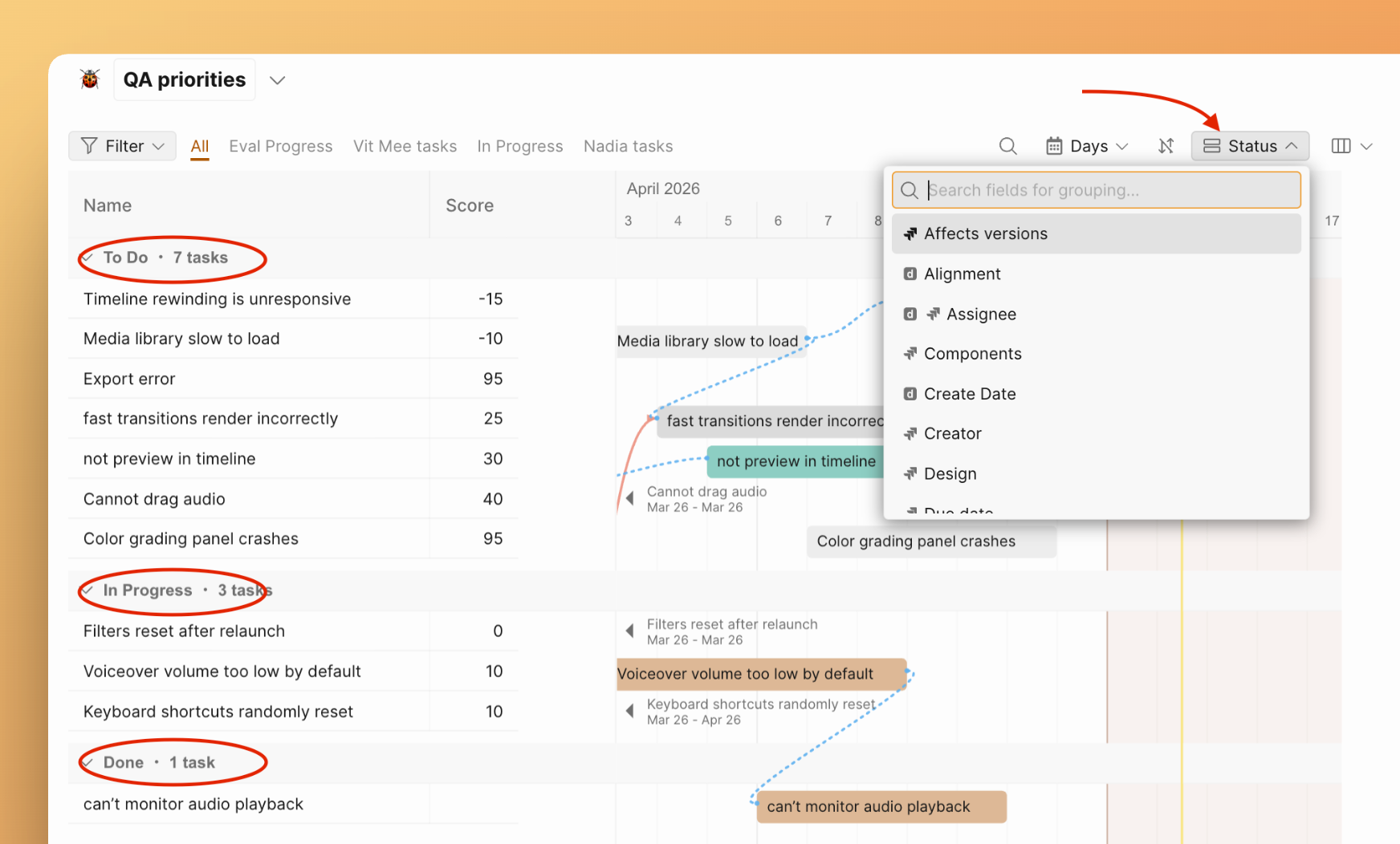
使用工具栏中专用的分组控件:
- 打开 Group by(分组依据)控件。
- 选择任意列进行分组——除 Criteria 之外的所有列均可使用(Assignee、Status、Type、Reporter、Parent Name、Epic Link 以及 Board 中的任何自定义字段)。
任务将拆分为各组,并显示字段值和任务数量的标题(例如"To Do — 8 tasks"、"In Progress — 3 tasks")。
提示
您也可以直接从列标题进行分组:点击列标题,选择 Group by this field(按此字段分组)。
取消分组
打开 Group by 控件,选择当前激活的字段以取消选中。或点击同一列标题,取消选中分组选项。
筛选与搜索
甘特图使用与 Backlog 和评估网格相同的筛选系统。
- Filter(筛选)——点击工具栏中的 Filter(筛选)按钮,选择参数(Reporter、Status、Assignee 等)。不匹配的任务将被隐藏。
- Saved presets(已保存的预设)——如果您的 Board 有已保存的筛选预设(例如 Active & Future Sprint、Low Back),它们将以标签页形式显示在图表上方。点击标签页即可立即应用。
- Search(搜索)——点击工具栏中的搜索图标,输入任务名称或关键词。
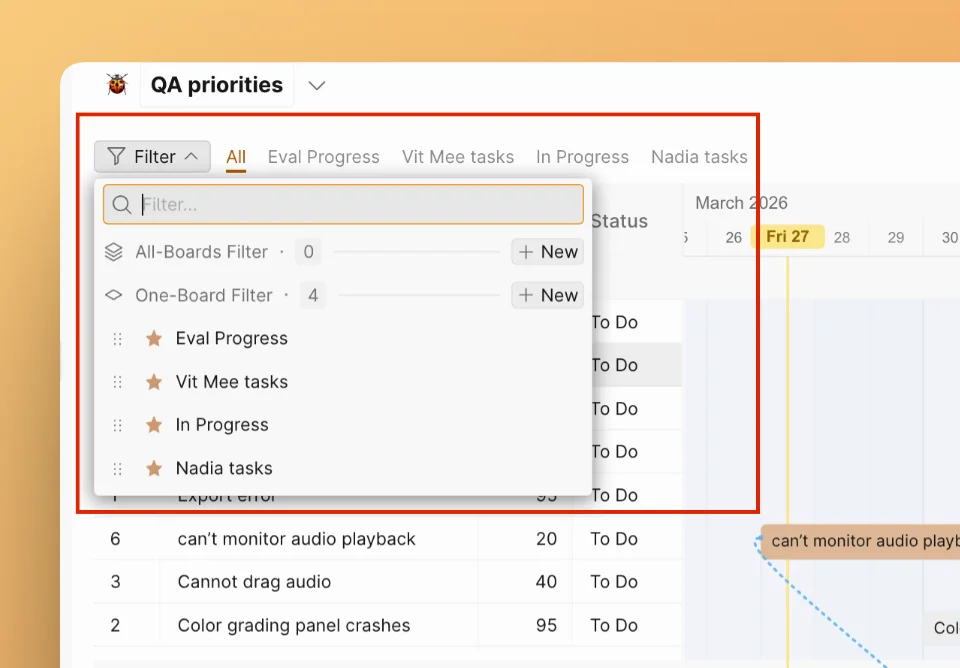
有关详细的筛选文档,请参阅筛选器。
列
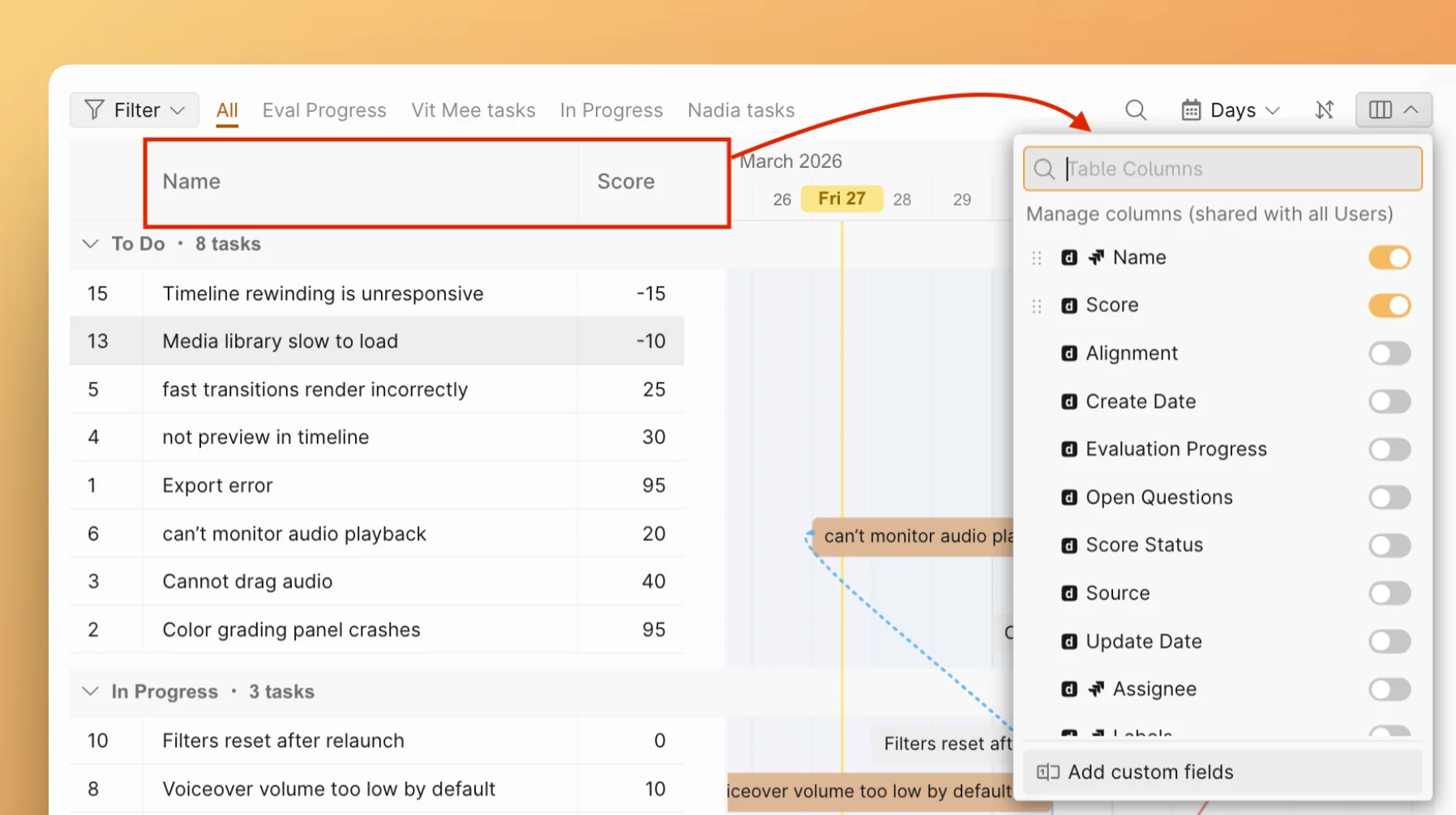
左侧表格面板默认显示 Name(名称)和 Score(分数)。您可以添加更多列,以便在时间轴旁边查看相关数据。
点击表格标题中的列配置图标,开启或关闭字段:Assignee(负责人)、Status(状态)、Type(类型)、Reporter(报告人)以及 Board 中的其他字段。
信息
甘特图列为只读。它们仅显示数据,无法直接编辑。若要更改任务的负责人或状态,请打开任务卡片或在任务追踪器中进行更新。
时间轴导航
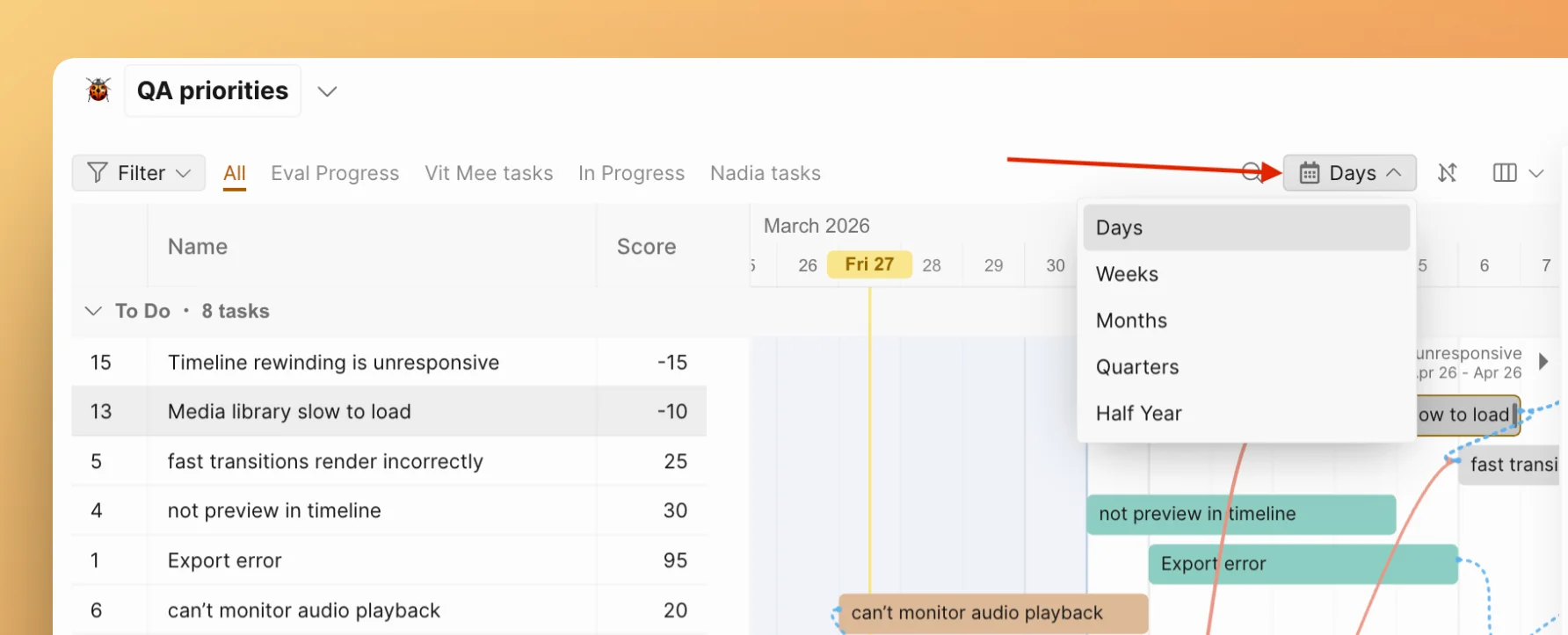
- Zoom levels(缩放级别)——点击缩放选择器,在 Days(天)、Weeks(周)和 Months(月)之间切换。选择适合您规划周期的时间刻度。
- Mouse scroll zoom(鼠标滚轮缩放)——在时间轴上滚动鼠标滚轮可放大或缩小。
- Today button(今天按钮)——点击 Today(今天)将时间轴滚动至当前日期。
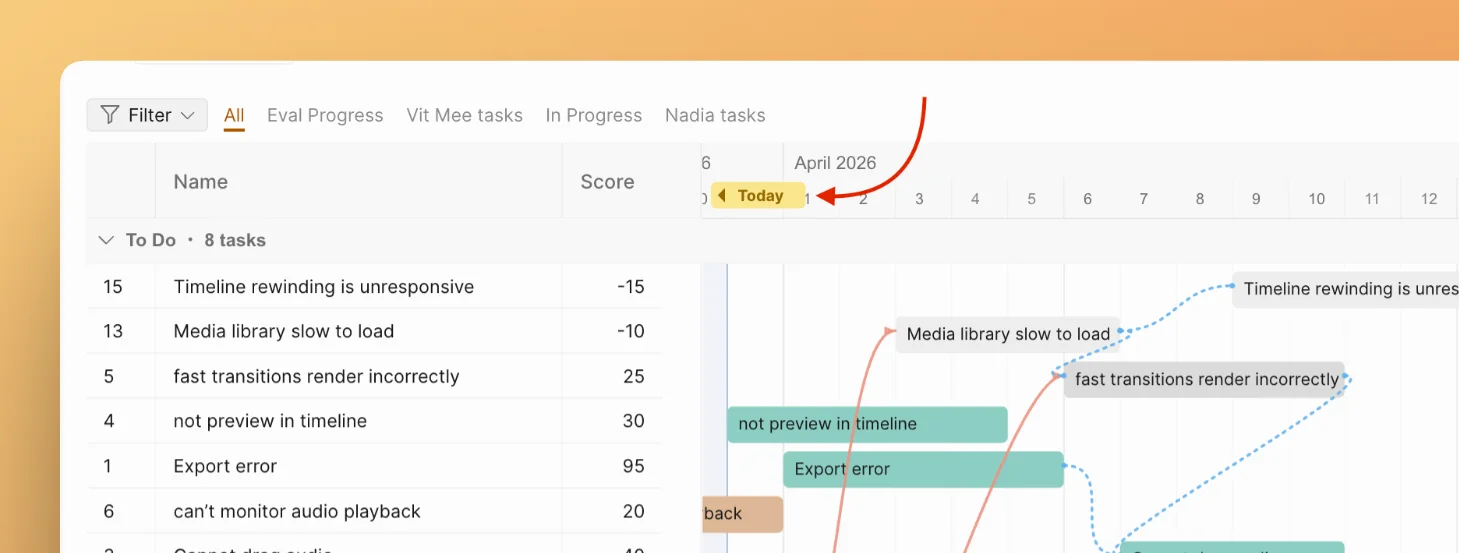
- Jump to a task(跳转到任务)——点击表格面板中的任务行,时间轴将滚动至对应的任务条。