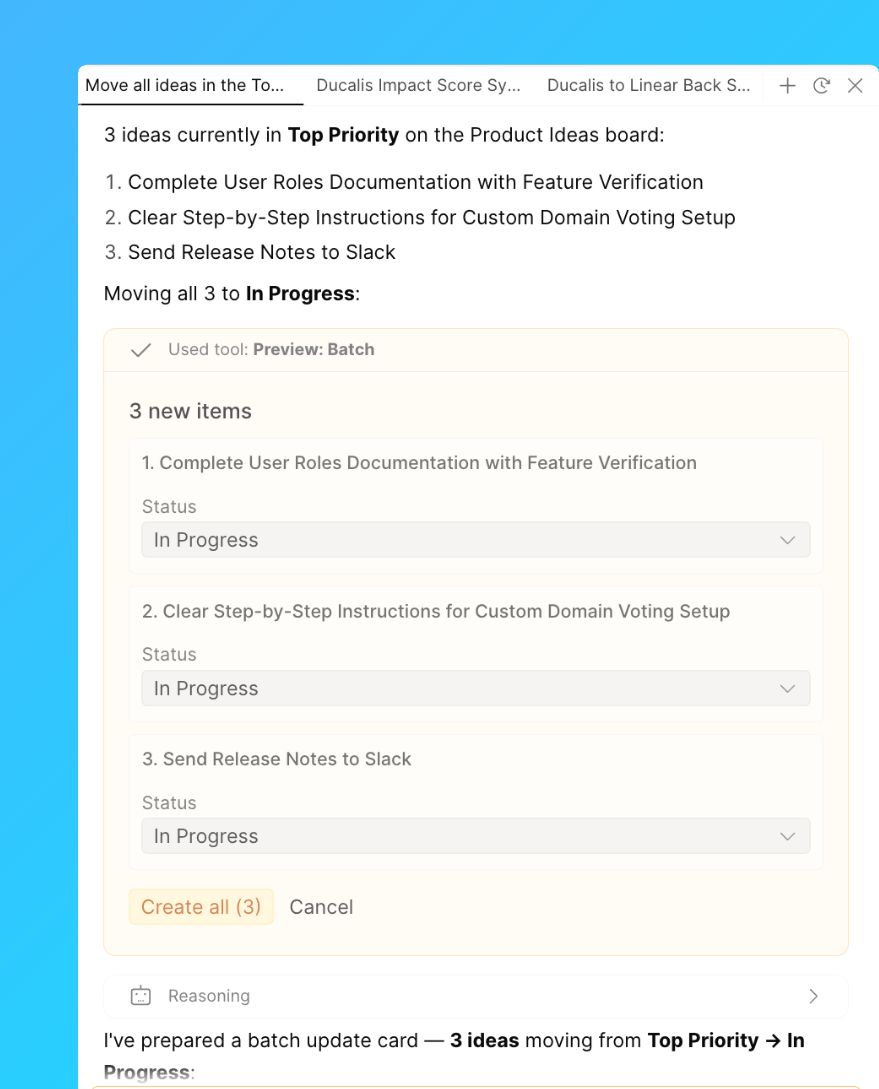
使用 AI 助手执行批量操作
AI 助手和 MCP 集成让你可以对 Ducalis 中的数据——Idea、Issue、Criteria、用户等——一次性执行批量操作,而无需逐条手动更新。
你不必逐个打开数十个项目,只需用自然语言描述你想要的操作。助手会找到匹配的项目,并将更改应用到所有项目上。
使用 AI 批量操作可以:
-
一次性设置多个 Board 及其描述
-
一次性为多个 Issue 或 Idea 应用标签和分配人
-
批量发布、搜索、打标签或清理待办事项和投票看板中的项目等
如何执行批量操作
- 打开 AI 助手,或通过支持 MCP 的工具连接到 Ducalis。
- 描述你想要执行的批量操作,包括其应适用的项目范围。
- 查看助手找到的内容,并在其应用更改前进行确认。
批量操作示例
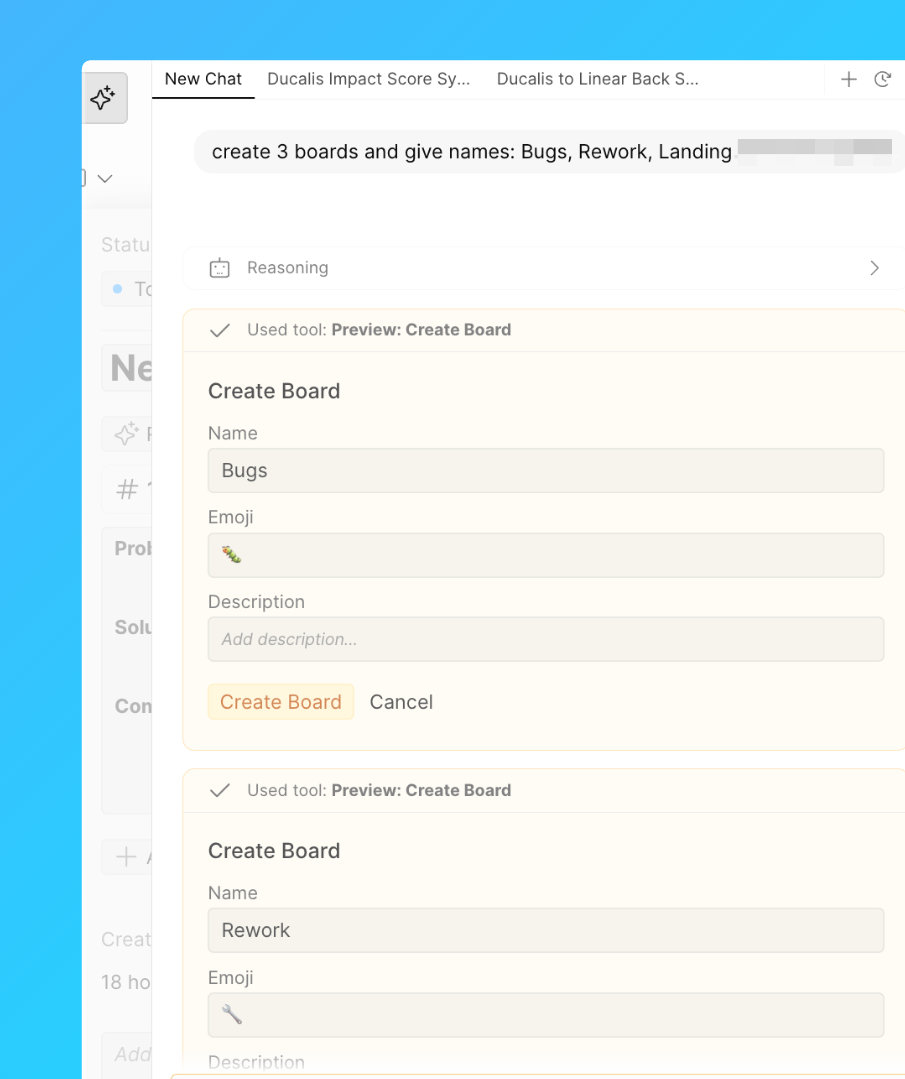
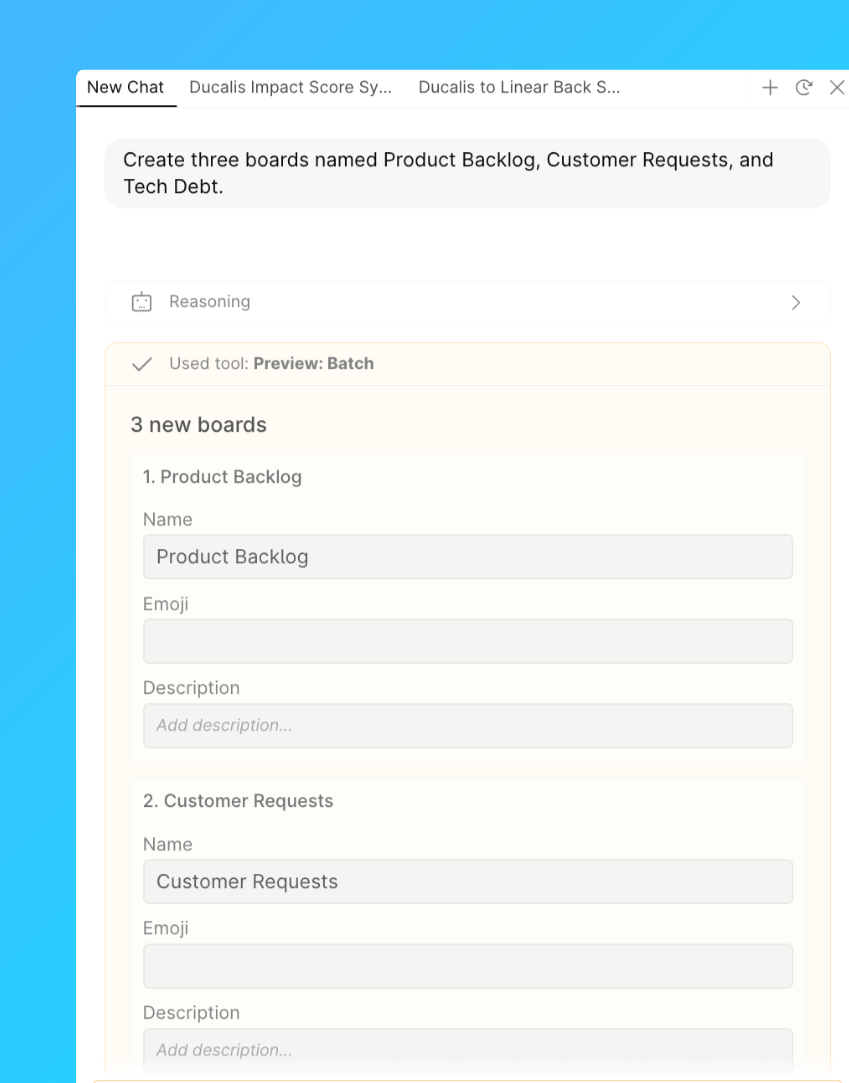
创建并命名 Board
让助手一次性创建多个 Board,并为每个 Board 命名。
提示词示例:"创建三个 Board,分别命名为 Product Backlog、Customer Requests 和 Tech Debt。"
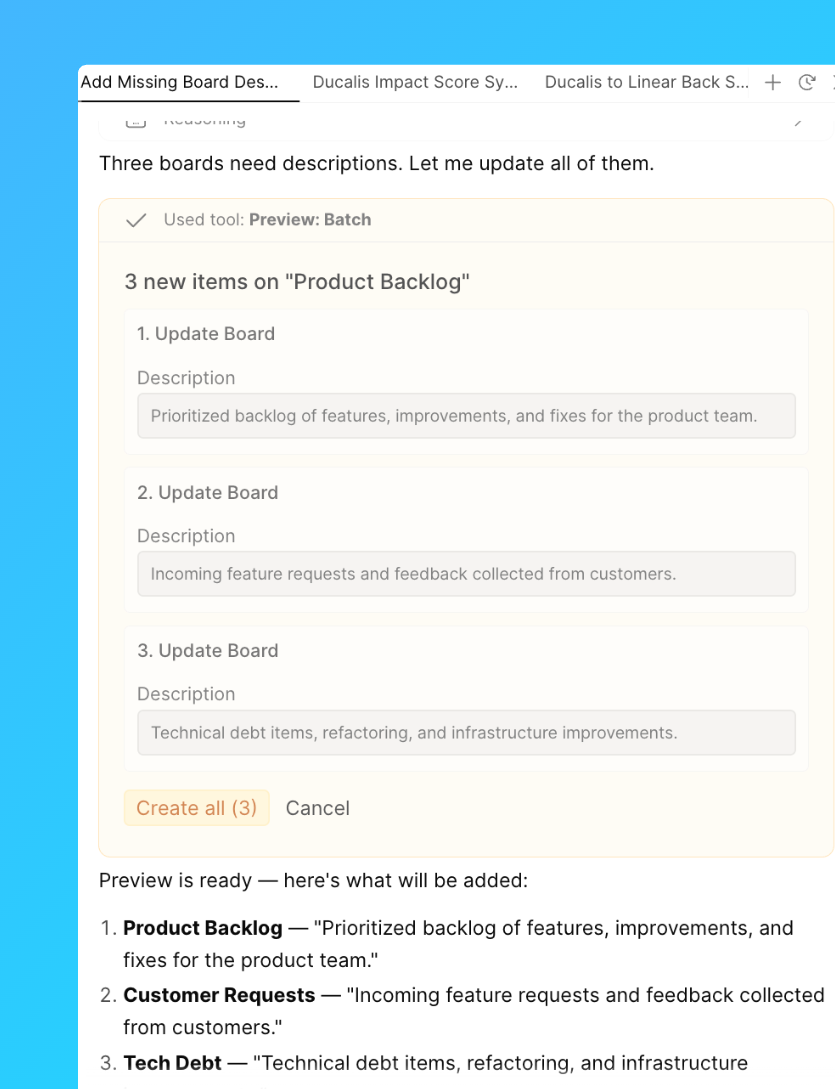
撰写 Board 描述
让助手一次性为多个 Board 撰写或更新描述。
提示词示例:"为每个还没有描述的 Board 添加一段简短描述。"
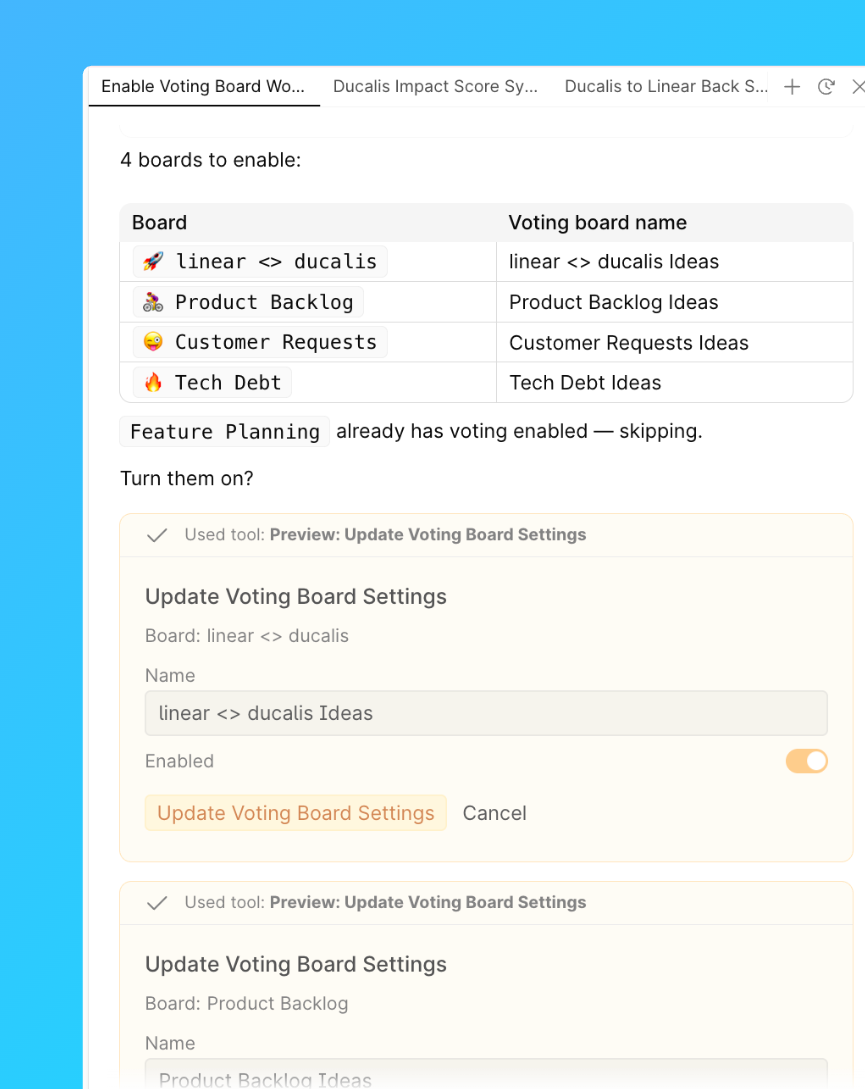
批量开启或关闭投票看板
一次性在多个 Board 上启用或禁用投票看板设置。
提示词示例:"为工作区中的所有 Board 开启投票看板。"
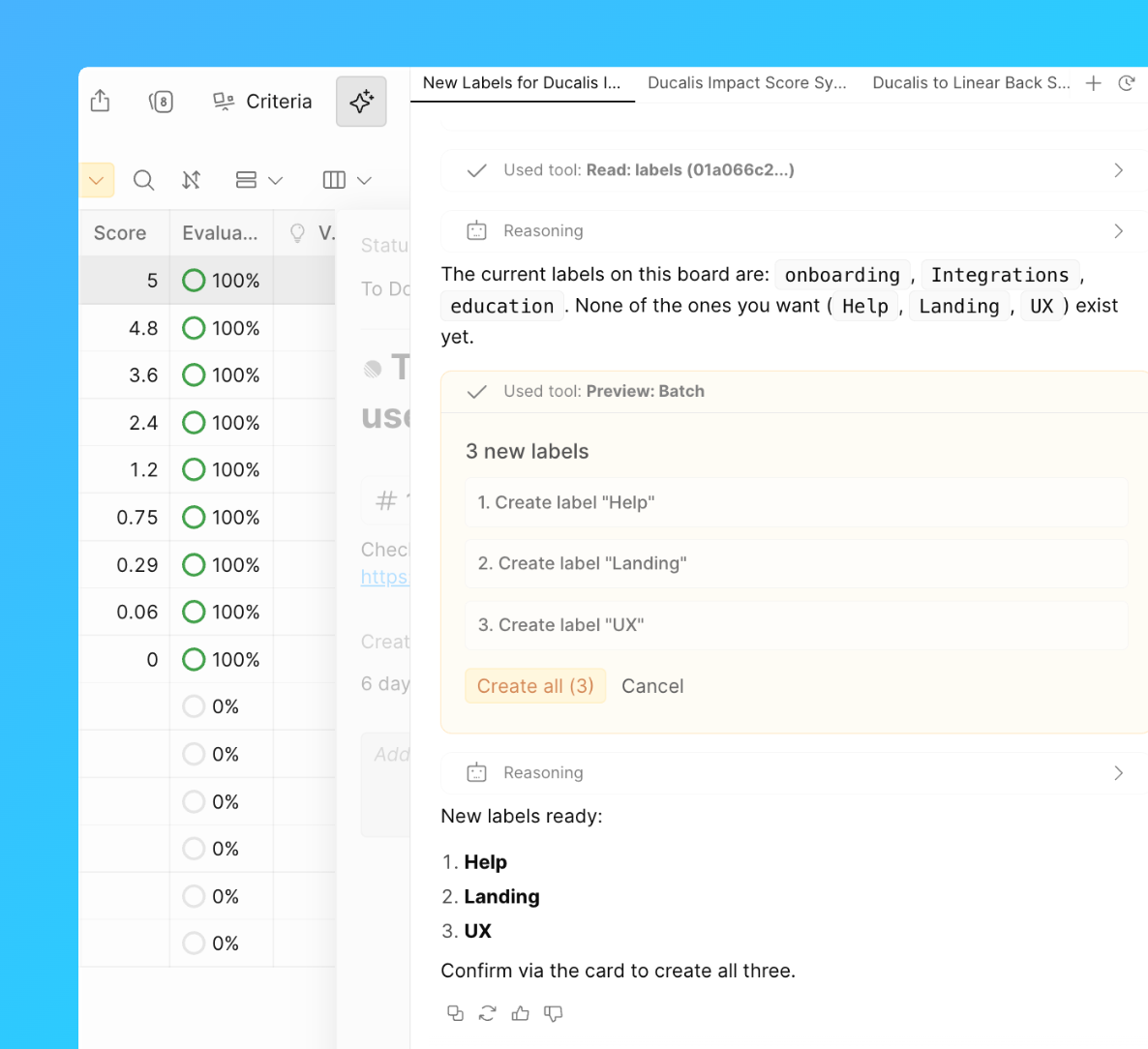
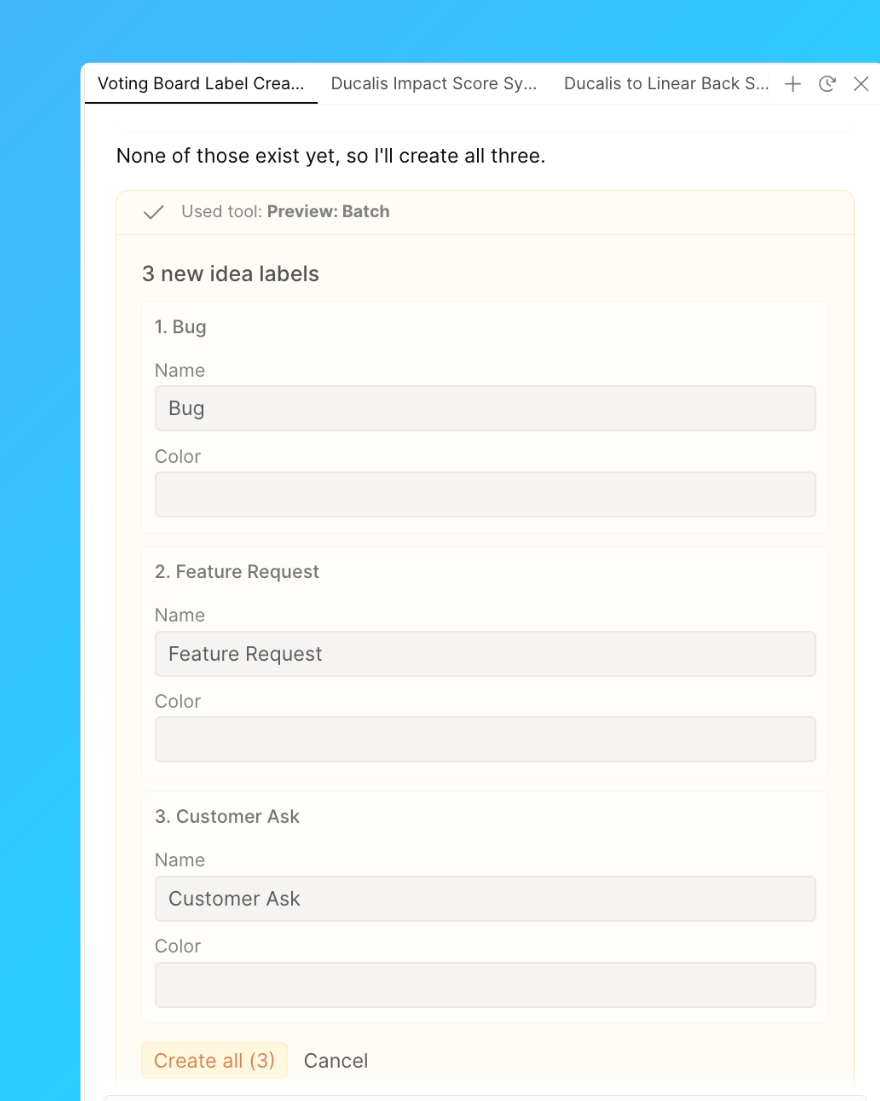
创建标签
一次性创建一组标签,而无需逐个添加。
提示词示例:"创建名为 Bug、Feature Request 和 Customer Ask 的标签。"
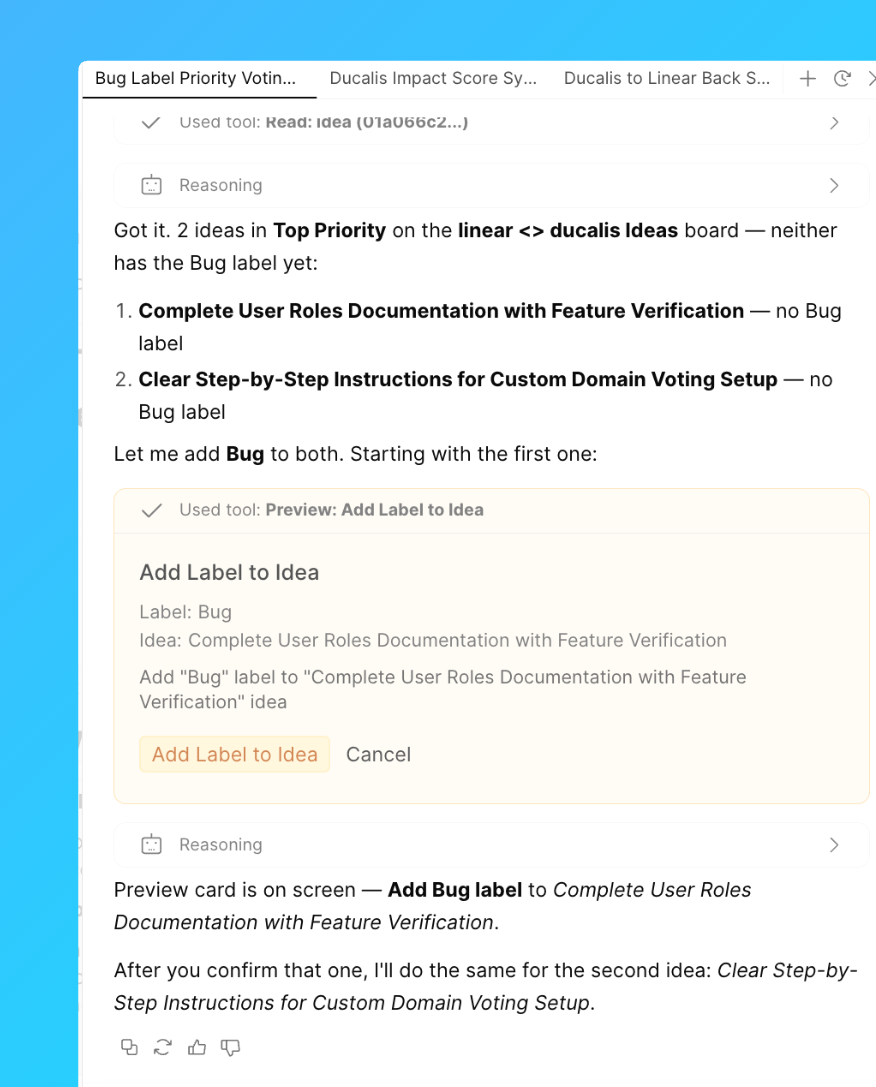
分配标签
将标签应用到符合特定条件的一组 Issue 或 Idea 上。
提示词示例:"为 'Linear ↔ Ducalis' 投票看板中 Top Priority 列的 Idea 添加 Bug 标签。"
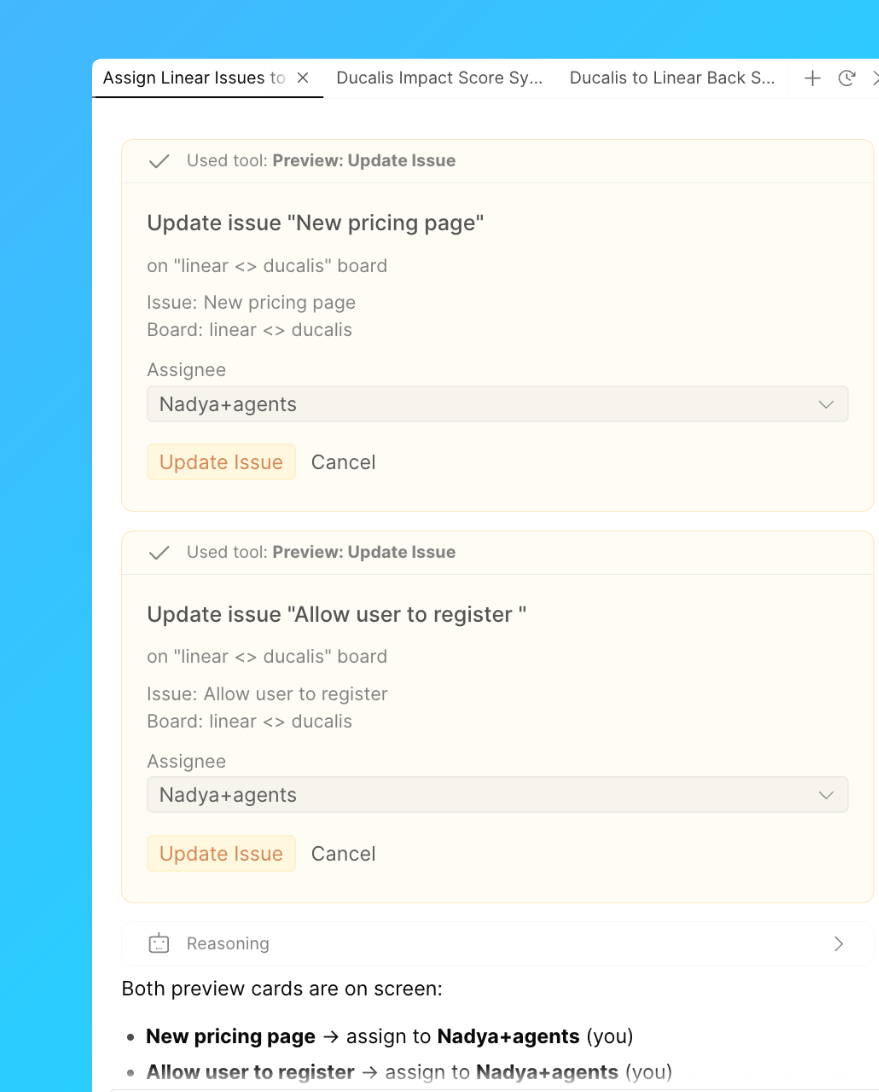
分配负责人
一次性为一批 Issue 分配用户。
提示词示例:"将 'Product' Board 中所有未分配的 Issue 分配给 Ducalis 用户 John Smith。"
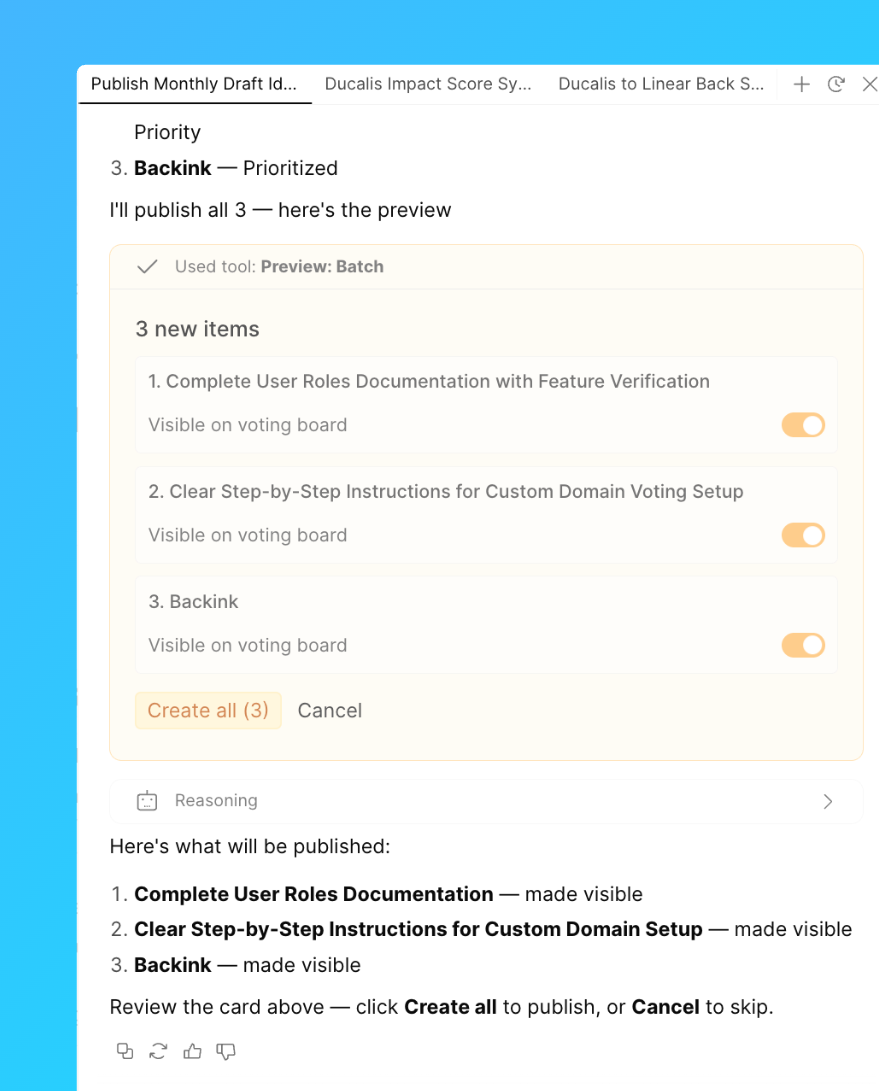
发布 Idea 草稿
将一组草稿状态的 Idea 发布到投票看板。
提示词示例:"发布本月在投票看板 Product Ideas 上创建的所有草稿 Idea。"
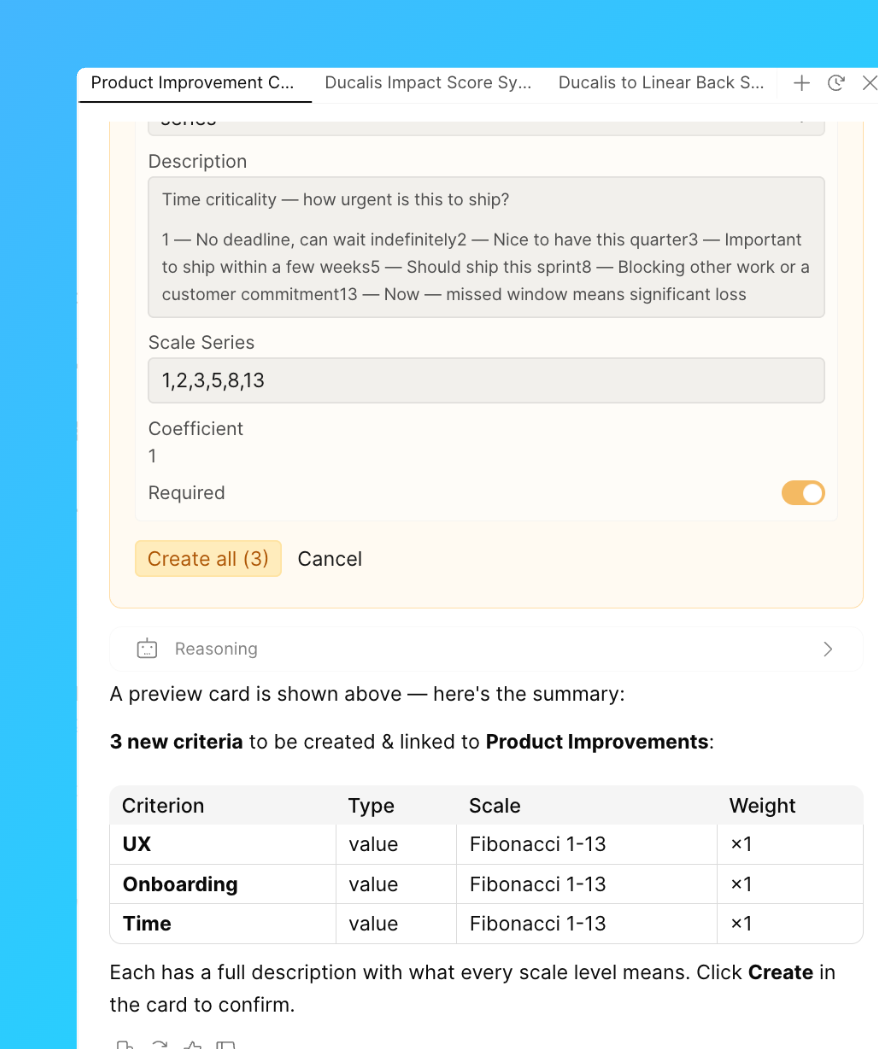
创建 Criteria
一次性为某个 Board 添加多项评估标准。
提示词示例:"为 Product Improvements Board 创建 UX、Onboarding 和 Time 三项 Criteria。"
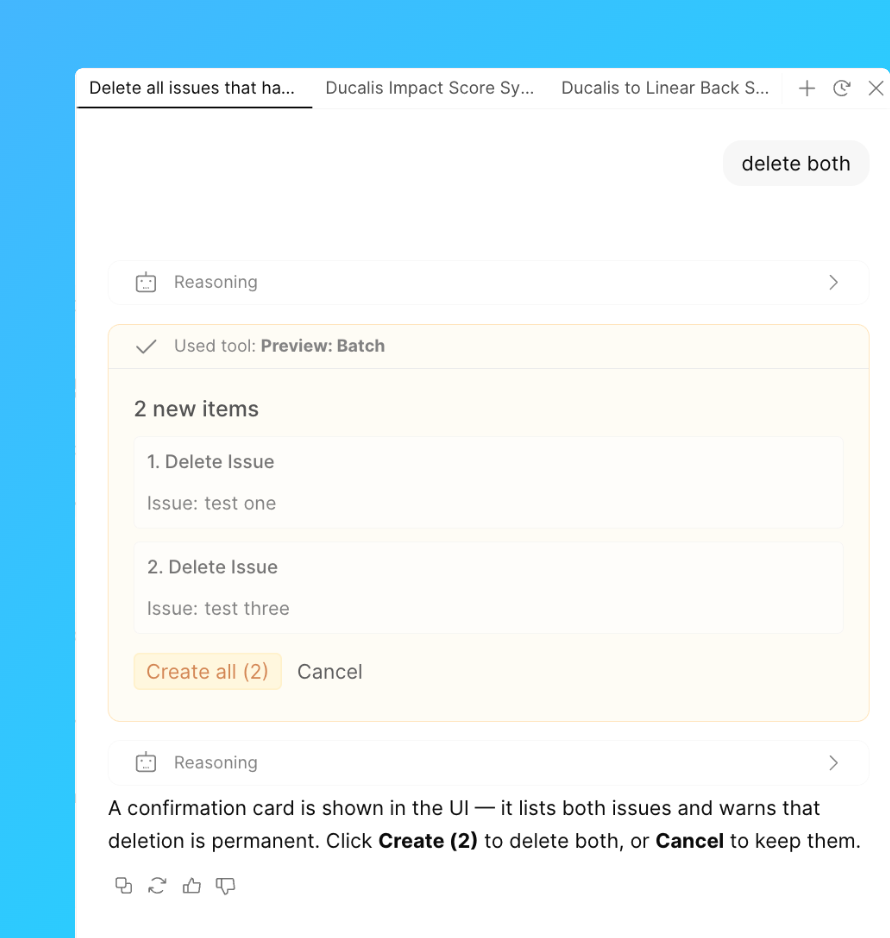
删除 Issue 或 Idea
删除符合描述条件的多个 Issue 或 Idea。
提示词示例:"删除 Product Improvements Board 上名称中包含 'test' 的所有 Issue。"
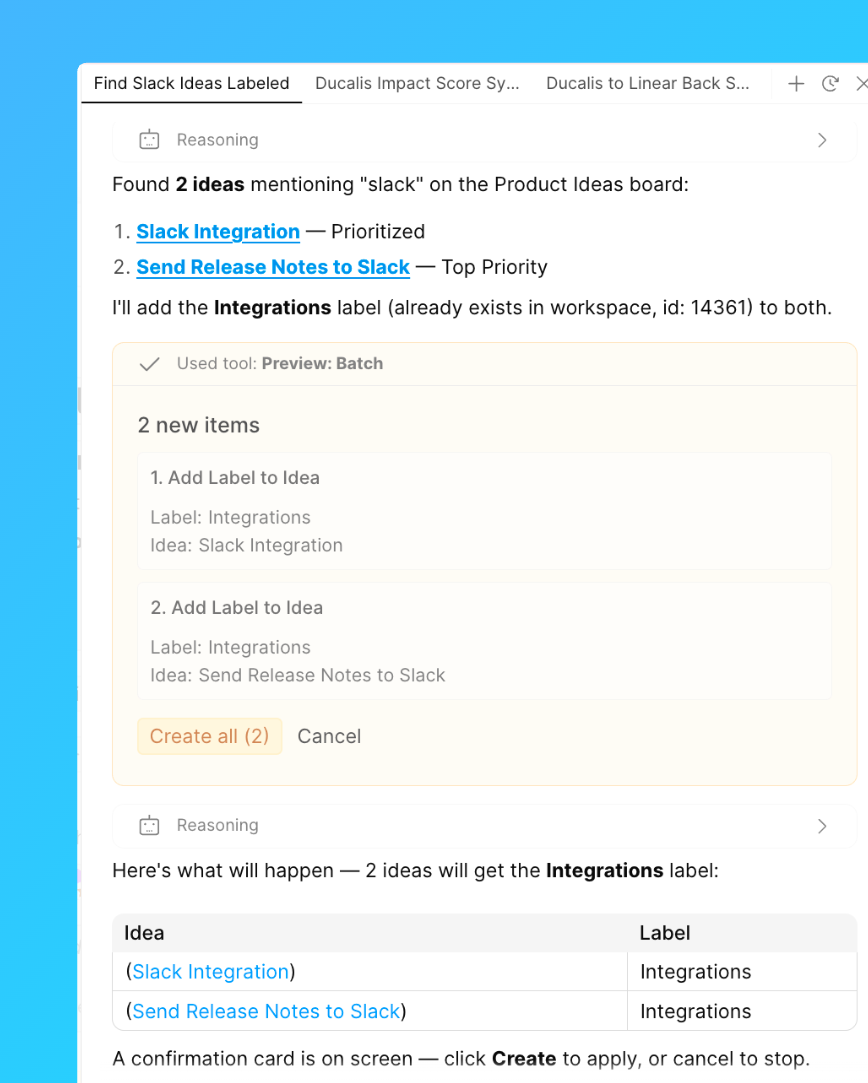
按关键词搜索并为 Idea 打标签
查找提及某个关键词的所有 Idea,并一次性为它们打标签。
提示词示例:"找出所有提及 'Slack' 的 Idea,并为它们打上 Integrations 标签。"
更改状态
一次性将一组 Issue 或 Idea 移动到新状态。
提示词示例:"将 Product Ideas Board 上所有处于 Top Priority 状态的 Idea 移动到 In Progress。"