评估与评分
评估区域是评估人根据分配的评估标准对工单进行评分的地方。在完成项目设置后,评估待办事项是实现有效优先级排序的下一步。
分配评分
每个工单将使用组织管理员设置的评估标准进行评估。你只能看到分配给你的团队的评估标准。
-
在每个评估标准下输入评分。
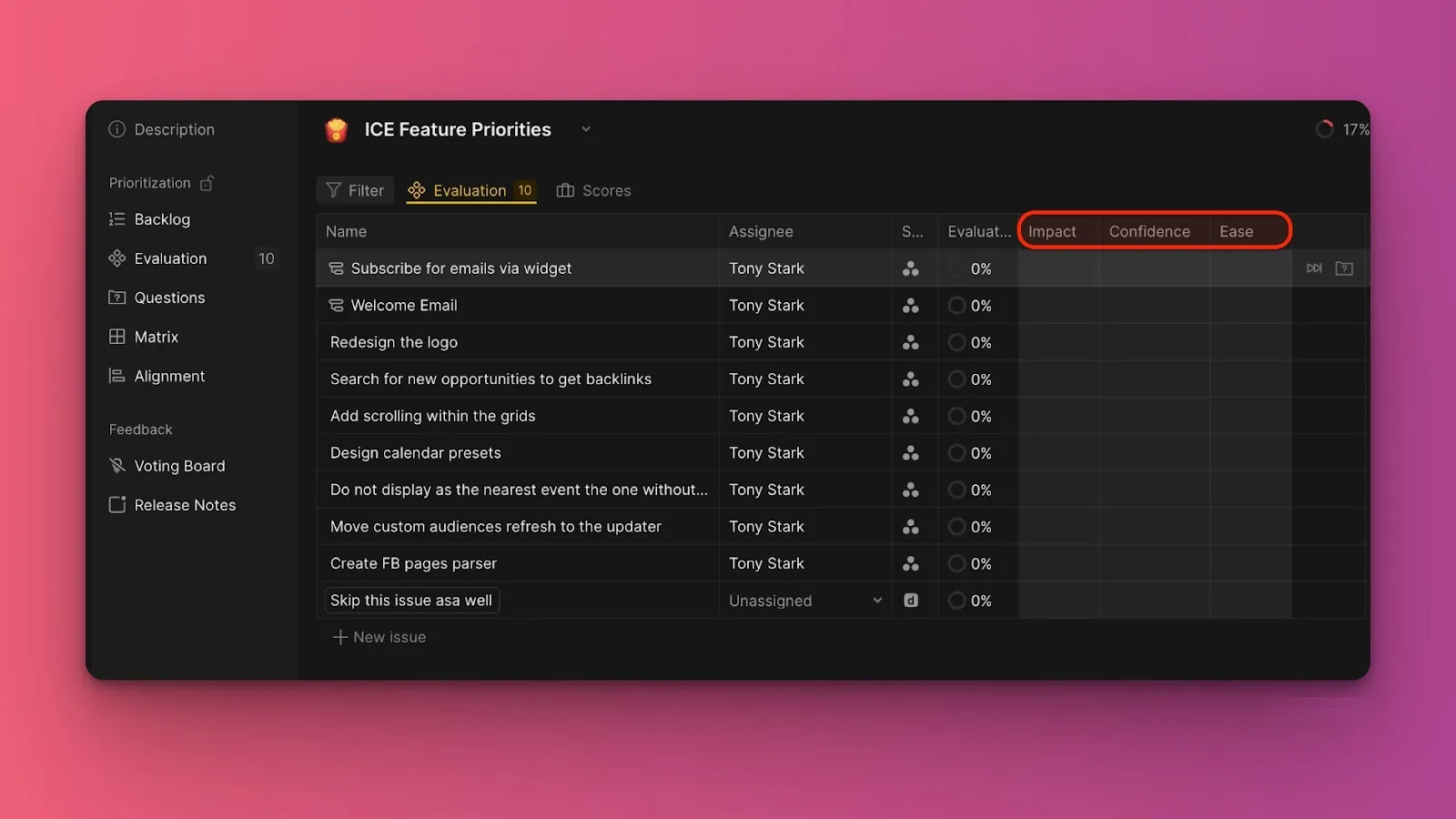
-
按 Tab 或 Enter 键移动到下一个单元格(如果关闭了快速输入功能)。

你输入的数字取决于管理员配置的评分方式。
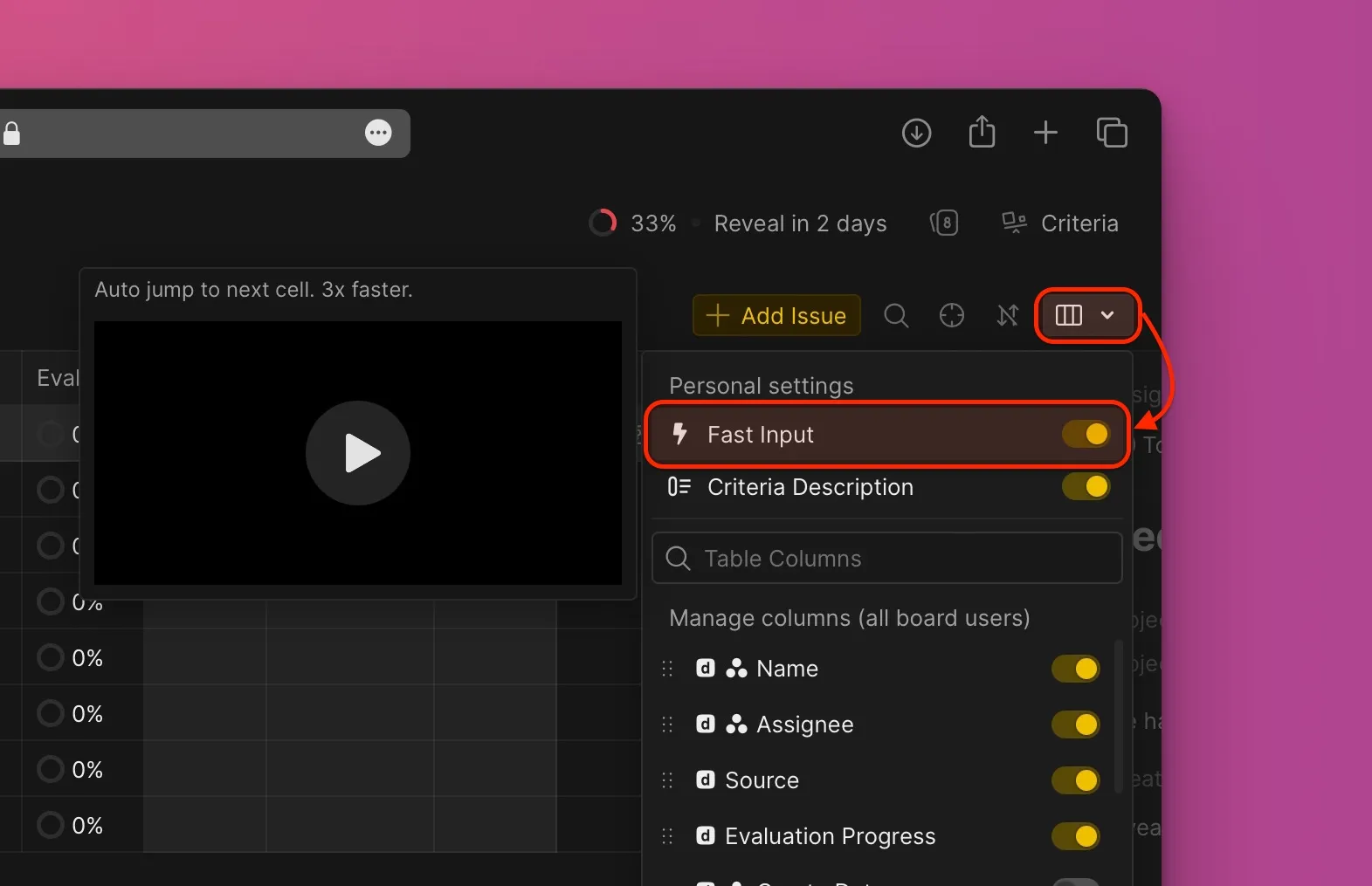
提示:启用快速输入功能可跳过按 Tab 或 Enter 键的步骤——输入评分后会自动保存。
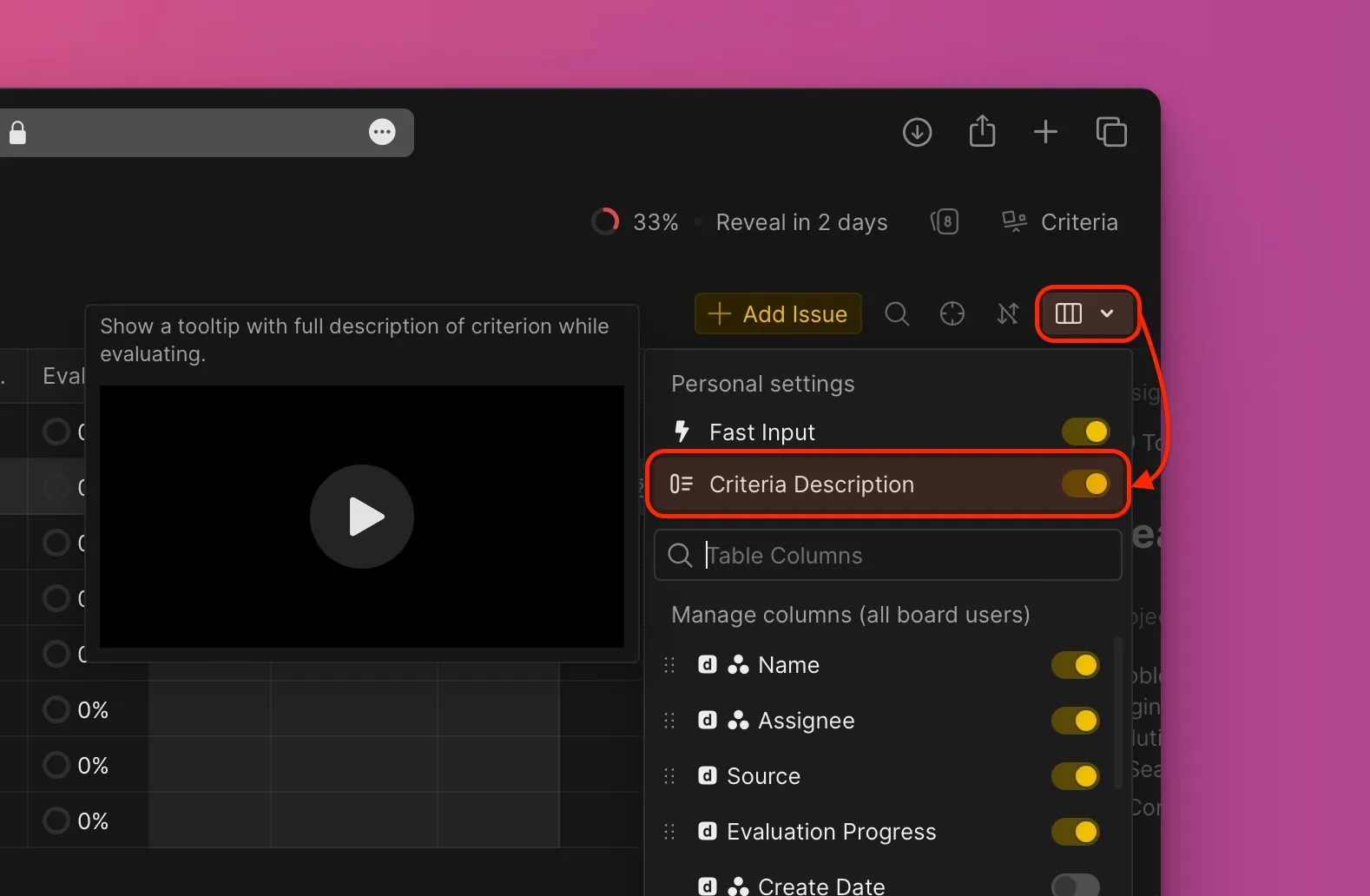
提示:启用标准说明功能可在评分时查看每项评估标准的指导说明。
**提示:**点击 Details(详情)可查看工单的详细信息,打开工单卡片。
提问
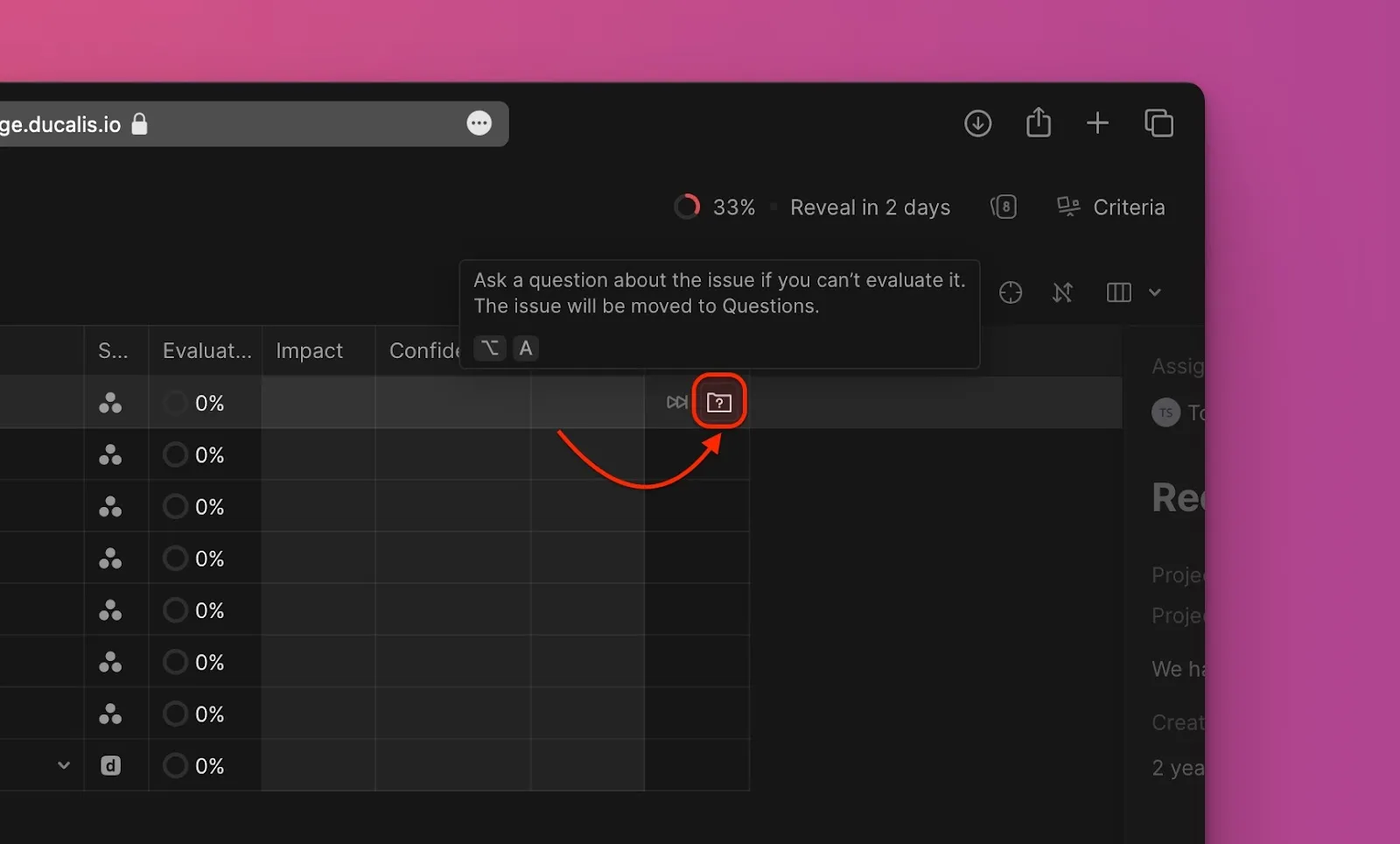
当你需要就某个评估标准或工单进行澄清时,可以向团队成员提问。被提问的人会收到邮件通知。
-
点击正在评估的工单右侧的提问图标。
-
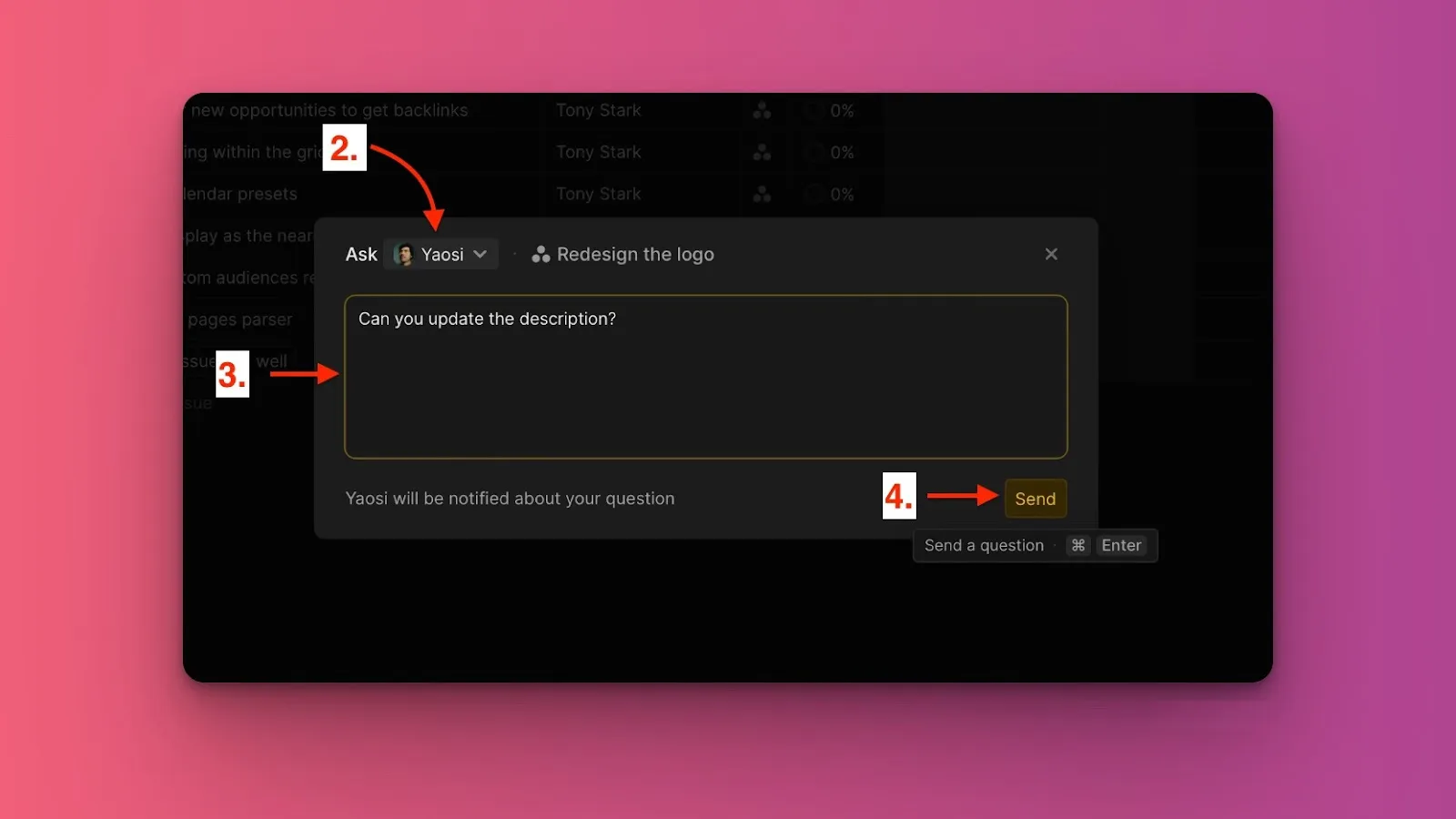
选择提问对象。
-
在文本框中输入提问内容。
-
发送。
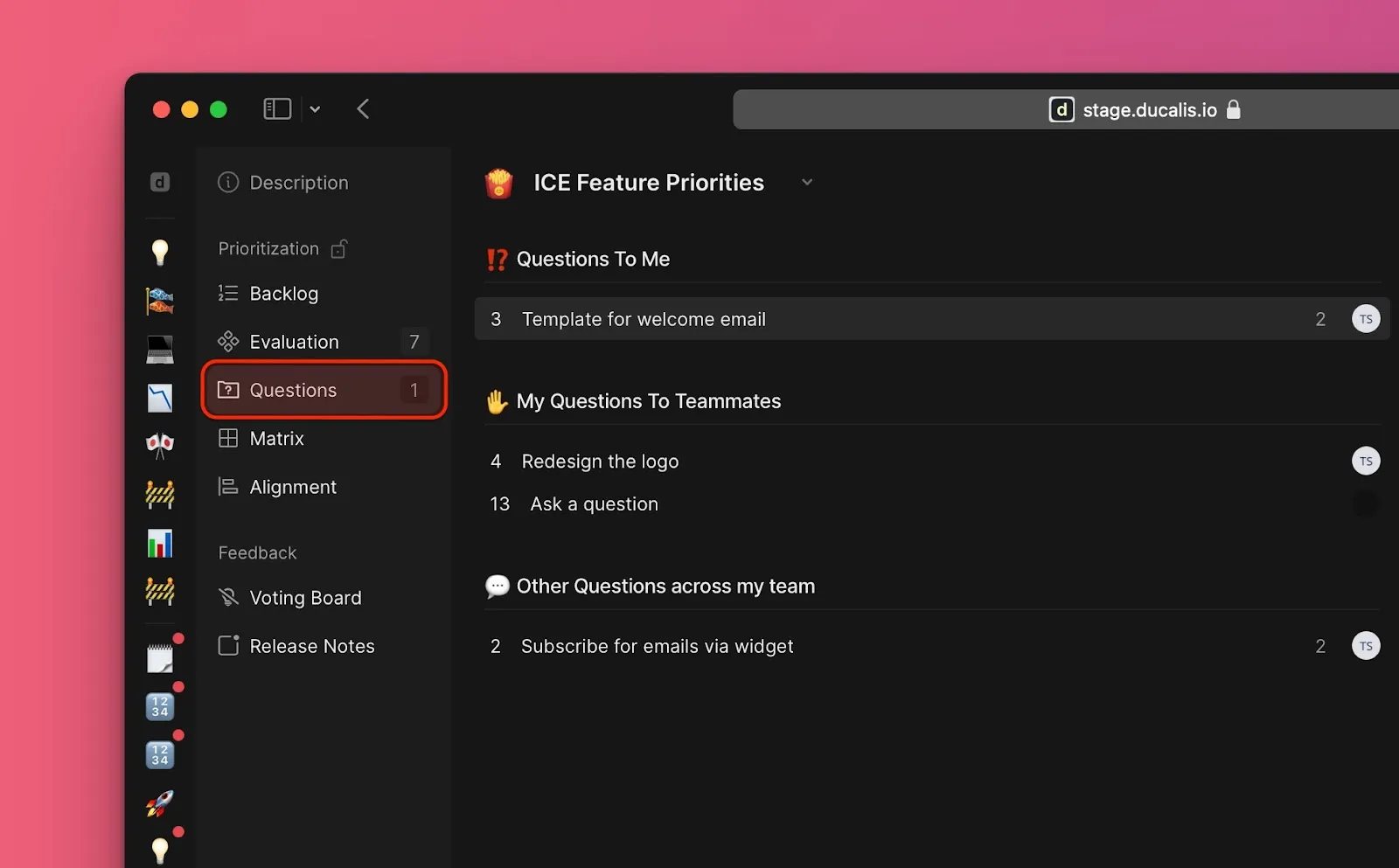
所有项目讨论都会显示在提问页面下。你还可以在工单卡片中找到特定工单的讨论。
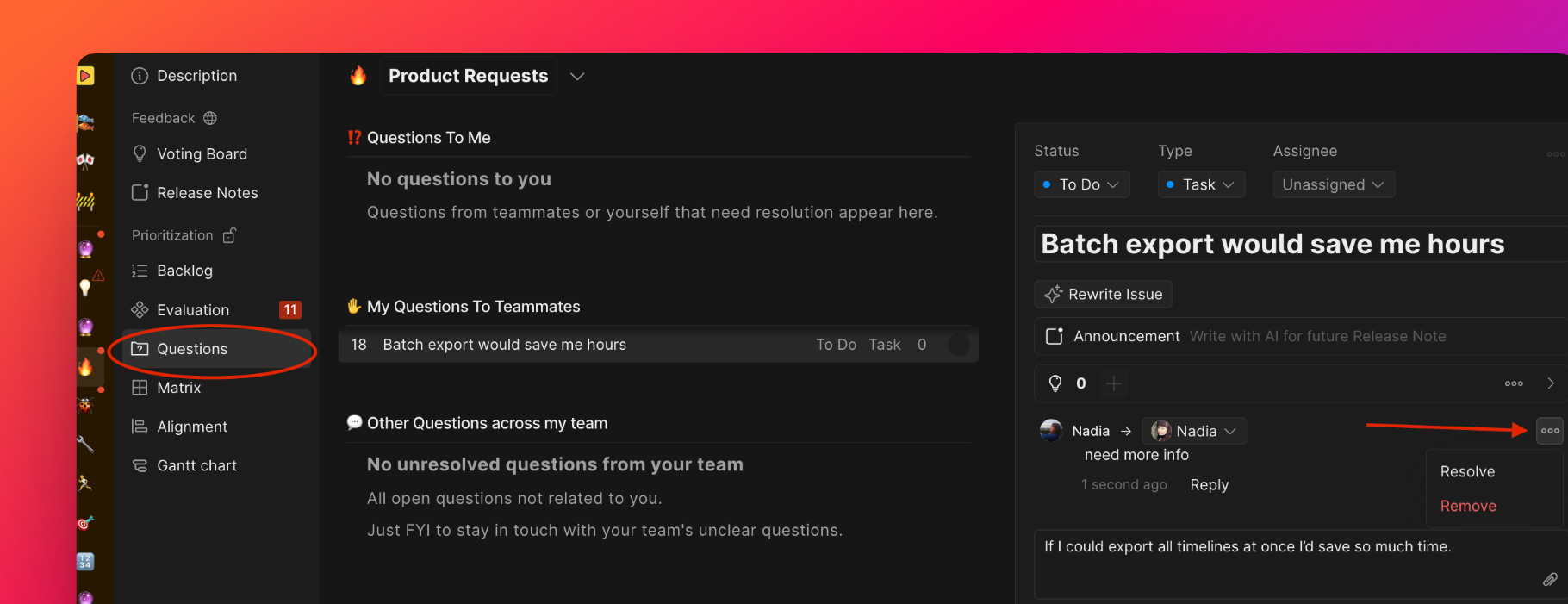
要从"提问"中删除工单,请前往提问界面,找到工单,点击三个点,然后选择删除(Remove)或解决问题(Resolve question)。这些操作会将工单返回到评估区域。
跳过工单
跳过任何不想评估的工单,不会影响团队的整体评估进度。参阅跳过评估了解如何跳过和恢复工单评估。
专注模式
切换到专注模式可在更简洁的工作空间中获得无干扰的评估体验。
评分标签页
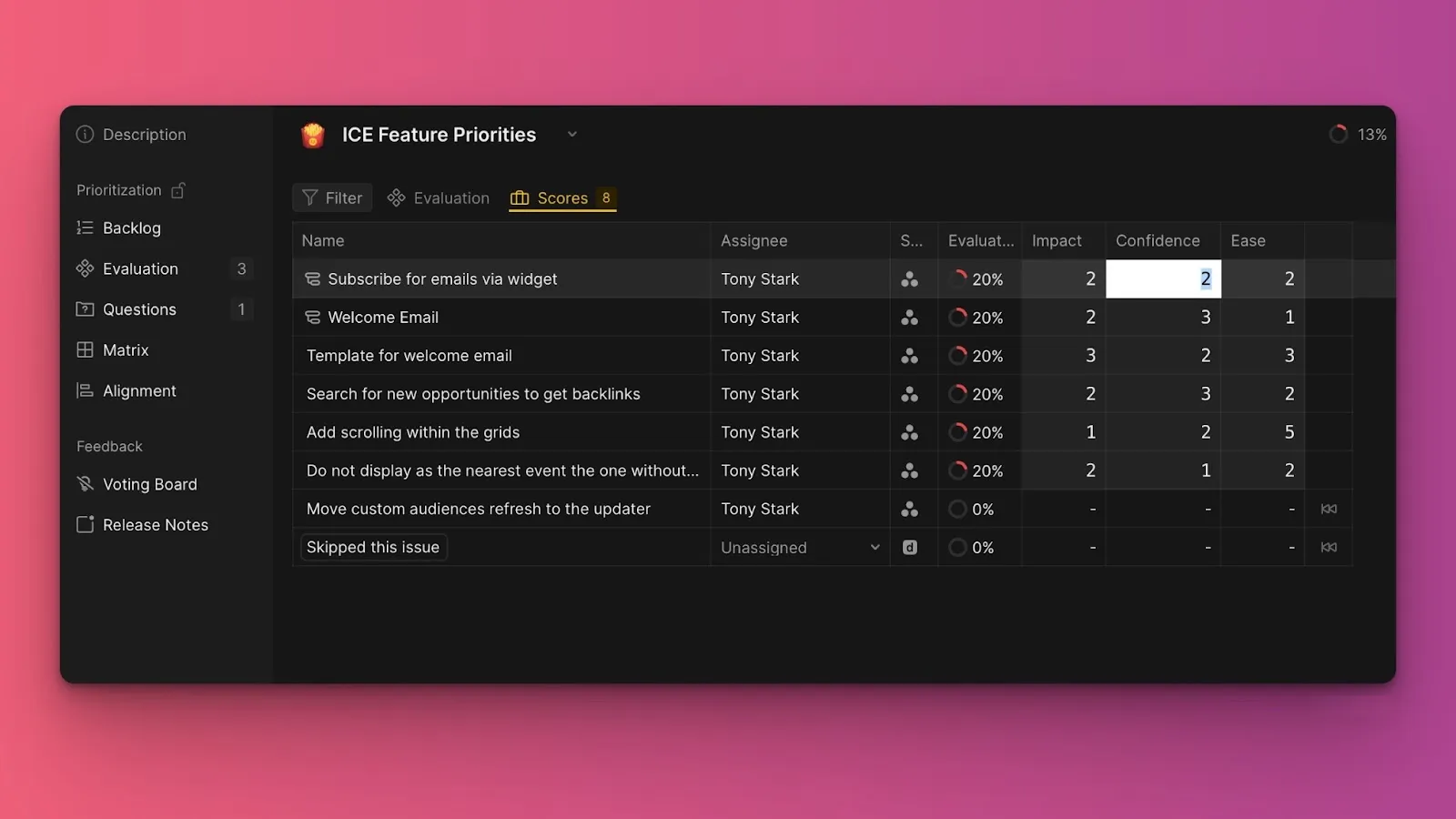
已评估或已跳过的工单会移动到评分标签页。
重新评估工单:
-
在评分标签页下,点击要重新评估的工单。
-
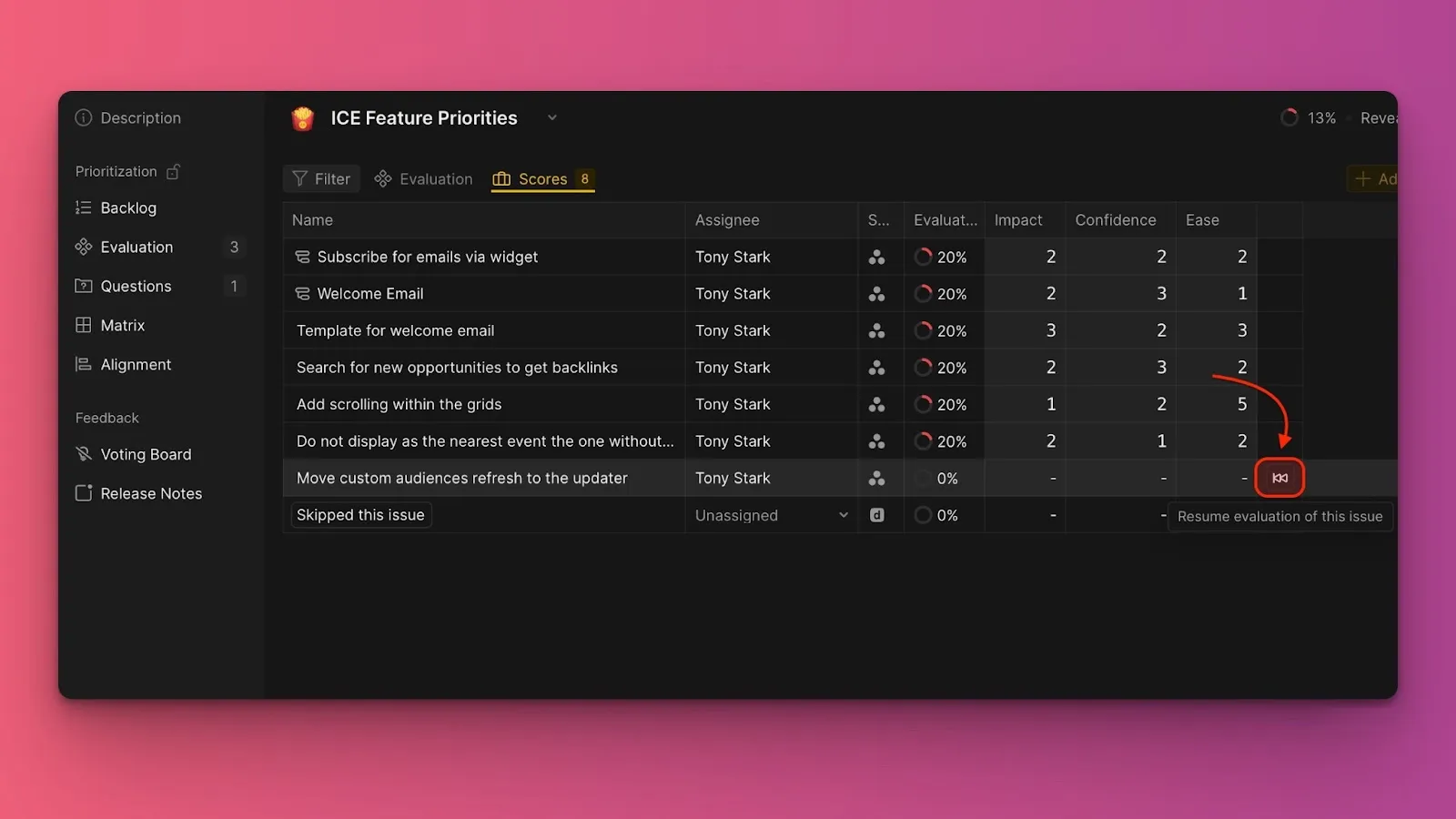
点击恢复图标恢复对跳过工单的评估。这些工单会返回到评估标签页。
重置评分:重置单个工单的评分,或一次性重置所有工单的所有评分。
在工单卡片中重新评估工单
你也可以在不返回评估页面的情况下,直接从待办事项、矩阵或一致性视图中的工单卡片重新评估工单。参阅重新评估了解完整流程,包括协调人如何更改最终评分。
你无法自行更改其他看板成员的评分——只能更改最终总评分。如需获取所有人的新评分,请重置所有评分并要求他们重新评估。
提示:开启列中显示用户功能,可在评估标准列旁查看是谁对该工单进行了评估。
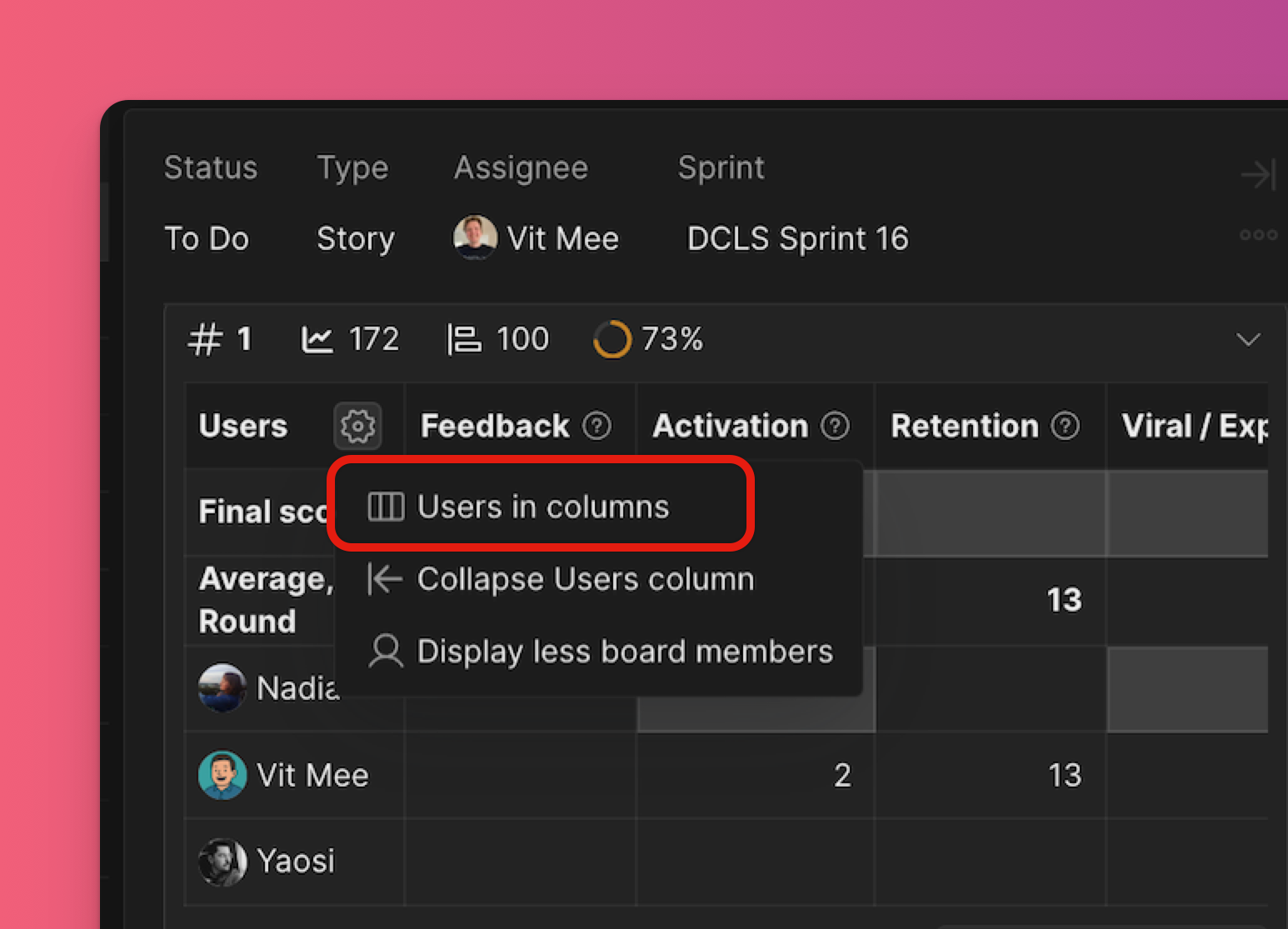
用户会按已提交评分的数量排序,最活跃的评估人排在最前面。
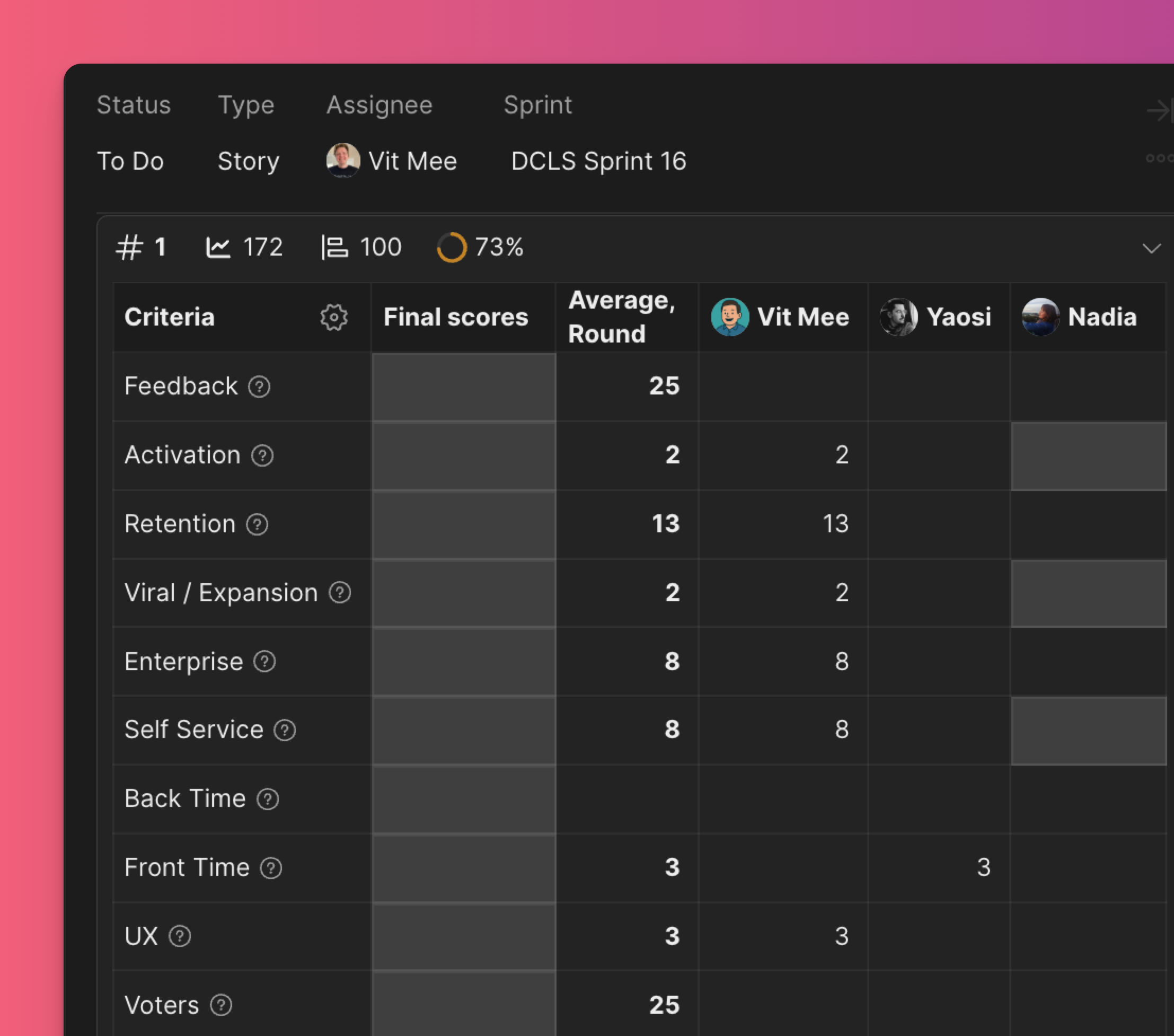
仅显示参与该工单评估的用户,而非整个项目的所有用户。
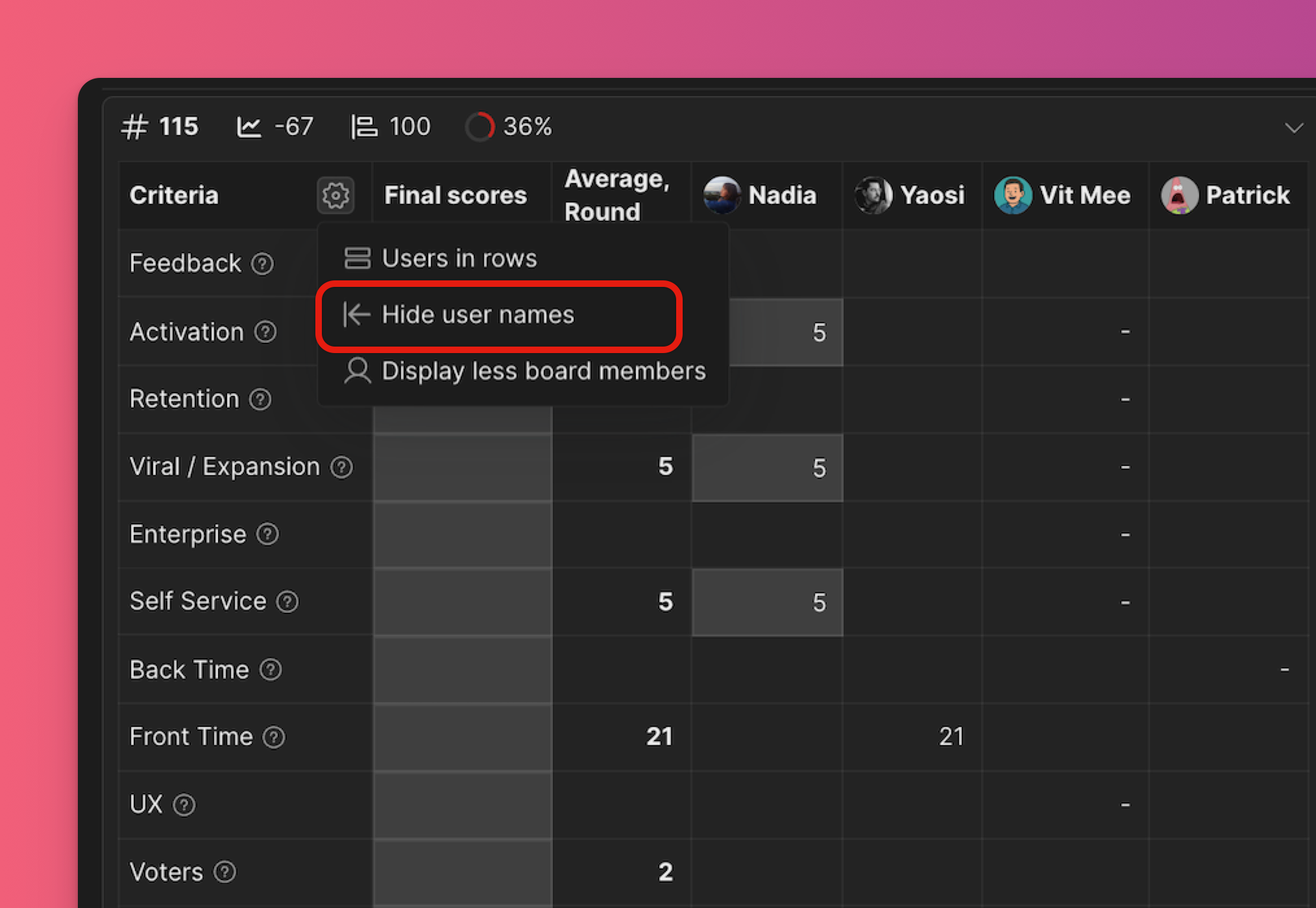
你也可以隐藏用户名称,让卡片更窄。
相关文章
完成评估后,查看并分析优先级排序结果: