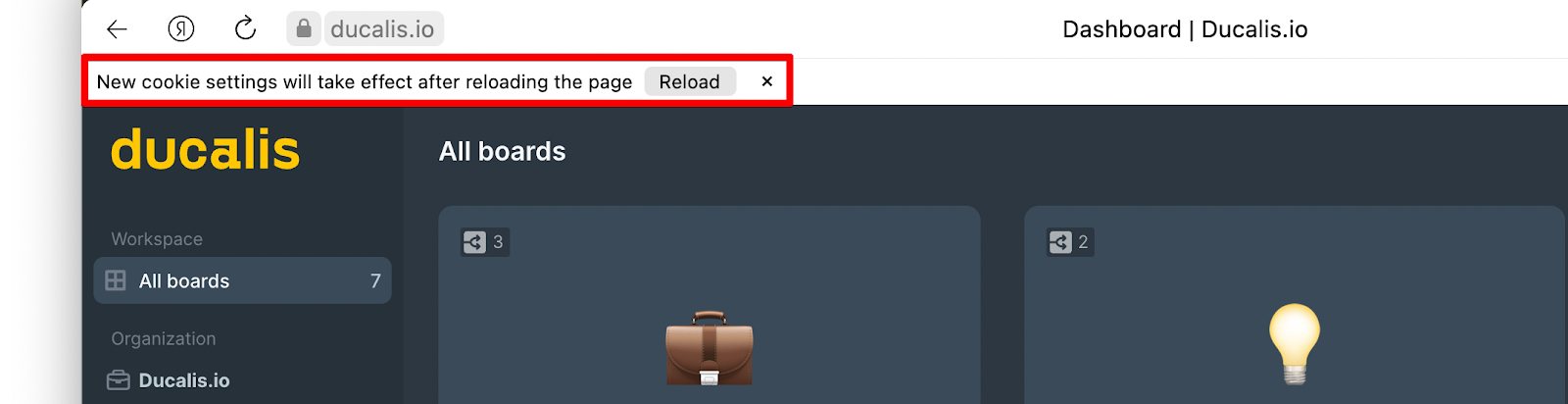
媒体文件未加载
当你从任务管理工具导入工单时,附加到这些工单的图片和视频文件可能无法在 ducalis.io 中加载查看。主要原因之一是,浏览器默认可能阻止了第三方 Cookie,而 ducalis.io 使用第三方 Cookie 来加载图片和视频。
在此,我们将向你展示如何在不同浏览器中启用第三方 Cookie,以便媒体文件可以加载:
-
Chrome。
-
Safari。
-
Edge。
-
Mozilla Firefox。
-
Opera。
-
YaBrowser。
Chrome
在 Google Chrome 中启用第三方 Cookie:
- 检查 Cookie 设置。

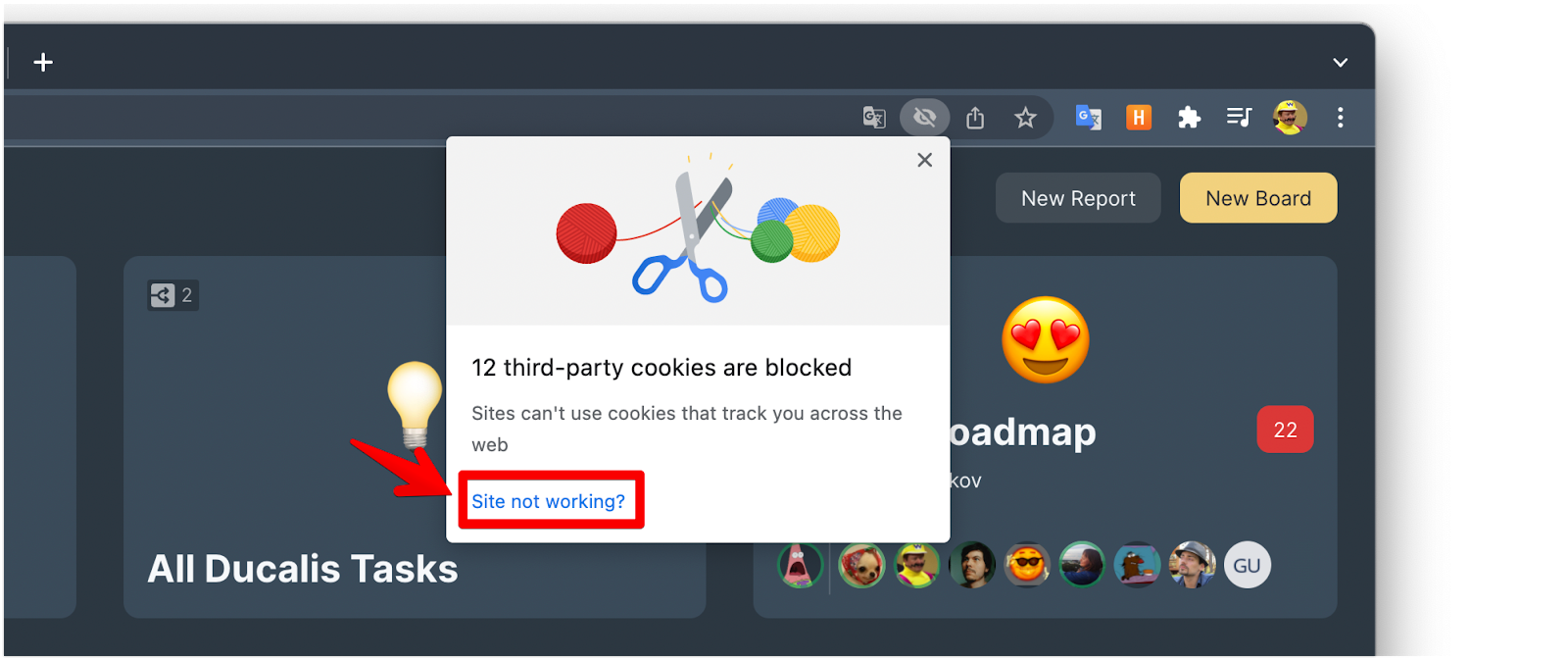
- 点击 Site not working?(网站无法使用?)。
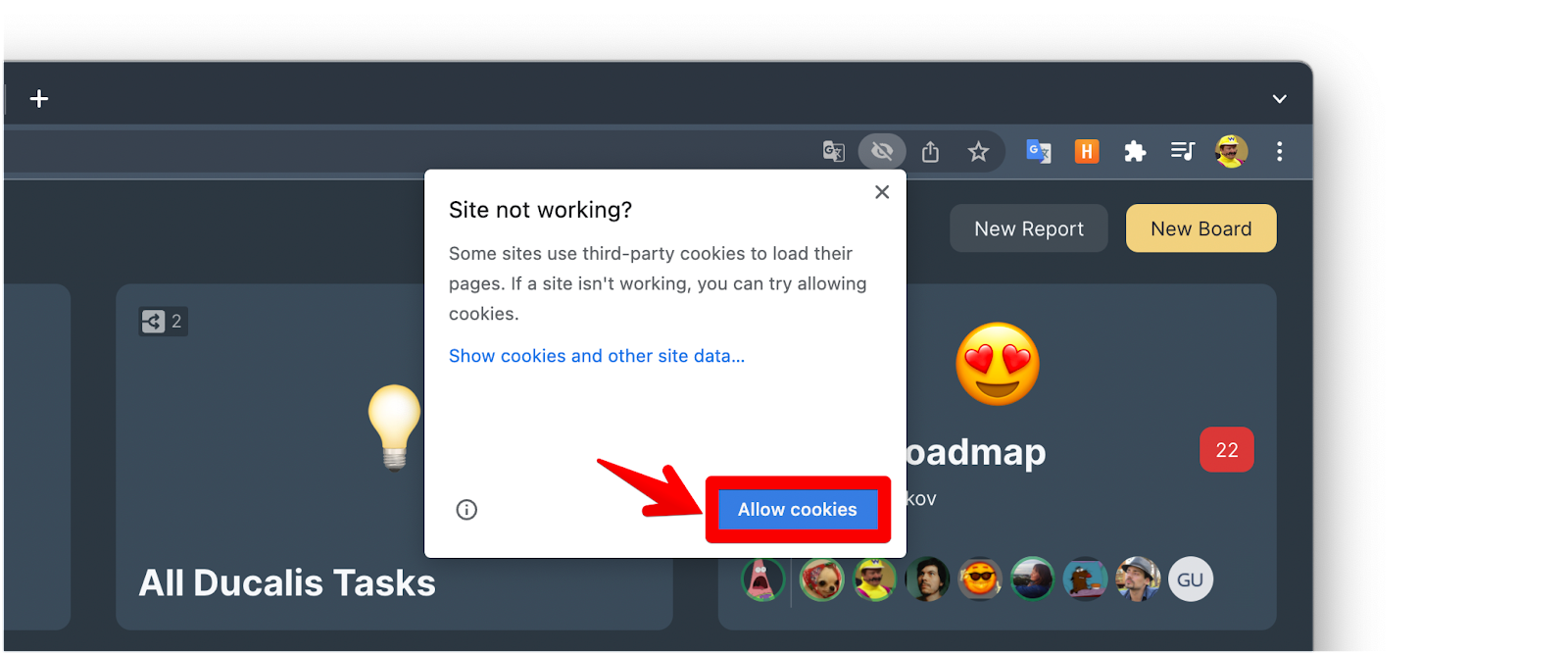
- 然后 Allow cookies(允许 Cookie)。
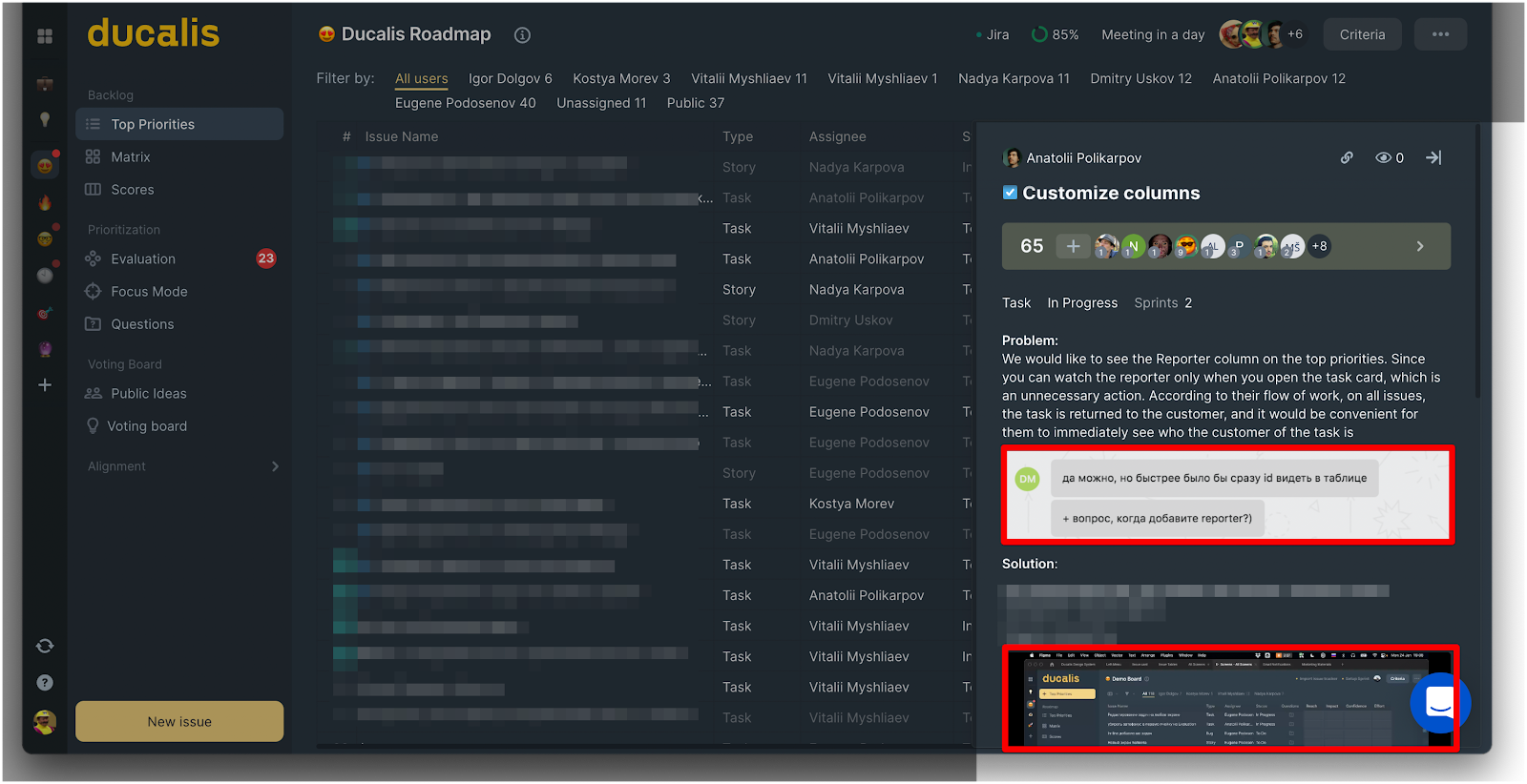
- 页面将自动重新加载,你的媒体文件将开始加载。
Safari
在 Safari 中启用第三方 Cookie:
-
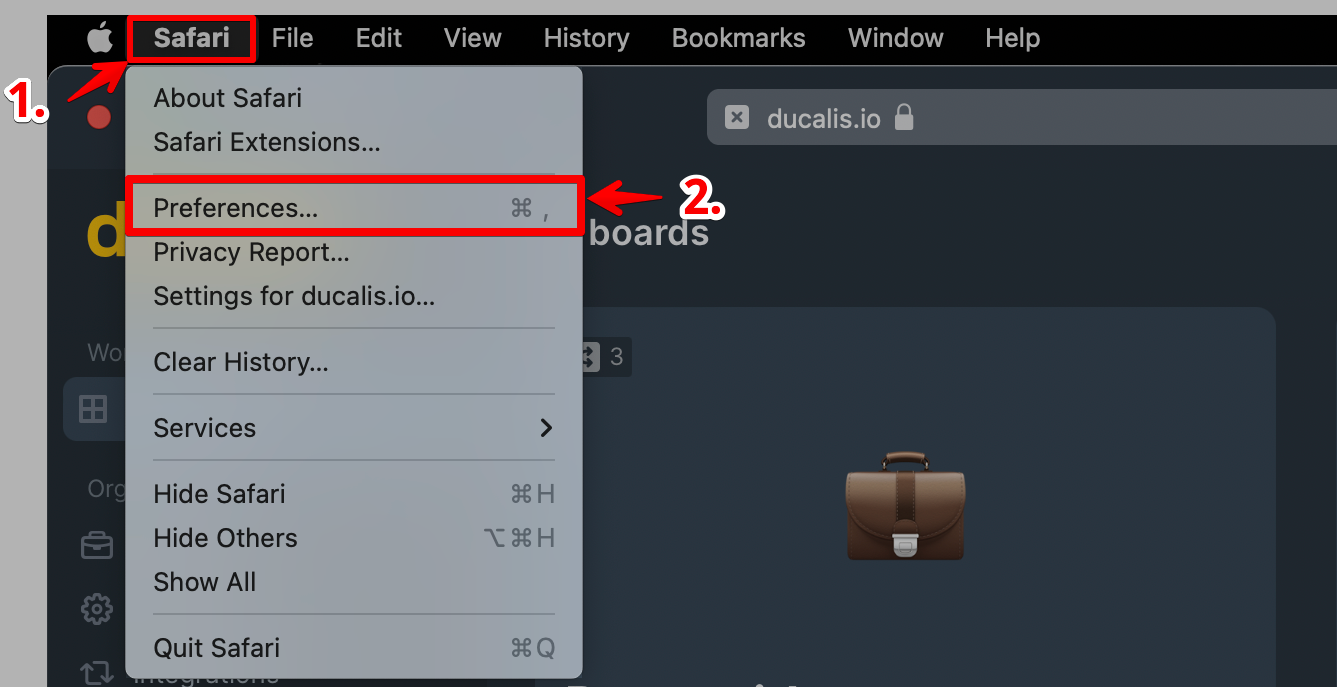
前往菜单栏并点击 Safari。
-
从 Safari 下拉菜单中选择 Preferences(偏好设置)。
-
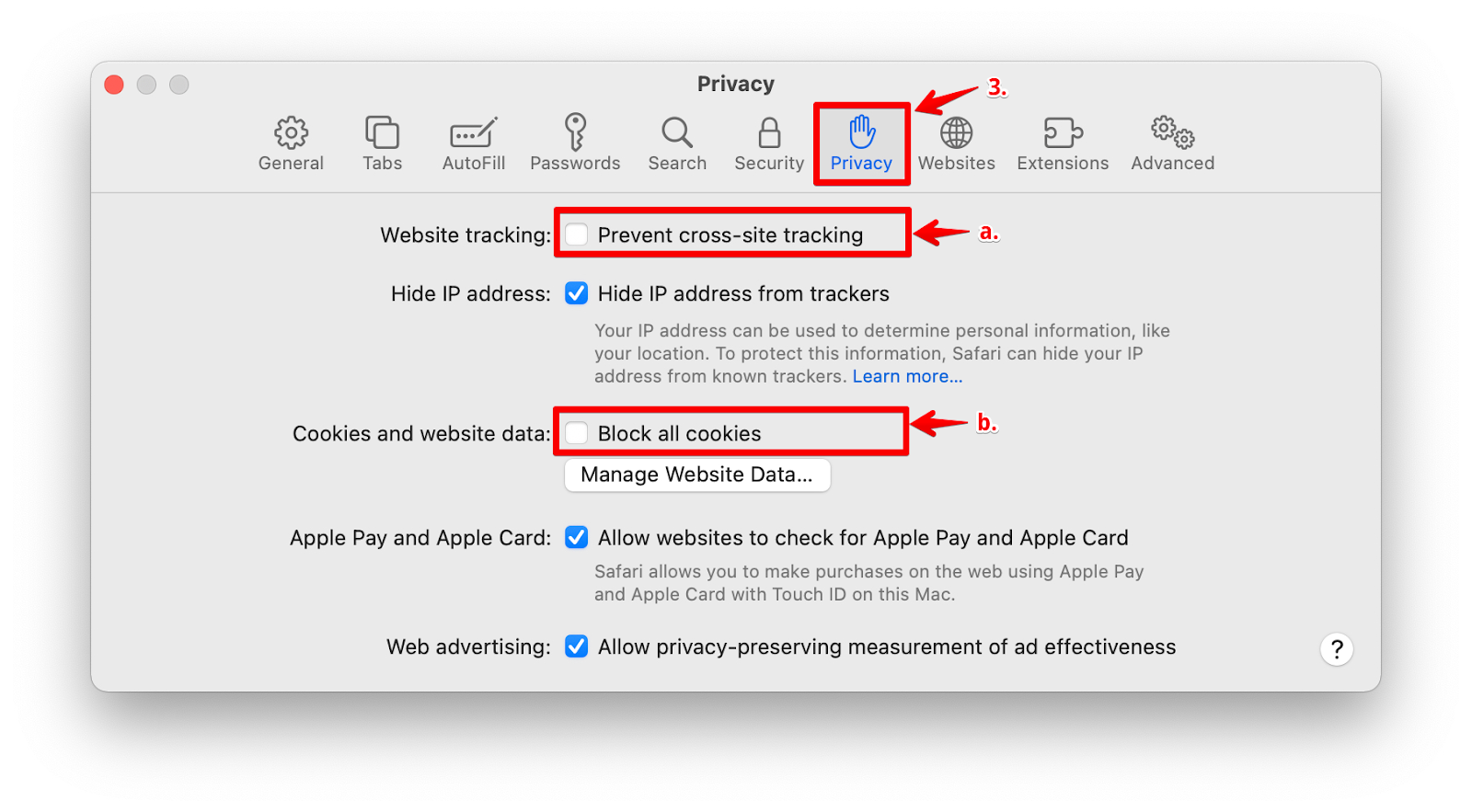
在偏好设置中,从顶部面板选择 Privacy(隐私)。
-
在隐私下:
-
在网站跟踪上,取消勾选 Prevent cross-site tracking(防止跨网站跟踪)。
-
在 Cookies and website data(Cookie 和网站数据)下,取消勾选阻止所有 Cookie。
-
Edge
在 Microsoft Edge 中为 ducalis.io 启用第三方 Cookie:
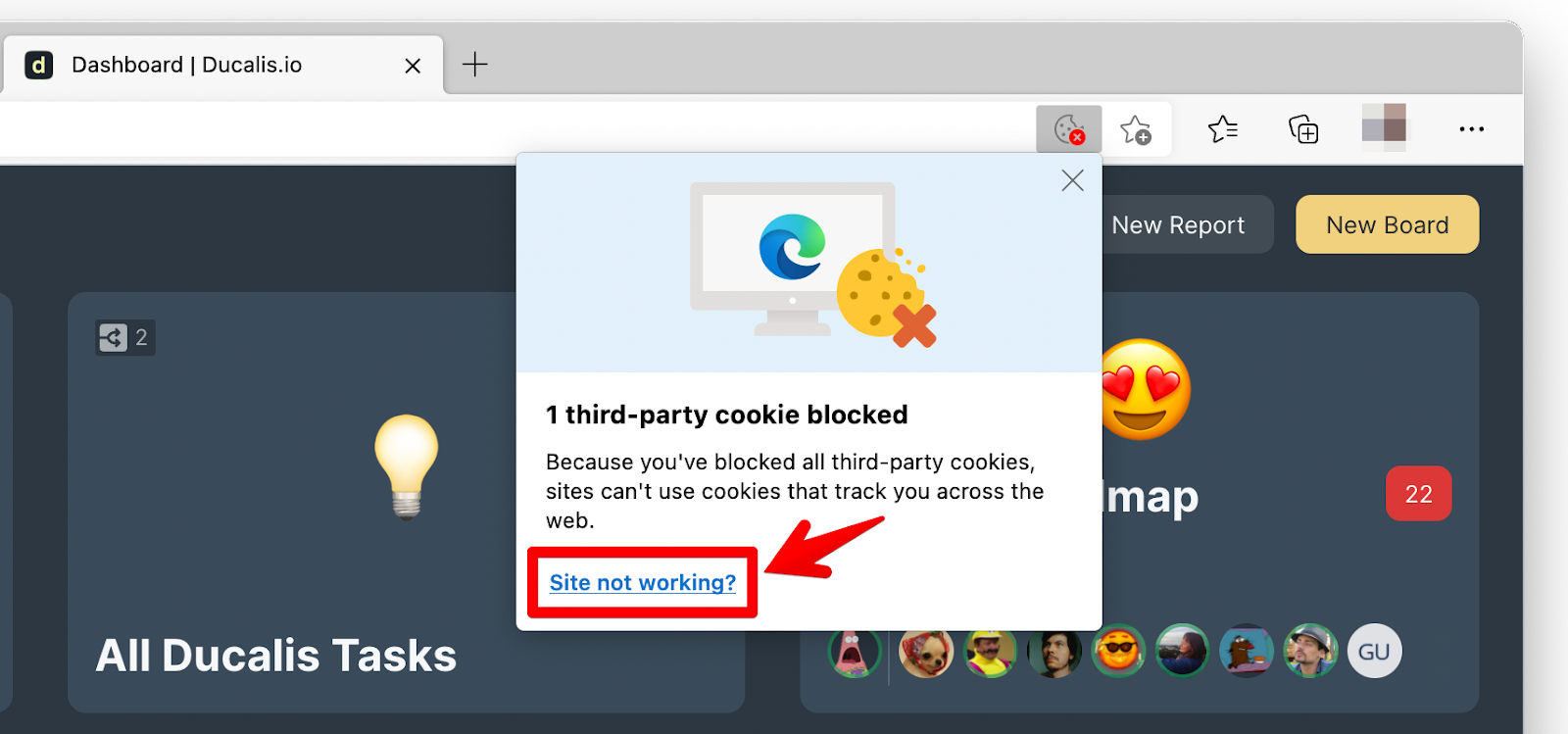
- 当你访问 ducalis.io 账户时,点击地址栏最右侧的 Cookie 图标。

- 在出现的面板上,点击 Site not working(网站无法使用)。
- 然后 Allow cookies(允许 Cookie)。
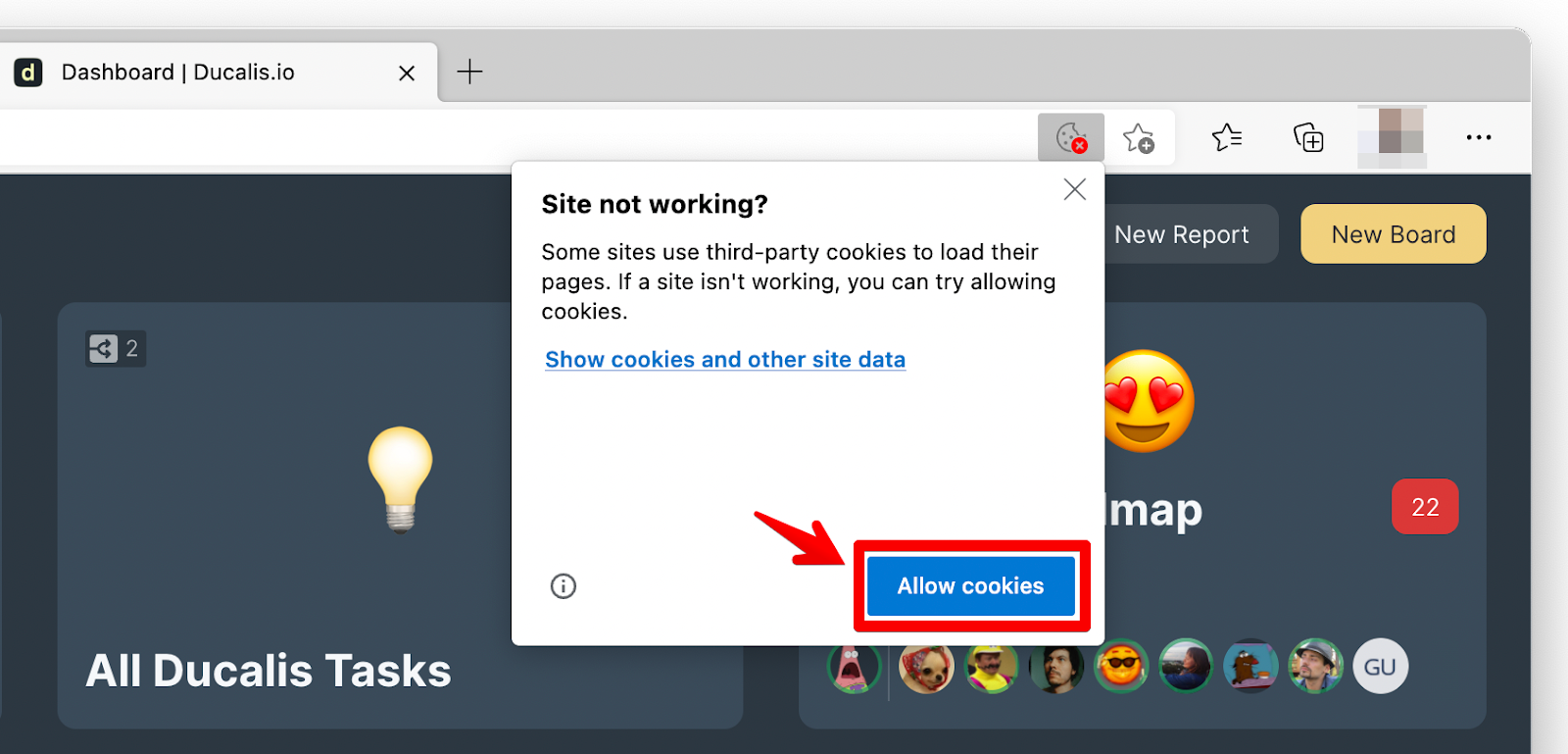
- 页面将自动重新加载,图片将开始加载。
Mozilla Firefox
在 Firefox 中为 ducalis.io 启用第三方 Cookie:
-
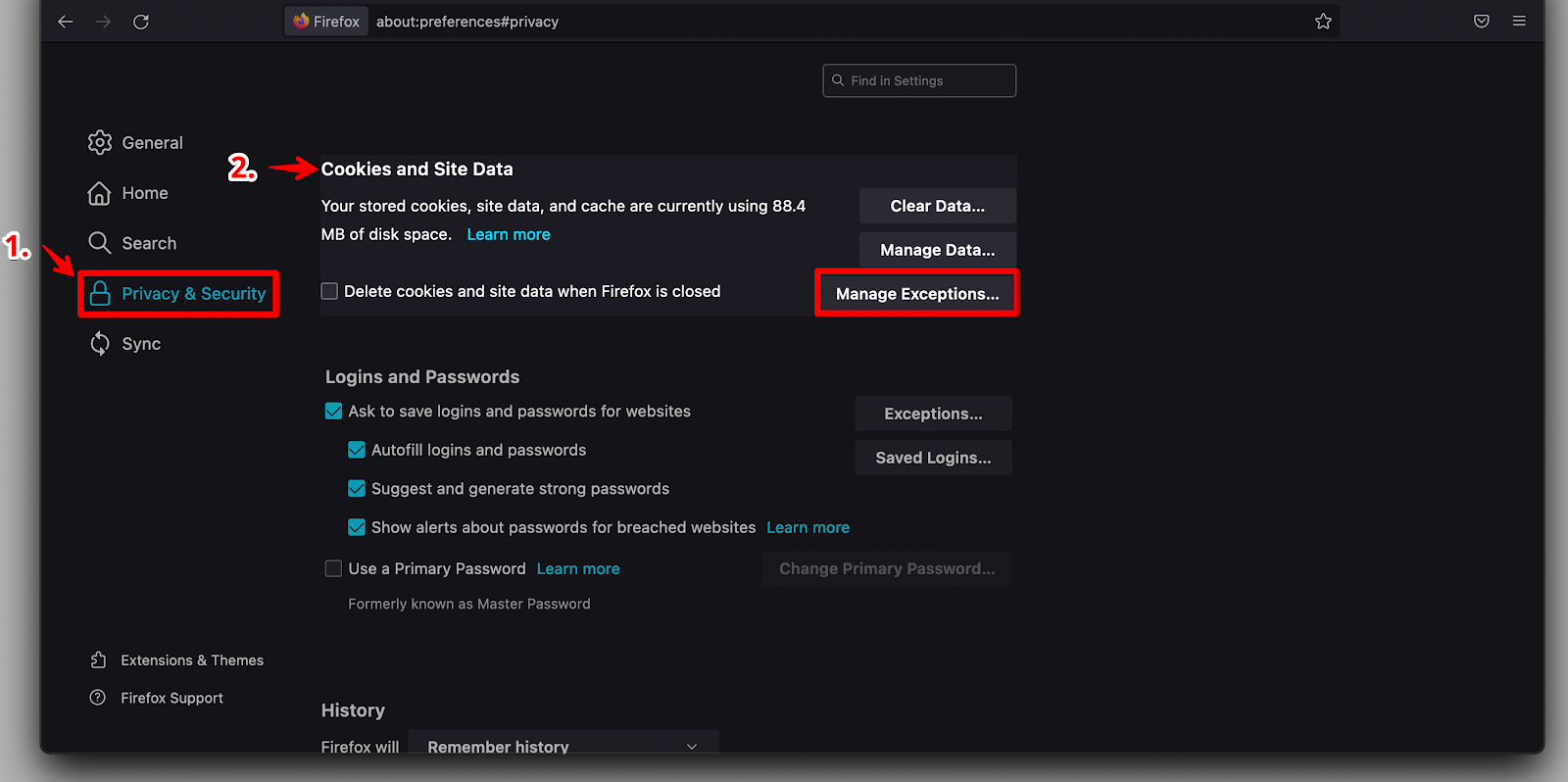
在设置的 Privacy and Security(隐私与安全)下。
-
向下滚动到 Cookies and Site Data(Cookie 和网站数据)→ Manage Exceptions(管理例外)。
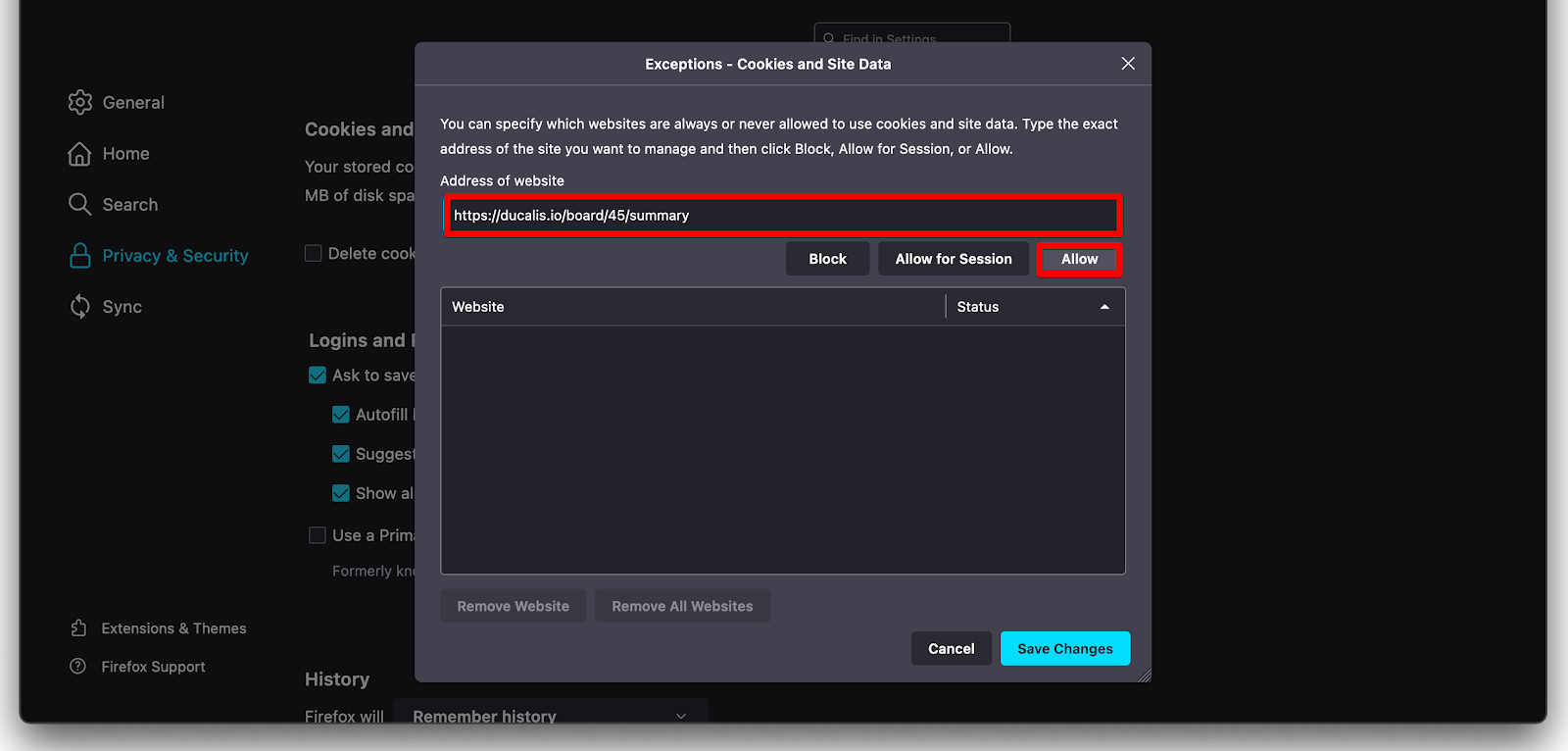
- 输入 URL,然后点击 Allow(允许)。
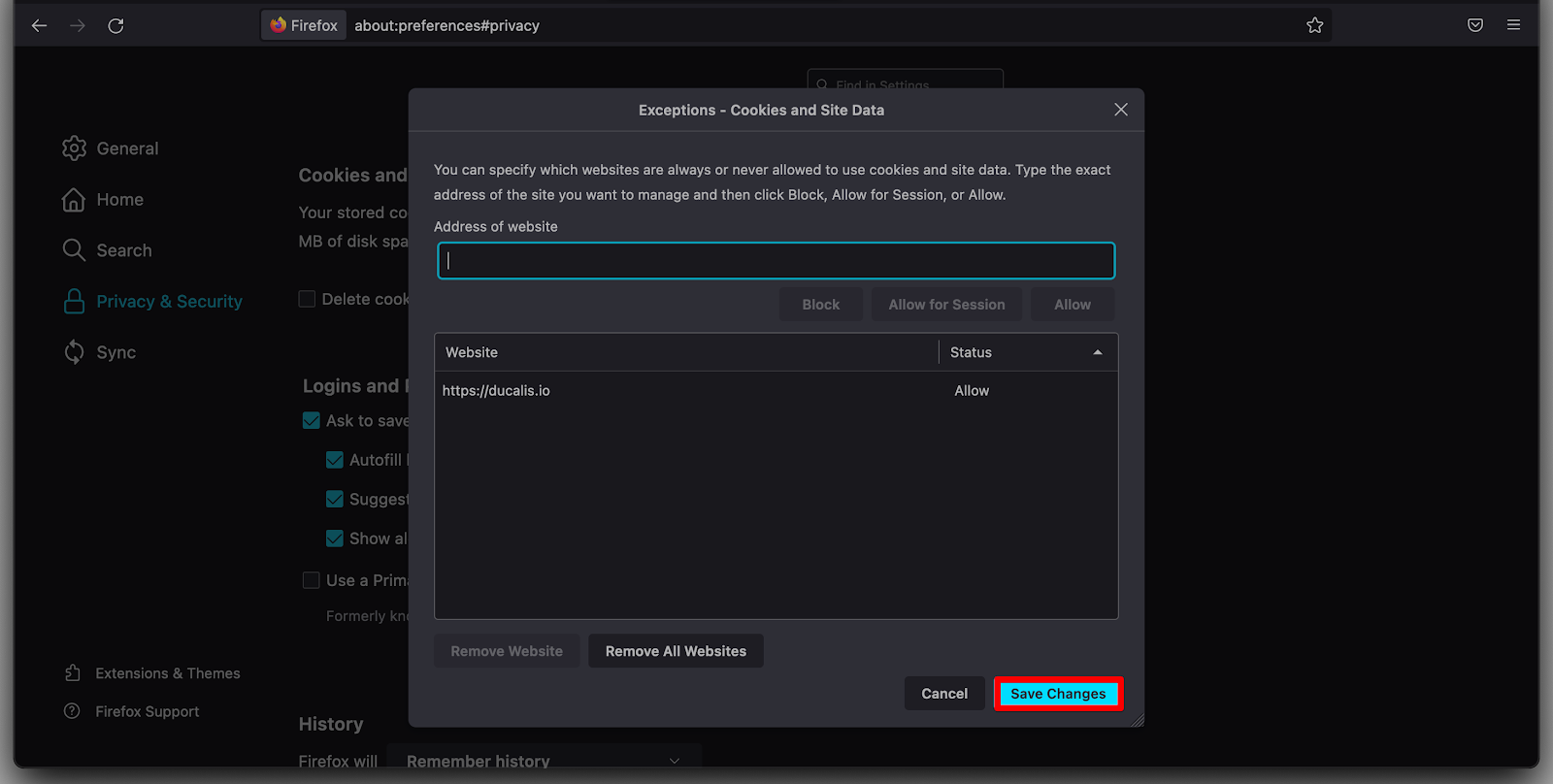
- 然后点击 Save Changes(保存更改)。
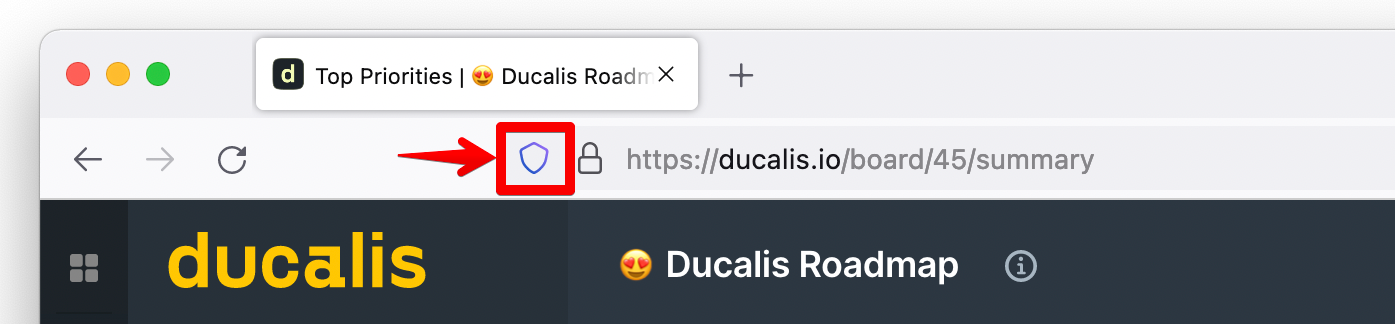
你也可以为 ducalis.io 禁用增强跟踪保护:
- 当你访问 ducalis.io 时,点击地址栏左侧的盾牌图标。
- 关闭 Enhanced Tracking Protection(增强跟踪保护)开关。
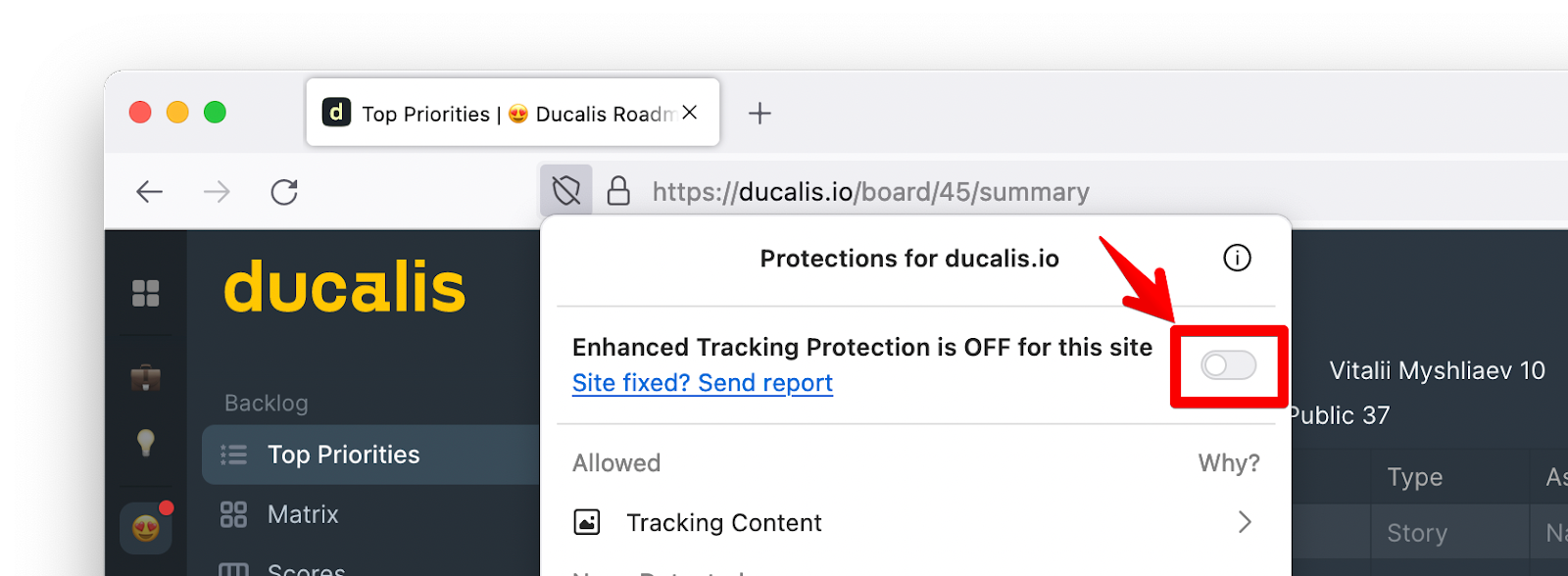
- 页面将自动重新加载,图片将开始加载。
Opera
在 Opera 中启用第三方 Cookie:
-
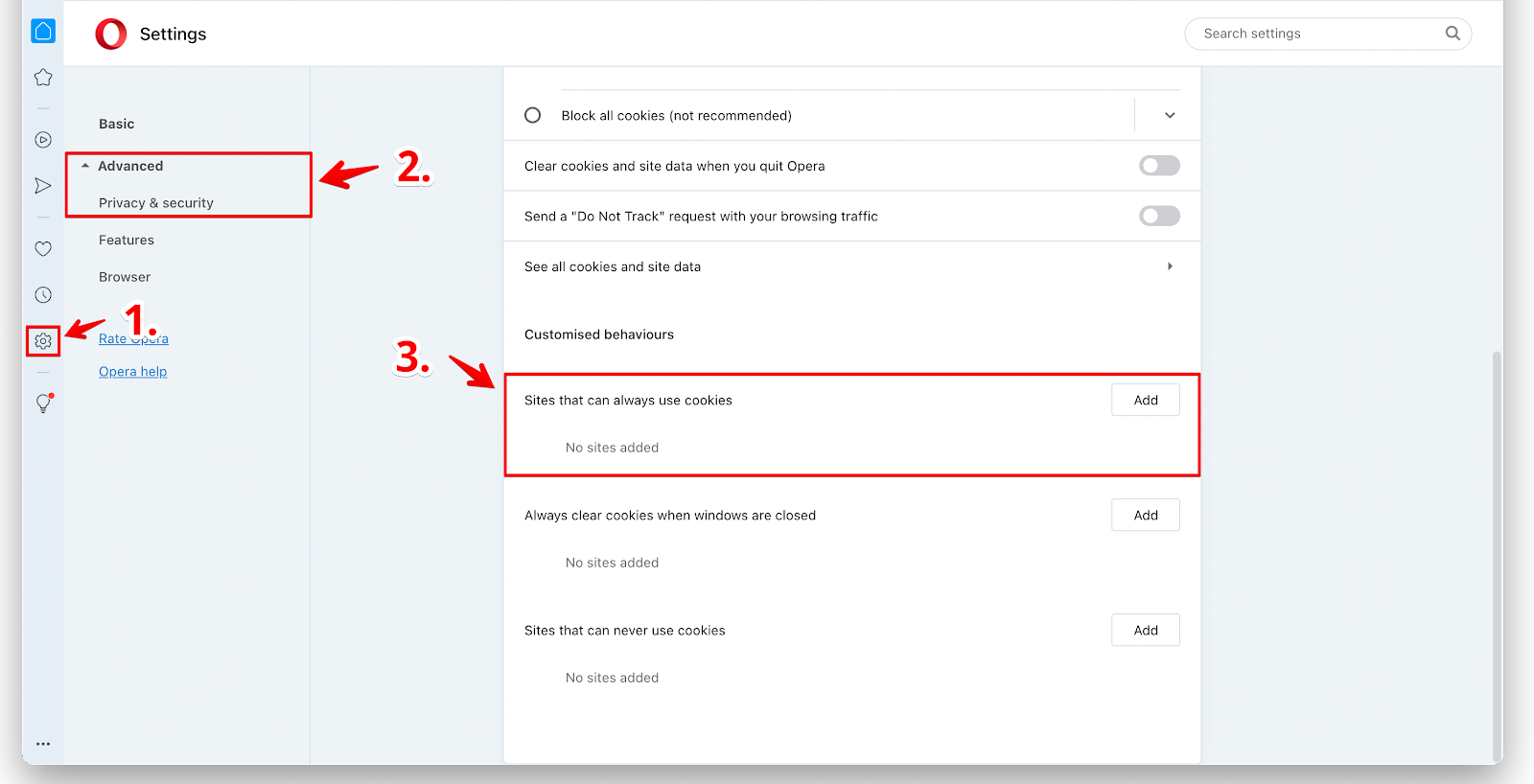
点击设置图标。
-
在左侧菜单中,找到 Advance(高级)→ Privacy & Security(隐私与安全)。
-
然后在 Sites that can always use cookies(始终可以使用 Cookie 的网站)下,点击 Add(添加)。
-
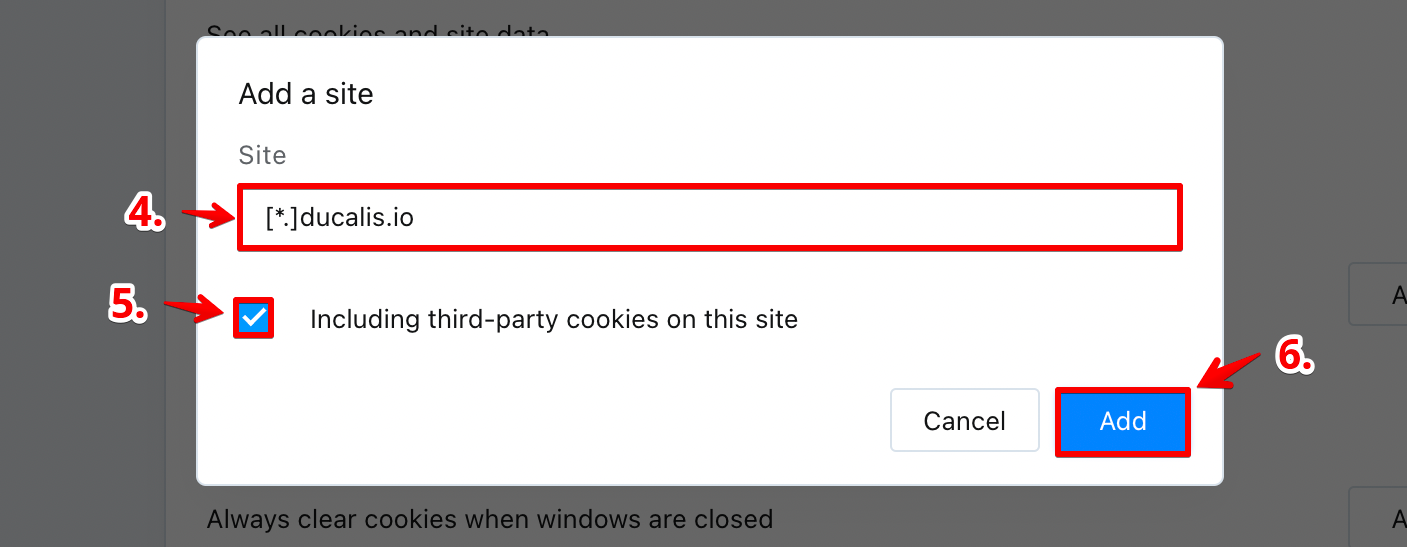
在网站下的输入框中,输入 "[*.]ducalis.io"。
-
勾选 "Including third-party cookies on this site"(包括此网站上的第三方 Cookie)旁边的复选框。
-
然后点击 Add(添加)。
YaBrowser
在 Yandex 中为 ducalis.io 启用第三方 Cookie:
- 在地址栏中,点击最右侧的盾牌图标。

- 在面板中,点击 Site not working?(网站无法使用?)。
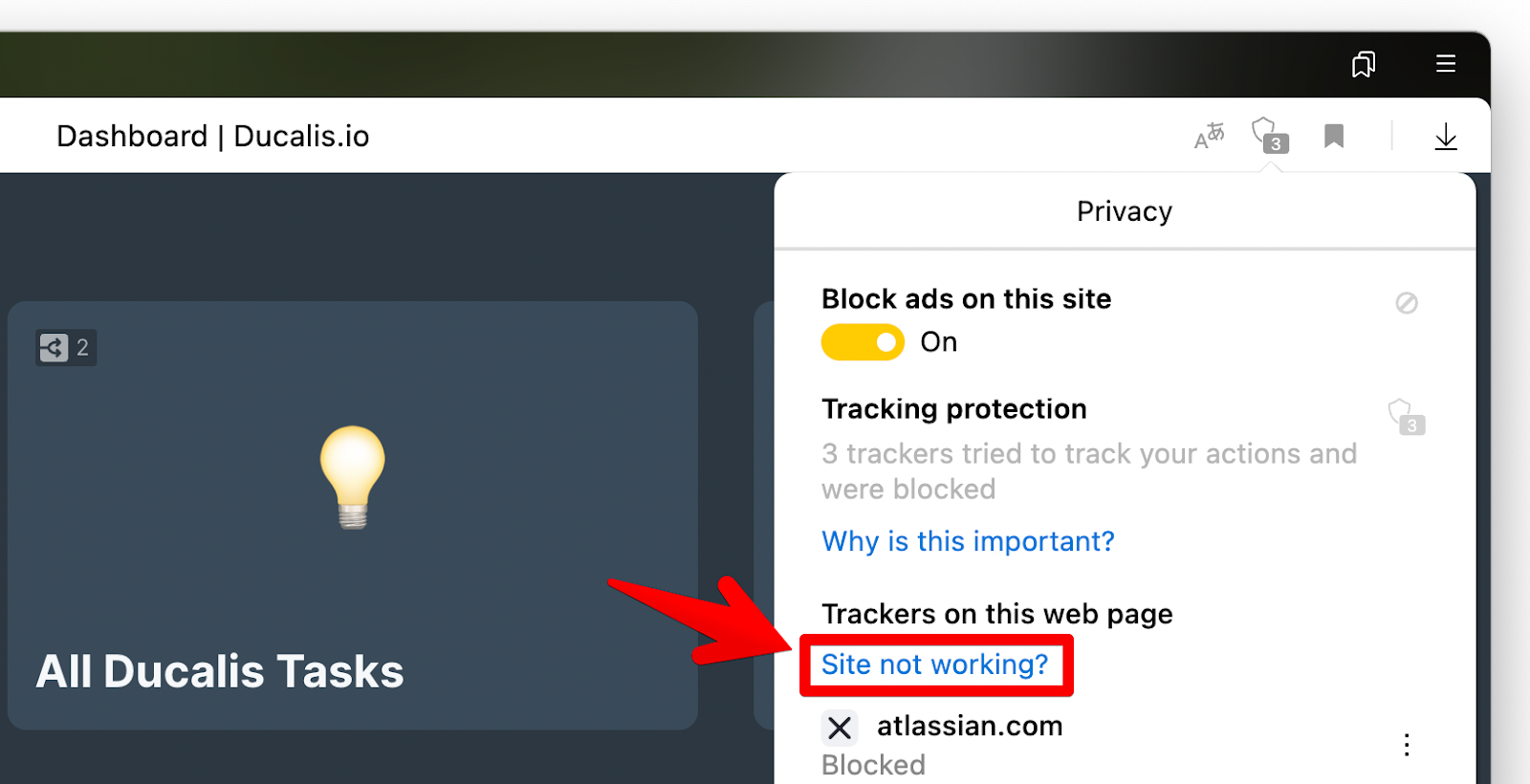
- 然后 Allow third-party cookies(允许第三方 Cookie)。
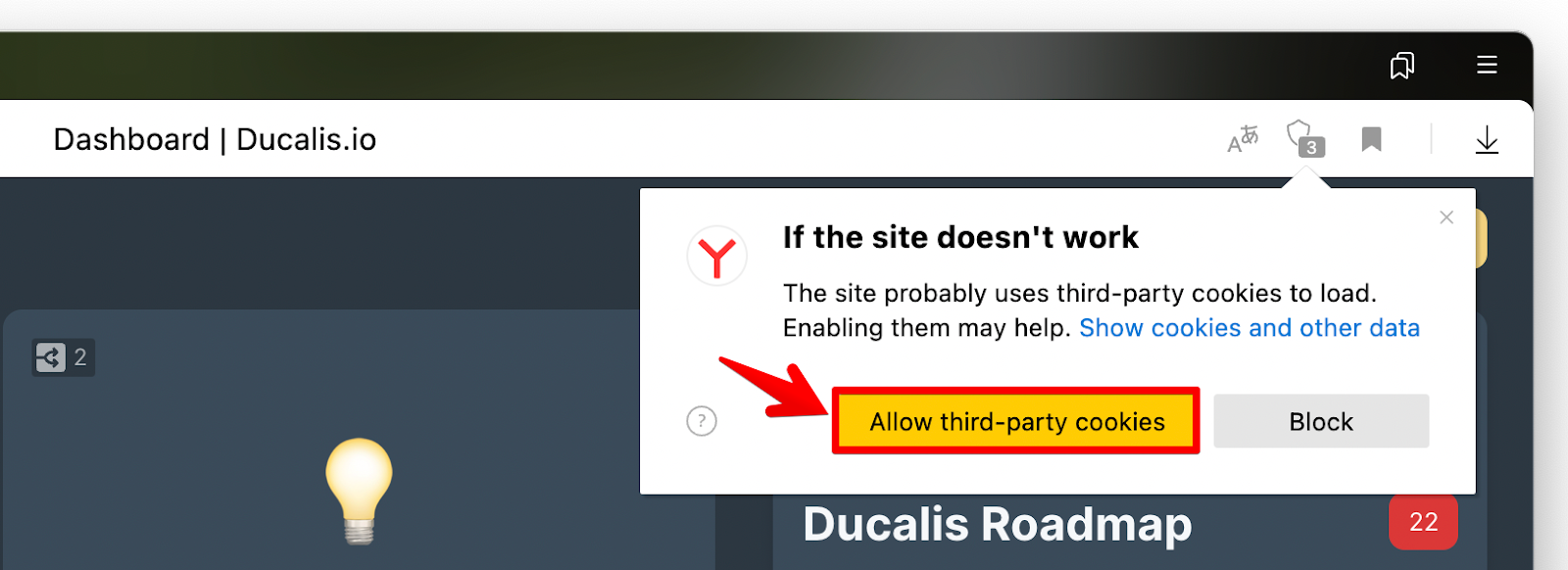
- 重新加载页面以应用更改,你的图片应该开始加载。