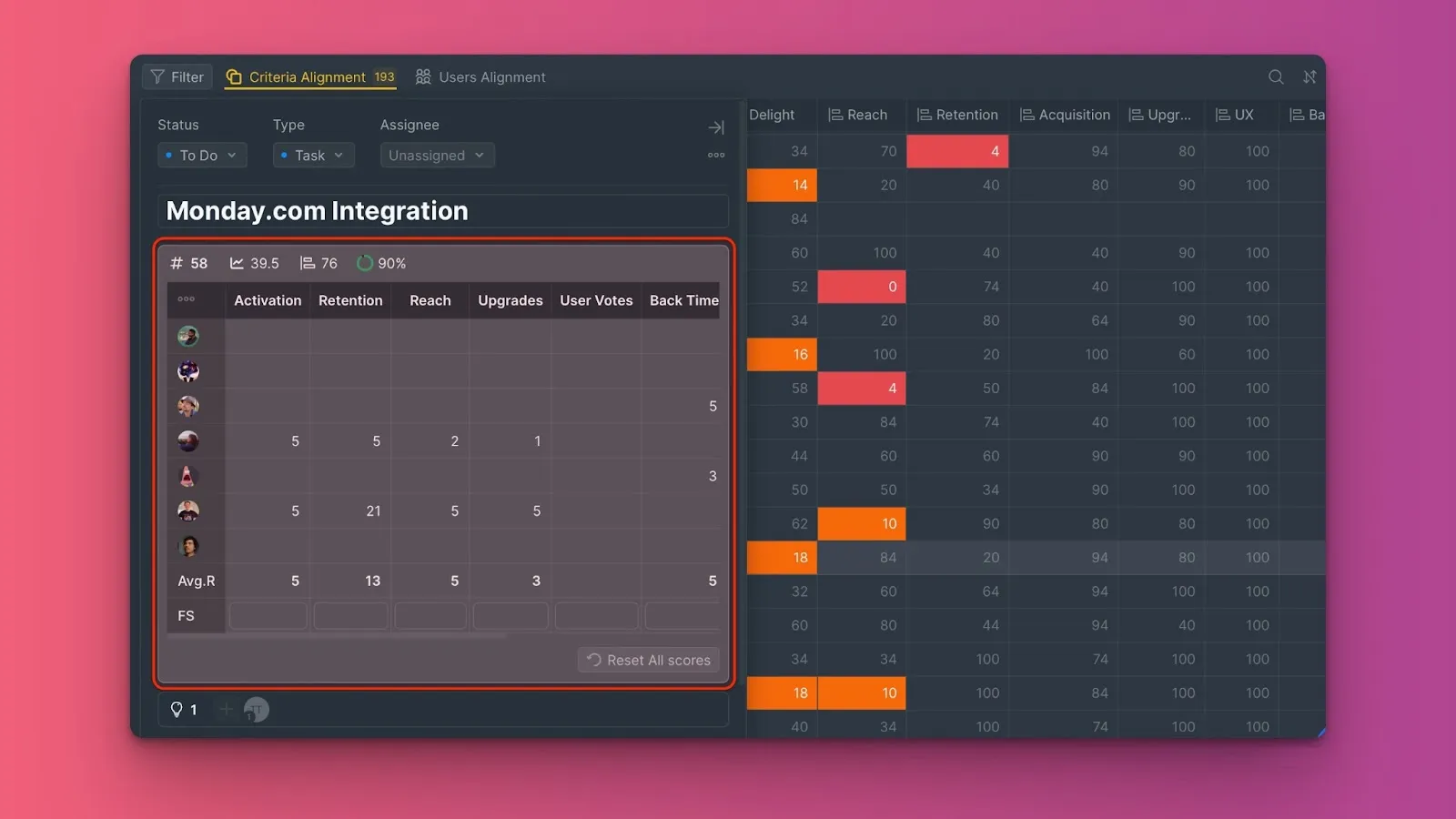
一致性
一致性报告显示团队在工单优先级上的一致性和分歧。使用这些报告识别评分冲突,并将讨论重点放在需要澄清的工单上。
一致性衡量内容:
- 团队成员在同一标准上的评分差异
- 跨标准和评估人的分歧模式
- 在确定最终优先级之前需要团队讨论的领域
Ducalis 会比较分配给每个标准的评分并测量离散度。评分差异以百分比表示——百分比越低,表示分歧越大。
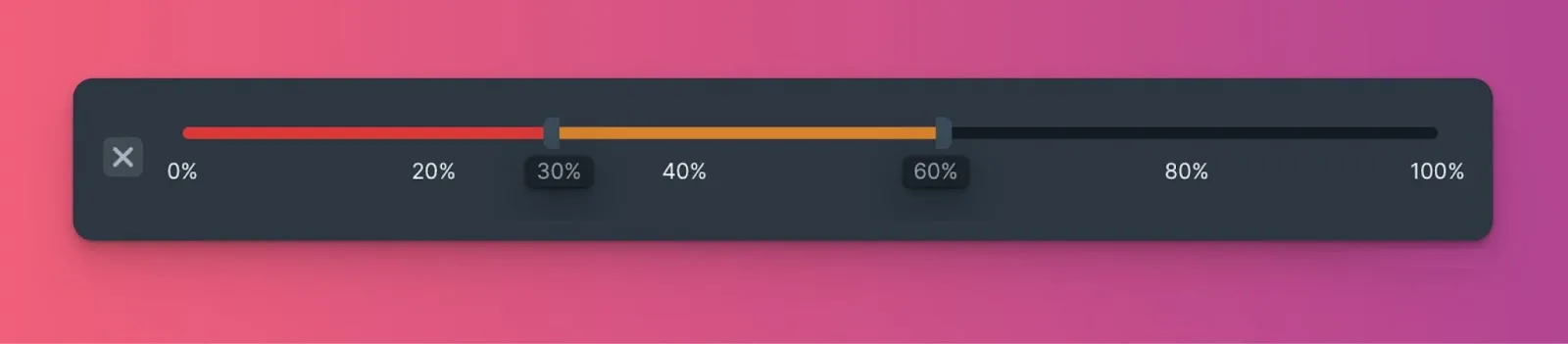
一致性评级量表
一致性评级量表对每个报告单独设置。在一个报告中更改量表不会影响其他报告。
0% 至 35% – 一致性非常低(红色)。团队意见差异太大。继续进行之前需讨论工单或标准。
35% 至 50% – 中等一致性(橙色)。可以考虑讨论工单,但该水平可以接受。
50% 至 100% – 高一致性(灰色)。团队对工单达成一致。将重点放在其他问题上。

可用报告
共有 2 种一致性报告:
-
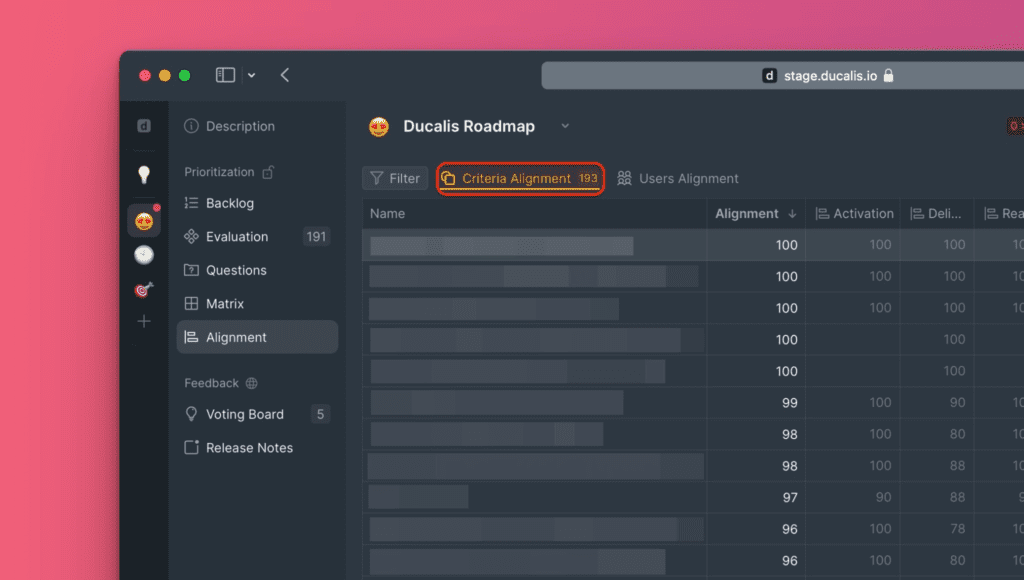
标准一致性 – 查看每个工单按标准划分的评分差异。
-
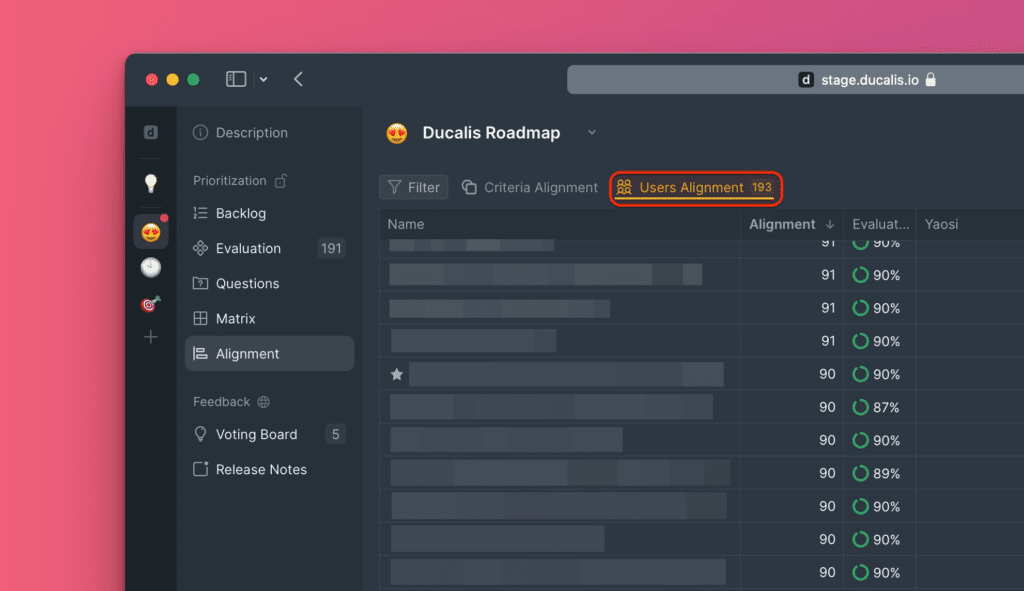
用户一致性 – 查看每个工单按用户划分的评分差异。
标准一致性报告
查看每个工单的评估结果按标准如何变化。
-
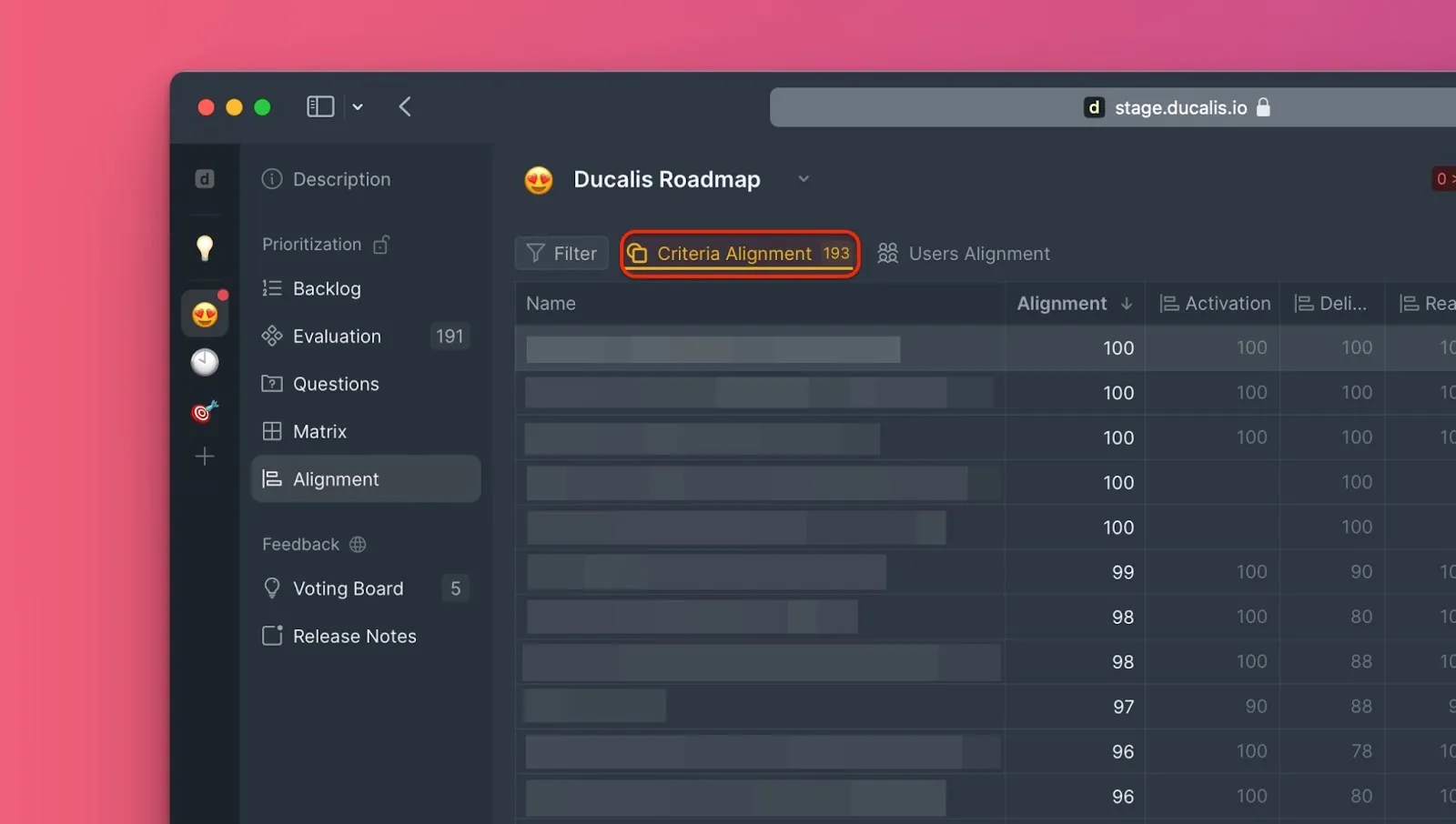
点击 Criteria Alignment(标准一致性)。
-
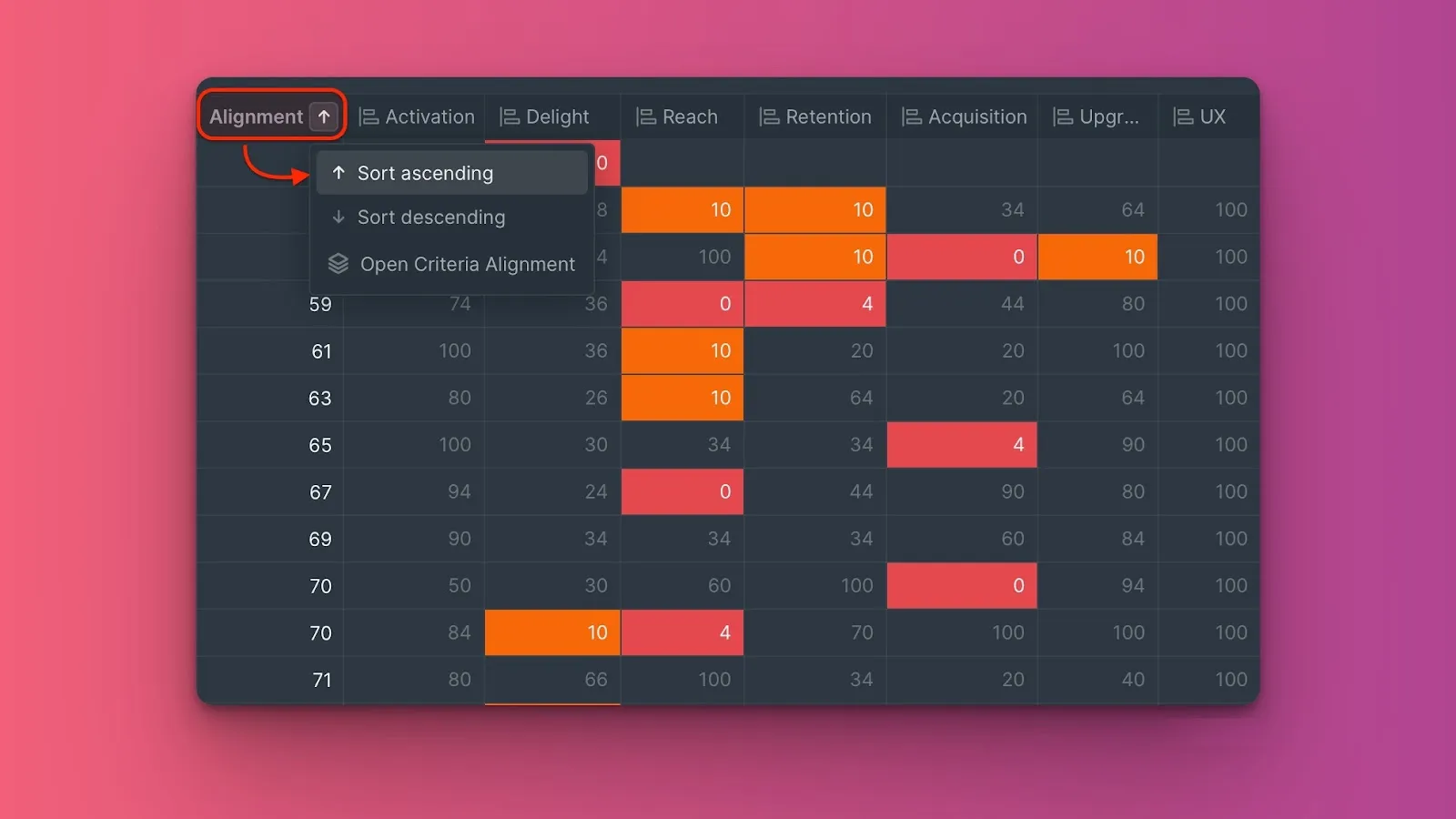
按一致性对工单排序,将一致性最低的工单显示在顶部(升序)。
-
将鼠标悬停在工单和标准交叉处的一致性百分比上,即可查看每位评估人的个人评分。

橙色和红色单元格表示评估人之间的评分差异显著。与团队讨论这些工单以了解分歧所在。
自定义一致性量表
-
点击齿轮图标。
-
拖动滑块以调整一致性百分比阈值。

更改仅应用于此报告,不会影响其他报告。
用户一致性报告
查看每位评估人对工单的评分与团队其他成员的对比情况。
-
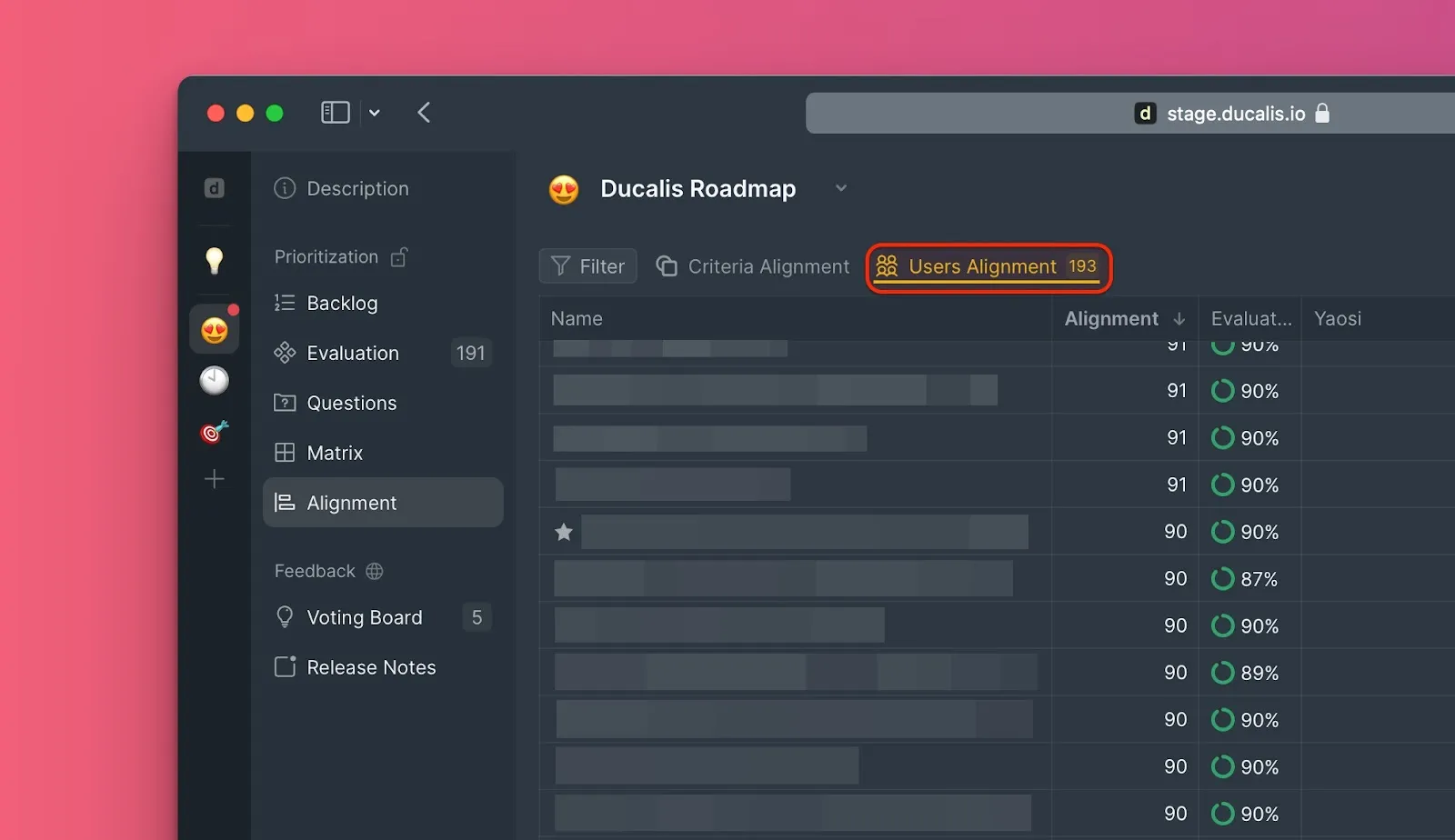
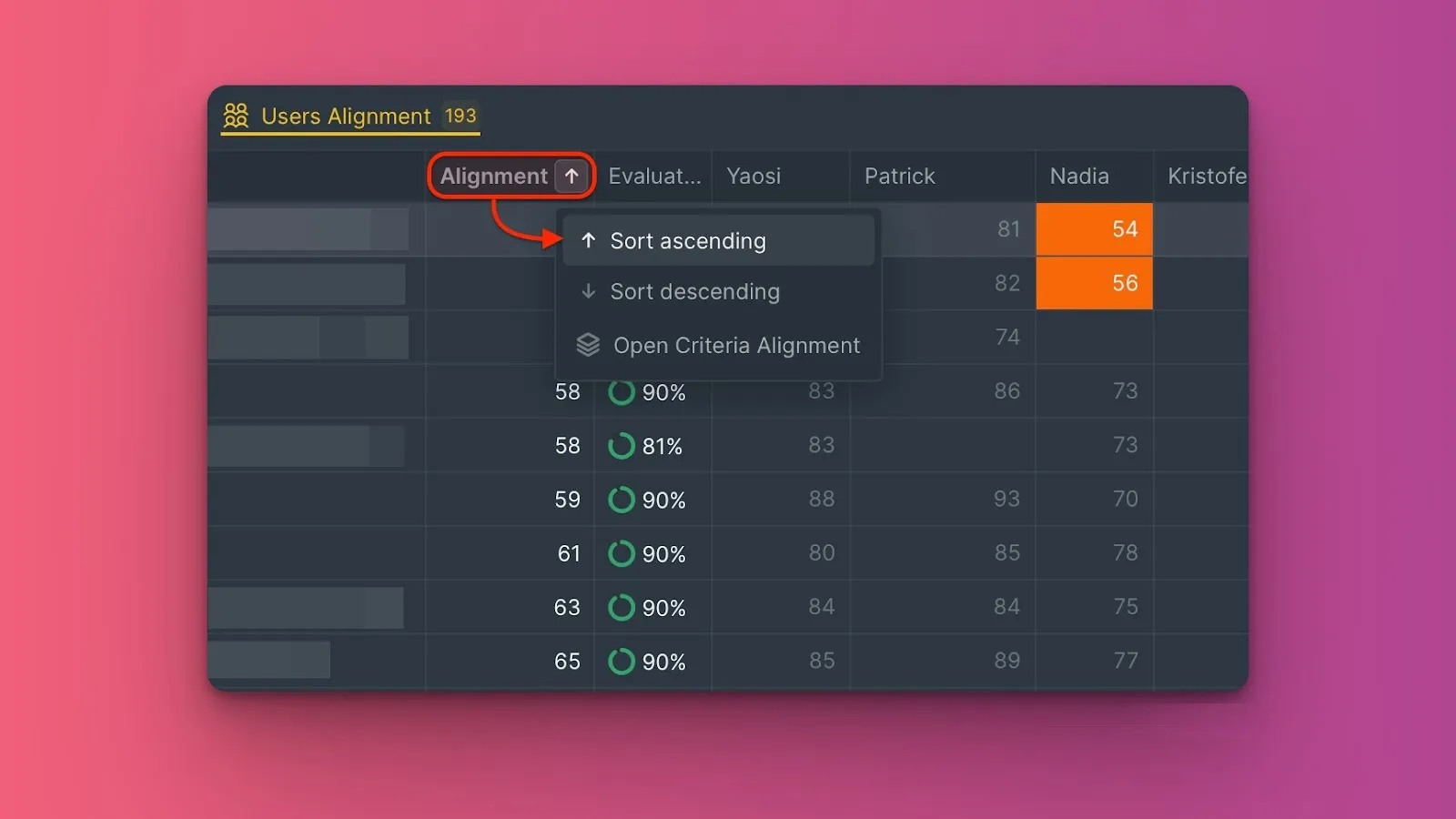
点击 Users Alignment(用户一致性)。
-
按一致性对工单排序,将一致性最低的工单显示在顶部(升序)。
-
将鼠标悬停在工单和用户交叉处的一致性百分比上,即可查看该用户为其评估的标准分配的所有评分。

橙色和红色单元格表示该评估人的评分与团队有显著差异。与该用户讨论其对工单的观点。
自定义一致性量表
-
点击齿轮图标。
-
拖动滑块以调整一致性百分比阈值。
更改仅应用于此报告,不会影响其他报告。
按一致性级别筛选工单
使用筛选器将重点放在特定的一致性范围上。
示例:仅查看中等至低一致性工单
-
点击筛选图标。
-
点击 +Filter(+筛选)。
-
选择 Alignment(一致性)> less than(小于)> 输入百分比(例如 50%)。
-
要保存筛选器,点击 Save filter(保存筛选器)> 输入名称 > Save(保存)。
重新评估工单
识别一致性问题后,评估人可以在任务卡片中重新对工单评分。协调人也可以手动编辑最终评分。