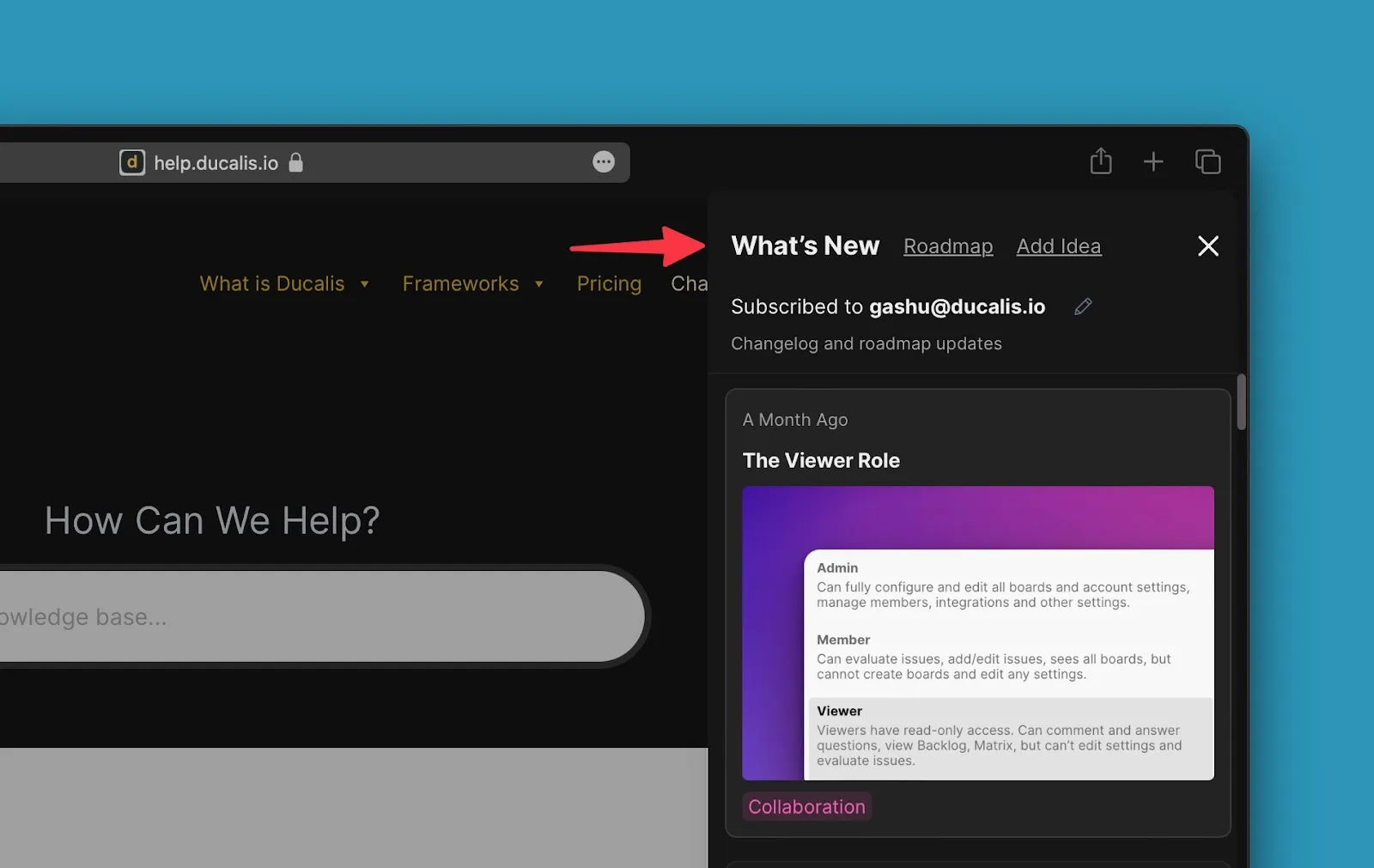
更新日志页面概览
更新日志是一个公开页面,你可以在此向用户发布产品更新。所有版本更新按时间顺序显示在单个页面上。
公告
已发布的公告按时间倒序显示,最新更新位于顶部。
公告是你向用户展示的功能的公开描述。提前撰写公告并批准后,一旦想法移至"已完成"状态,公告就会出现在更新日志上。
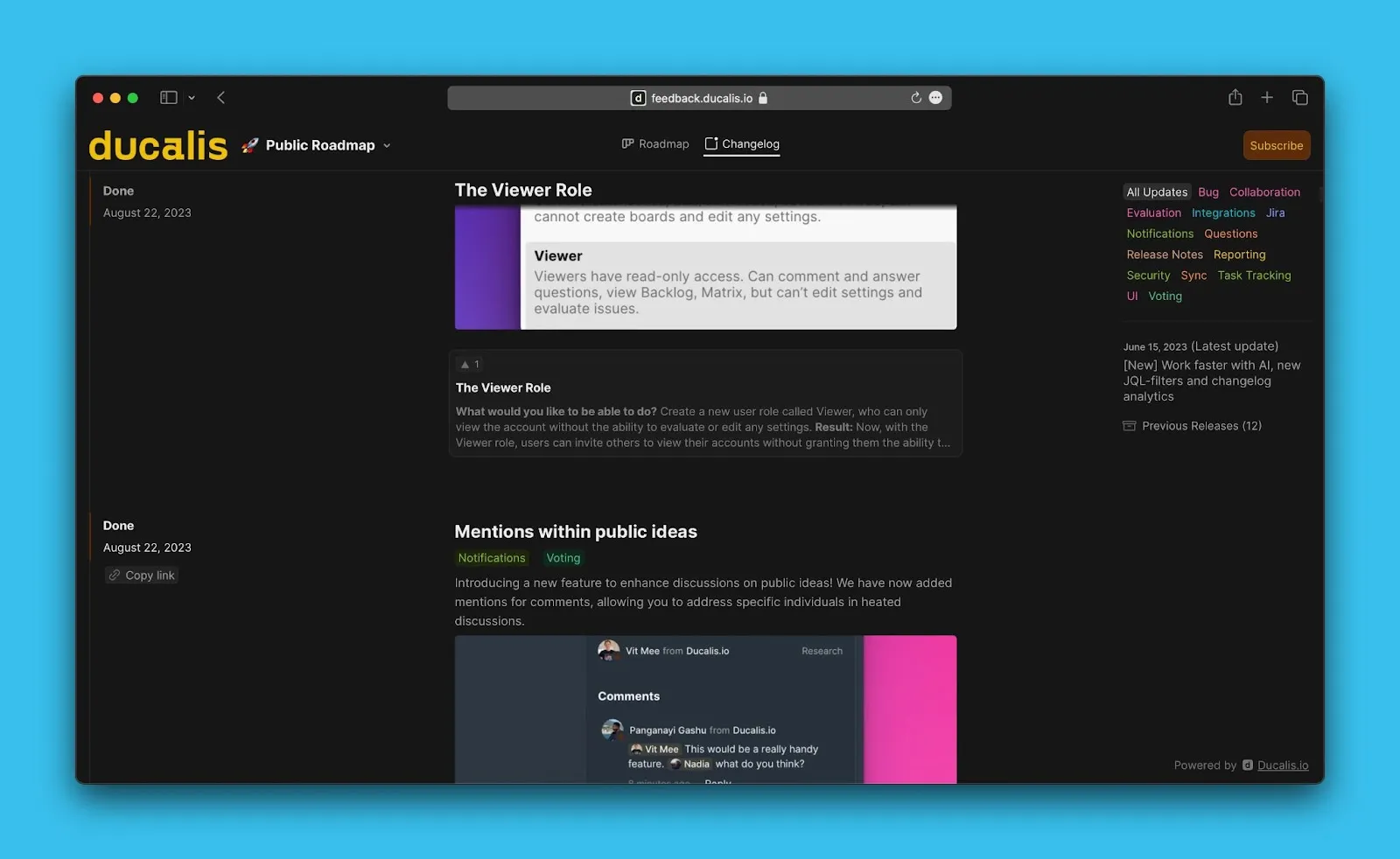
创建公告
公告可以通过 AI 助手协助撰写,也可以由管理员手动创建。创建公告后,管理员需要批准。
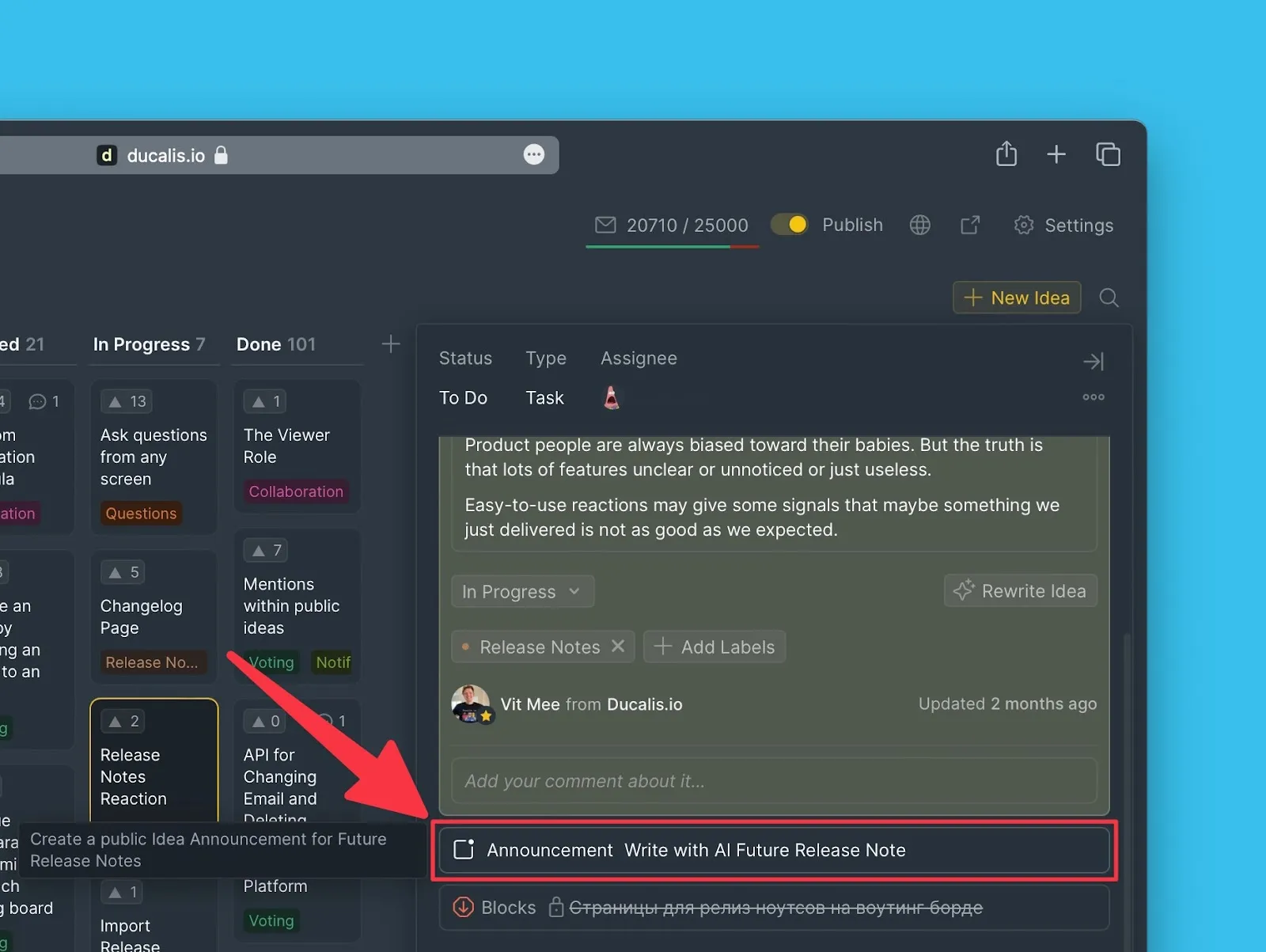
阅读如何创建公告了解详情。
订阅版本说明
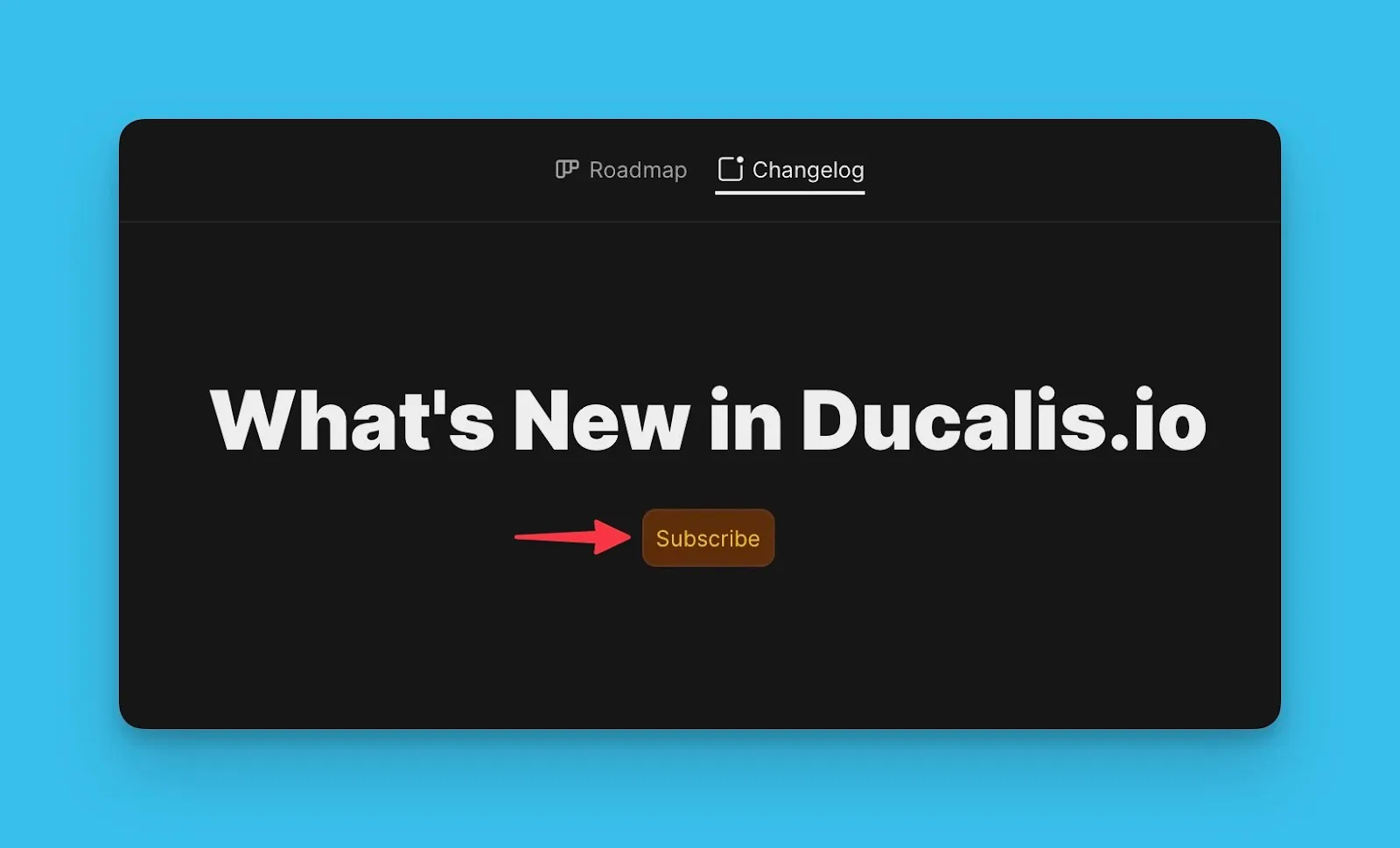
尚未订阅版本说明邮件的用户会看到订阅按钮。
关联的公开想法
每条公告下方显示相关的公开想法。点击想法卡片可查看更多详情。
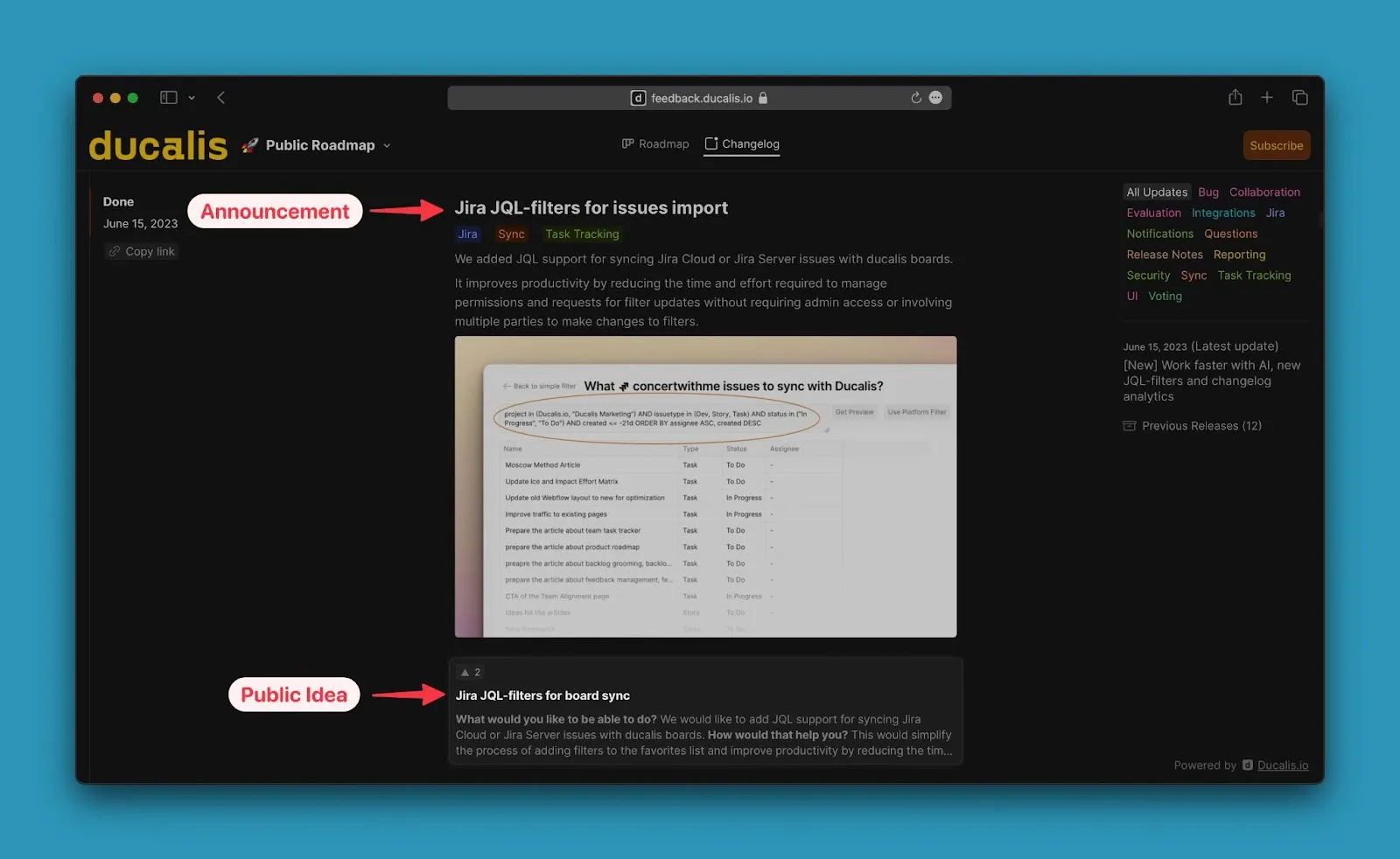
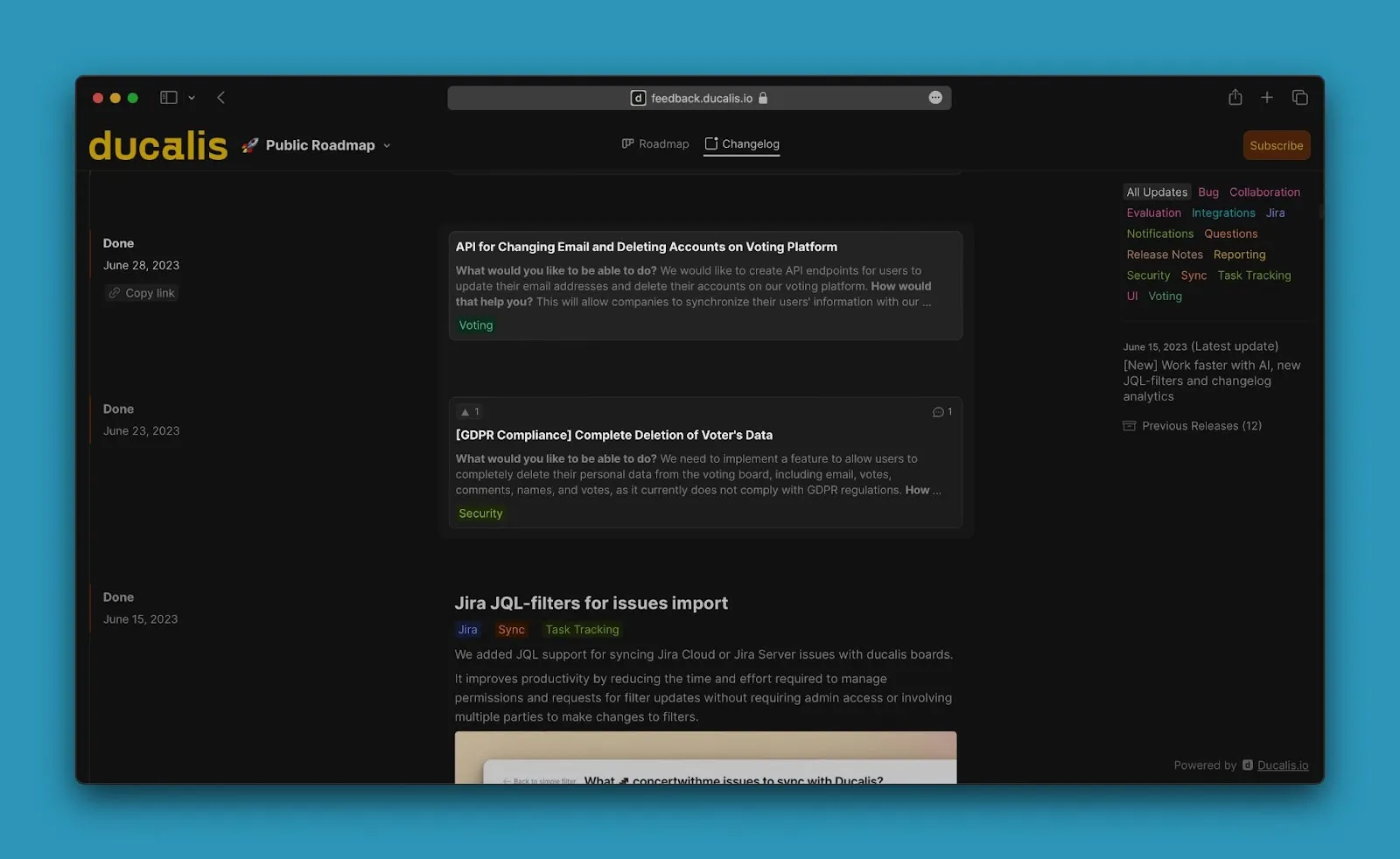
如果想法移至"已完成"状态时未创建公告,更新日志会显示想法及其描述,但不显示公告标题。
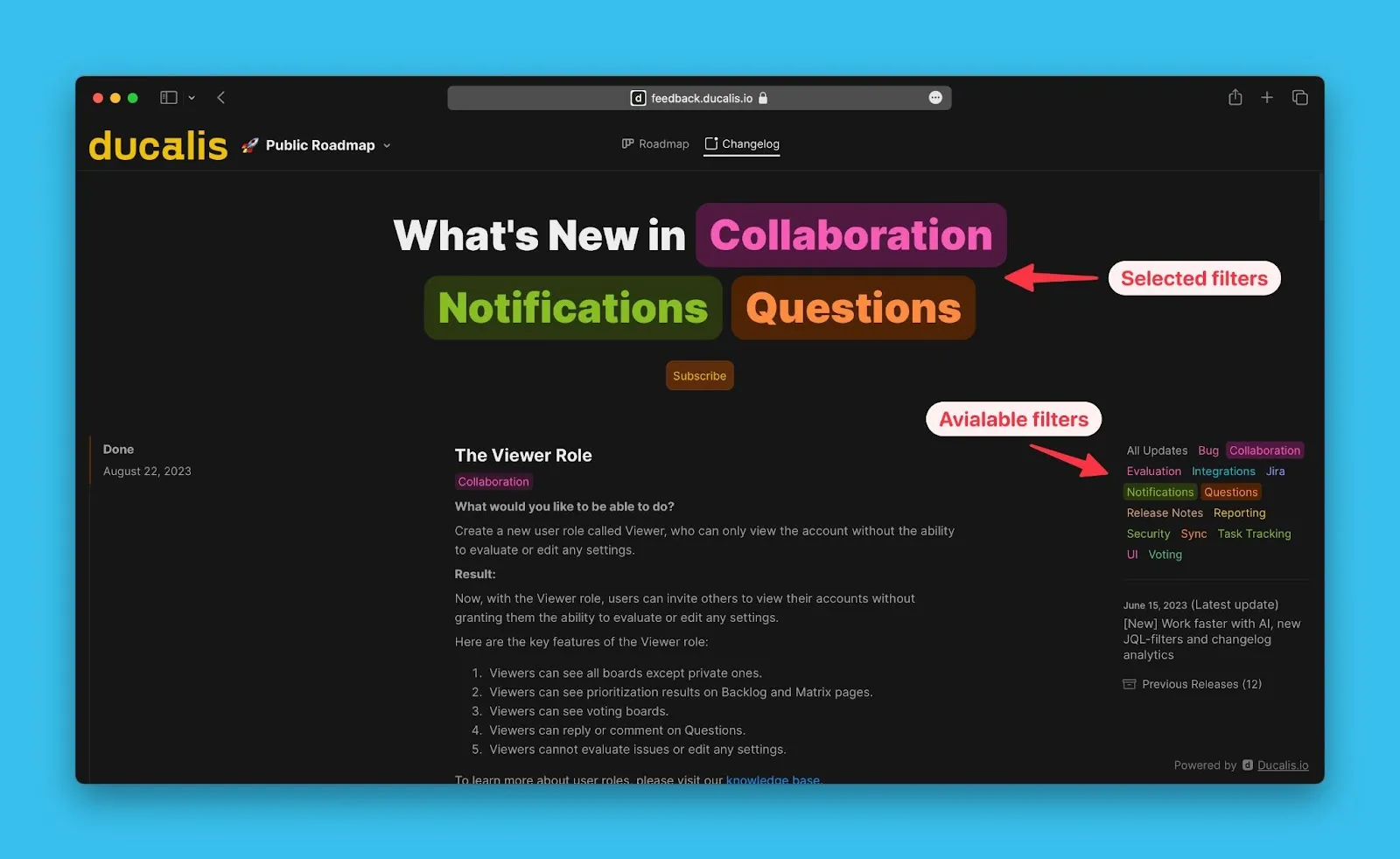
筛选
将鼠标悬停在页面右侧区域即可显示筛选器。使用这些筛选器快速查找特定公告。可按"全部更新"、"我的想法"或标签筛选。
以前的版本
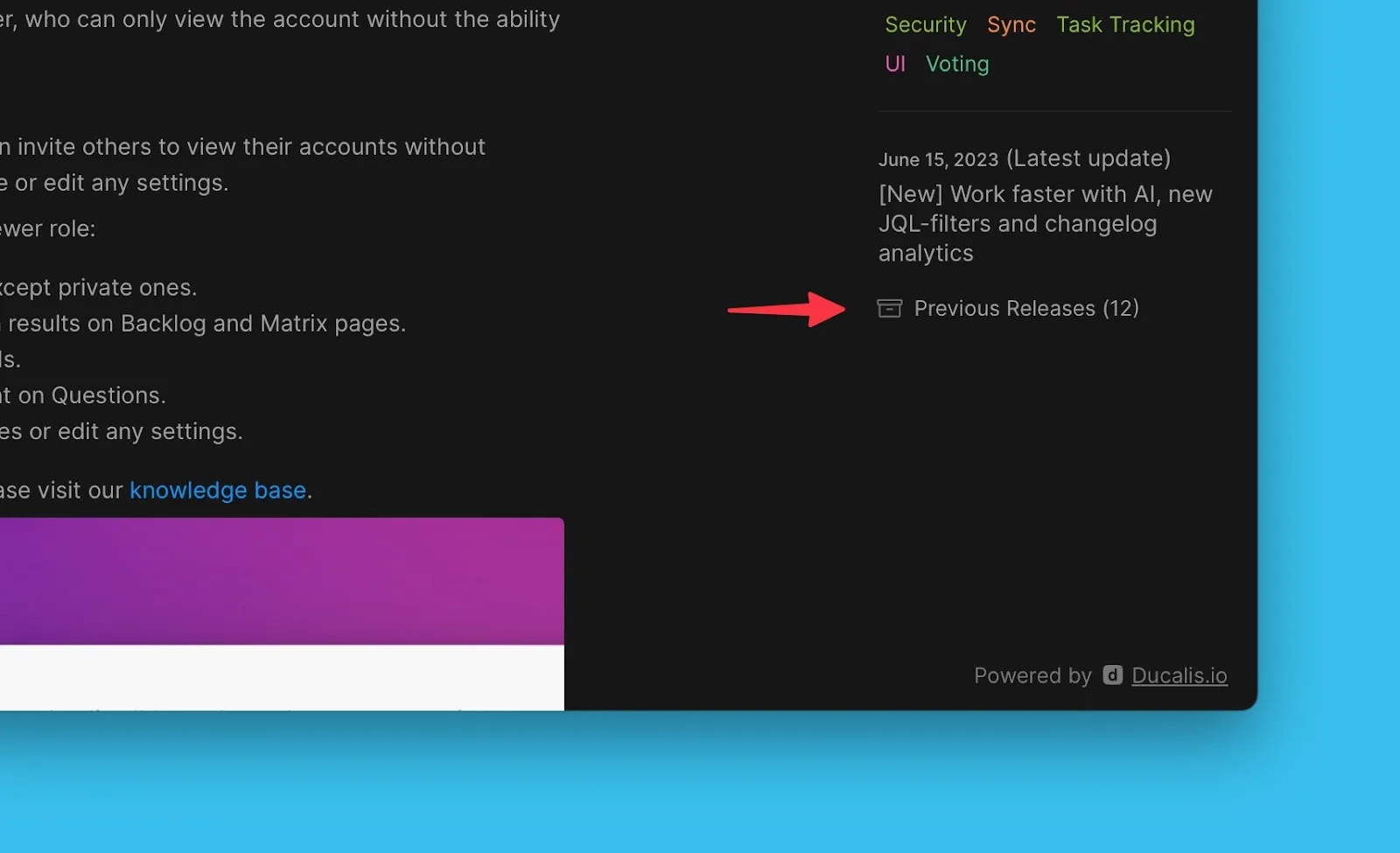
向下滚动可查看最新更新。点击 Previous Releases (以前的版本)可查看较早的公告。
对公告作出反应和评论
用户可以通过反应或评论对公告提供即时反馈。
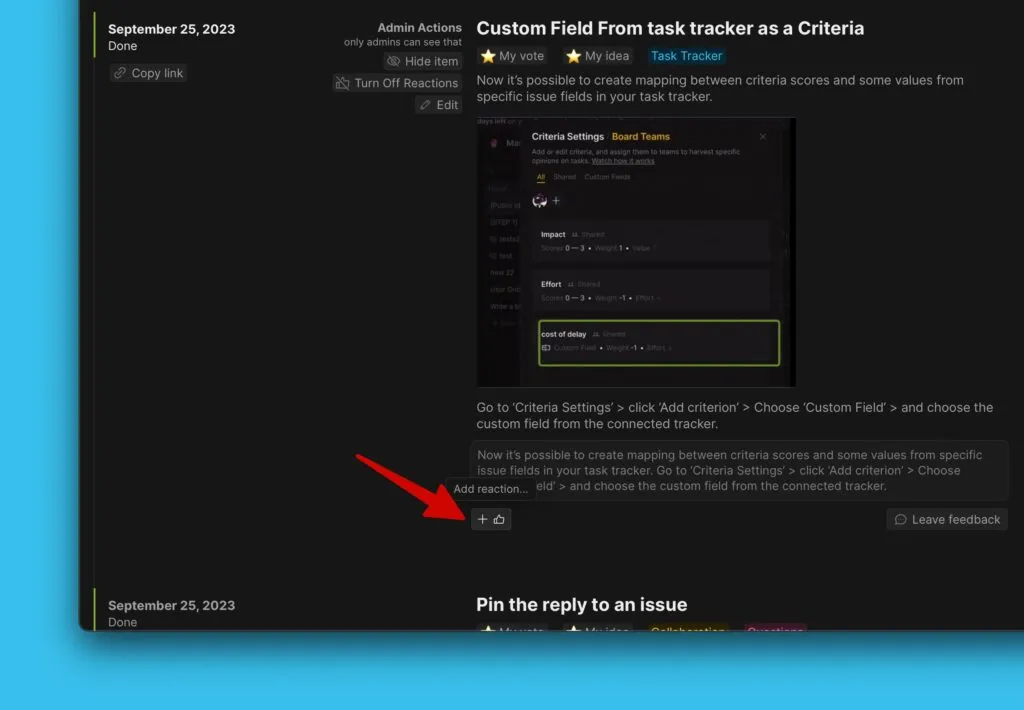
添加反应
- 点击反应图标。
- 选择一个表情符号。
管理员可以在投票人列表表格中查看所有反应。
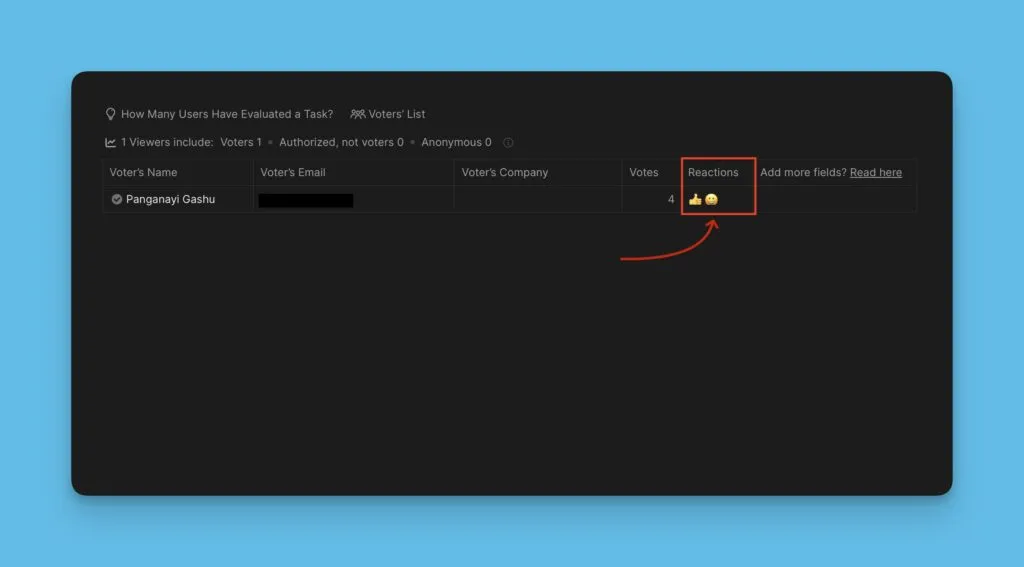
访问投票人列表:
- 前往优先级项目内的投票看板页面。
- 打开你想查看其投票人列表的想法卡片。
- 点击想法卡片下方的 Voters list (投票人列表)打开表格。
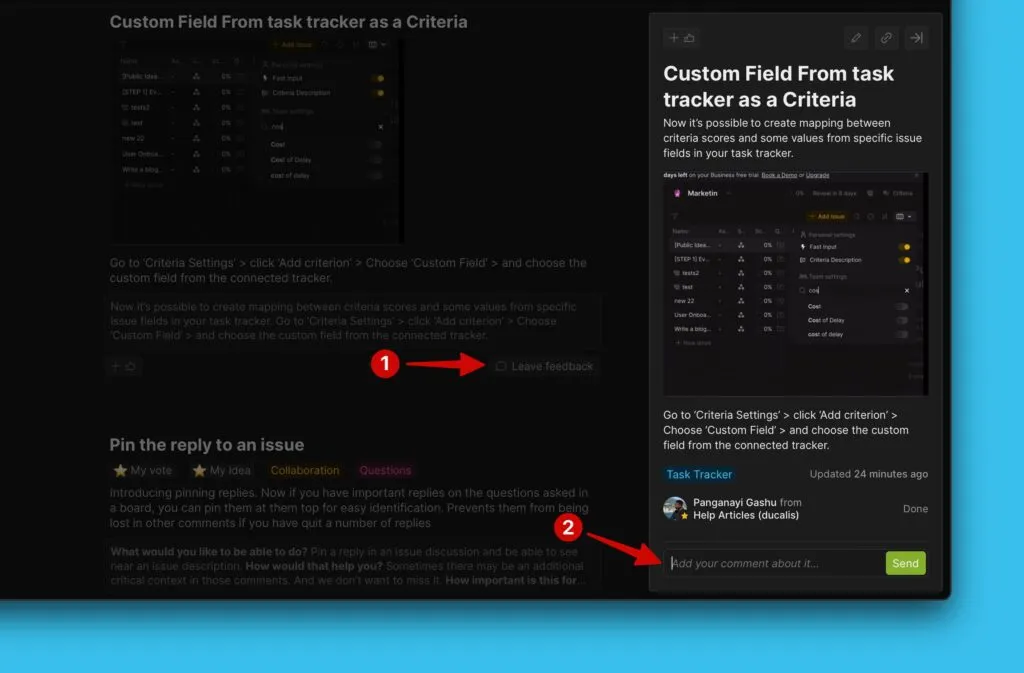
添加评论
- 点击评论图标。
- 在公告卡片底部的文本框中撰写评论。
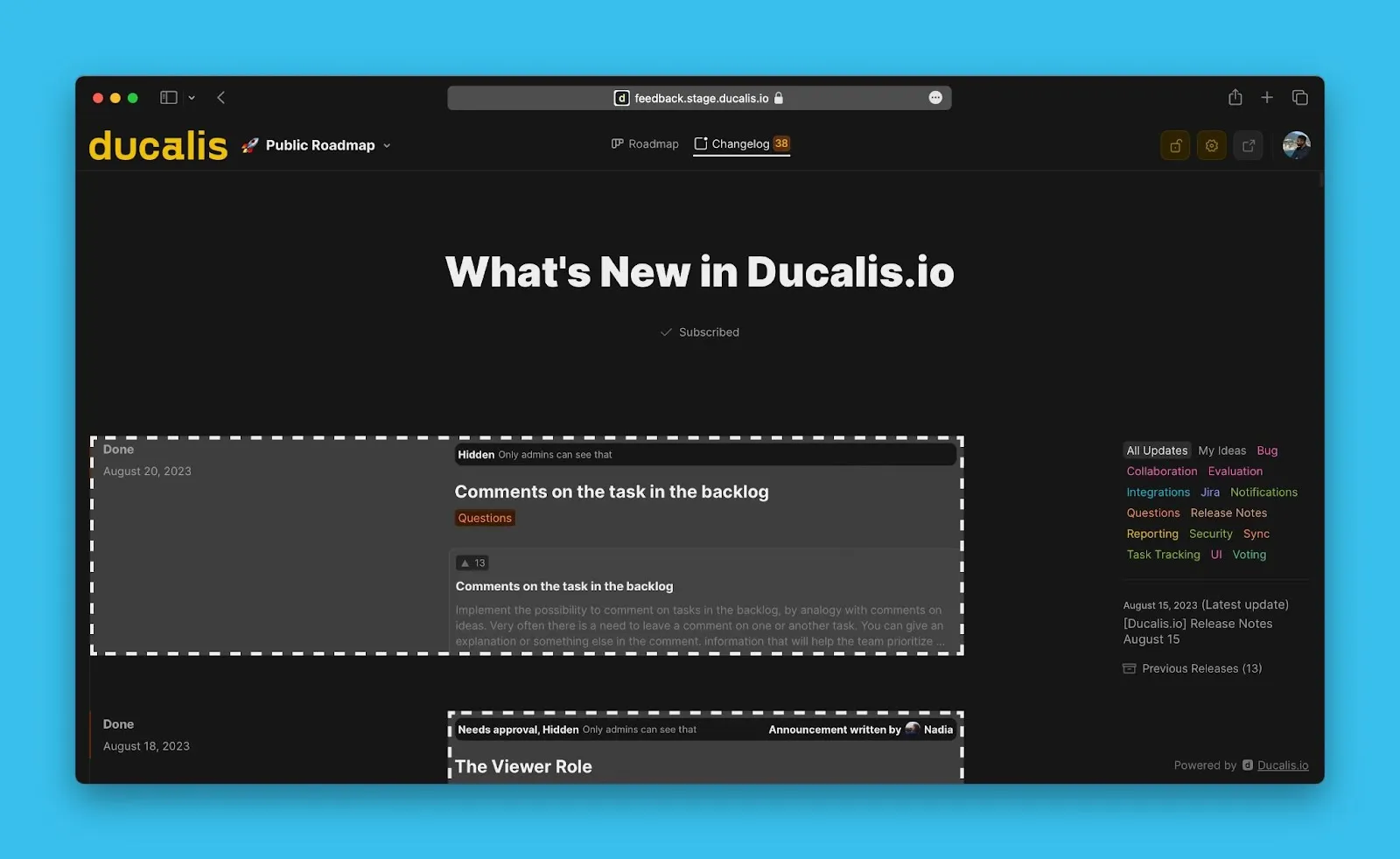
管理员视图和编辑器
管理员可以在更新日志上查看已发布和隐藏的公告:
- 尚未移至"已完成"状态但已创建公告的公开想法
- 等待批准的公告
- 因其他目的隐藏但准备发布的公告
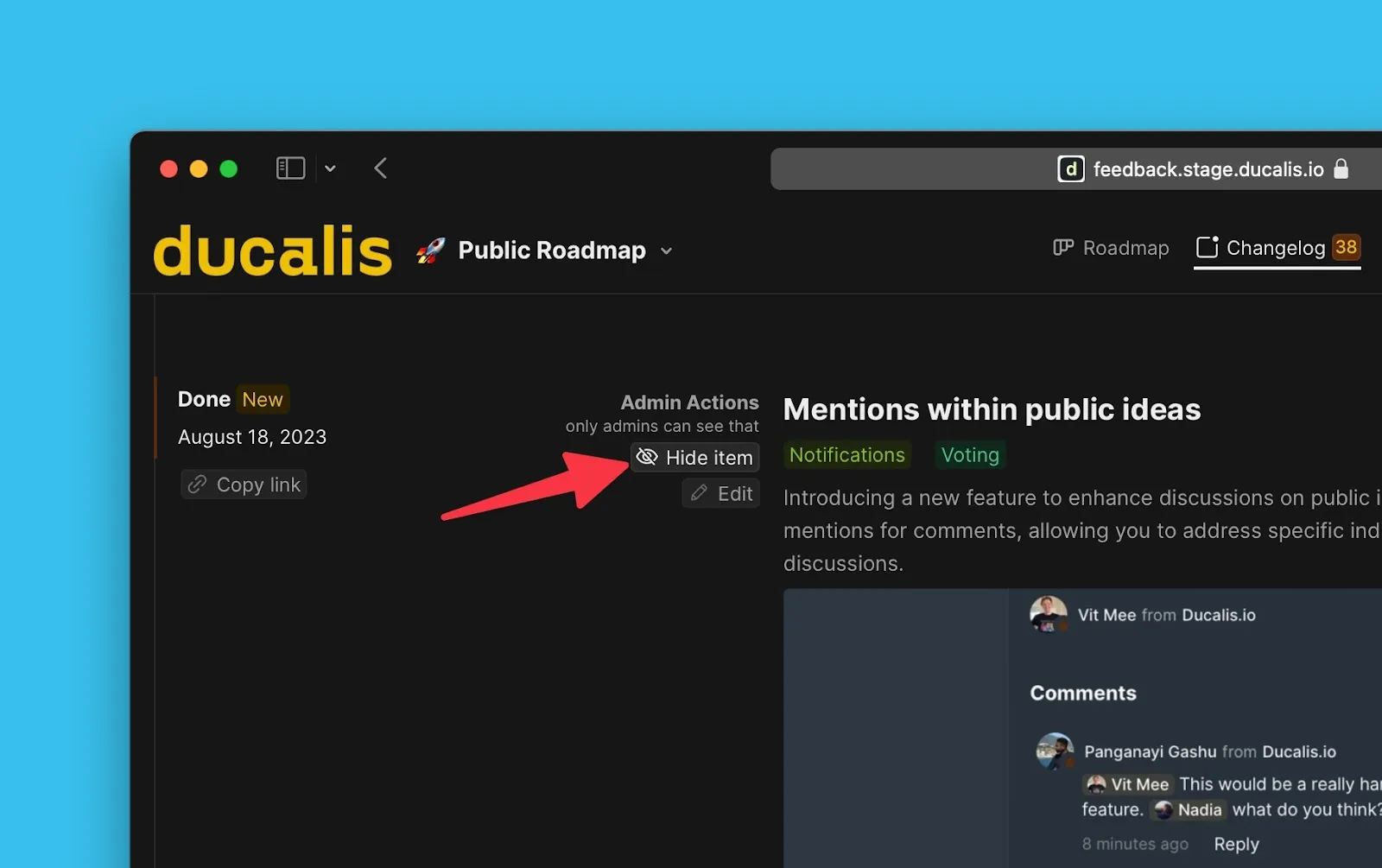
隐藏公告
从更新日志临时隐藏公开公告,而不永久删除。这在编辑或临时移除公告时很有用。
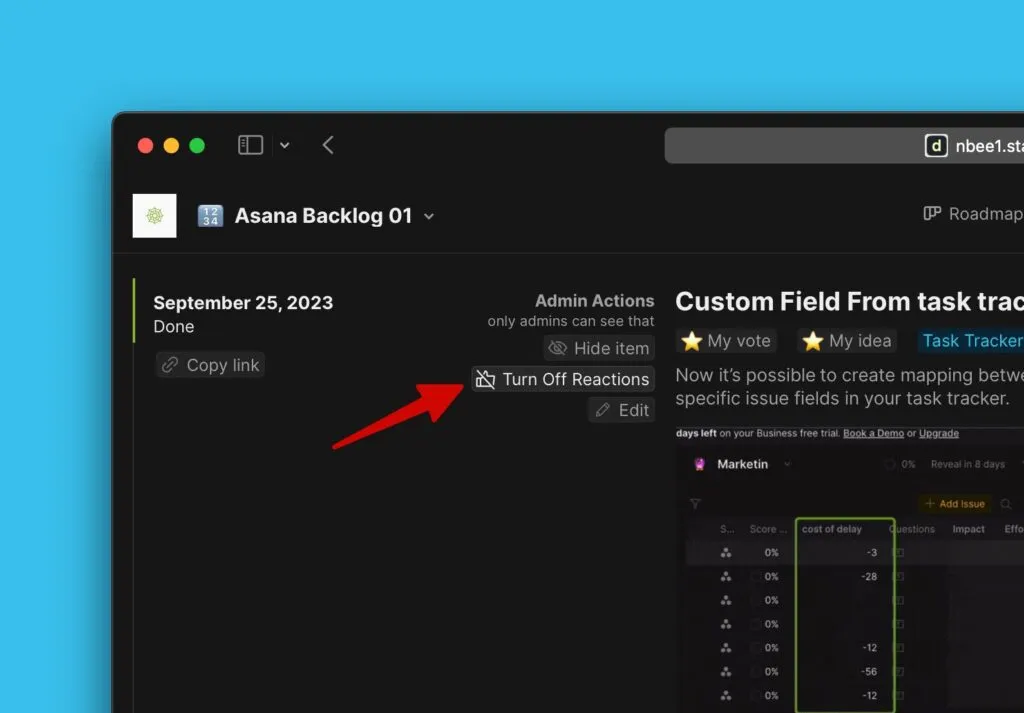
关闭评论
如果你不希望用户对特定更新作出反应,可以关闭公告的反应功能。
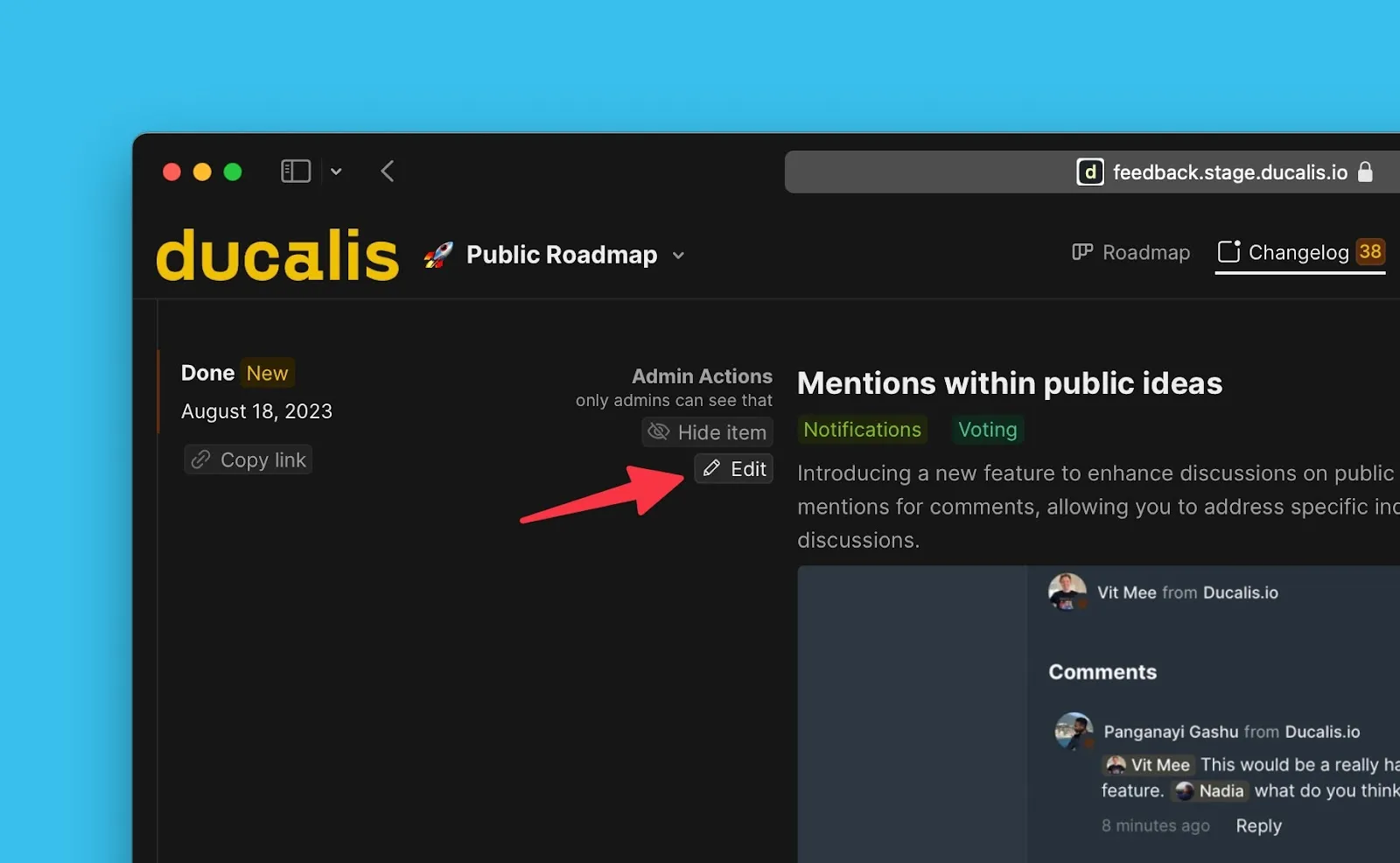
编辑公告
管理员可以手动编辑公告或提示 AI 重写公告。
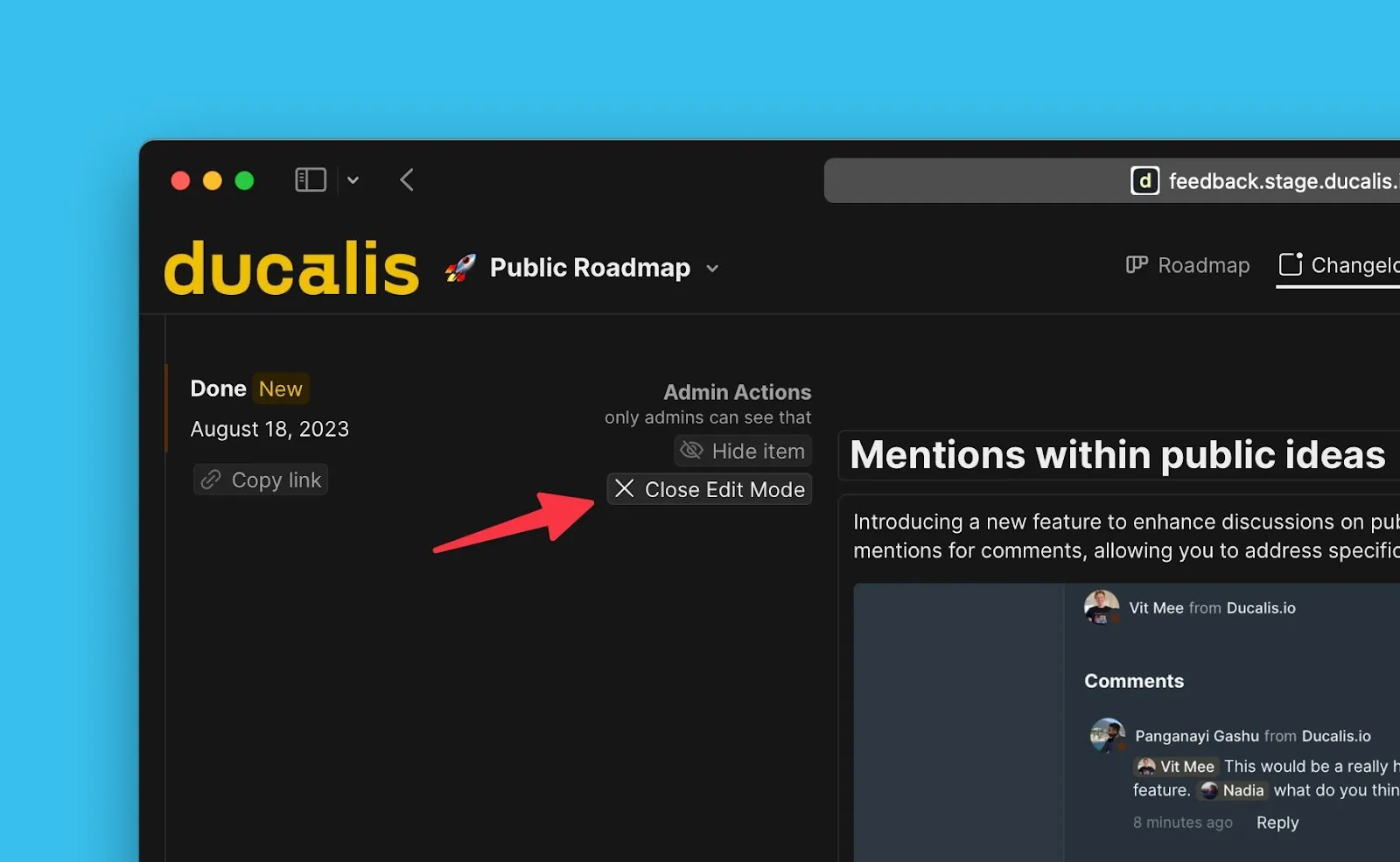
完成编辑后,关闭编辑模式。
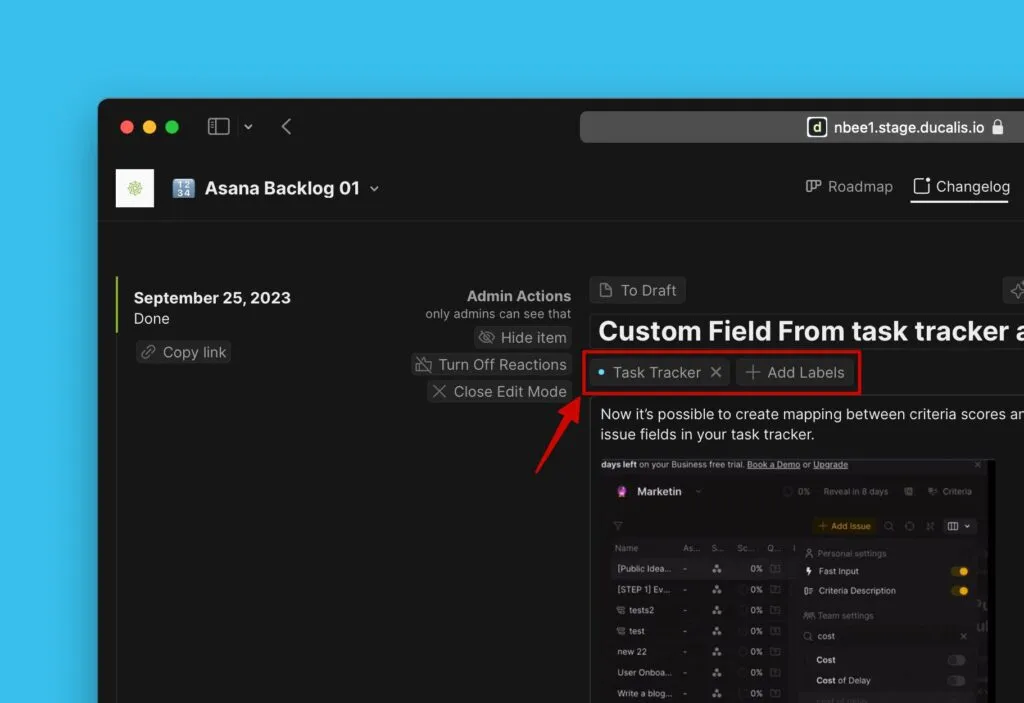
编辑标签
管理员可以在工单上添加或删除标签。
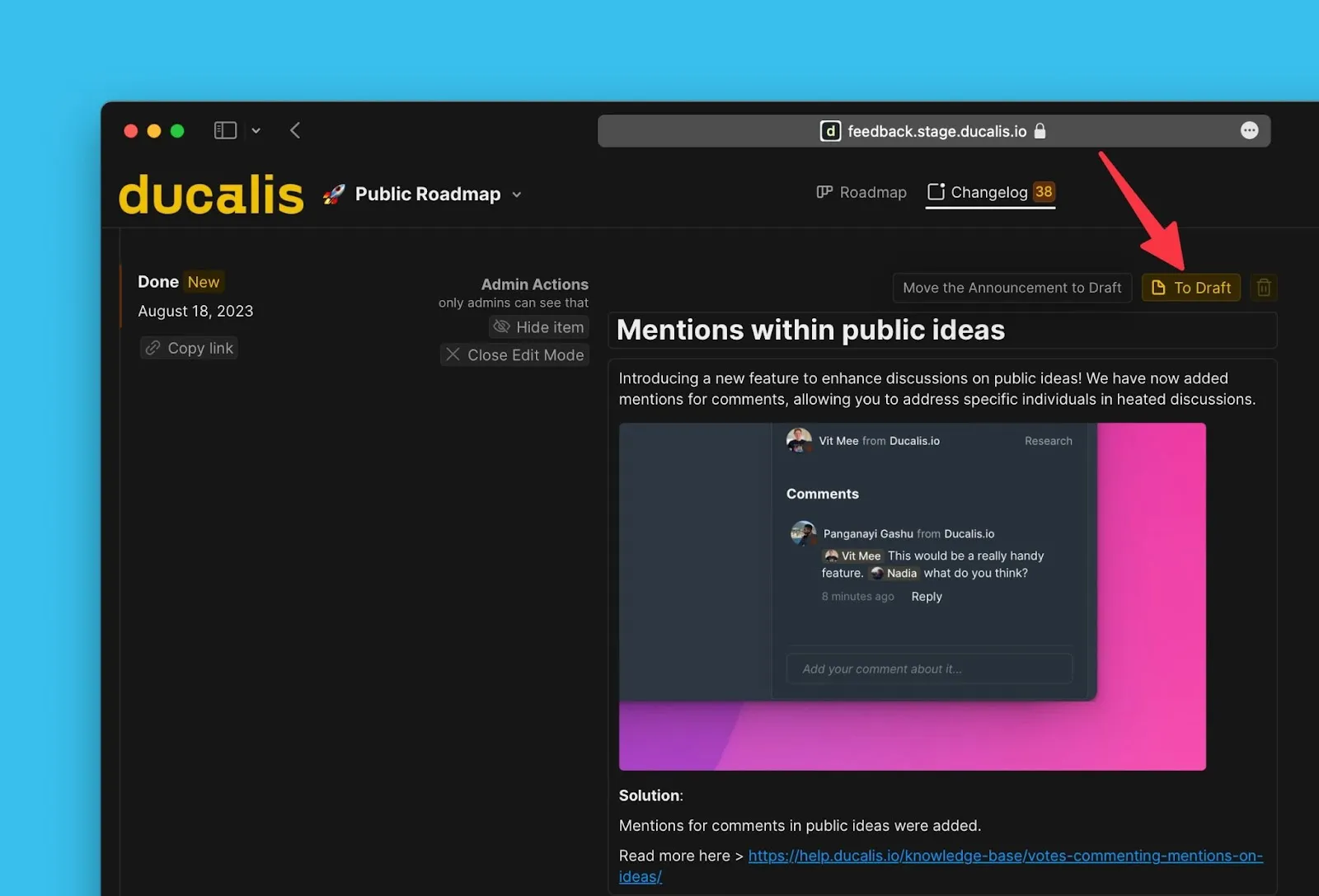
移至草稿
如果需要进一步编辑,可以将公告移至草稿。移至草稿后,公告不再公开。
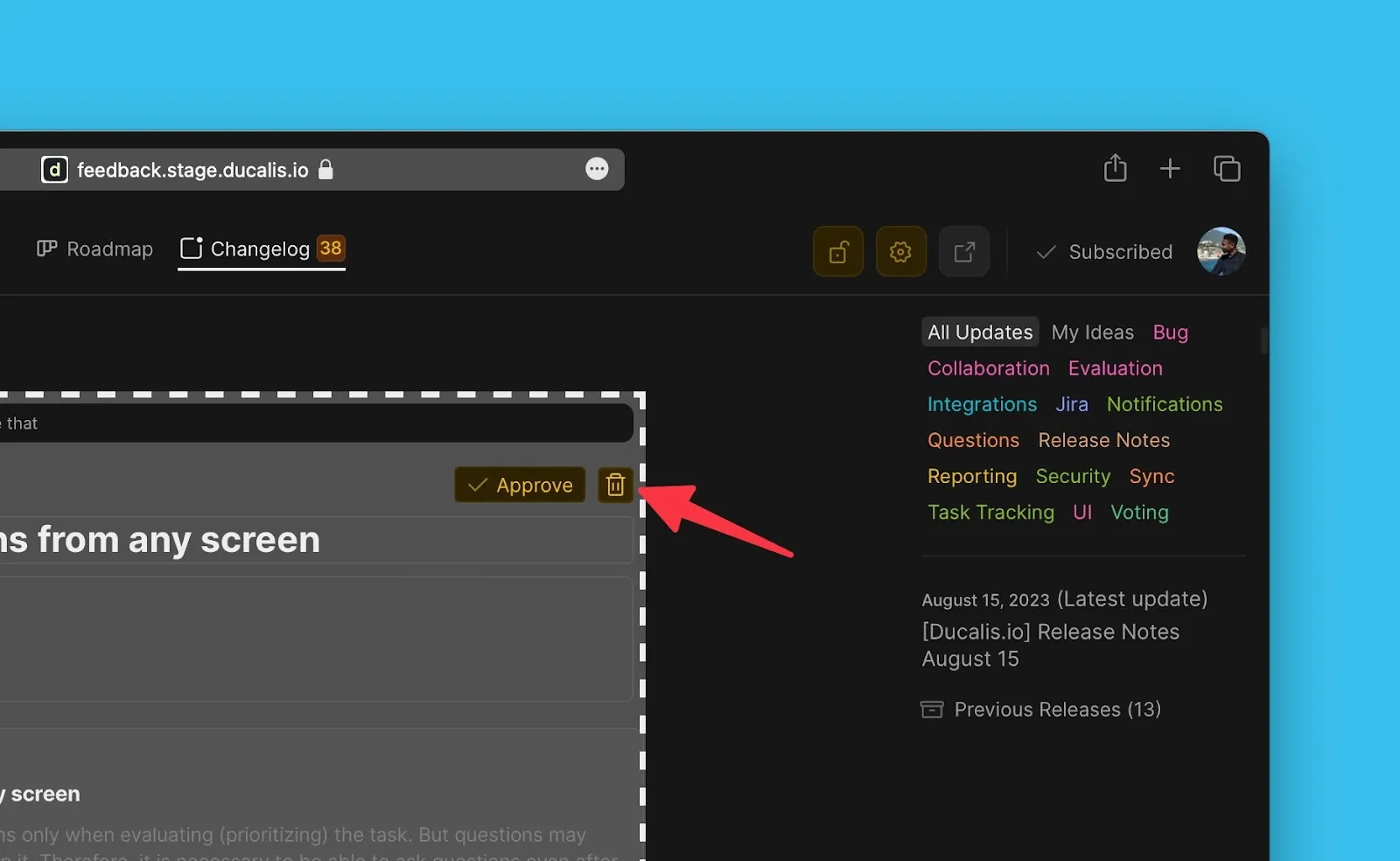
删除公告
通过删除完全移除更新日志中的公告。
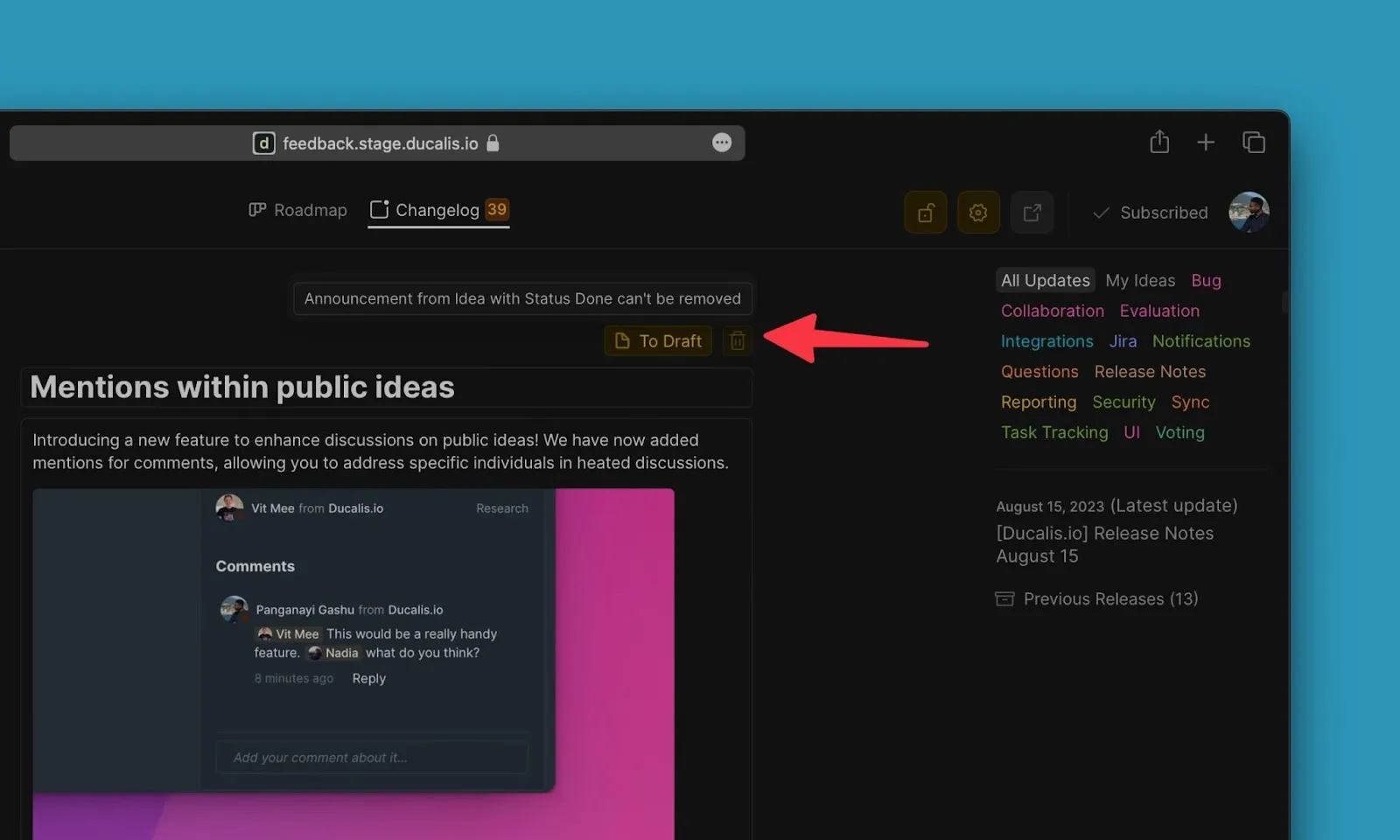
注意
无法删除状态为"已完成"的想法的公告。
接下来
了解可以嵌入到你的产品中的更新日志组件,以便从任何地方让客户了解最新动态。