步骤 1. 添加公开想法
向投票看板添加想法以收集和管理客户反馈。你可以从内部待办事项工单创建公开想法,直接在投票看板上手动创建想法,通过 CSV 批量导入,或从 Canny 迁移。
从待办事项工单创建公开想法
通过创建待办事项工单的公开版本与客户分享你的内部路线图。使用 Ducalis AI 自动转换,或手动编写描述。
首先,从任务管理工具导入你的待办事项,或在 Ducalis 中手动创建工单。
使用 Ducalis AI 编写公开版本
AI 自动生成面向公众的描述,在保持对外受众清晰度的同时节省时间。
该功能默认启用。在 Voting Board settings(投票看板设置)下访问设置。
-
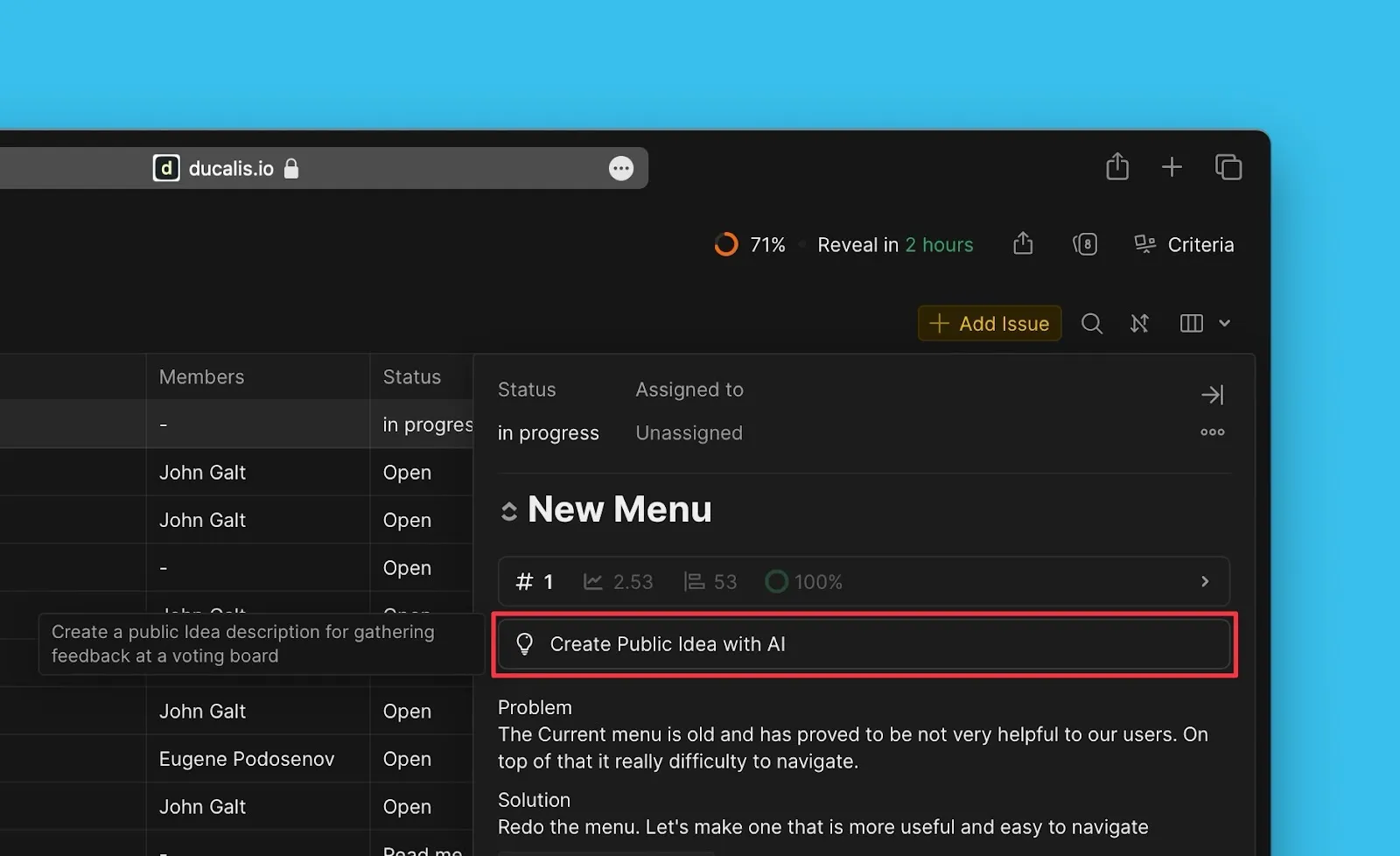
打开你想要转换为公开想法的工单卡片。
-
点击 Create Public Idea with AI(使用 AI 创建公开想法)。
-
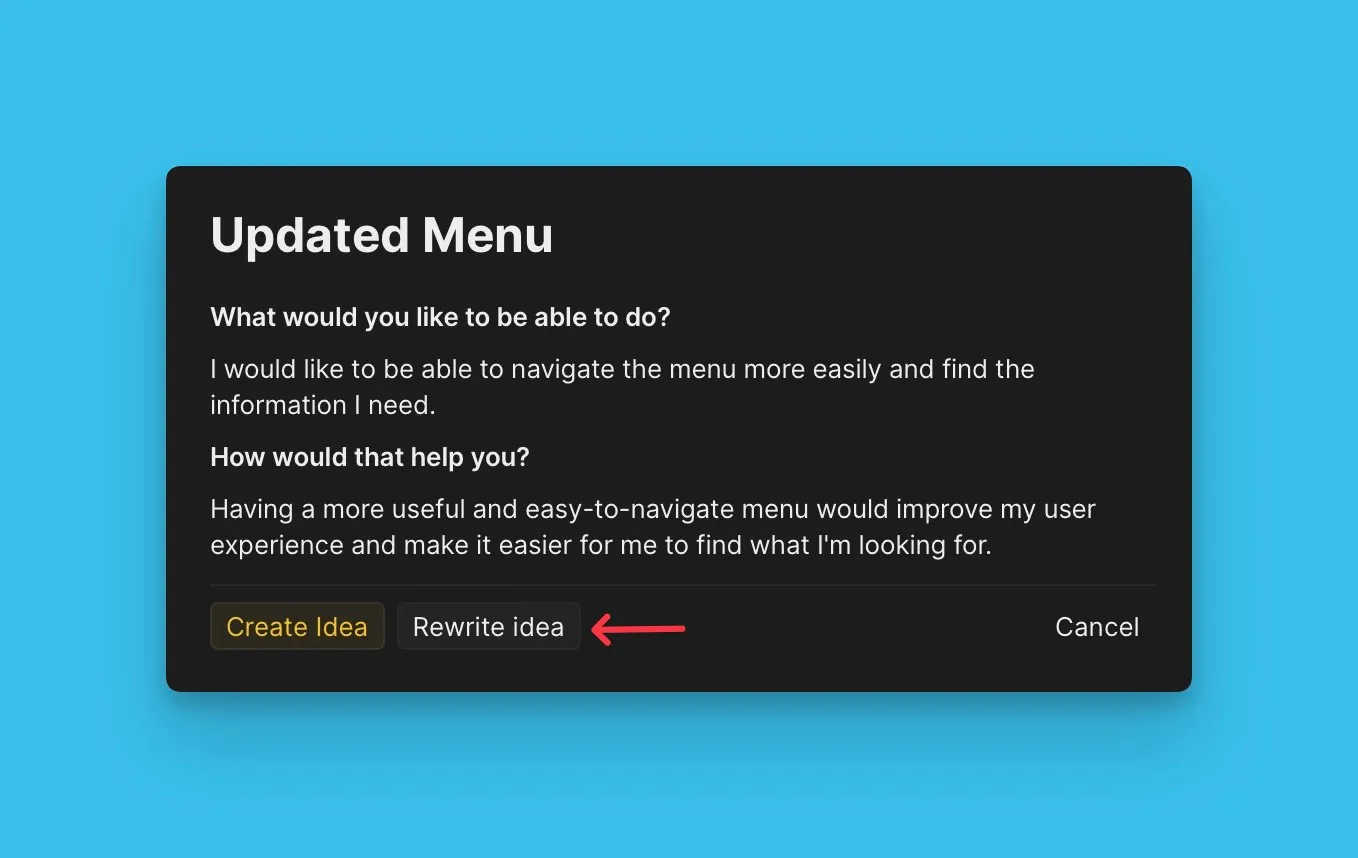
查看 AI 生成的草稿。在批准和发布之前,可根据需要编辑描述。
-
如果你想要不同的内容,可提示 AI 重新编写草稿。
了解更多:创建想法。
手动编写公开版本
当你需要完全控制信息传递时,为公开想法手动创建自定义描述。
-
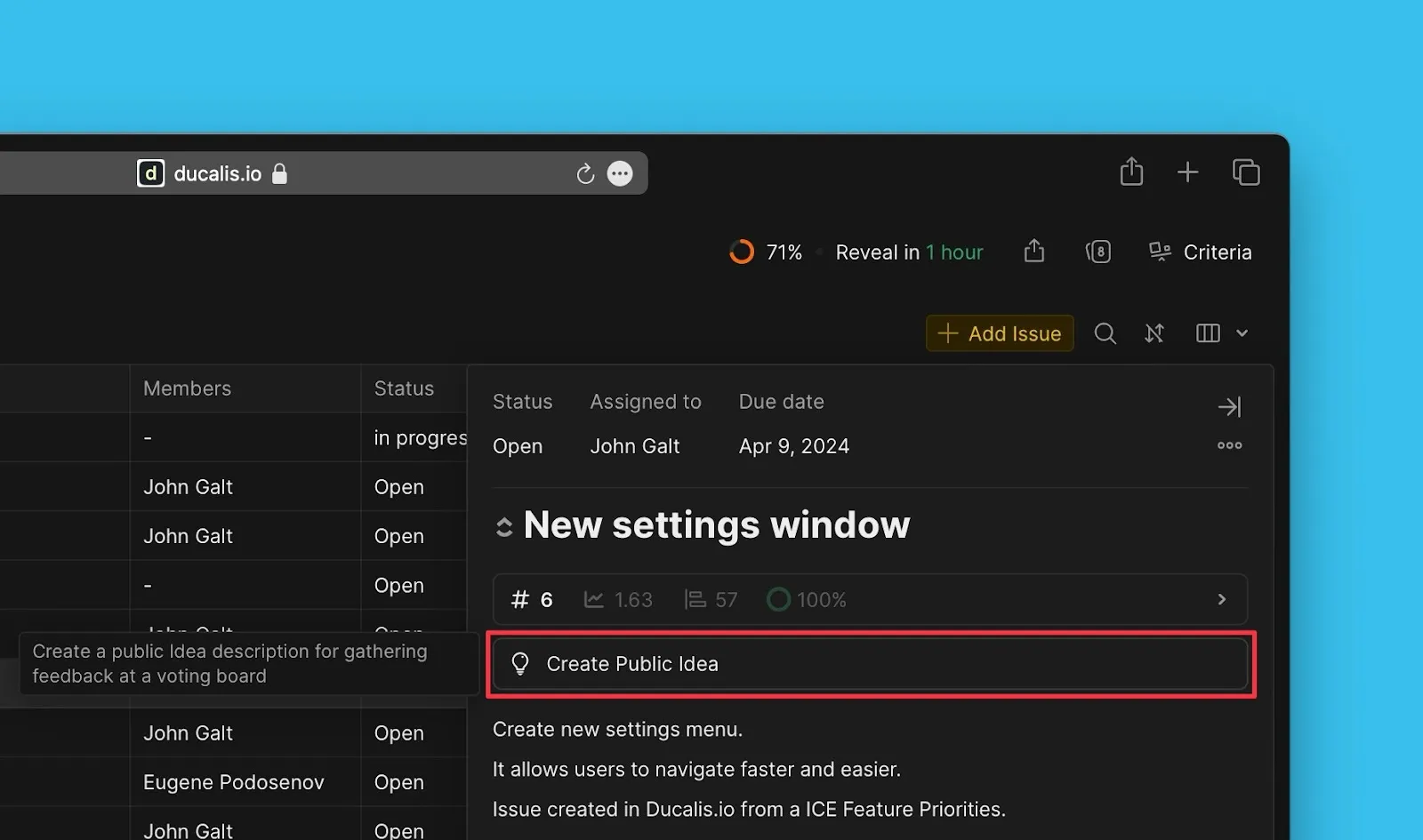
点击 Create Public Idea(创建公开想法)。
-
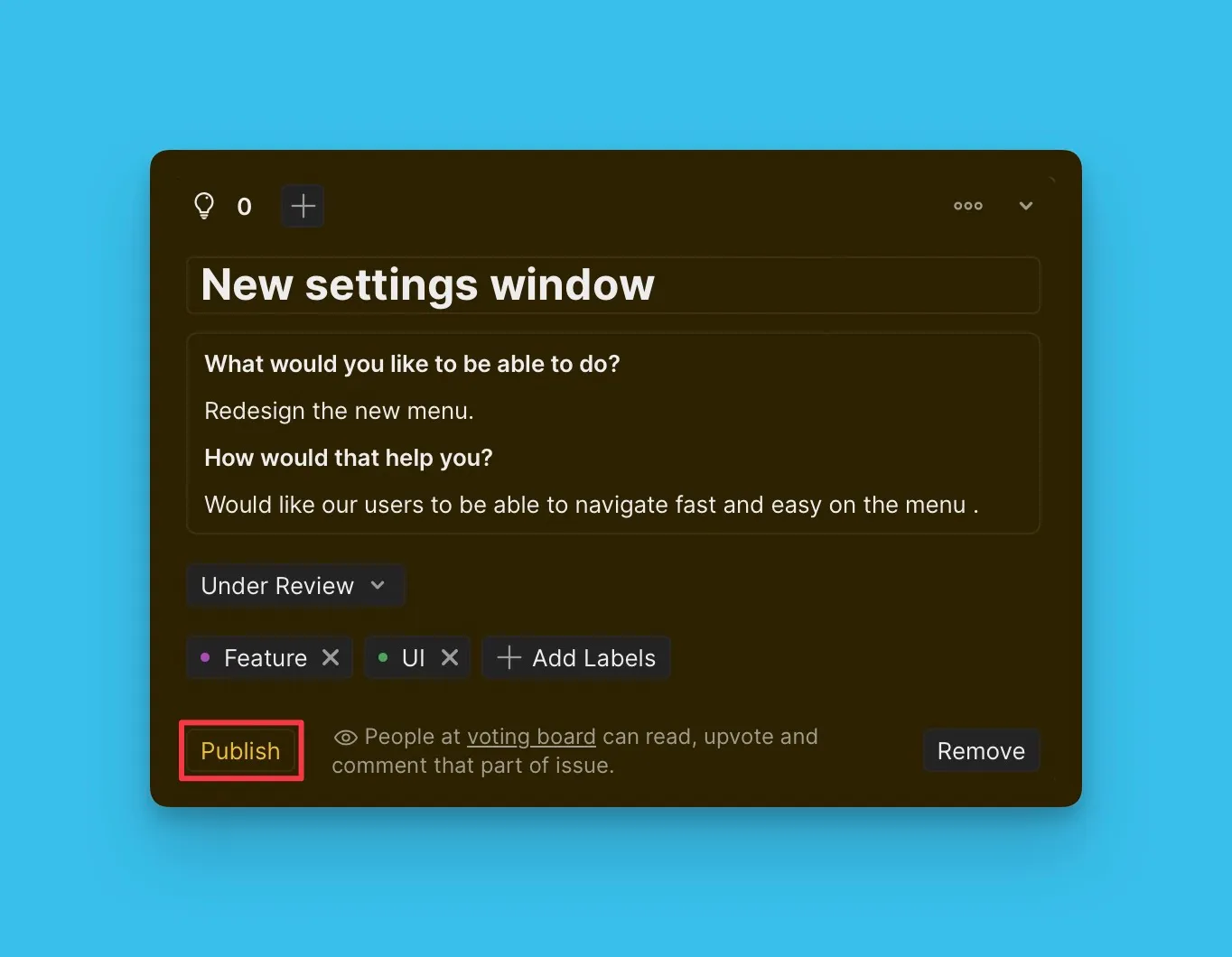
填写想法详情并发布到投票看板。
了解更多:创建想法。
直接在投票看板上手动创建想法
直接在投票看板上创建想法,无需连接到内部工单。此方法适用于没有现有待办事项的团队,或投票人直接提交请求的情况。
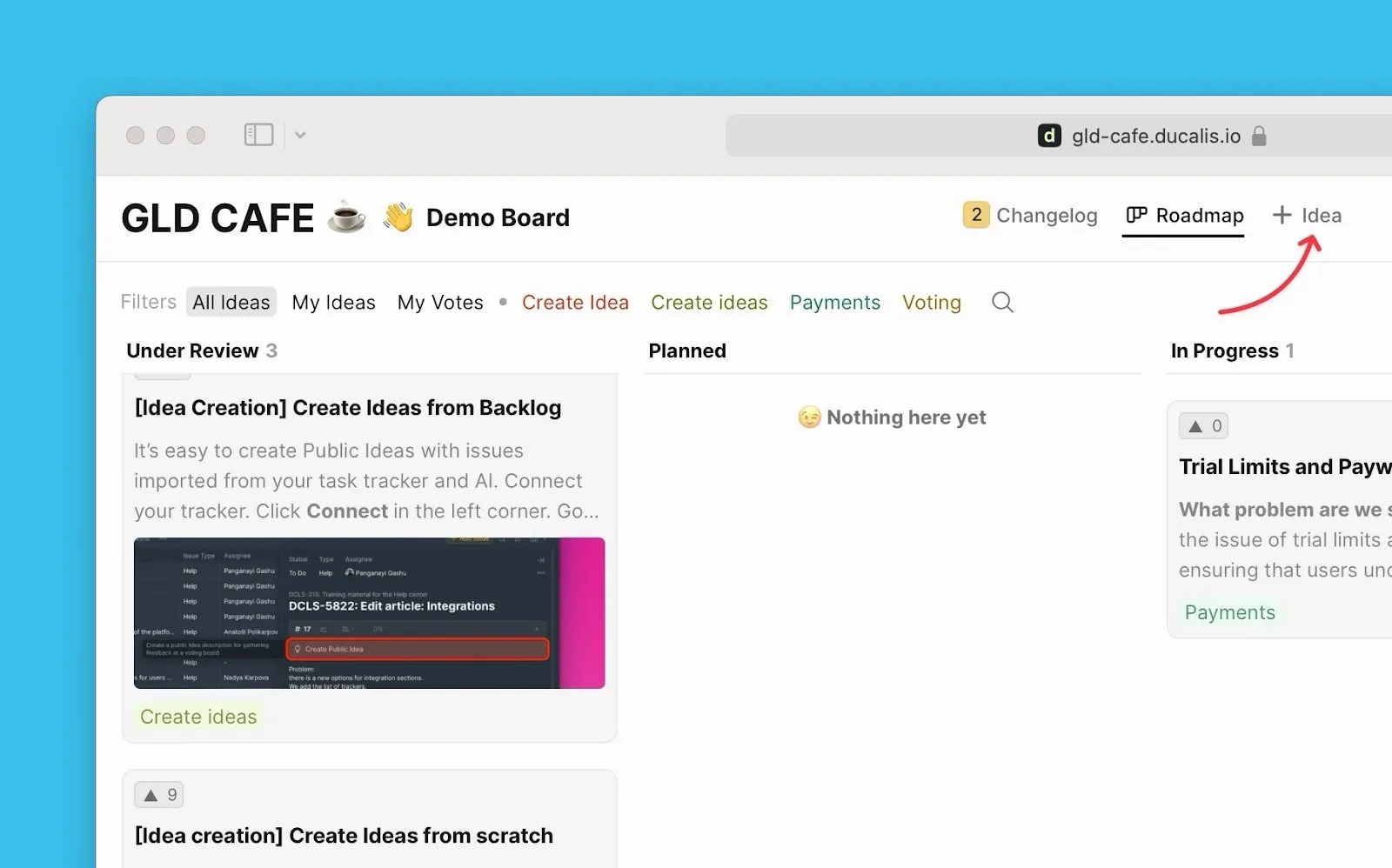
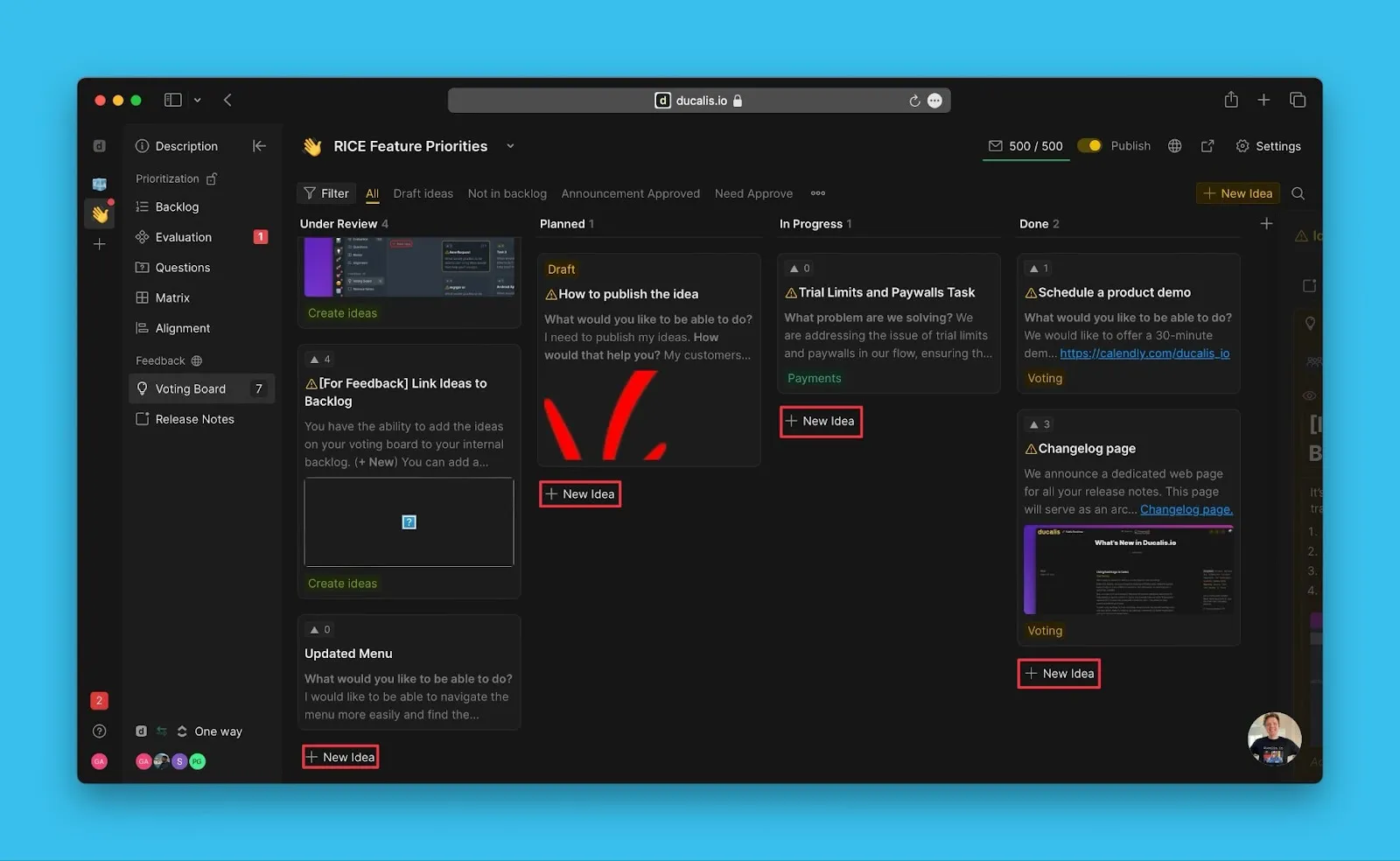
可以从以下任一位置点击 + Idea(+ 想法):
在公开的投票看板上:
在投票看板管理页面上:
了解更多:创建想法。
从 CSV 批量导入想法
通过上传 CSV 文件从表格或其他反馈工具批量导入想法。
-
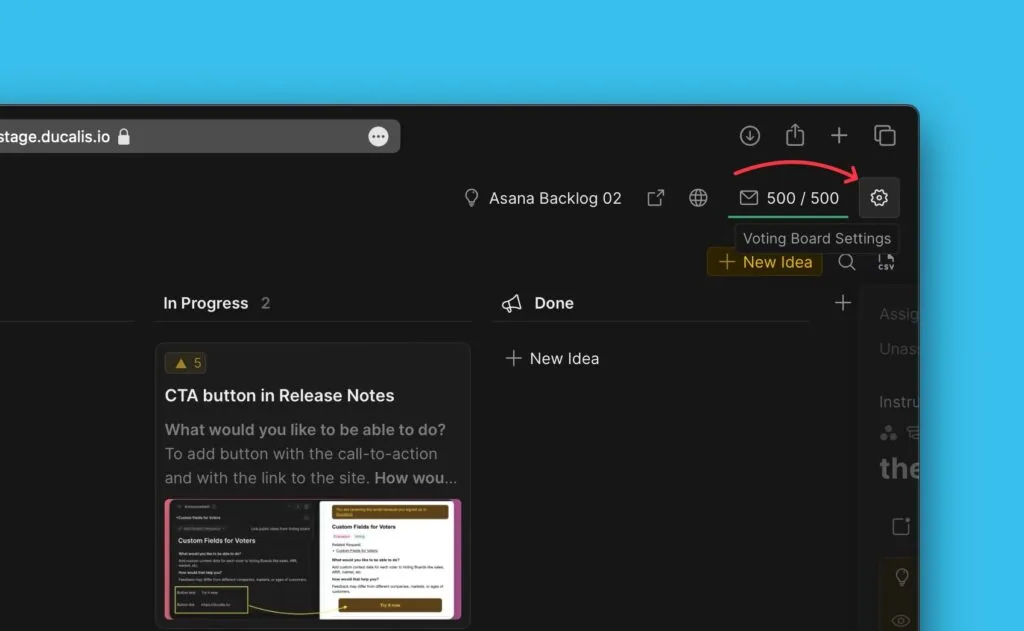
前往 Voting Board settings(投票看板设置)。
-
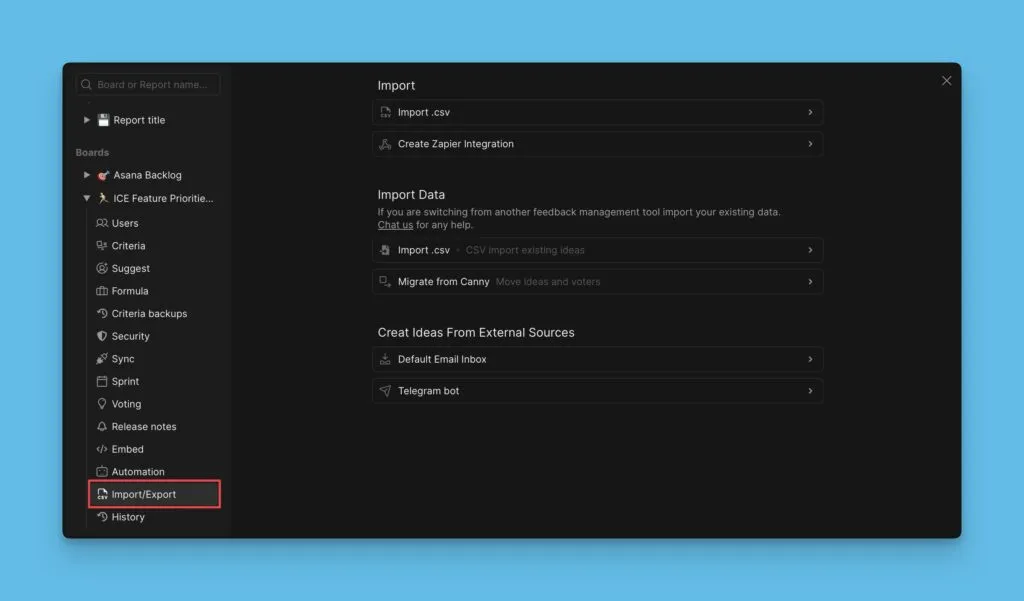
点击左侧菜单中的 Import/Export(导入/导出)。
-
打开 Create Ideas From External Sources(从外部来源创建想法) → Import Voting Ideas via CSV(通过 CSV 导入投票想法)。
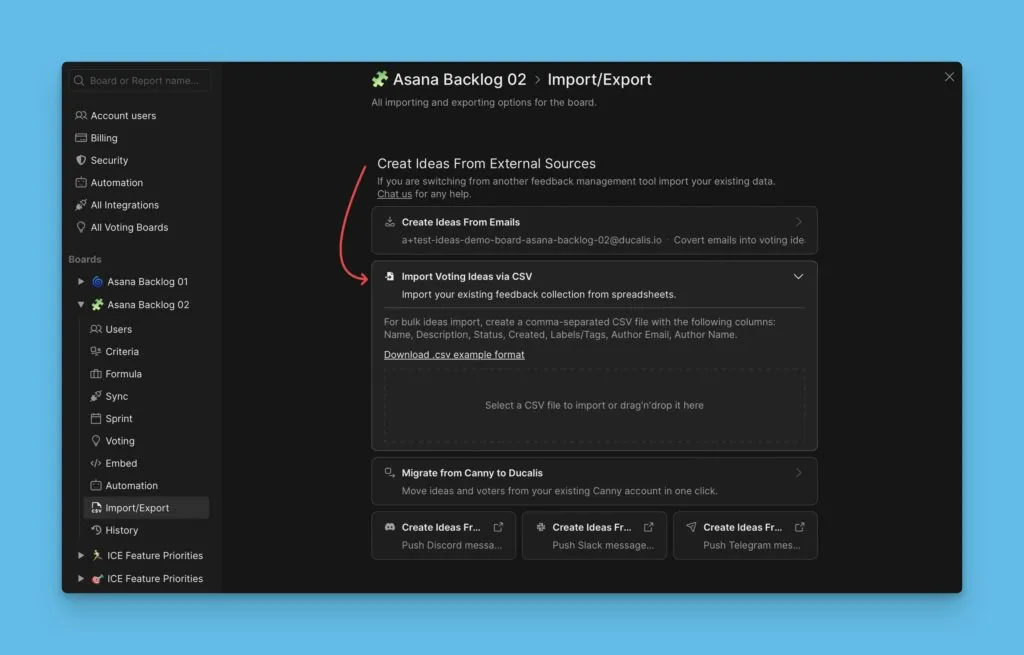
了解更多:通过 CSV 导入想法。
从 Canny 导入想法
使用你的 Canny API 密钥将想法和投票人从 Canny 迁移到 Ducalis。
-
前往 Voting Board settings(投票看板设置)。
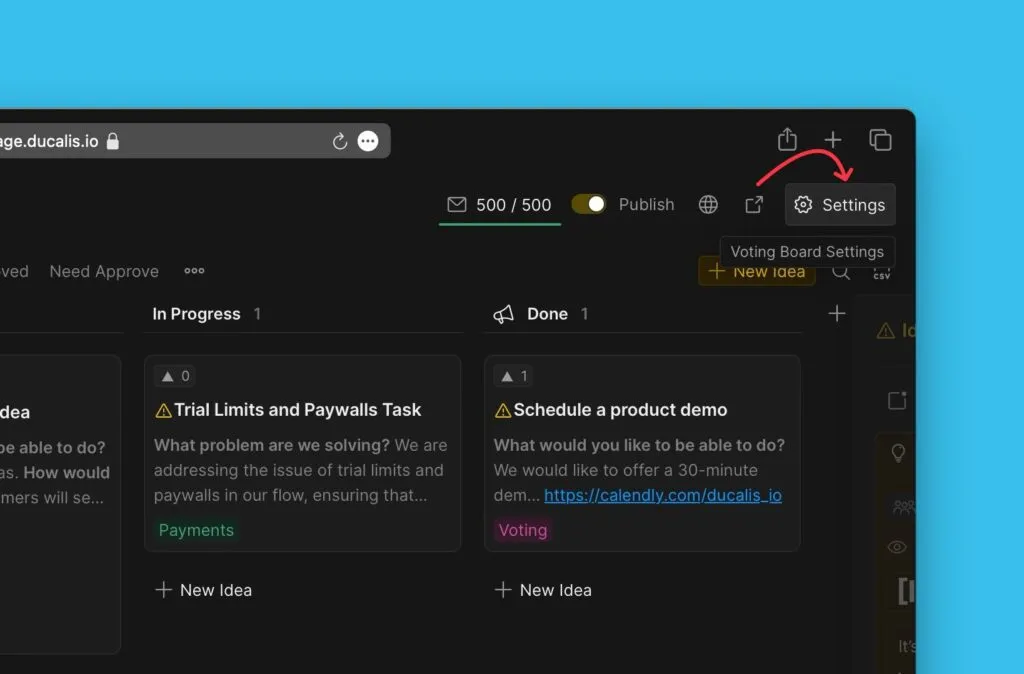
-
导航至 Import/Export(导入/导出) → Create Ideas From External Sources(从外部来源创建想法) → Migrate from Canny to Ducalis(从 Canny 迁移到 Ducalis)。
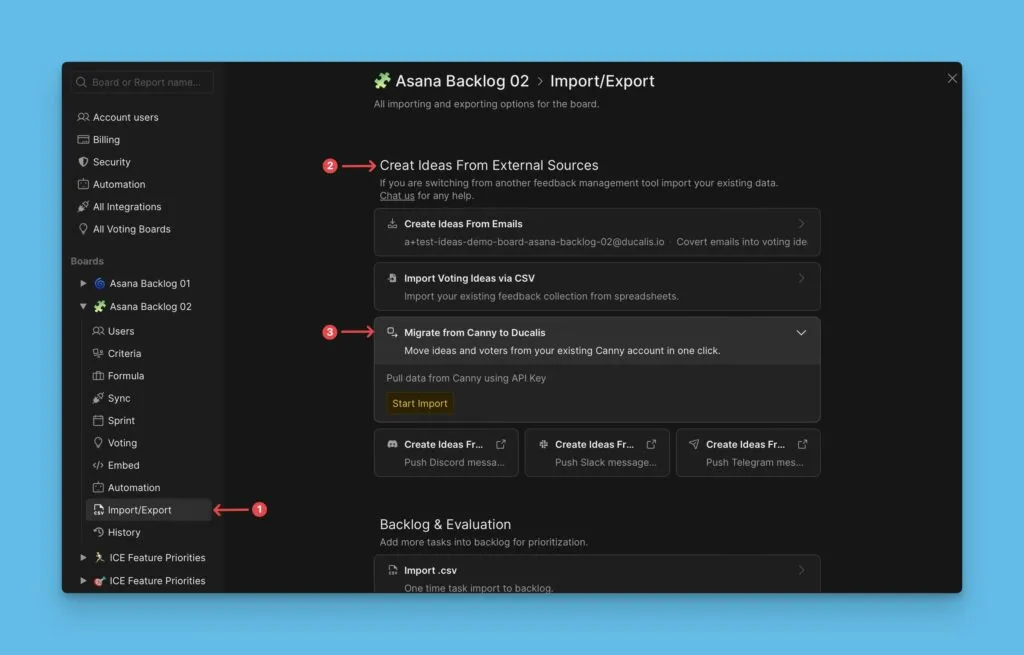
-
点击 Start Import(开始导入)。
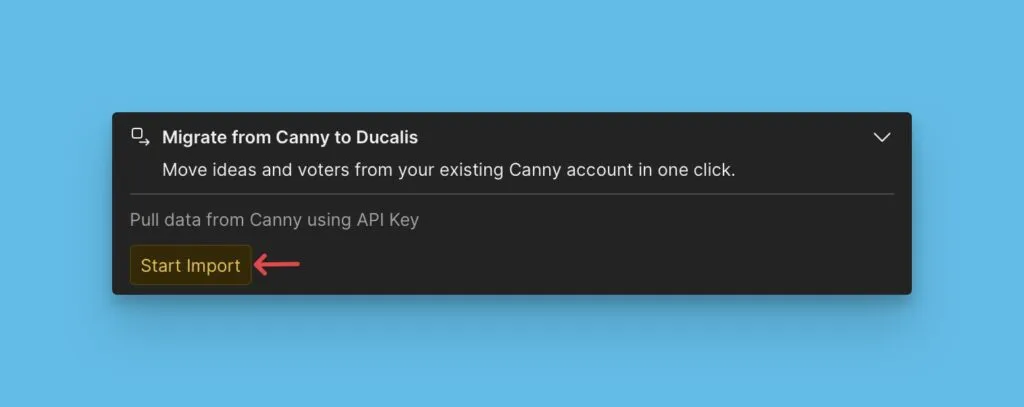
了解更多:从 Canny 导入反馈。
后续步骤
继续阅读步骤 2:自定义投票看板外观,以自定义外观、隐私和通知首选项。