第 3 步:自定义外观
自定义组件的外观、按钮位置和品牌,使其与您的产品设计保持一致。
品牌设置
找到 Make it match your brand(使其与您的品牌保持一致)部分。
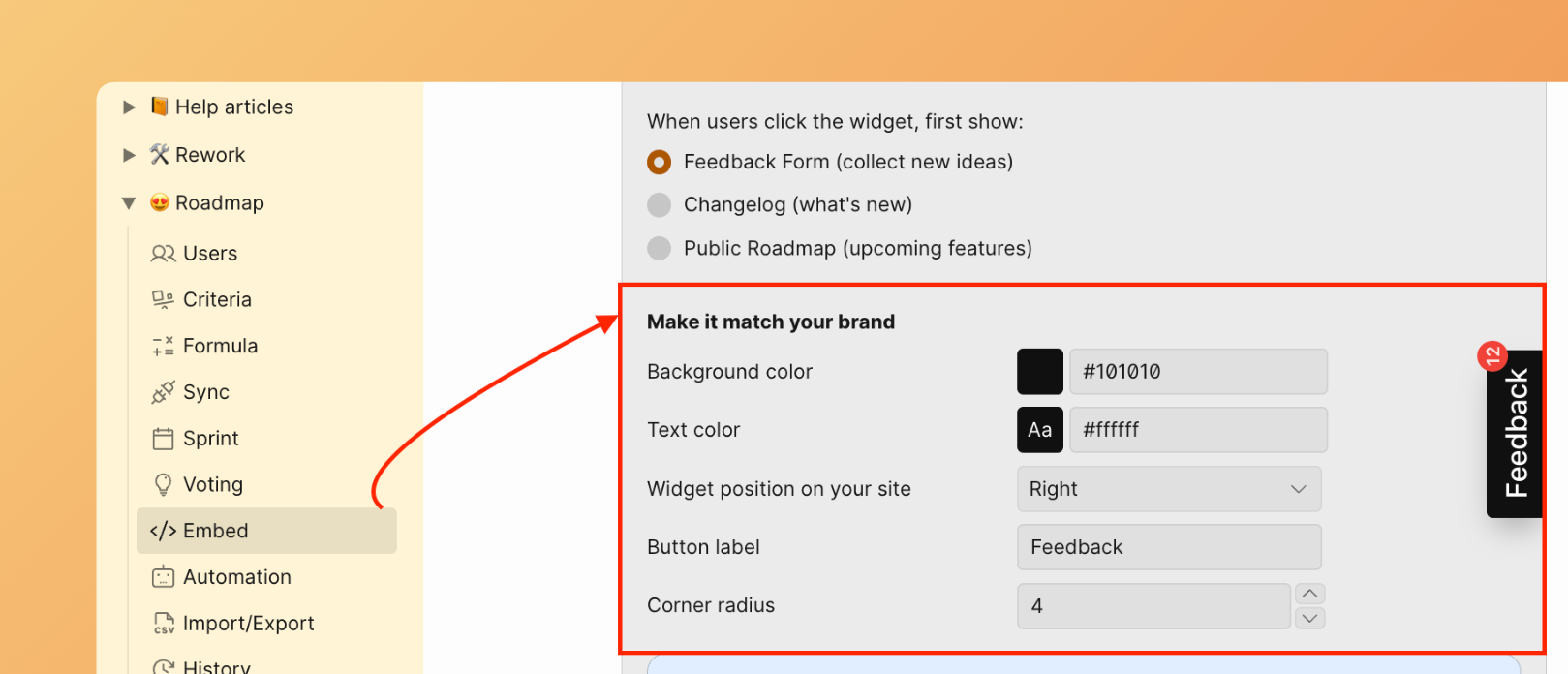
背景颜色
为反馈按钮背景和组件界面元素选择您的品牌颜色。
点击 Save(保存)应用更改。
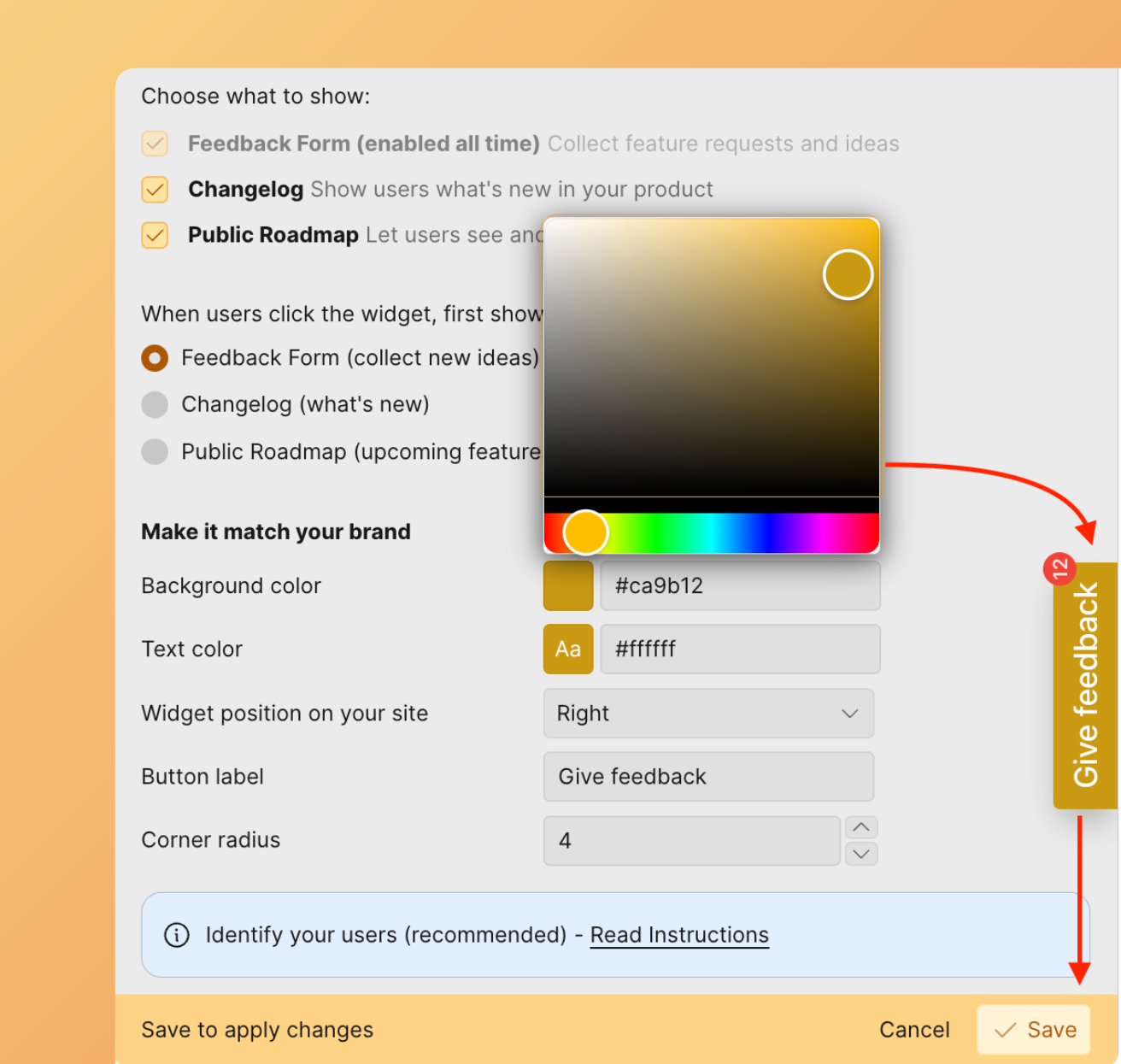
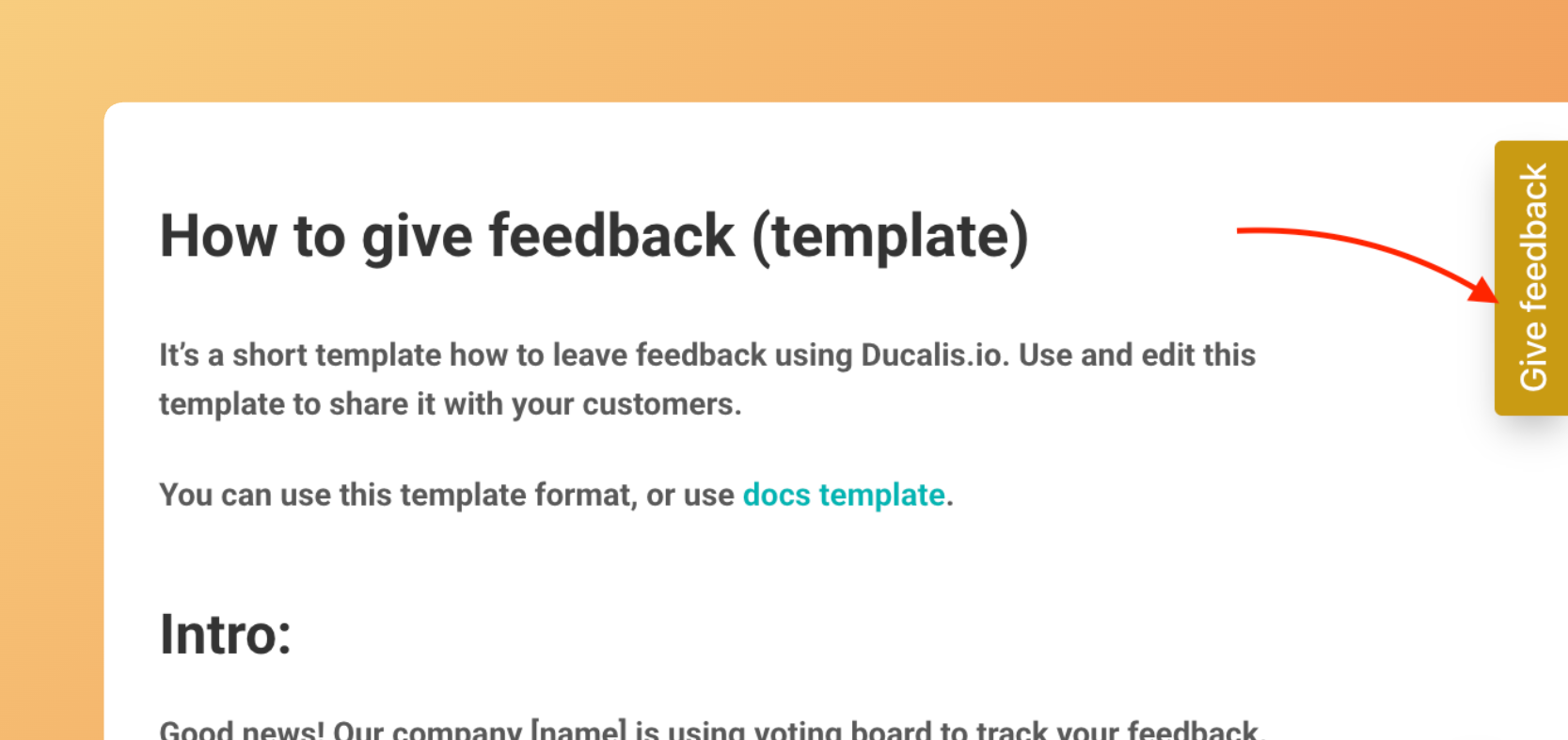
应用品牌颜色后的组件表单:
文字颜色
选择按钮上显示的文字颜色。
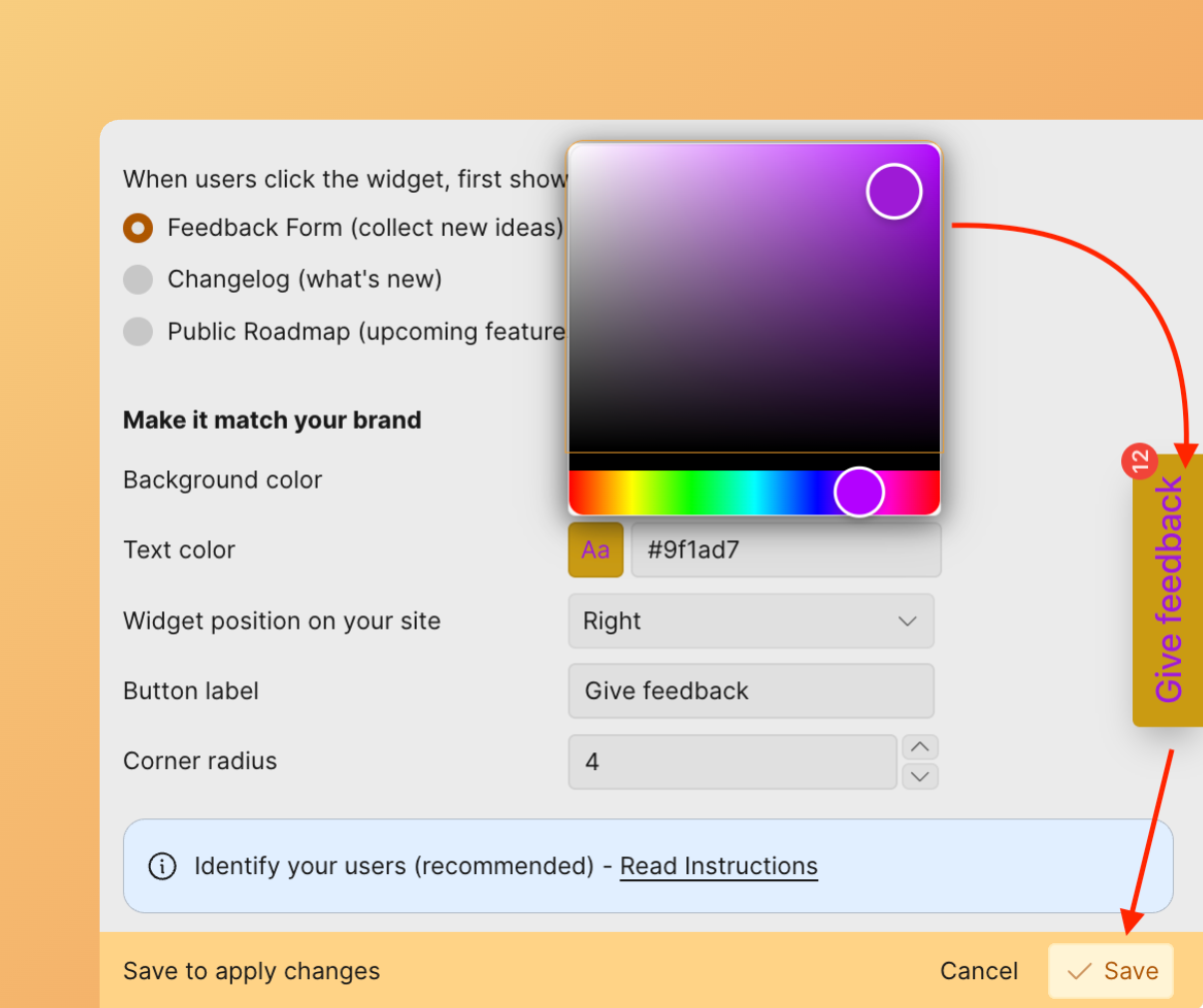
点击 Save(保存)应用更改。
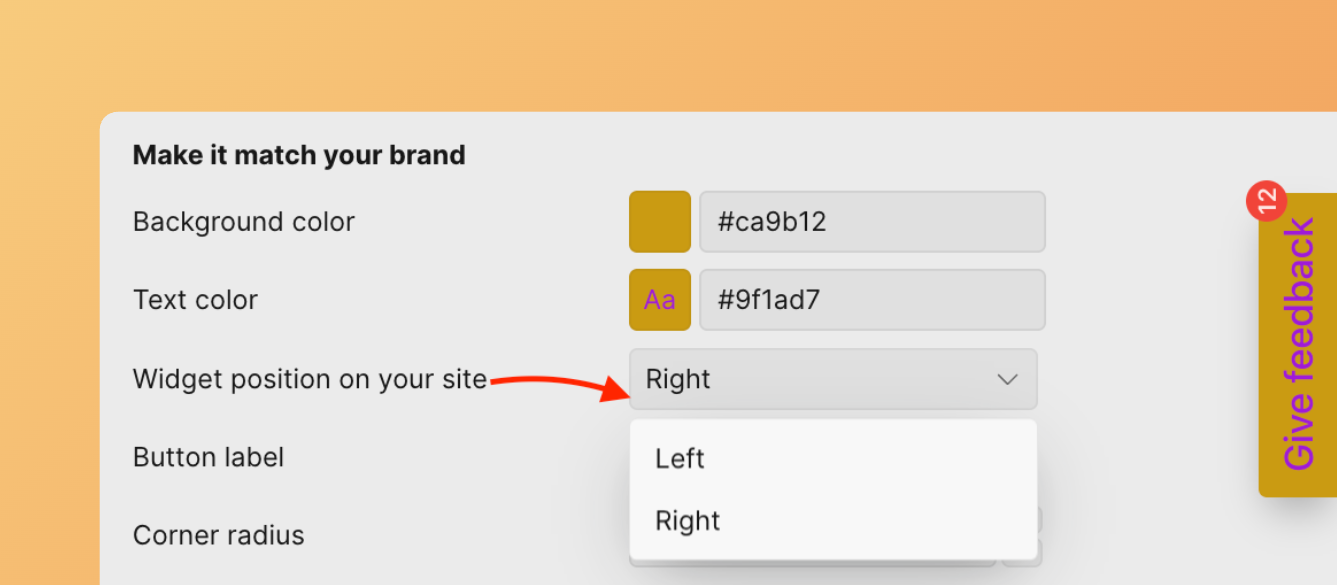
组件按钮位置
通过选择左侧或右侧位置来控制组件在您网站上显示的位置。
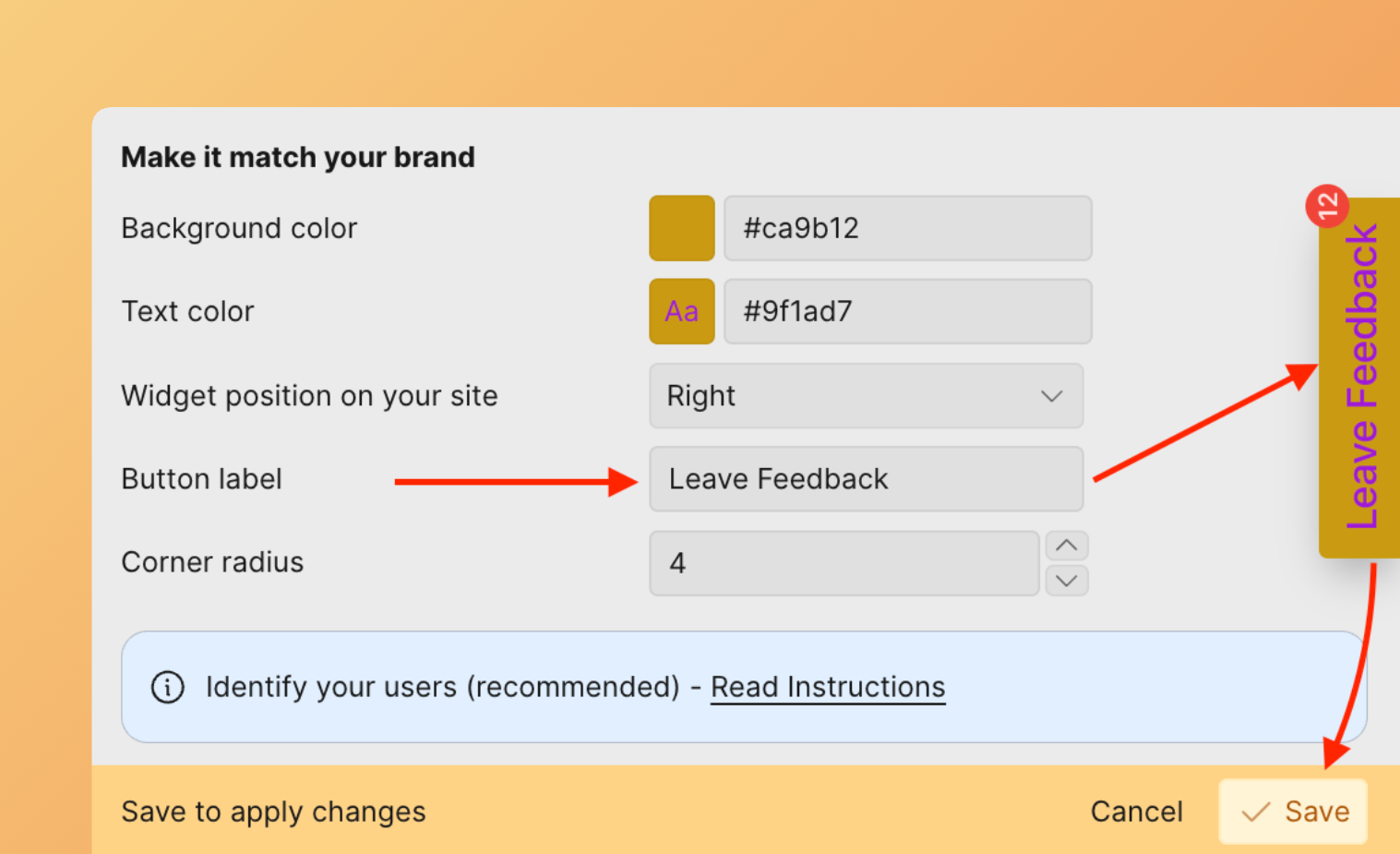
按钮标签
自定义组件按钮上显示的文字。
点击 Save(保存)应用更改。
语言设置
为所有面向客户的模块设置语言,包括组件、路线图、更新日志和邮件。了解如何配置语言。
反馈表单
根据您要收集的反馈类型(功能请求、Bug)为新想法创建模板。
-
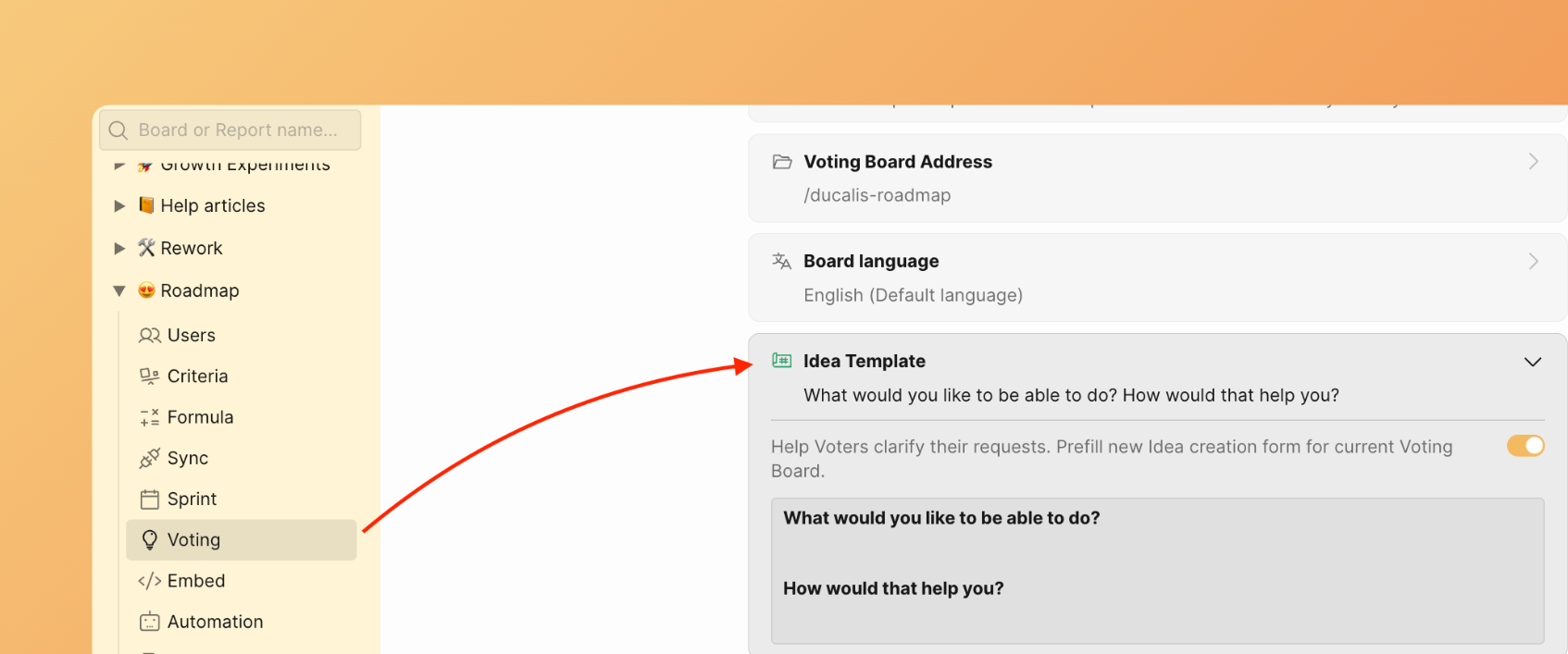
前往 Voting Board(投票看板)设置。
-
向下滚动到 Idea Template(想法模板)部分。
-
打开想法模板块。
-
创建您的模板。
-
您的模板会自动保存并供客户使用。
组件隐私
控制谁可以查看组件并提交反馈:公开访问、需要登录、域名限制或电子邮件白名单。
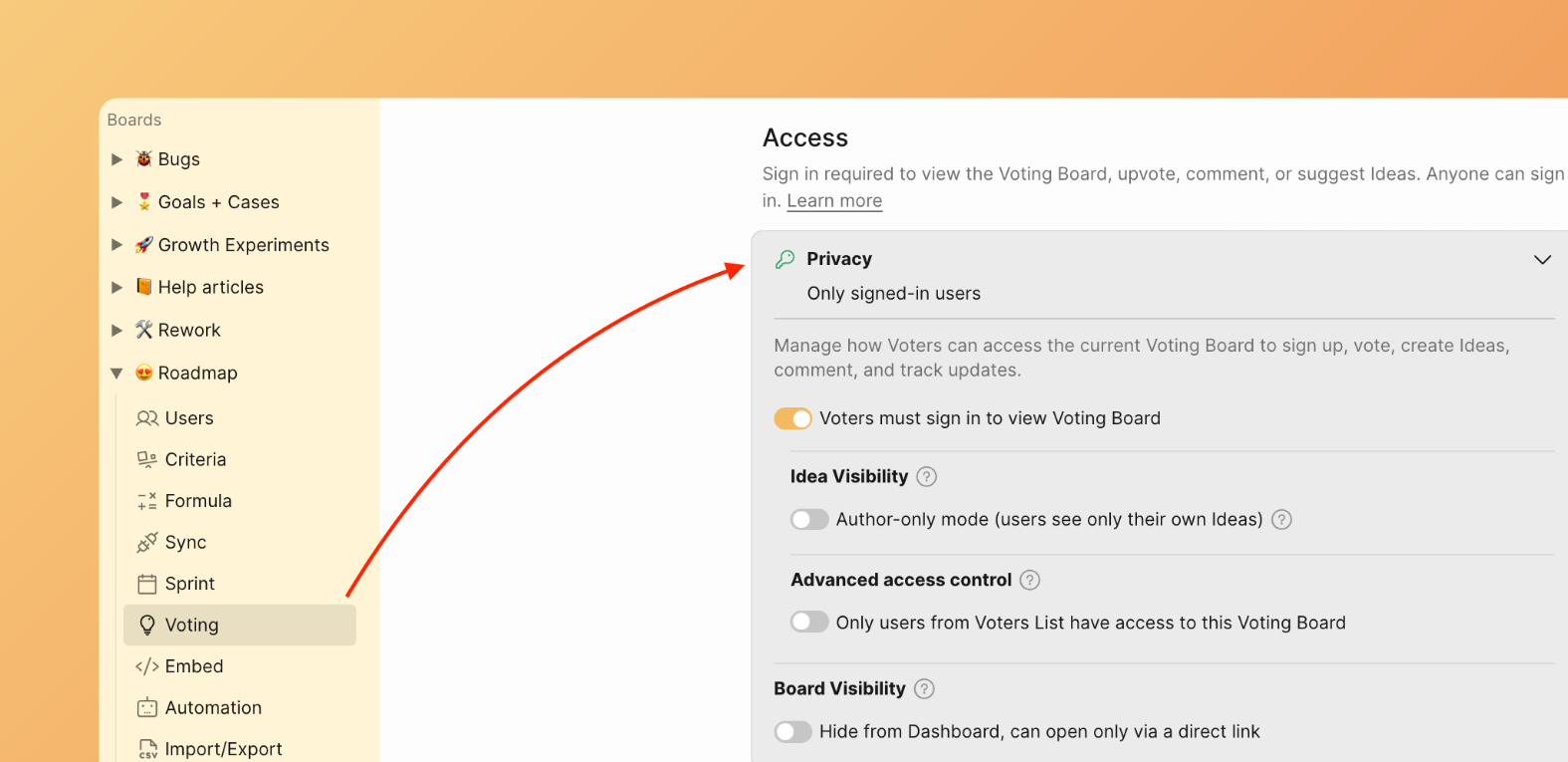
要更改组件可见性,前往 Voting(投票)。展开 Access(访问)下的 Privacy(隐私)部分。
对所有人可见
将您的投票看板设为公开,这样任何人都可以在不登录的情况下浏览想法。投票人仅在投票、提交想法或评论时需要登录。
关闭所有隐私开关以启用公开访问。
需要登录
要求所有访问者在查看组件之前登录。
启用 Sign in required(需要登录)开关。
允许特定域名
授予任何拥有已批准电子邮件域名的用户访问权限。
- 启用 Sign in required(需要登录)。
- 启用 Only Voters from the list(仅来自列表的投票人)。
- 输入允许的域名(例如,yourcompany.io)。
允许特定电子邮件地址
通过电子邮件地址授予单个投票人访问权限。
了解更多
常见问题
收集 Bug 的最佳组件问题是什么?
Bug 组件模板中的示例问题:
- 您采取了哪些步骤遇到此 Bug?
- 这发生在哪个页面或功能上?
- 出现错误时您在做什么?
- 您使用的是什么浏览器和操作系统?
- 您是否看到错误消息?如果有,内容是什么?
- 附加屏幕截图
收集功能请求的最佳组件问题是什么?
功能请求组件模板中的示例问题:
- 您希望添加或改进什么?
- 您希望通过此功能实现什么目标?
- 您为什么需要此功能?
- 您对我们如何解决这个问题有什么具体想法吗?
对于包含 3-4 个字段的快速表单,请使用:
- Title(标题):您想添加或更改什么?
- Problem(问题):这为您解决了什么问题?
- Use case(使用场景):您将如何使用它?
下一步
继续前往第 4 步:识别投票人以配置身份验证和投票人跟踪。