Organisation verbinden
Verbinde deine GitHub-Organisation mit Ducalis, um Issues für Priorisierung und Feedback-Sammlung zu importieren.
Diese Anleitung zeigt, wie du Ducalis mit deiner GitHub-Organisation verbindest und Issues für die Priorisierung importierst.
GitHub-Organisation verbinden
-
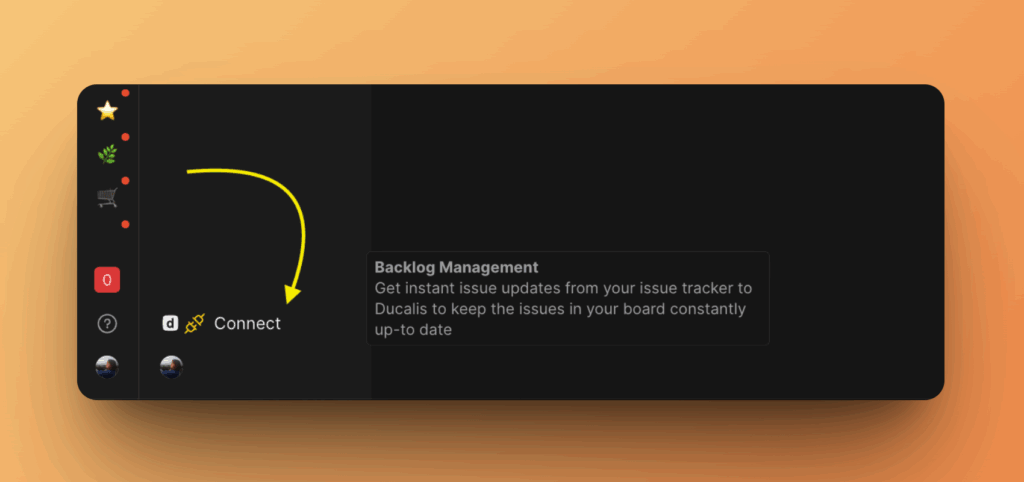
Klicke im Board auf Connect (Verbinden) in der linken unteren Ecke.
-
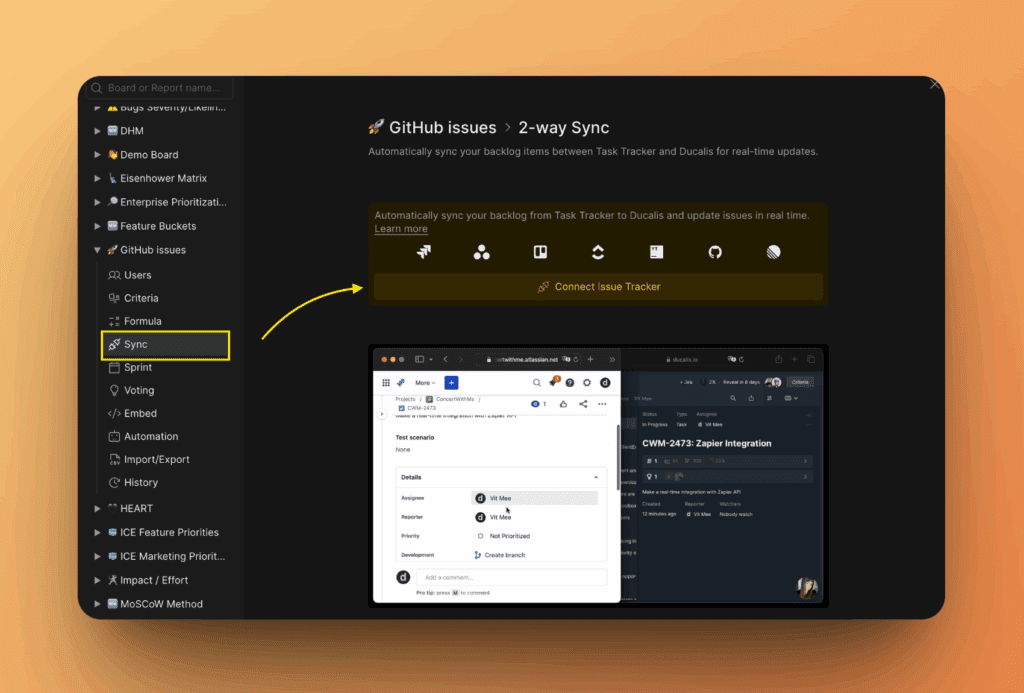
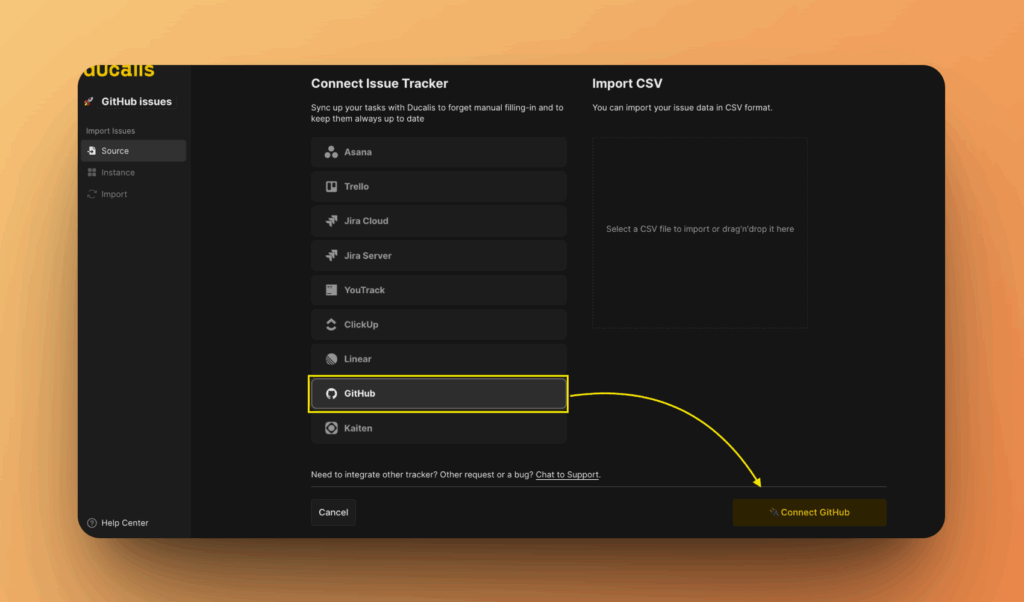
Klicke auf Connect Issue Tracker (Issue Tracker verbinden).
-
Wähle GitHub aus der Liste der Task Tracker.
-
Klicke auf Connect GitHub (GitHub verbinden).
-
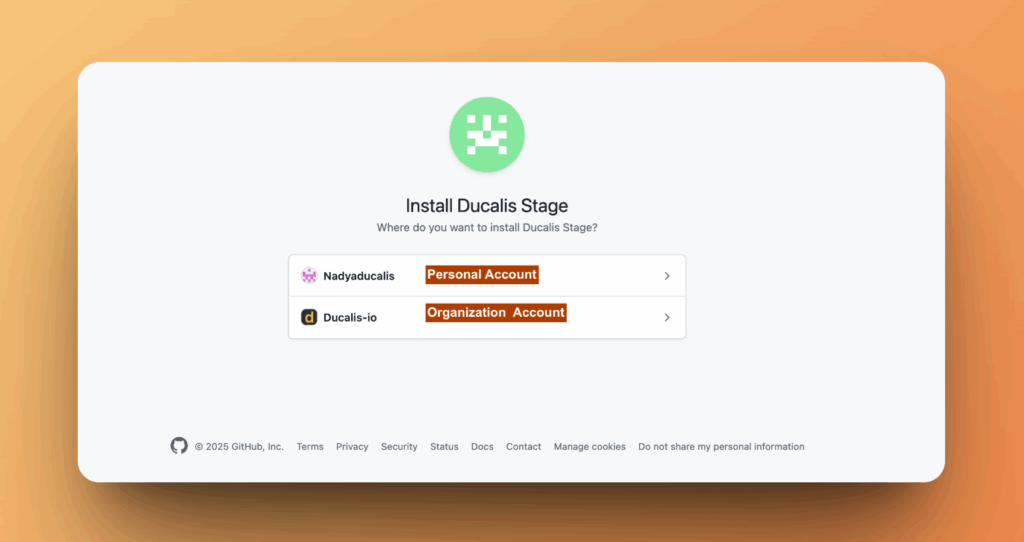
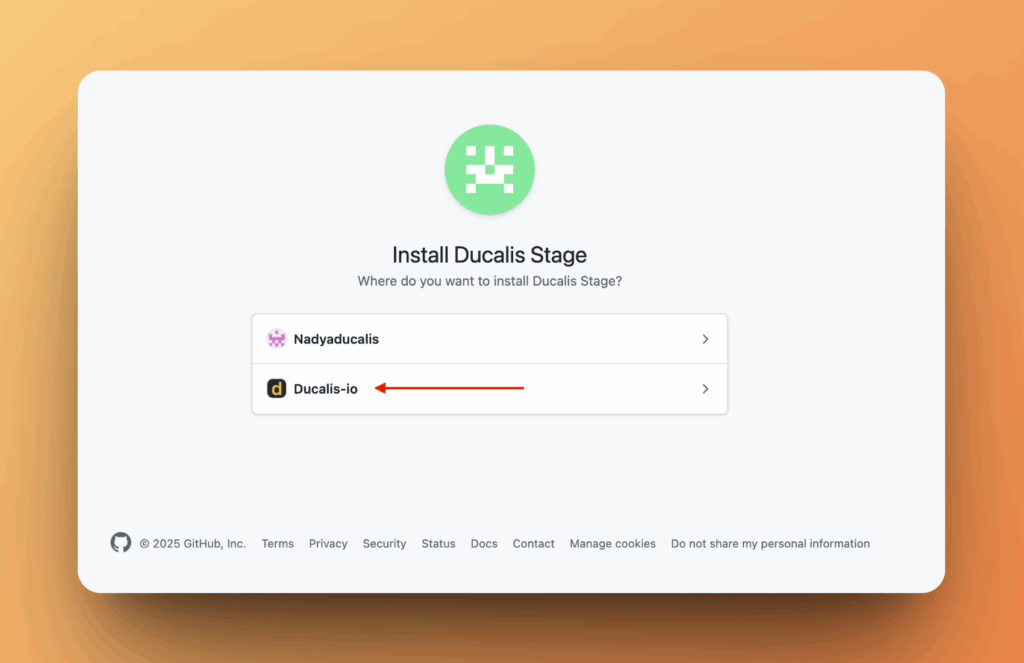
Wähle die Organisation aus, die du verbinden möchtest.
-
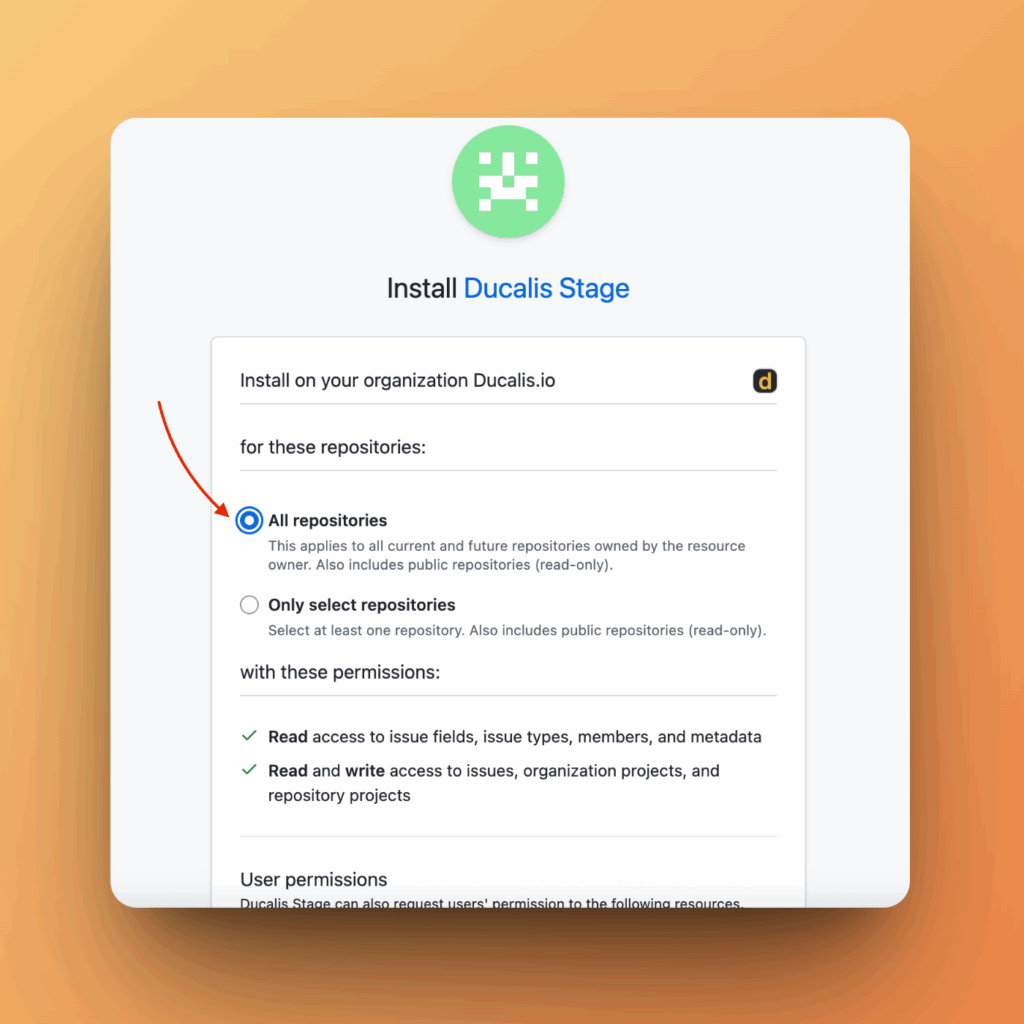
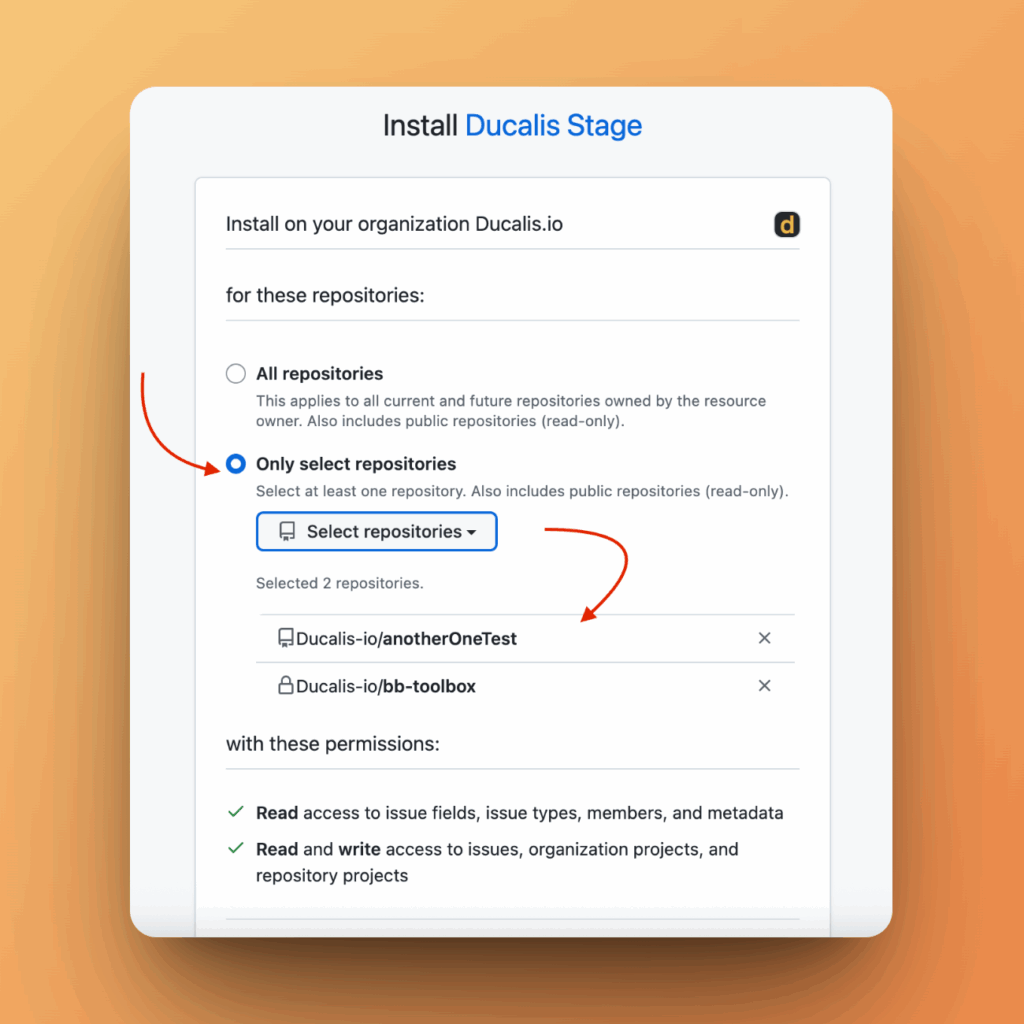
Installiere die Ducalis App.
Du kannst sie für alle Repositories oder für ausgewählte Repositories installieren.
-
Klicke auf Install (Installieren).
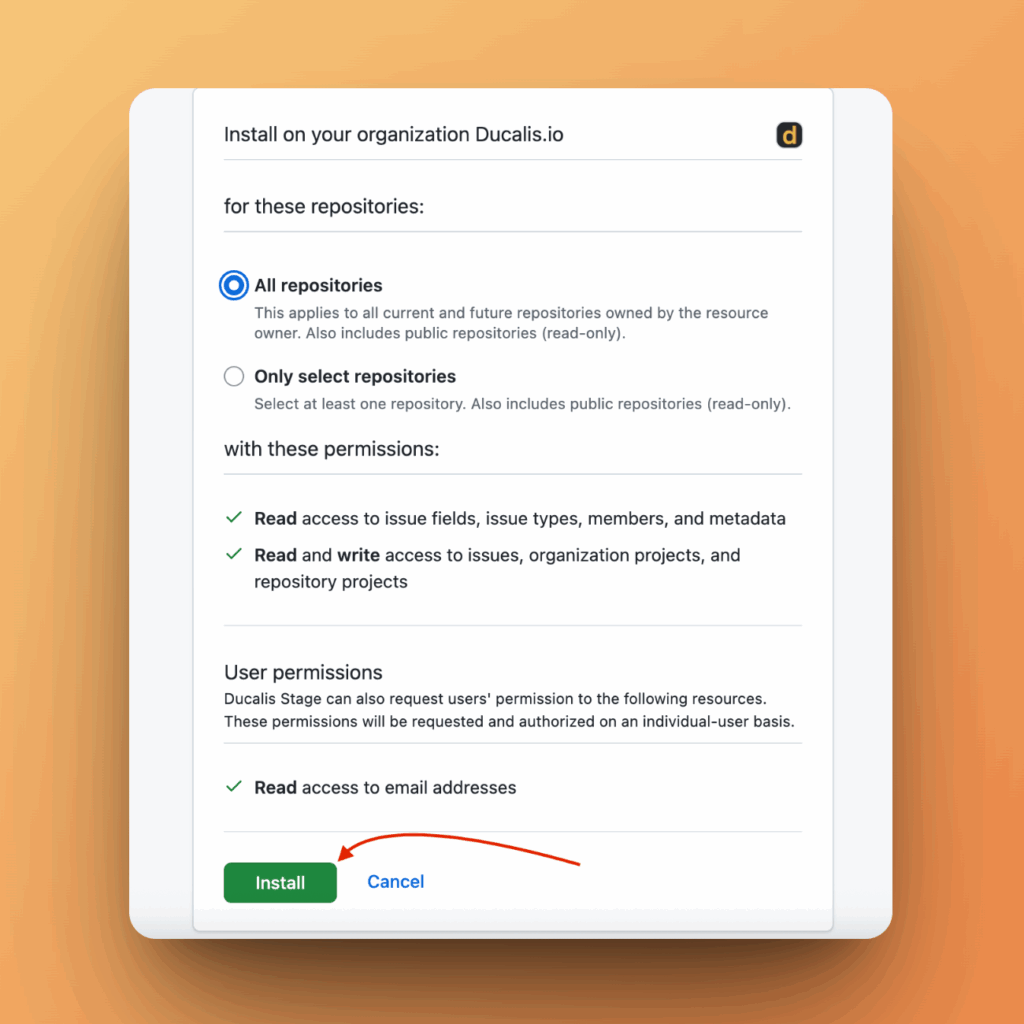
Nach der Installation wirst du zu Ducalis weitergeleitet, um Issues zu importieren.
Issues importieren
-
Wähle die Instanz aus, von der du importieren möchtest.
Um eine neue Instanz hinzuzufügen, klicke auf Add a new instance (Neue Instanz hinzufügen).
-
Klicke auf Connect [Instance] ([Instanz] verbinden).
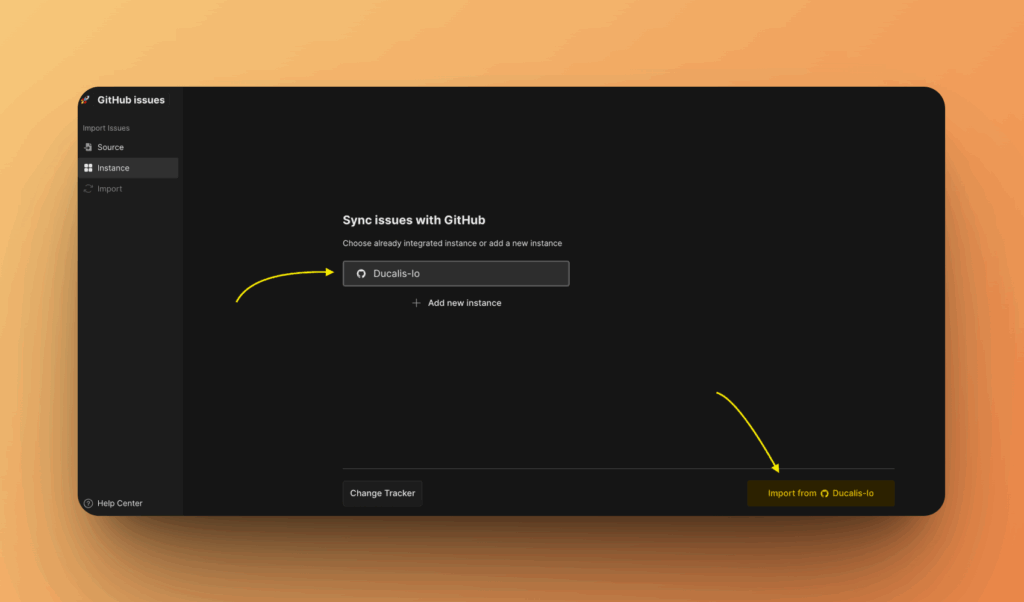
-
Wende Filter an, um auszuwählen, welche Issues importiert werden sollen.
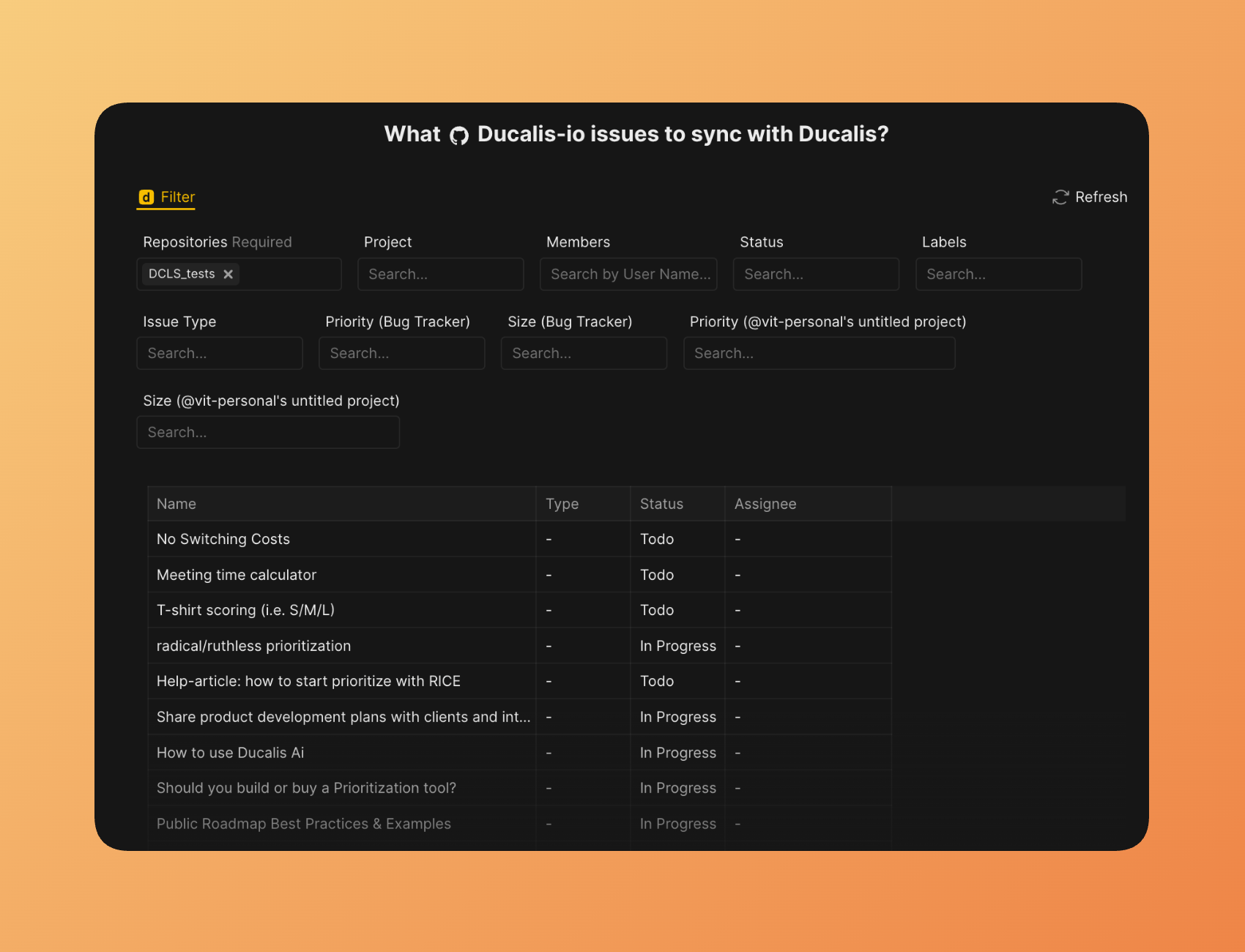
-
Falls die Filter nicht erscheinen, klicke auf Refresh (Aktualisieren).
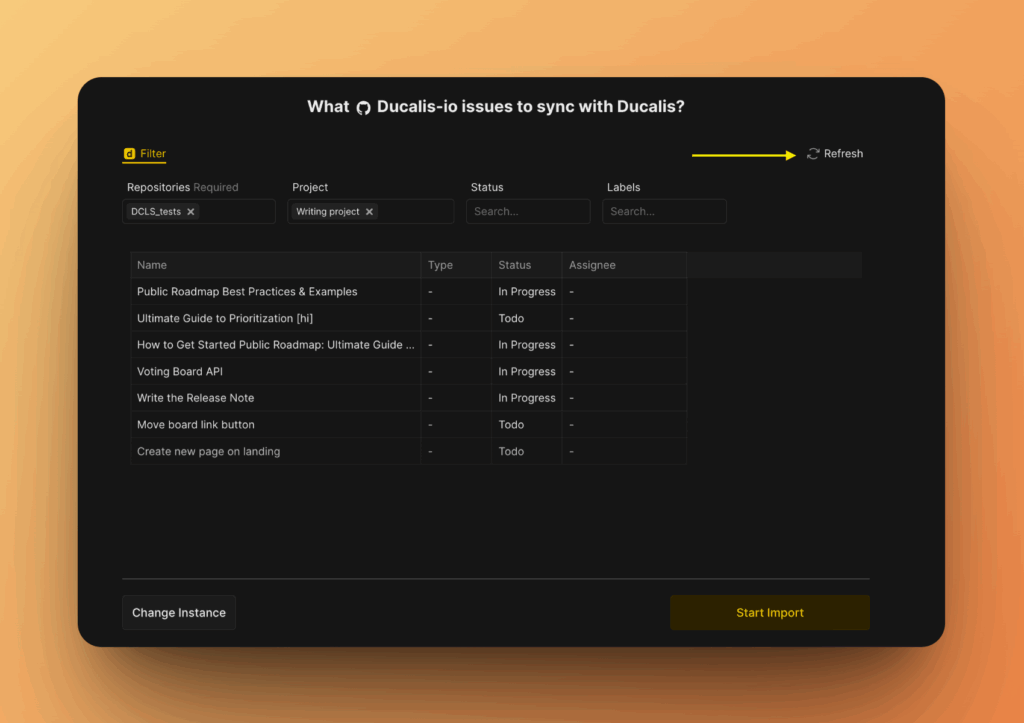
-
Um die Instanz zu wechseln, klicke auf Change Instance (Instanz wechseln).
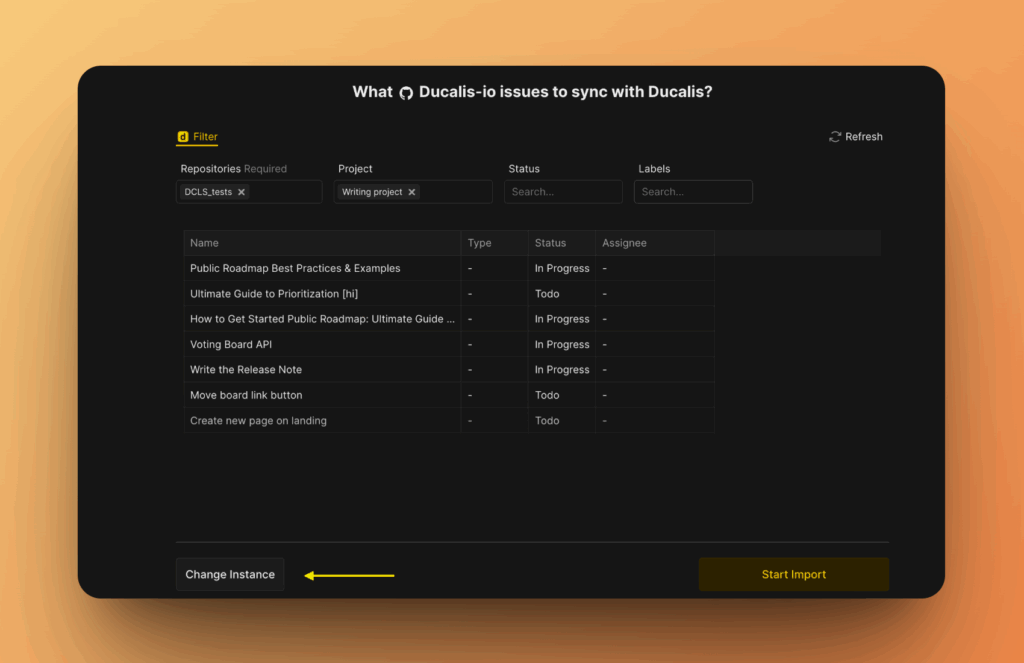
-
Klicke auf Start import (Import starten).
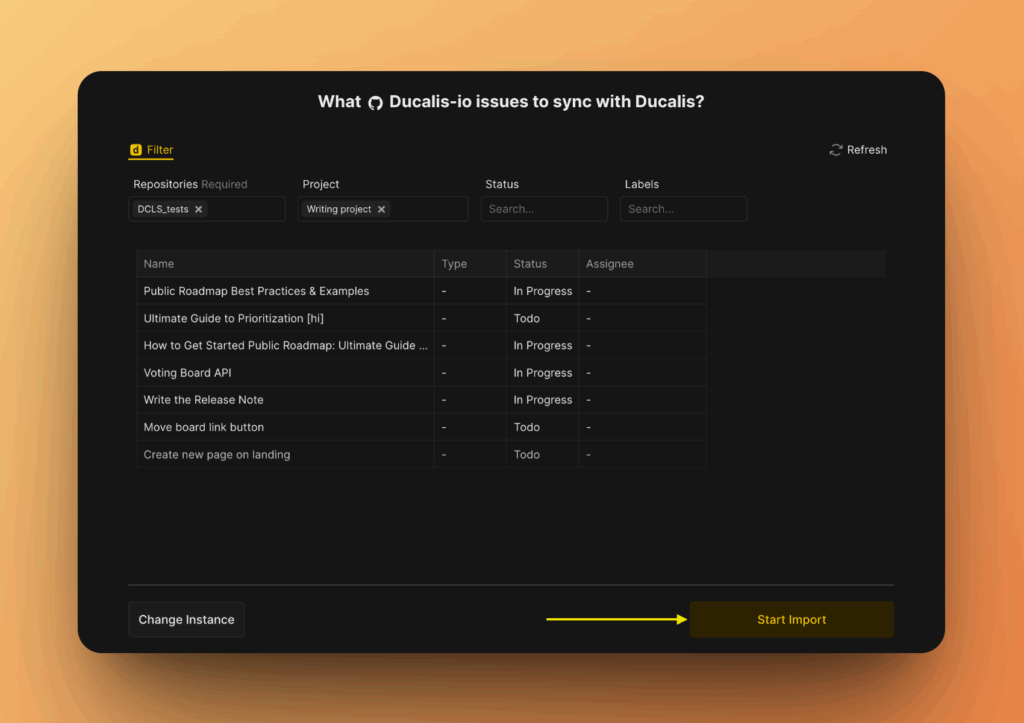
Dein Board enthält jetzt die aus GitHub importierten Issues.
Importfilter bearbeiten
Bearbeite Importfilter, um:
- Zusätzliche Issues aus GitHub zu importieren
- Issues aus dem Board zu entfernen, ohne die Integration zu trennen
So bearbeitest du Filter:
-
Gehe zu den Backlog Management (Backlog-Verwaltung) Einstellungen.
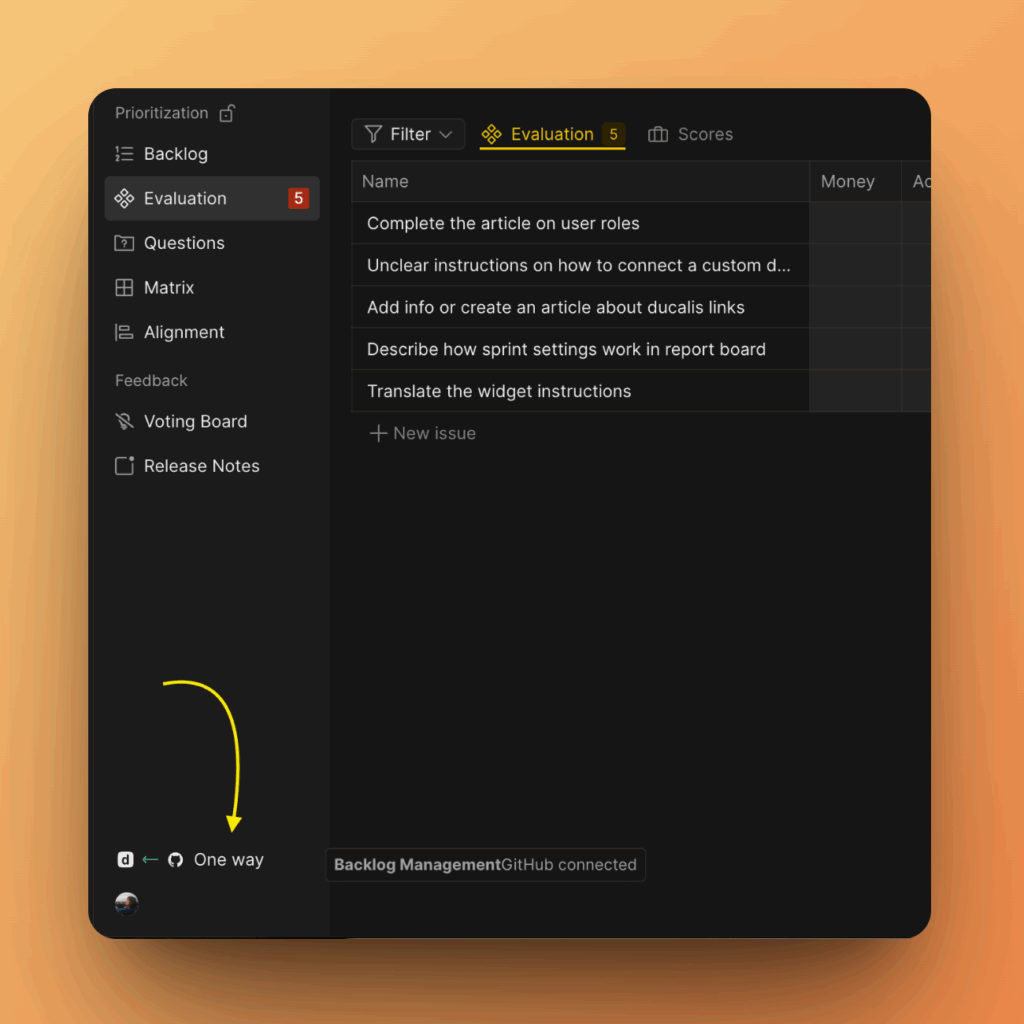
-
Gehe zu Sync und klicke auf Edit Sync-In Conditions (Sync-In-Bedingungen bearbeiten).
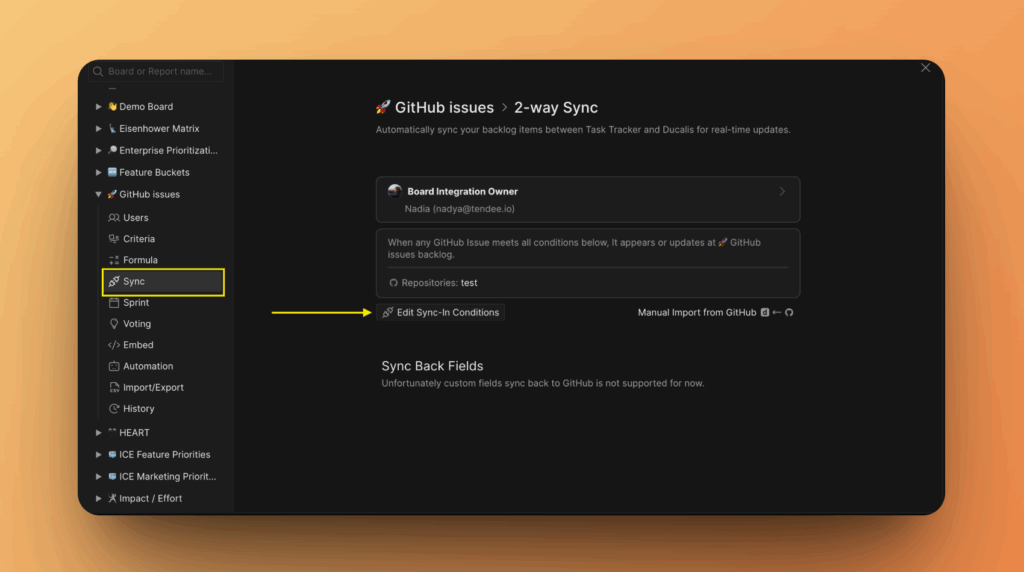
-
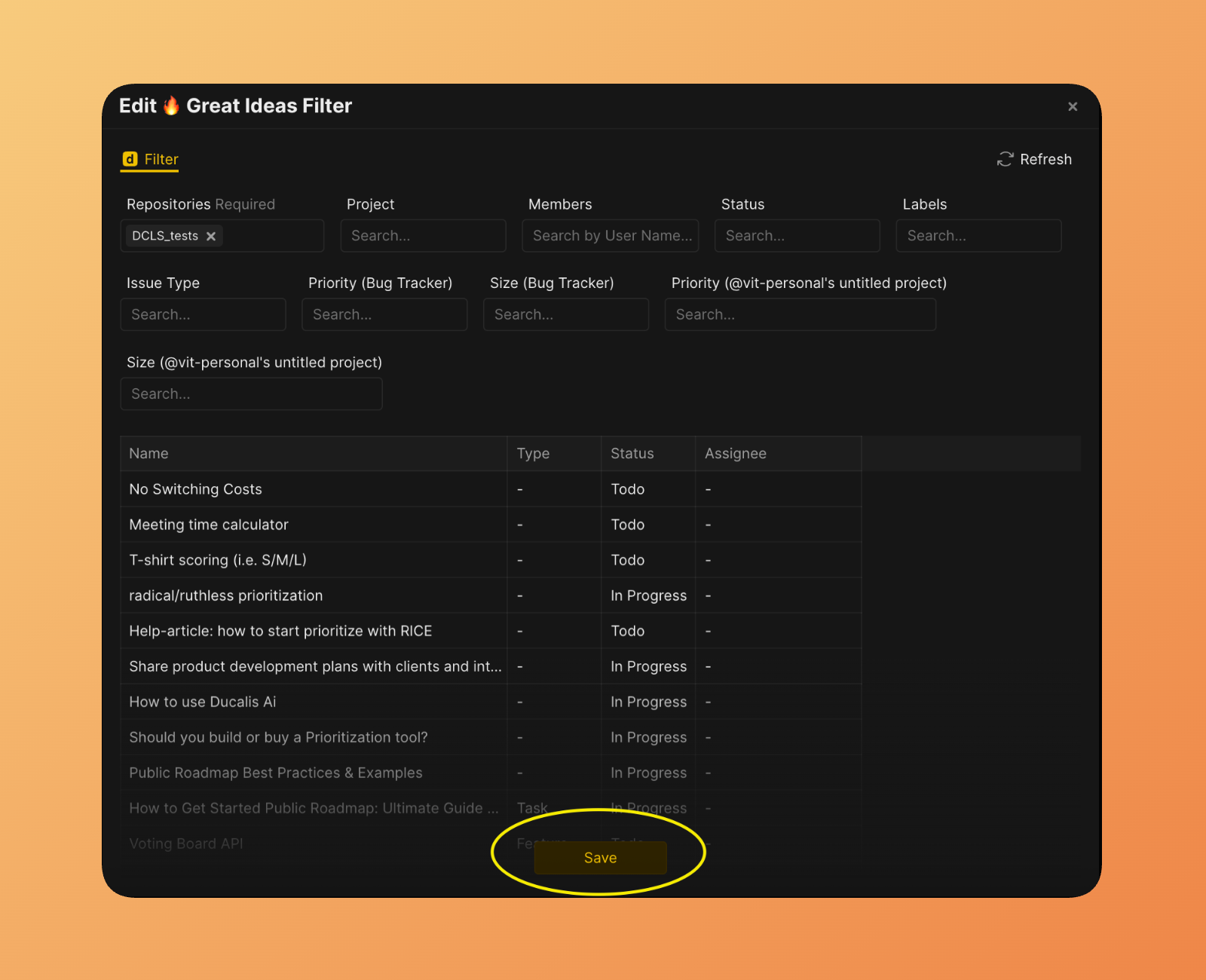
Füge Filter hinzu oder entferne sie, um anzupassen, welche Issues angezeigt werden.
-
Klicke auf Save (Speichern).
Integration entfernen
Siehe Integration löschen, um die Verbindung zwischen GitHub und Ducalis zu trennen.
Verwandte Artikel
- Push zu GitHub - Erstelle GitHub-Issues direkt aus Ducalis
- Persönliche Account-Integration - Verbinde stattdessen einen persönlichen GitHub-Account