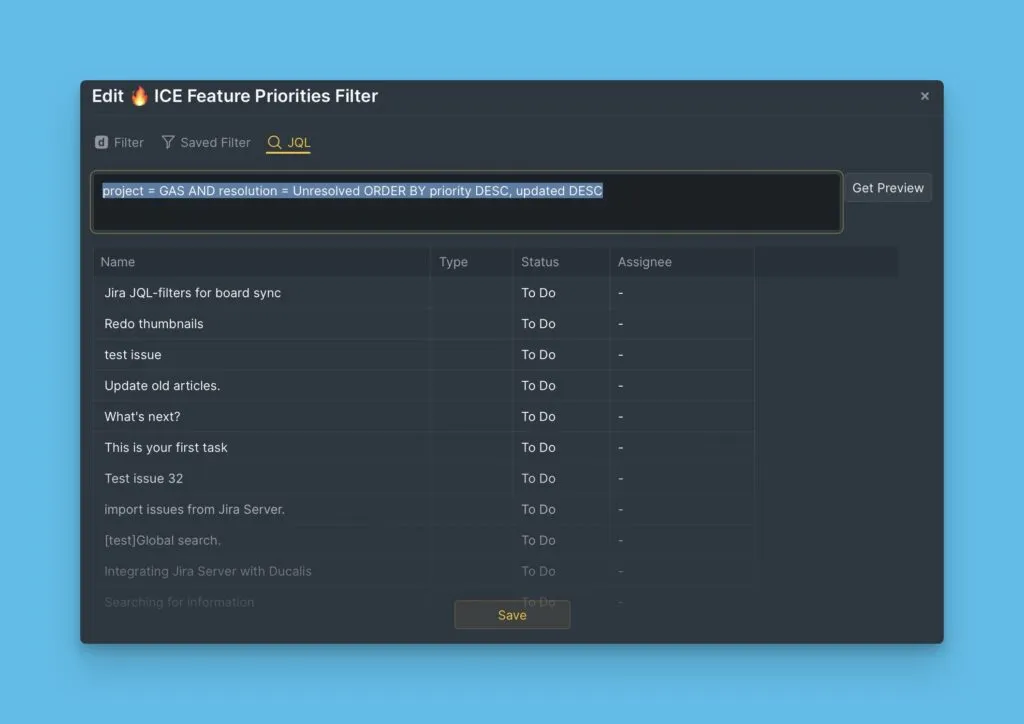
Vorgänge importieren
Nachdem du Jira Server verbunden hast, importiere Vorgänge zur Priorisierung in Ducalis.
Wähle einen von drei Filtertypen aus, um festzulegen, welche Vorgänge importiert werden sollen:
- Ducalis-Filter - Verwende den visuellen Filter-Builder
- Jira-Filter - Verwende gespeicherte Jira-Filter
- JQL-Filter - Schreibe benutzerdefinierte JQL-Abfragen
Ducalis-Filter verwenden
Ducalis-Filter bieten eine visuelle Oberfläche zur Auswahl von Vorgängen nach Projekt, Status, Zugewiesenem und anderen Parametern.
Import mit Ducalis-Filtern
-
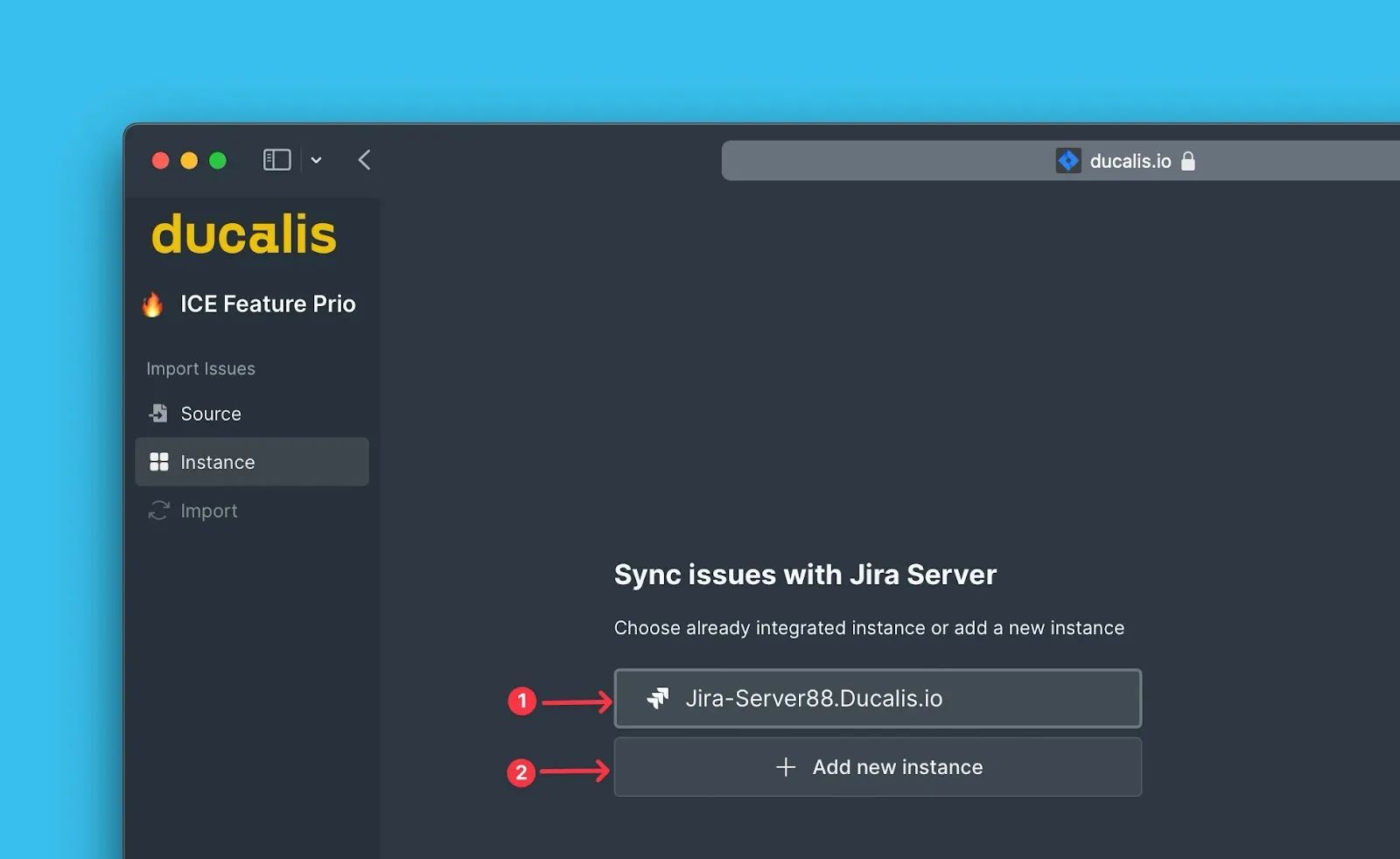
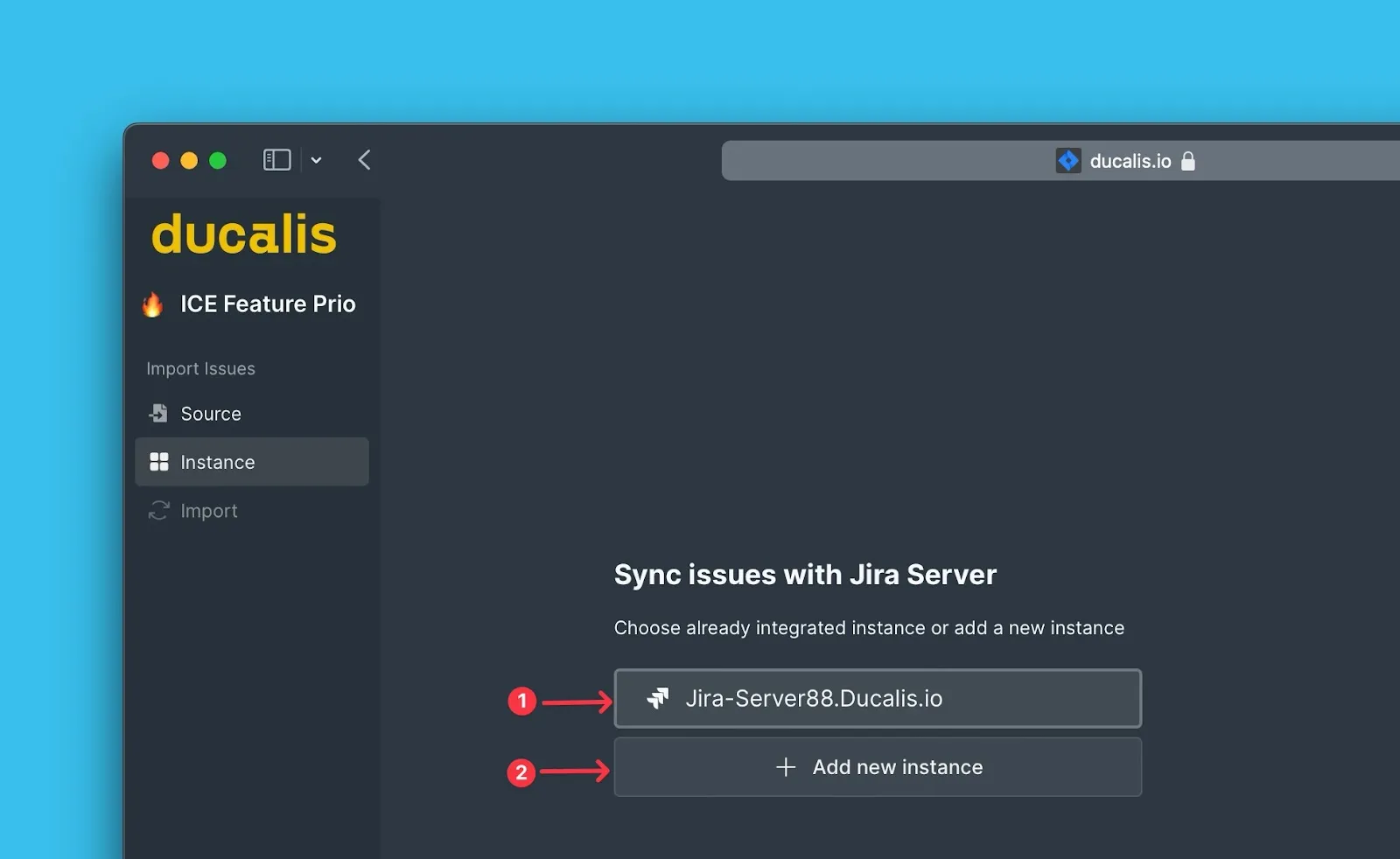
Wähle die Jira Server-Instanz aus, von der du importieren möchtest (oder verbinde eine neue).
-
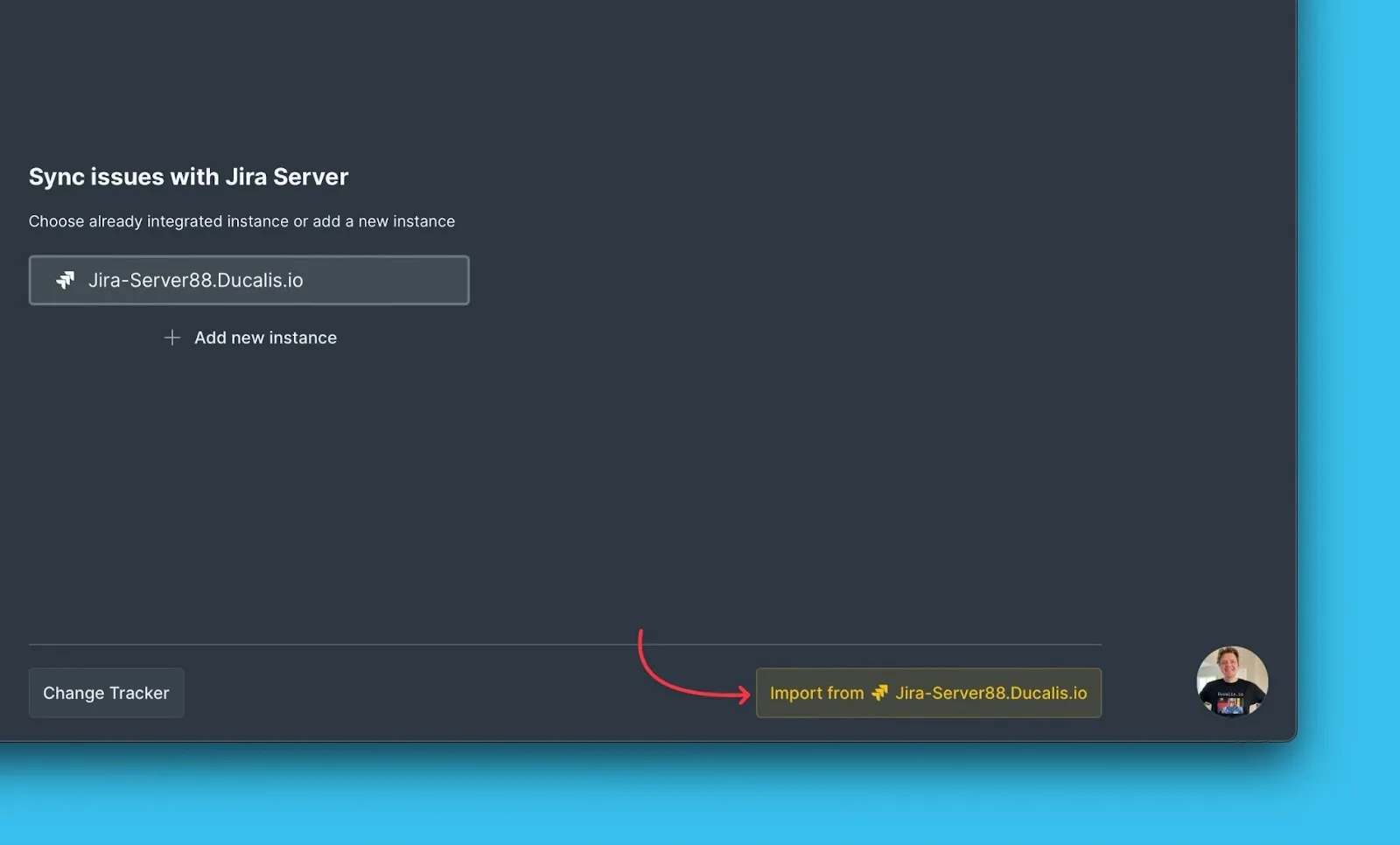
Klicke auf Import from [instance] (Importieren von [Instanz]).
-
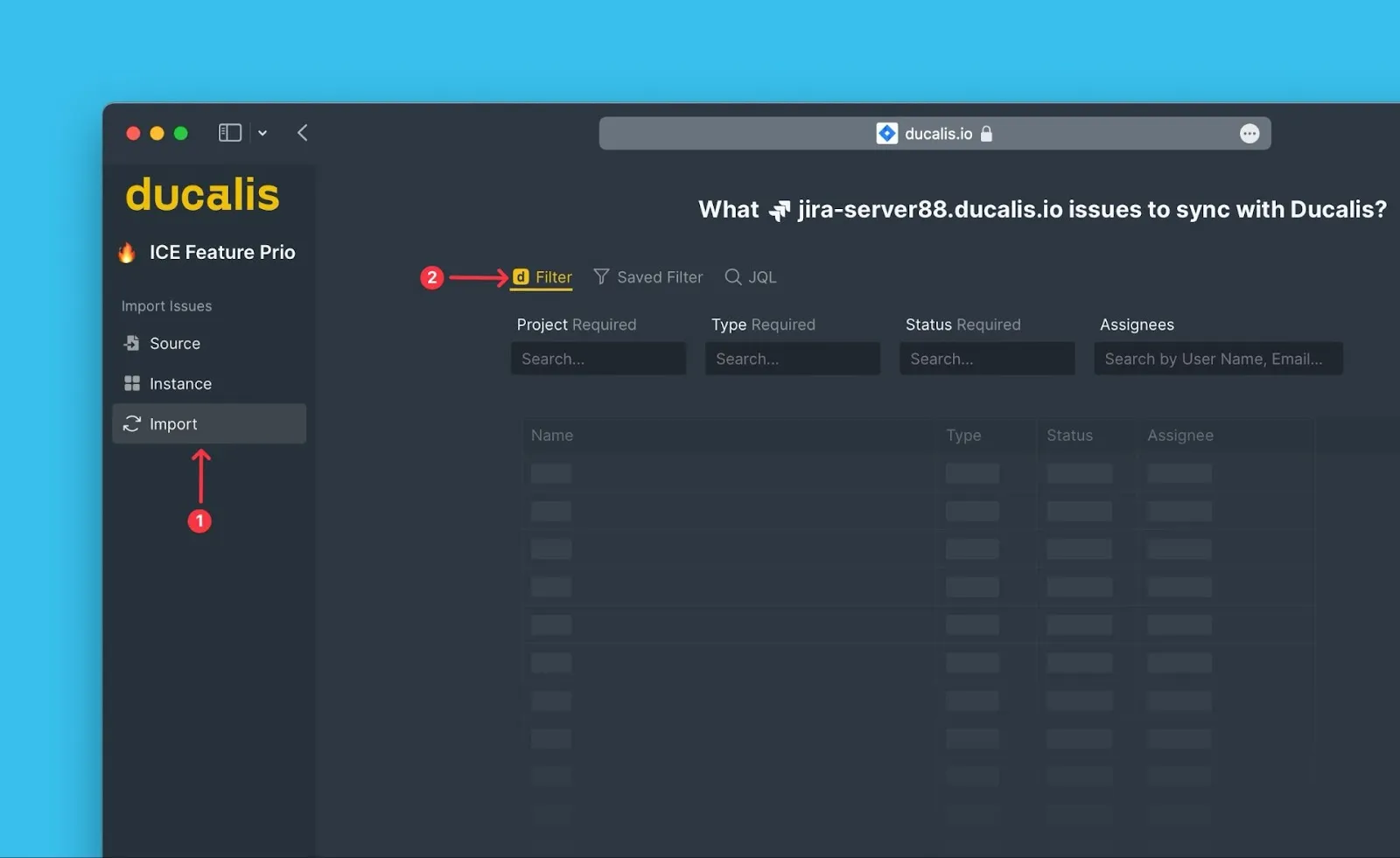
Wähle Ducalis filters (Ducalis-Filter).
-
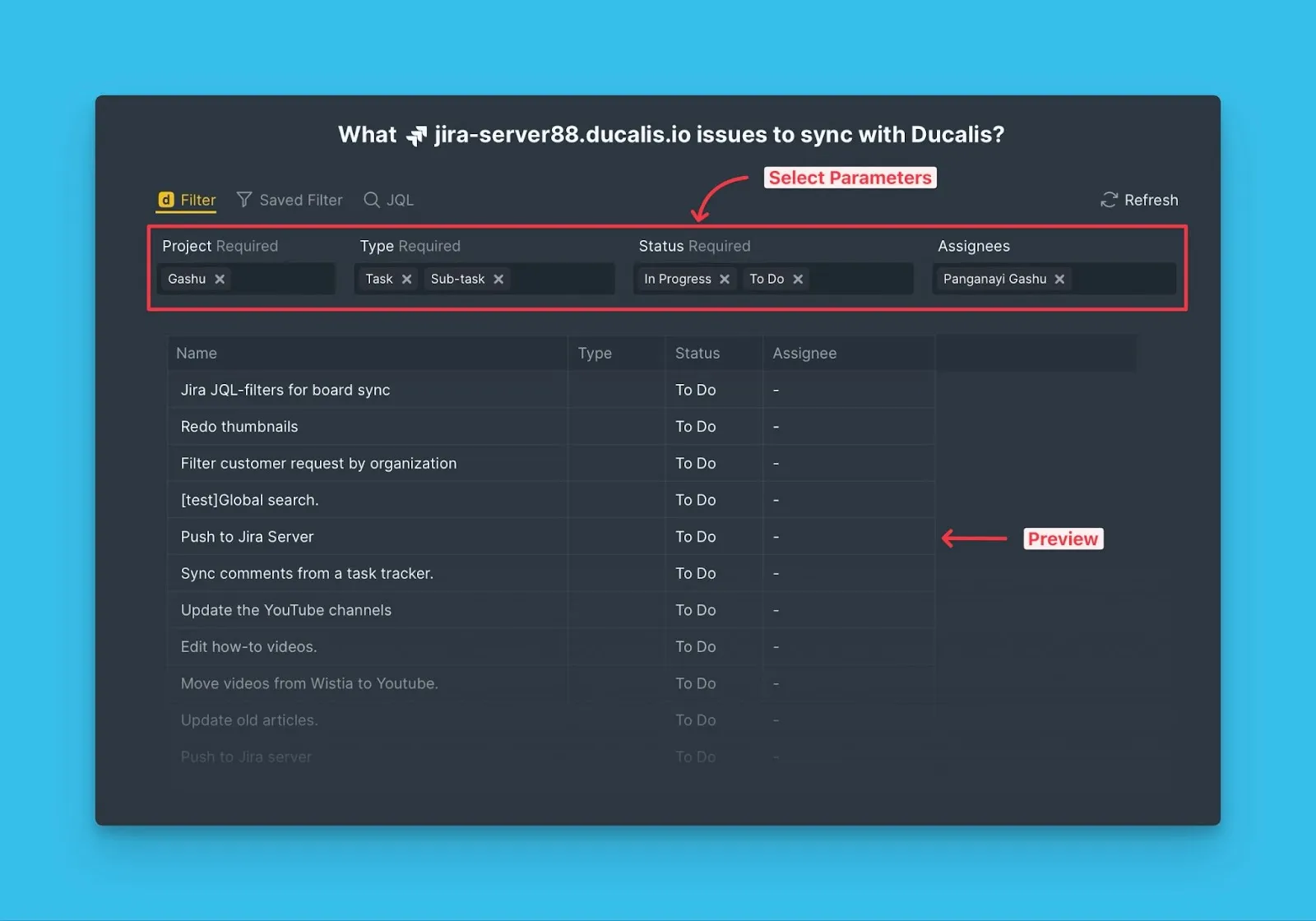
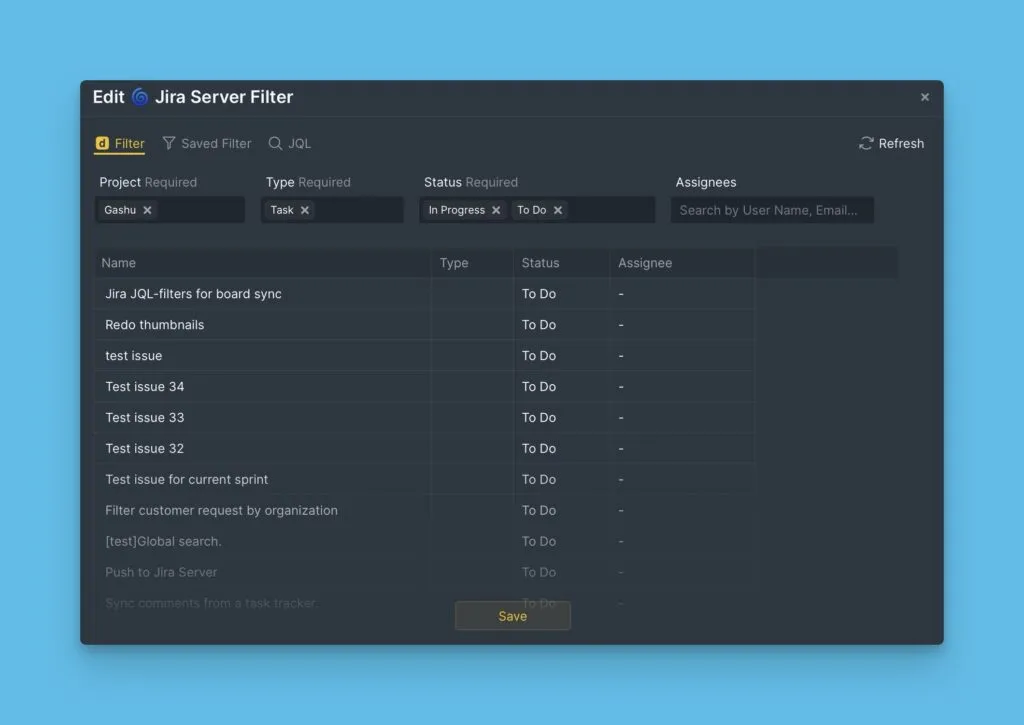
Konfiguriere die Filterparameter.
- Wähle alle erforderlichen Parameter aus
- Füge optionale Parameter hinzu, um deine Suche einzugrenzen
- Überprüfe die Echtzeitvorschau, um zu sehen, welche Vorgänge übereinstimmen
-
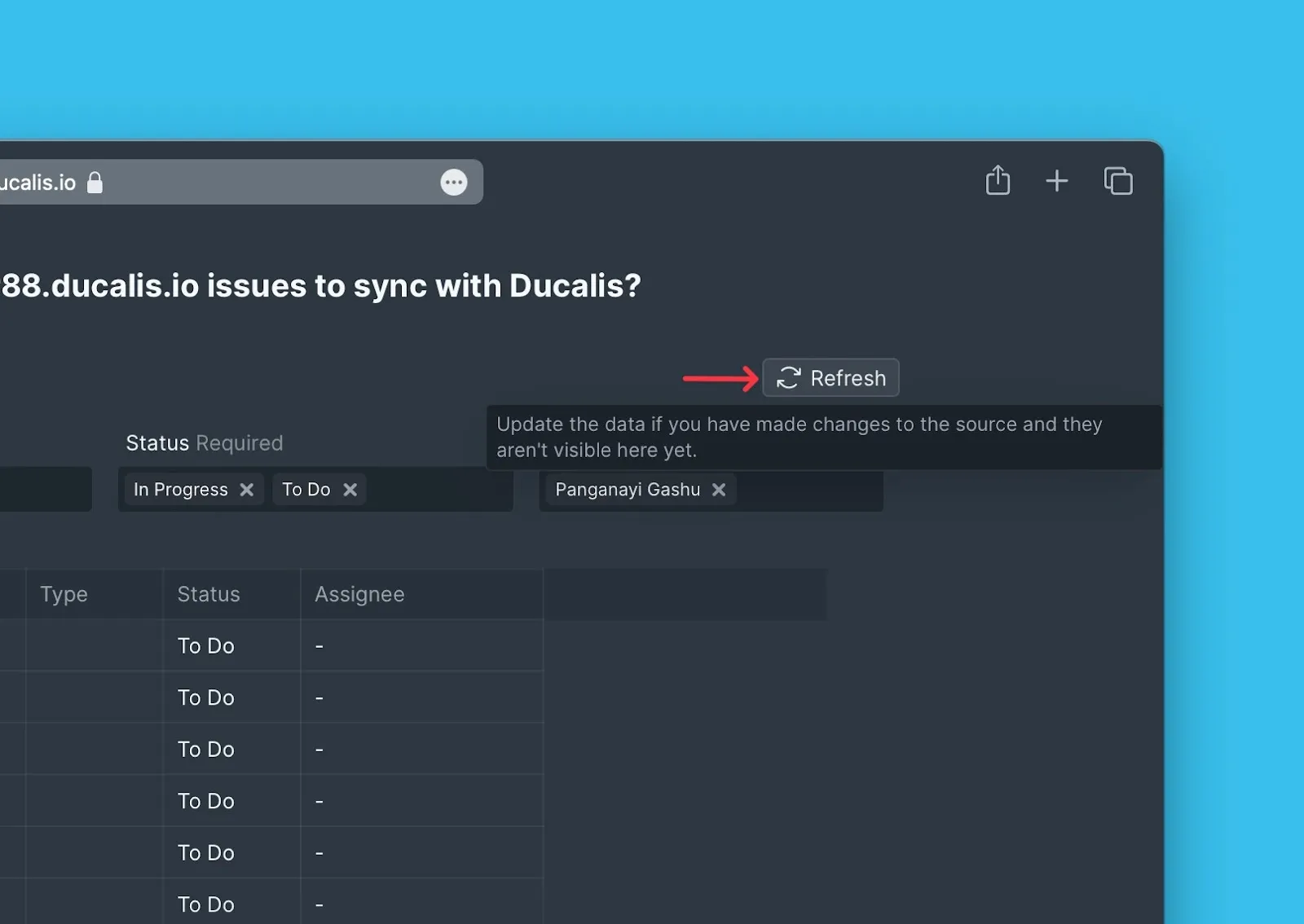
Falls Parameter nach kürzlichen Jira-Änderungen nicht erscheinen, klicke auf Refresh (Aktualisieren), um die Daten zu aktualisieren.
-
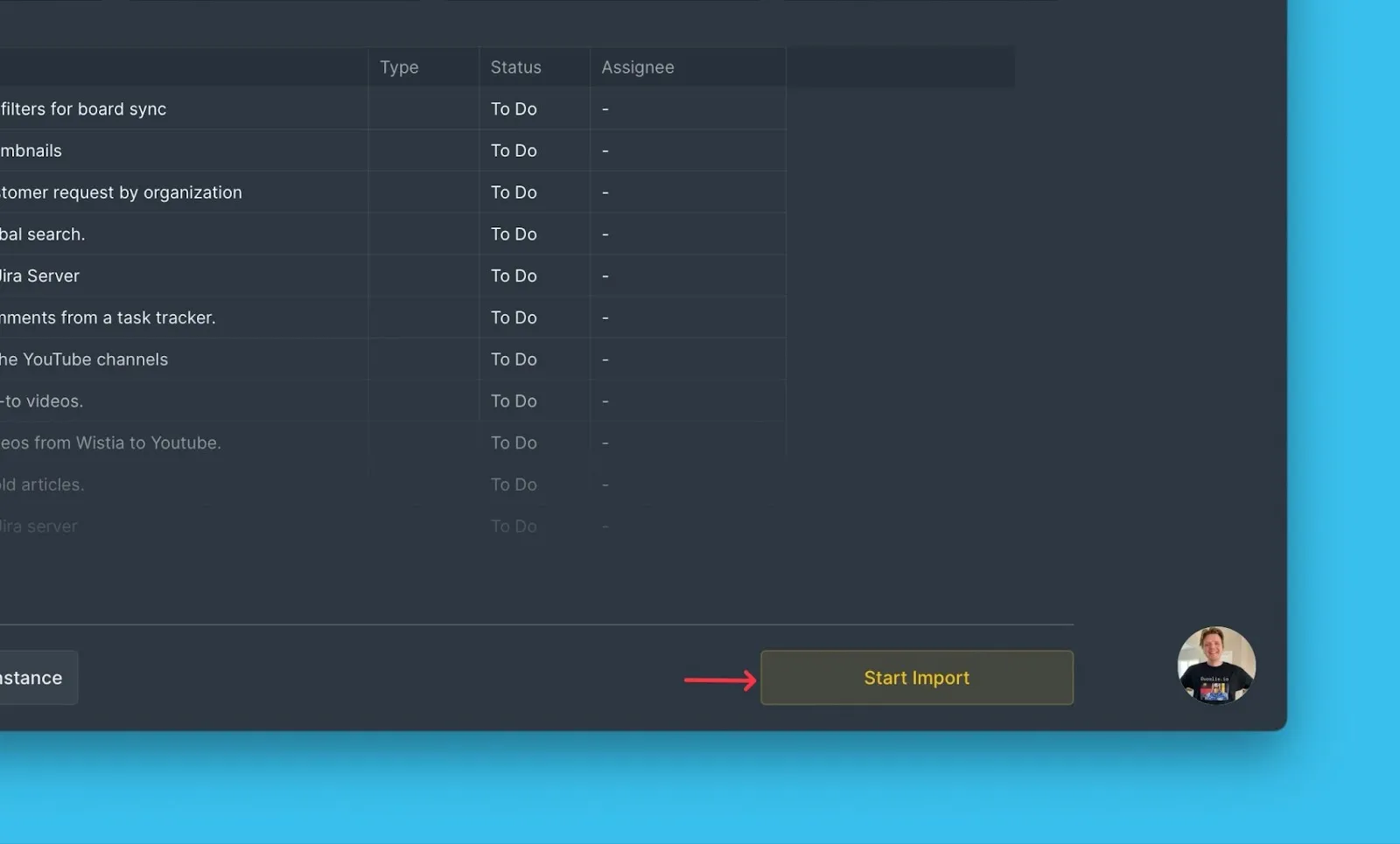
Klicke auf Start Import (Import starten).
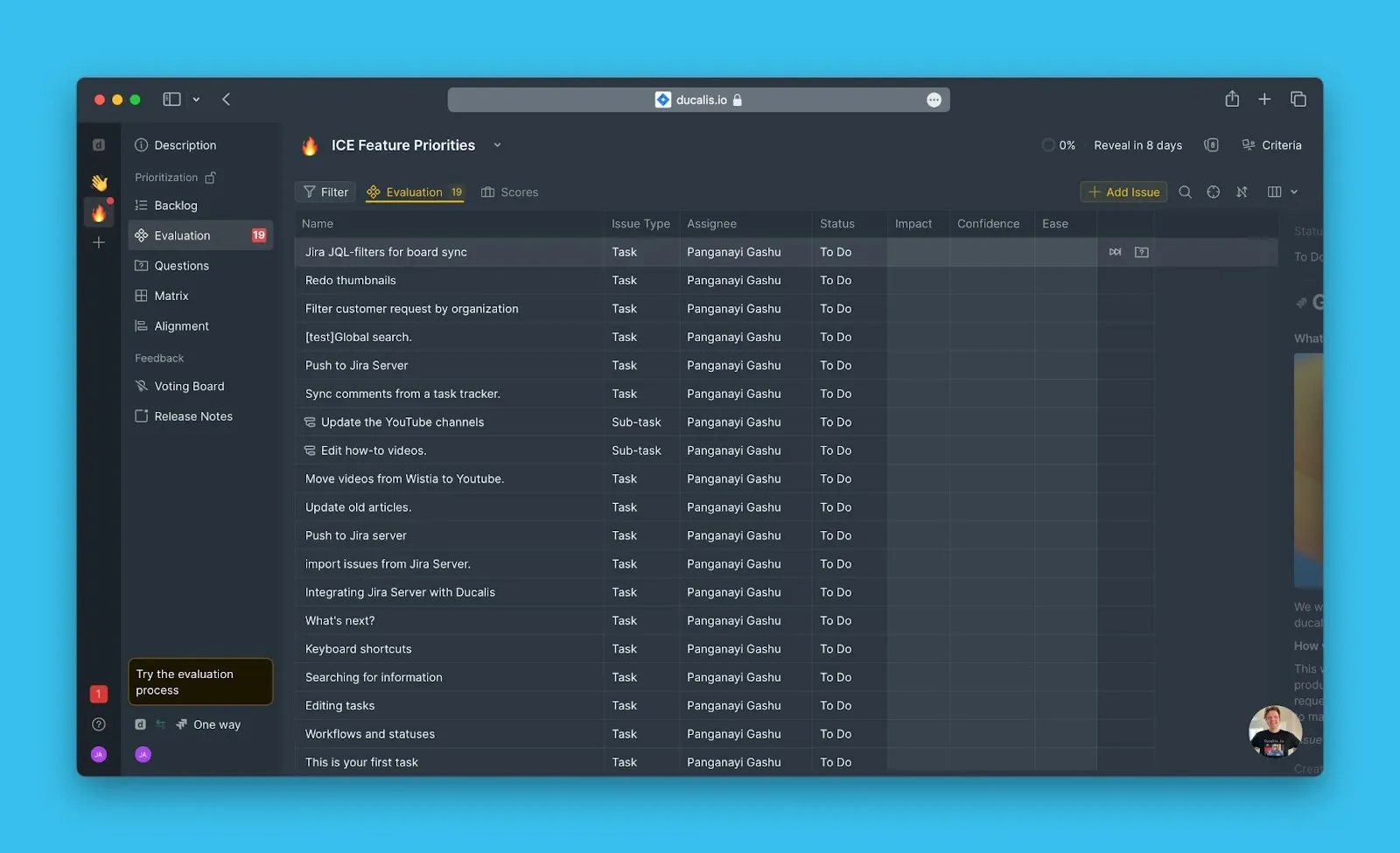
Dein Board zeigt jetzt die importierten Vorgänge aus Jira Server.
Ducalis-Filter bearbeiten
Bearbeite Importfilter, um weitere Vorgänge hinzuzufügen oder Vorgänge aus deinem Board zu entfernen, ohne die Integration zu trennen.
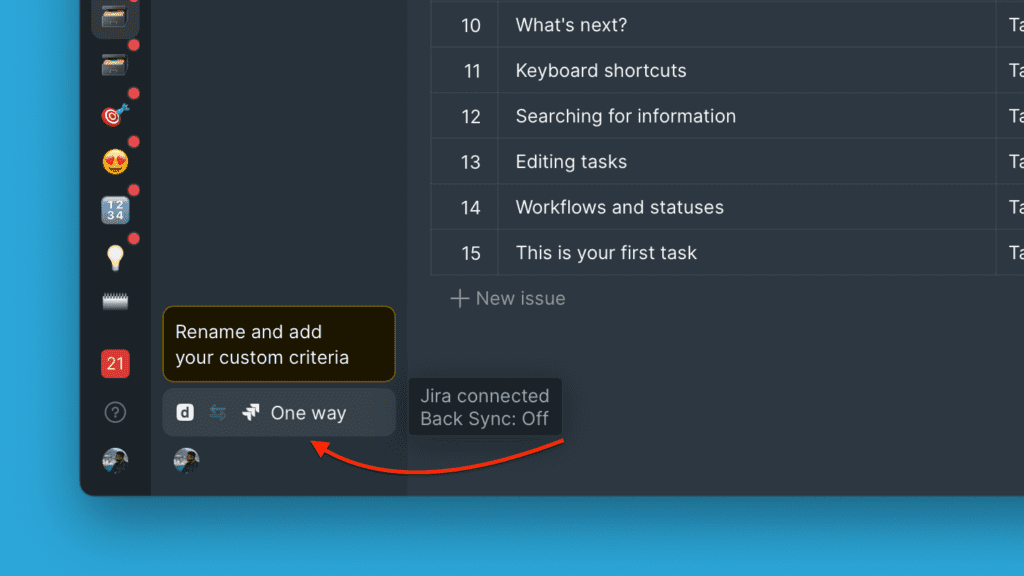
-
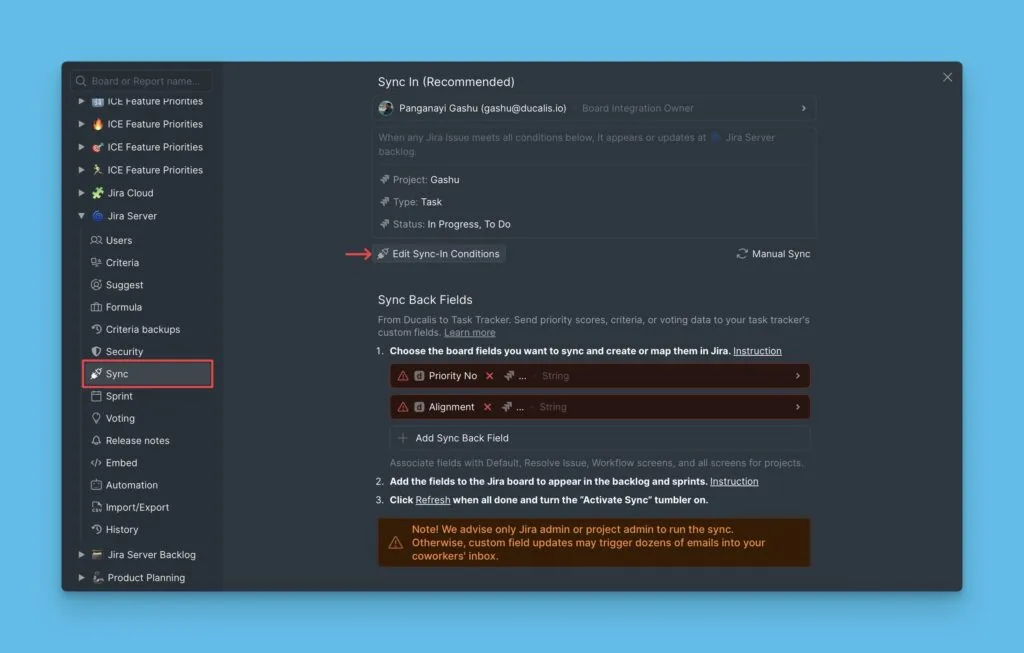
Klicke auf Sync (Sync), um die Sync-Einstellungen aufzurufen.
-
Klicke unter Sync auf Edit Sync-In Conditions (Sync-In-Bedingungen bearbeiten).
-
Ändere die Filterparameter und klicke auf Save (Speichern).
Jira-Filter verwenden
Jira-Filter ermöglichen es dir, Vorgänge mithilfe von gespeicherten Filtern aus deinem Jira Server-Konto zu importieren.
Import mit Jira-Filtern
-
Wähle die Jira Server-Instanz aus, von der du importieren möchtest (oder verbinde eine neue).
-
Klicke auf Import from [instance] (Importieren von [Instanz]).
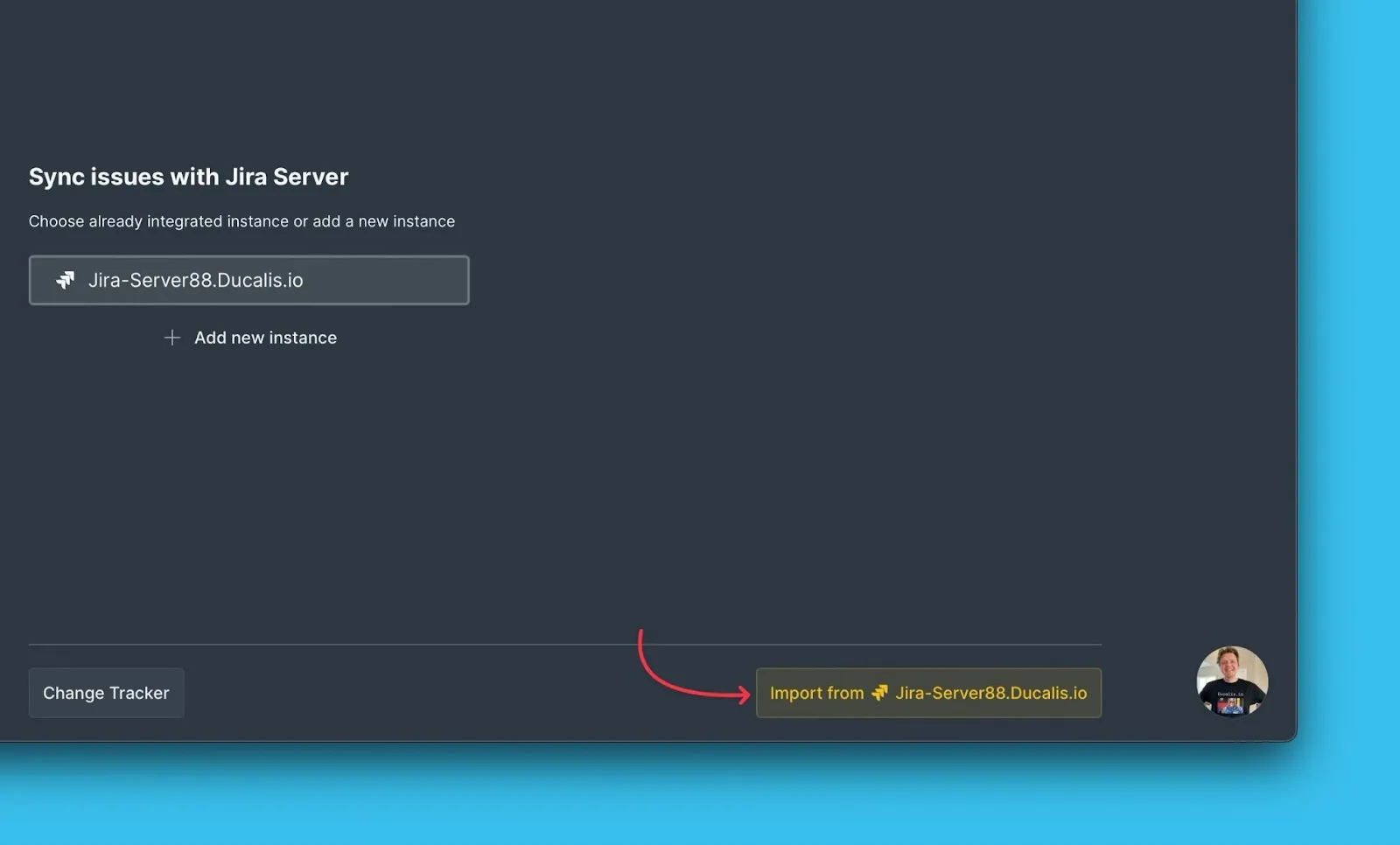
-
Wähle Saved filters (Gespeicherte Filter).
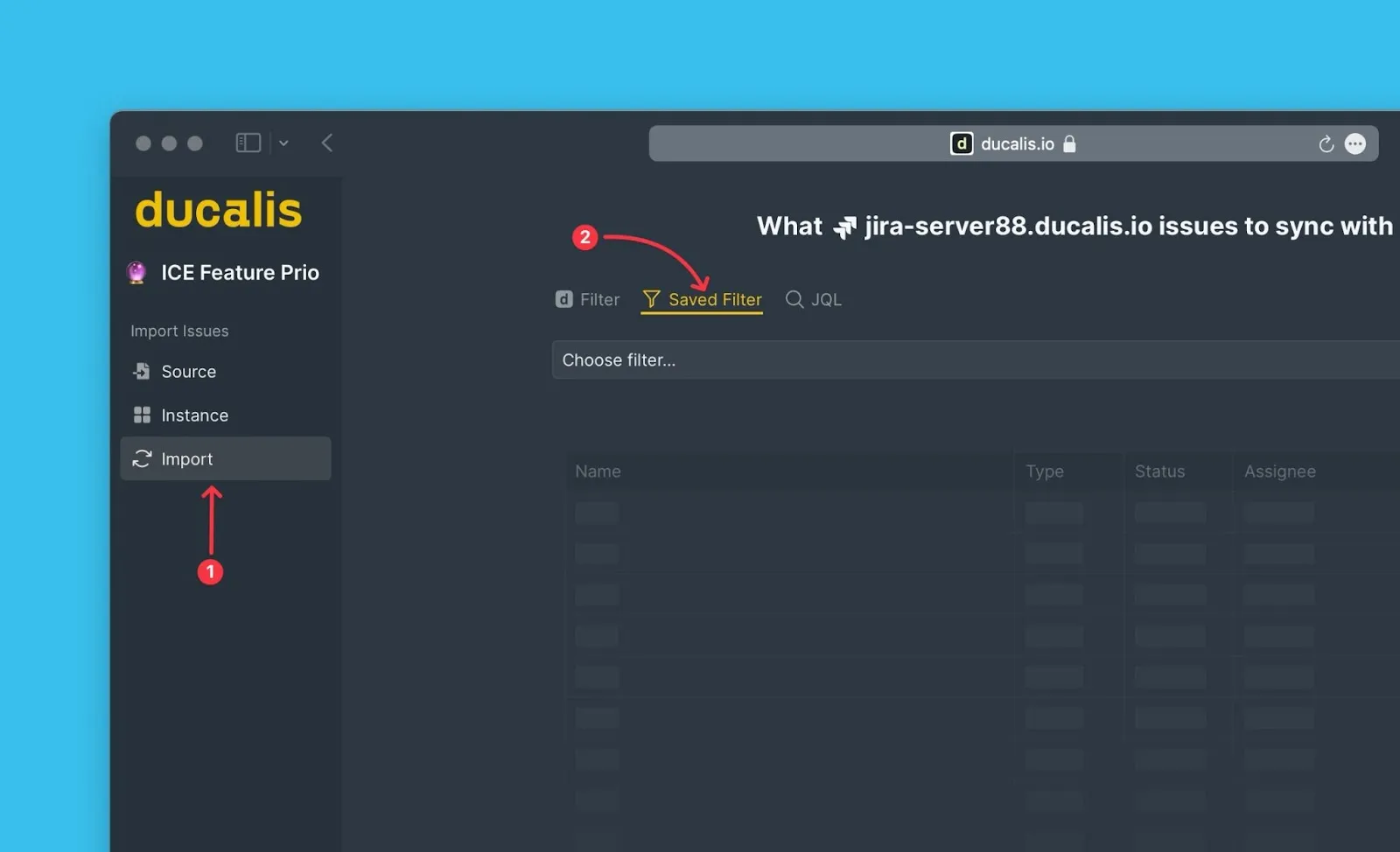
-
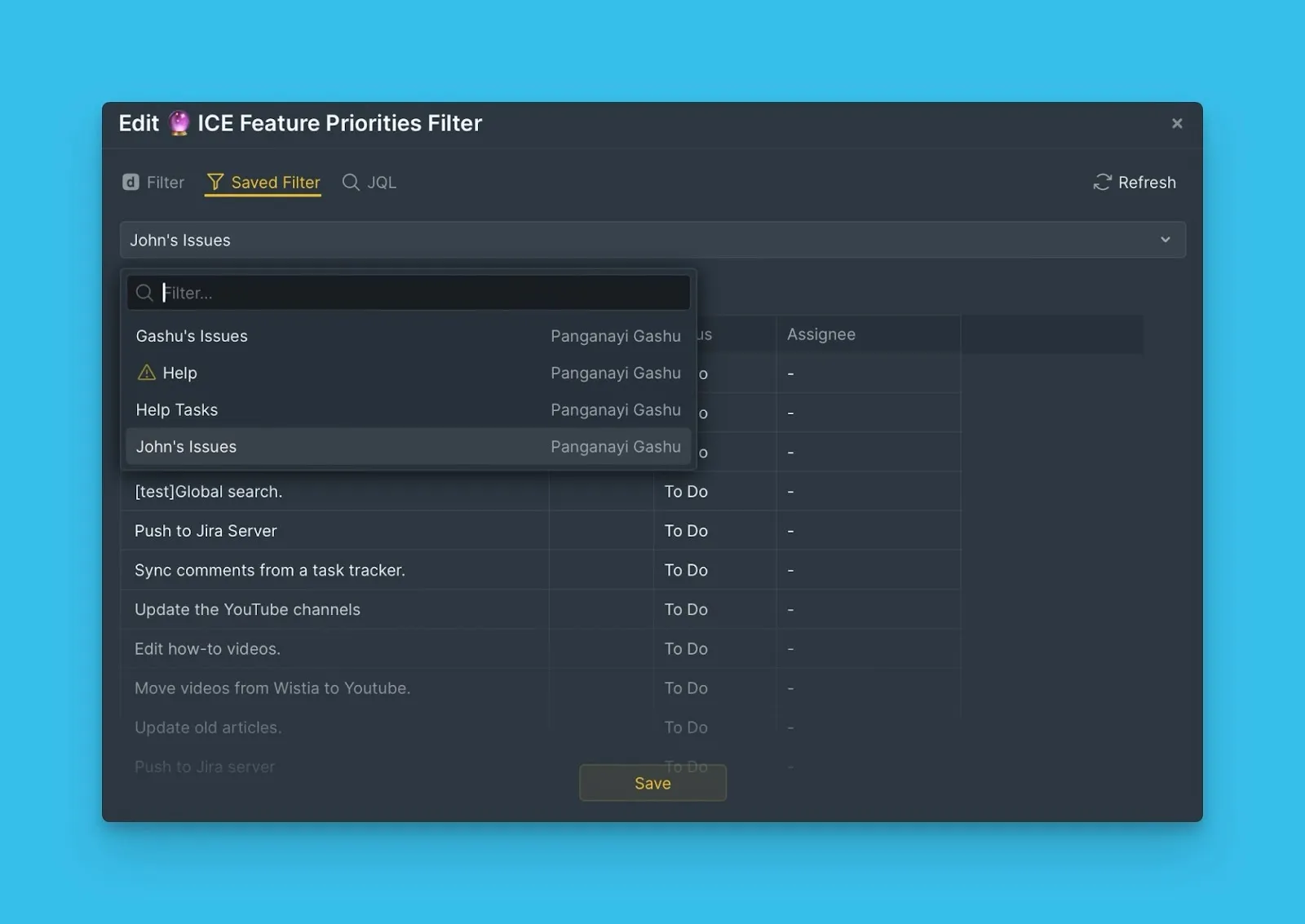
Wähle den Filter aus, der die Vorgänge enthält, die du importieren möchtest.
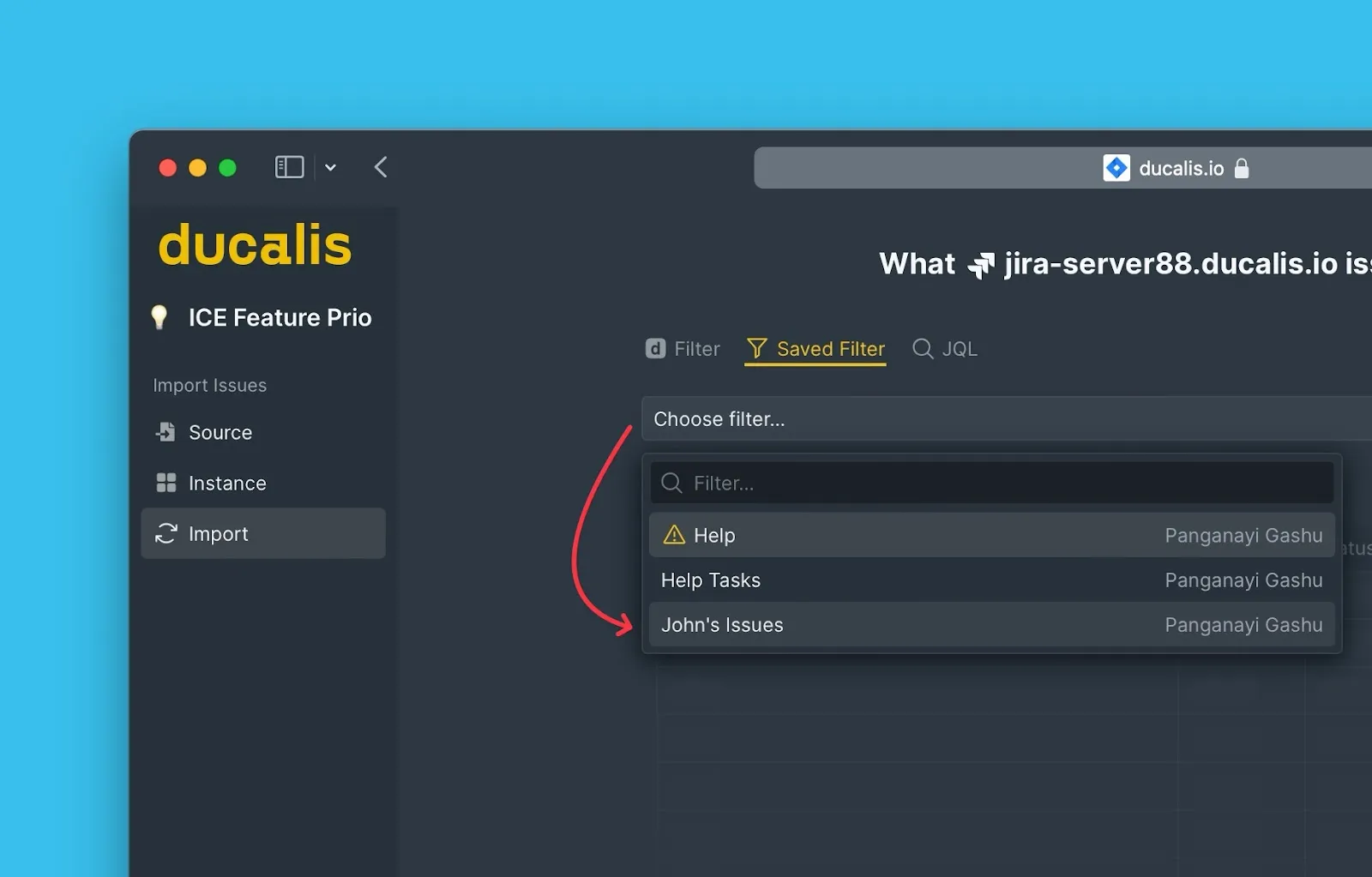
-
Überprüfe die Echtzeitvorschau, um die Vorgänge zu verifizieren.
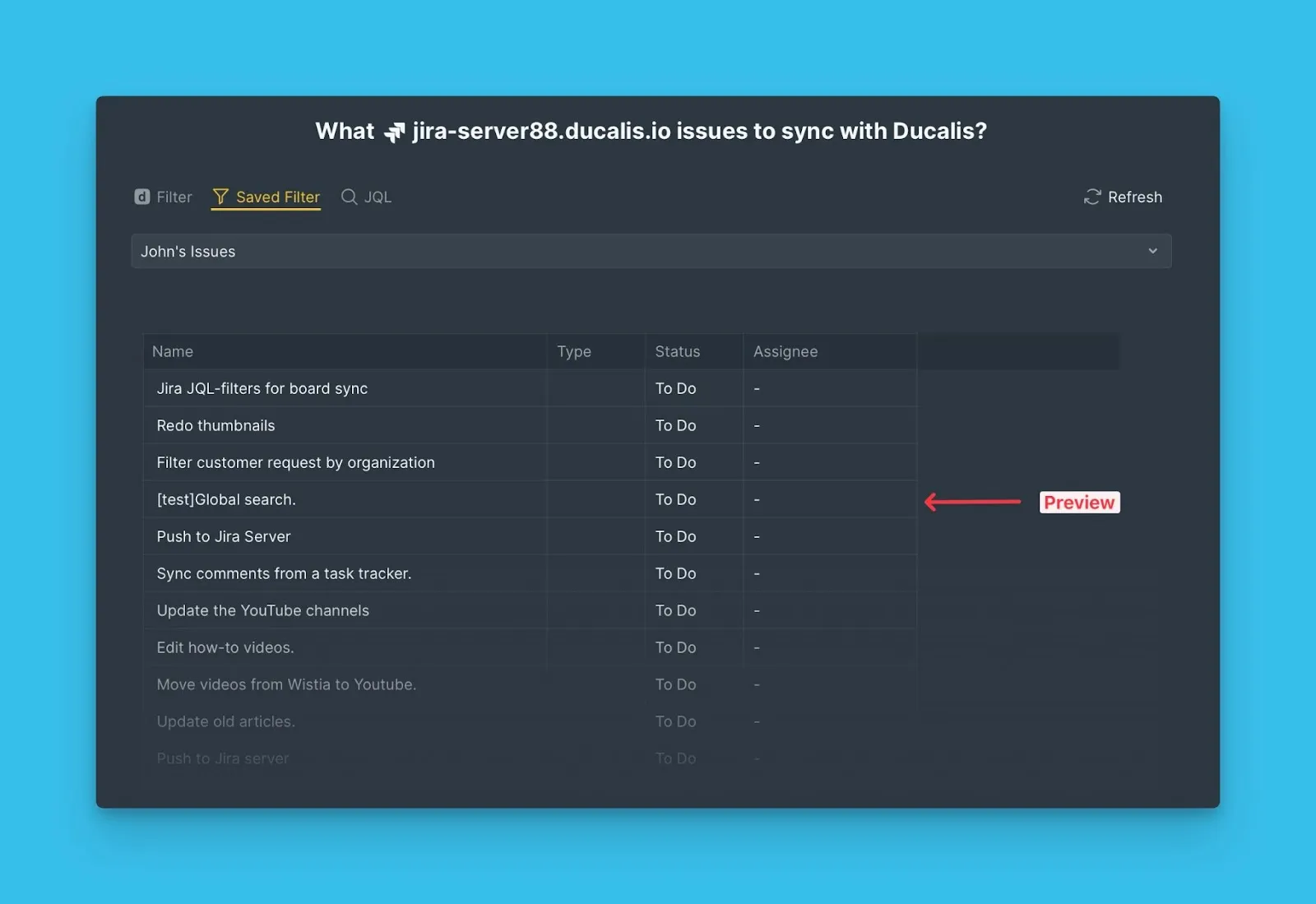
-
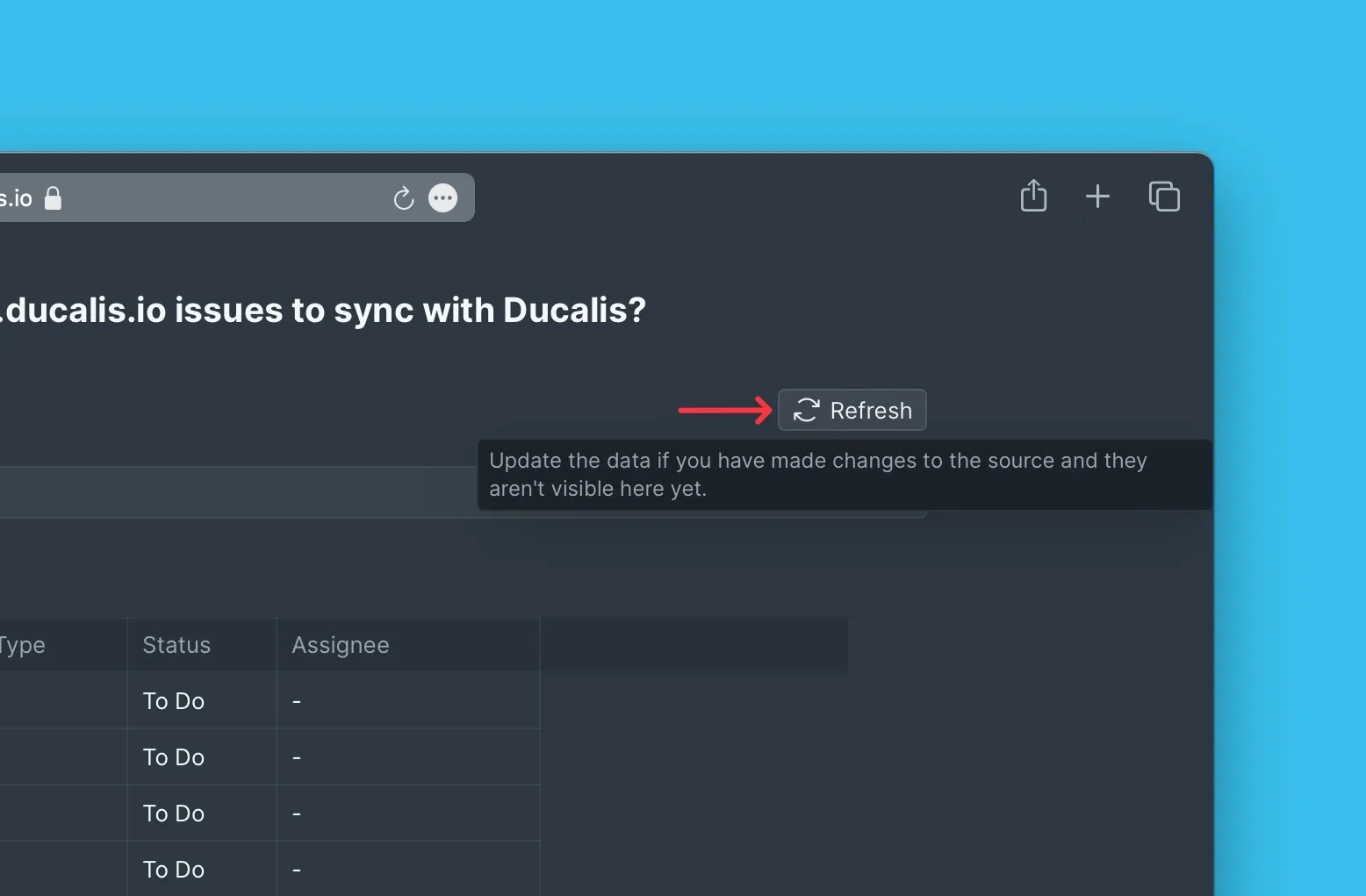
Falls der Filter nach kürzlichen Jira-Änderungen nicht erscheint, klicke auf Refresh (Aktualisieren), um die Filterliste zu aktualisieren.
-
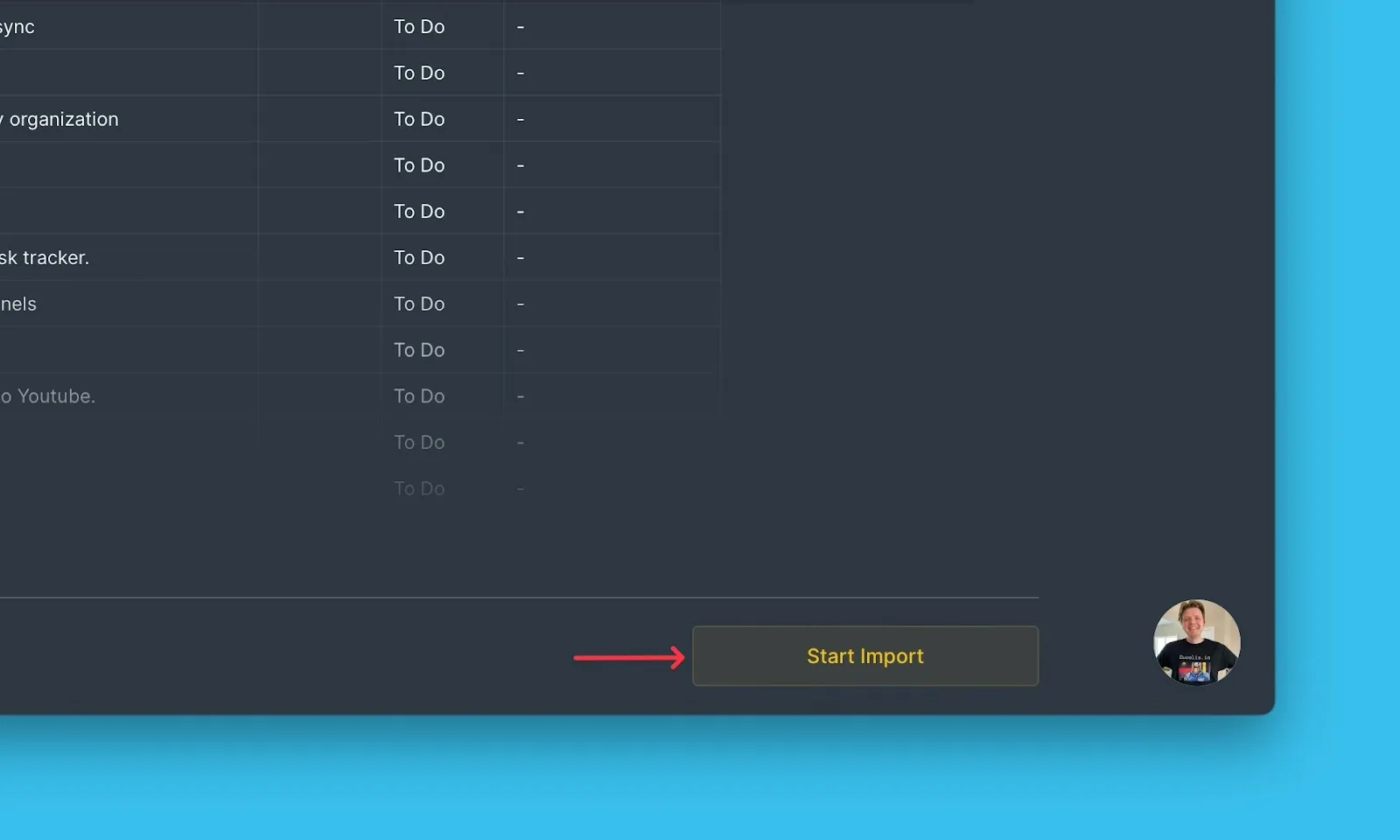
Klicke auf Start Import (Import starten).
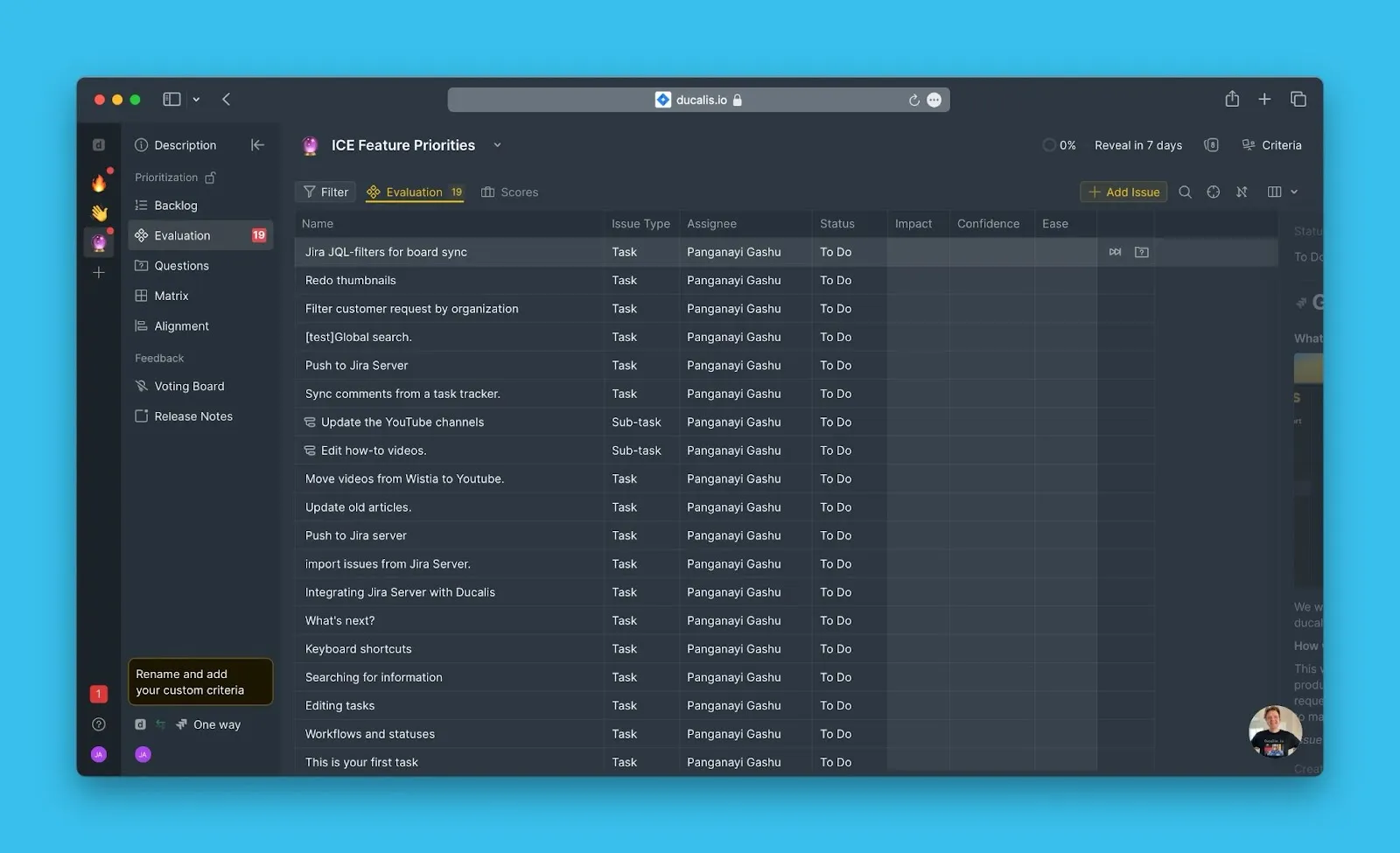
Dein Board zeigt jetzt die importierten Vorgänge aus Jira Server.
Fehlende Filter beheben
Falls ein gespeicherter Jira-Filter nicht in der Filterliste erscheint, überprüfe die Zugriffsberechtigungen des Filters in Jira Server.
Filterberechtigungen ändern
-
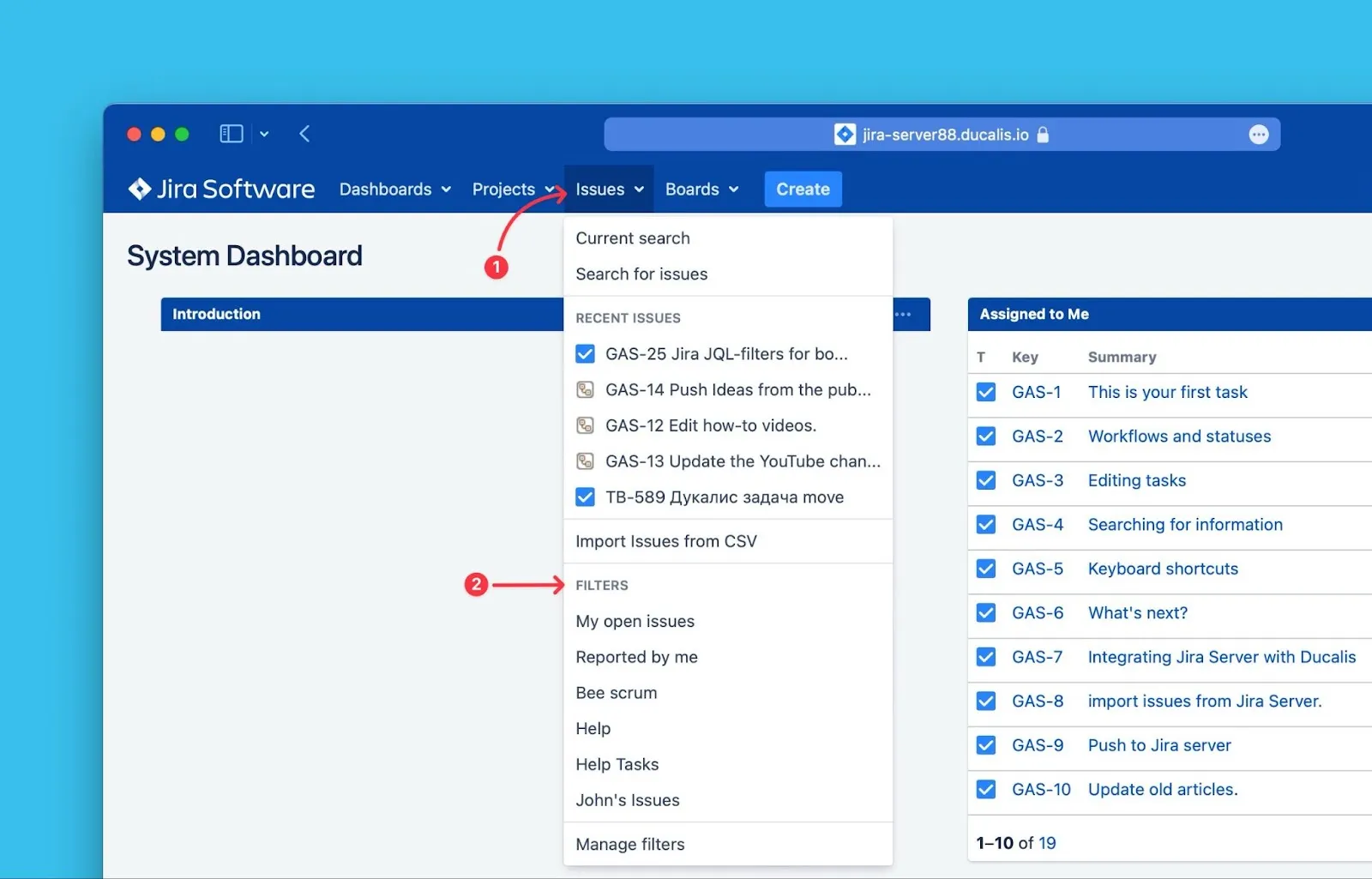
Klicke in Jira Server auf Issues (Vorgänge) im oberen Bereich.
-
Bewege den Mauszeiger über Filters (Filter) und wähle den Filter aus, den du verwenden möchtest.
-
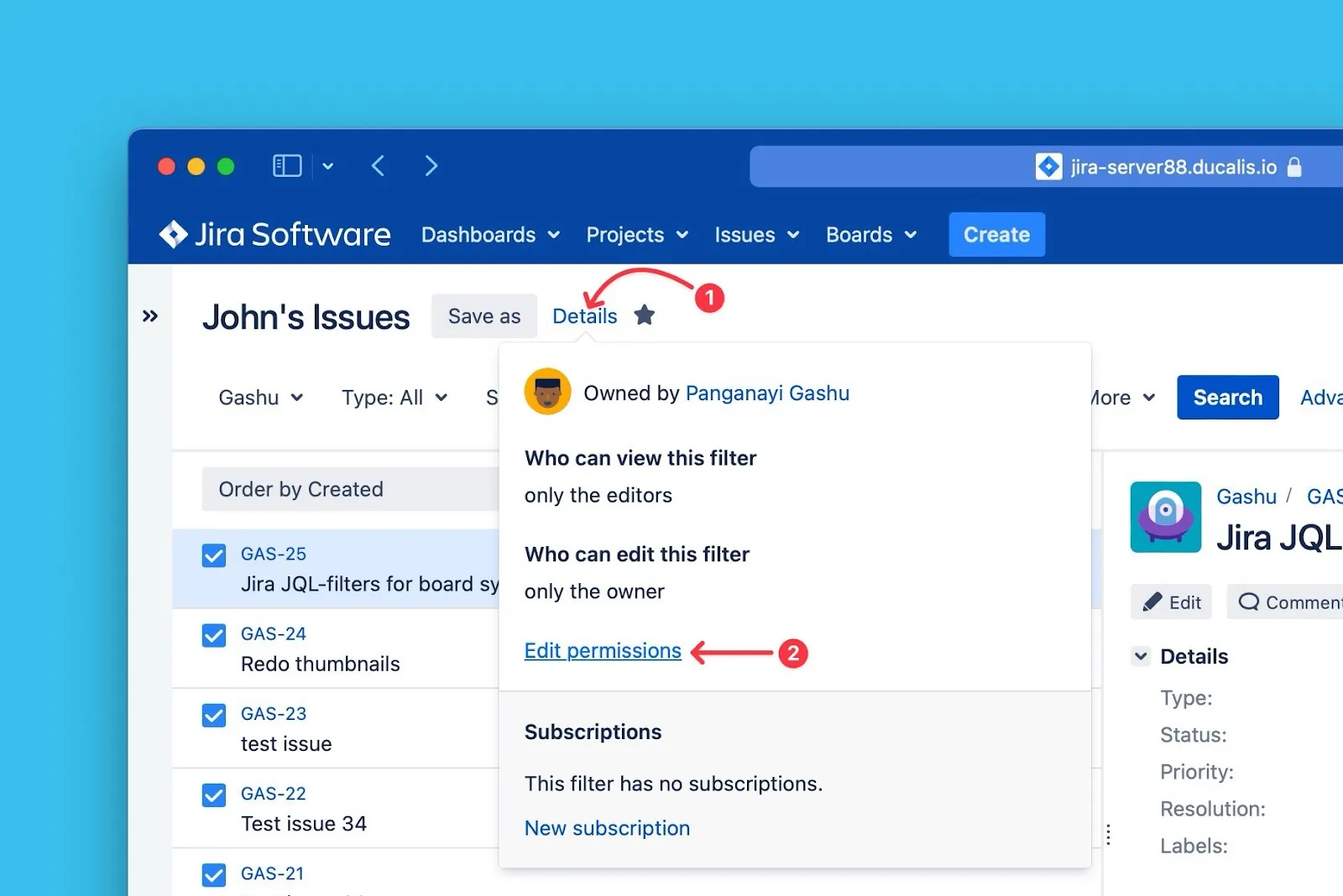
Klicke auf Details (Details) neben dem Filternamen.
-
Klicke auf Edit permissions (Berechtigungen bearbeiten).
-
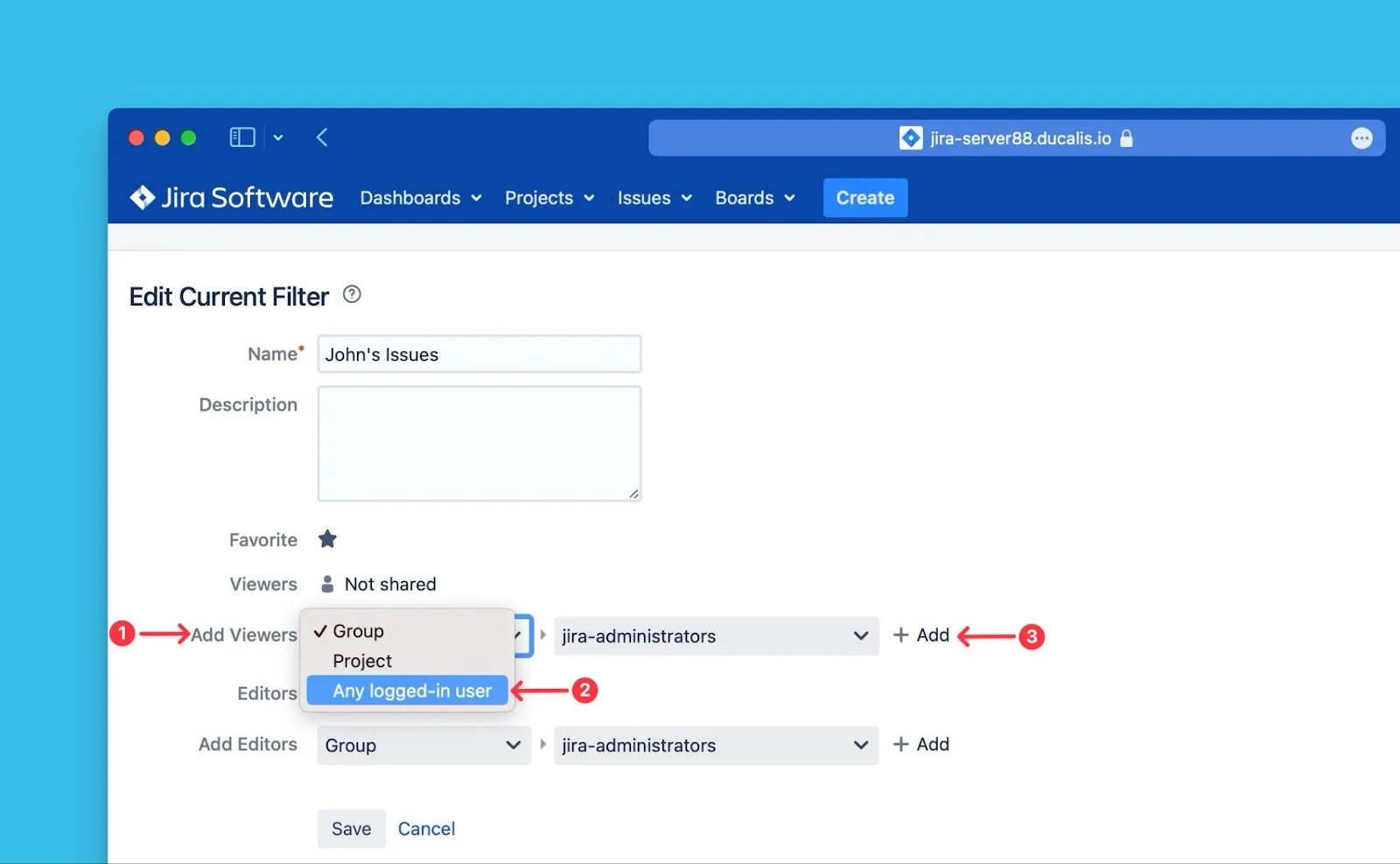
Wähle unter Add Viewers (Betrachter hinzufügen) die Option Any logged-in user (Jeder angemeldete Benutzer) aus dem Dropdown aus.
-
Klicke auf +Add (+Hinzufügen).
-
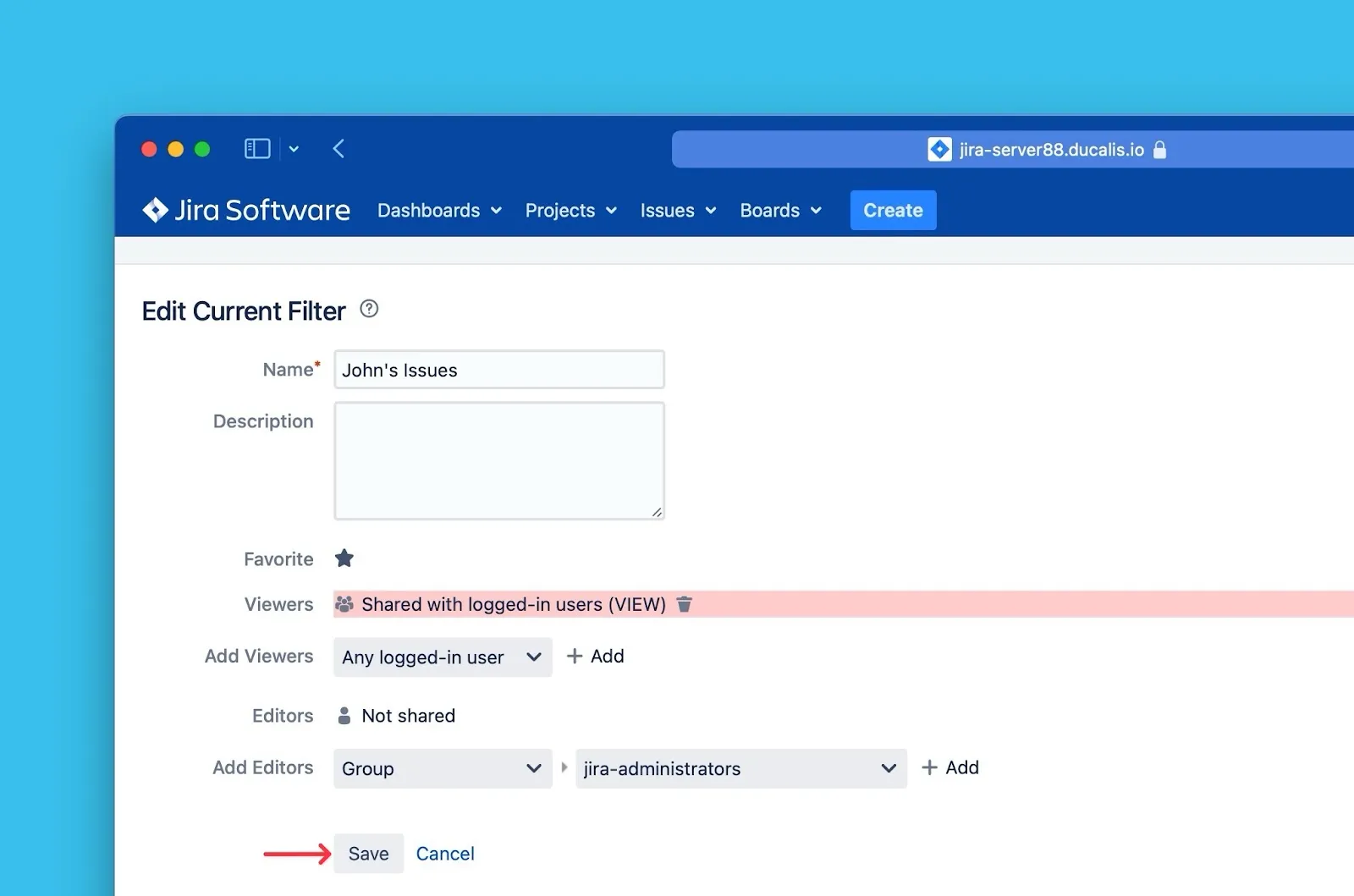
Klicke auf Save (Speichern).
Filterliste aktualisieren
-
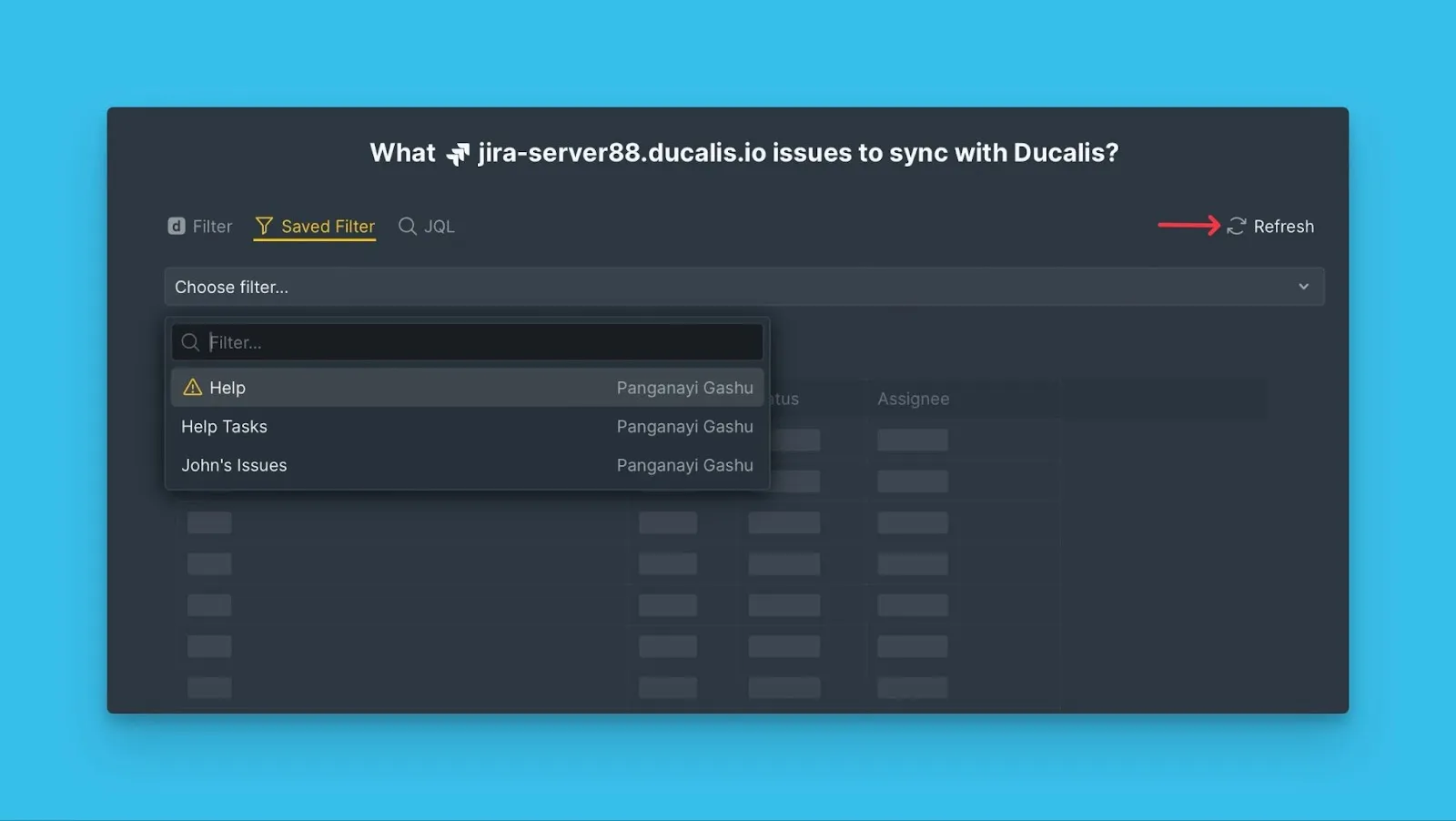
Kehre zu Ducalis zurück und klicke auf Refresh (Aktualisieren).
-
Suche nach dem Filternamen – er sollte jetzt erscheinen.
-
Importiere deine Vorgänge.
Falls du den Filter immer noch nicht finden kannst, kontaktiere den Support über den Chat unten rechts.
Jira-Filter bearbeiten
Bearbeite Jira-Filter, um weitere Vorgänge hinzuzufügen oder Vorgänge aus deinem Board zu entfernen, ohne die Integration zu trennen.
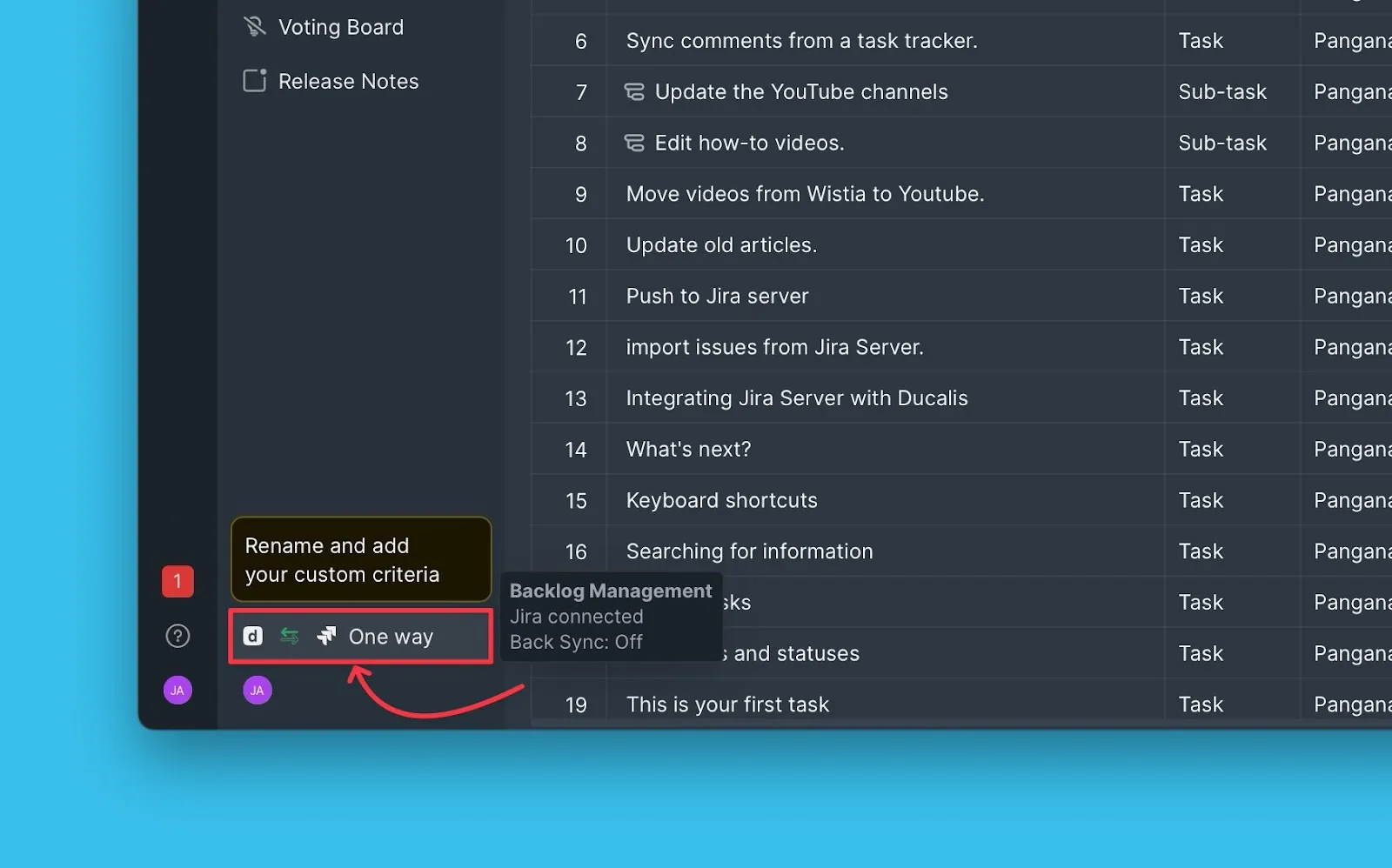
-
Klicke auf Sync (Sync), um die Sync-Einstellungen aufzurufen.
-
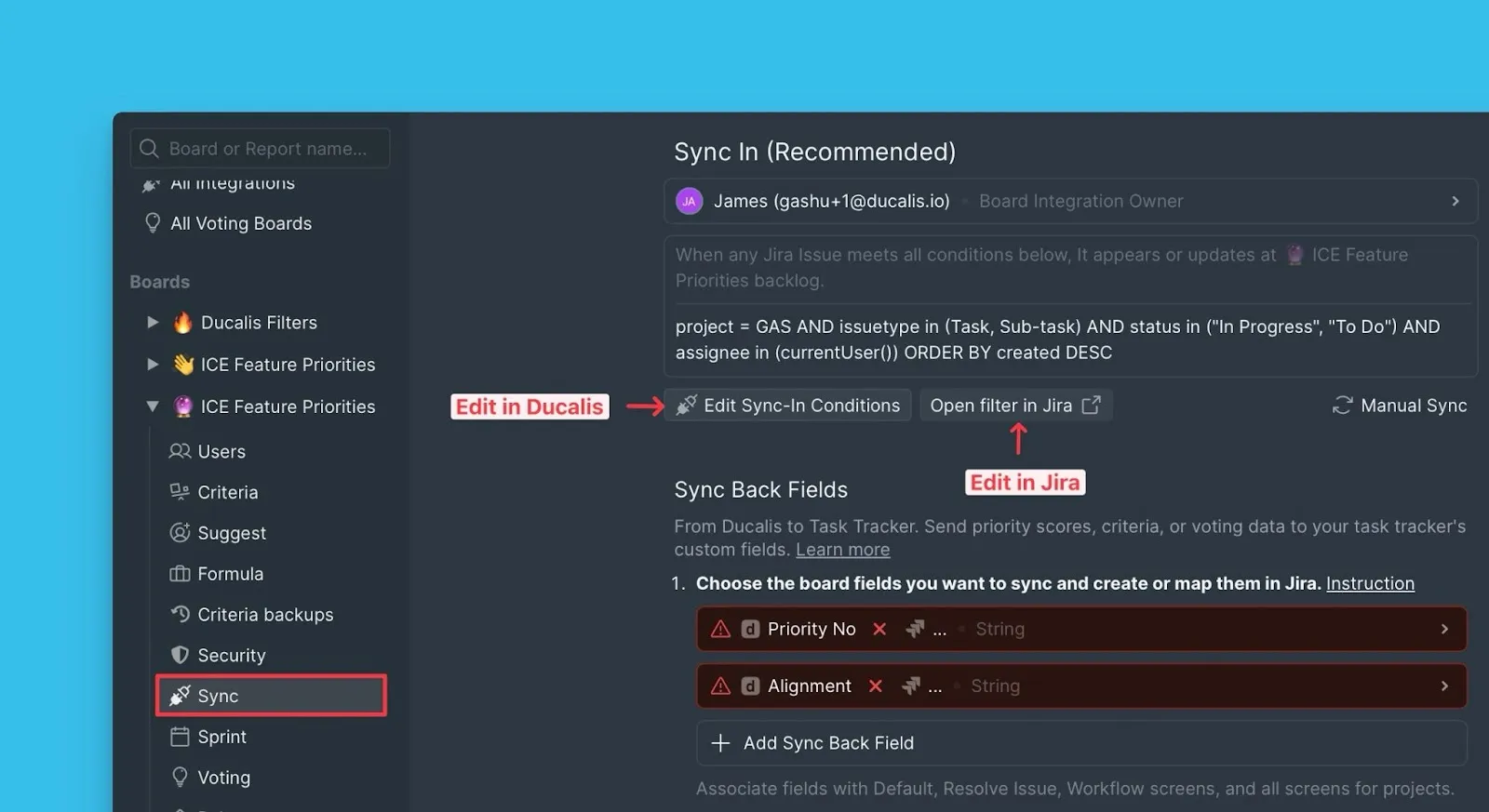
Klicke unter Sync auf Edit Sync-In Conditions (Sync-In-Bedingungen bearbeiten).
-
Klicke auf Open filter in Jira (Filter in Jira öffnen), um den Filter in Jira Server zu ändern.
-
Bearbeite den Filter in Jira Server und klicke auf Save (Speichern).
JQL-Filter verwenden
JQL-Filter (Jira Query Language) ermöglichen es dir, benutzerdefinierte Abfragen zu schreiben, um spezifische Vorgänge zu finden, unabhängig davon, wie sie in Jira strukturiert sind.
Import mit JQL-Filtern
-
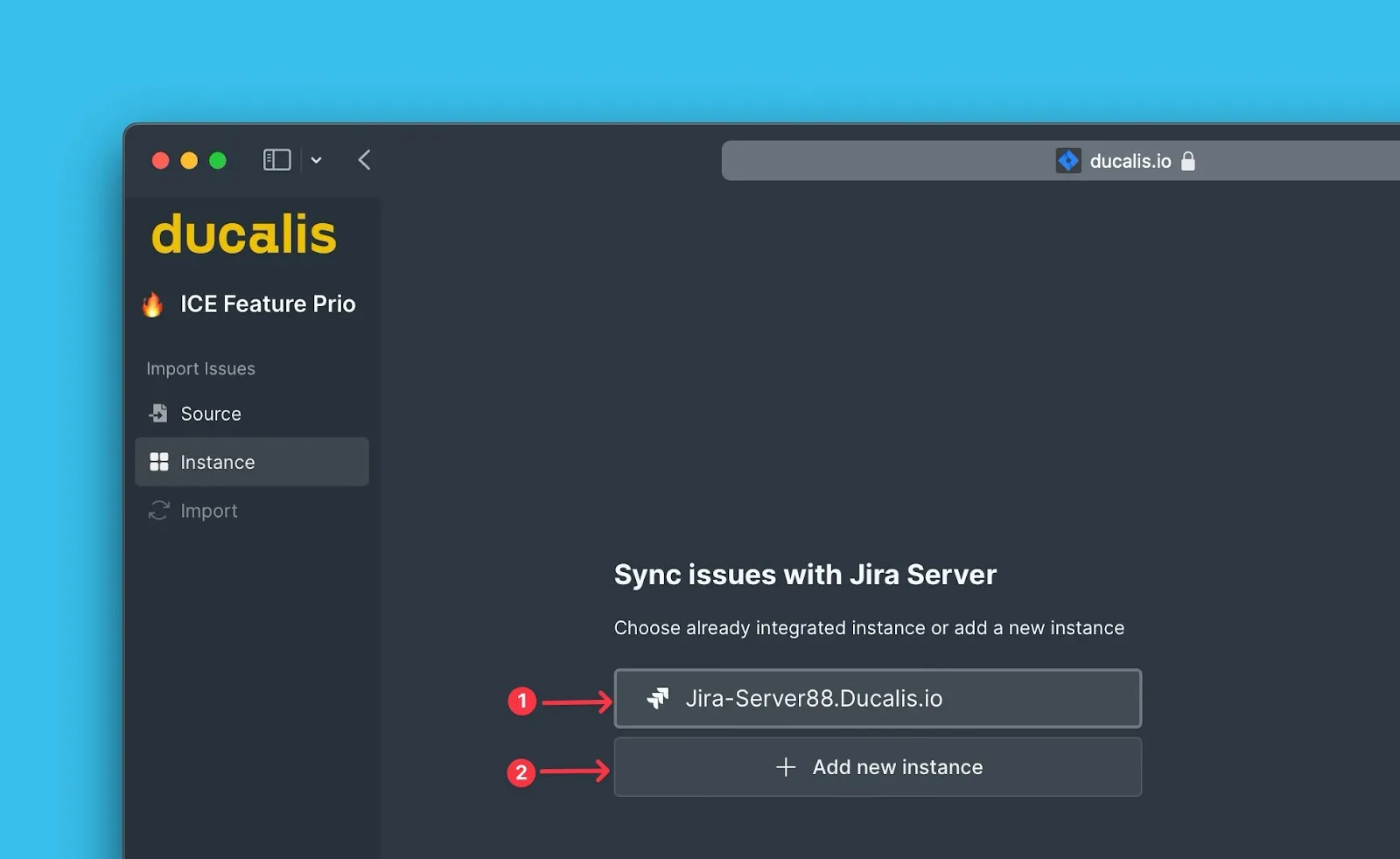
Wähle die Jira Server-Instanz aus, von der du importieren möchtest (oder verbinde eine neue).
-
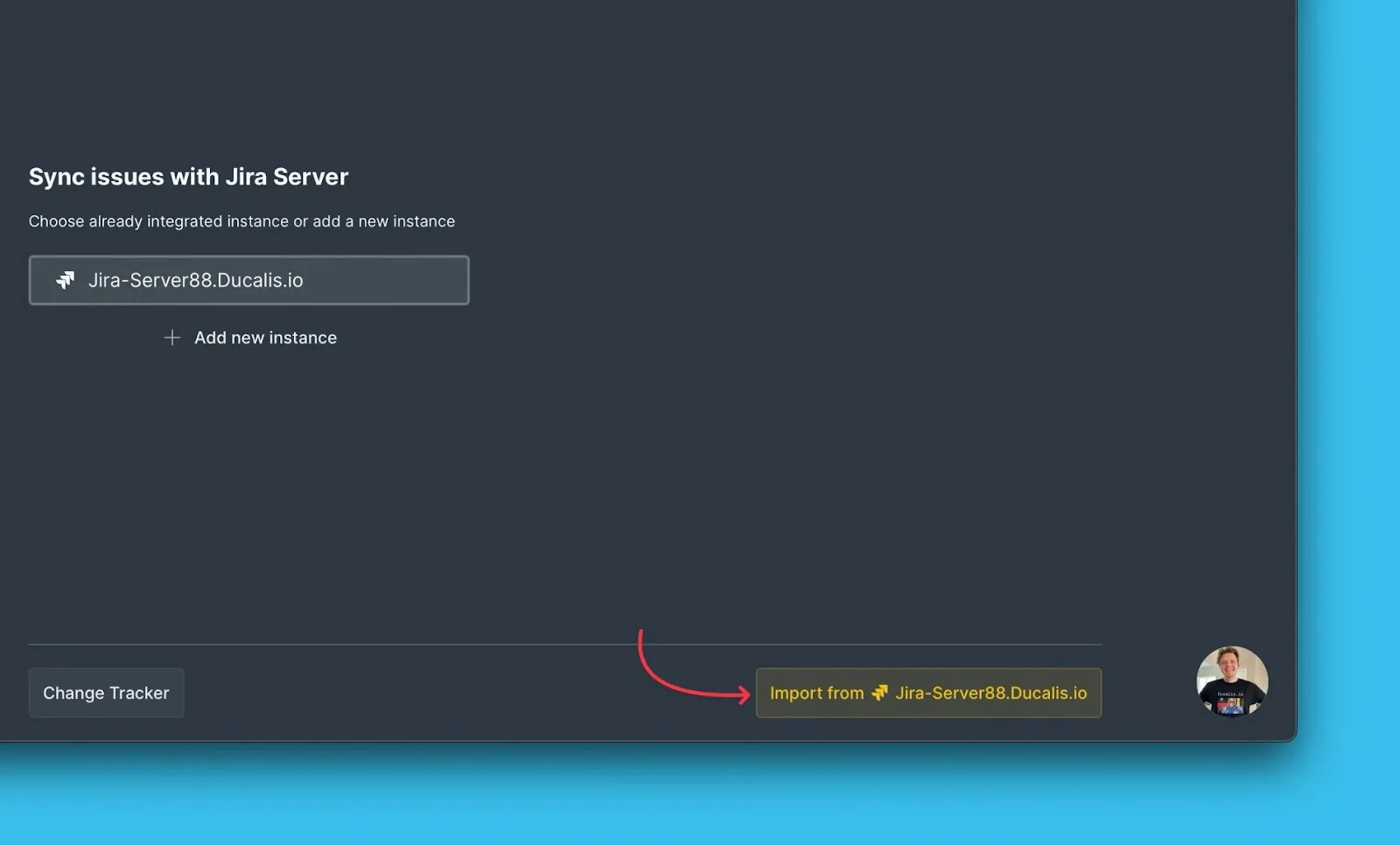
Klicke auf Import from [instance] (Importieren von [Instanz]).
-
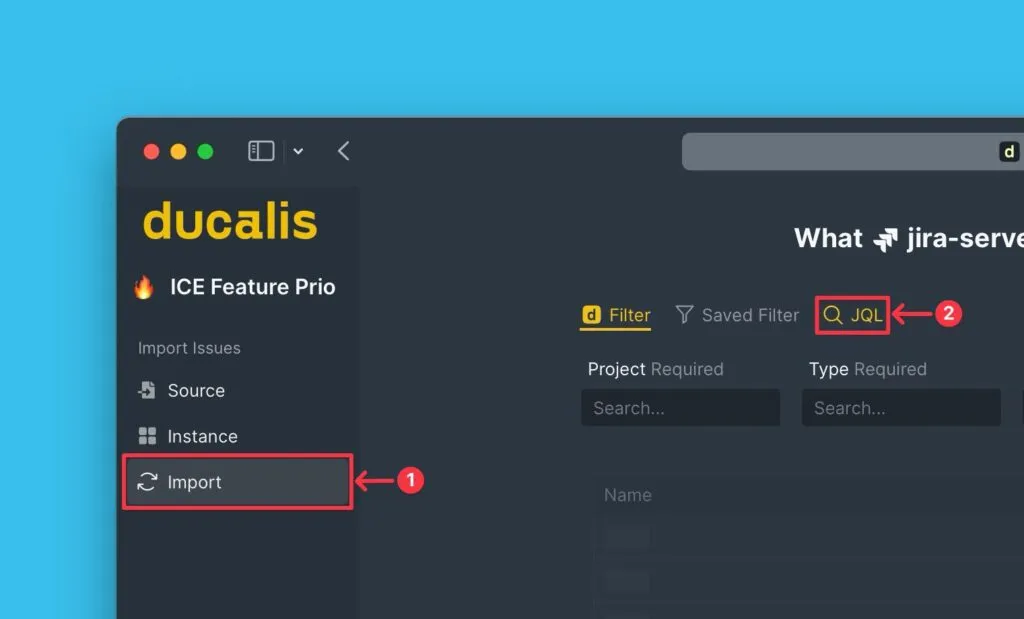
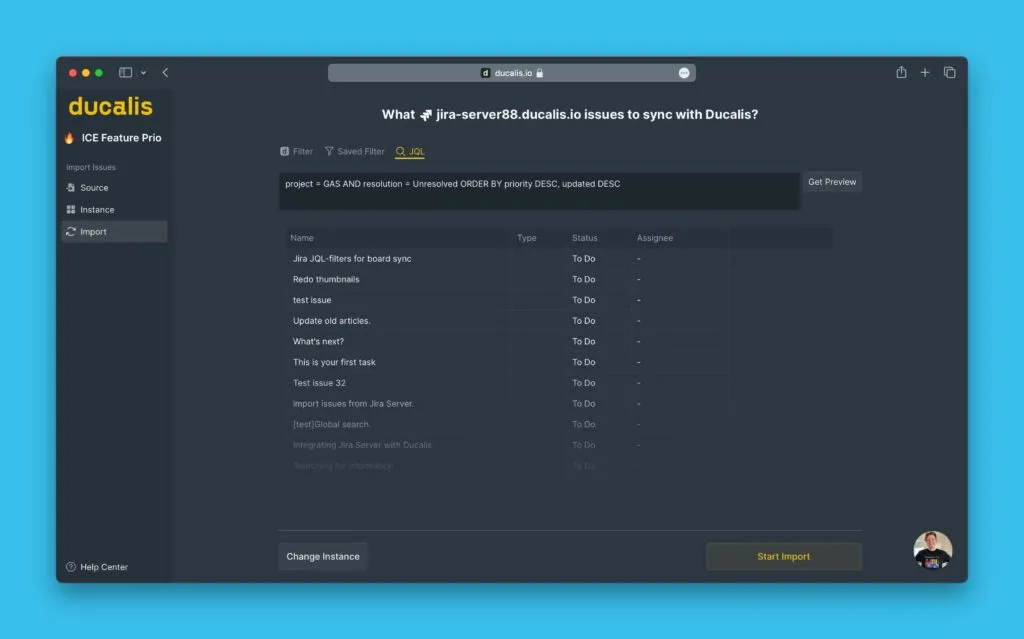
Wähle JQL filters (JQL-Filter).
-
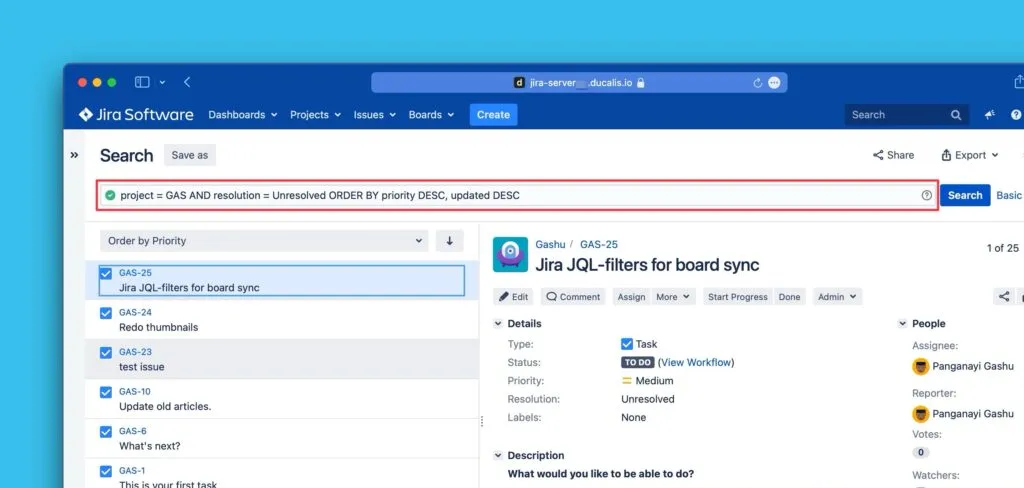
Kopiere deine JQL-Abfrage aus Jira Server.
-
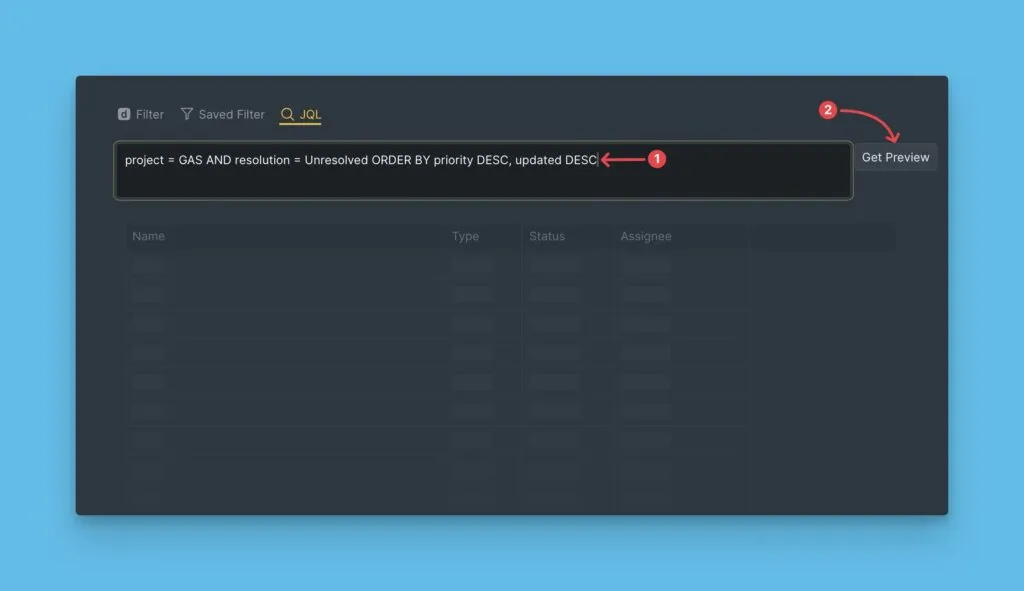
Füge die Abfrage in Ducalis ein und klicke auf Get Preview (Vorschau abrufen), um die Vorgänge zu verifizieren.
-
Überprüfe die Vorschau, um zu bestätigen, dass die richtigen Vorgänge ausgewählt sind.
-
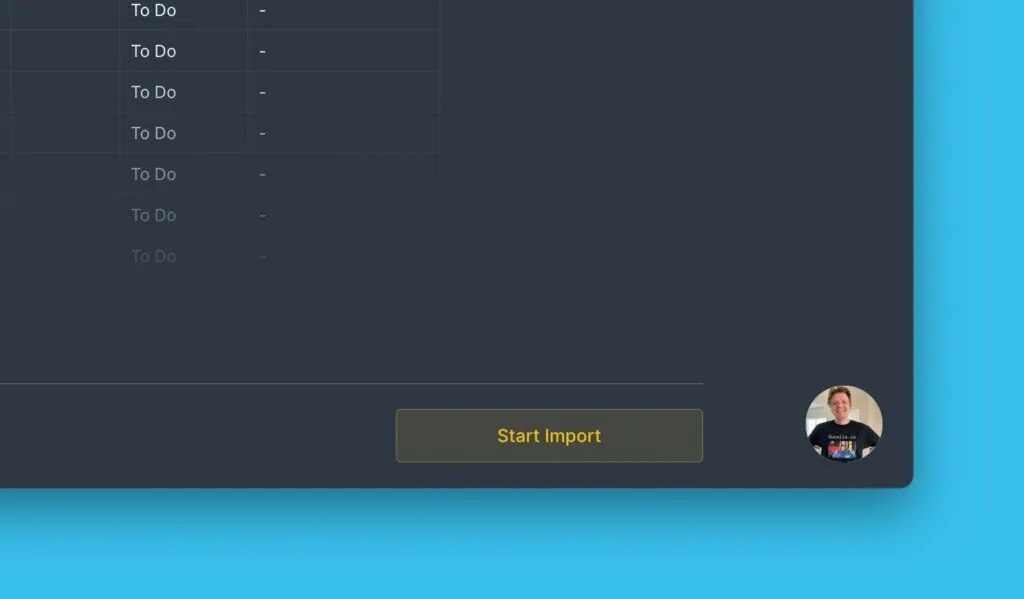
Klicke auf Start import (Import starten).
JQL-Filter bearbeiten
Bearbeite JQL-Abfragen, um zu ändern, welche Vorgänge mit deinem Board synchronisiert werden.
-
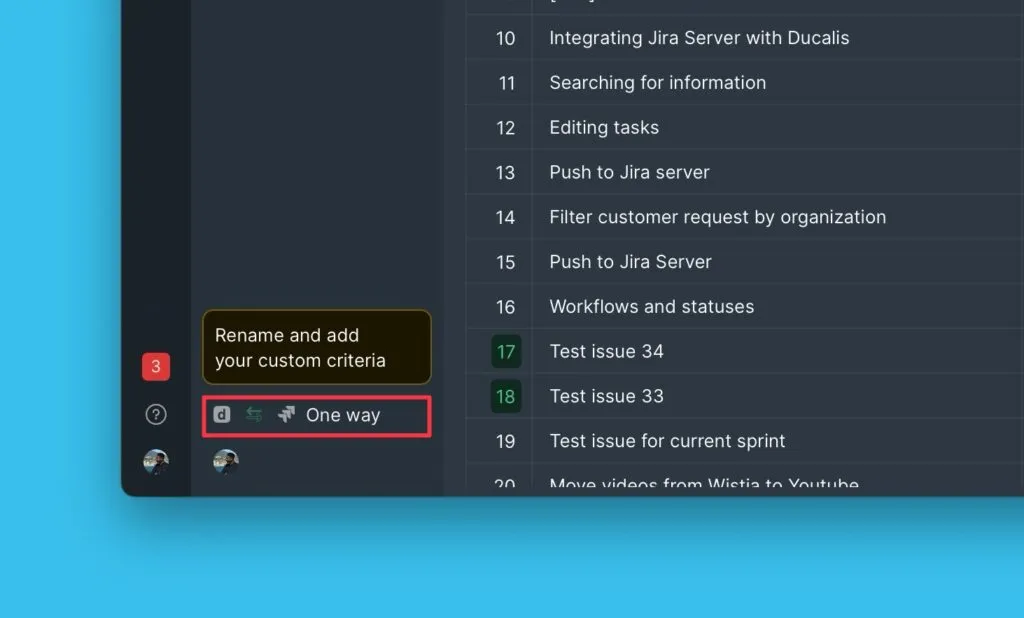
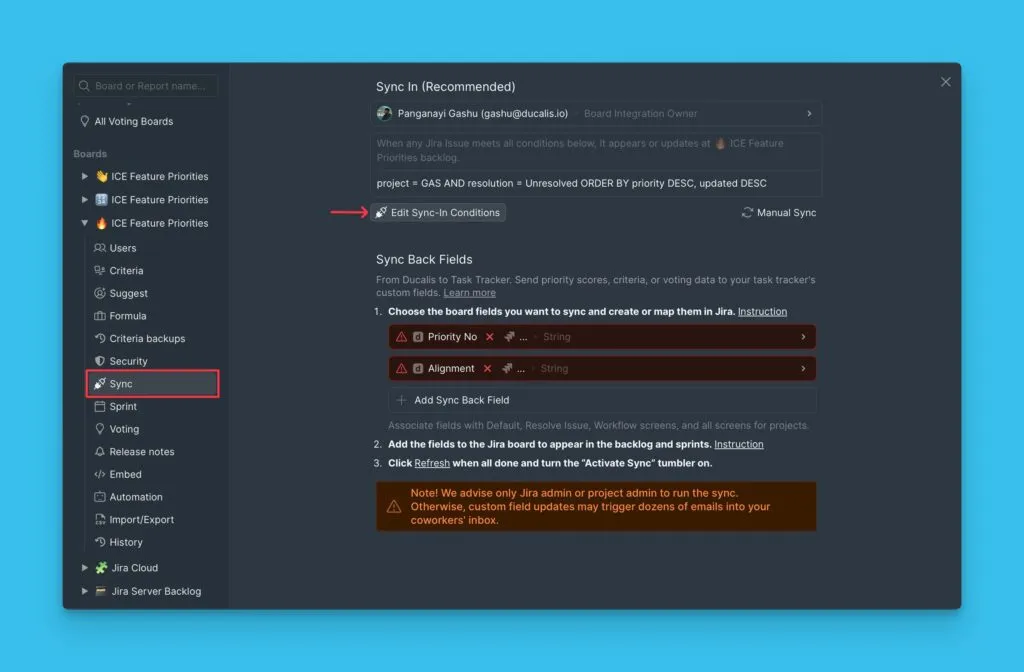
Klicke auf Sync (Sync), um die Sync-Einstellungen aufzurufen.
-
Klicke auf Edit Sync-In Conditions (Sync-In-Bedingungen bearbeiten).
-
Ändere deine JQL-Abfrage und klicke auf Save (Speichern).