OAuth-Authentifizierung
OAuth-Authentifizierung ermöglicht dir, Jira Server sicher mit Ducalis für eine nahtlose Integration zu verbinden. Verwende diese Methode, um Vorgänge zu importieren, Prioritäten zu synchronisieren und Vorgänge zu erstellen, ohne Passwörter zu teilen.
Nach der Verbindung kannst du:
- Vorgänge aus Jira Server importieren
- Prioritäten zurück zu Jira Server synchronisieren
- Vorgänge zu Jira Server pushen
Du benötigst Jira Server-Administratorzugriff, um Application Links zu erstellen.
Jira Server verbinden
-
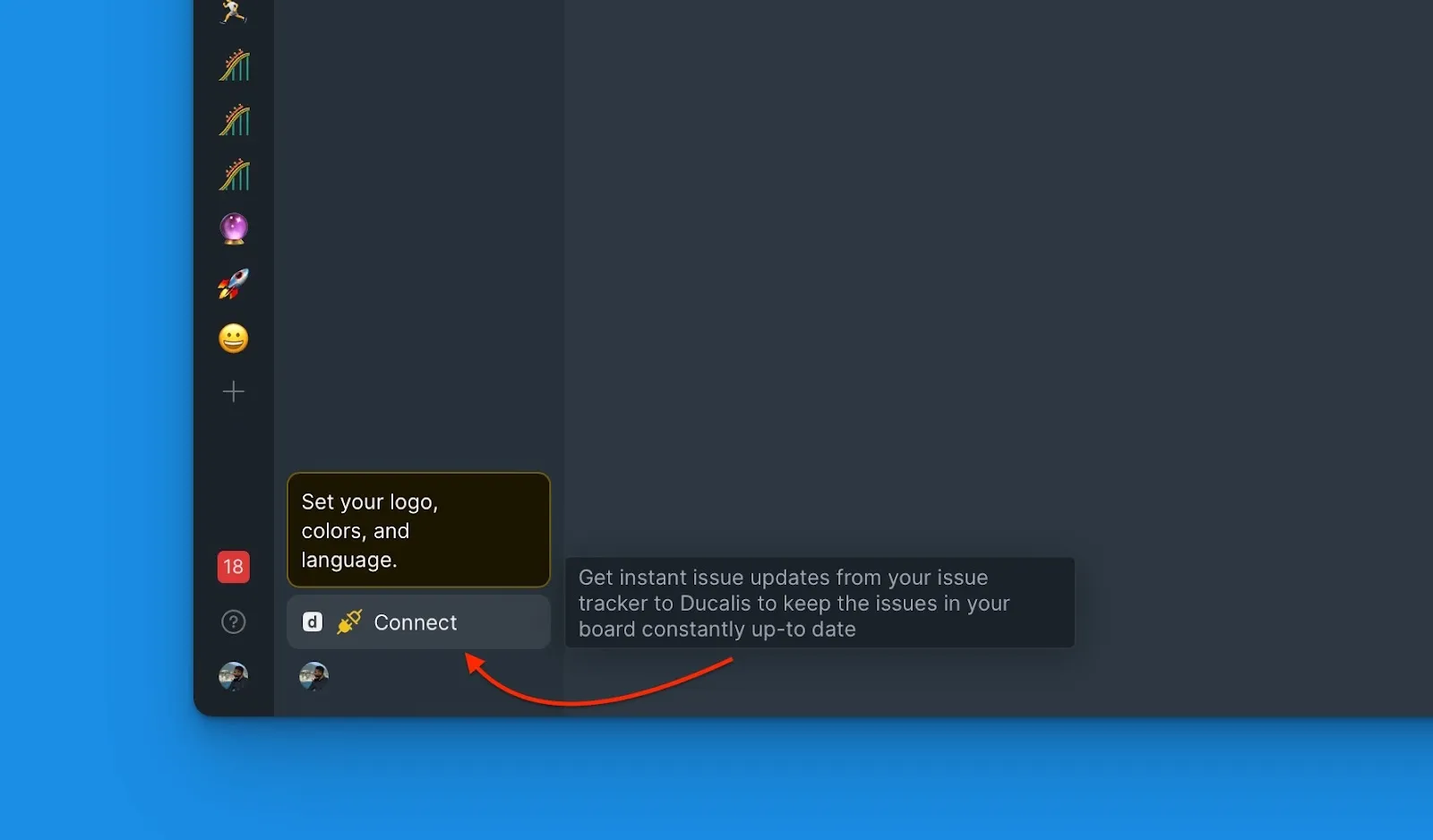
Klicke in deinem Board auf Connect (Verbinden) in der unteren linken Ecke, um die Sync (Sync)-Einstellungen zu öffnen.
-
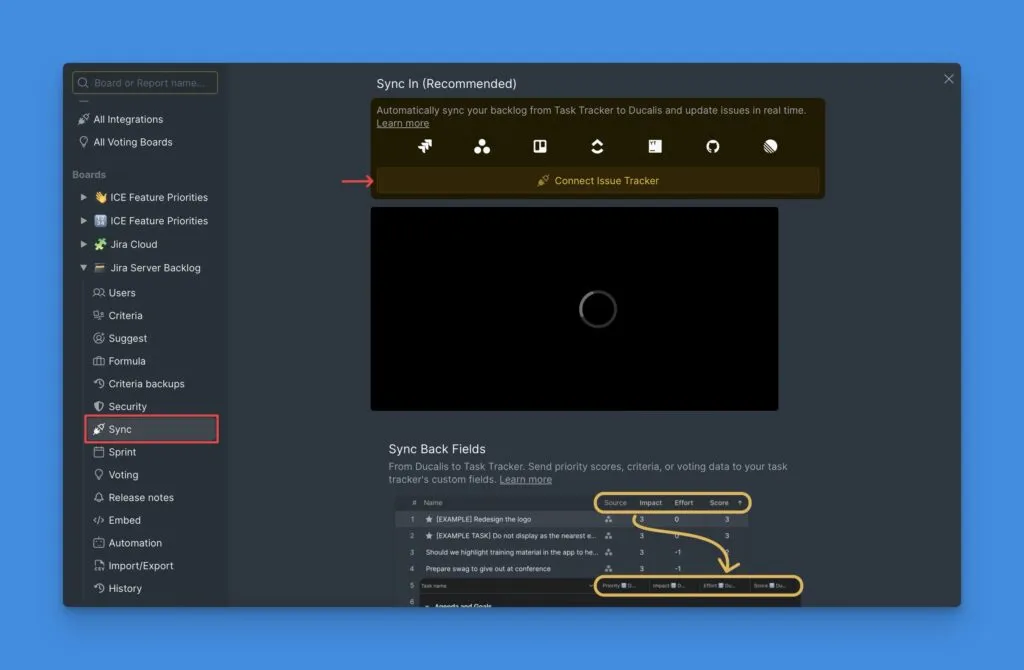
Klicke auf Connect Issue Tracker (Issue Tracker verbinden).
-
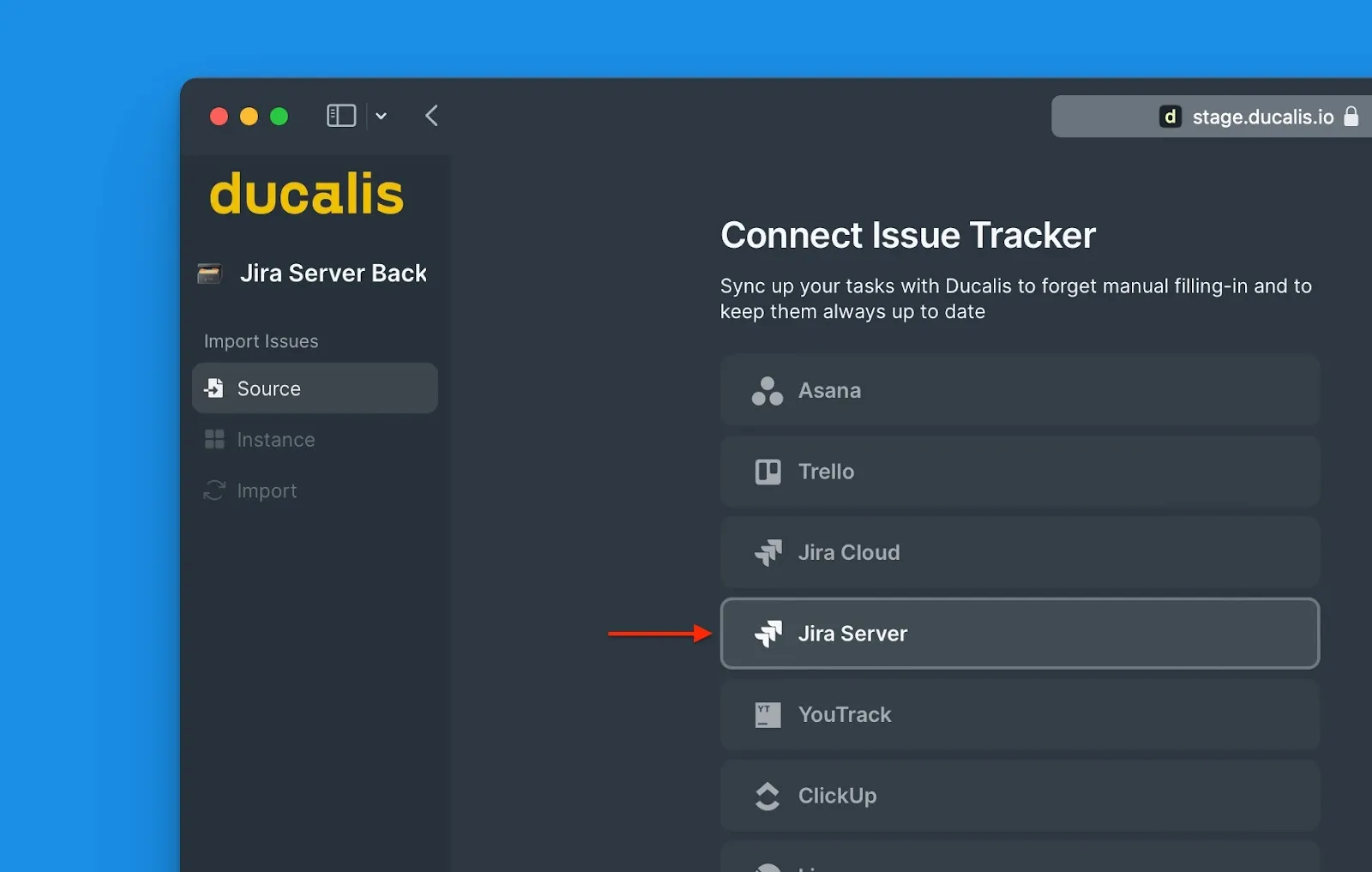
Wähle unter Source (Quelle) Jira Server aus.
-
Klicke auf Connect Jira Server (Jira Server verbinden).
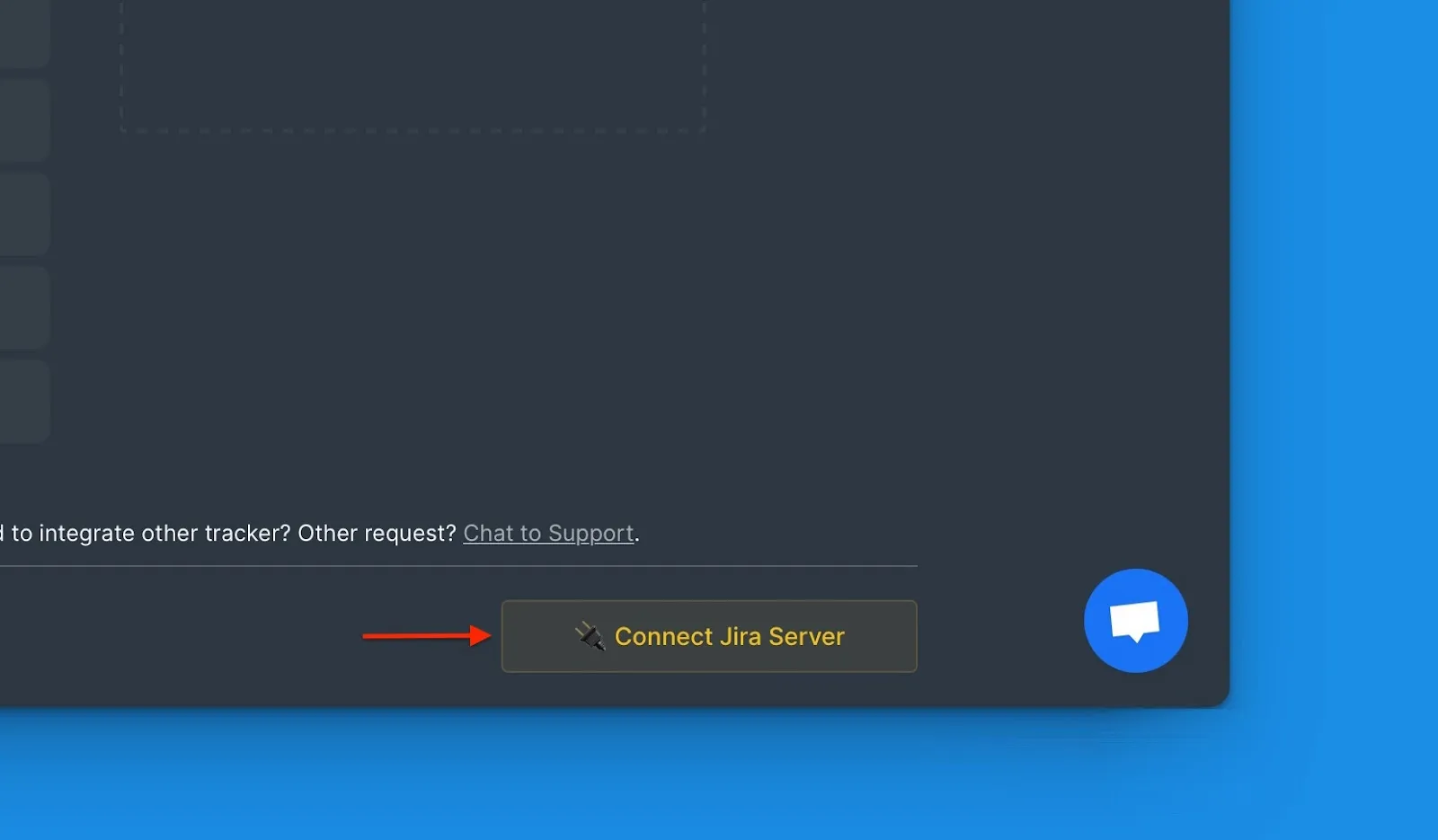
Bevor du fortfährst, erstelle einen Application Link in Jira Server. Dies verknüpft die beiden Systeme und ermöglicht Ducalis, sicher auf deine Jira-Daten zuzugreifen.
Du richtest dies einmal ein – zukünftige Anmeldungen erfolgen automatisch.
Verwendete API-Endpunkte
Ducalis greift auf diese Jira Server REST-API-Endpunkte zu:
- status
- serverInfo
- user/search
- user
- project
- field
- webhook/*
- rest/webhooks/1.0/
- issue/createmeta
- search
- issue/*
- mypermissions
- issuetype/project
- project/*
- issuetype
- filter/favourite
- filter/search
Application Link erstellen
Auf Application Links zugreifen
-
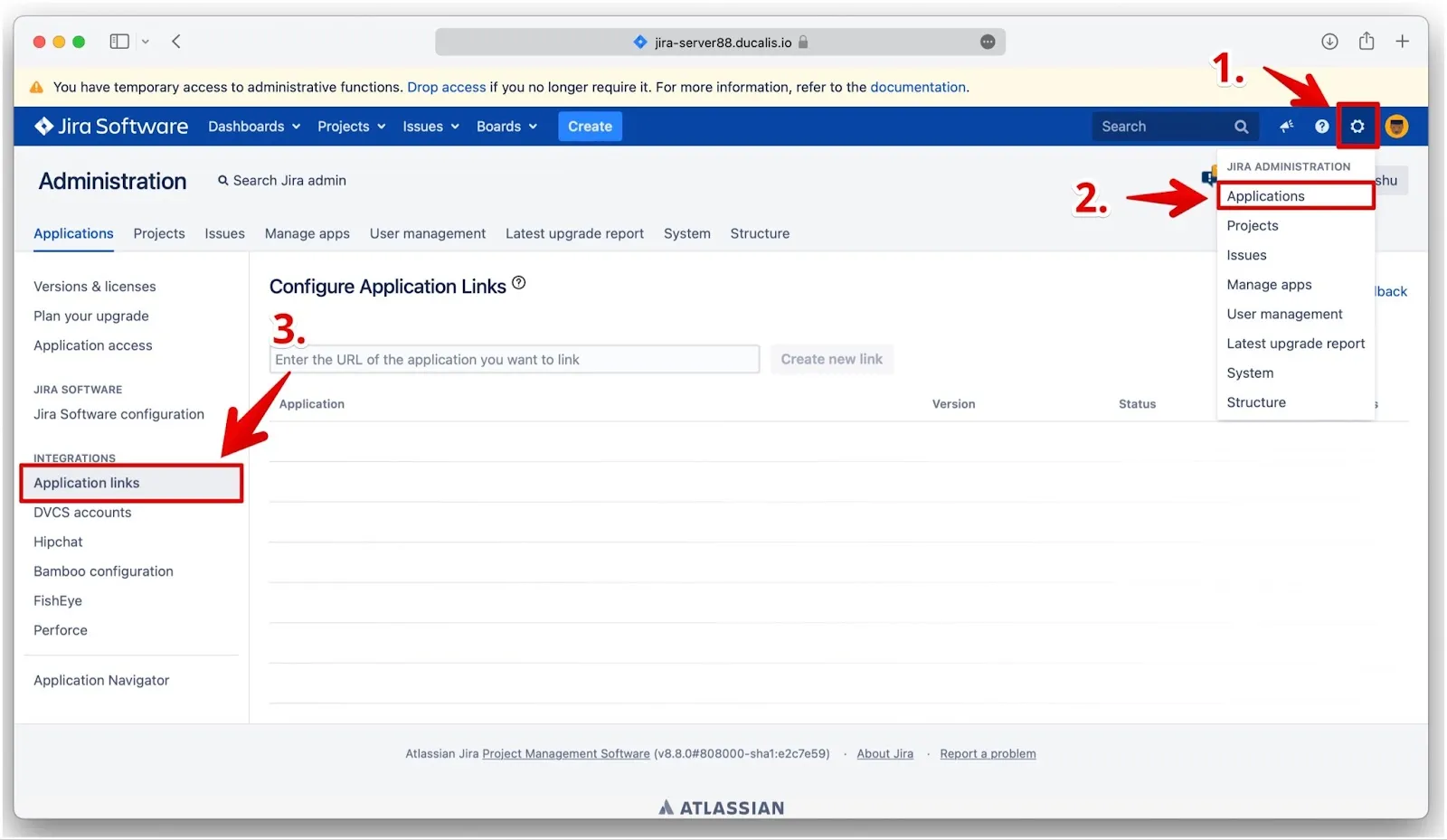
Klicke in Jira Server auf das ⚙️ Zahnrad in der oberen rechten Ecke.
-
Wähle Applications (Anwendungen) aus dem Dropdown-Menü.
-
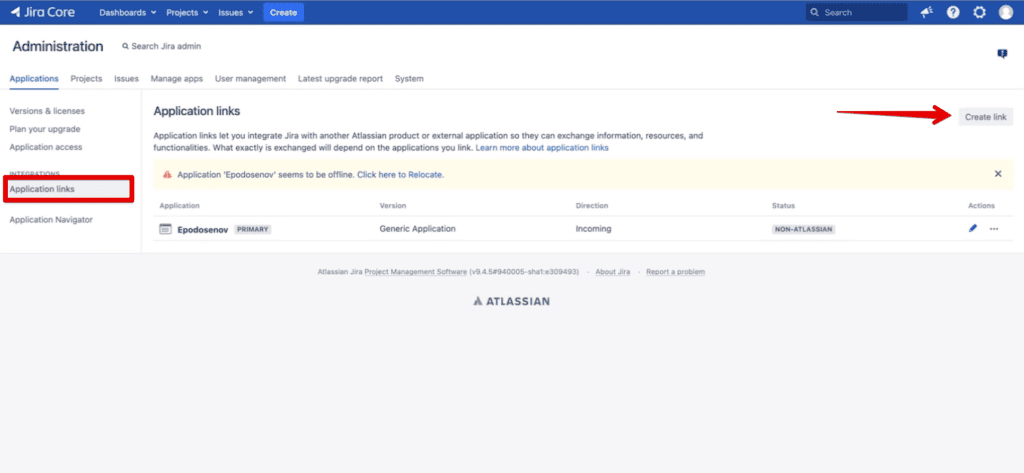
Klicke auf Application links in der Seitenleiste.
Den Link konfigurieren
-
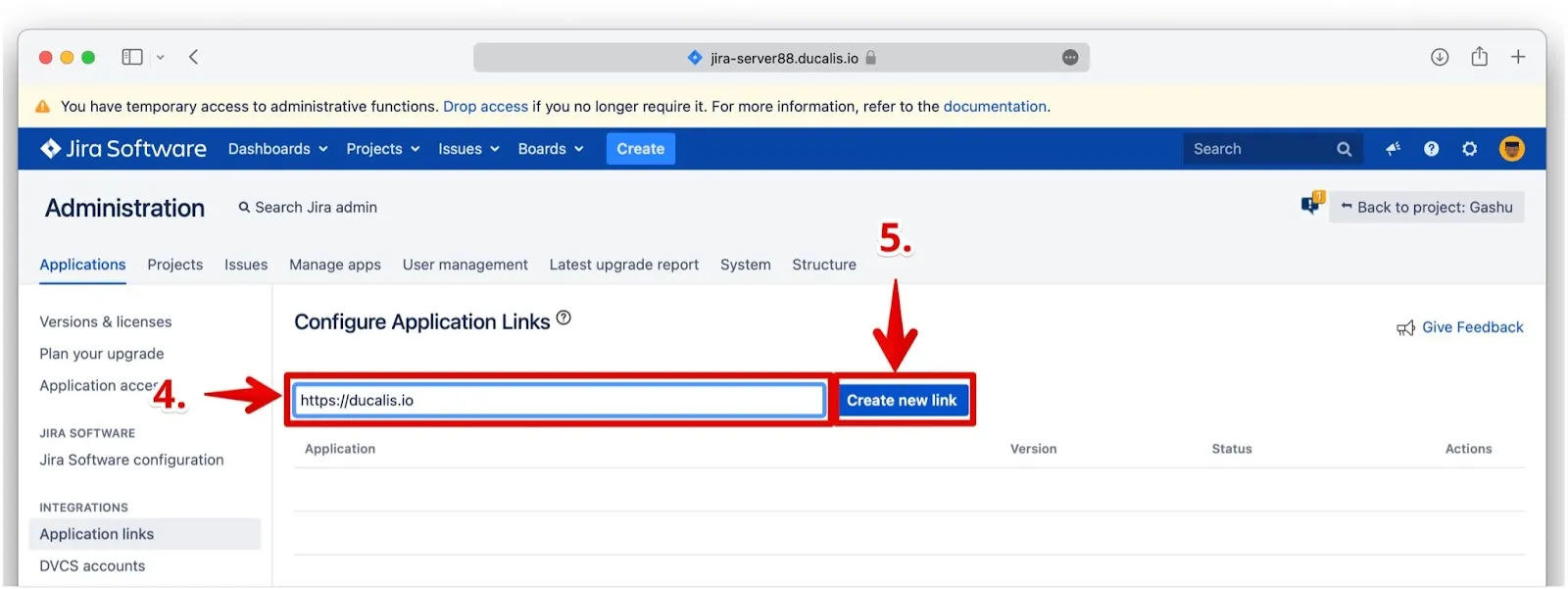
Gib die Ducalis-URL ein:
https://ducalis.io/ -
Klicke auf Create New link (Neuen Link erstellen).
-
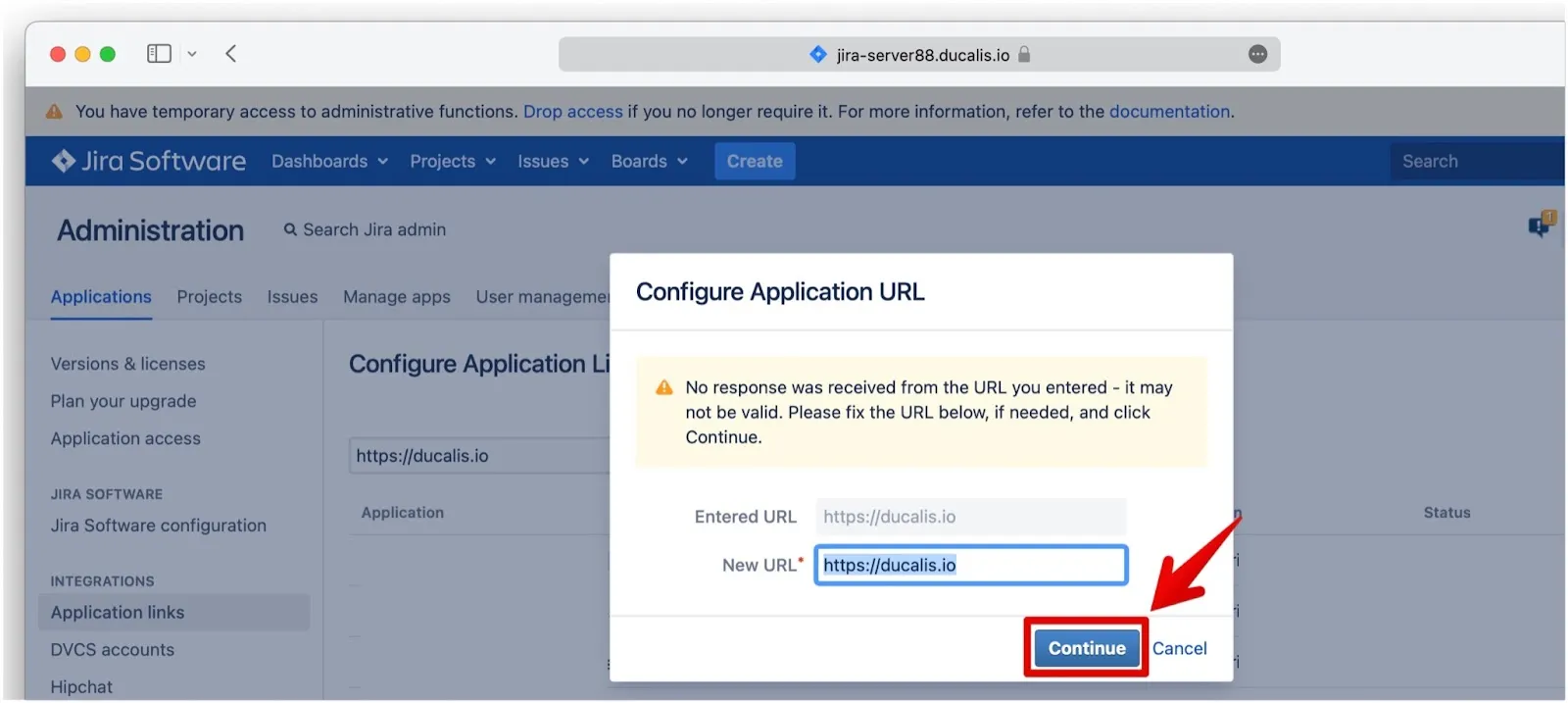
Klicke im Dialog „Configure Application URL" auf Continue (Fortfahren) (ignoriere die Warnmeldung – der Link ist gültig).
Anwendungsdetails ausfüllen
-
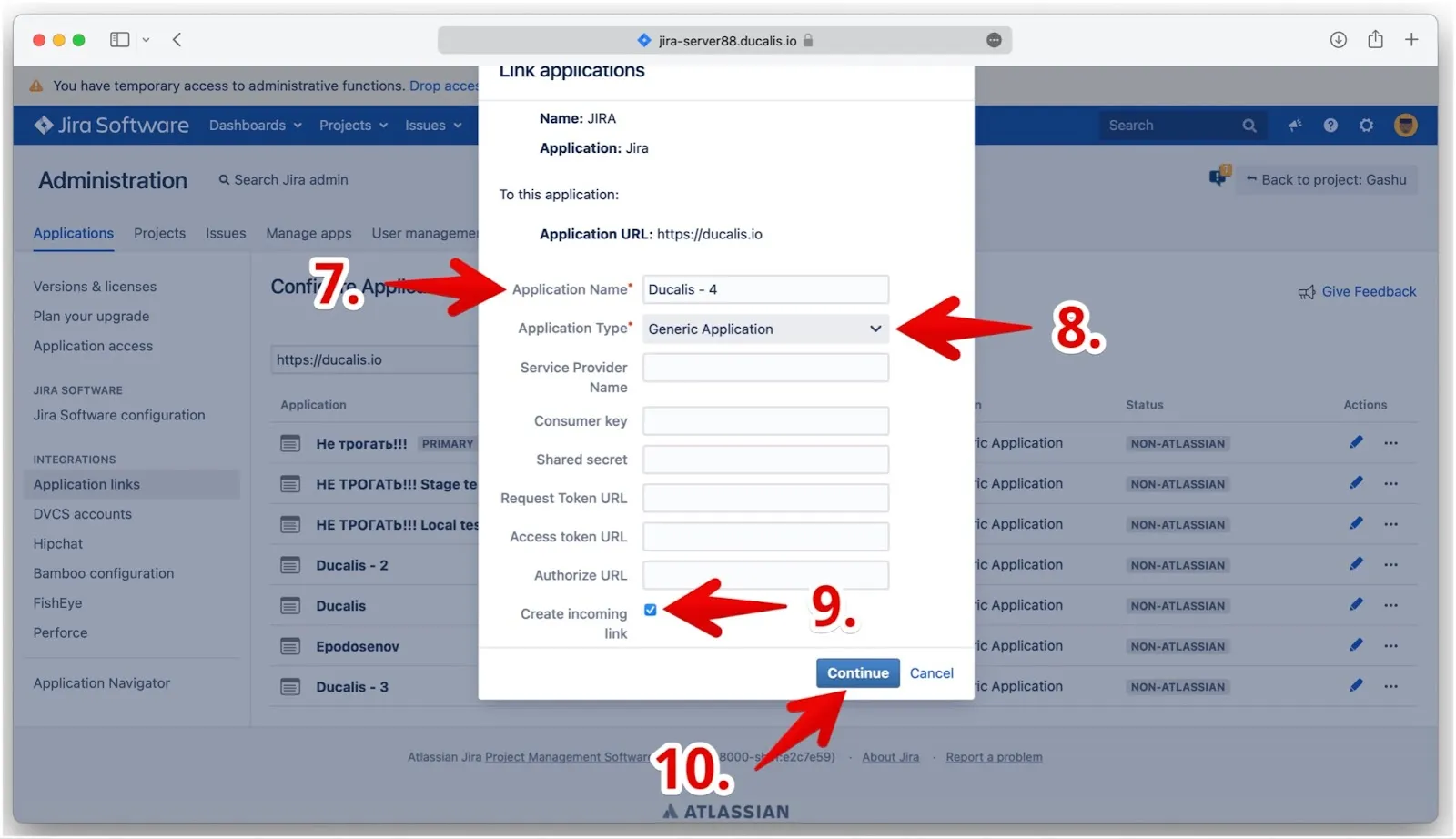
Gib als Application name (Anwendungsname) Ducalis ein (empfohlen).
-
Wähle als Application Type (Anwendungstyp) Generic Application (Generische Anwendung) aus.
-
Aktiviere Create incoming link (Eingehenden Link erstellen).
-
Klicke auf Continue (Fortfahren).
-
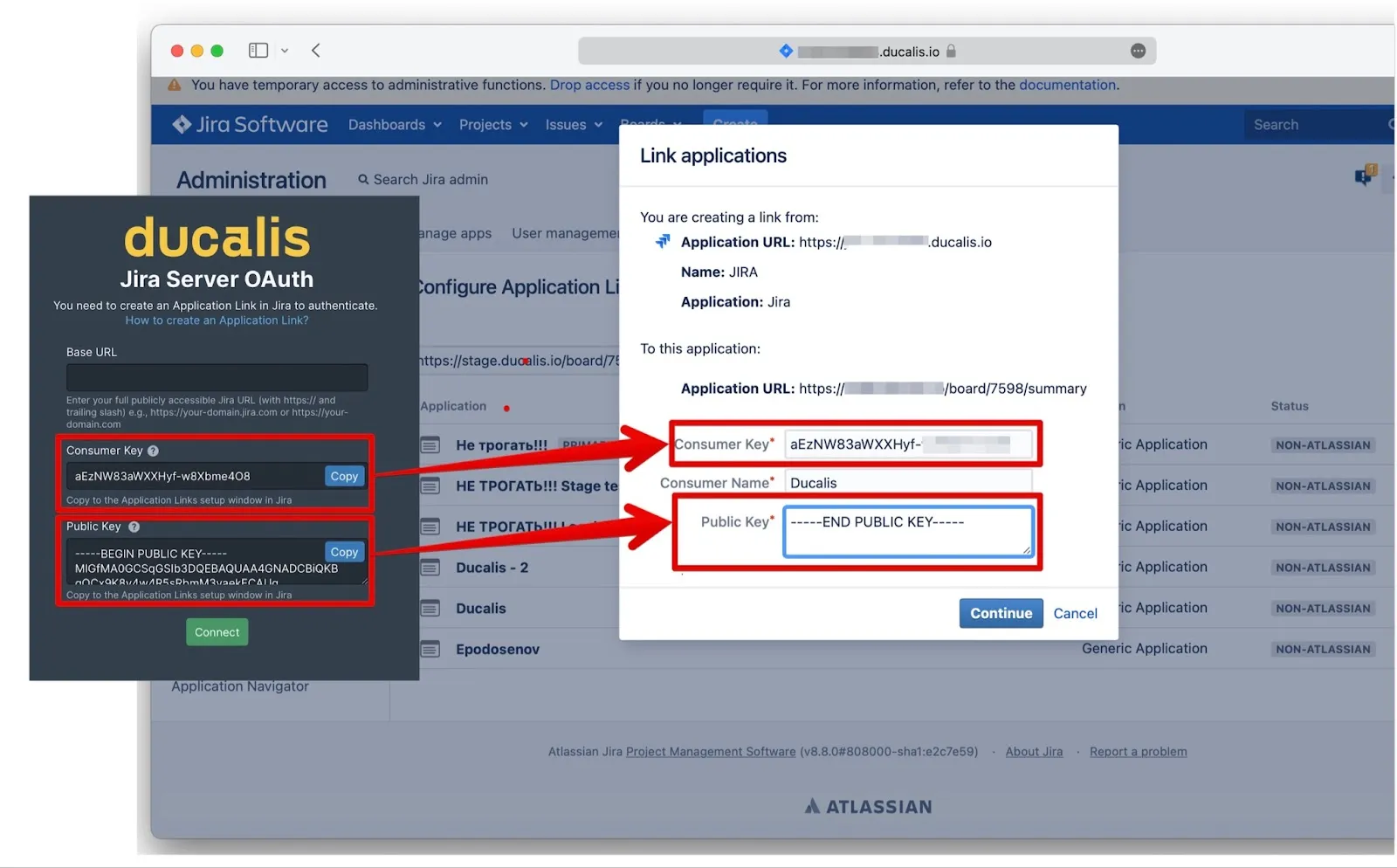
Kopiere den Consumer Key und Public Key aus dem Ducalis-Tab und füge sie in die entsprechenden Felder ein.
-
Gib einen beliebigen Consumer Name (deinen Firmen- oder Projektnamen) ein.
-
Klicke auf Continue (Fortfahren).
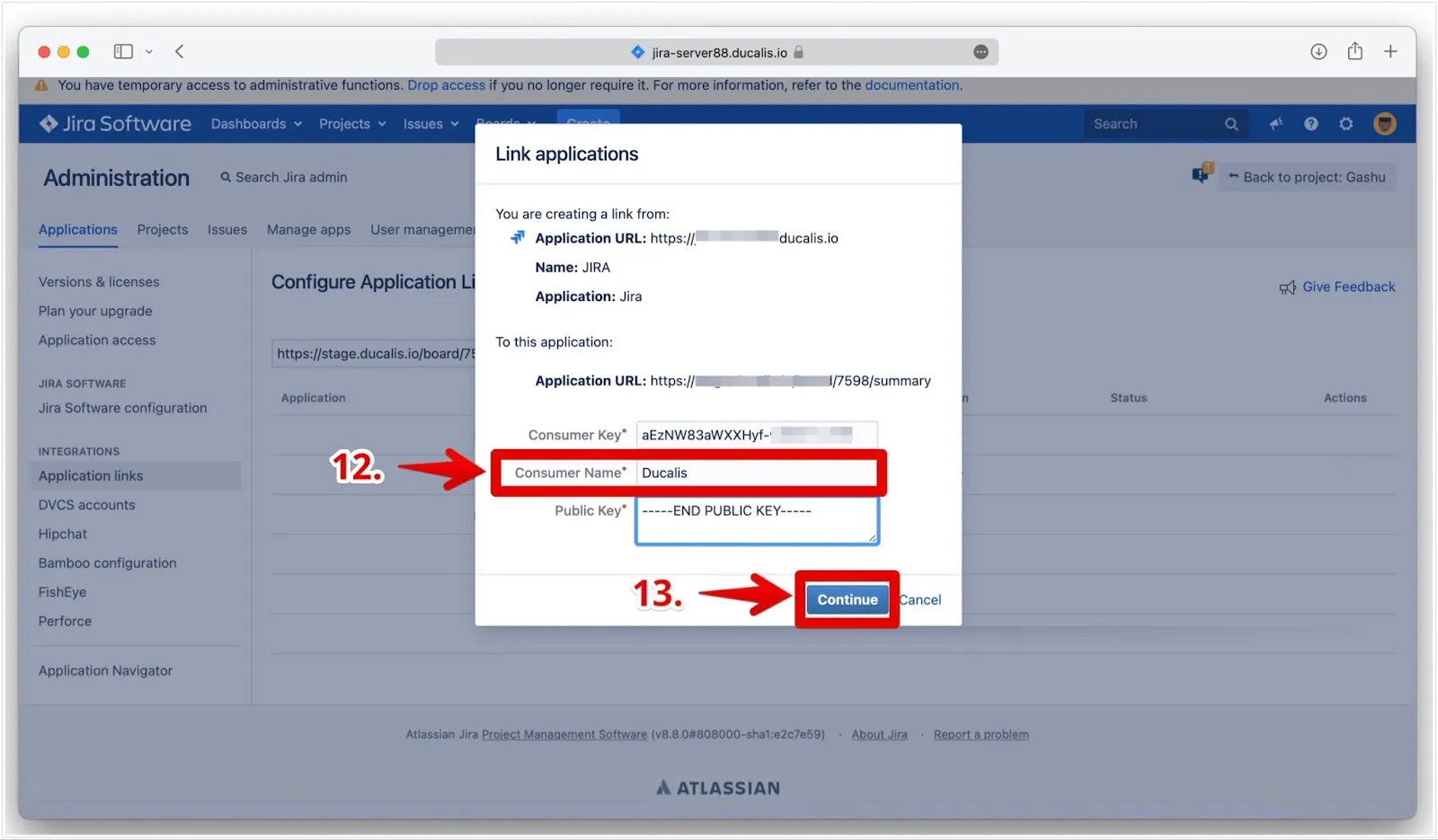
Der Application Link ist jetzt erstellt.
Base URL kopieren
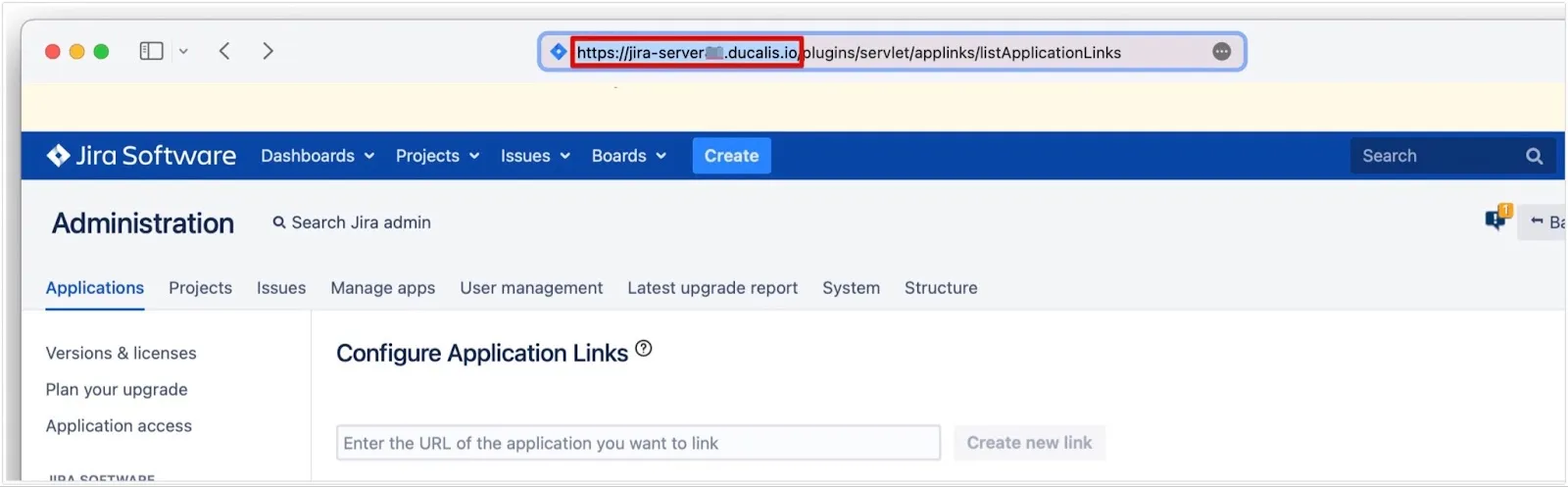
Bevor du Jira Server verlässt, kopiere die Base URL aus deinen Jira-Kontoeinstellungen. Du wirst diese in Ducalis einfügen.
Die Verbindung abschließen
-
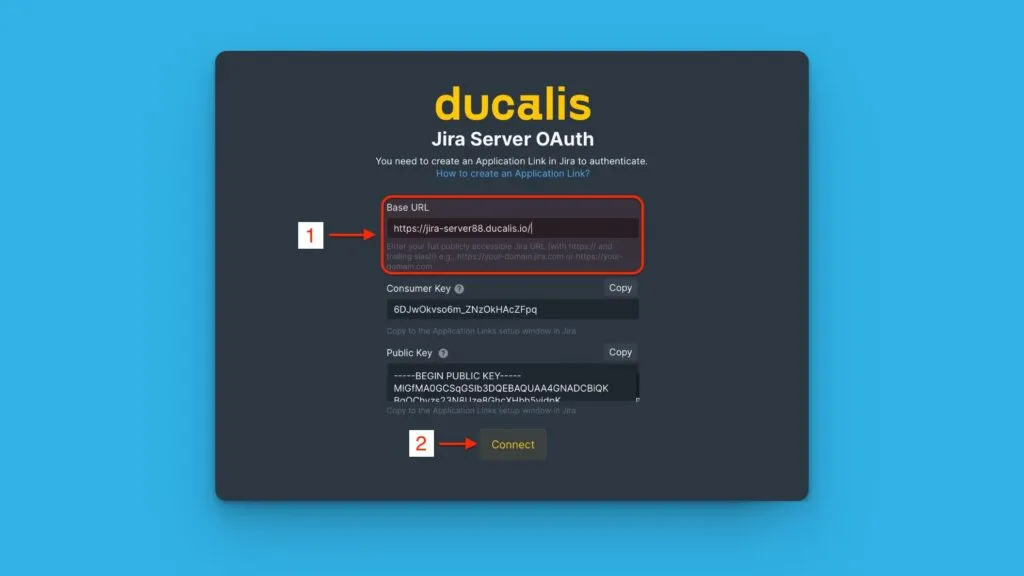
Kehre zu Ducalis zurück und füge die Base URL ein.
-
Klicke auf Connect (Verbinden).
-
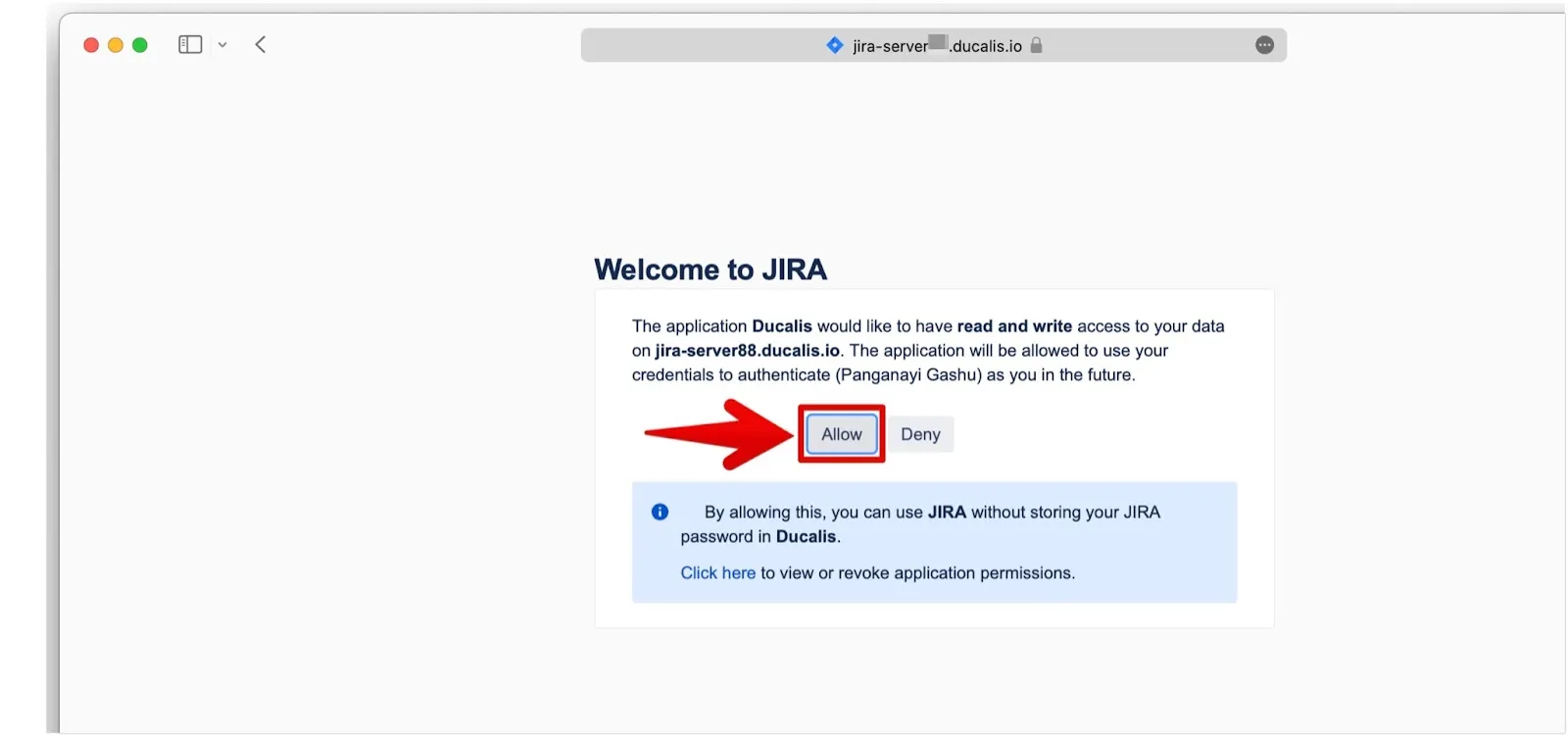
Klicke auf Allow (Erlauben), um Ducalis die Berechtigung zu erteilen, deine Jira-Daten zu lesen.
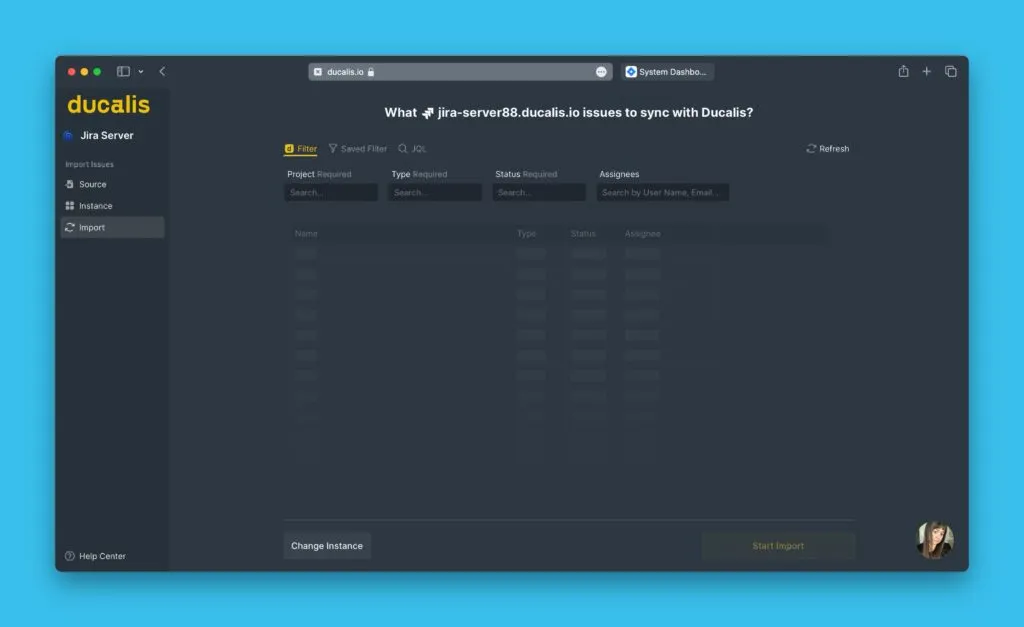
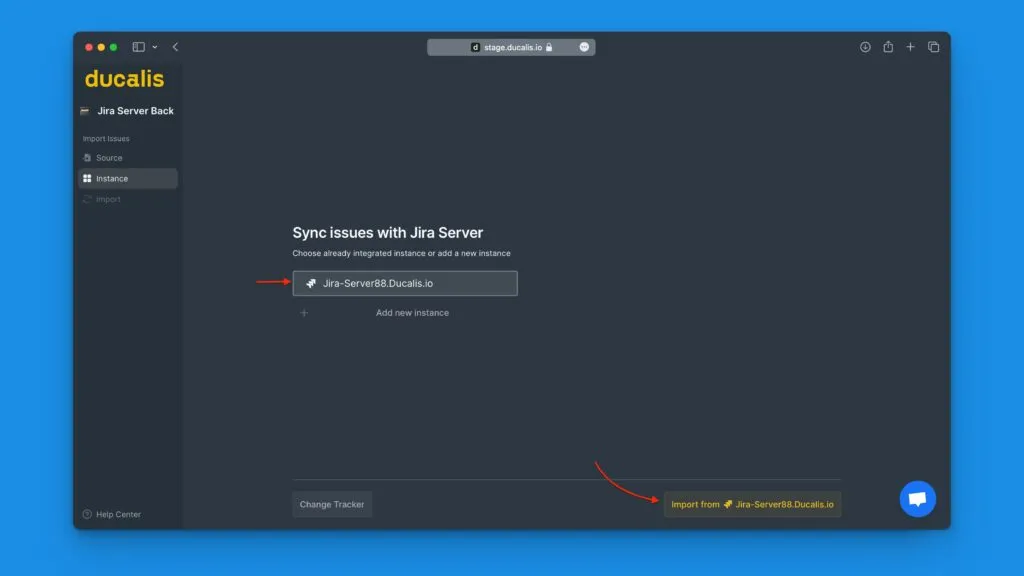
Deine Integration ist bereit. Wähle eine Instanz aus, um Vorgänge zu importieren.
Jira Server 9+-Oberfläche
In Jira Server Version 9 und später unterscheidet sich die Oberfläche leicht:
-
Klicke in Application Links auf Create Link (Link erstellen).
-
Wähle Atlassian Product (Atlassian-Produkt) aus und gib
https://ducalis.io/als Application URL (Anwendungs-URL) ein.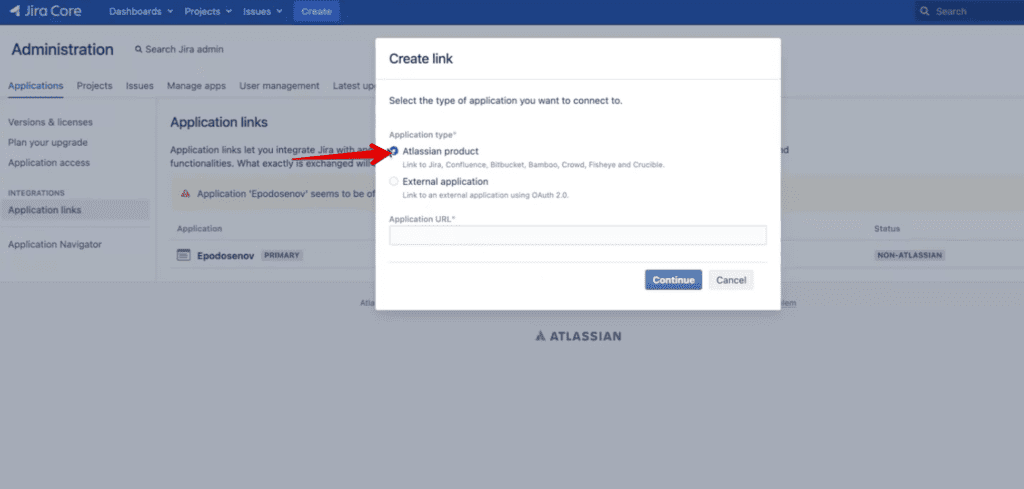
Fahre mit dem Formular für Anwendungsdetails fort.
Integration entfernen
Um Jira Server von Ducalis zu trennen, siehe Entfernen einer Task Tracker-Integration.
Nächste Schritte
Nach der Verbindung importiere Vorgänge aus Jira Server, um mit der Priorisierung zu beginnen.