Nach Prioritätsranking sortieren
Nachdem du benutzerdefinierte Felder erstellt und die Prioritätsrankings deiner Vorgänge mit Jira Server synchronisiert hast, kannst du ein Kanban- oder Scrum Board mit diesen Vorgängen erstellen und sie nach Prioritätsranking sortieren.
Schließe zuerst Sync Back ab, um Prioritätsrankings mit benutzerdefinierten Feldern in Jira Server zu synchronisieren.
Bevor du Vorgänge nach Prioritätsranking sortierst, füge die benutzerdefinierten Felder von Ducalis zu deinen Board-Karten hinzu. Diese benutzerdefinierten Felder erscheinen auf:
- Kanban Board (falls du ein Kanban Board erstellt hast)
- Backlog-Ansicht und Aktive Ansicht (falls du ein Scrum Board erstellt hast)
Benutzerdefinierte Felder zu Karten hinzufügen
Scrum Board
-
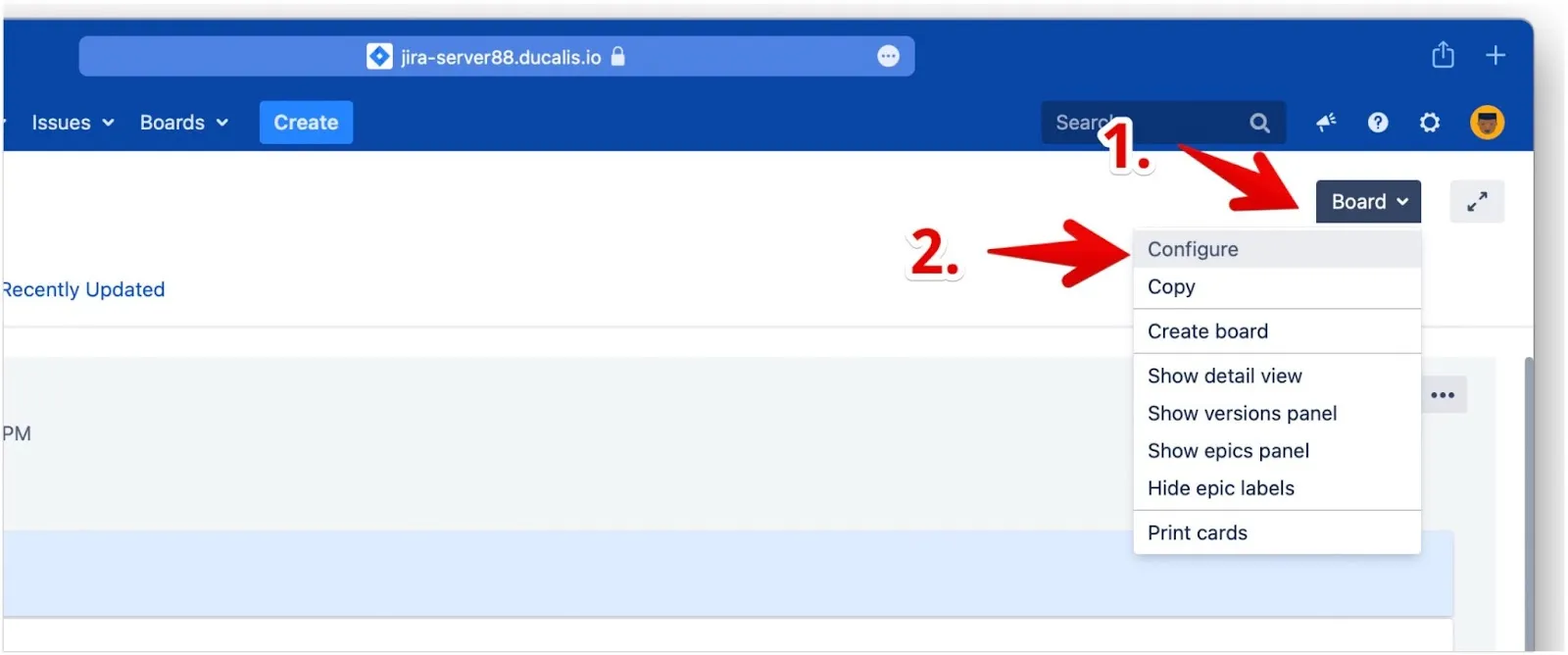
Klicke auf Board (Board), um auf die Board-Einstellungen zuzugreifen.
-
Wähle Configure (Konfigurieren) aus dem Dropdown-Menü.
-
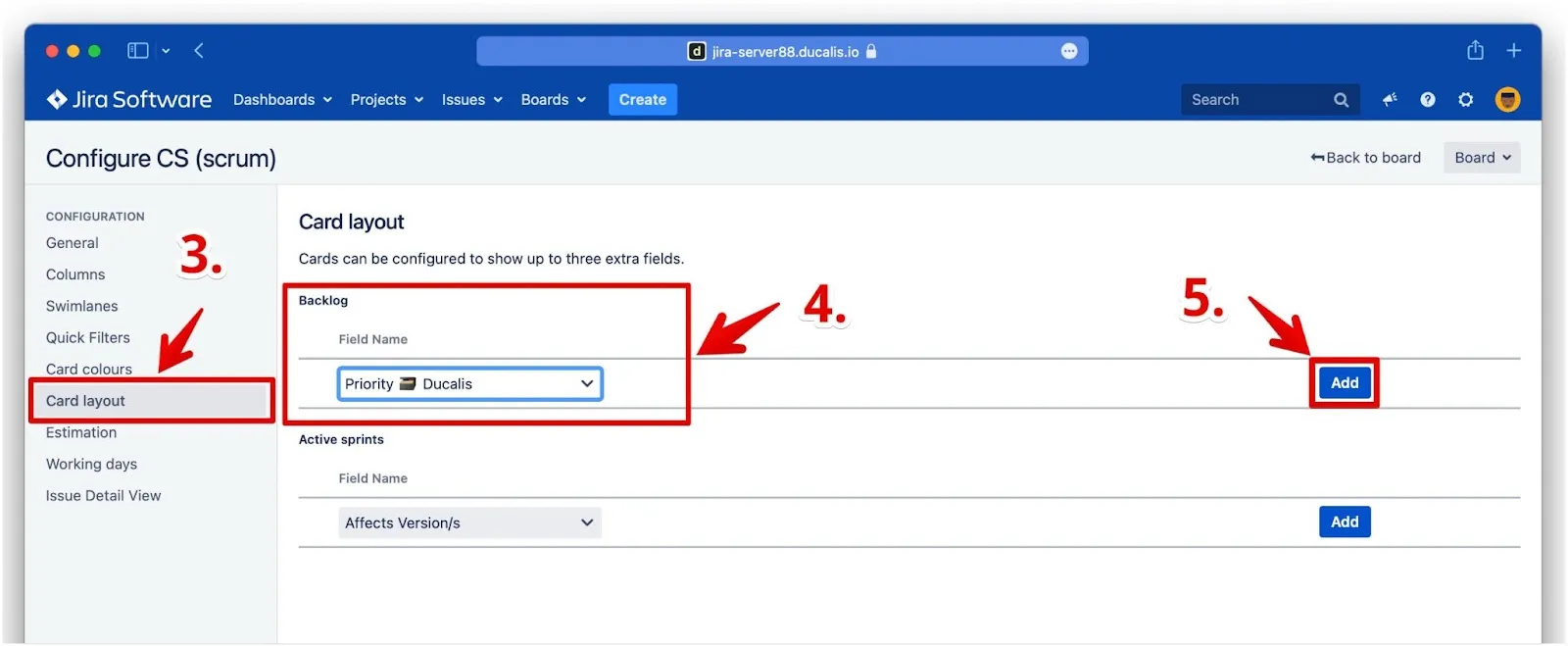
Klicke unter Configuration (Konfiguration) auf Card layout (Kartenlayout).
-
Wähle für die Backlog-Ansicht Priority Ducalis als Field Name (Feldname) aus dem Dropdown-Menü.
-
Klicke auf Add (Hinzufügen).
-
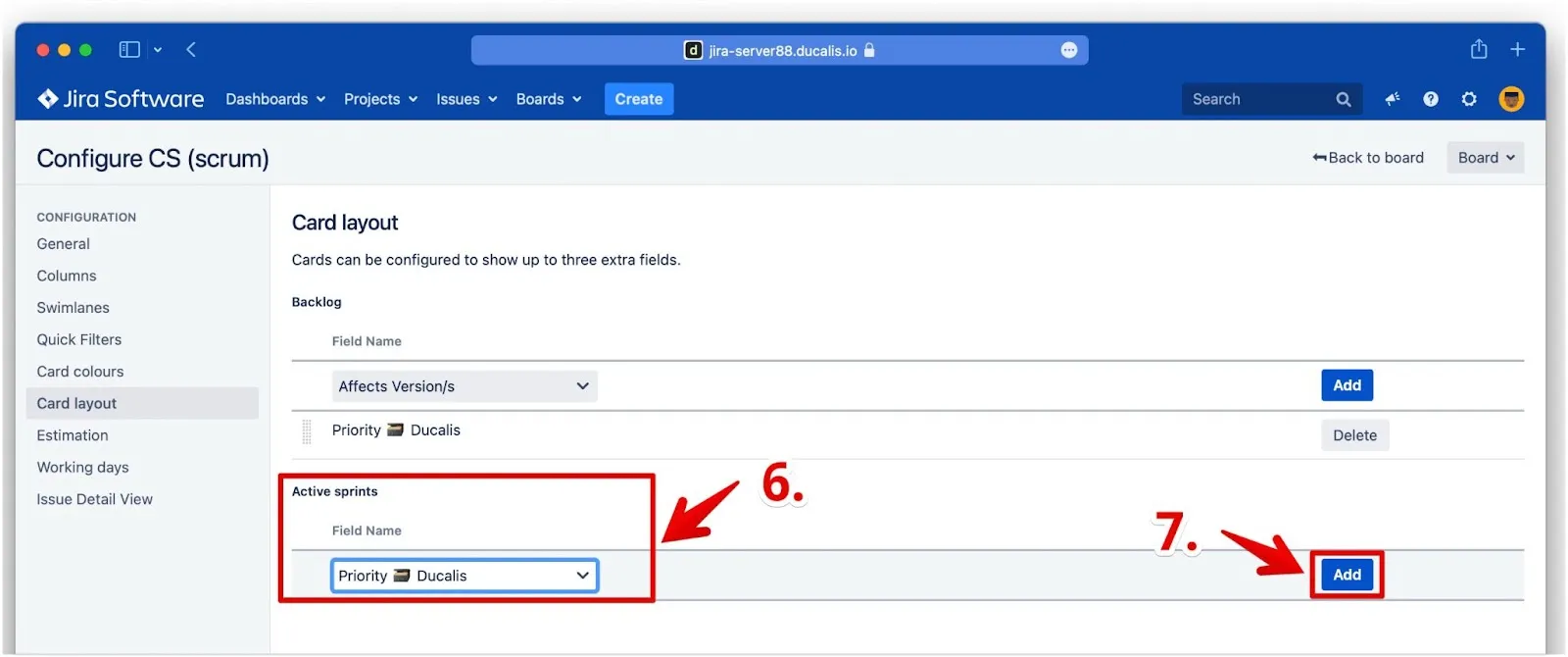
Wähle für die Active sprints-Ansicht (Aktive Sprints) Priority Ducalis als Field Name (Feldname) aus dem Dropdown-Menü.
-
Klicke auf Add (Hinzufügen).
Kanban Board
-
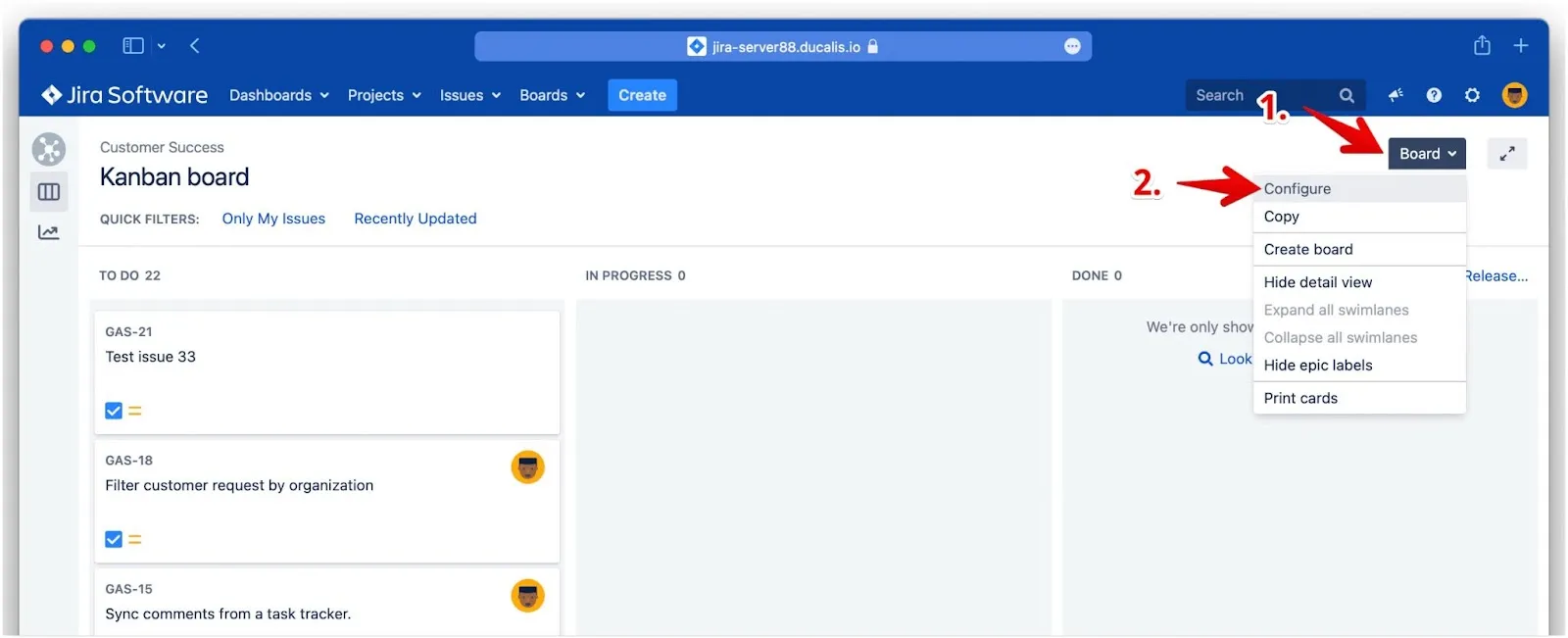
Klicke auf Board (Board), um auf die Board-Einstellungen zuzugreifen.
-
Wähle Configure (Konfigurieren) aus dem Dropdown-Menü.
-
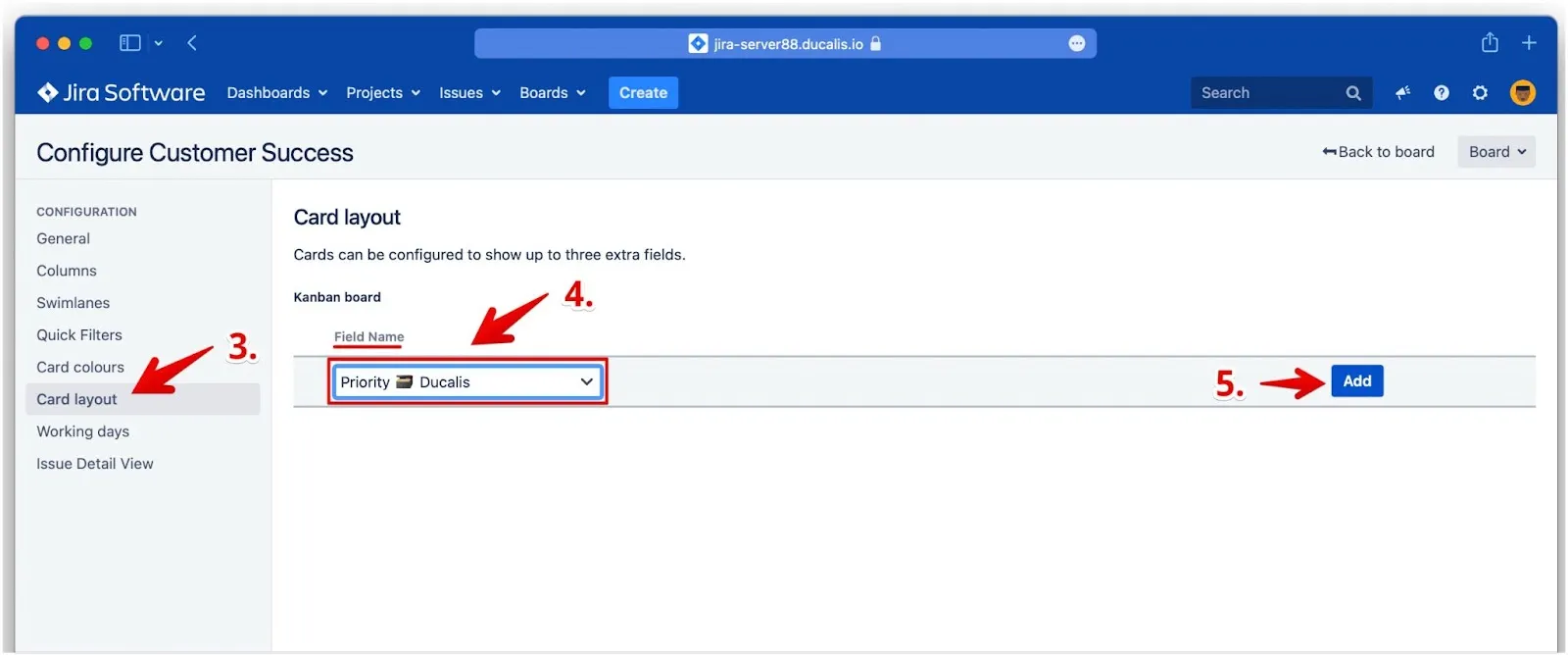
Klicke unter Configuration (Konfiguration) auf Card layout (Kartenlayout).
-
Wähle unter Kanban board (Kanban Board) Priority Ducalis als Field Name (Feldname) aus dem Dropdown-Menü.
-
Klicke auf Add (Hinzufügen).
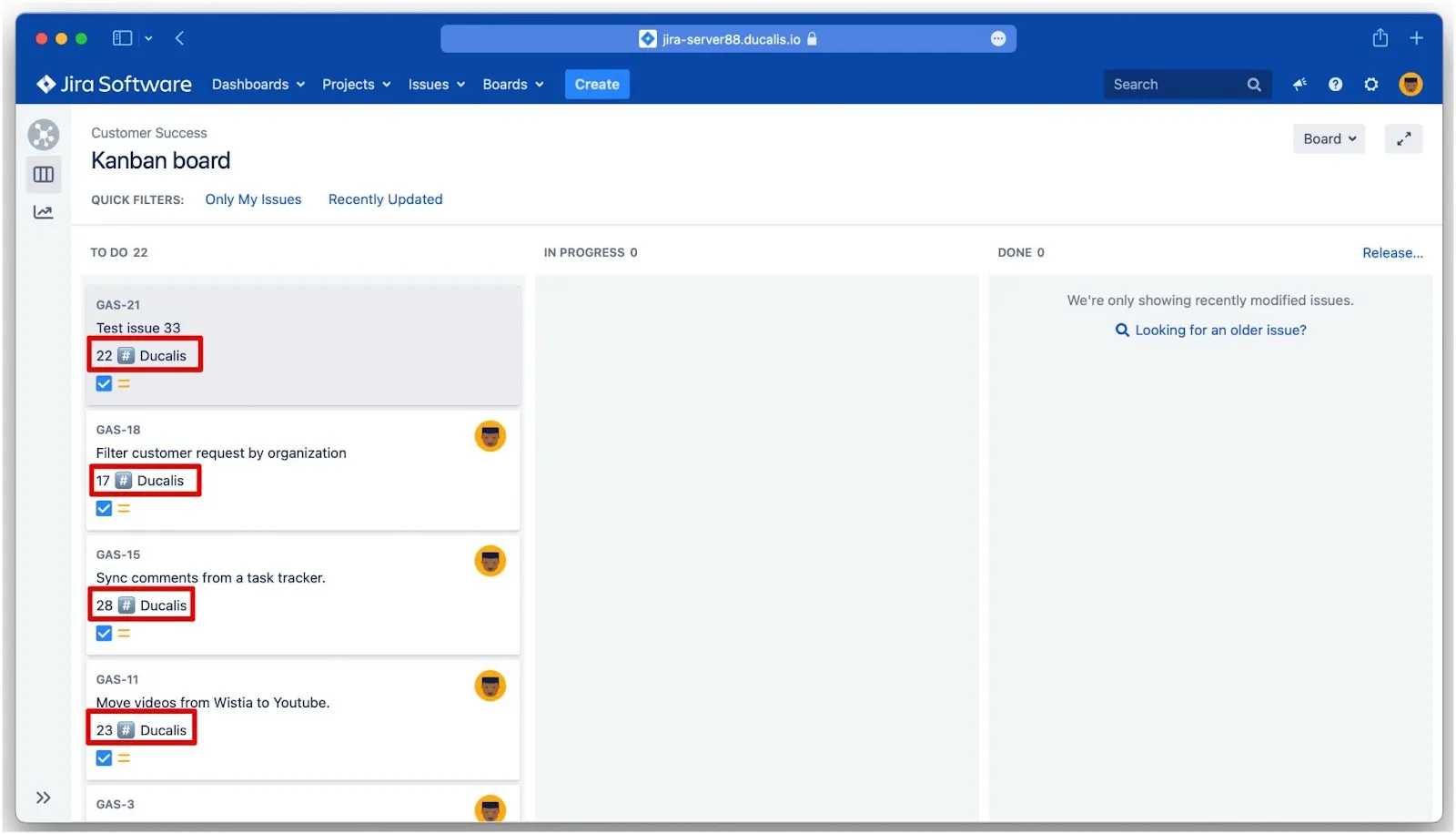
Das Prioritätsranking erscheint auf deinen Kanban Board-Karten:
Vorgänge nach Prioritätsranking sortieren
Diese Schritte gelten sowohl für Scrum- als auch für Kanban Boards.
-
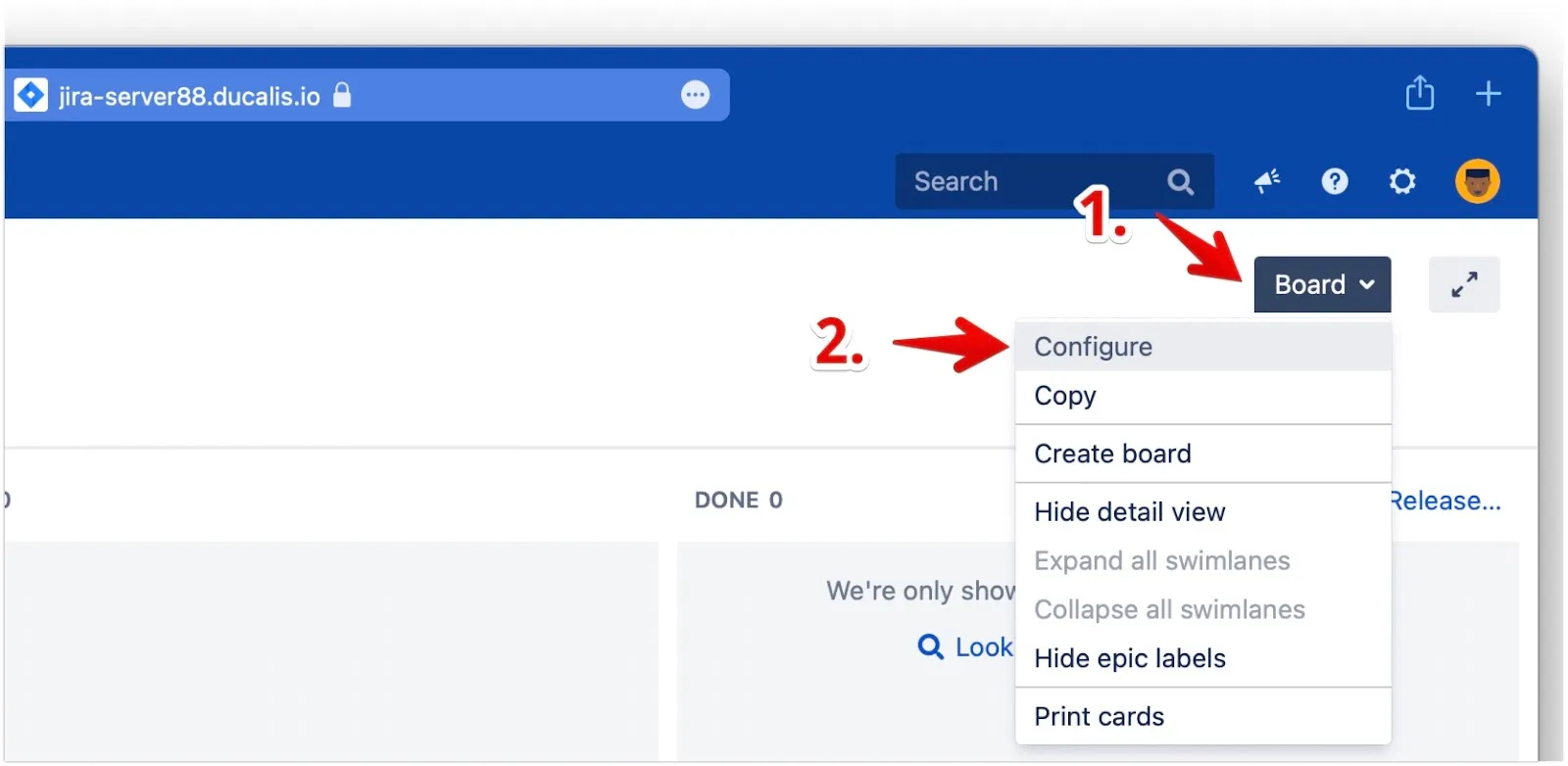
Klicke auf Board (Board), um auf die Einstellungen zuzugreifen.
-
Wähle Configure (Konfigurieren) aus dem Dropdown-Menü.
-
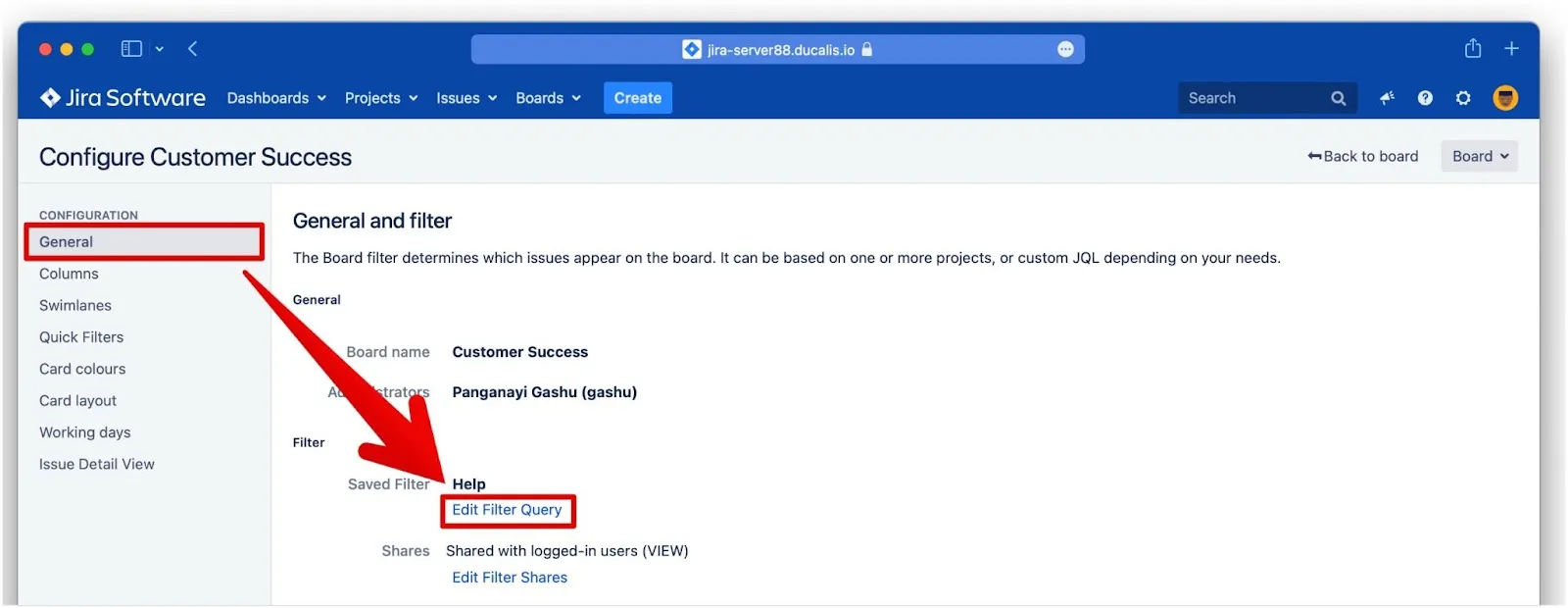
Klicke unter General (Allgemein) auf Edit Filter Query (Filterabfrage bearbeiten).
-
Klicke auf Advanced (Erweitert), um die erweiterte Suche mit JQL zu verwenden.
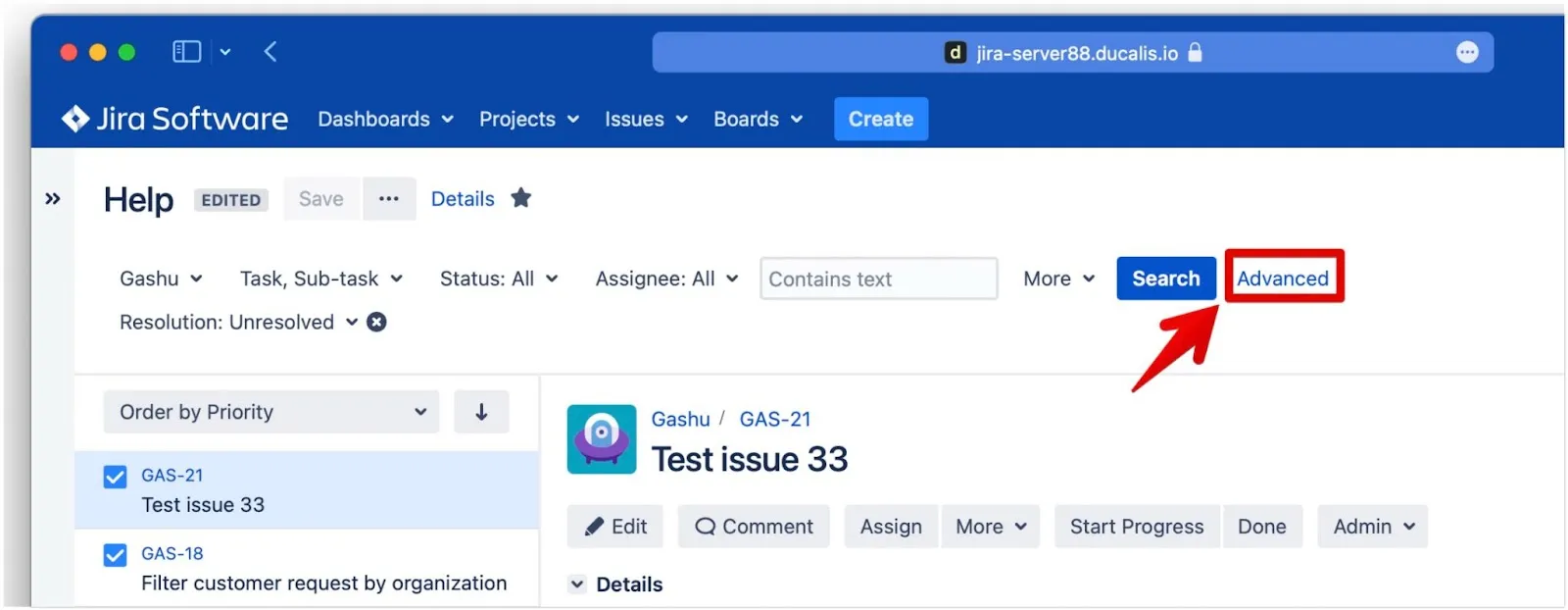
-
Gib in der Abfrage nach ORDER BY priority ein und wähle das benutzerdefinierte Feld Priority {dein Emoji} Ducalis aus dem Dropdown-Menü.
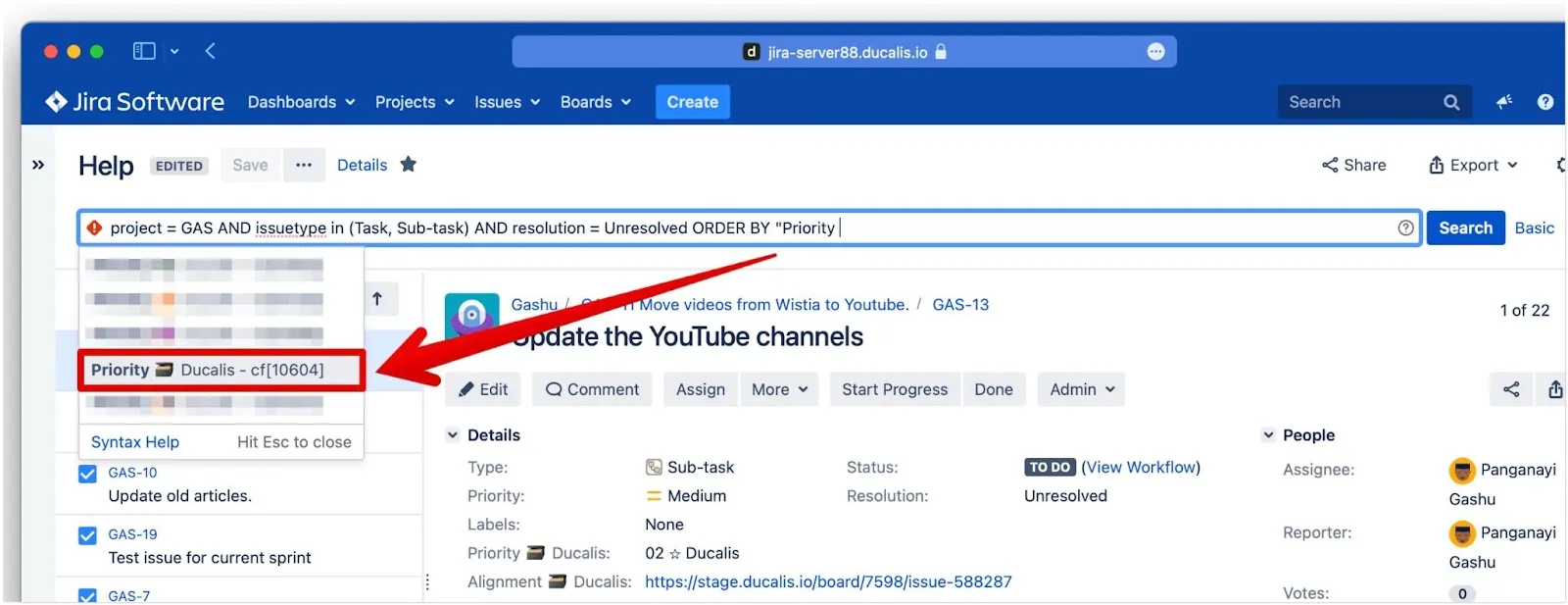
-
Gib nach einem Leerzeichen ASC ein oder wähle ASC aus dem Dropdown-Menü, um das Prioritätsranking in aufsteigender Reihenfolge zu sortieren.
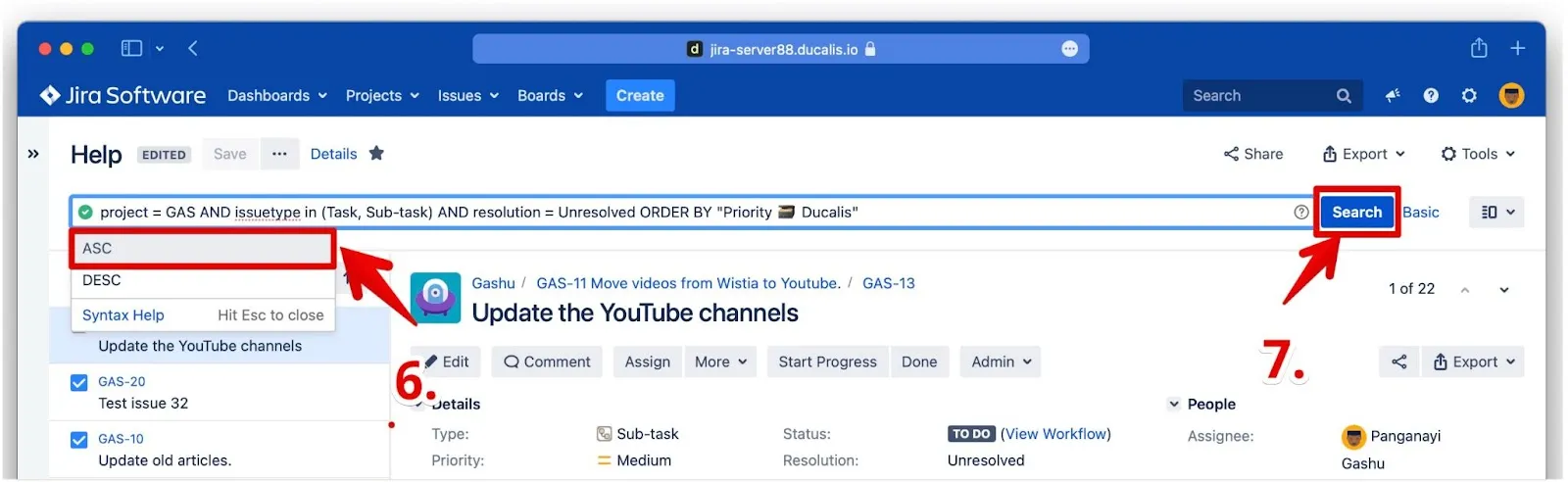
-
Klicke auf Search (Suchen).
-
Klicke auf Save (Speichern).
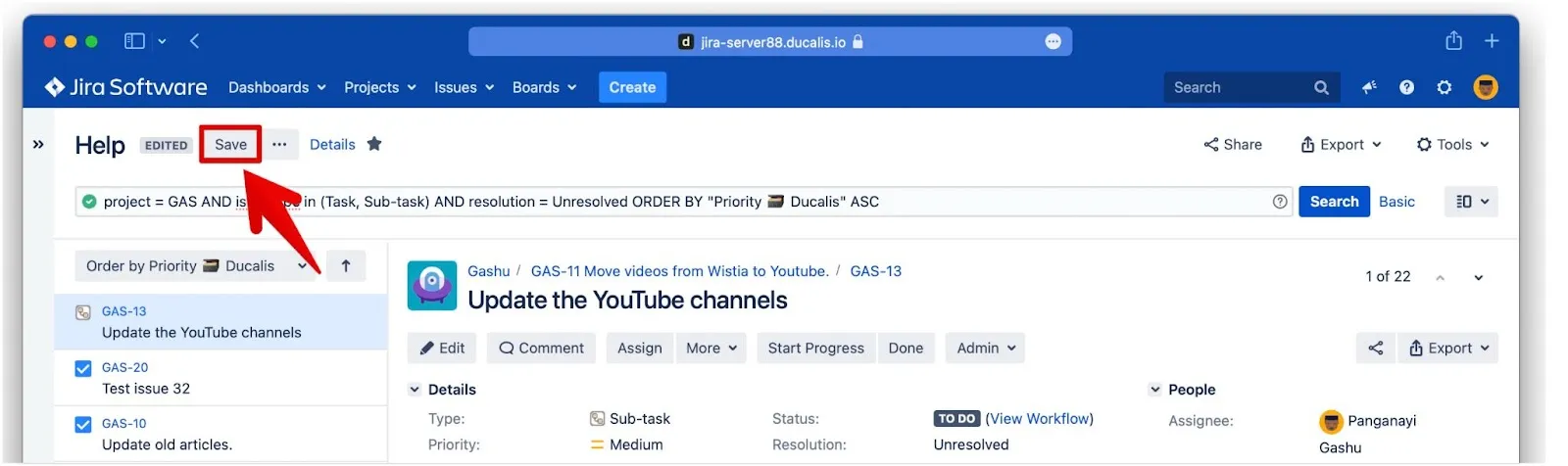
Deine Vorgänge sind jetzt nach Prioritätsranking sortiert:
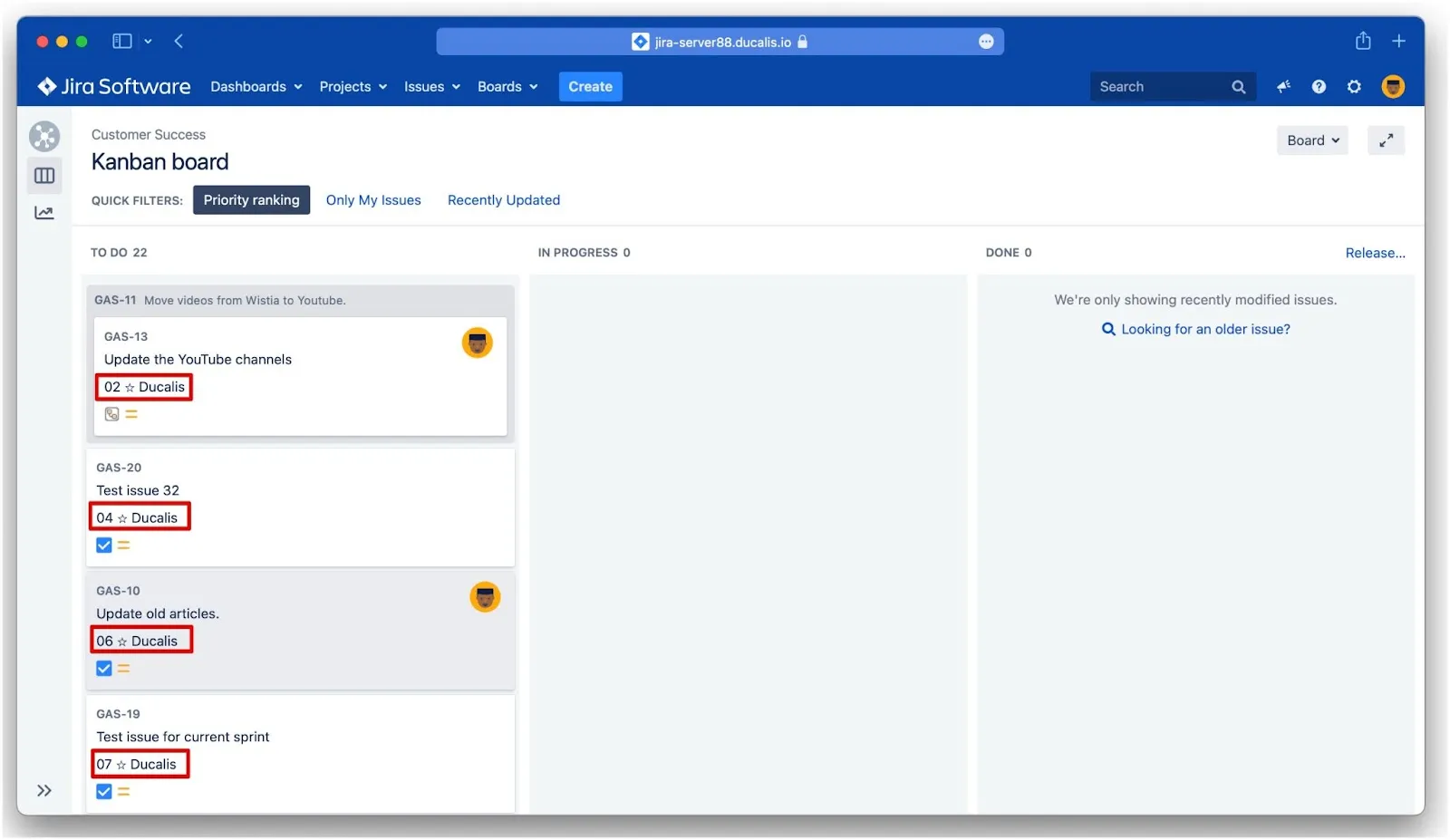
Du kannst auch andere Daten aus Ducalis wie Gesamtwerte und Kriteriumswerte verwenden, um deine Vorgangskarten zu sortieren.