JQL-Filter
JQL-Filter (Jira Query Language) ermöglichen es dir, bestimmte Vorgänge aus Jira Server basierend auf erweiterten Abfragekriterien zu importieren. Verwende JQL, um genau die Vorgänge zu finden, die du priorisieren möchtest, unabhängig davon, wie sie in Jira strukturiert sind.
Nachdem du Ducalis mit Jira Server verbunden hast, kannst du Vorgänge mit drei Filtertypen importieren:
- Ducalis-Filter - Grundlegende feldbasierte Filter
- Jira-Filter - Gespeicherte Jira-Filter
- JQL-Filter - Erweiterte Abfragesprache (dieser Leitfaden)
JQL-Filter bieten die größte Flexibilität für komplexe Suchen. Du kannst beispielsweise mehrere Bedingungen kombinieren, benutzerdefinierte Felder verwenden oder projektübergreifend mit präzisen Kriterien suchen, die in grundlegenden Filtern nicht verfügbar sind.
Vorgänge mit JQL importieren
-
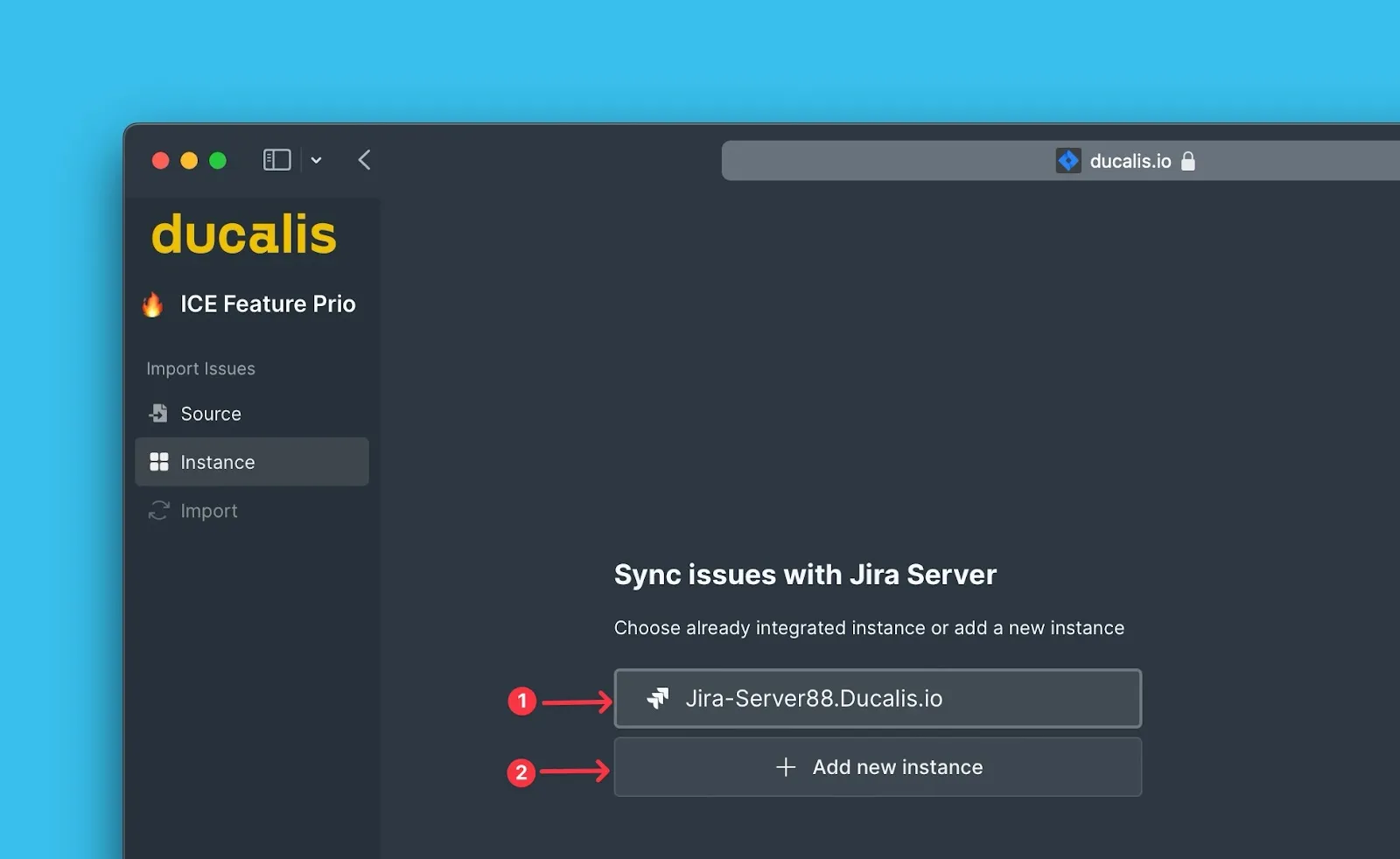
Wähle die Jira Server-Instanz aus, von der du importieren möchtest.
- Wähle eine bestehende Verbindung, ODER
- Klicke auf Connect new instance (Neue Instanz verbinden) und folge der OAuth-Authentifizierungsanleitung
-
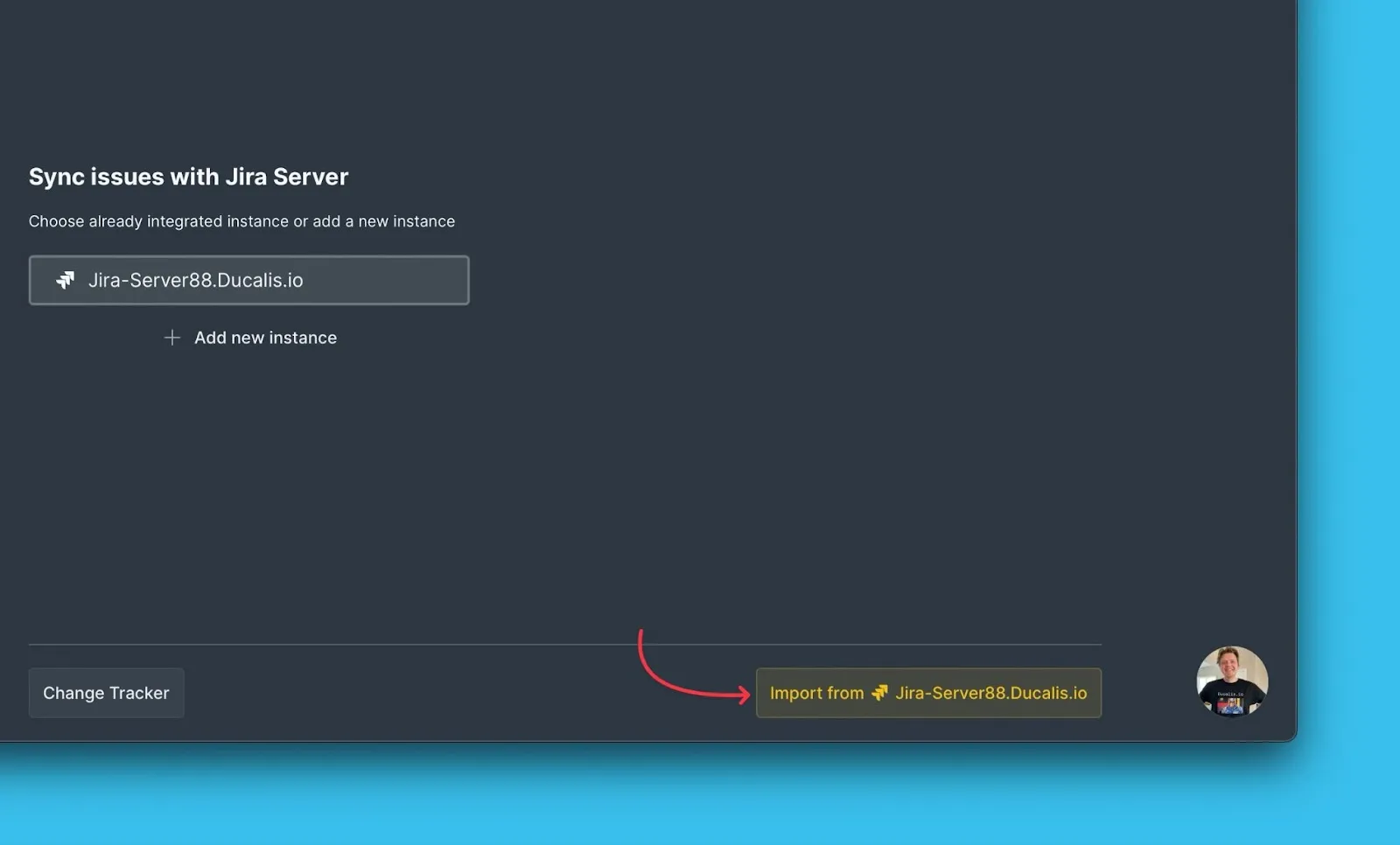
Klicke auf Import from [instance] (Aus [Instanz] importieren), um den Importprozess zu starten.
-
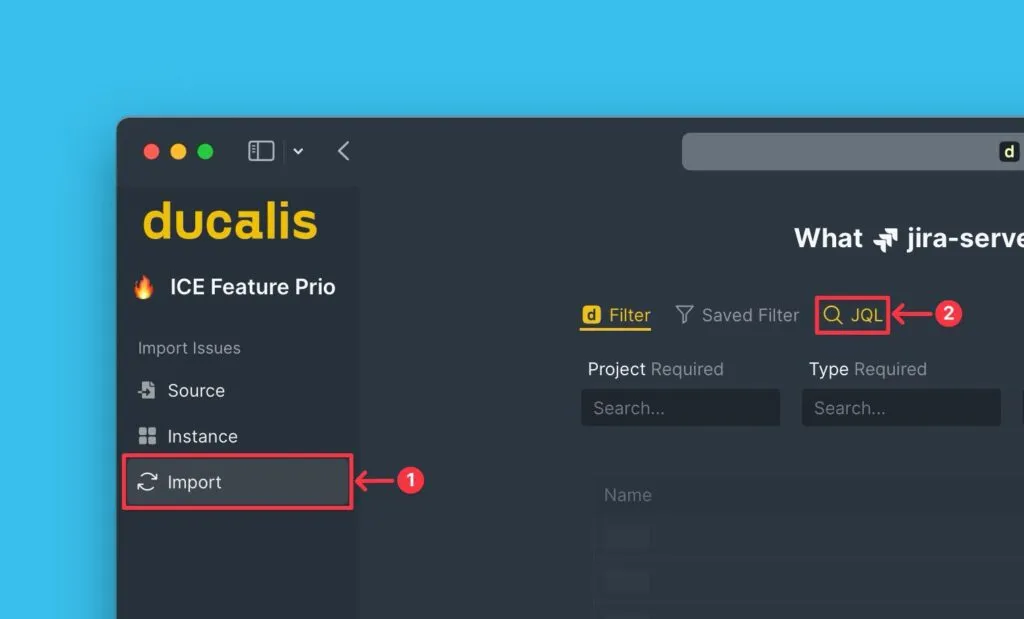
Wähle im Import-Schritt die Option JQL filters (JQL-Filter) aus.
-
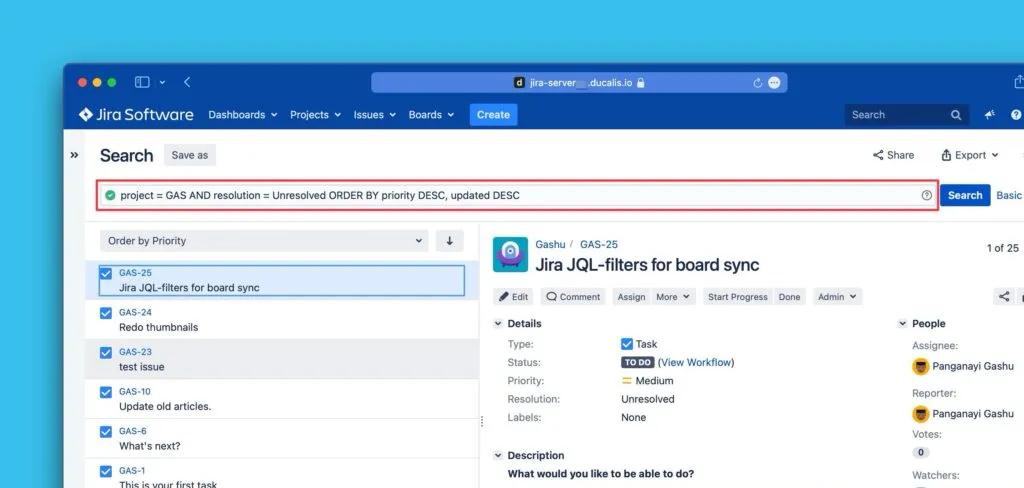
Kopiere deine JQL-Abfrage aus Jira Server.
-
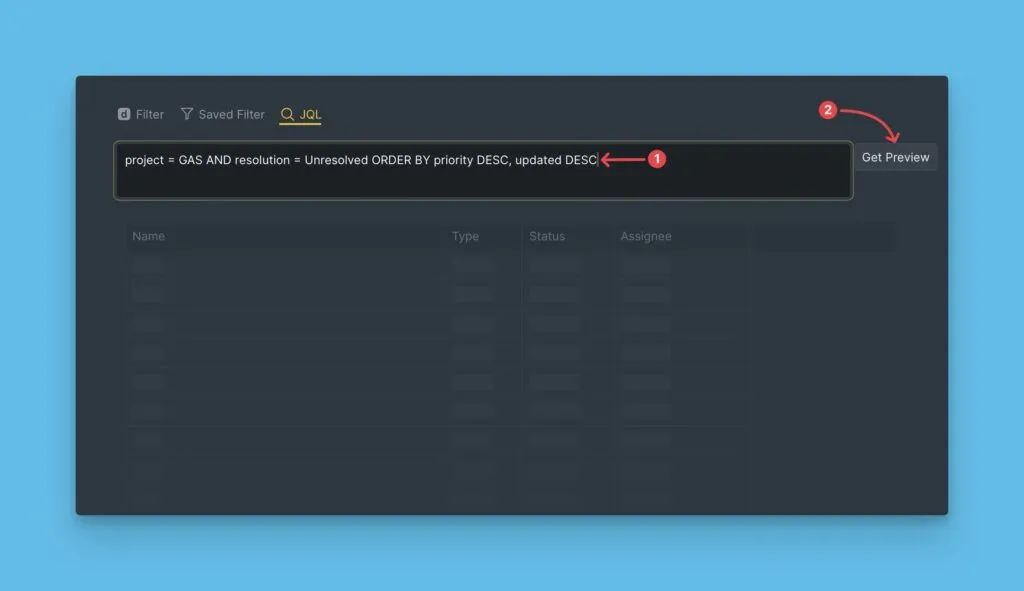
Füge die Abfrage in Ducalis ein und klicke dann auf Get Preview (Vorschau abrufen), um passende Vorgänge zu sehen.
-
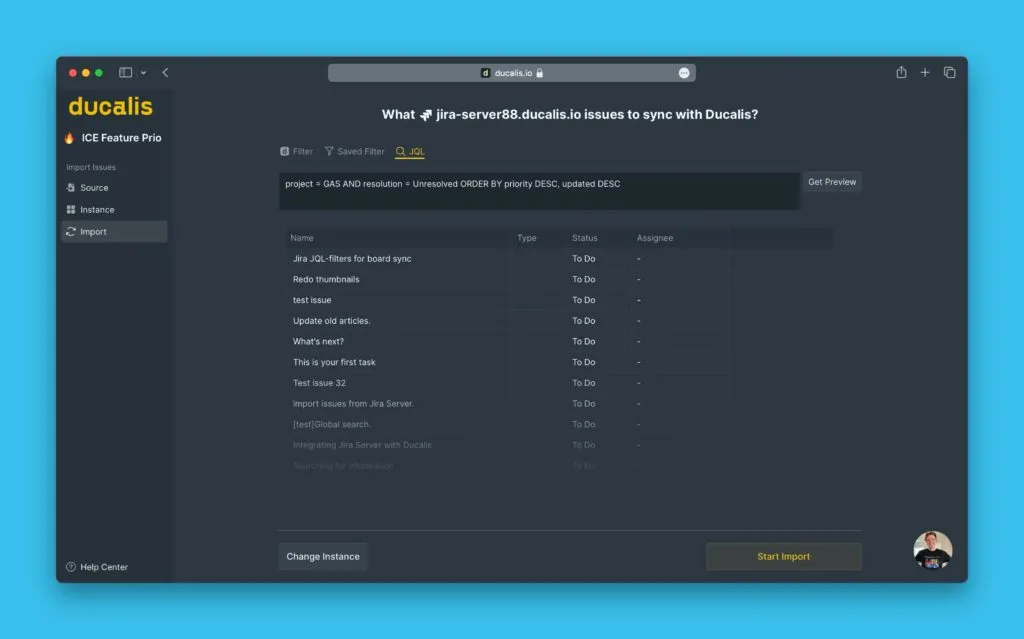
Überprüfe die Vorschau, um sicherzustellen, dass die richtigen Vorgänge ausgewählt sind.
-
Klicke auf Start import (Import starten), um mit dem Import der Vorgänge zu beginnen.
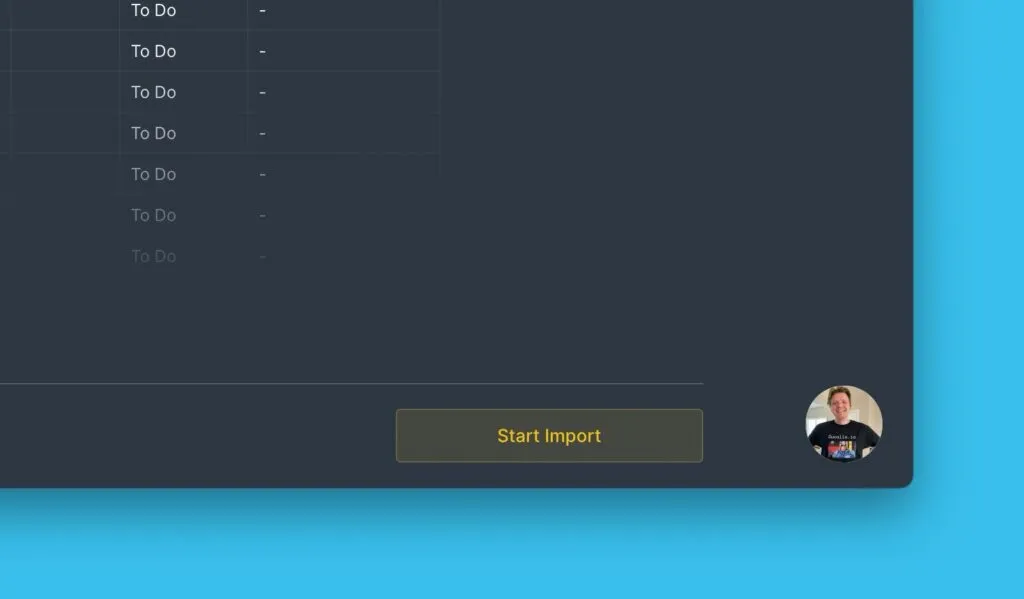
Der Import läuft im Hintergrund. Du erhältst eine Benachrichtigung, wenn er abgeschlossen ist.
Den JQL-Filter bearbeiten
Du kannst den JQL-Filter nach dem Import ändern, um festzulegen, welche Vorgänge von Jira Server synchronisiert werden.
-
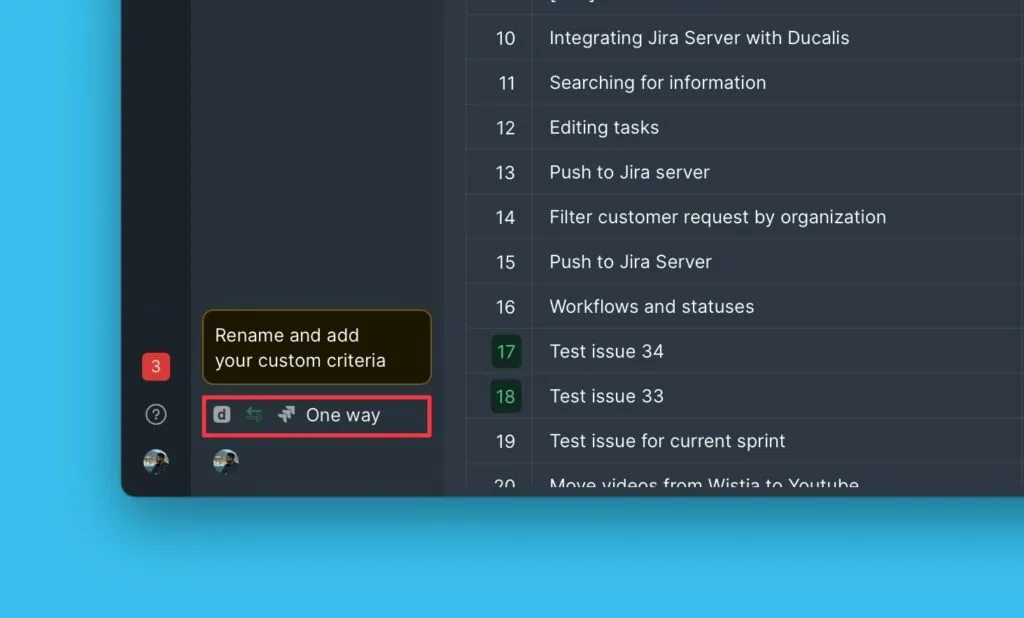
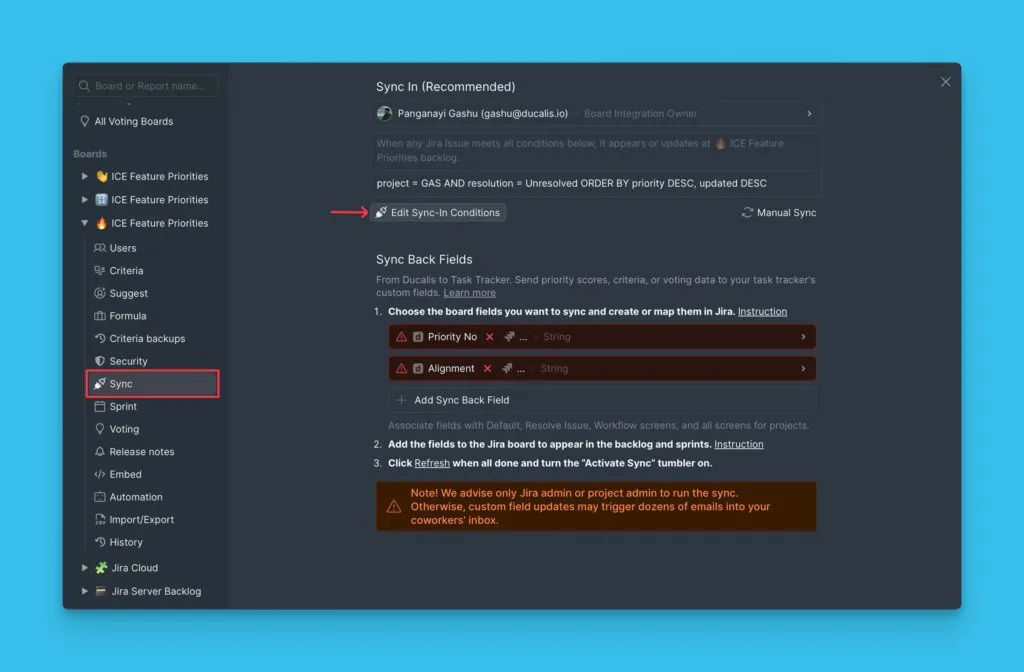
Klicke auf das Sync-Einstellungen-Symbol auf deinem Board.
-
Klicke unter Sync-Einstellungen auf Edit Sync-In Conditions (Sync-In-Bedingungen bearbeiten).
-
Aktualisiere deine JQL-Abfrage und klicke dann auf Save (Speichern), um die Änderungen zu übernehmen.
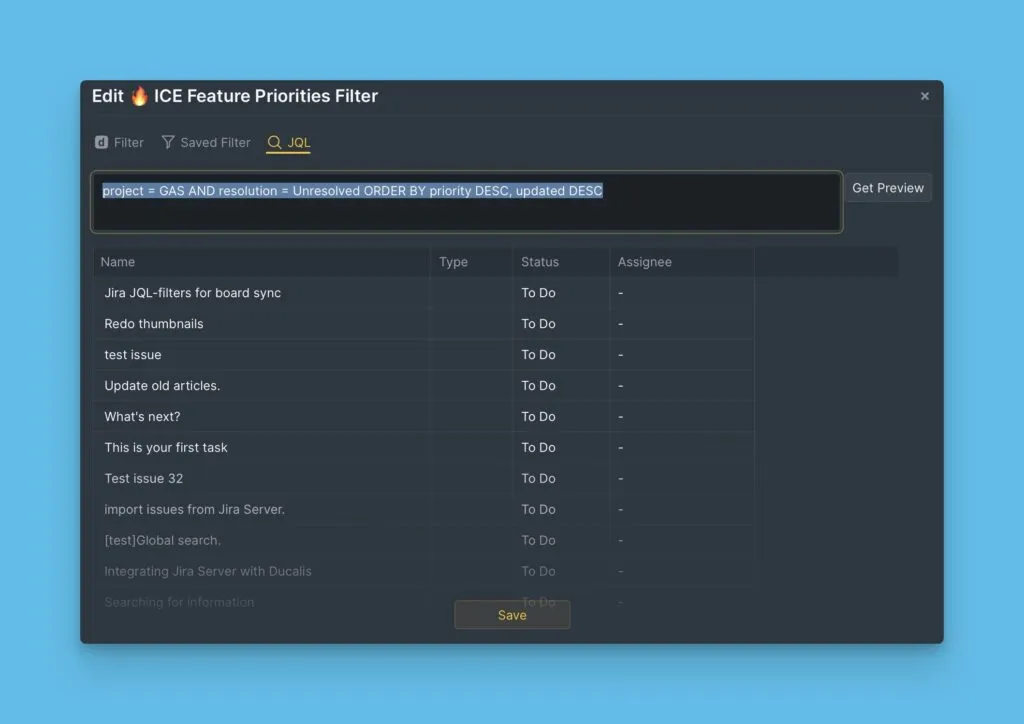
Der neue Filter wird beim nächsten Synchronisierungszyklus aktiv.
Nächste Schritte
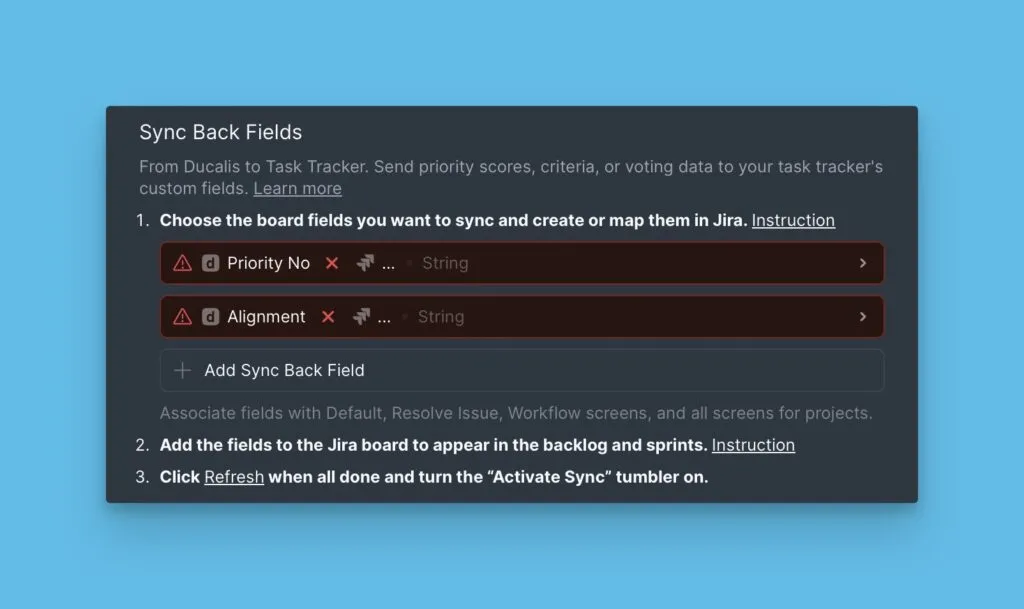
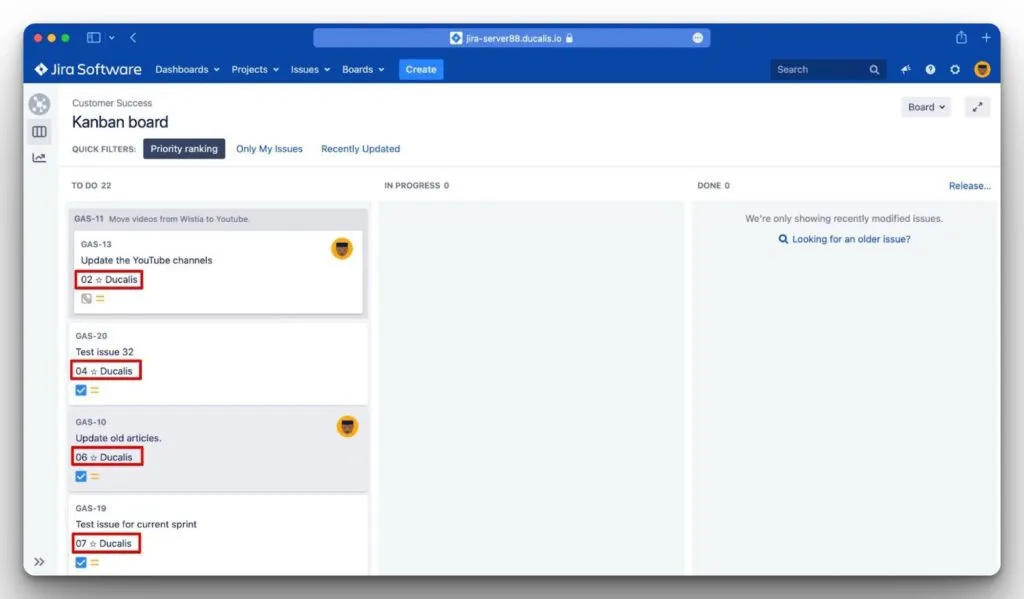
Nachdem du Vorgänge aus Jira Server importiert hast, aktiviere Sync Back, um Priorisierungsergebnisse zurück an benutzerdefinierte Felder in Jira zu senden.
Erfahre, wie du Sync Back mit Jira Server einrichtest.