Benachrichtigungen
Du kannst Mattermost verbinden, um Folgendes zu erhalten:
-
persönliche (in My Notifications (Meine Benachrichtigungen))
-
teamweite (in Team Notifications (Team-Benachrichtigungen)).
Um persönliche Direktbenachrichtigungen zu erhalten, musst du den Mattermost Bot verbinden.
Um Team-Benachrichtigungen in einem öffentlichen Kanal zu erhalten, musst du den Mattermost Channel (Mattermost-Kanal) verbinden.
Mattermost Bot verbinden (Meine Benachrichtigungen)
Um persönliche Benachrichtigungen in deinen Mattermost-Direktnachrichten zu erhalten, musst du den Mattermost Bot verbinden.
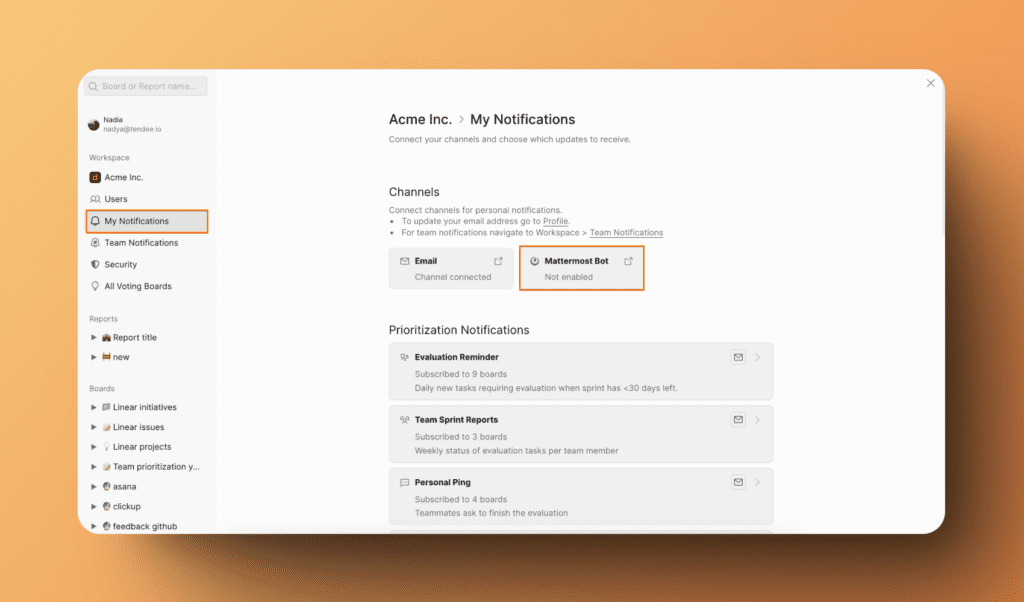
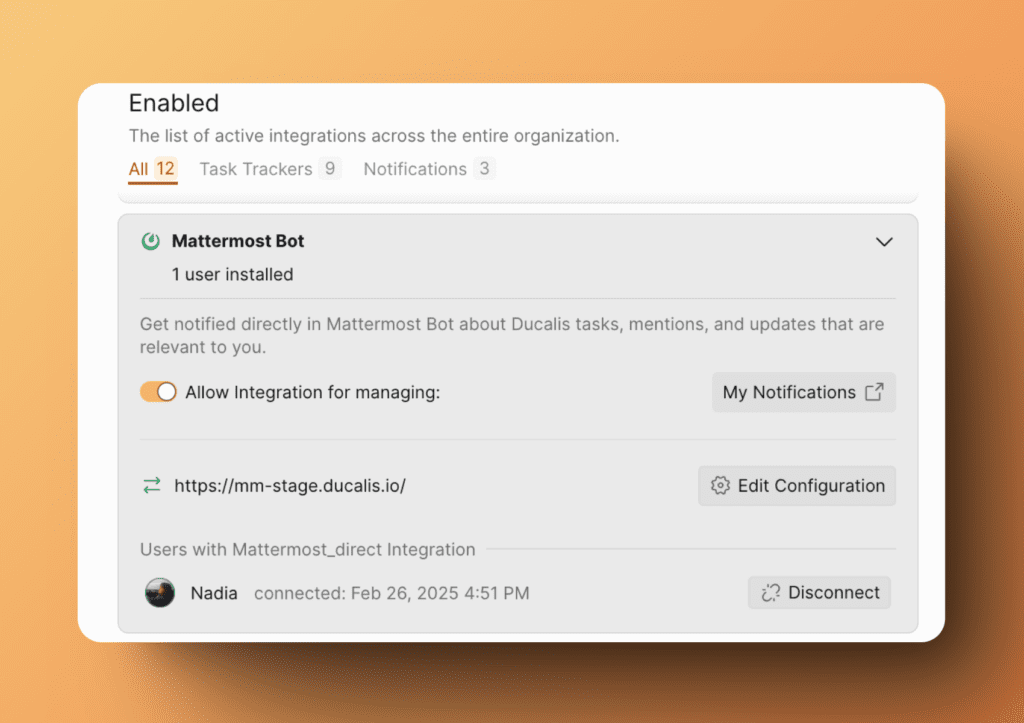
- Gehe zu Integrations > Mattermost Bot (Integrationen > Mattermost Bot). Aktiviere den Schalter.
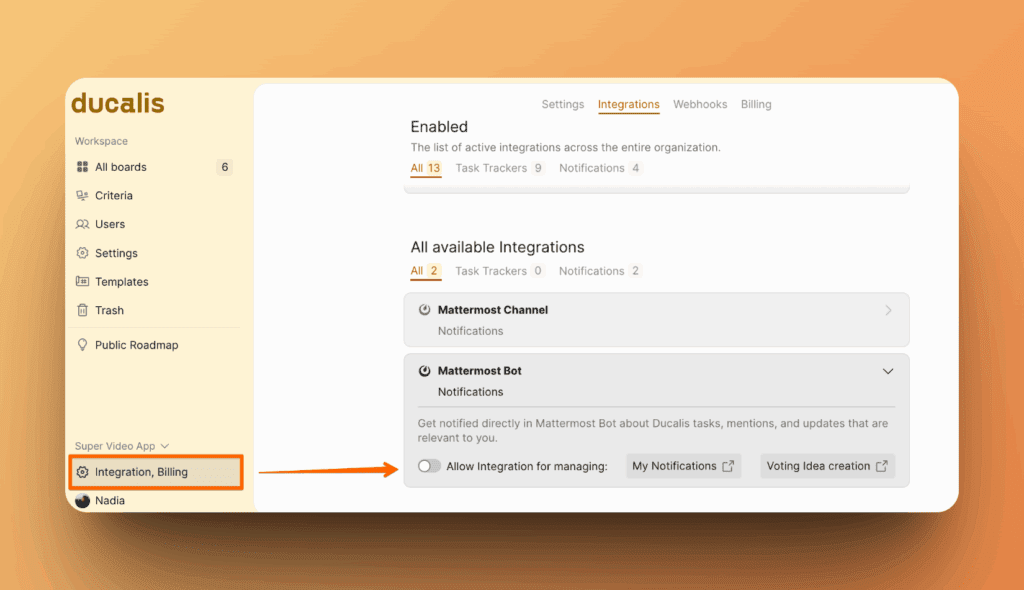
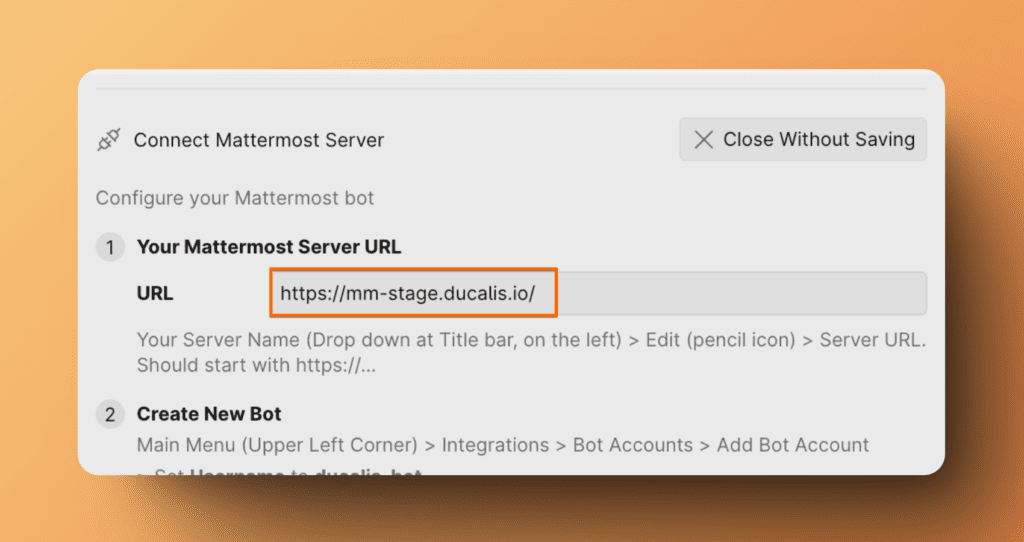
- Der Status der Integration wird Not configured (Nicht konfiguriert) sein. Klicke auf Connect Mattermost Server (Mattermost-Server verbinden).
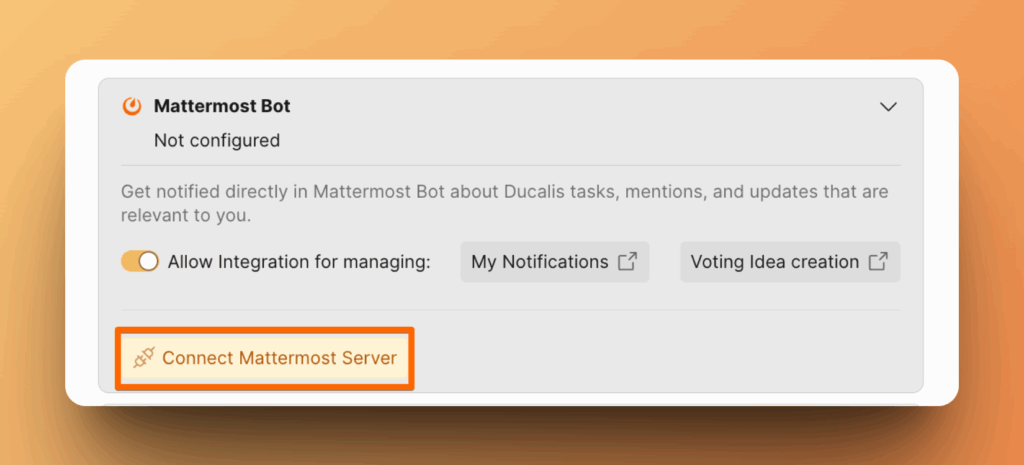
- Folge den Anweisungen, um Mattermost zu verbinden.
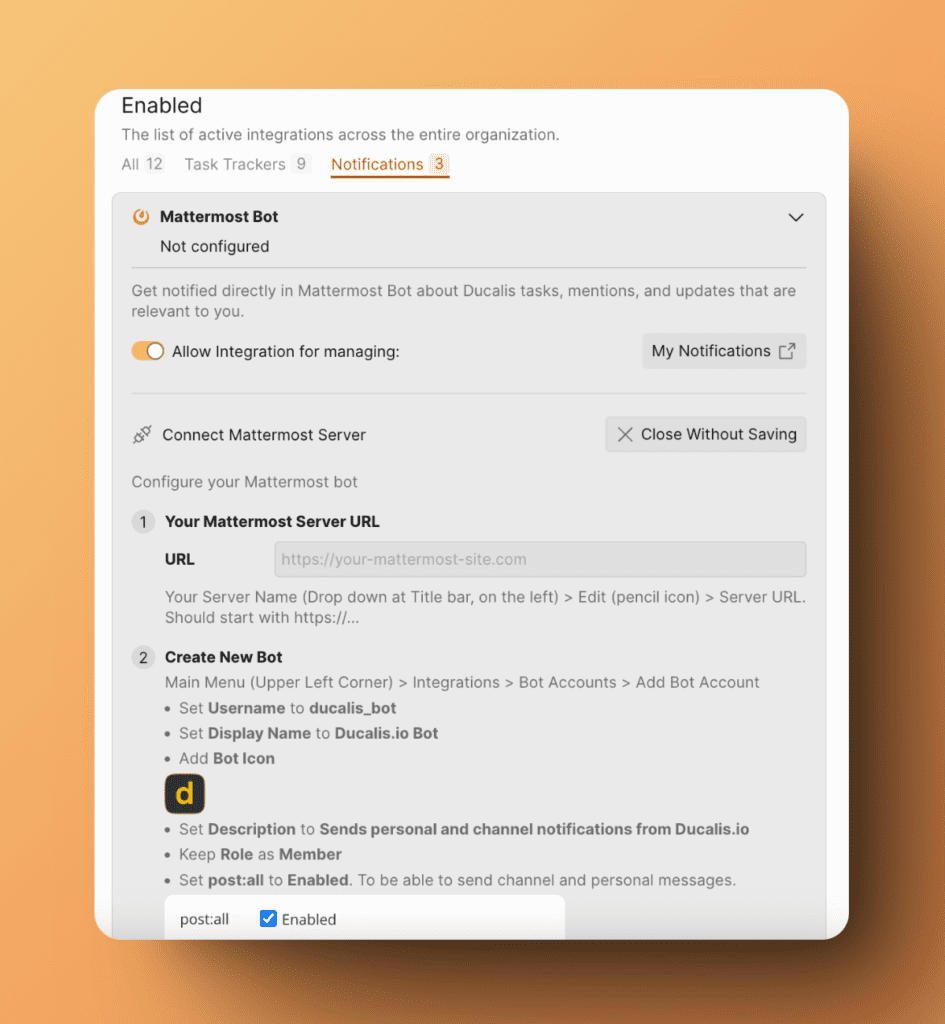
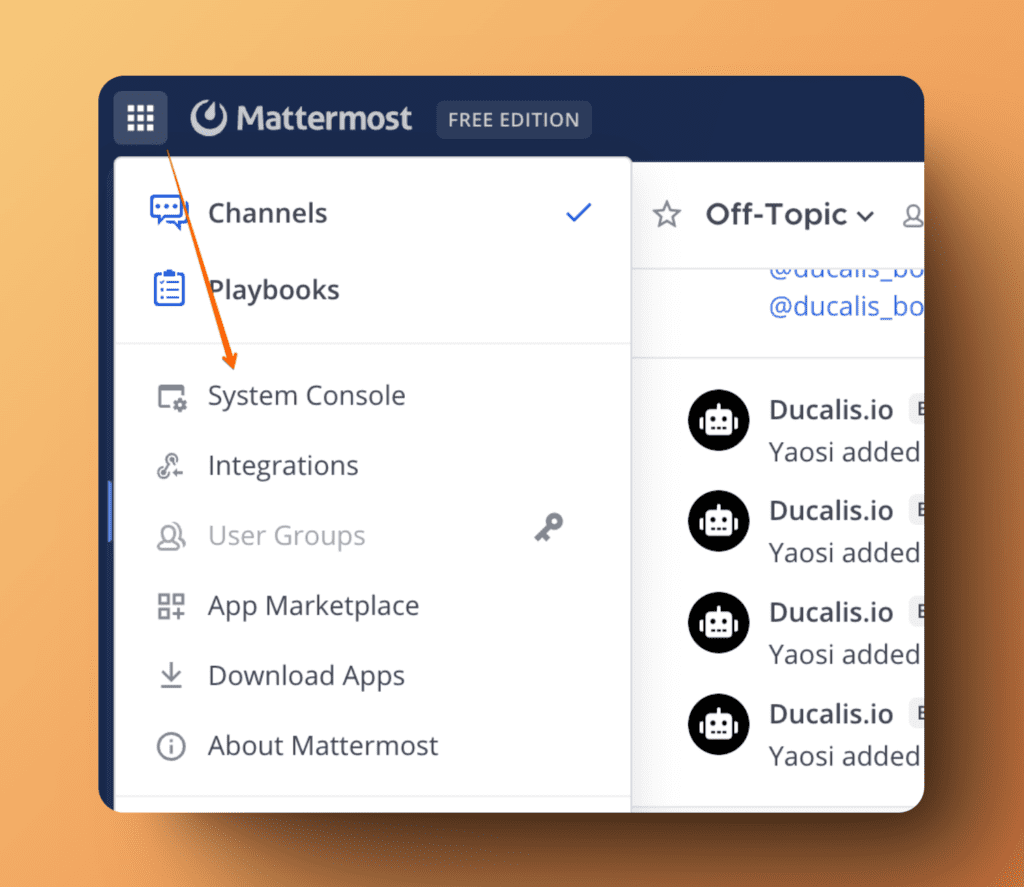
- Prüfe, ob Zugriff zum Hinzufügen neuer Bots in Mattermost besteht. Gehe zur System Console (Systemkonsole).
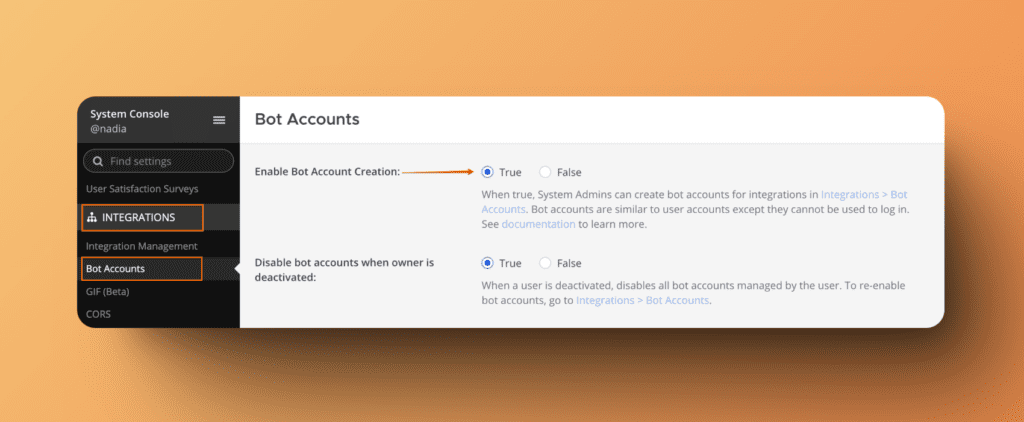
- Scrolle nach unten zu Integrations > Bot Accounts (Integrationen > Bot-Konten). Prüfe, ob Enable Bot Account Creation (Bot-Kontoerstellung aktivieren) auf True (Wahr) gesetzt ist.
Schritt-für-Schritt-Anleitung
1. Deine Mattermost-Server-URL.
Klicke in der App auf die Titelleiste, klicke auf Edit (Bearbeiten).
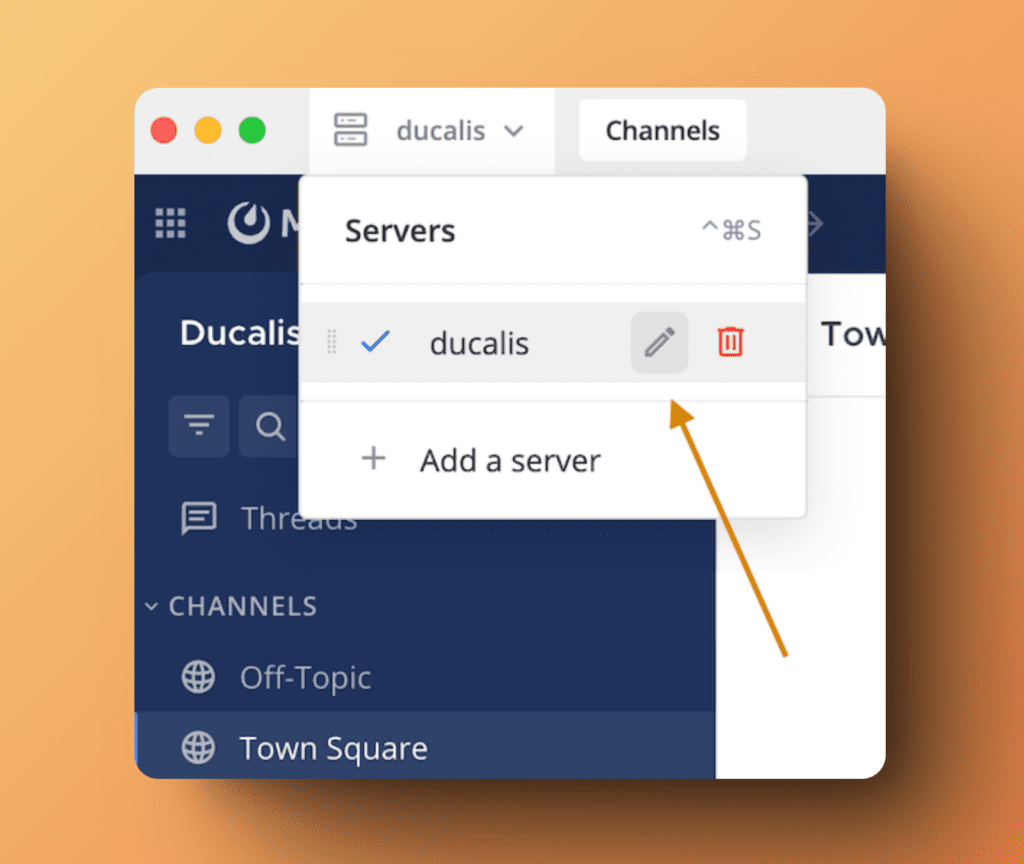
Kopiere die URL aus dem Fenster.
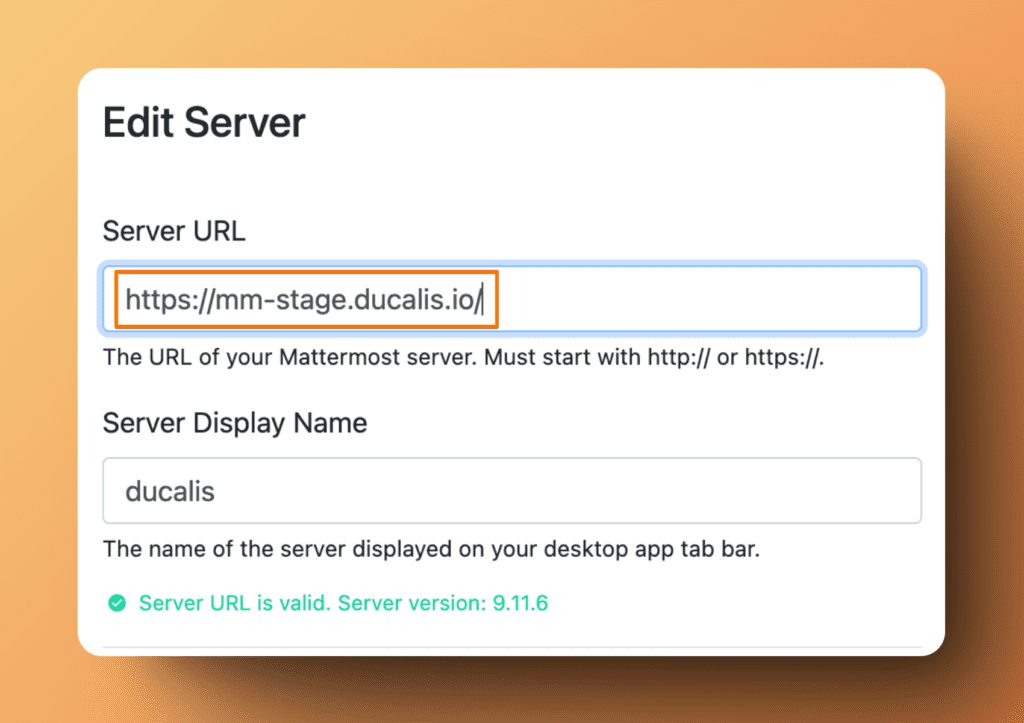
In der Browserversion kannst du sie aus der URL-Zeile abrufen.
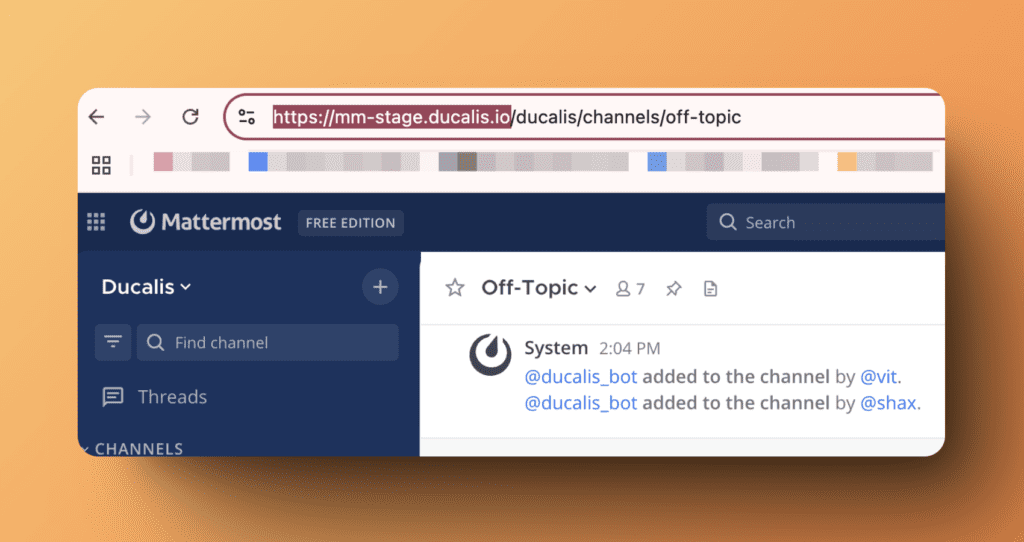
Füge die URL in das Ducalis-Formular ein.
2. Neuen Bot erstellen
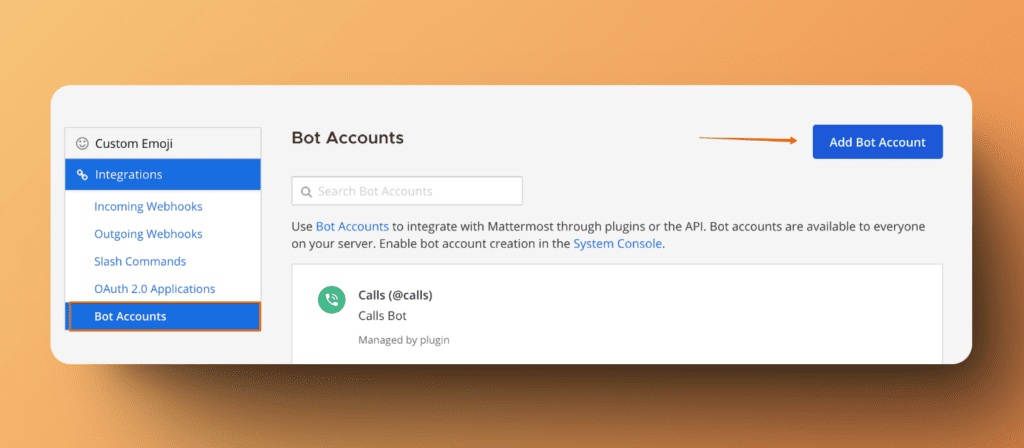
Gehe in Mattermost zu Integrations > Bot Accounts > Add Bot Account (Integrationen > Bot-Konten > Bot-Konto hinzufügen).
-
User Name (Benutzername) – Ducalis_bot
-
Display Name (Anzeigename) auf hi.ducalis.io Bot
-
Bot Icon (Bot-Symbol) – download
-
Description (Beschreibung) – Sends personal and channel notifications from hi.ducalis.io (Sendet persönliche und Kanal-Benachrichtigungen von hi.ducalis.io)
-
Role (Rolle) – Member (Mitglied)
-
post:all – Enabled (Aktiviert)
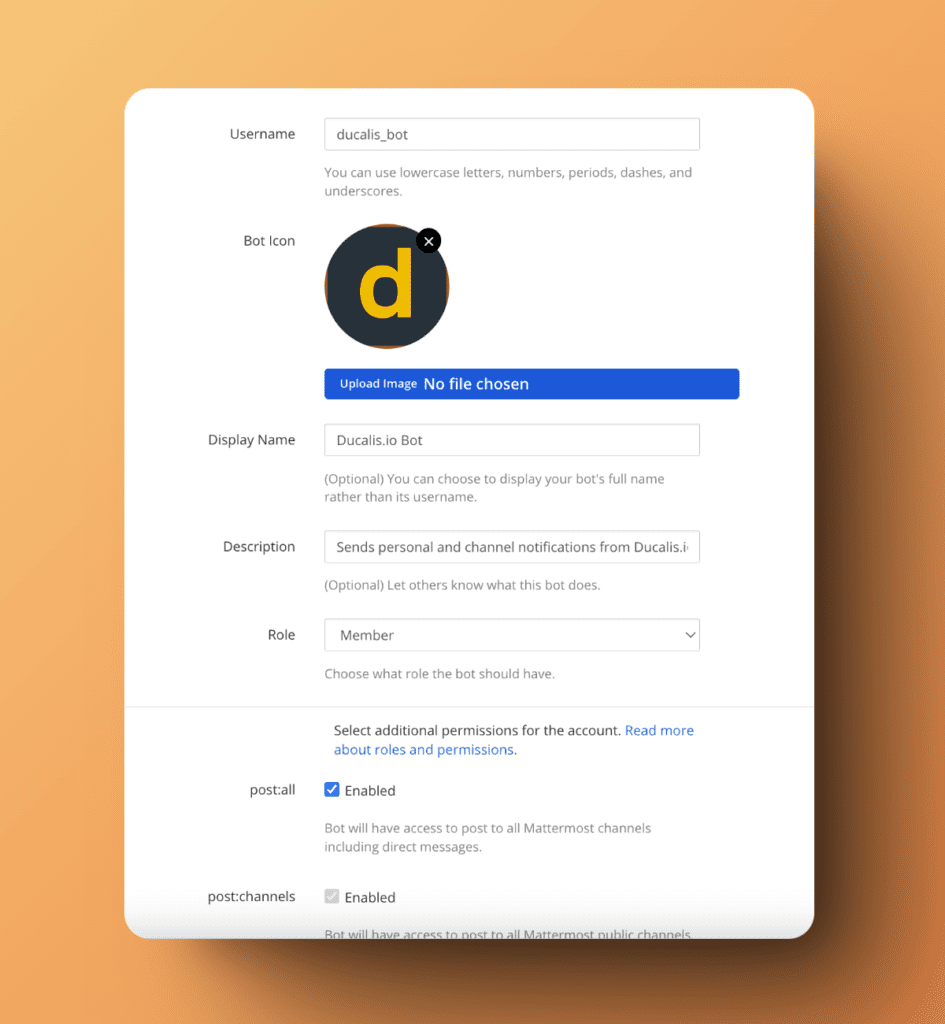
Klicke auf Create Bot Account (Bot-Konto erstellen).
Falls die Option „Bot Accounts" in deinen Integrationseinstellungen nicht angezeigt wird, bitte deinen Systemadministrator, „Bot account creation" in Mattermost System Console > Integration Management > Bot accounts zu aktivieren Official Docs.
3. Ducalis_bot Token hinzufügen
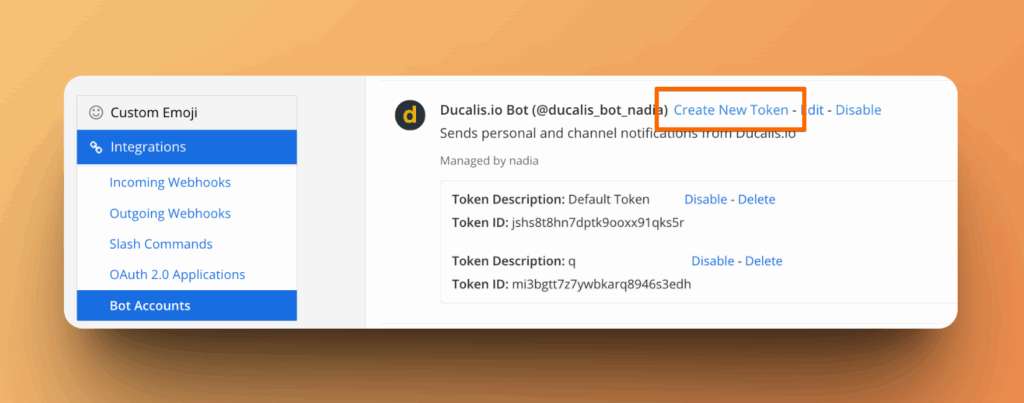
- Gehe zu Main Menu (Hauptmenü) (obere linke Ecke) > Integrations > Bot Accounts (Integrationen > Bot-Konten) > Wähle den zuvor erstellten Bot > klicke auf Create New Token (Neuen Token erstellen).
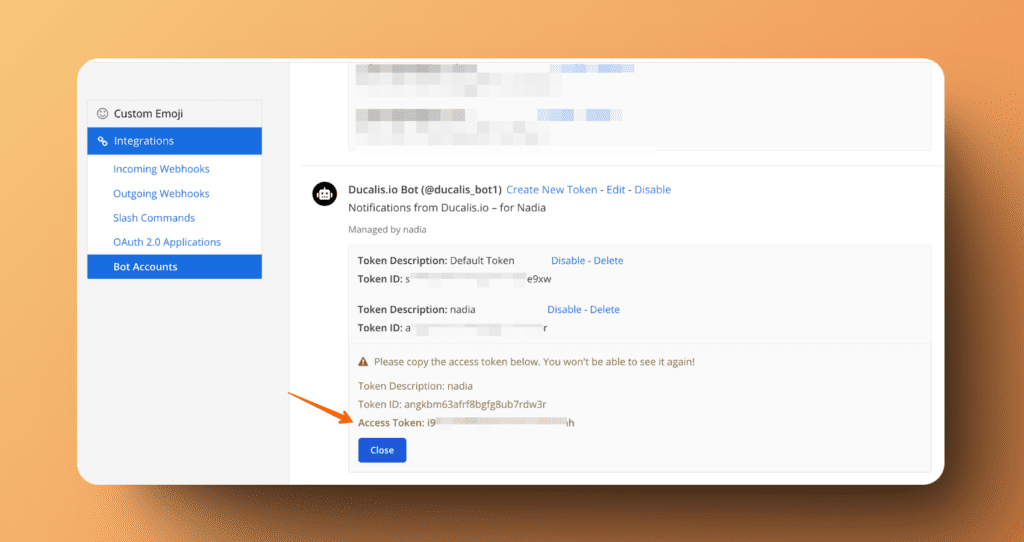
- Kopiere das Access Token (Zugriffstoken) (nicht Token ID) und füge es in das Formular in Ducalis ein.
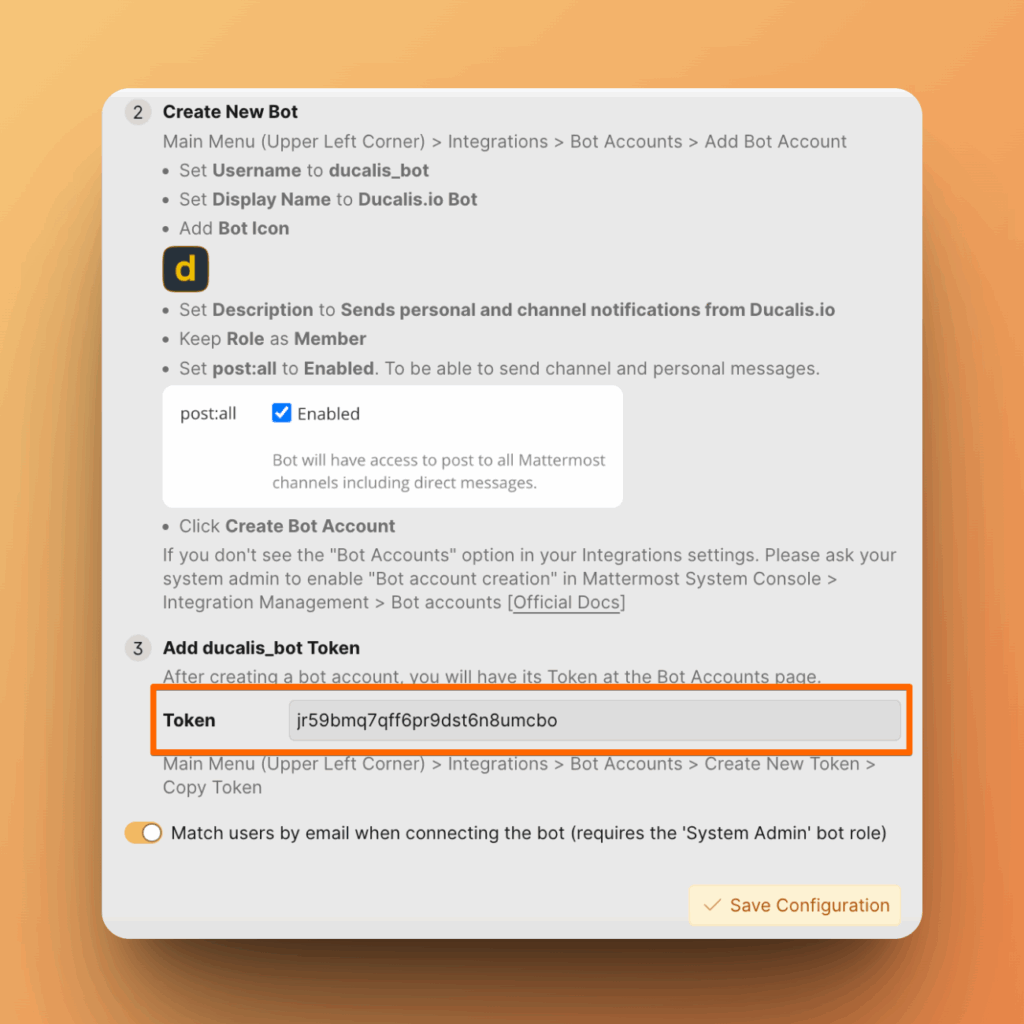
Dann siehst du den Schalter, der eingeschaltet ist. Wenn du berechtigt bist und dem Bot Admin-Zugriff gewähren kannst, werden Benutzer beim Verbinden mit dem Bot abgeglichen, ohne OAuth einrichten zu müssen. Gehe dazu zum Bot und ändere seine Rolle auf „System Admin", und klicke auf Update (Aktualisieren).
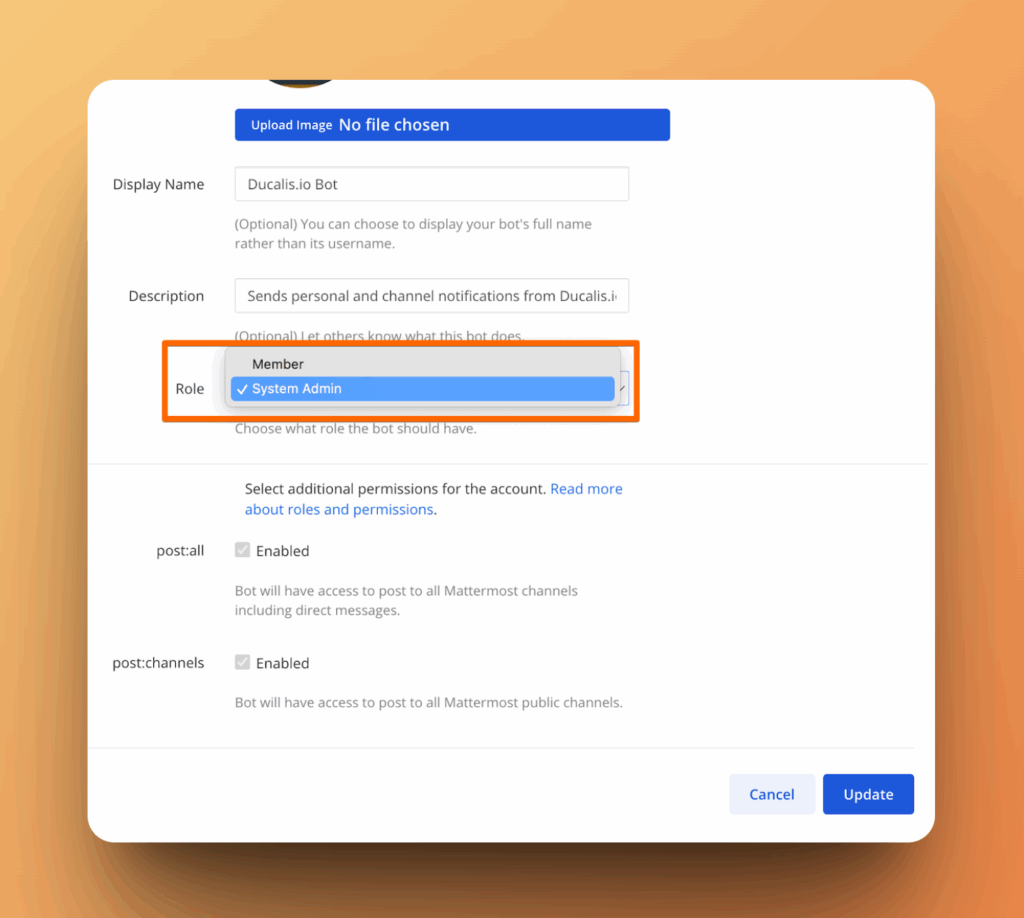
Gehe dann zu Ducalis und klicke auf Save Configuration (Konfiguration speichern).
Deine Integration ist einsatzbereit.
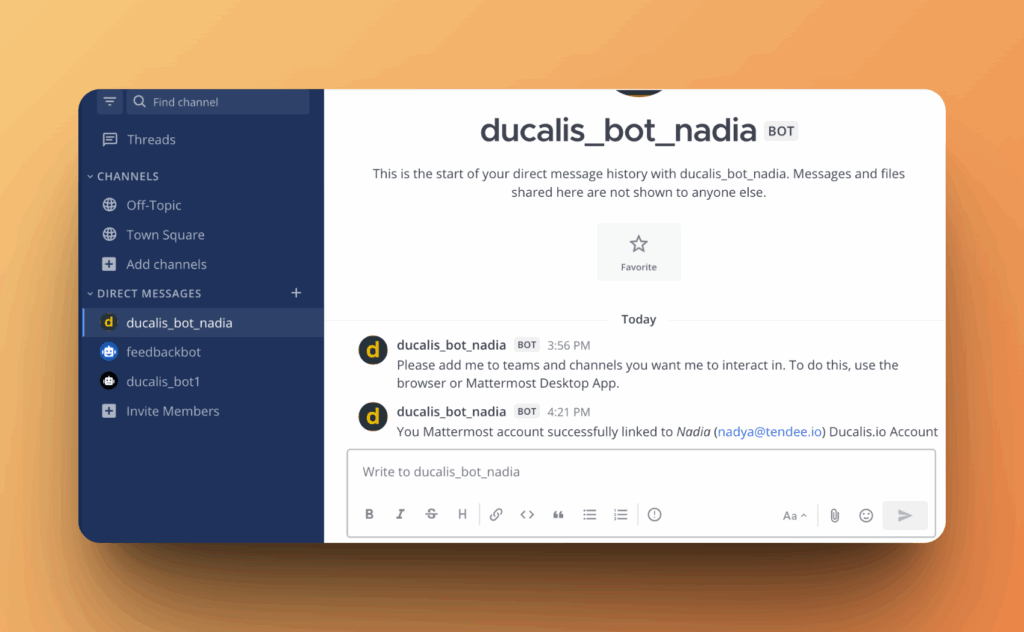
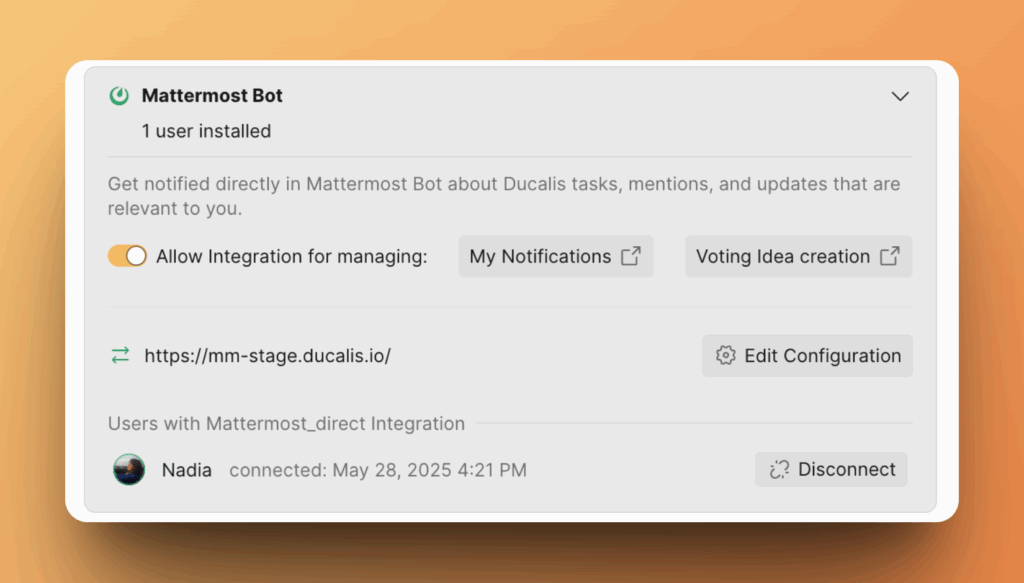
4. Falls du dem Bot NICHT die Rolle „System Admin" geben kannst, schalte den Schalter aus und fahre mit der Konfiguration fort.
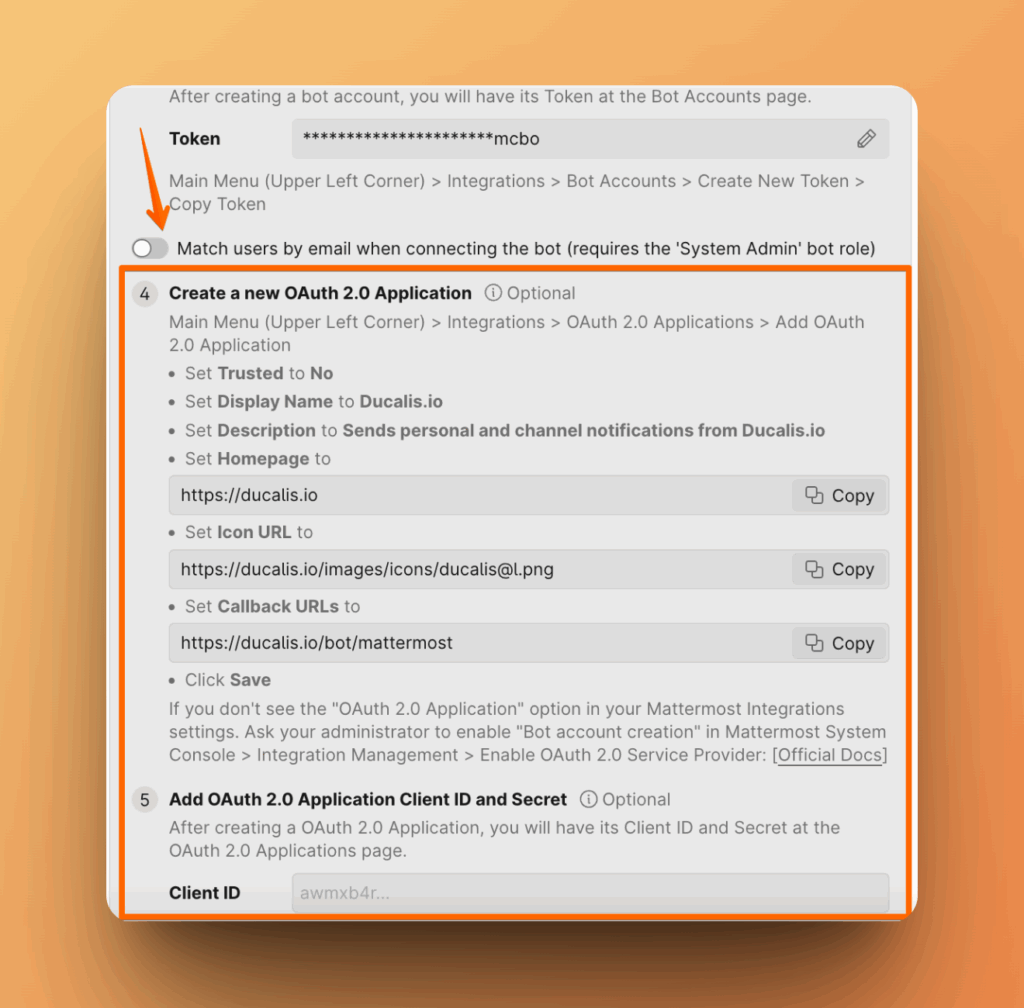
Neue OAuth 2.0-Anwendung erstellen.
Gehe in Mattermost zu Integrations > OAuth 2.0 Applications > Add OAuth 2.0 Application (Integrationen > OAuth 2.0-Anwendungen > OAuth 2.0-Anwendung hinzufügen).
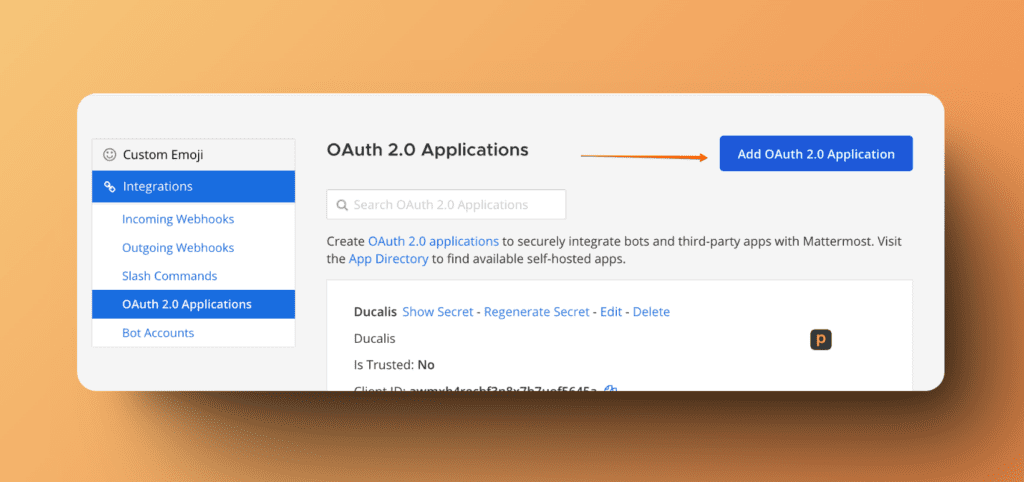
-
Trusted (Vertrauenswürdig) – No (Nein)
-
Display Name (Anzeigename) – hi.ducalis.io
-
Description (Beschreibung) – Sends personal and channel notifications from hi.ducalis.io (Sendet persönliche und Kanal-Benachrichtigungen von hi.ducalis.io)
-
Homepage – kopiere aus dem Formular
-
Icon URL (Symbol-URL) – kopiere aus dem Formular
-
Callback URLs – kopiere aus dem Formular
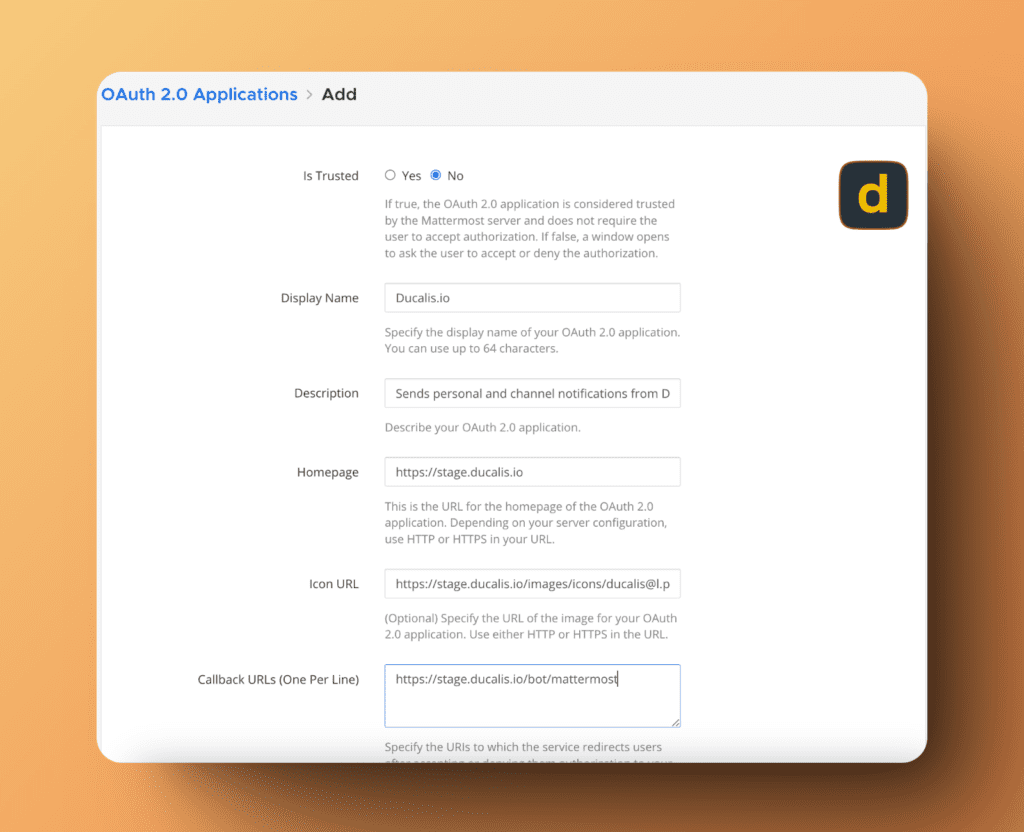
Klicke auf Save (Speichern) und Done (Fertig).
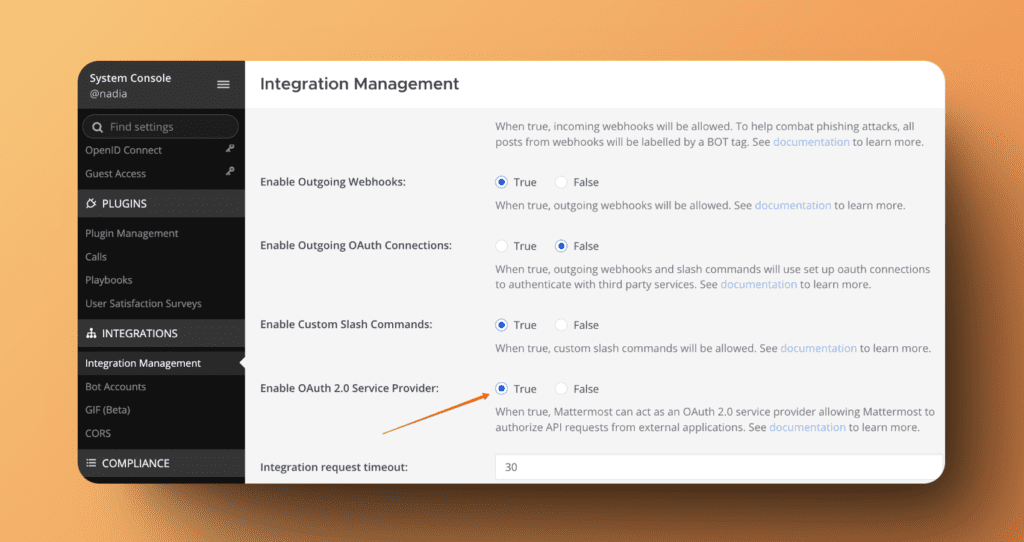
HINWEIS: Prüfe, ob das Hinzufügen von OAuth 2.0 erlaubt ist. Gehe zu System console > Integrations > Integration Management > Enable OAuth 2.0 Service Provider (Systemkonsole > Integrationen > Integrationsverwaltung > OAuth 2.0 Service Provider aktivieren): True (Wahr)
5. OAuth 2.0 Application Client ID und Secret hinzufügen
Gehe zu Integrations > OAuth 2.0 Applications > Add OAuth 2.0 Application (Integrationen > OAuth 2.0-Anwendungen > OAuth 2.0-Anwendung hinzufügen) und wähle den Ducalis Bot.
Kopiere Client ID und Secret und füge sie in das Ducalis-Formular ein.
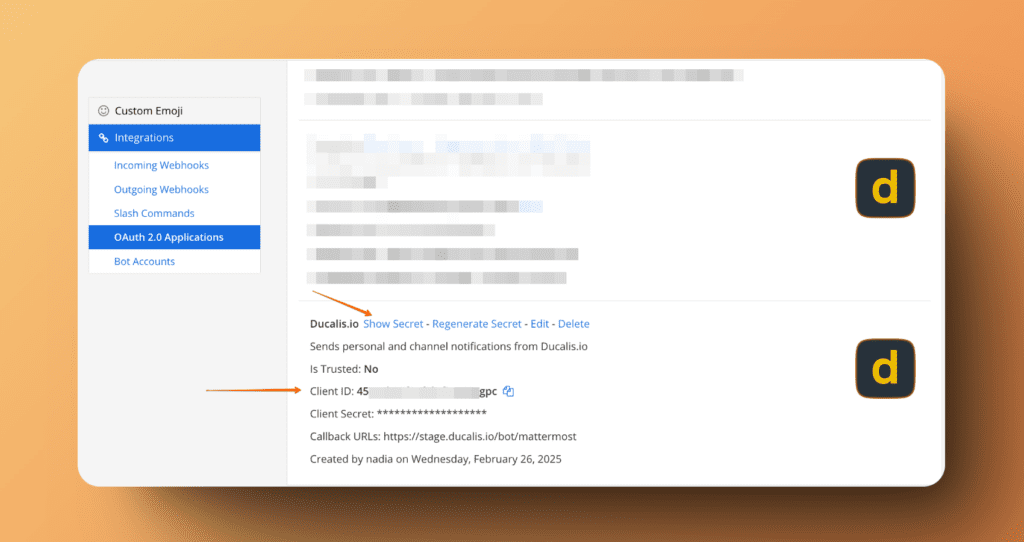
Klicke auf Save (Speichern) und erlaube hi.ducalis.io den Zugriff.
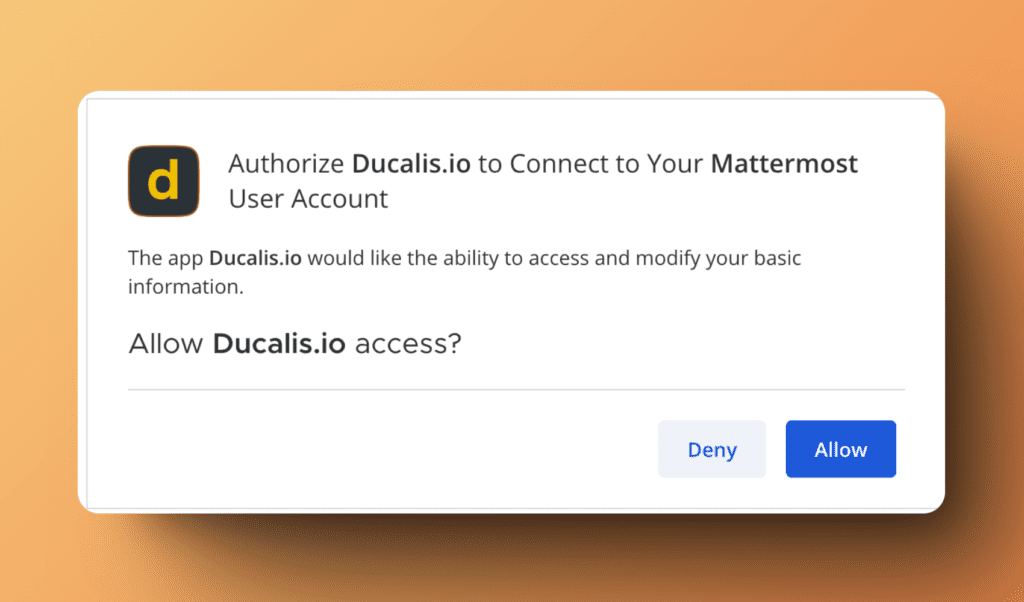
Jetzt kannst du deine persönlichen Benachrichtigungen konfigurieren.
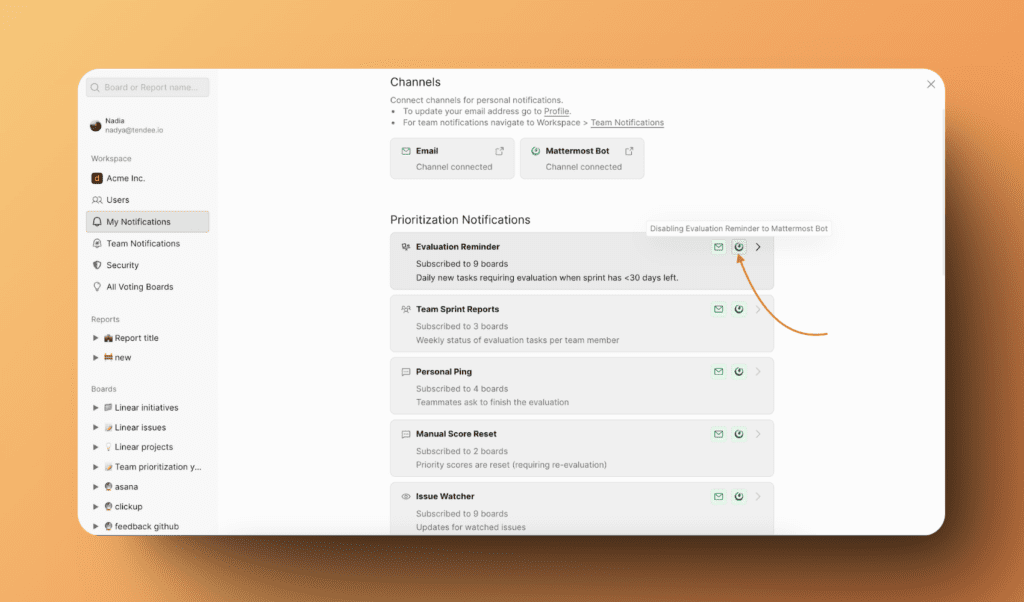
„Meine Benachrichtigungen" für Mattermost konfigurieren
1. Gehe zu My Notifications (Meine Benachrichtigungen).
2. Deaktiviere Benachrichtigungen, die du nicht in deinen Direktnachrichten auf Mattermost erhalten möchtest.
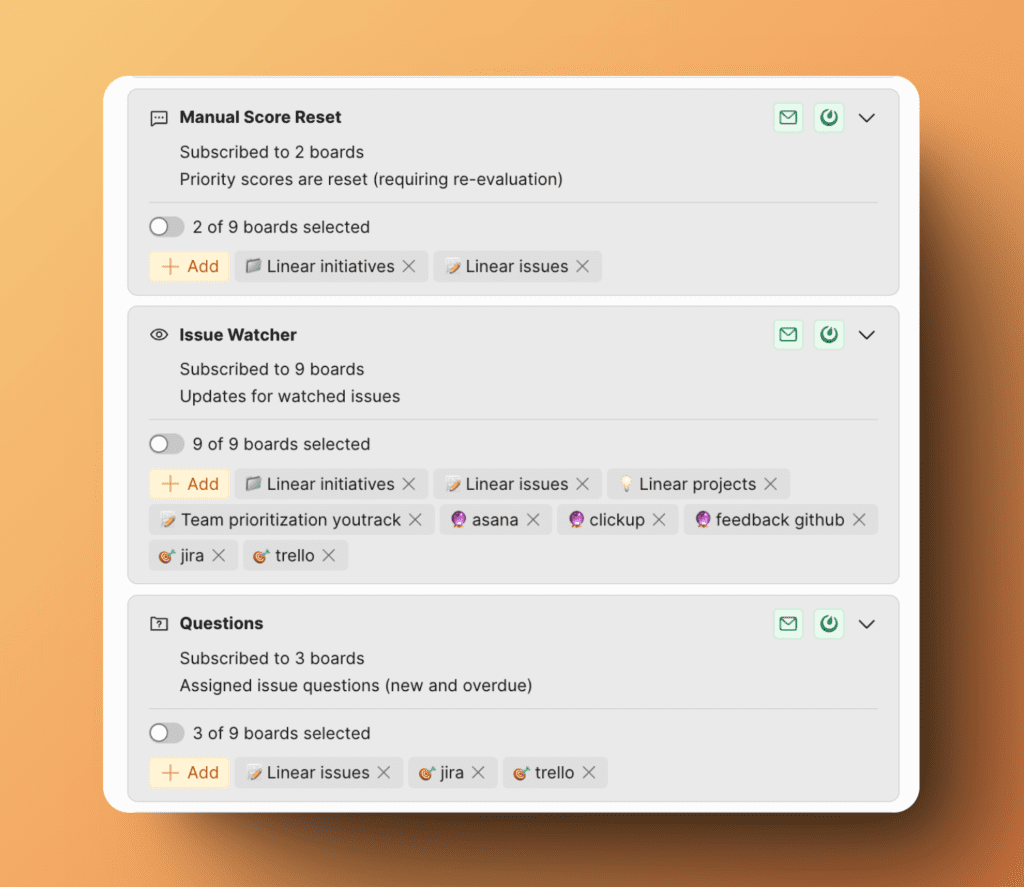
3. Wähle die Boards, für die du Benachrichtigungen erhalten möchtest.
Mattermost Channel verbinden (Team-Benachrichtigungen)
Um Team-Benachrichtigungen in deinen Mattermost-Kanälen zu erhalten, verbinde den Mattermost Channel.
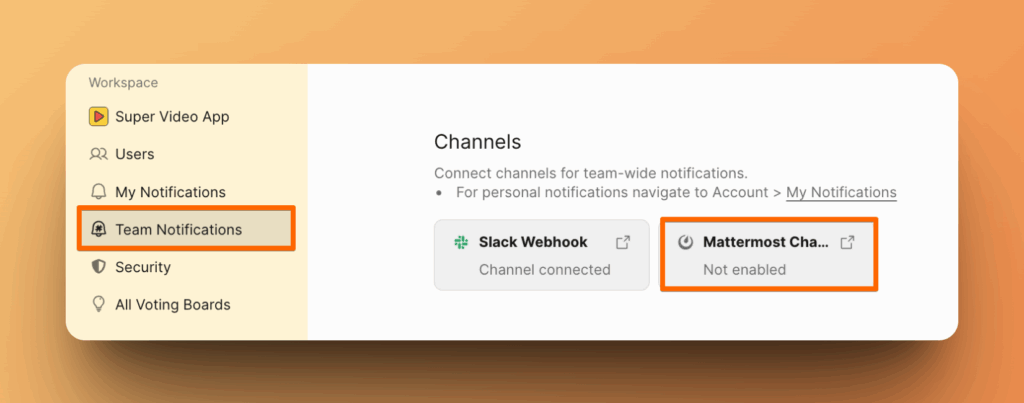
- Gehe zu Integrations > Mattermost Webhook (Integrationen > Mattermost Webhook). Aktiviere den Schalter.
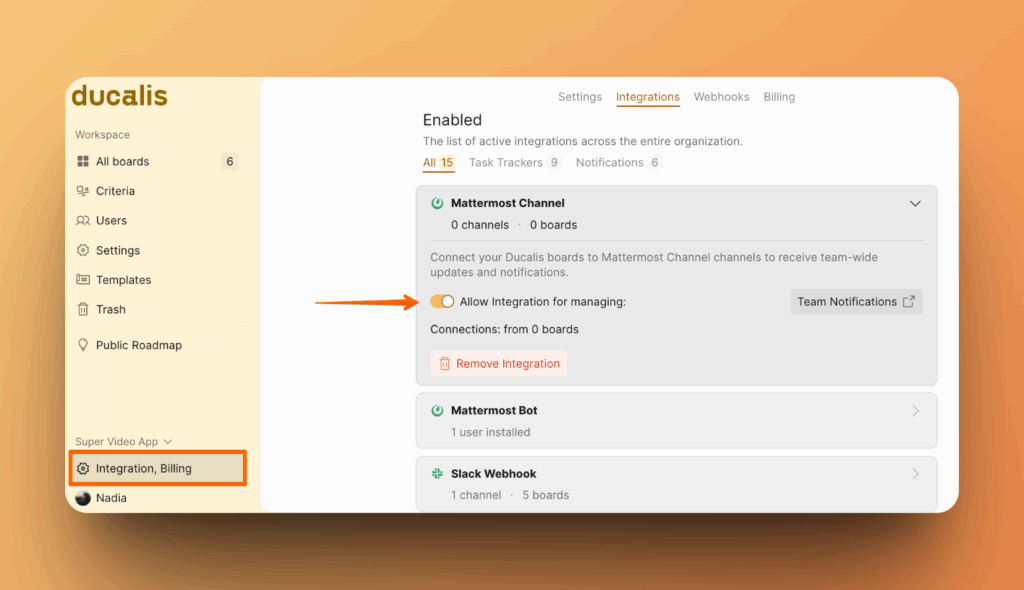
-
Gehe zu Team Notifications (Team-Benachrichtigungen).
-
Wähle eine beliebige Benachrichtigung, die du benötigst.
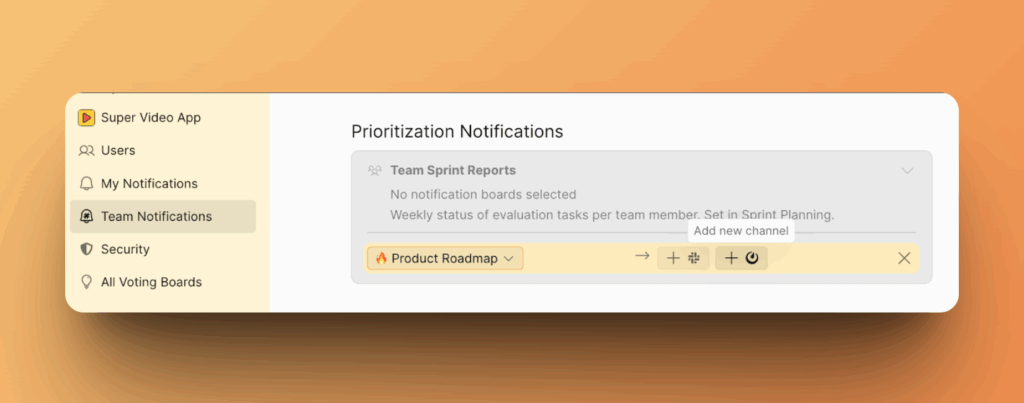
- Das Fenster wird erscheinen.
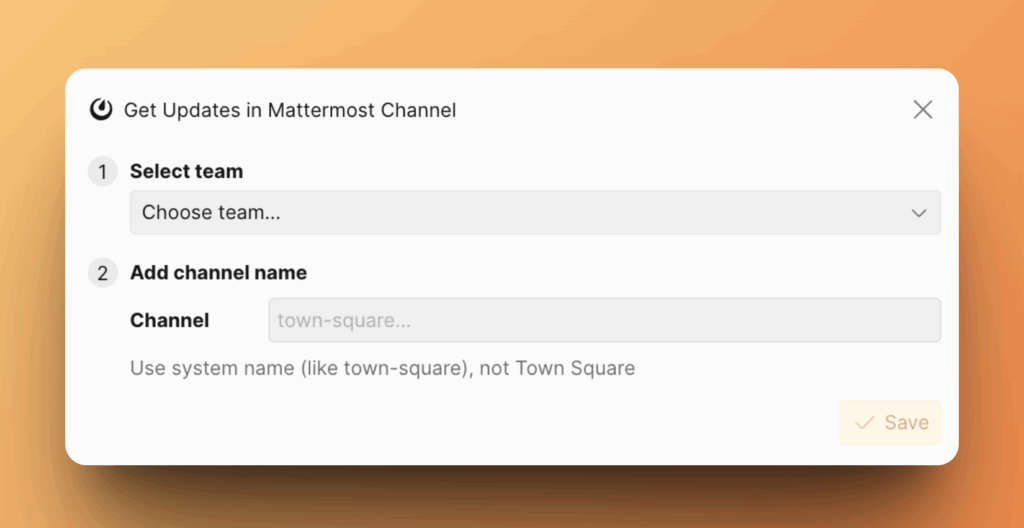
-
Wähle ein Team, in dem du Benachrichtigungen erhalten möchtest.
-
Gib manuell den Namen des Kanals ein, in dem du Benachrichtigungen erhalten möchtest.
-
Wiederhole dies für weitere Benachrichtigungen.
Kanal-Integration bearbeiten oder löschen
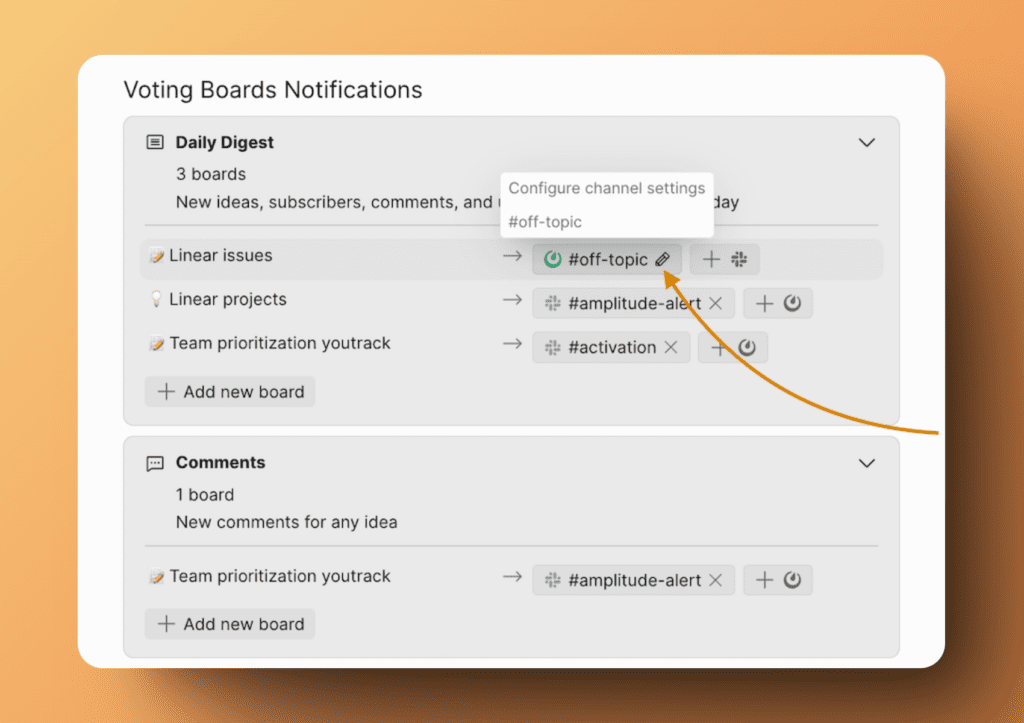
Du kannst den Kanal ändern oder diese Kanal-Integration löschen.
Wähle die Benachrichtigung. Klicke auf das Edit (Bearbeiten)-Stiftsymbol.
Mattermost-Integration deaktivieren
Gehe zu Integrations > Enabled (Integrationen > Aktiviert).
Für Mattermost Bot
Klicke auf Edit Configuration (Konfiguration bearbeiten)
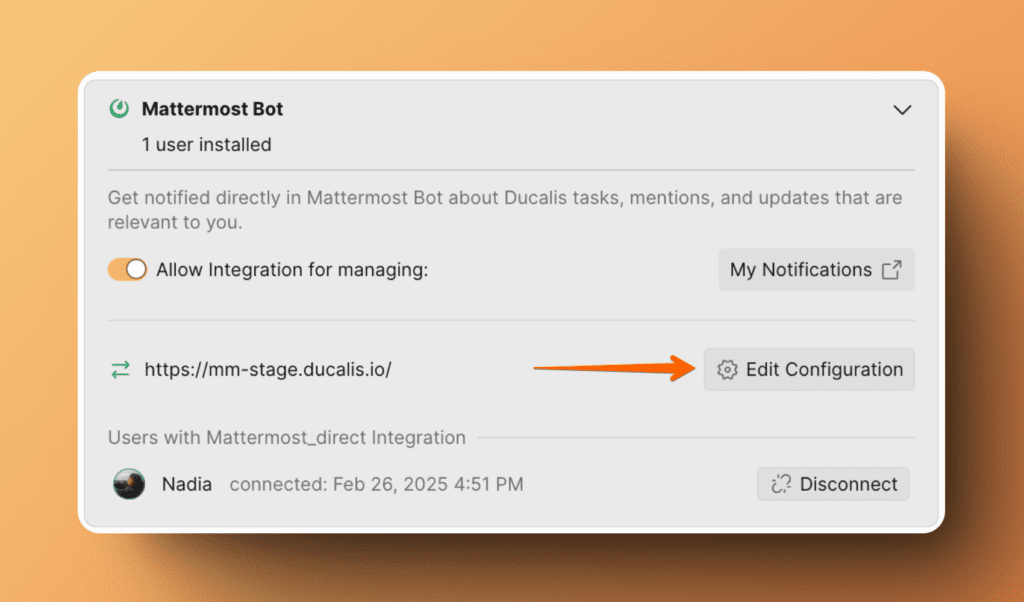
Scrolle nach unten zum Button Remove Integration (Integration entfernen).
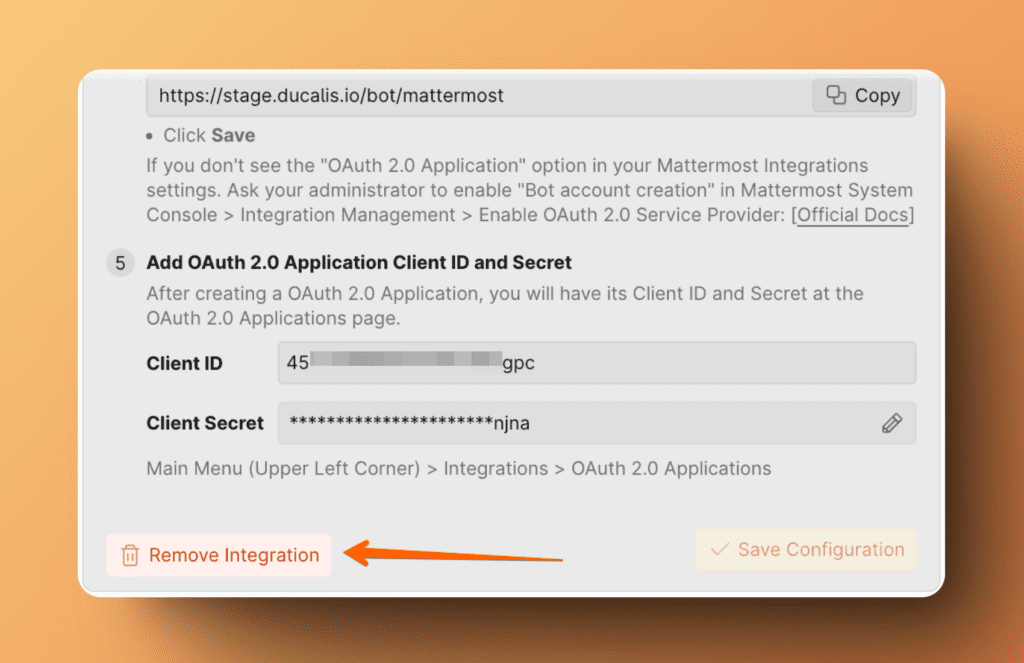
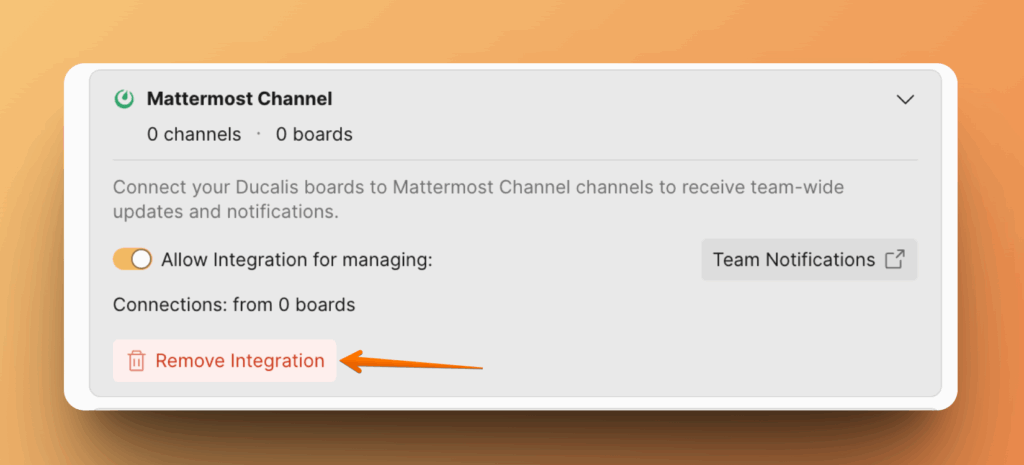
Für Mattermost Channel
Finde Mattermost Channel. Klicke auf Remove Integration (Integration entfernen).
Weitere Optionen: Ideenerstellung aus Mattermost
Du kannst auch Ideen aus Mattermost-Nachrichten erfassen und sie in Voting-Board-Ideen umwandeln.