Ideen erfassen
Wenn du Produkt-Feedback-Kanäle in deinem Slack-Account hast, kannst du das Feedback in öffentliche Ideen für dein Voting Board umwandeln. Die Integration von Ducalis mit Slack ermöglicht es dir, eine öffentliche Idee aus einem Slack-Kanal zu erstellen.
Überblick
-
Ideen können mit Slack auf jedem hi.ducalis.io-Plan erstellt oder bearbeitet werden.
-
Du musst individuell deine Verbindung mit Slack aktivieren und autorisieren, bevor du Ideen aus Slack erstellen kannst.
-
Admins und Mitglieder können die Integration über eine persönliche Verbindung aktivieren.
Ducalis autorisieren, auf deinen Slack-Workspace zuzugreifen
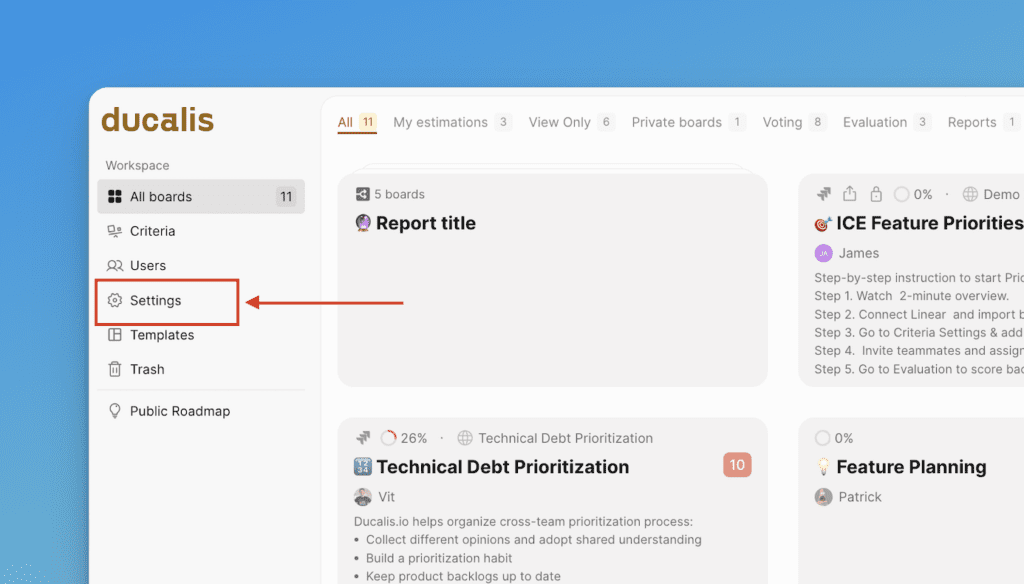
- Gehe zu Settings (Einstellungen).
-
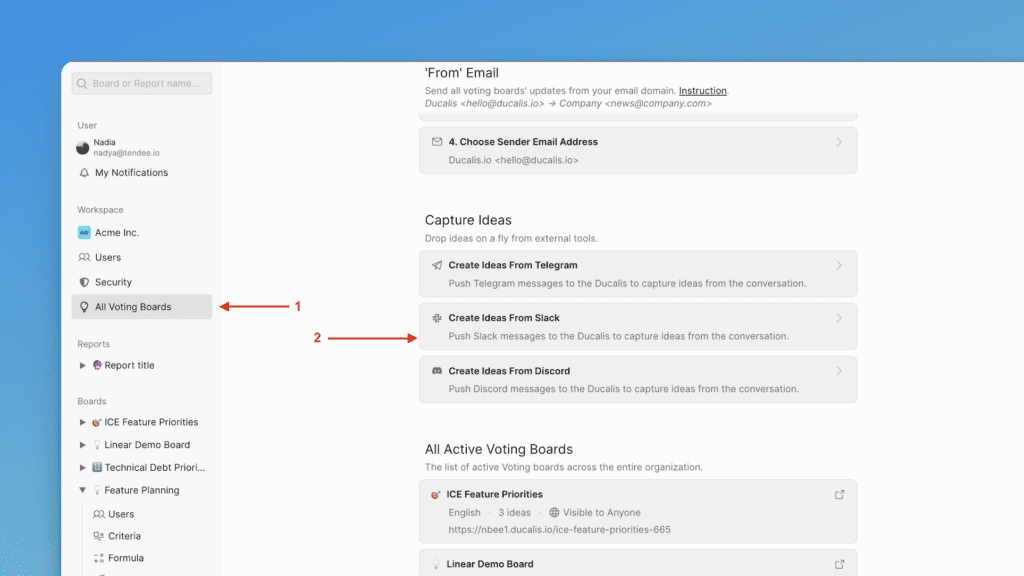
Navigiere unter Settings zu All Voting Boards (Alle Voting Boards).
-
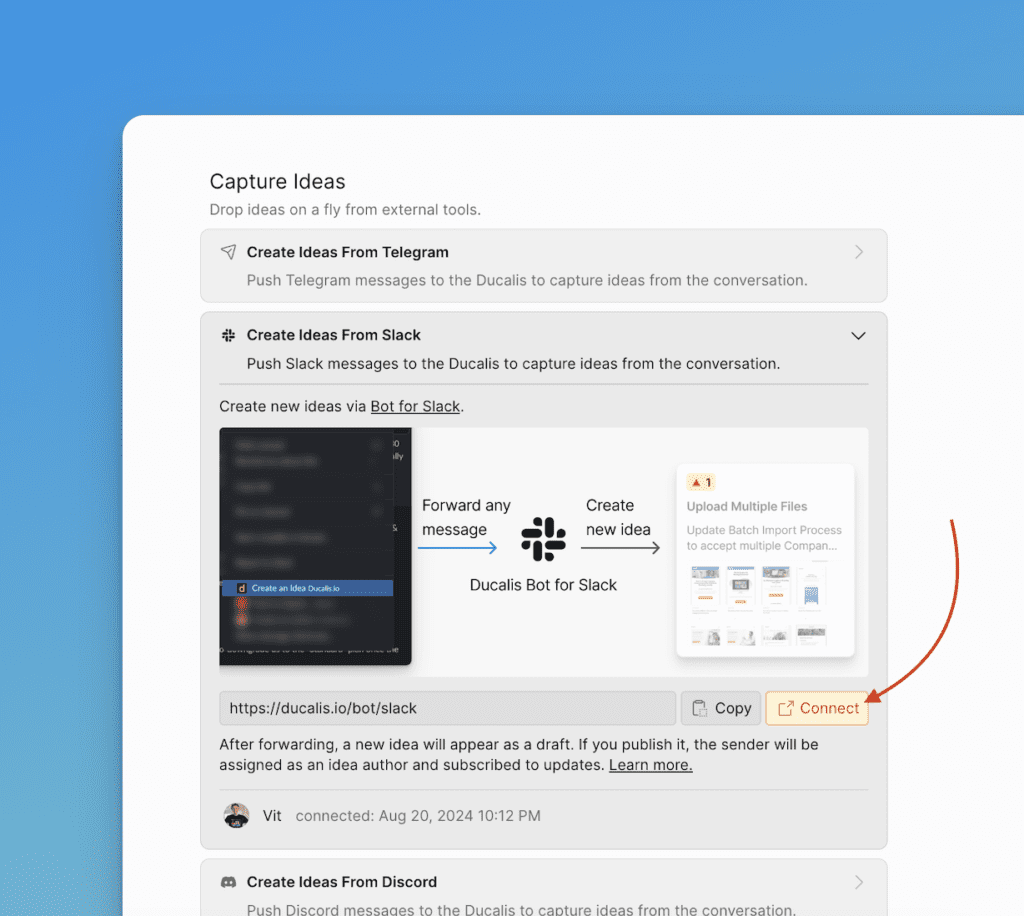
Scrolle nach unten zu Capture Ideas (Ideen erfassen) und öffne den Slack-Block.
- Klicke auf Connect (Verbinden).
- Du wirst zur Autorisierungsseite weitergeleitet. Der Bot muss zu einem Kanal hinzugefügt werden; dies ist erforderlich. Wenn du die Idee aus einem Kanal an Ducalis weiterleitest, in dem der Bot noch nicht hinzugefügt wurde, wird der Bot während des Ideenerstellungsprozesses automatisch hinzugefügt.
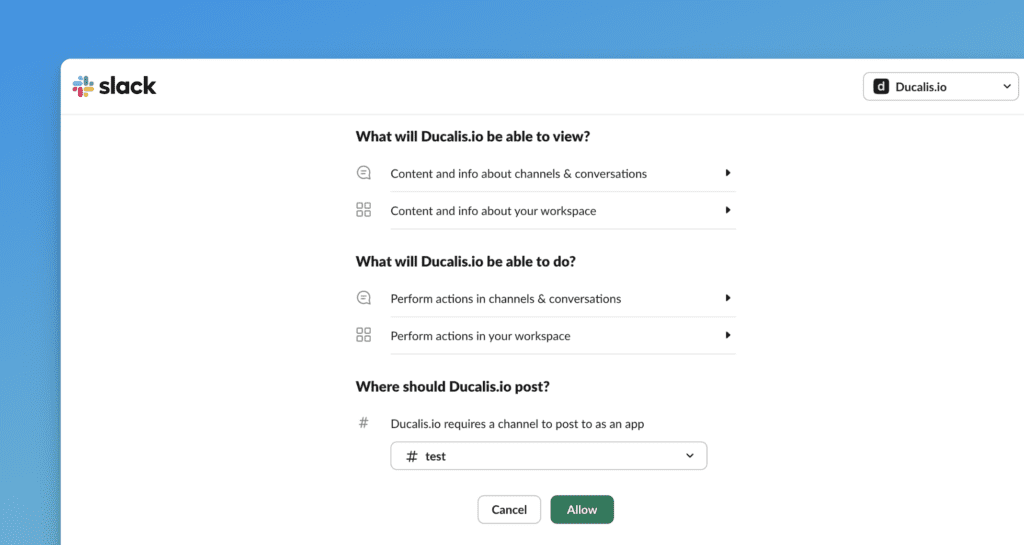
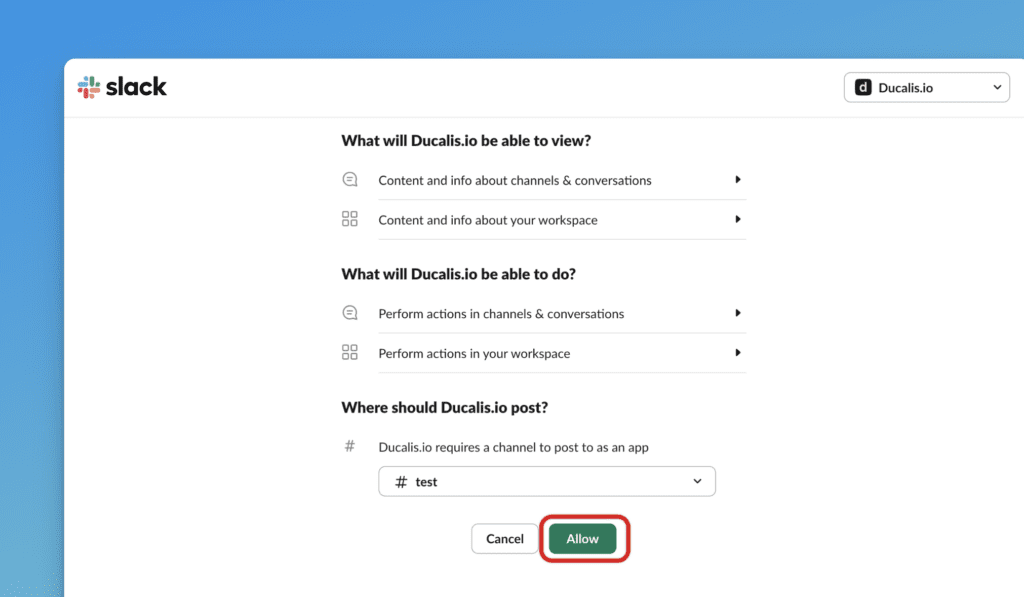
- Klicke auf Allow (Zulassen), um Ducalis den Zugriff auf deinen Slack-Workspace zu autorisieren.
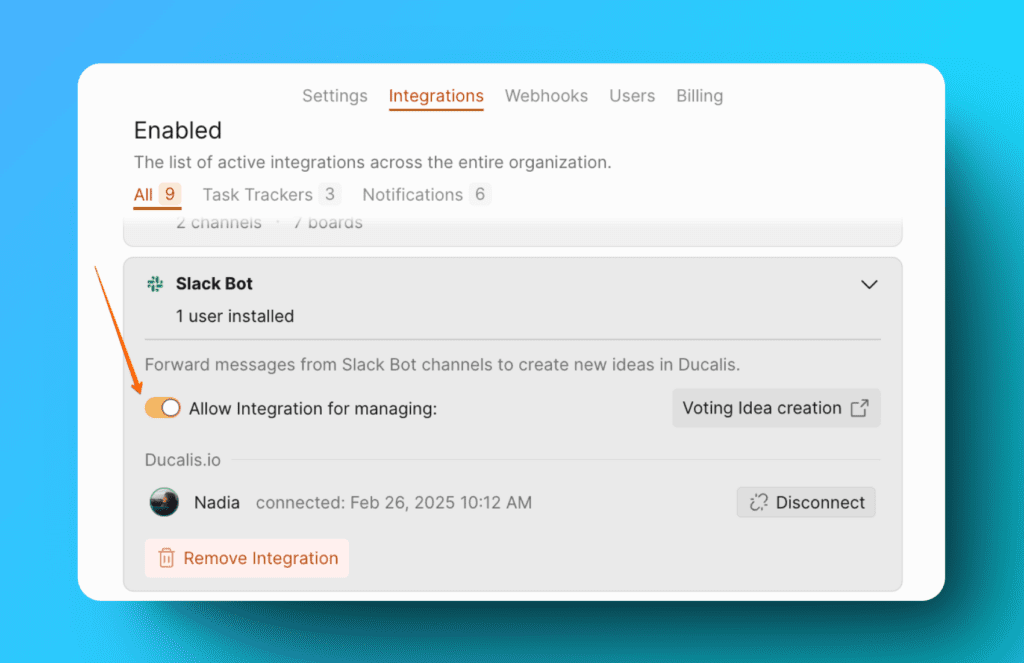
- Gehe dann zu Integrations > Slack Bot (Integrationen > Slack Bot) und aktiviere den Schalter.
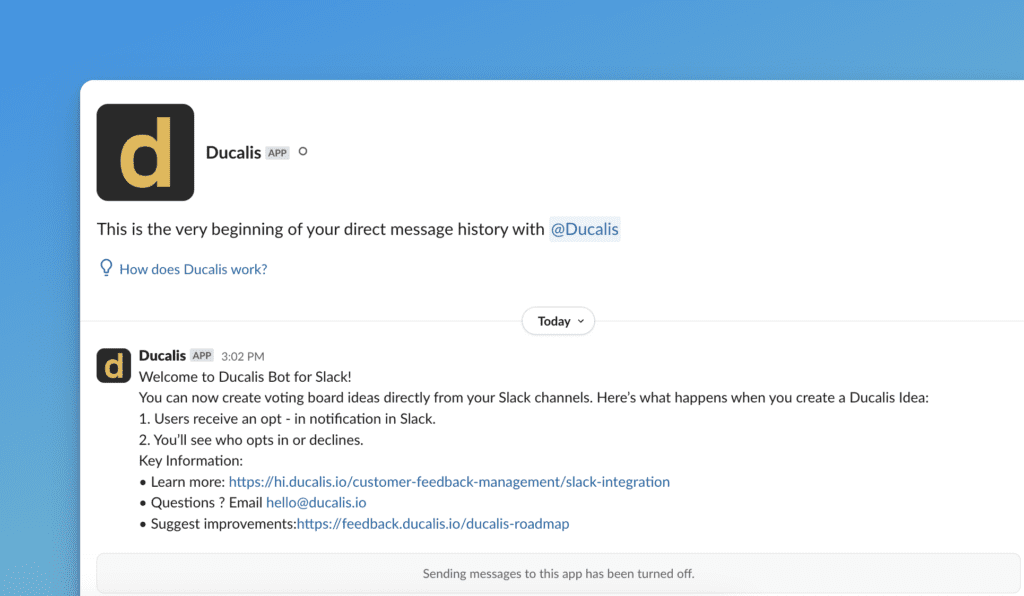
- Anschließend wirst du zum Ducalis Slack-Bot weitergeleitet, wo du die Willkommensnachricht sehen wirst. Du kannst loslegen!
Die Verbindung funktioniert für die gesamte Organisation und gilt für alle deine Boards, sodass du den Slack-Bot nicht jedes Mal verbinden musst, wenn du eine Idee weiterleiten möchtest.
Eine Idee erstellen
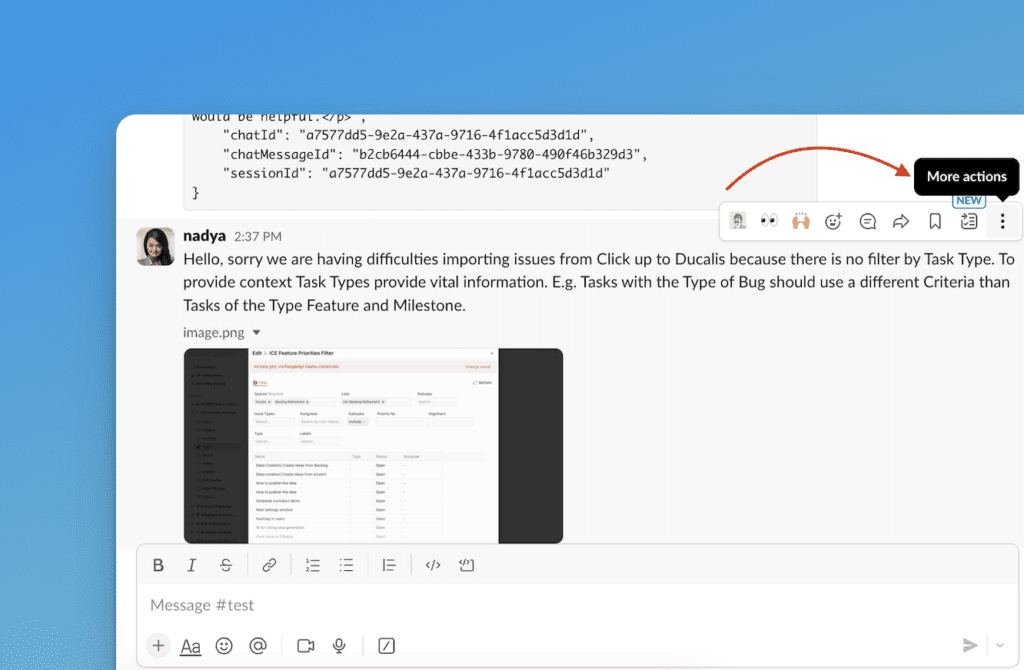
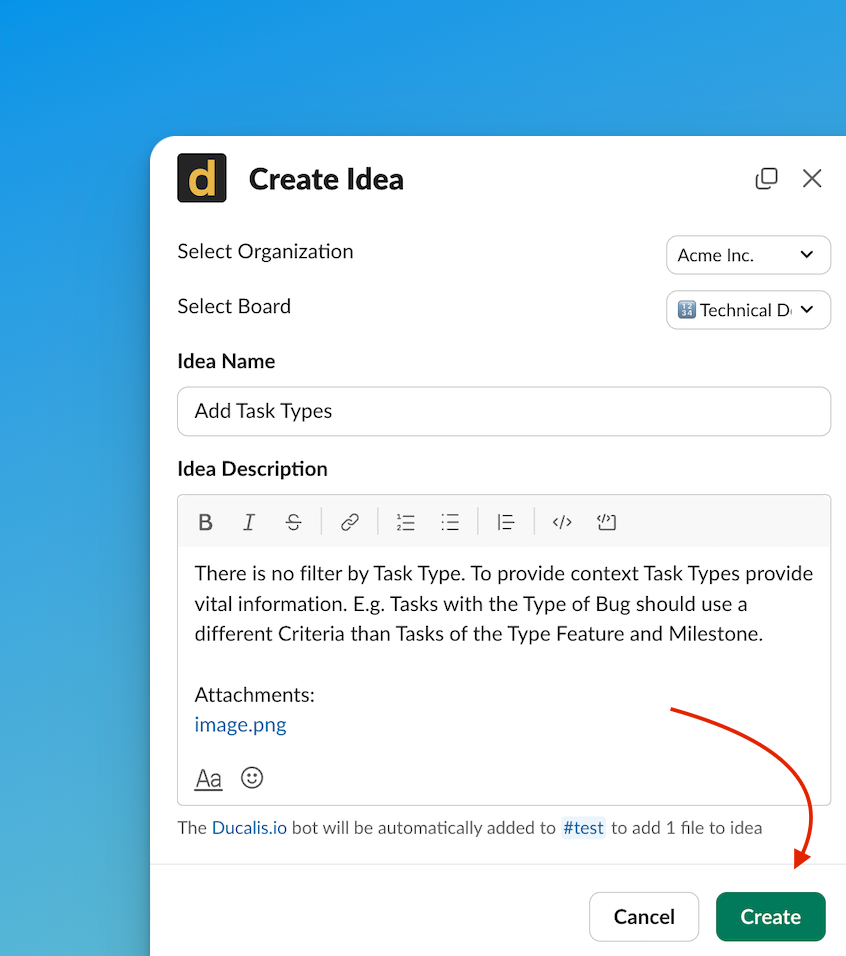
- Fahre mit der Maus über die Nachricht, aus der du eine Idee erstellen möchtest, und klicke auf ⋮ More Actions (⋮ Weitere Aktionen).
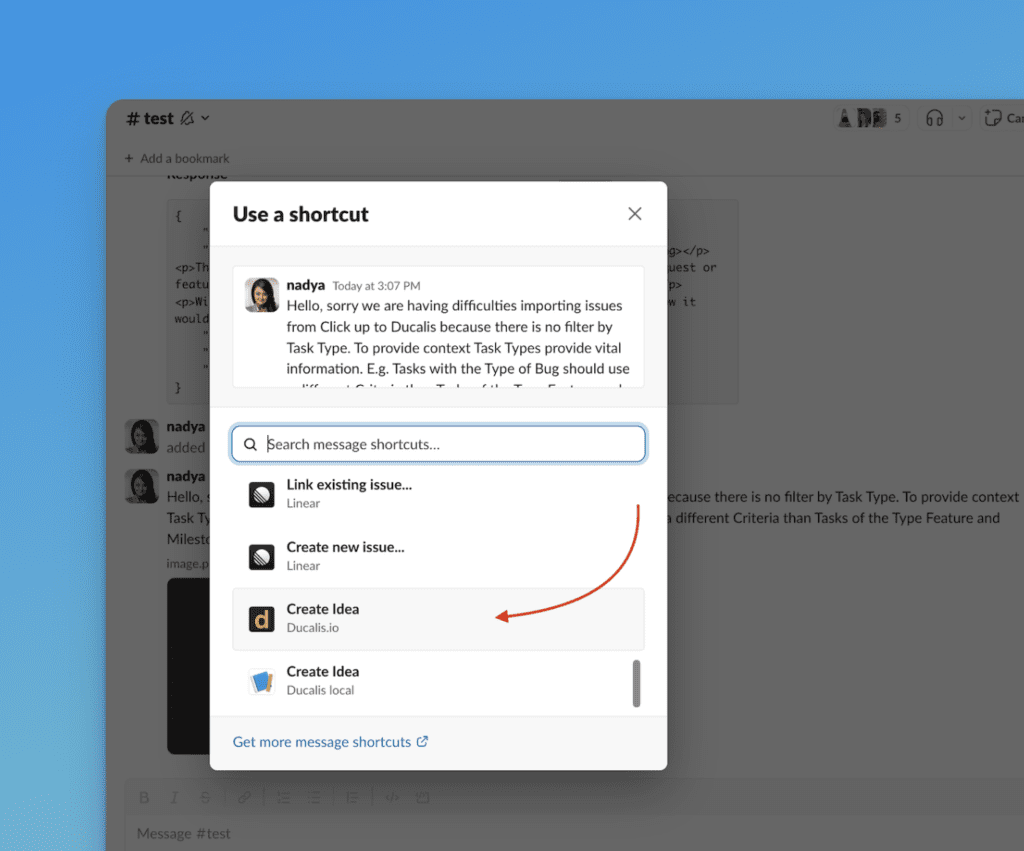
- Klicke auf Create Idea hi.ducalis.io (Idee erstellen hi.ducalis.io).
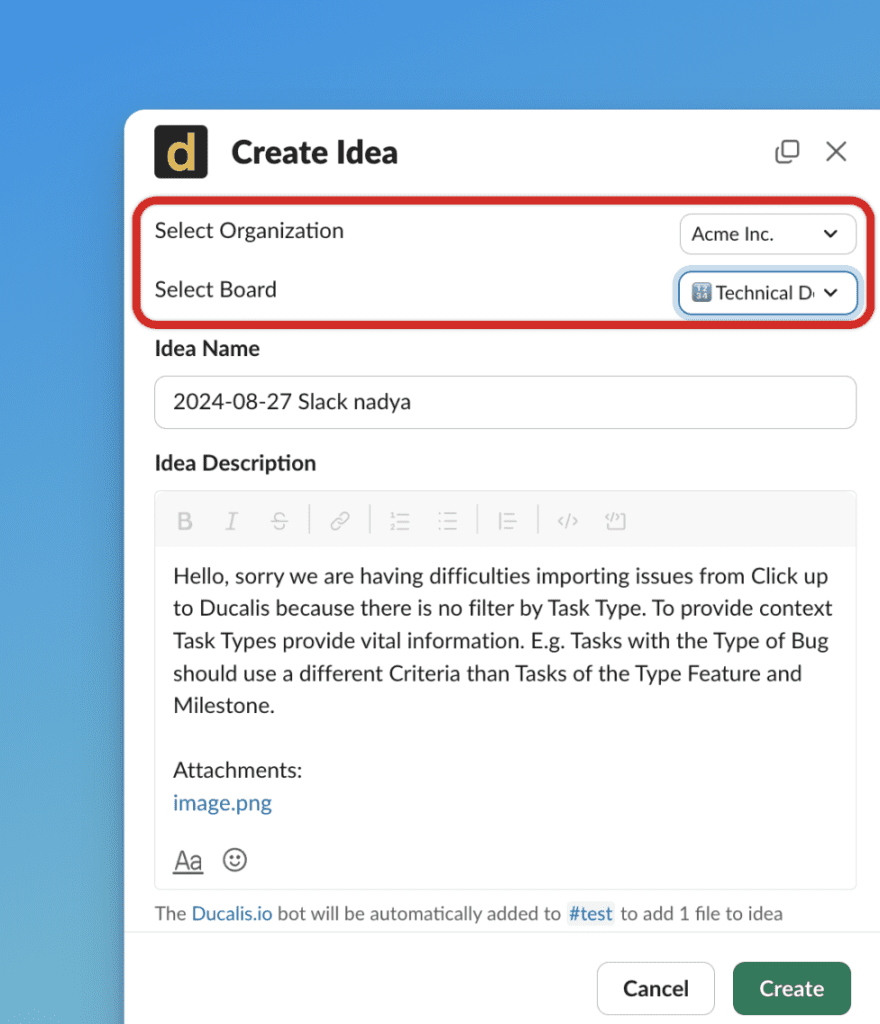
- Wähle die Organisation aus und wähle das Voting Board.
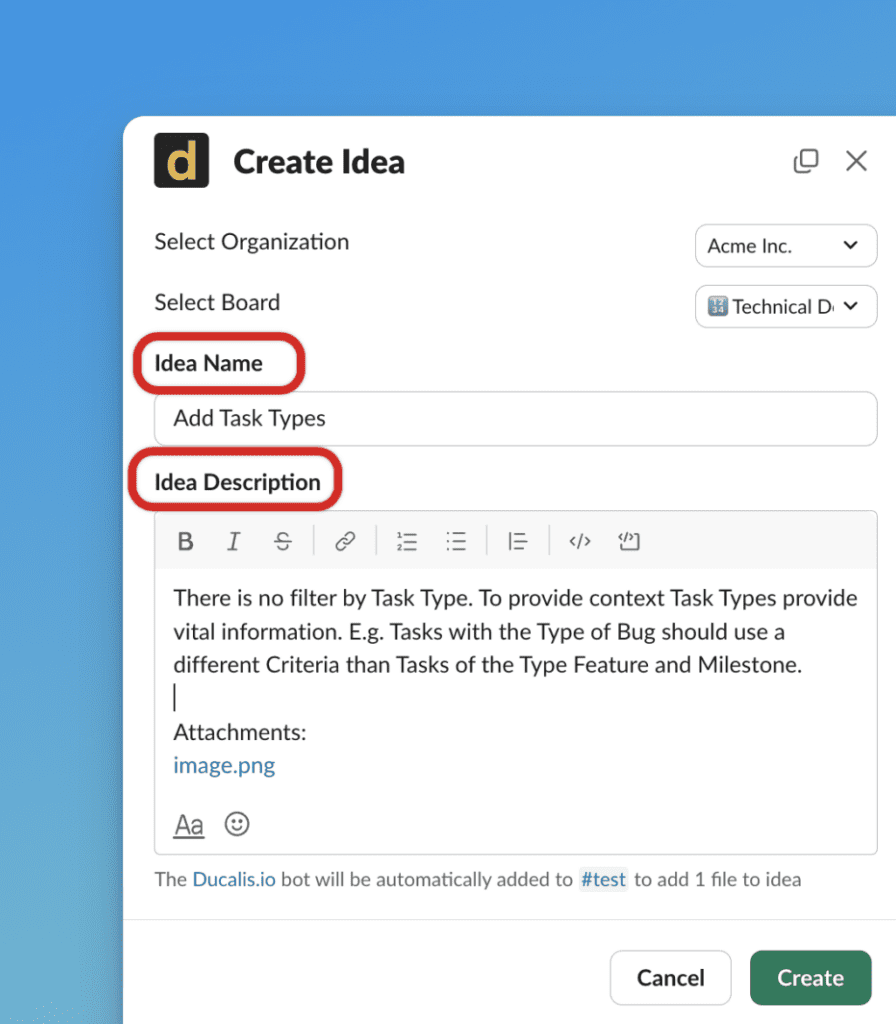
- Fülle die Details aus.
-
Der Name der Idee.
-
Die Beschreibung – formatiere sie mit deiner Vorlage für die Ideenerstellung.
-
-
Alle verfügbaren Anhänge werden ebenfalls hinzugefügt, jedoch nur aus öffentlichen Slack-Kanälen. Verfügbare Medienanhänge ansehen.
-
Wenn alles eingestellt ist, klicke auf Create (Erstellen).
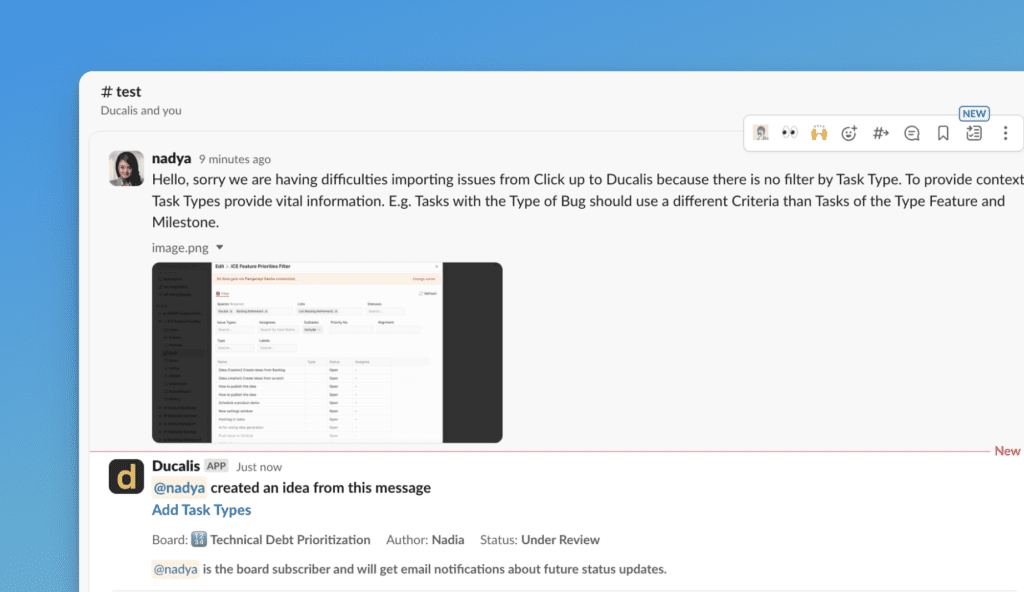
- Eine Nachricht über die erstellte Idee wird gesendet. Du findest sie im Thread unter der Nachricht, die du in eine Idee umgewandelt hast.
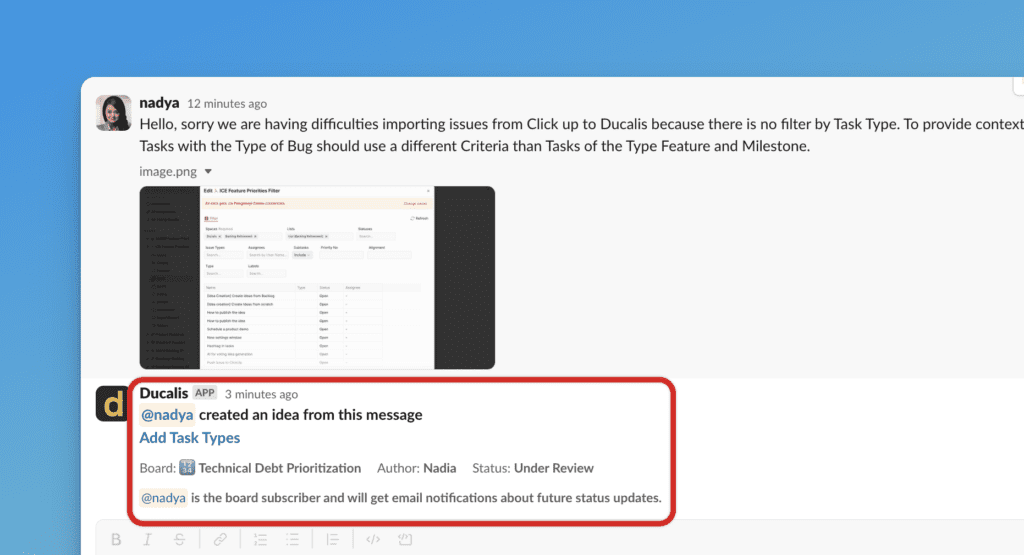
- Du kannst den Link zur Idee im Voting Board sehen, den Benutzer, der als Autor zugewiesen wurde, und den Fortschrittsstatus. Es gibt auch Informationen über den Abonnementstatus des Benutzers.
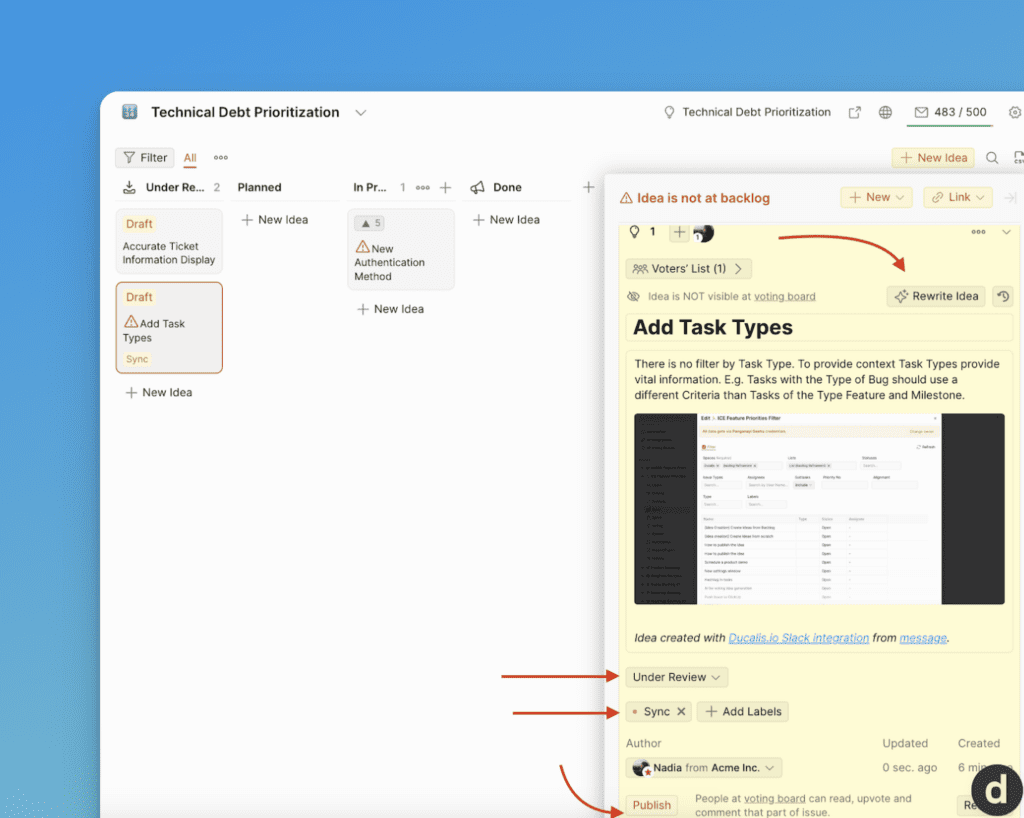
- Die Idee wird dem Voting Board als Entwurf hinzugefügt. Du kannst die Idee weiter bearbeiten, bevor du sie veröffentlichst – Labels hinzufügen oder sie mit der Ducalis KI umschreiben.
Verfügbare Medienanhänge
Beim Erstellen einer Idee aus Slack kannst du die folgenden Medienanhänge verwenden:
-
Bilder und Screenshots
-
Sprachnachrichten (lies, wie du Ideen per Sprachnachricht erstellen und mit KI umschreiben kannst)
-
Videodateien (Hinweis: Um Videodateien zu verwenden, musst du uns per Chat kontaktieren. Diese Option ist standardmäßig deaktiviert.)
Unterschiedliche Handhabung von Anhängen zwischen Kanaltypen
In Slack gibt es drei Arten von Kanälen: öffentliche, private und Direktnachrichten. Der Workflow zur Ideenerstellung unterscheidet sich je nach Kanaltyp.
-
Anhänge aus öffentlichen Kanälen werden beim Erstellen von Ideen einbezogen.
-
Anhänge aus privaten Kanälen können beim Erstellen von Ideen nicht einbezogen werden.
-
Anhänge aus Direktnachrichten können beim Erstellen von Ideen nicht einbezogen werden.
Benachrichtigungen über Ideen-Updates für Benutzer
Die Nachricht, die du in eine Idee umwandeln und an Ducalis weiterleiten möchtest, kann von verschiedenen Autoren stammen, z. B. von einem Teammitglied aus deinen internen Chats oder von einem Kunden aus externen Support-Chats. Für jeden Benutzer sind Opt-in-Berechtigungen erforderlich. So funktioniert der Prozess beim Erstellen einer Idee aus Slack in Ducalis:
Wenn der Ideenautor ein Abonnent des Voting Boards ist
-
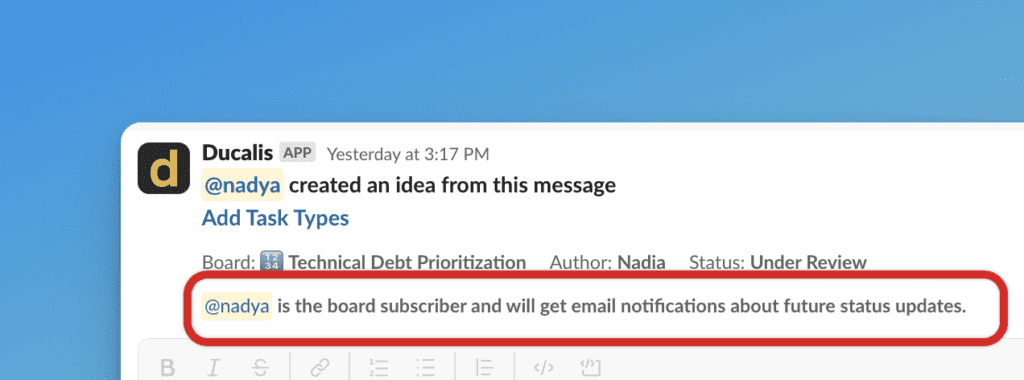
Wenn der Autor bereits Abonnent des Voting Boards ist (entweder ein Ducalis-Admin oder ein externer Kunde), erhält er eine Benachrichtigung, dass er E-Mail-Updates über zukünftige Statusänderungen erhalten wird.
-
Du erhältst ebenfalls eine Benachrichtigung im Slack-Thread darüber, wie im Screenshot unten gezeigt.
Wenn der Ideenautor kein Abonnent des Voting Boards ist:
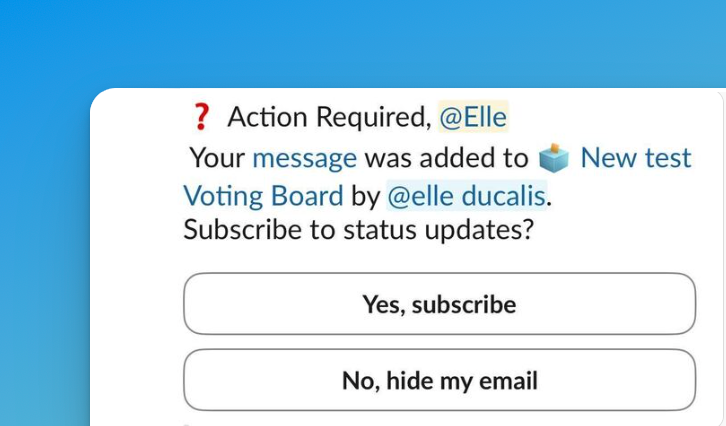
- Wenn der Ideenautor kein Admin oder Abonnent deines Voting Boards ist, erhält er eine Slack-Nachricht mit der Frage, ob er abonnieren und seine E-Mail-Adresse mit der Abonnentenliste teilen möchte.
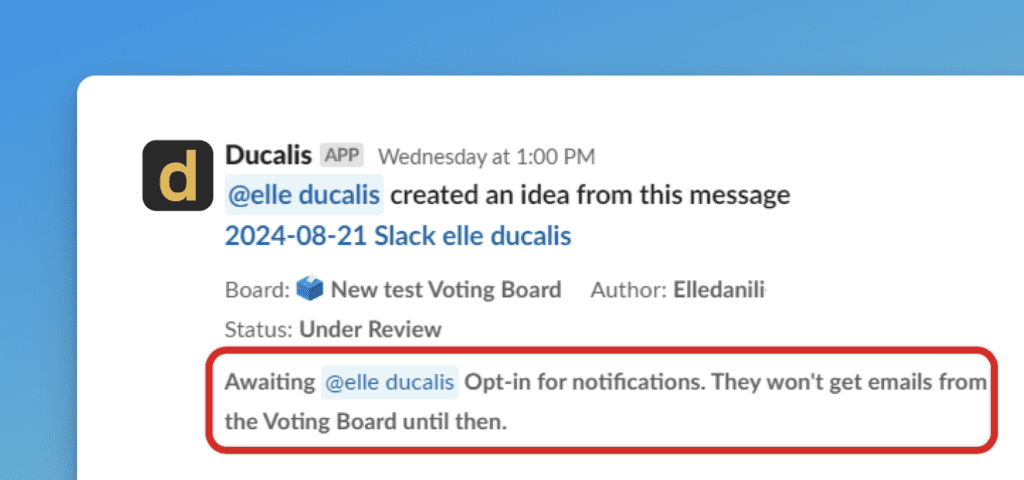
- Du erhältst eine Nachricht im Slack-Thread, dass wir auf die Bestätigung des Benutzers zum Abonnement warten.
-
Wenn der Autor bestätigt, erhält er Update-Benachrichtigungen über diese Idee.
-
Wenn nicht, wird die E-Mail-Adresse des Autors aus der Datenbank gelöscht, und der Admin, der die Idee erstellt hat, wird als Autor genannt. Der ursprüngliche Autor erhält keine Benachrichtigungen.
Slack trennen
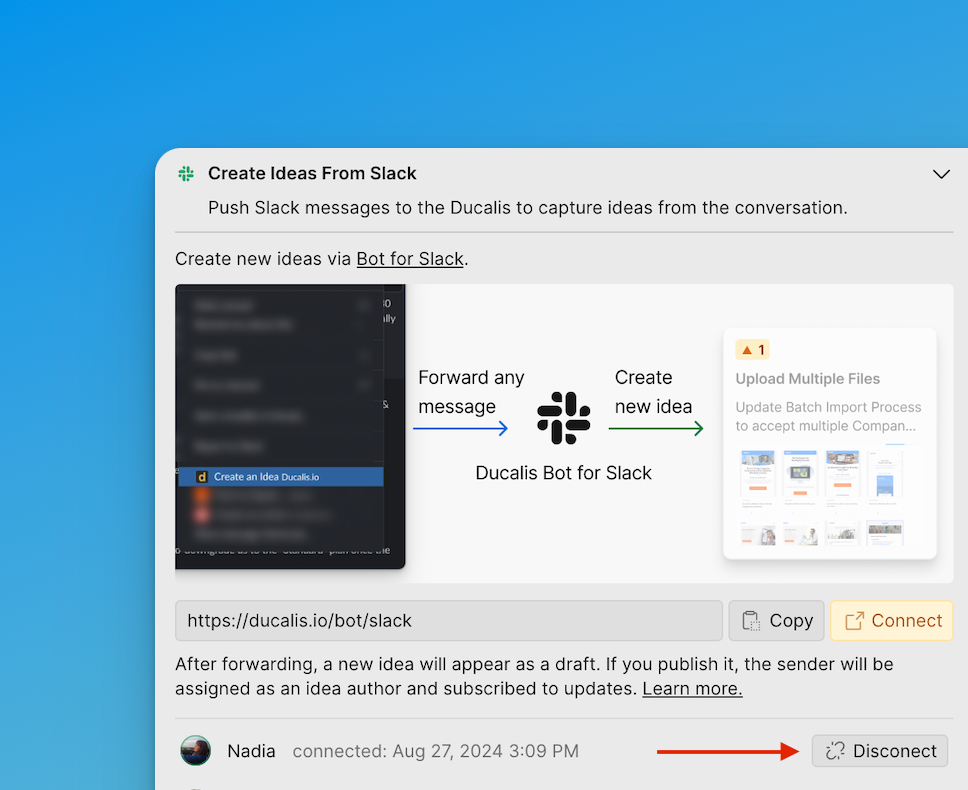
Um die Verbindung zu trennen, gehe zurück zu Capture Ideas (Ideen erfassen) unter All Voting Board (Alle Voting Boards) > öffne den Slack-Block > Klicke auf Disconnect (Trennen).