Rücksynchronisierung
Nachdem du Ducalis mit Trello verbunden hast, kannst du Vorgangspriorisierungen zurück zu benutzerdefinierten Trello-Feldern synchronisieren. Du kannst Trello-Karten auch mithilfe der Butler-Automatisierung automatisch nach Priorität sortieren.
Bidirektionale Synchronisierung aktivieren
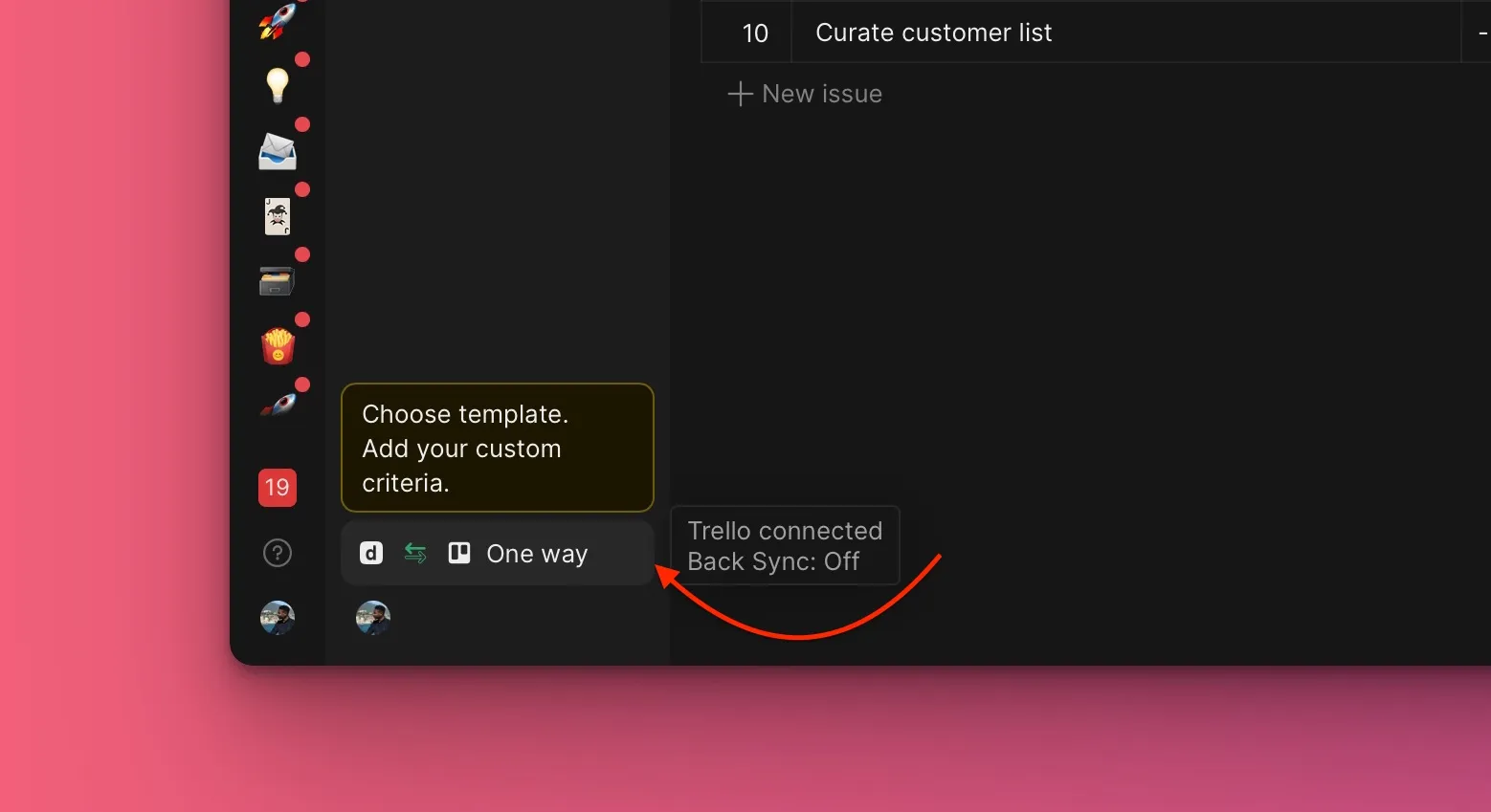
Aktiviere die bidirektionale Synchronisierung, um Prioritätsbewertungen von Ducalis zurück zu Trello zu übertragen.
-
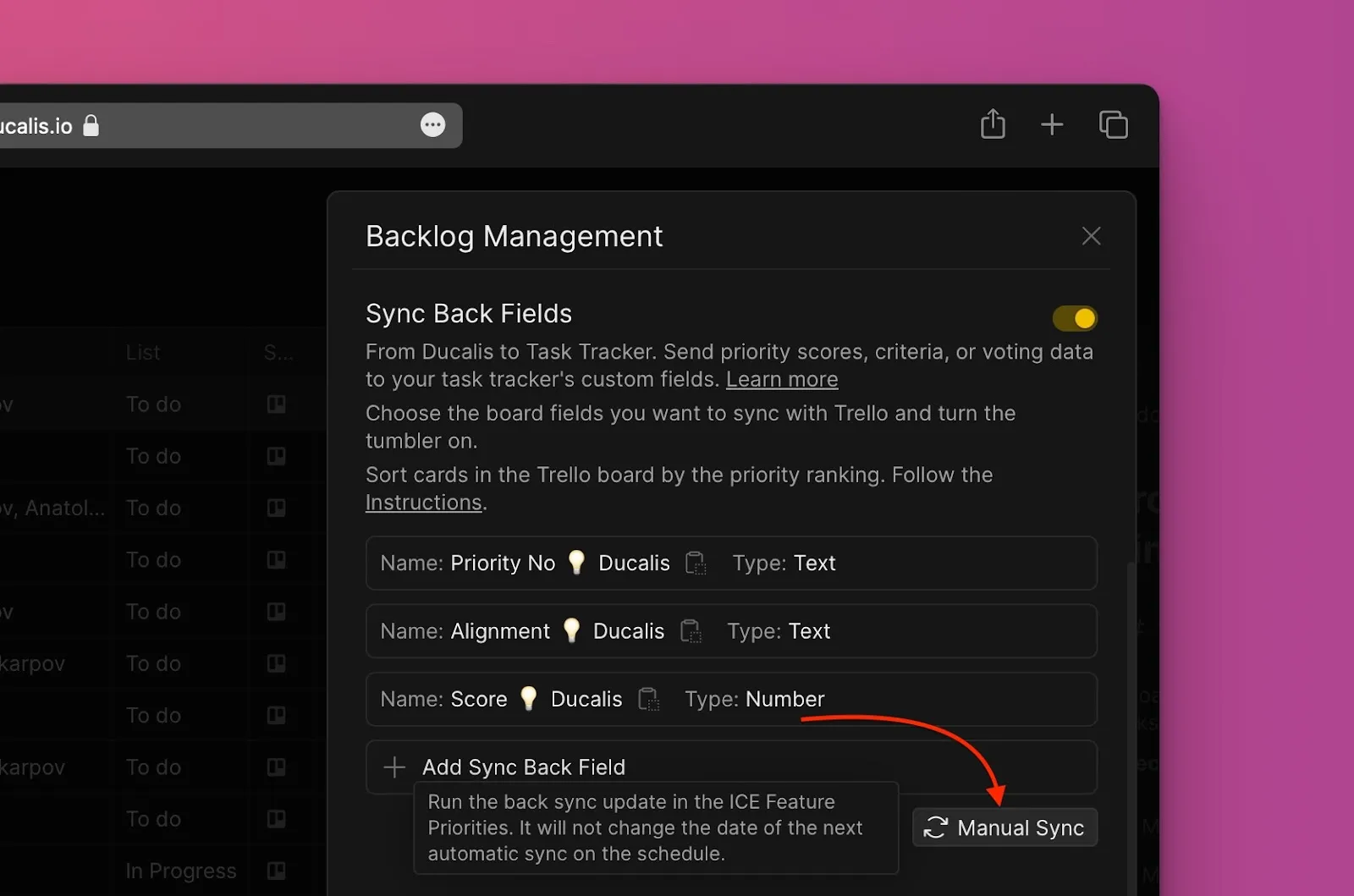
Gehe zu den Einstellungen für Backlog Management (Backlog-Verwaltung).
-
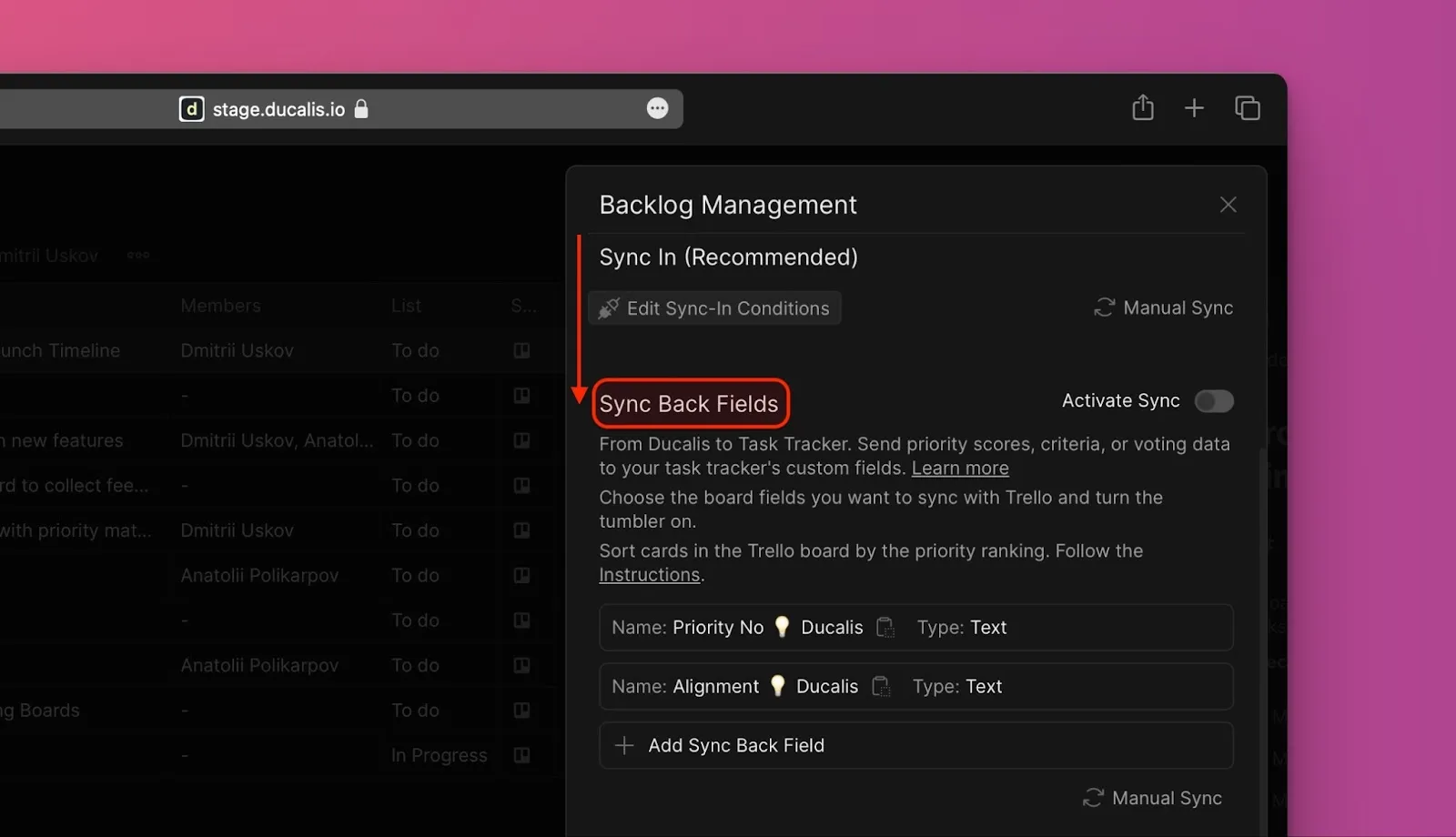
Scrolle zu Sync Back Fields (Rücksynchronisierungsfelder).
-
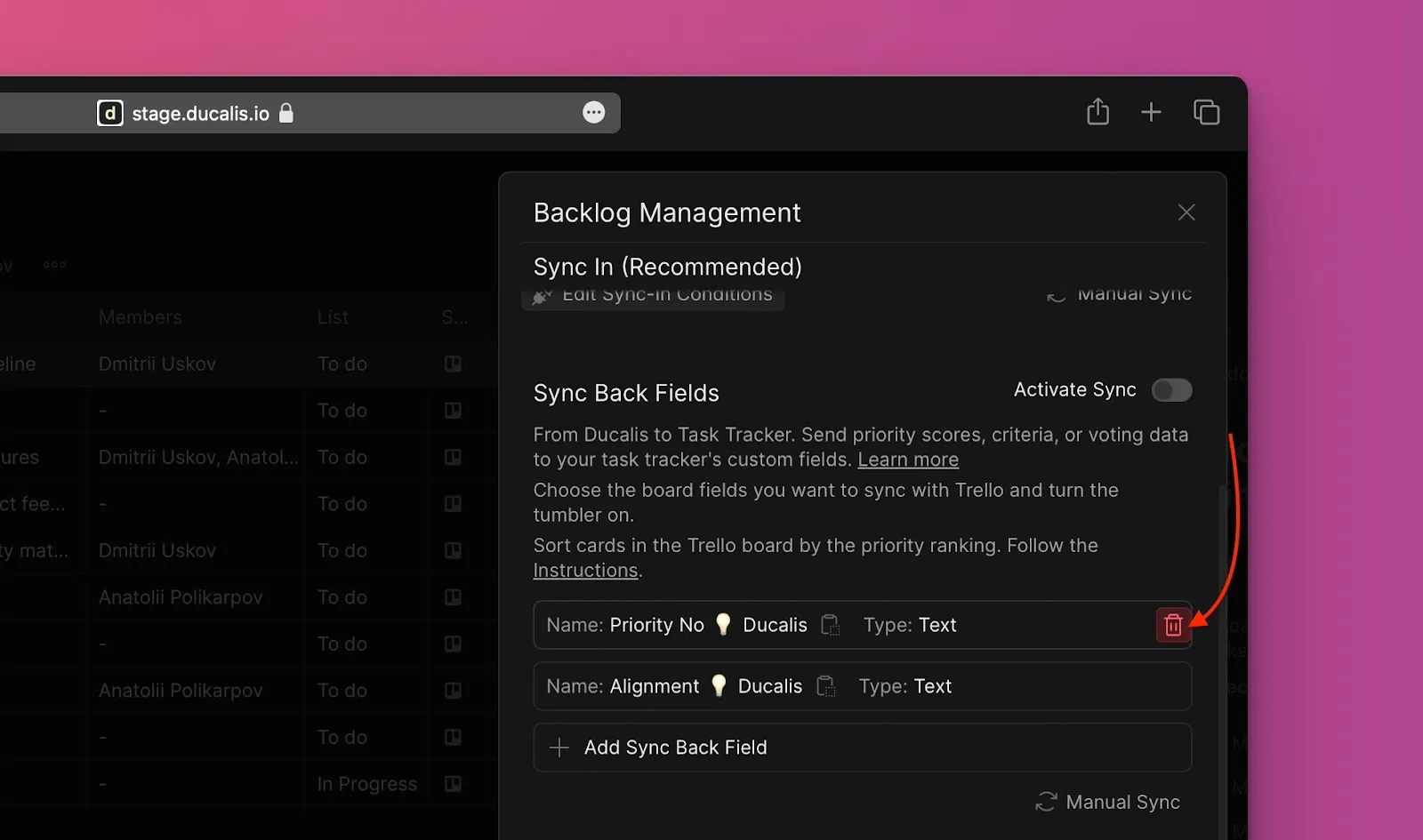
Entferne Standardfelder, wenn du sie nicht benötigst. Bewege den Mauszeiger über Priority {emoji} Ducalis oder Alignment {emoji} Ducalis und klicke auf das Papierkorbsymbol.
-
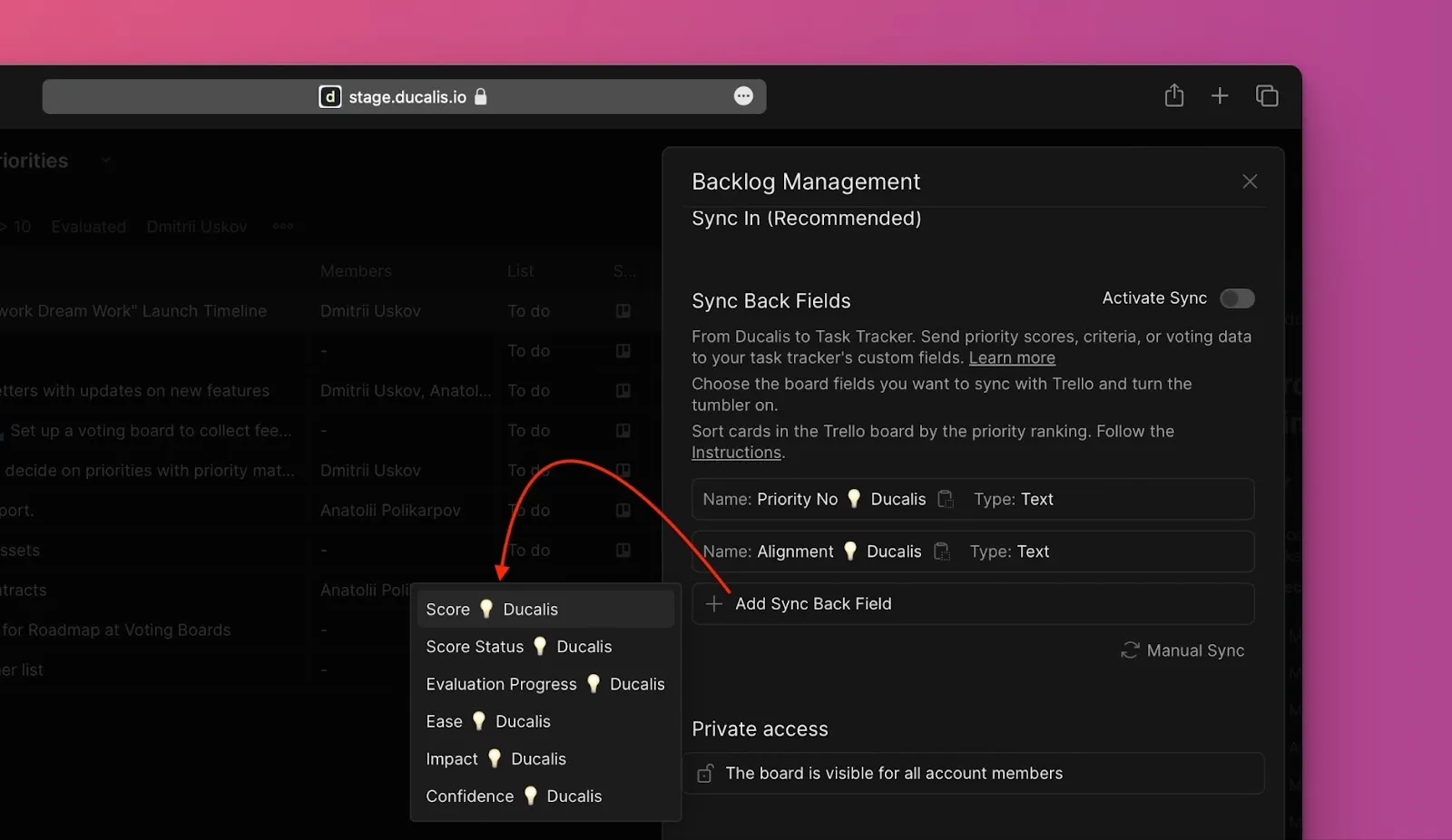
Klicke auf Add Sync Back Fields (Rücksynchronisierungsfelder hinzufügen) und wähle die Felder aus, die du mit Trello synchronisieren möchtest.
-
Klicke auf Manual Sync with Trello (Manuelle Synchronisierung mit Trello), um die Feldliste zu aktualisieren.
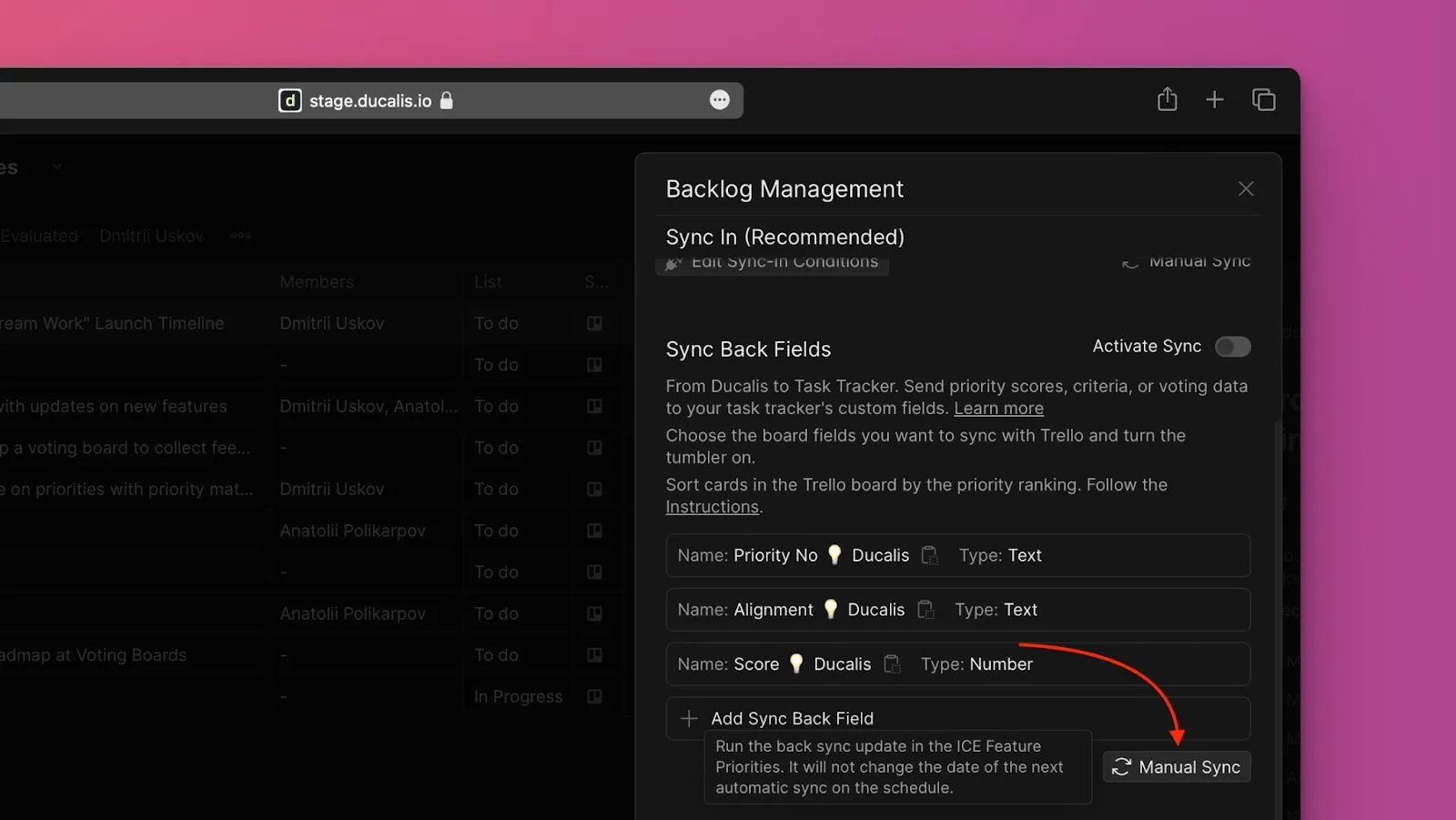
-
Aktiviere den Activate Sync (Synchronisierung aktivieren)-Schalter.
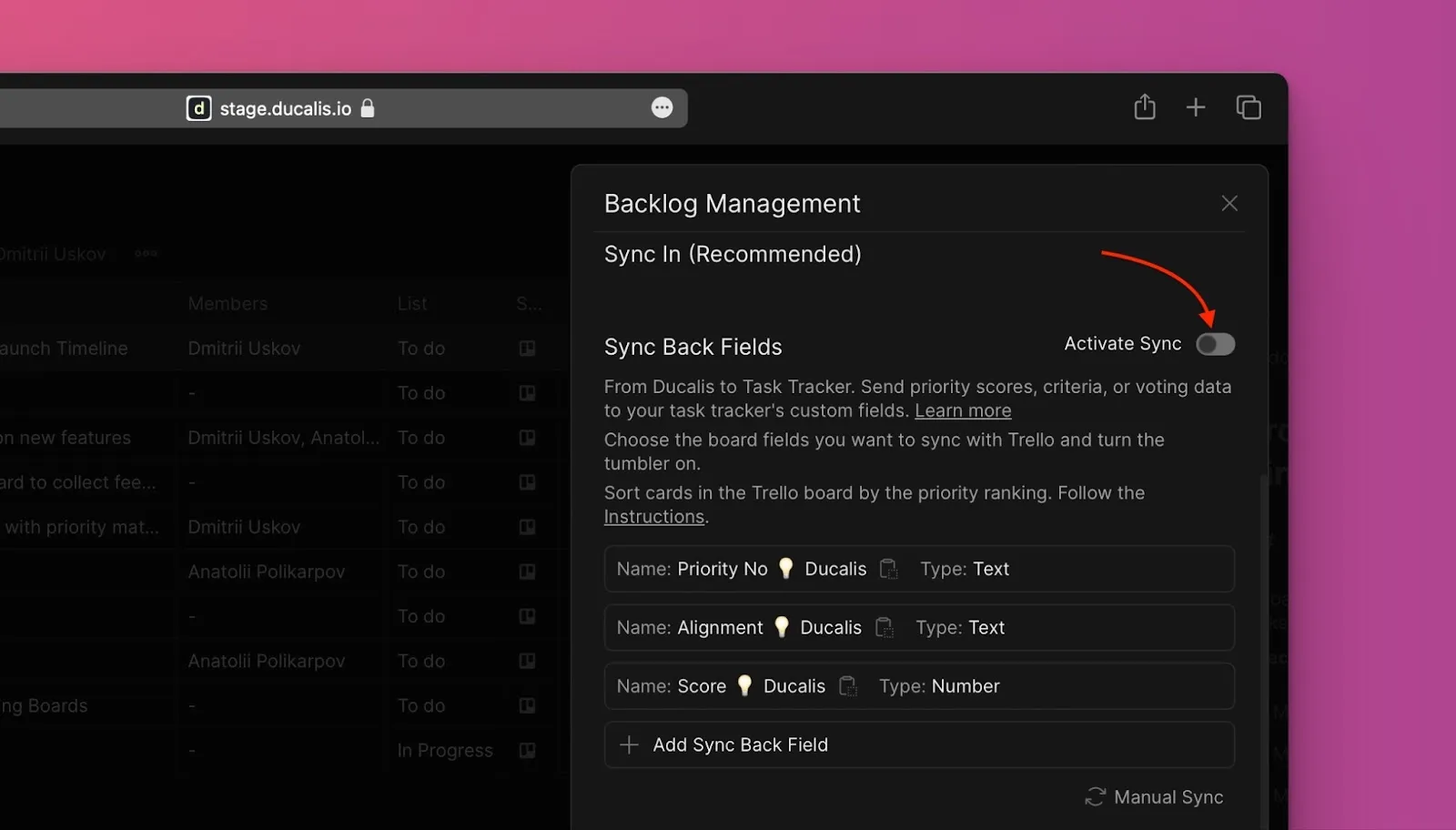
Benutzerdefinierte Felder werden automatisch in deinem Trello-Board für alle importierten Karten erstellt.
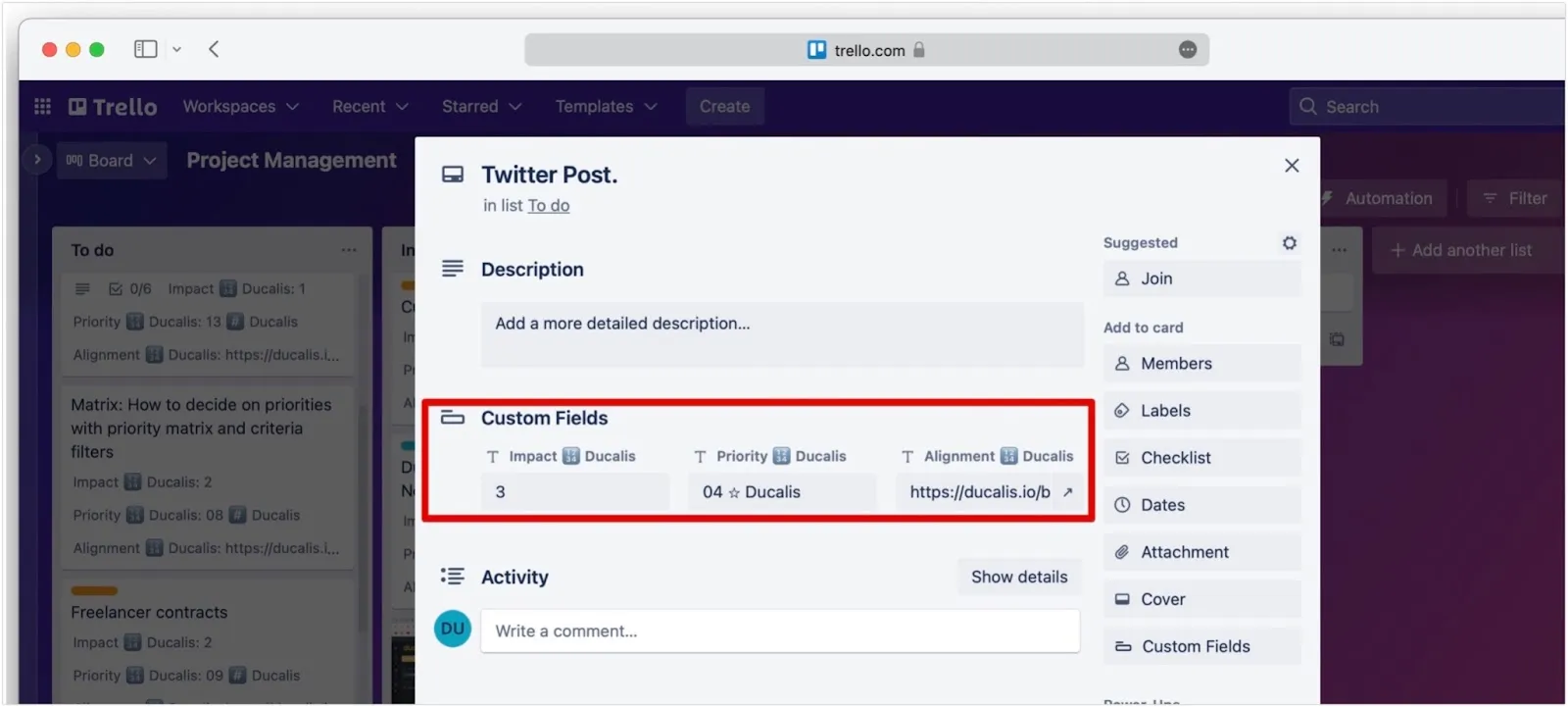
Nach der Aktivierung der Synchronisierung kannst du keine weiteren Felder hinzufügen. Um Felder hinzuzufügen, deaktiviere zuerst die Synchronisierung, füge deine Felder hinzu und aktiviere dann die Synchronisierung erneut.
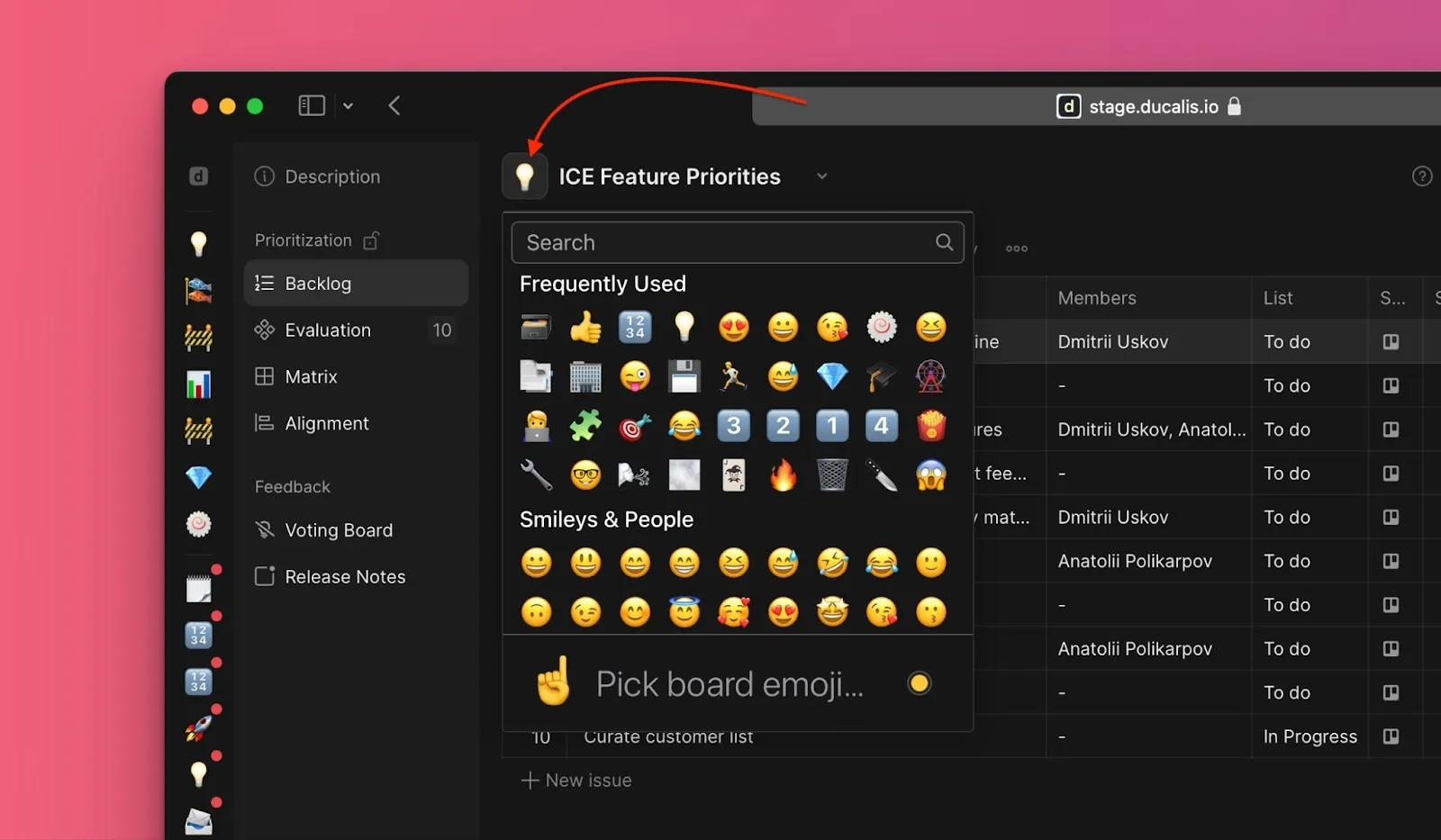
Das Emoji in den benutzerdefinierten Feldnamen ist deine Ducalis-Board-ID. Wenn du sie änderst, schalte die Synchronisierung aus und wieder ein, um die Änderung zu übernehmen.
Synchronisierung planen
Wähle aus, wann Prioritätsbewertungen zurück zu Trello synchronisiert werden sollen – zum Beispiel vor deinem Sprint-Planning-Meeting.
-
Wähle eine Planungsoption aus:
- By sprint end date (Nach Sprint-Enddatum) – Synchronisiert automatisch, wenn dein Sprint endet
- By custom period (Nach benutzerdefiniertem Zeitraum) – Synchronisiert zu bestimmten Tagen und Uhrzeiten, die du auswählst
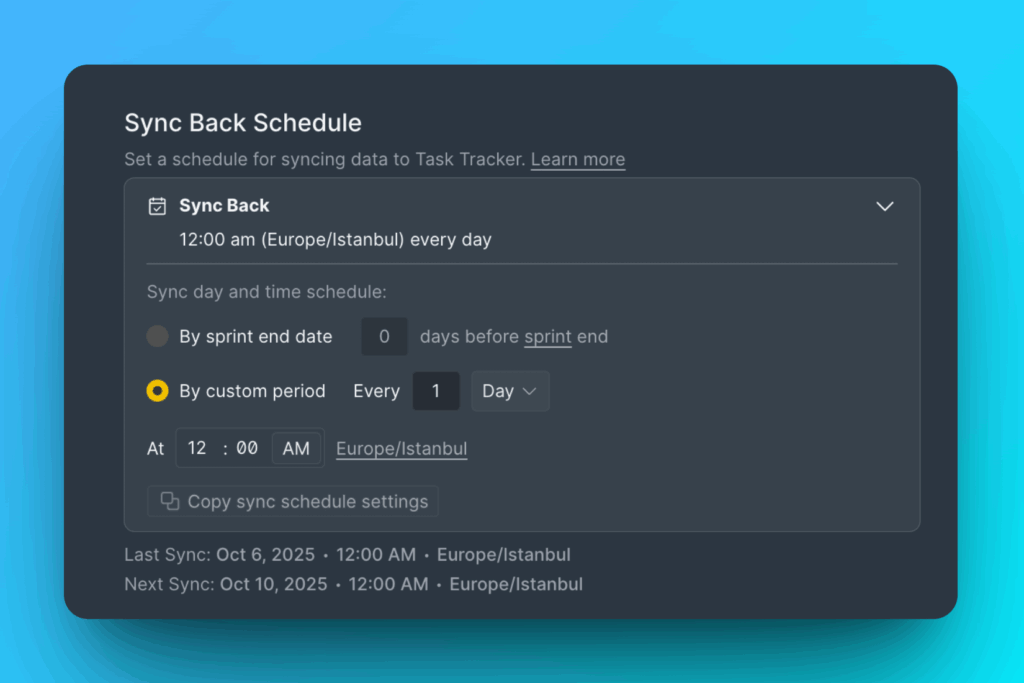
-
Um sofort zu synchronisieren, klicke auf Manual Sync with Trello (Manuelle Synchronisierung mit Trello).
Karten automatisch mit Butler sortieren
Verwende die Butler-Automatisierung von Trello, um Karten automatisch nach den von Ducalis synchronisierten Prioritätsbewertungen zu sortieren.
-
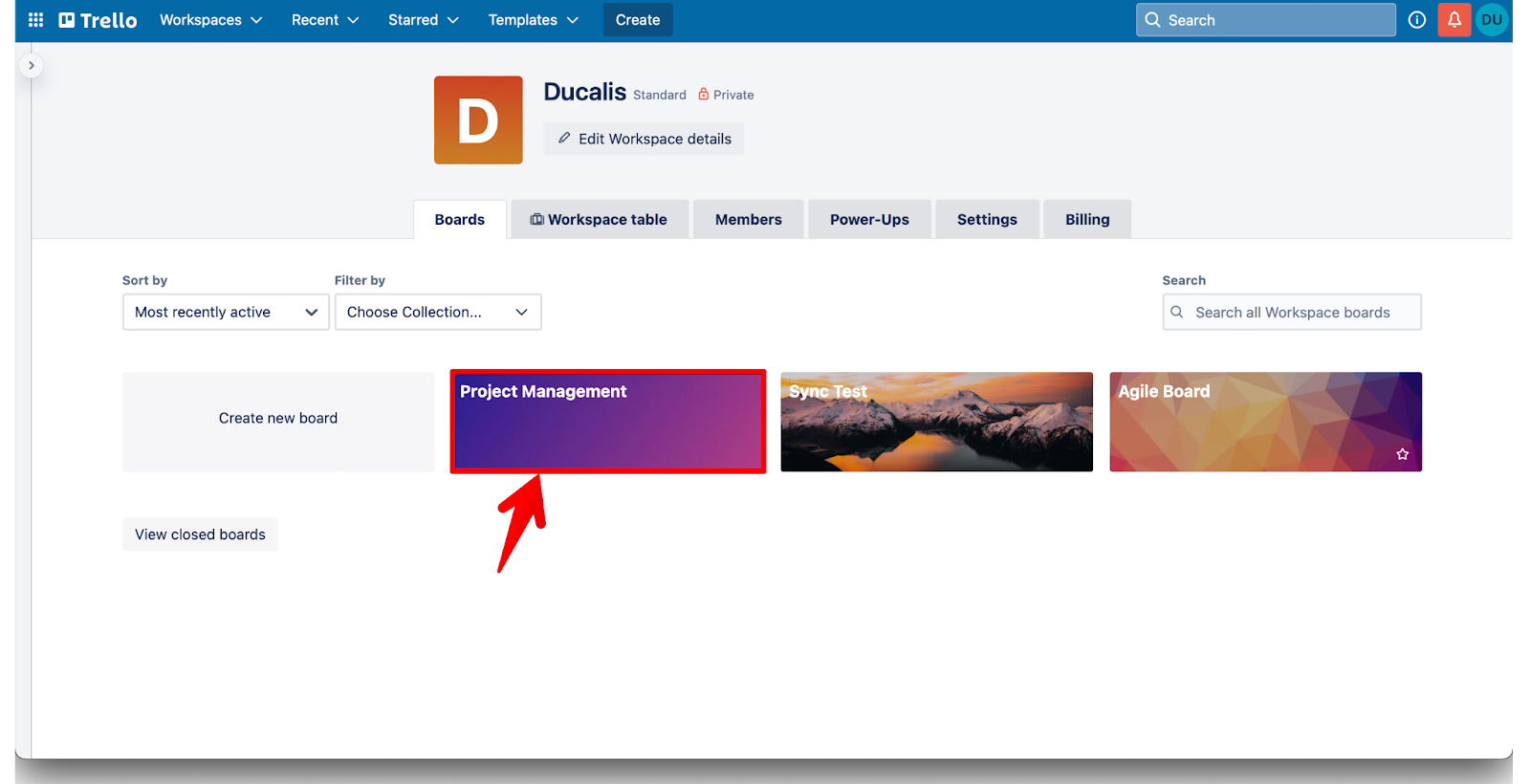
Gehe zu deinem Trello-Board.
-
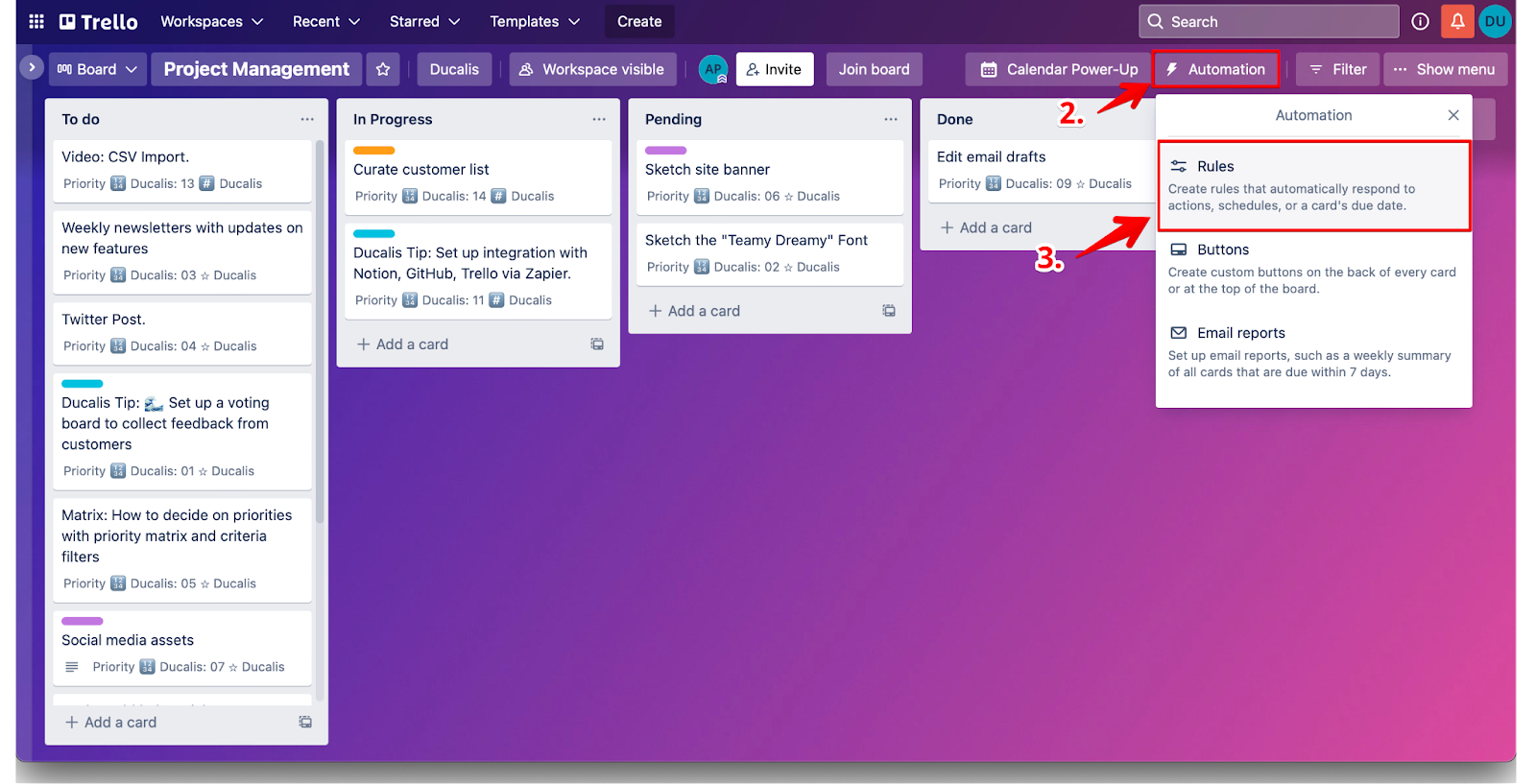
Klicke im oberen Menü auf Automation (Automatisierung).
-
Wähle Rules (Regeln) aus dem Dropdown-Menü.
-
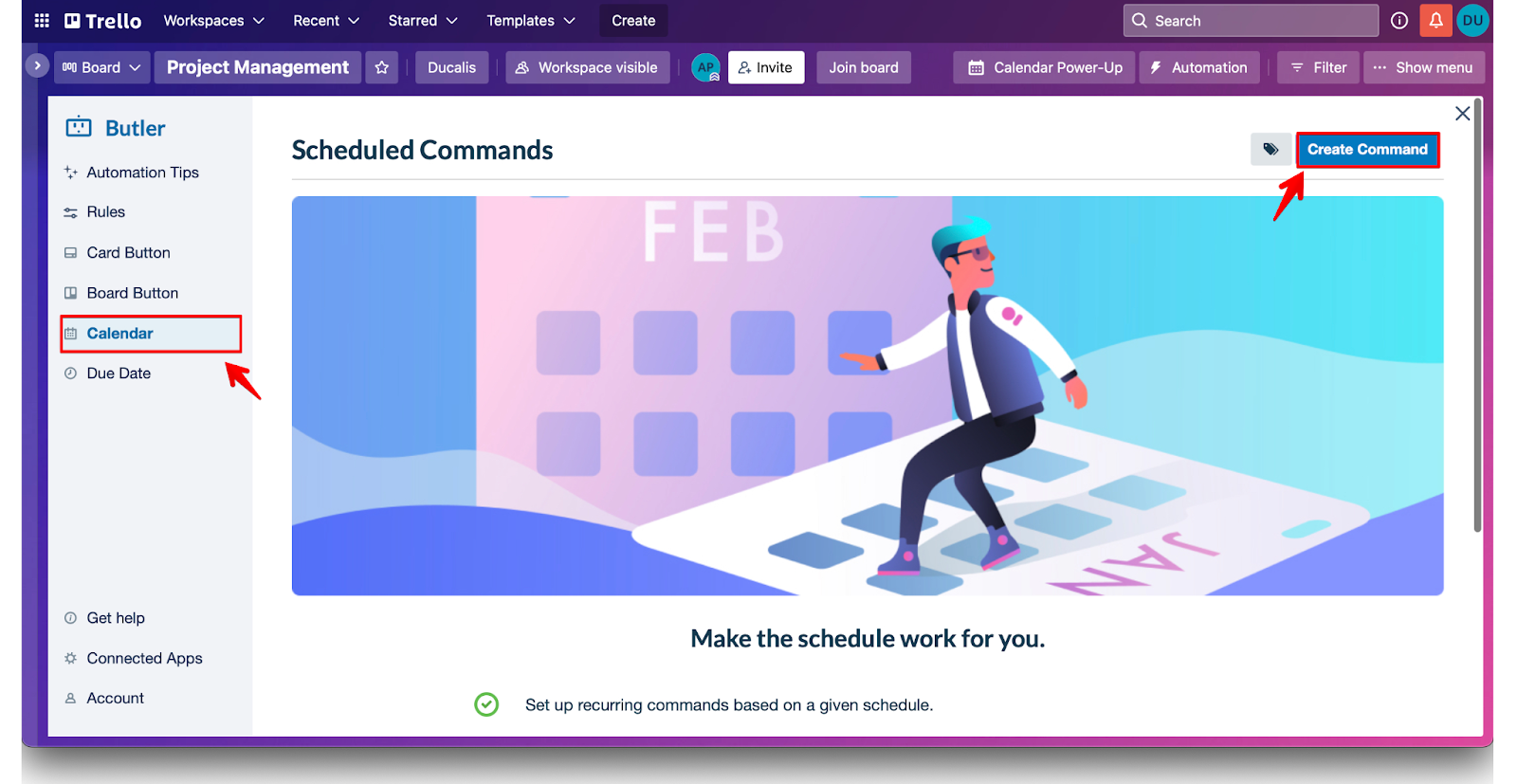
Klicke in der linken Seitenleiste auf Calendar (Kalender) und dann auf Create Command (Befehl erstellen).
-
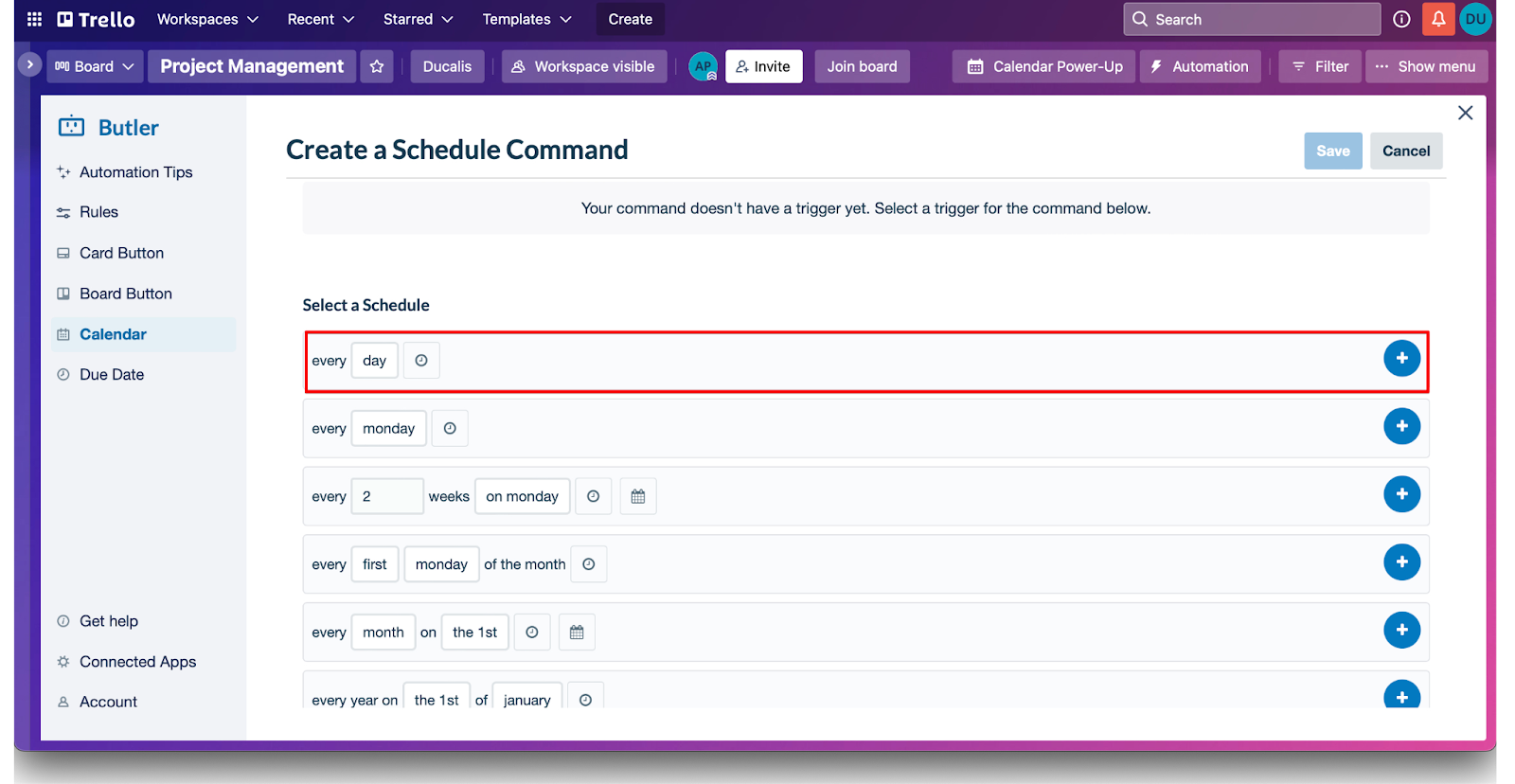
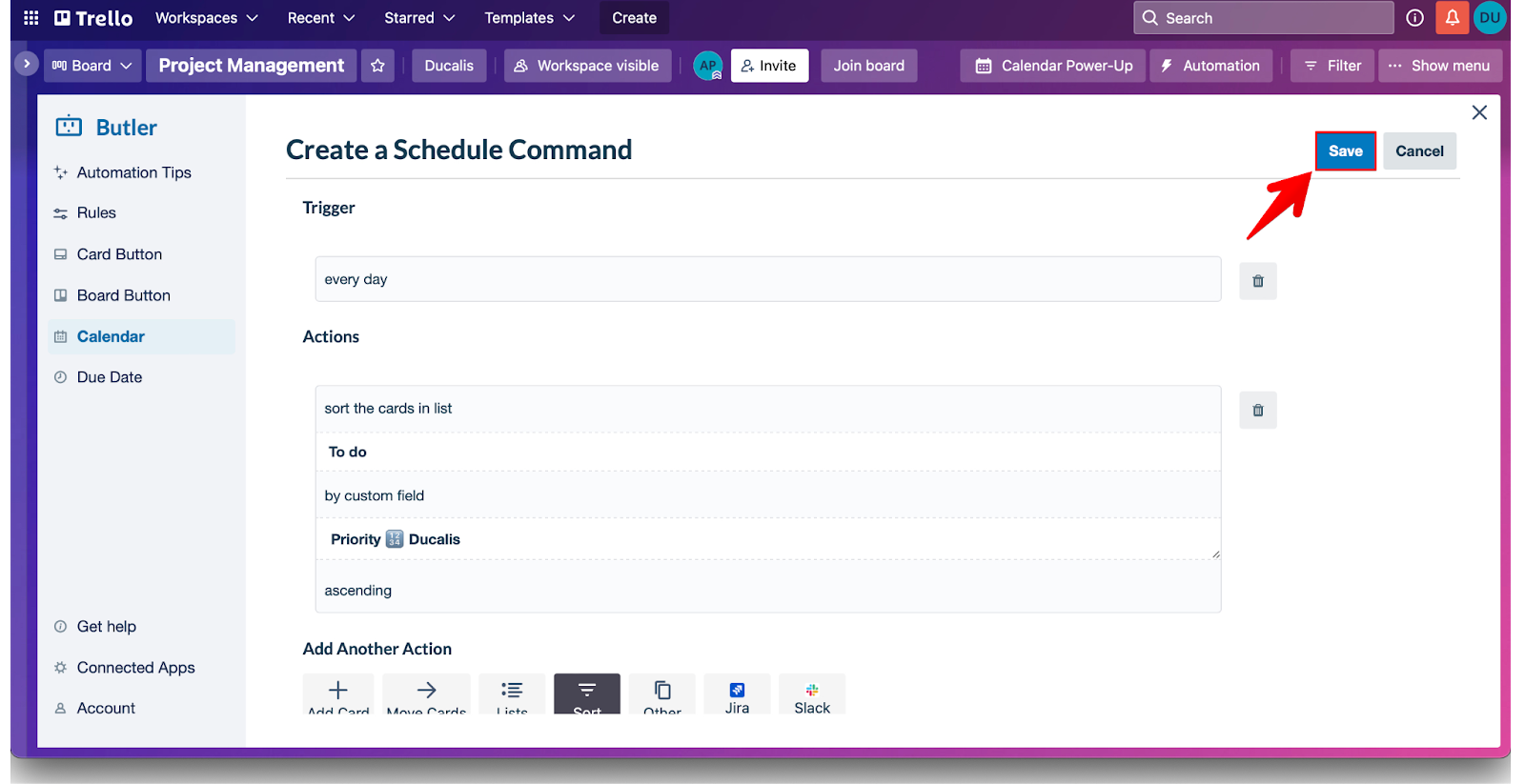
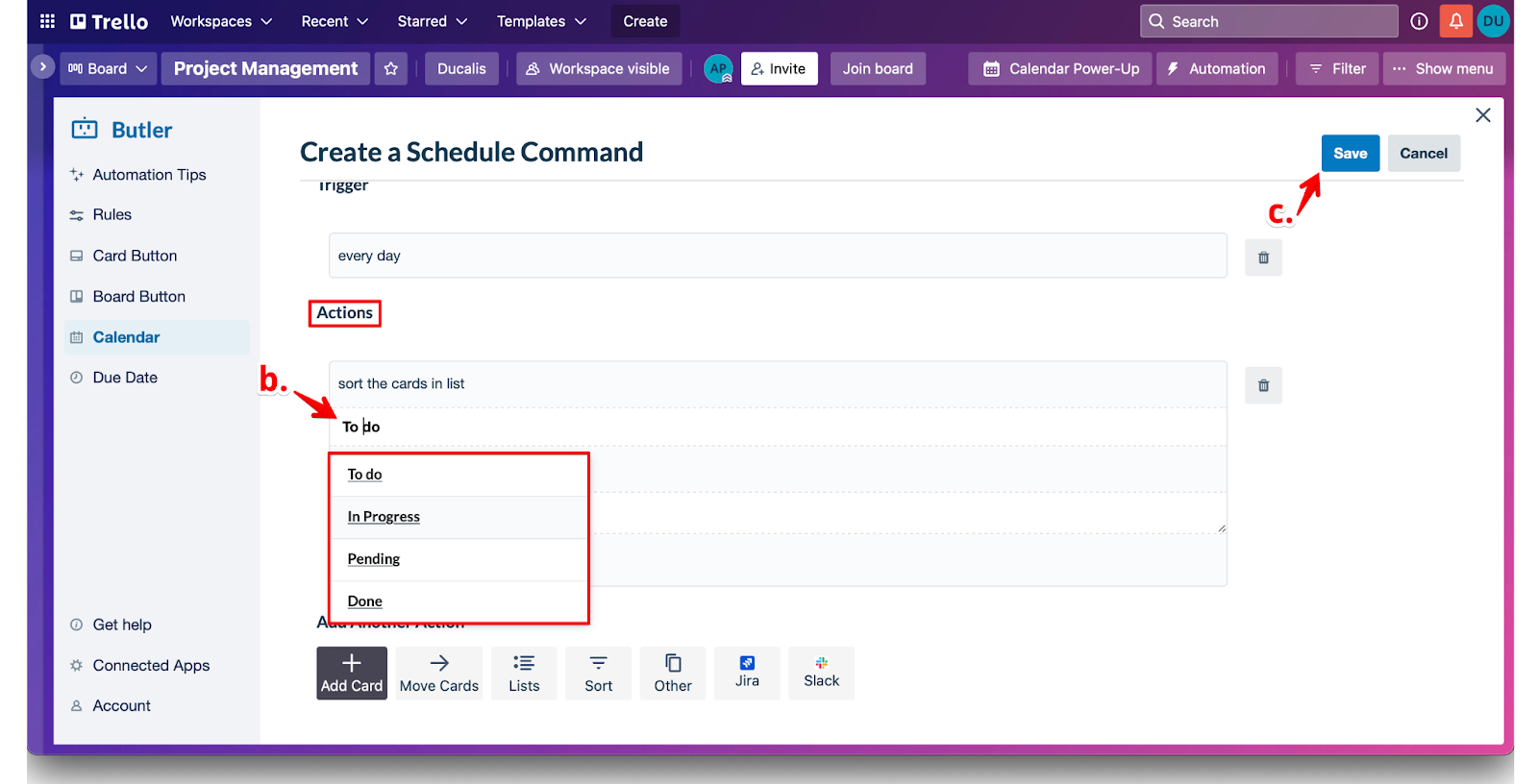
Lege fest, wann Karten sortiert werden sollen. Wähle einen Zeitplan wie:
- Every day (Jeden Tag)
- Oder passe den Zeitplan an deinen Ducalis-Sprint-Zeitplan an (z. B. jeden Freitag)
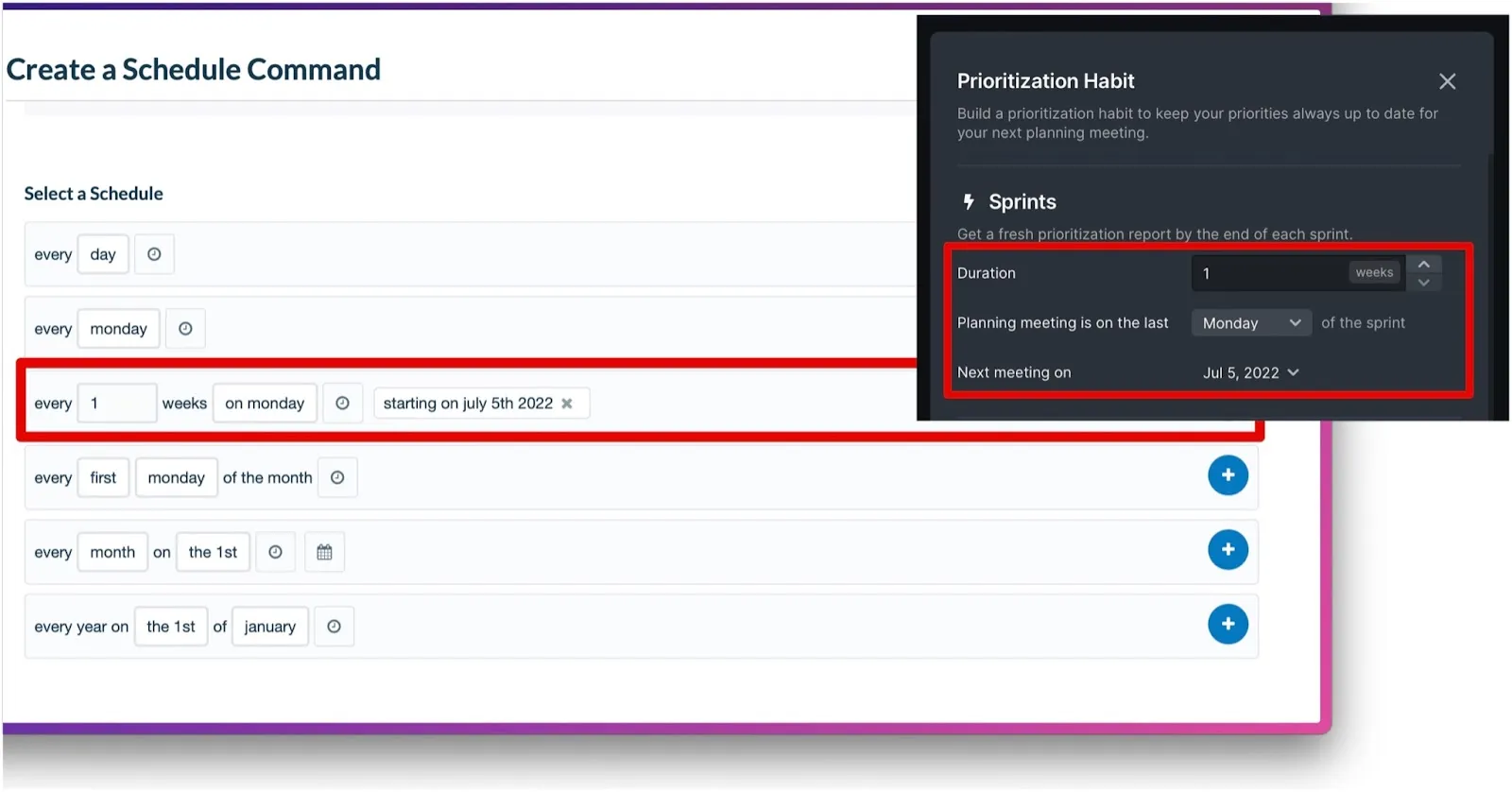
- Every day (Jeden Tag)
-
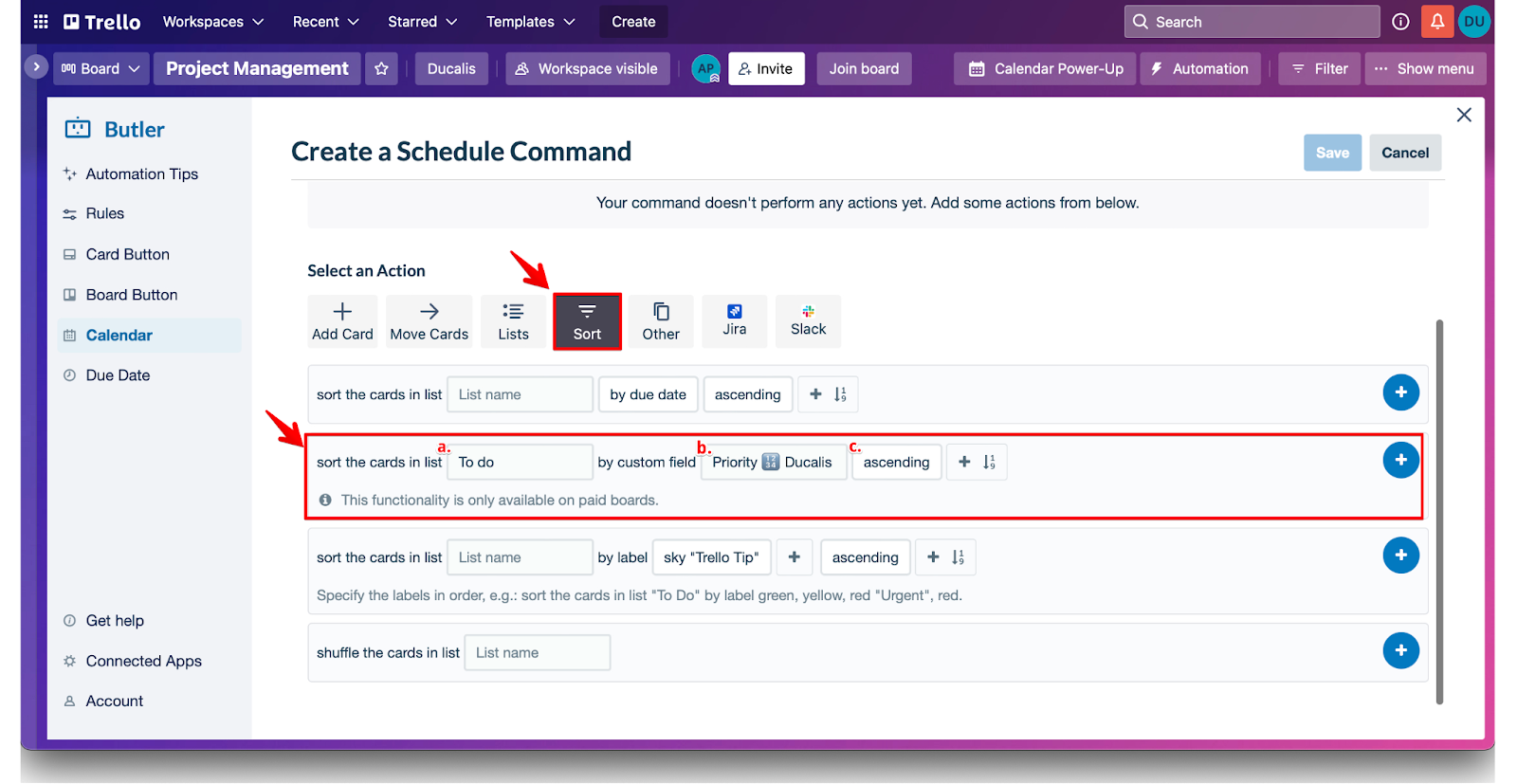
Konfiguriere die Sortieraktion:
- Wähle Sort (Sortieren) als Aktion
- Wähle den Listennamen aus, der sortiert werden soll
- Wähle das Ducalis-benutzerdefinierte Feld (z. B. Priority Ducalis)
- Stelle die Sortierreihenfolge auf ascending (aufsteigend)
- Klicke auf +, um die Aktion hinzuzufügen
-
Klicke auf Save (Speichern).
-
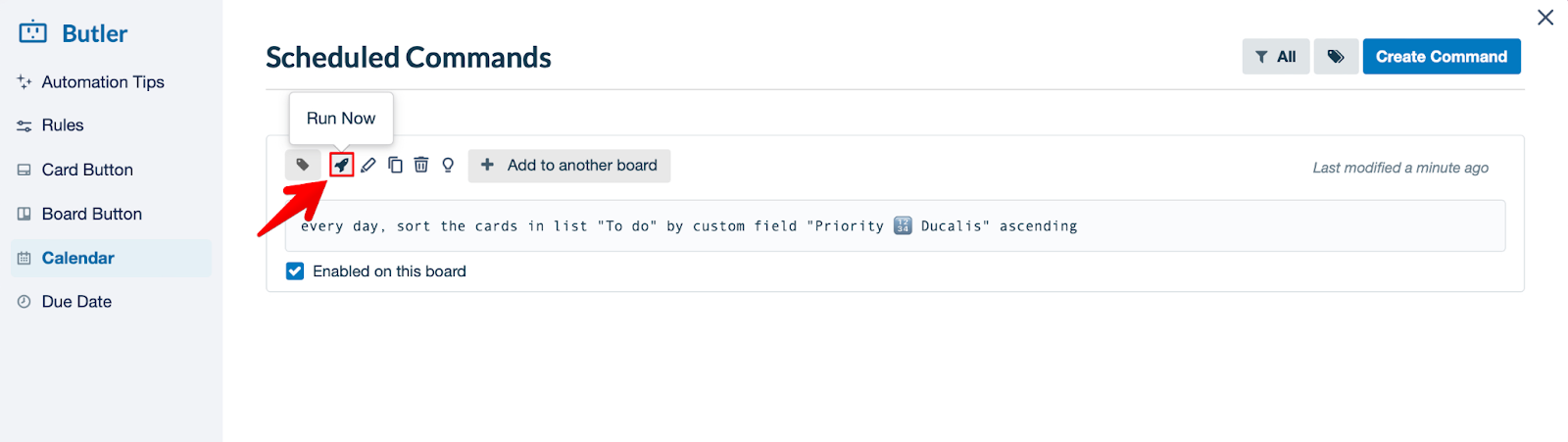
Teste die Automatisierung, um zu überprüfen, ob sie korrekt funktioniert.
-
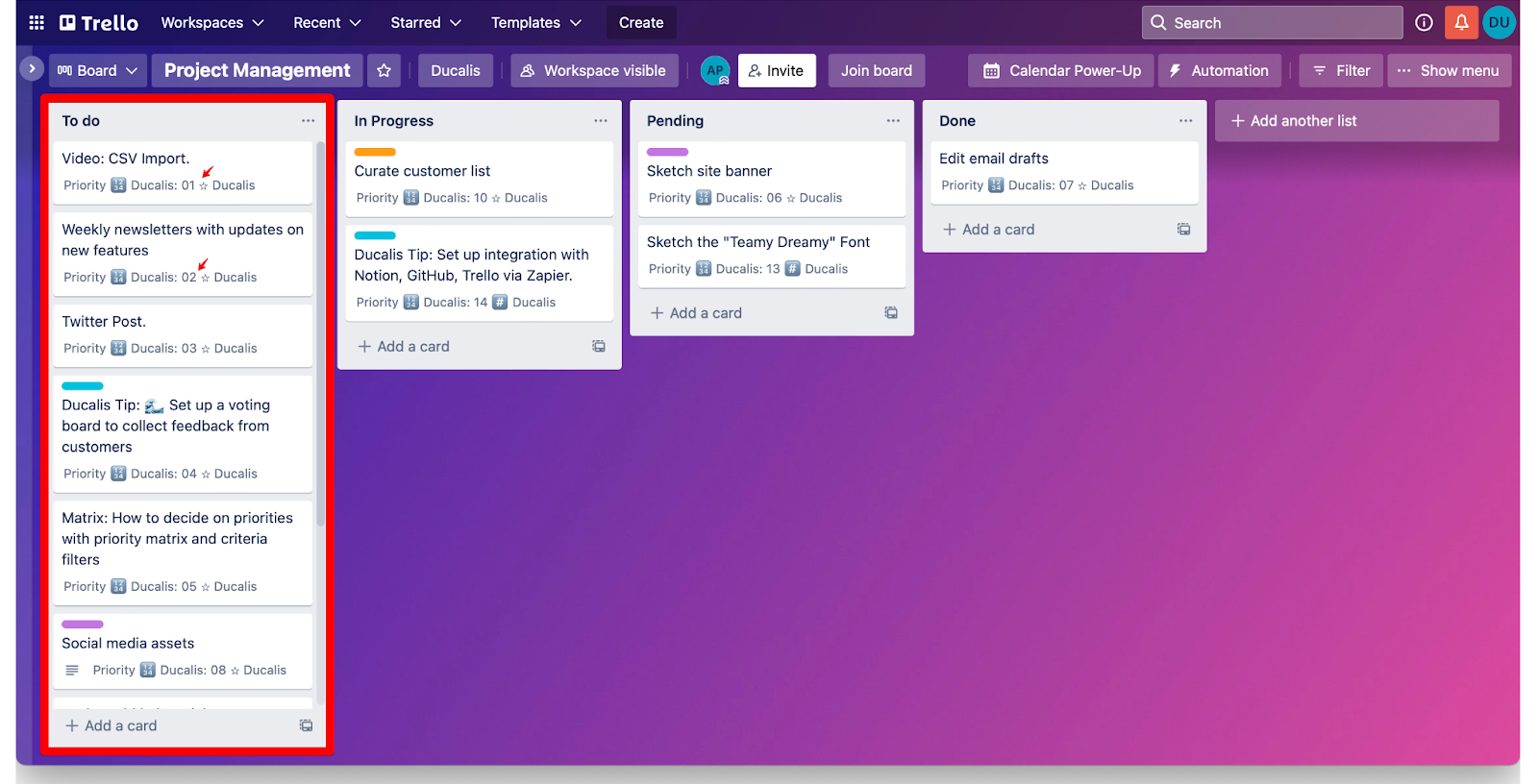
Karten sind jetzt nach Prioritätsbewertung sortiert.
Automatisierung auf andere Listen anwenden
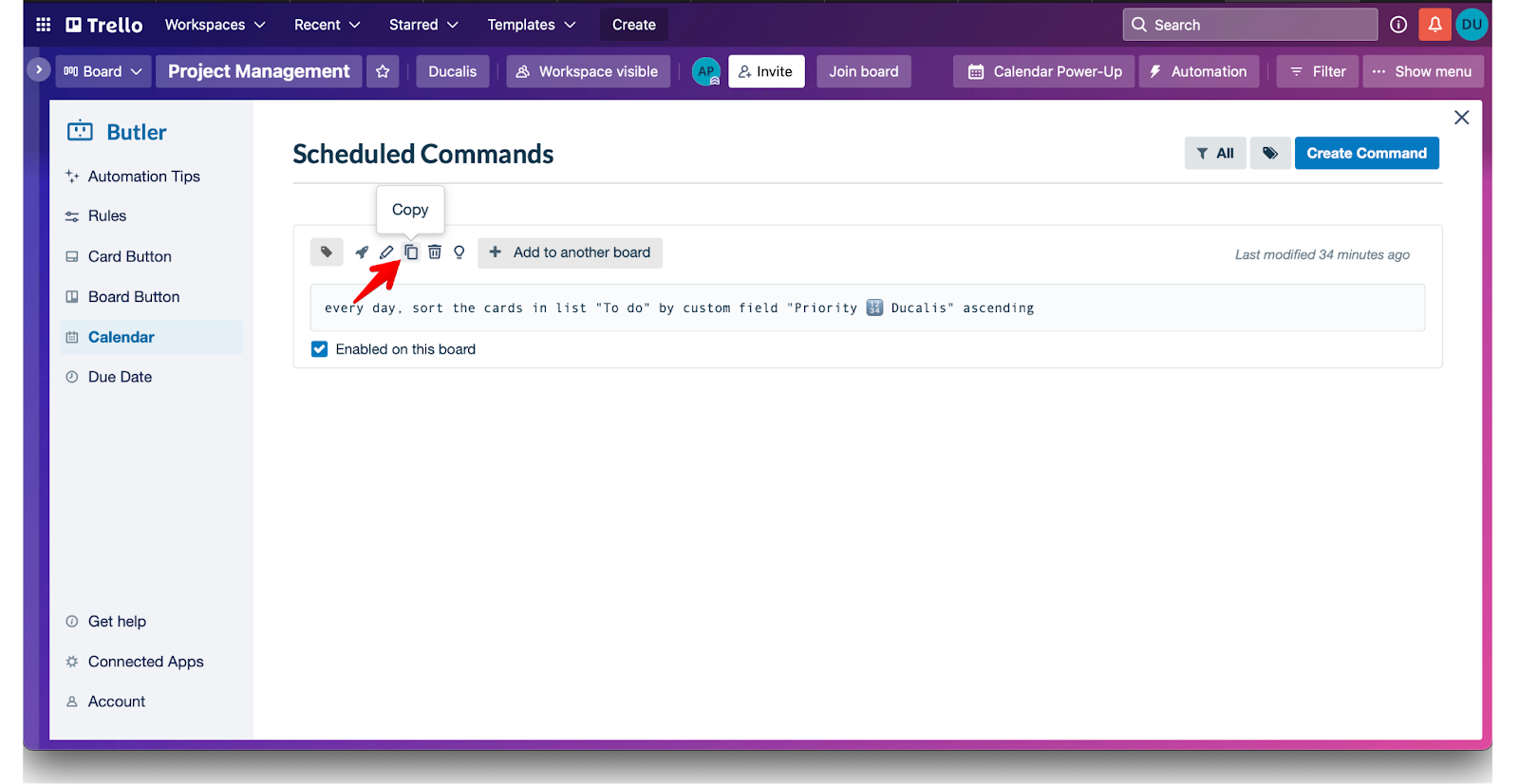
Kopiere die Automatisierung auf andere Listen im selben Board.
-
Klicke bei der von dir erstellten Automatisierung auf Copy (Kopieren).
-
Wähle unter Action (Aktion) einen anderen Listennamen aus dem Dropdown-Menü aus.
-
Klicke auf Save (Speichern).
Deine Karten werden automatisch nach Priorität zu deinen geplanten Terminen sortiert (z. B. jeden Freitag).