Verbinden
Verbinde Ducalis mit Trello, um Karten als Vorgänge zu importieren und sie zusammen mit deiner anderen Arbeit zu priorisieren. Sobald verbunden, kannst du Daten zwischen den Systemen in Echtzeit synchronisieren.
Trello verbinden
-
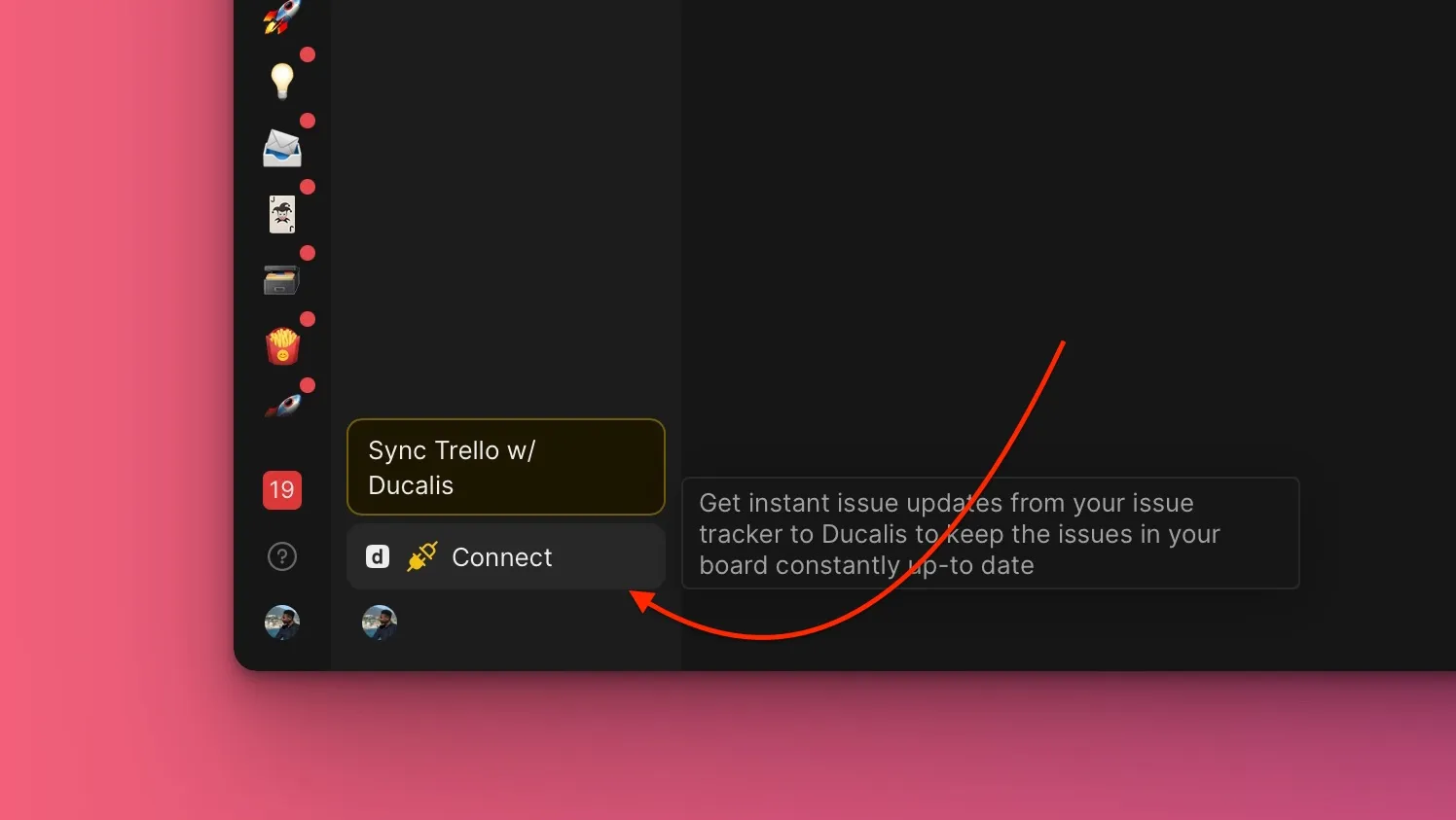
Klicke in deinem Board auf Connect (Verbinden), um die Sync (Synchronisierung)-Einstellungen zu öffnen.
-
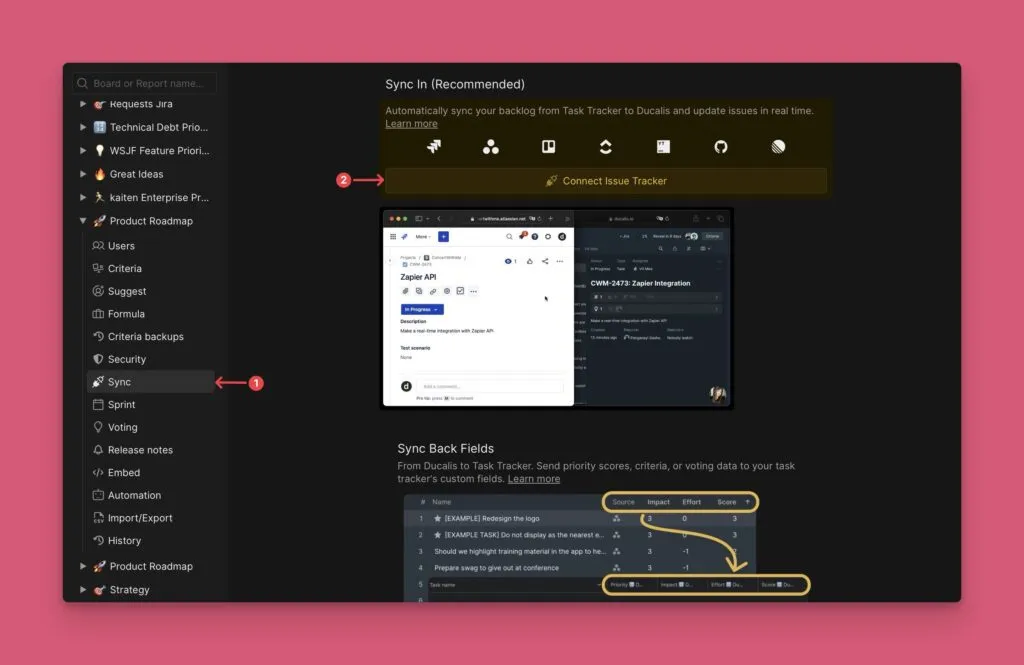
Klicke unter Sync-Einstellungen auf Connect Issue Tracker (Vorgang-Tracker verbinden).
-
Wähle Trello aus der Liste der Task-Tracker.
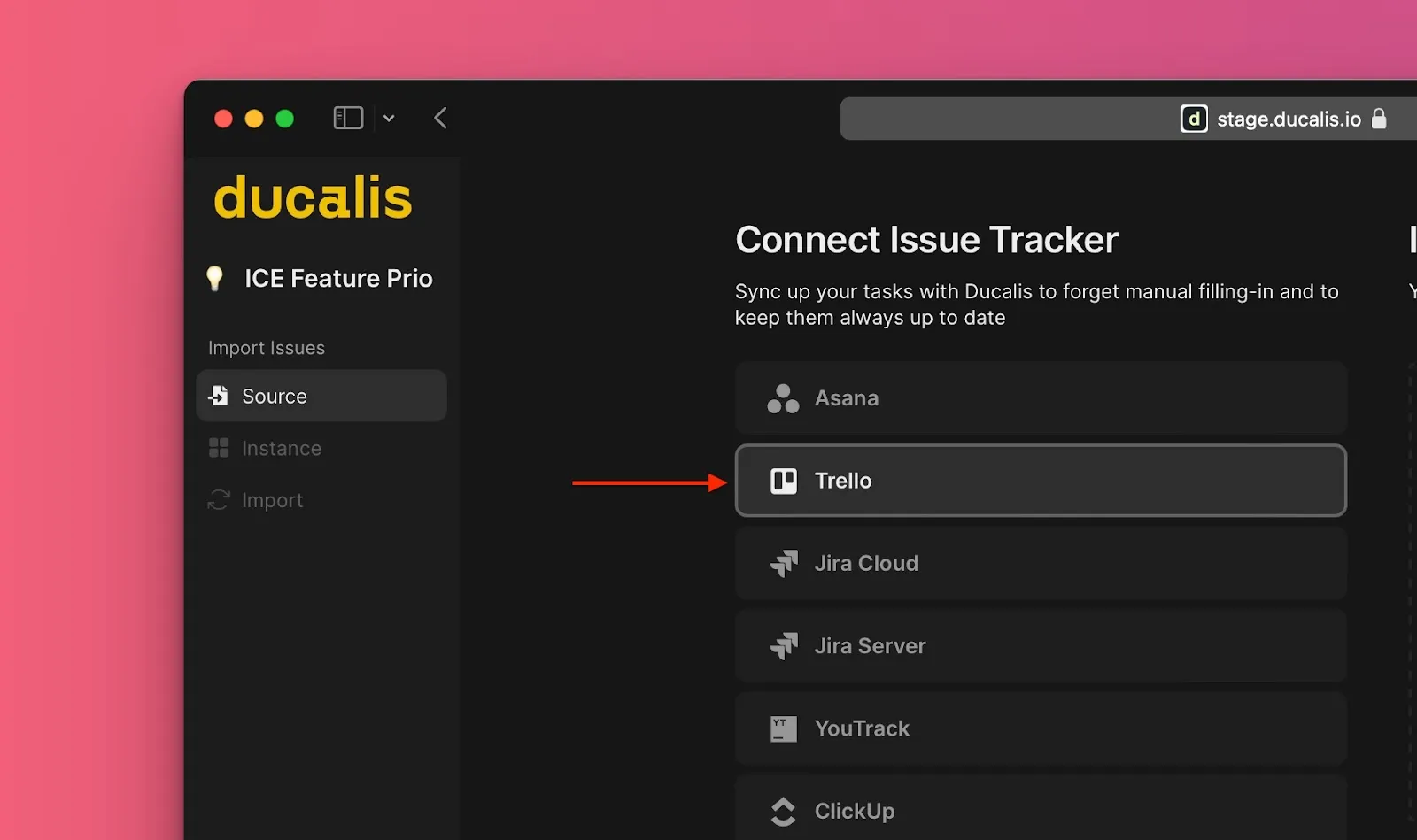
-
Klicke auf 🔌 Connect Trello (🔌 Trello verbinden).
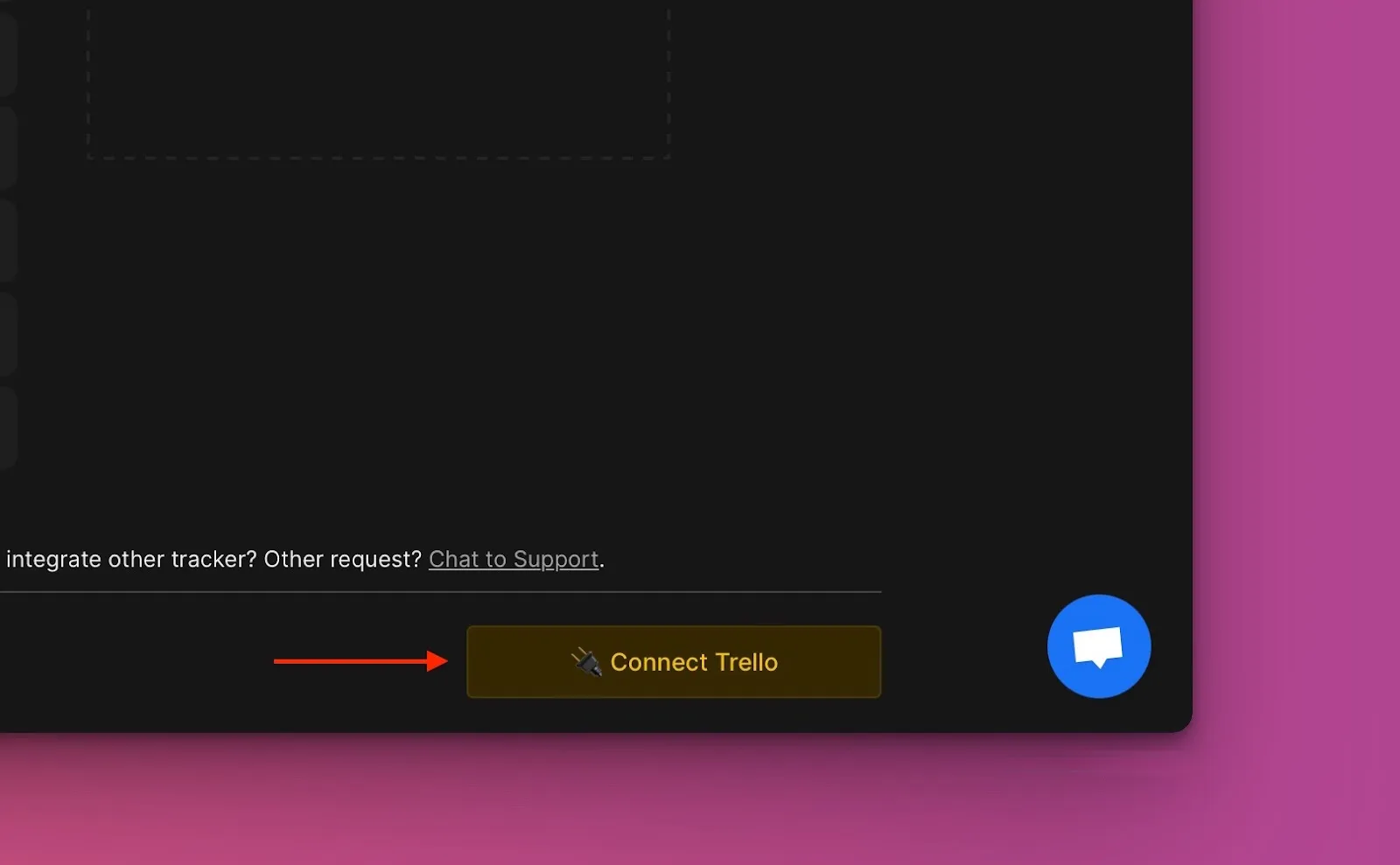
-
Klicke auf Authorize (Autorisieren), um Ducalis den Zugriff auf dein Trello-Konto zu erlauben.
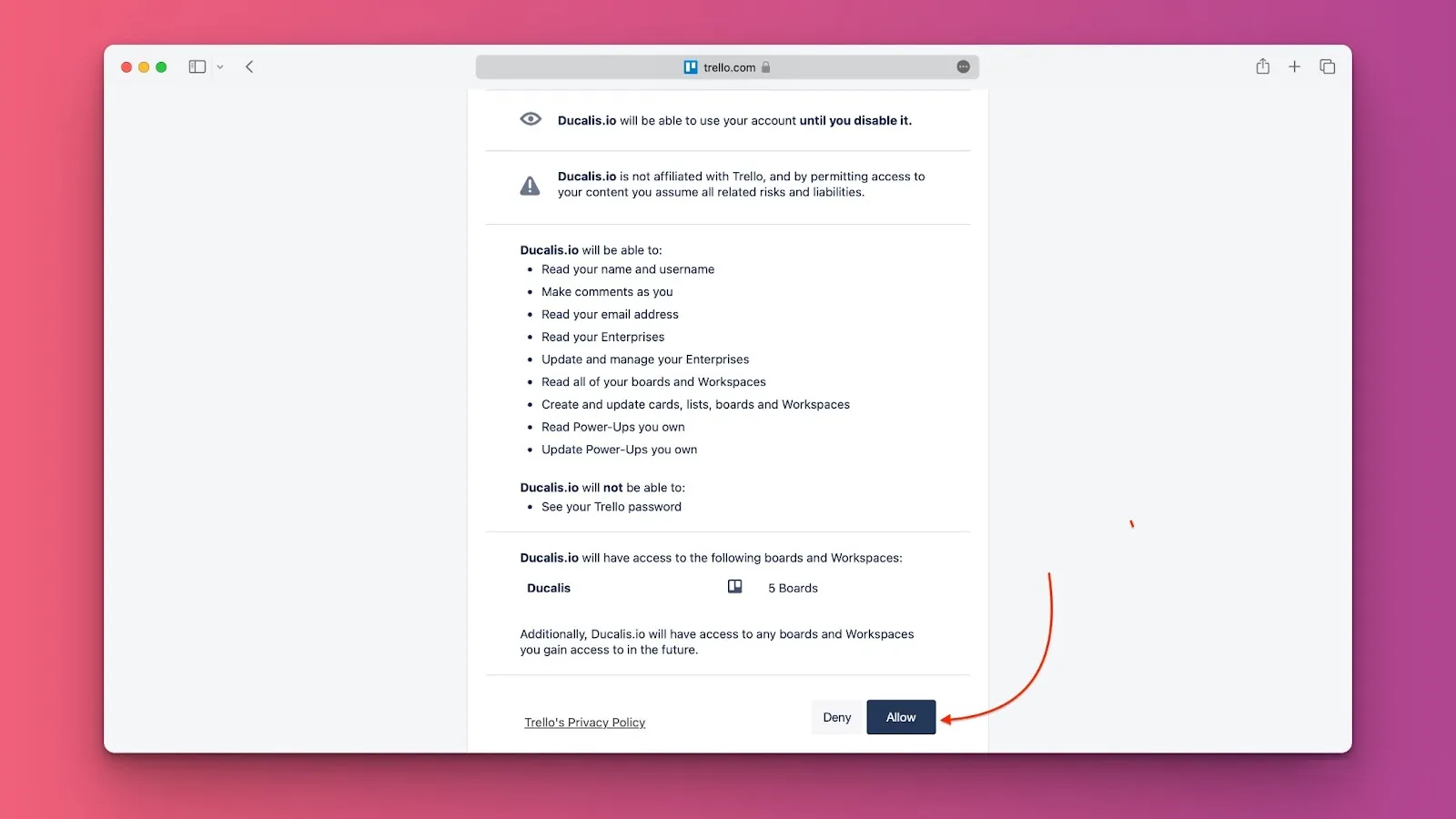
Karten importieren
-
Wähle den Arbeitsbereich, aus dem du importieren möchtest, oder füge einen neuen Arbeitsbereich hinzu, indem du auf Add a new instance (Neue Instanz hinzufügen) klickst. Klicke dann auf Connect [Instance] ([Instanz] verbinden).
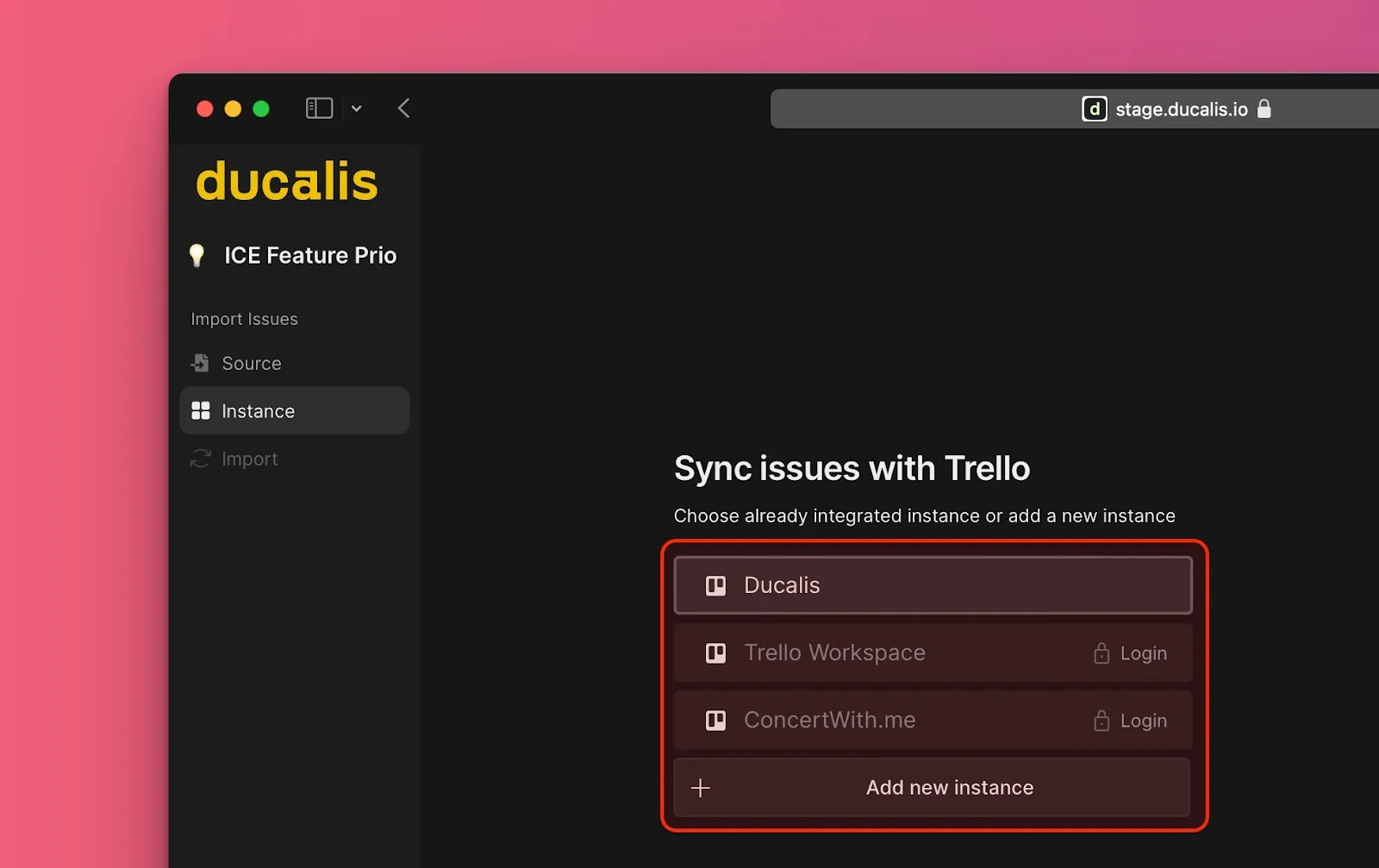
-
Wende Filter an, um auszuwählen, welche Karten importiert werden sollen.
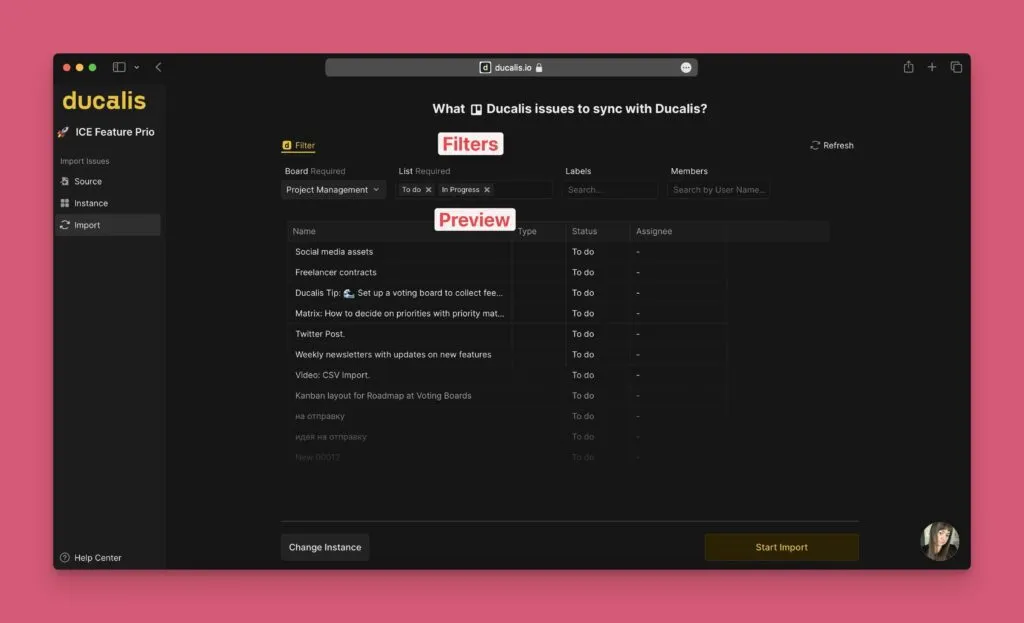
-
Klicke auf Start Import (Import starten).
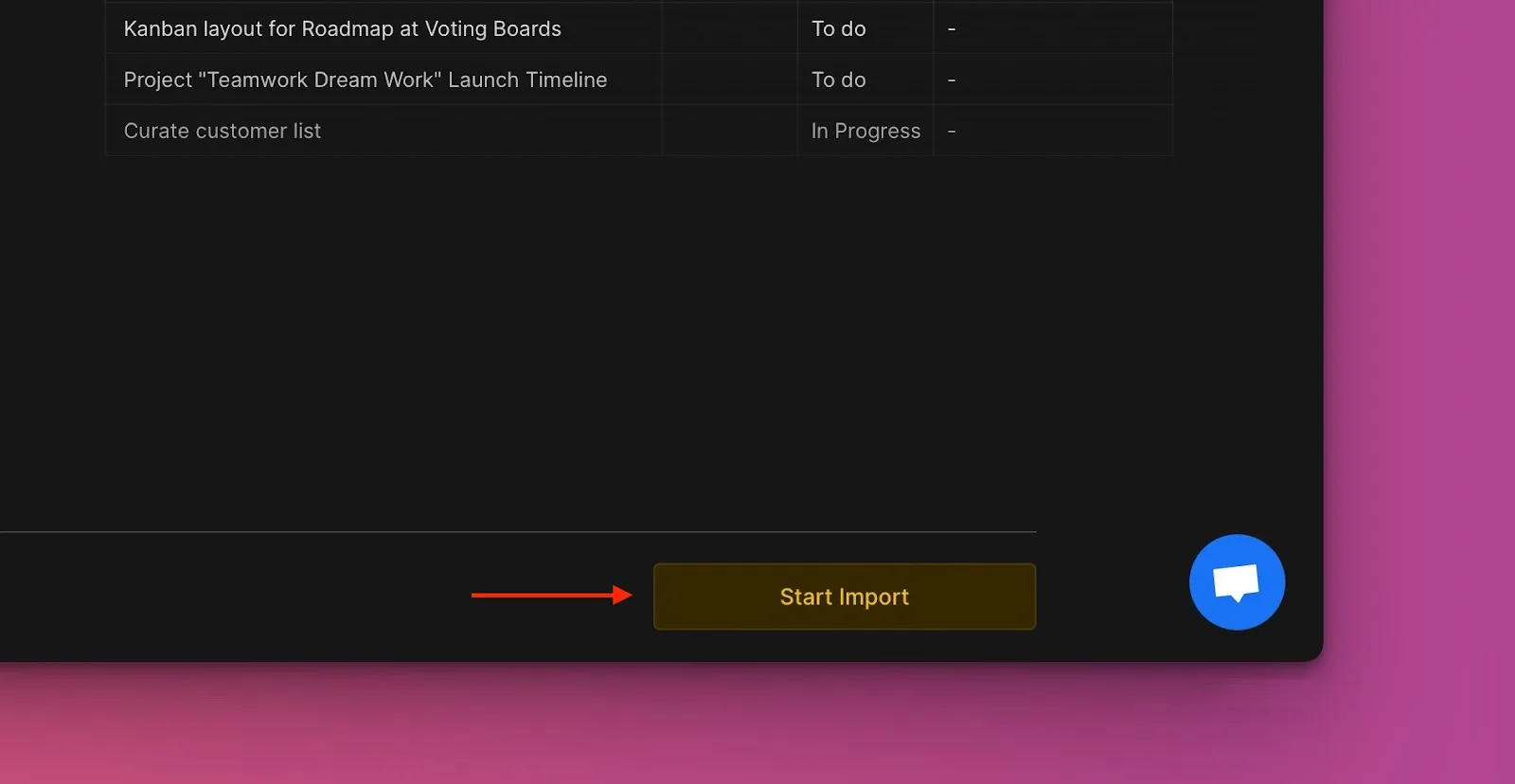
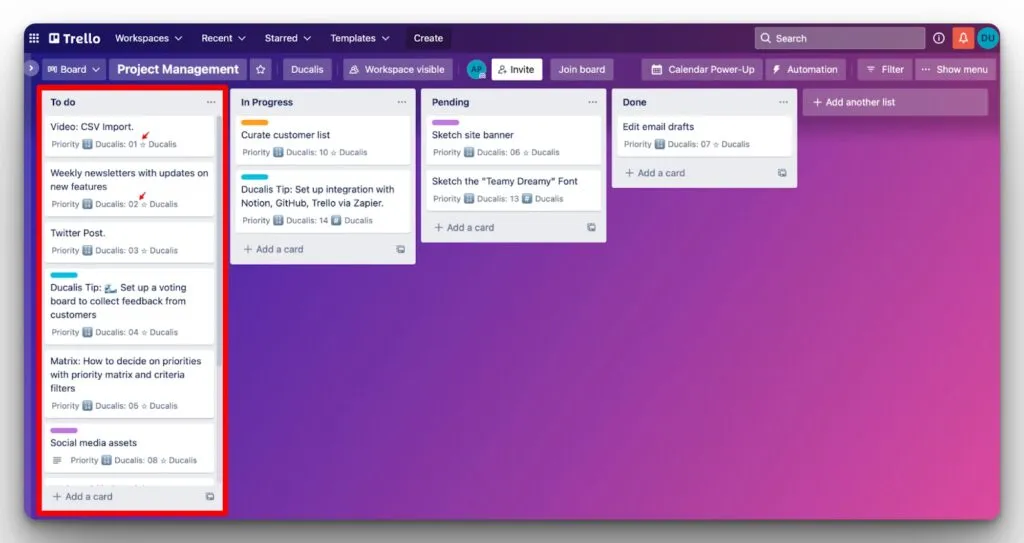
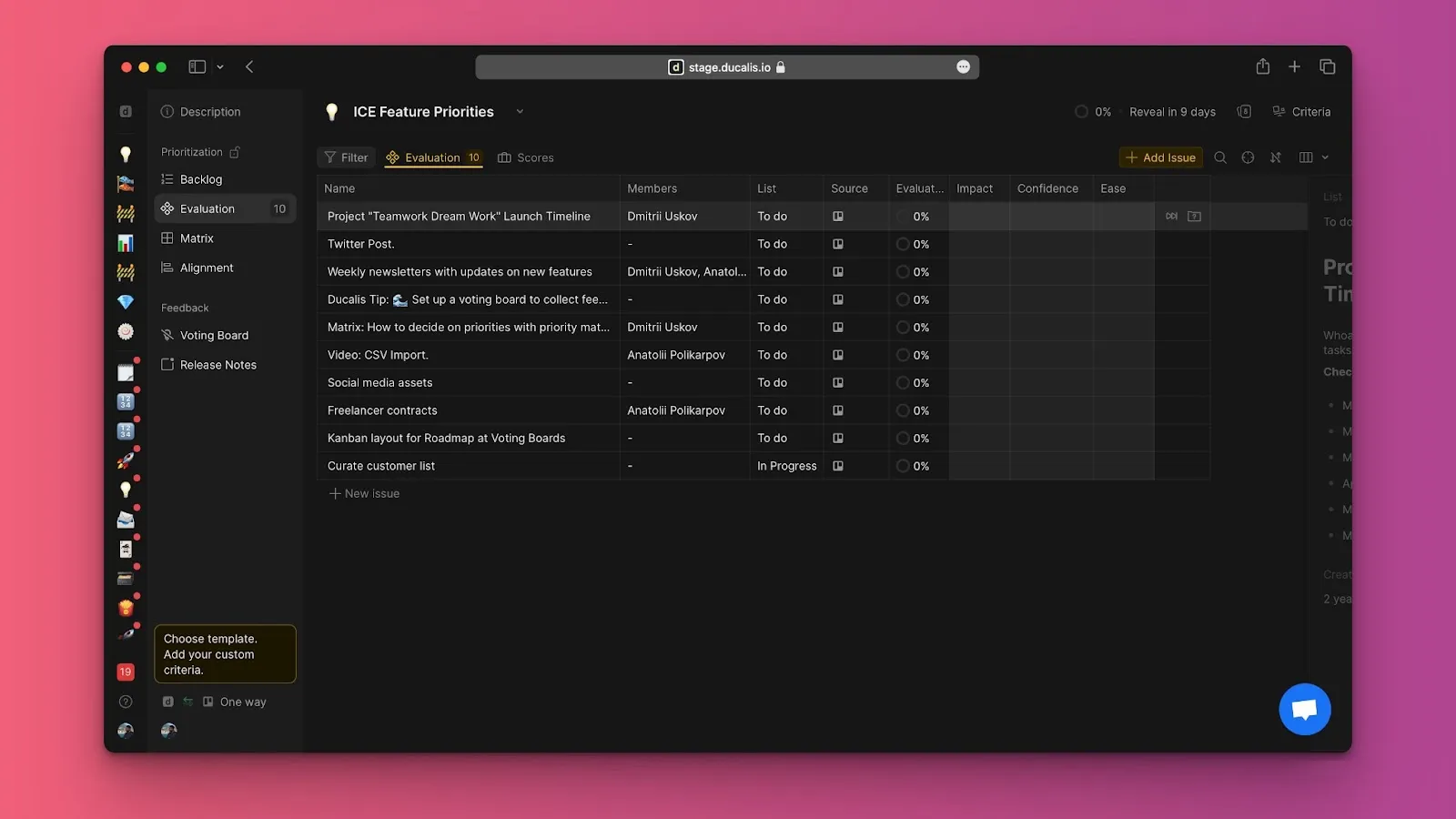
Dein Board zeigt jetzt importierte Trello-Karten als Vorgänge:
Importfilter bearbeiten
Bearbeite Importfilter, um zusätzliche Karten zu importieren oder bestimmte Karten von deinem Board zu entfernen, ohne die Integration zu trennen.
-
Gehe zu den Sync (Synchronisierung)-Einstellungen.
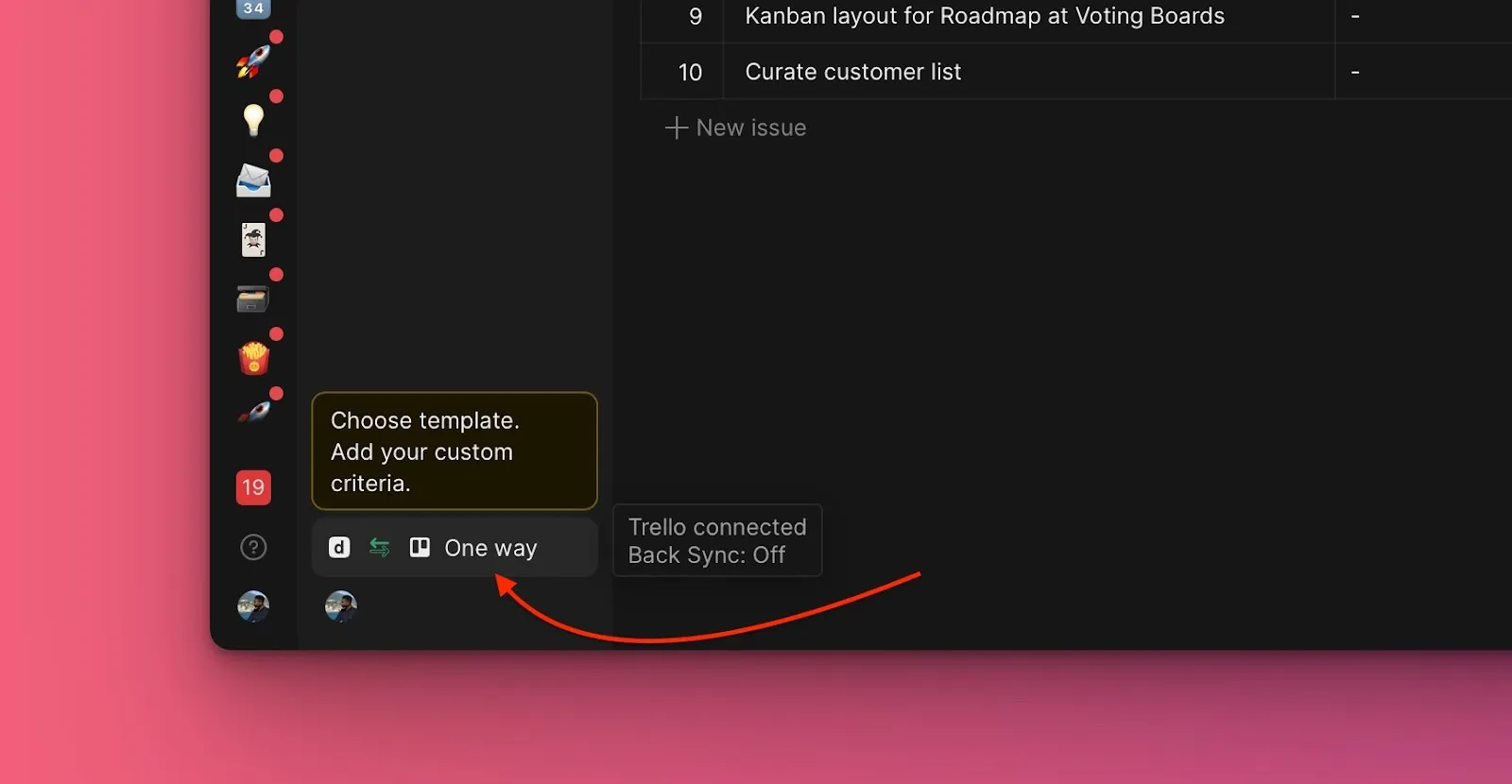
-
Scrolle zu Sync und klicke auf Edit Sync-In Conditions (Sync-In-Bedingungen bearbeiten).
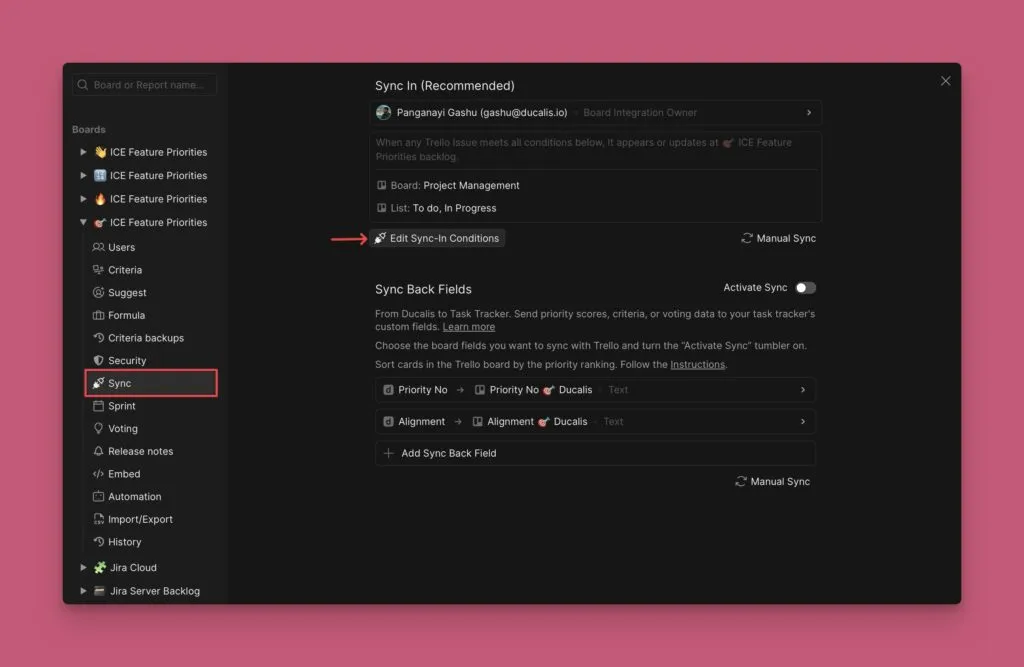
-
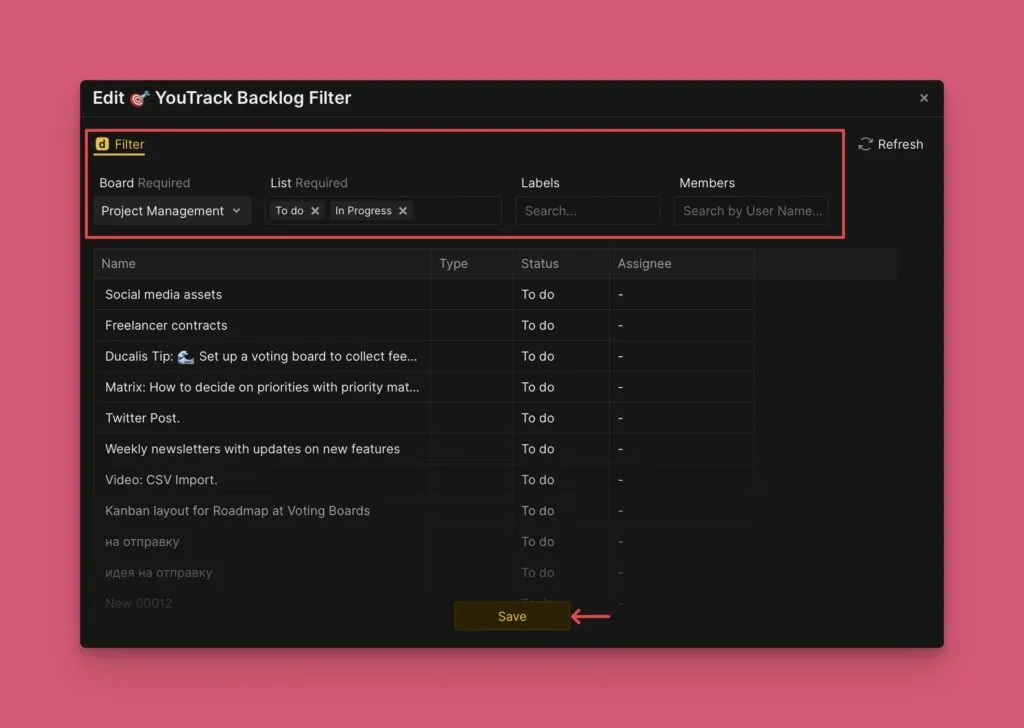
Füge Filter hinzu oder entferne sie, um anzupassen, welche Karten importiert werden.
-
Klicke auf Save (Speichern).
Verwandte Artikel
- 2-way sync with Trello - Synchronisiere Prioritätsrankings zurück zu Trello Custom Fields
- Push prioritized issues to Trello - Erstelle neue Trello-Karten aus priorisierten Vorgängen
- Remove a task tracker integration - Trenne die Trello-Integration
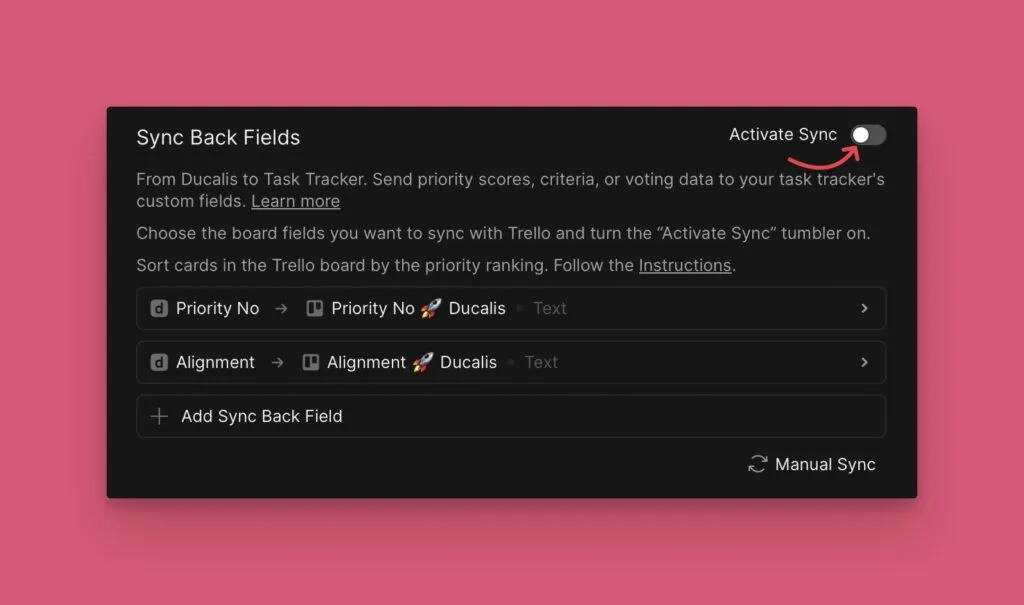
Nächste Schritte
Aktiviere die bidirektionale Synchronisierung, um Prioritätsrankings zurück zu Trello zu senden. Rankings erscheinen in einem Custom Field auf deinen Trello-Karten, sortiert nach Prioritätsreihenfolge.