Sync Back
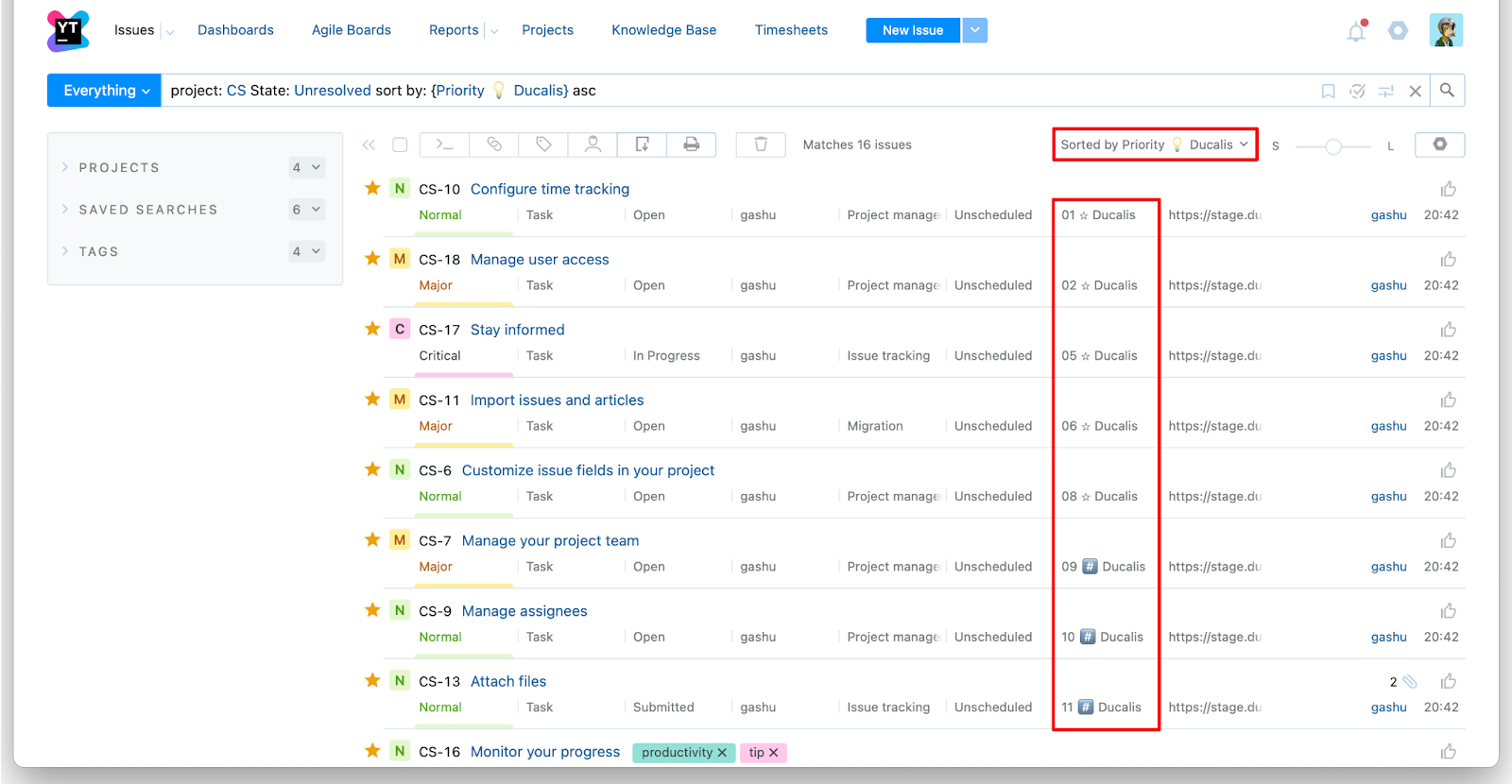
Sync Back sendet deine Priorisierungsergebnisse von Ducalis zurück zu YouTrack. So kannst du Issues in YouTrack nach Prioritätsranking sortieren und deine wichtigsten Prioritäten schnell finden.
Schließe zuerst Issue-Import und Token-Authentifizierung ab.
Methoden zur Felderstellung
Erstelle Custom Fields in YouTrack mit einer von zwei Methoden:
Automatisch (empfohlen): Aktiviere Sync Back und Ducalis erstellt Felder automatisch in YouTrack. Kein manuelles Setup erforderlich.
Manuell: Erstelle Felder selbst in YouTrack, füge sie zu allen Projekten hinzu und ordne sie in Ducalis zu.
Wir empfehlen die automatische Erstellung für ein schnelleres Setup.
Zugriff auf Sync Back-Einstellungen
-
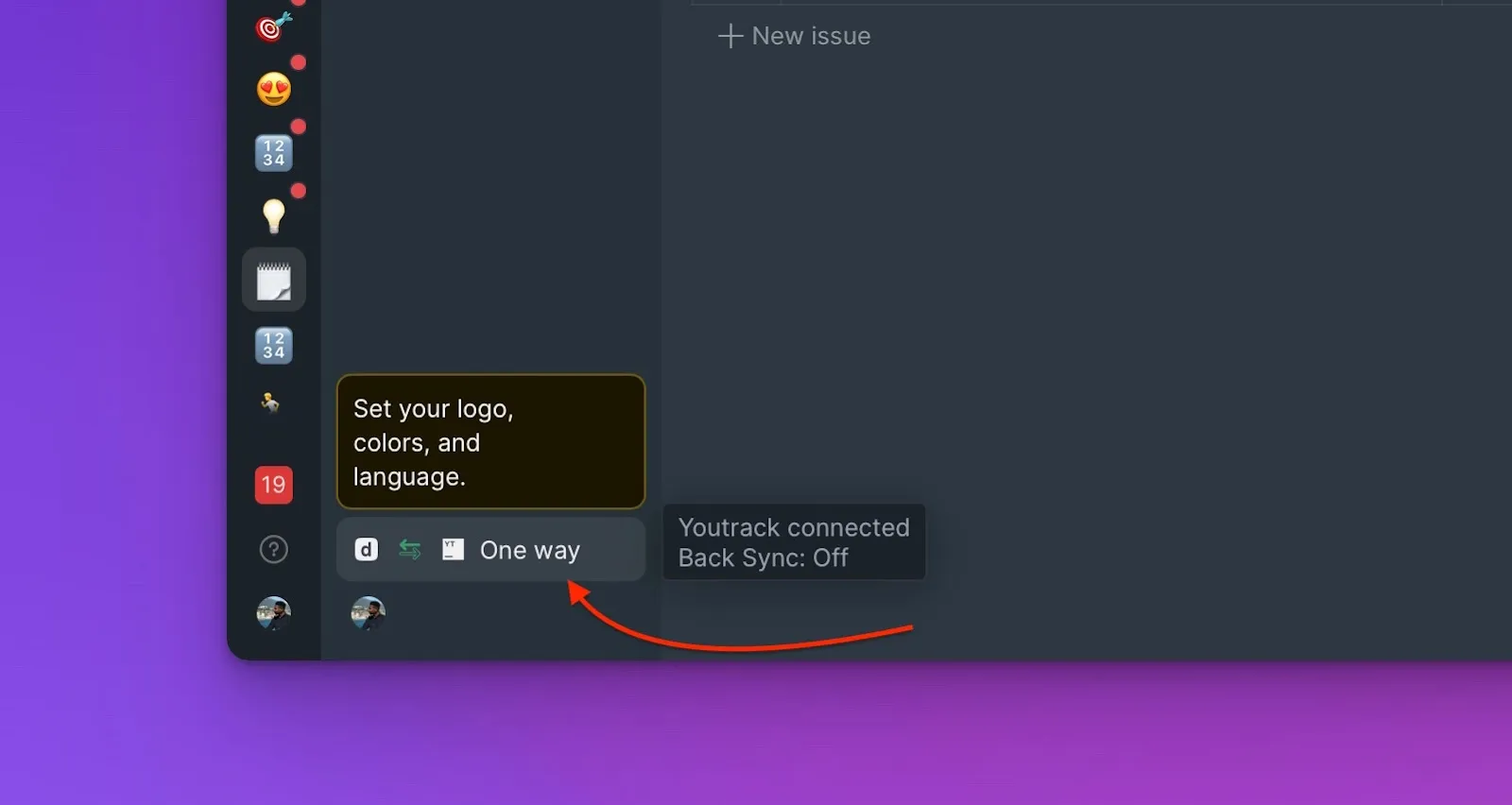
Klicke auf das Sync-Icon unten in der linken Sidebar.
-
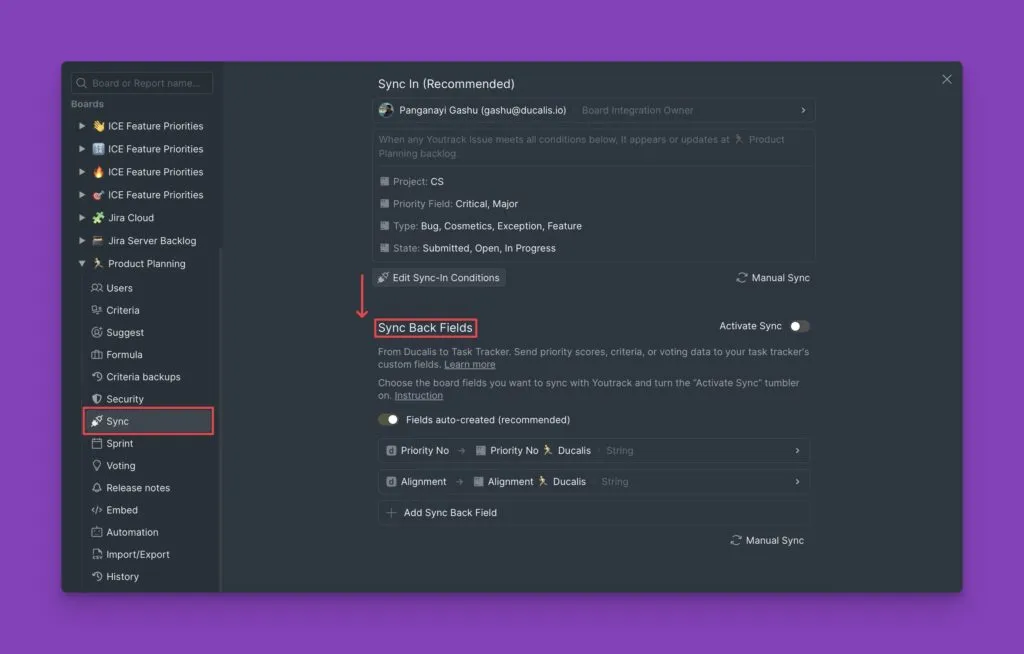
Scrolle nach unten zu Sync Back Fields (Sync Back-Felder).
Methode 1: Automatische Felderstellung
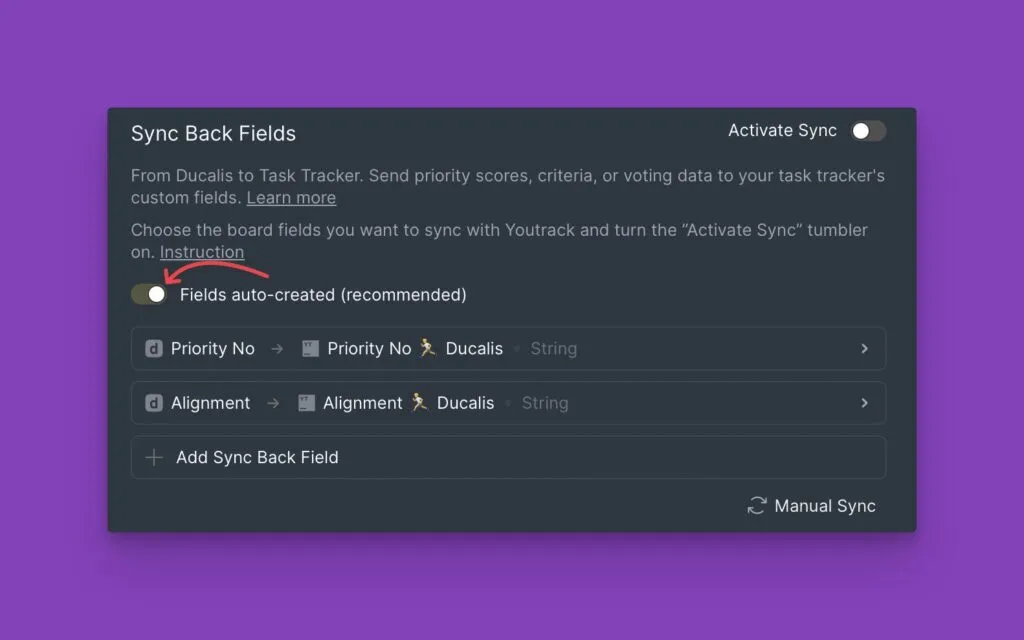
Die automatische Erstellung ist aktiviert, wenn der Toggle eingeschaltet ist.
Felder zum Synchronisieren auswählen
-
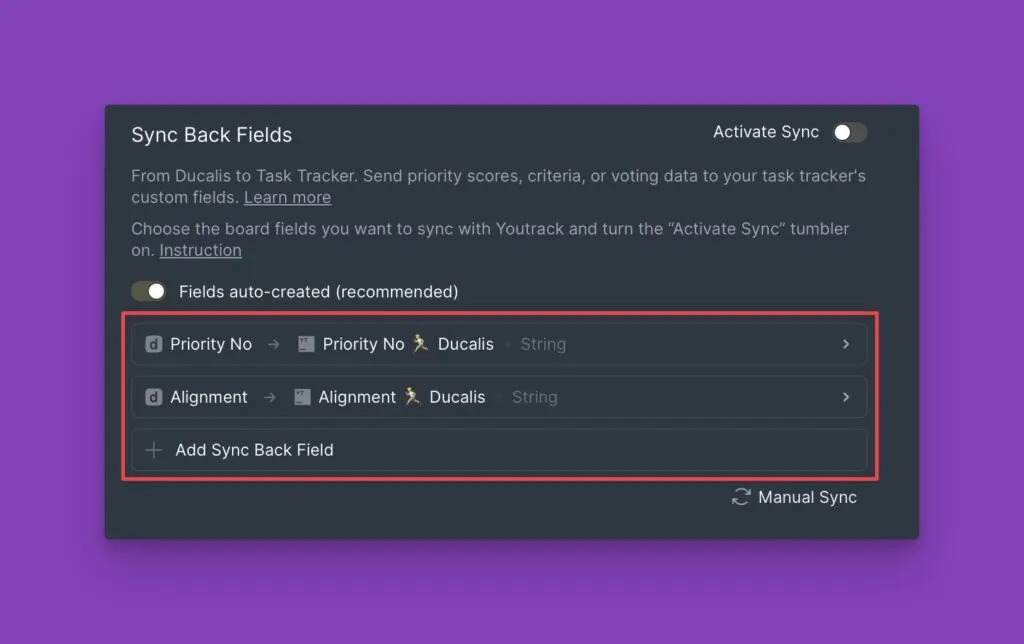
Wähle aus, welche Ducalis-Felder zu YouTrack synchronisiert werden sollen.
-
Zwei Standardfelder erscheinen: Priority {emoji} Ducalis und Alignment {emoji} Ducalis.
-
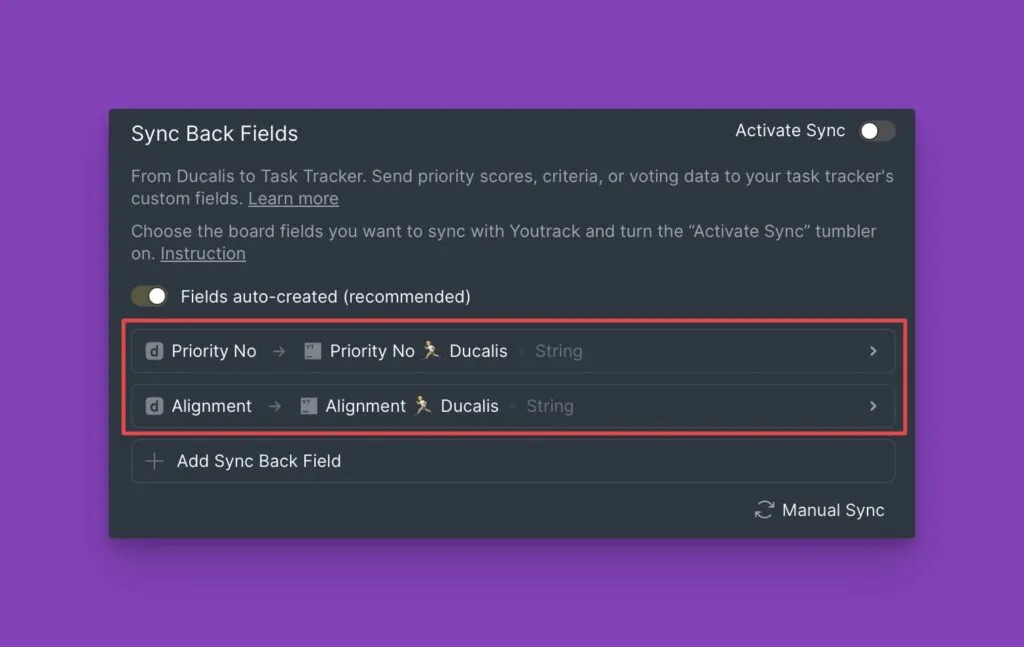
Um ein Feld zu löschen, fahre mit der Maus darüber und klicke auf Delete (Löschen).
Sync aktivieren
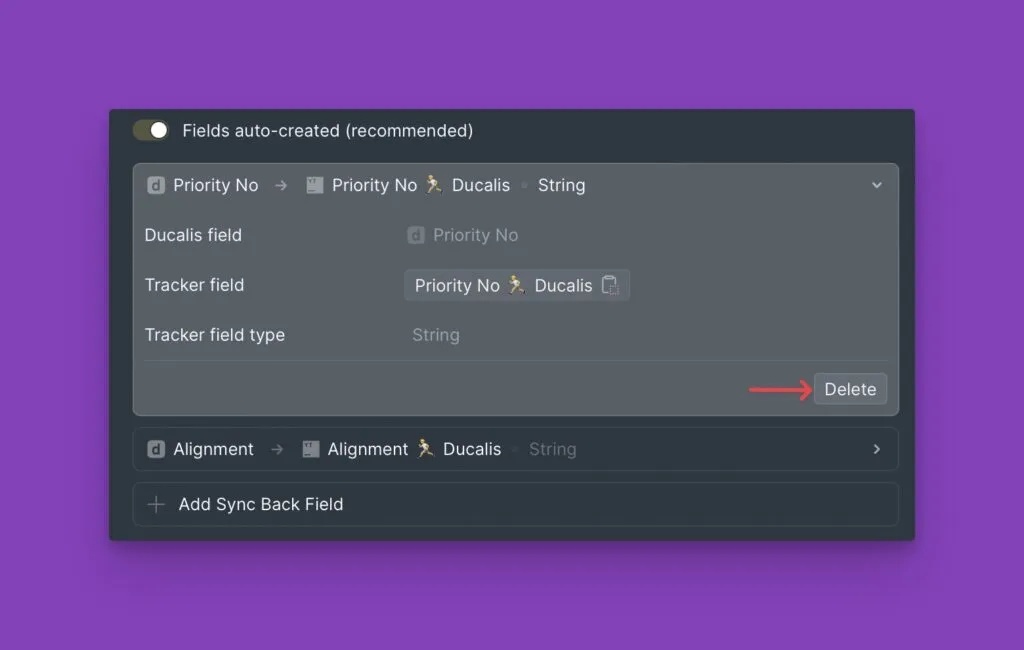
Schalte den Toggle ein, um Sync Back zu aktivieren.
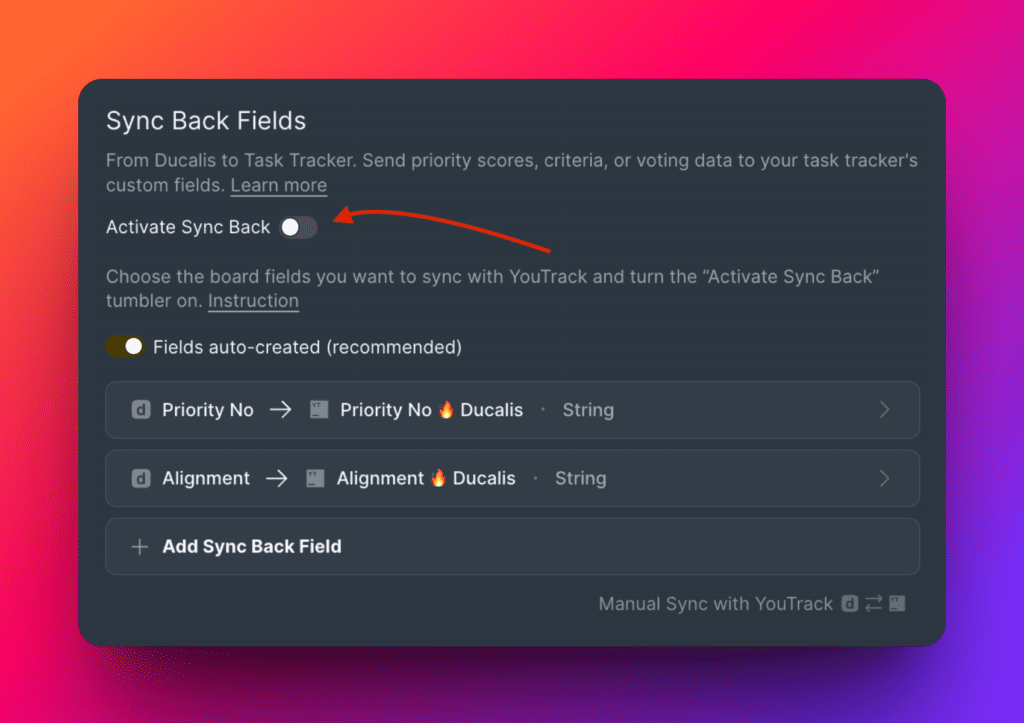
Custom Fields werden automatisch für alle Issues in den YouTrack-Projekten erstellt, die du während des Issue-Imports ausgewählt hast.
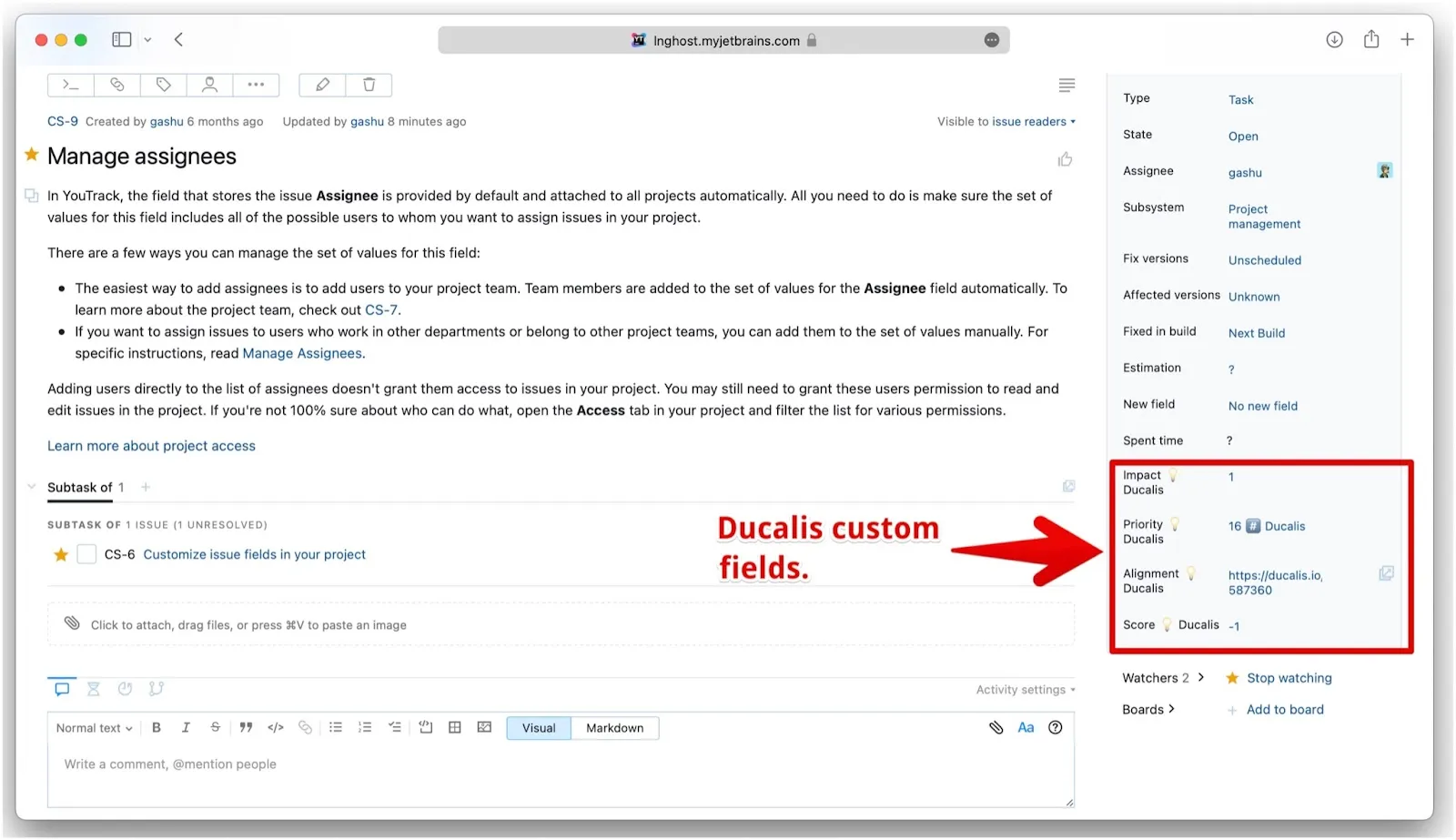
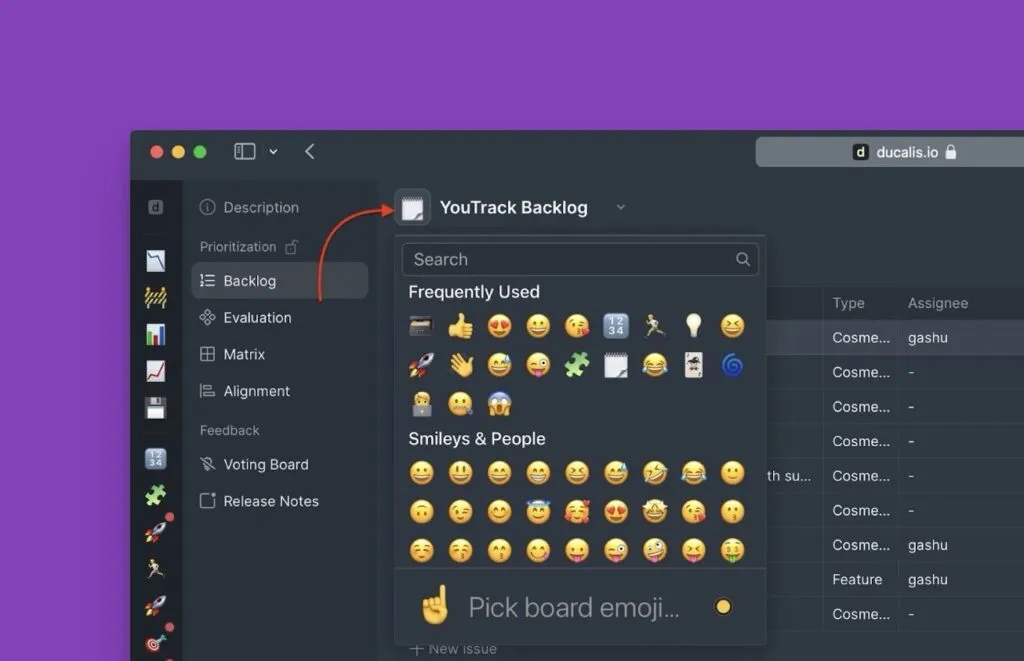
Board-ID-Emoji: Das Emoji in den Custom Field-Namen ist deine Ducalis Board-ID. Wenn du es änderst, schalte den Sync aus und wieder ein, um die Änderung zu übernehmen.
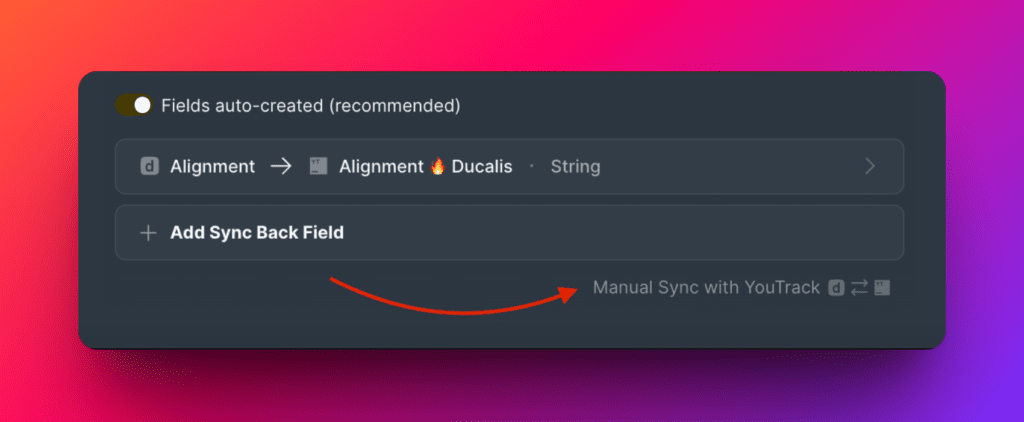
Nach dem Aktivieren des Sync kannst du keine weiteren Felder hinzufügen. Um Felder hinzuzufügen, schalte den Sync zuerst aus, füge deine Felder hinzu und schalte ihn dann wieder ein.
Sync planen
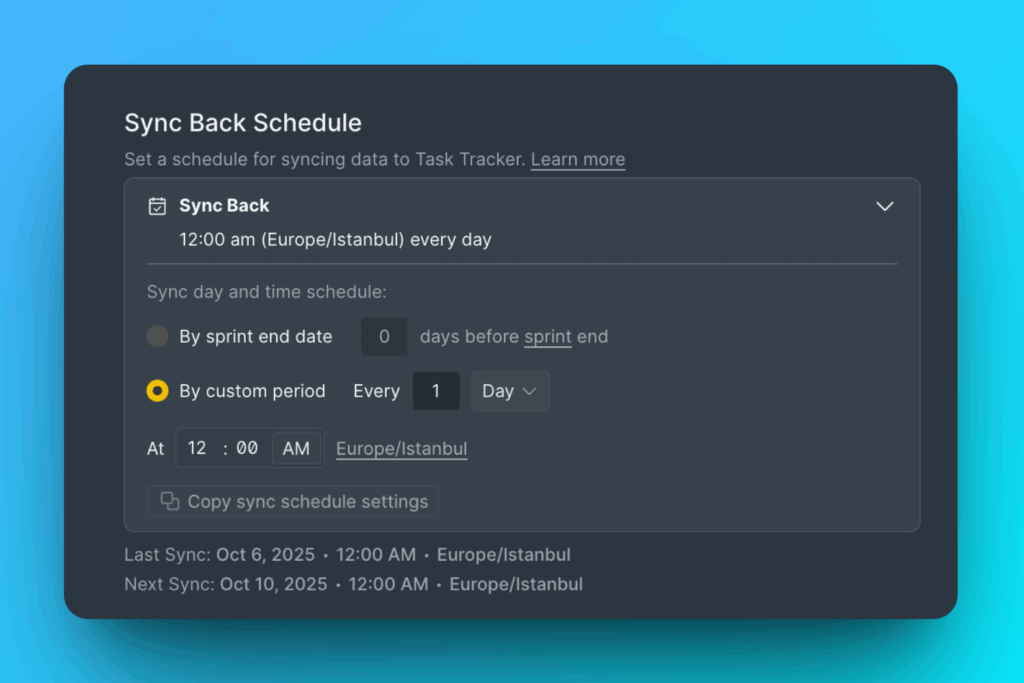
Wähle Tag und Uhrzeit aus, um Prioritätsrankings zu YouTrack zu synchronisieren. Plane es vor Sprint-Planning-Meetings für beste Ergebnisse.
Um sofort zu synchronisieren, klicke auf Manual Sync with YouTrack (Manuelle Synchronisierung mit YouTrack).
Methode 2: Manuelle Felderstellung
Die manuelle Erstellung ist aktiviert, wenn der Auto-Erstellung-Toggle ausgeschaltet ist.
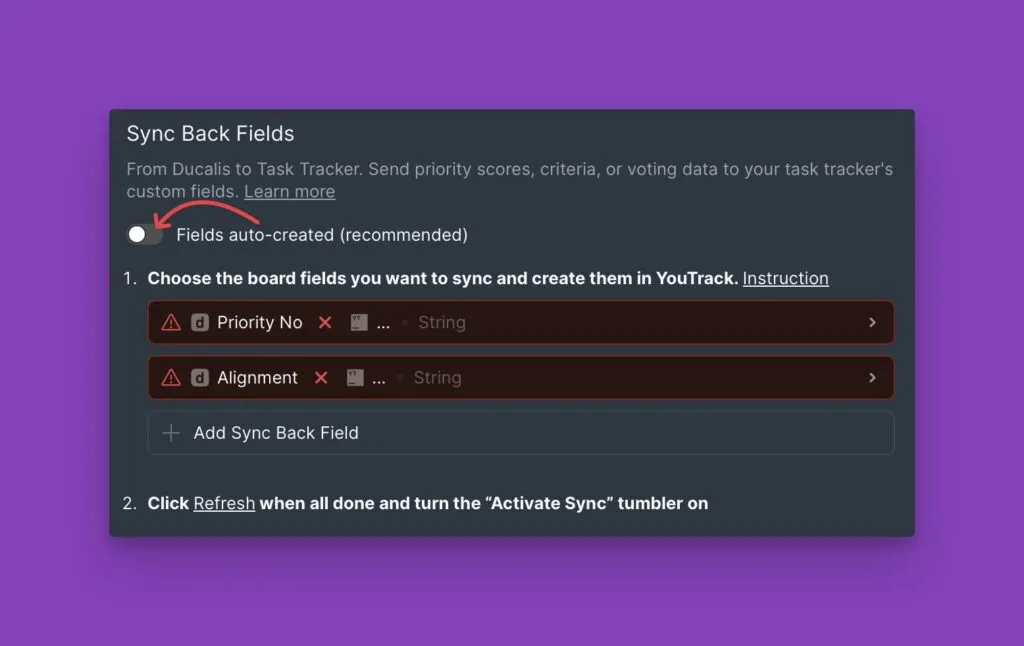
Felder in YouTrack erstellen
-
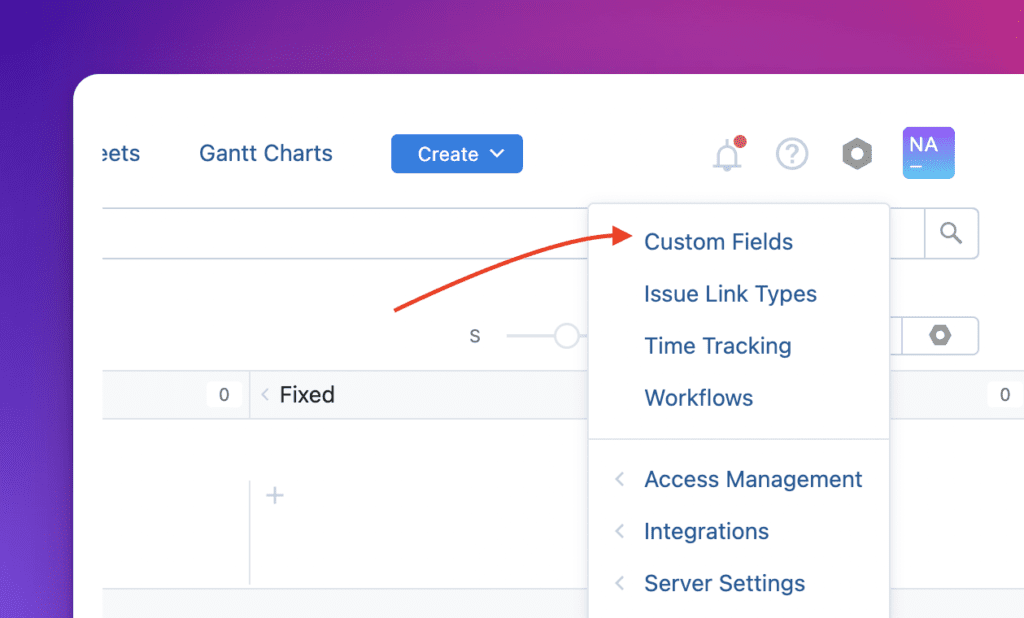
Gehe zu Settings (Einstellungen) und wähle Custom Fields (Custom Fields).
-
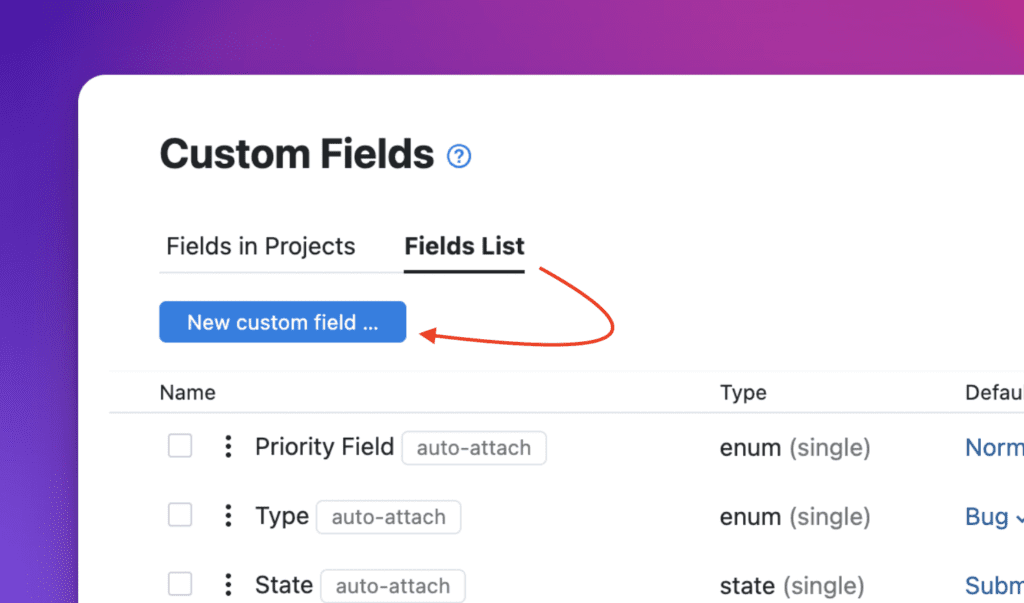
Gehe zu Fields List (Felderliste) und klicke auf New Custom Field... (Neues Custom Field...).
-
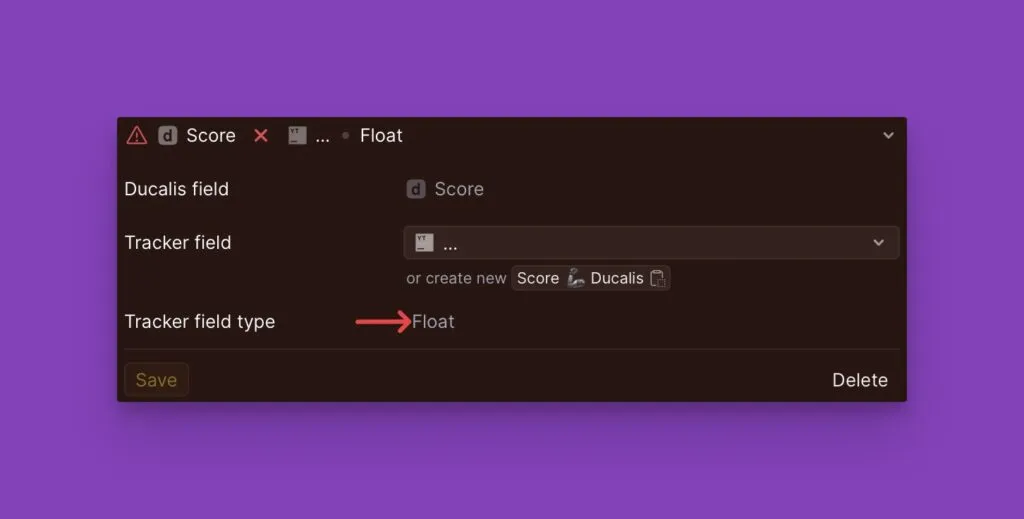
Konfiguriere das Feld:
- Gib einen Feldnamen ein.
- Wähle den Feldtyp. Prüfe zuerst den Feldtyp in Ducalis, um sicherzustellen, dass sie übereinstimmen. Wenn du beispielsweise das Ducalis 'Score'-Feld synchronisieren möchtest, prüfe seinen Typ in Ducalis und wähle denselben Typ in YouTrack.
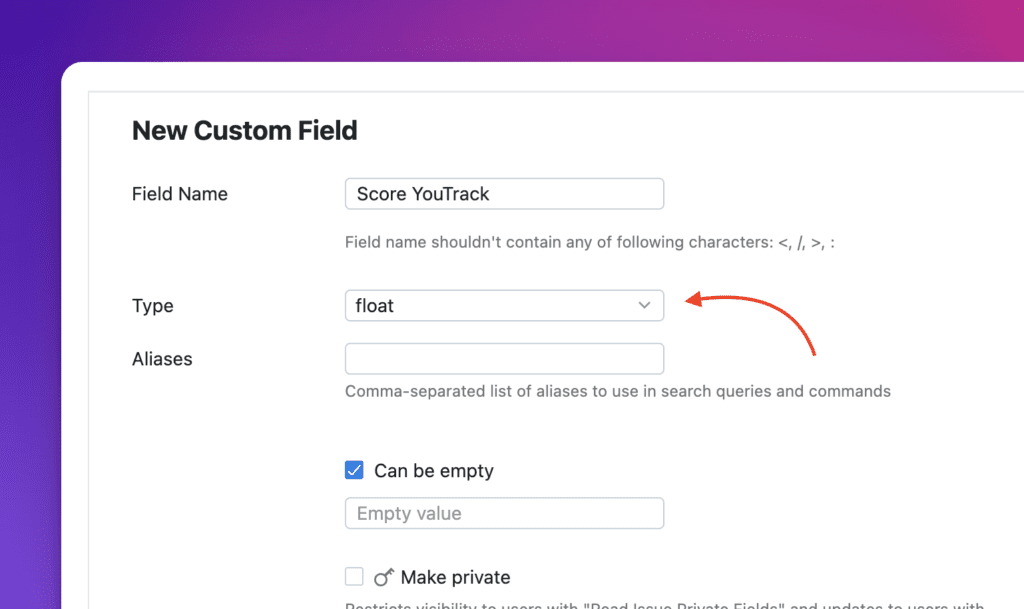
-
Aktiviere die Option, die es erlaubt, dass das Feld leer sein kann, und speichere.
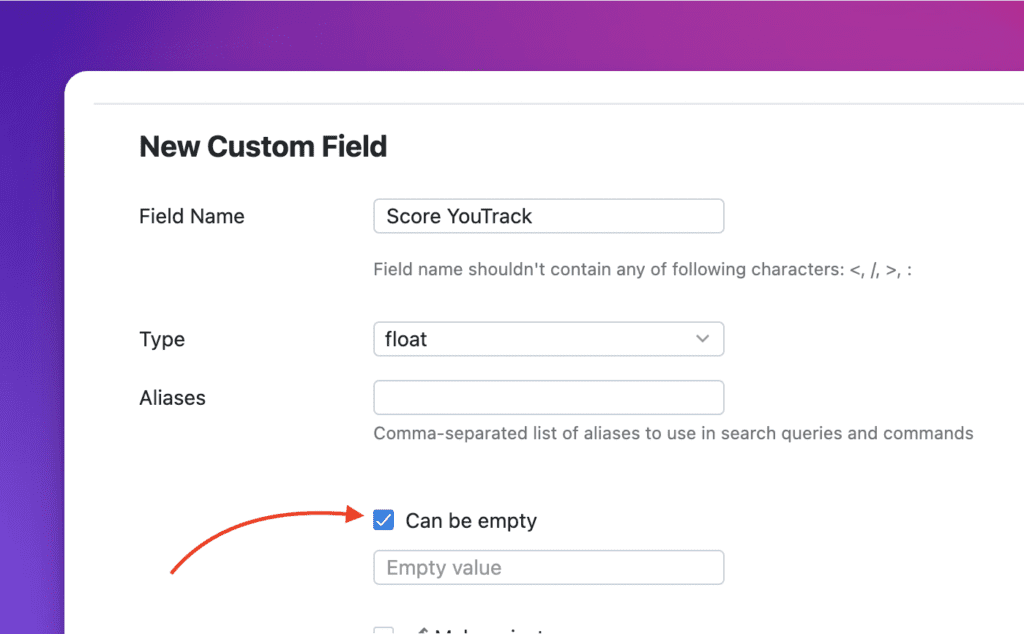
-
Füge dieses Feld zu allen YouTrack-Projekten hinzu, die in deinem Ducalis Board verwendet werden. Diese Option findest du in den Backlog-Management-Einstellungen.
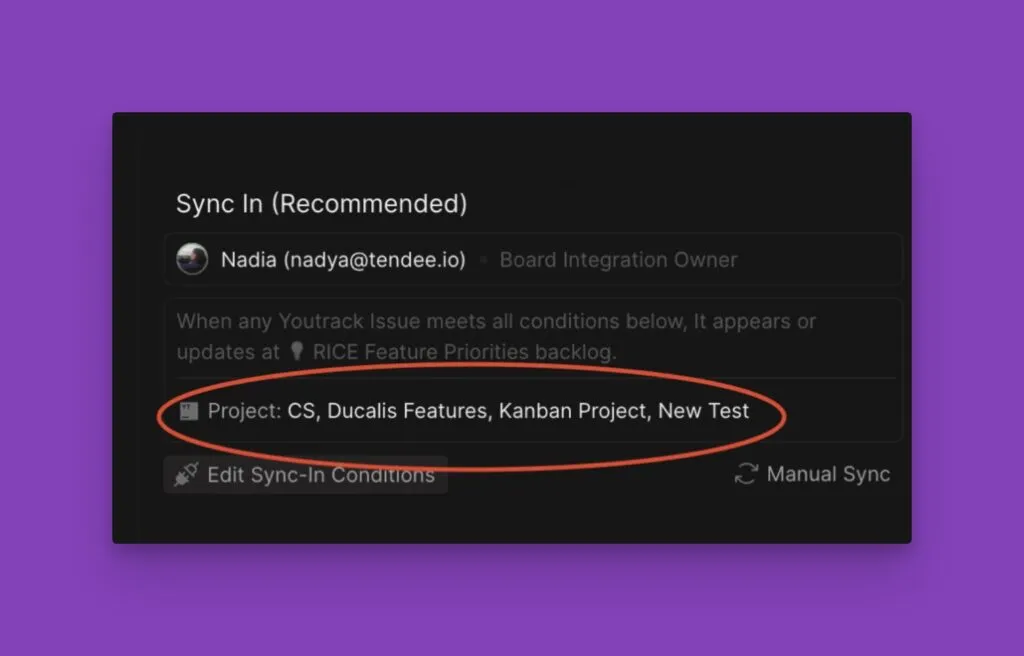
-
Klicke auf Add Fields to project... (Felder zum Projekt hinzufügen...), dann:
- Wähle das Projekt
- Wähle Use Existing (Vorhandenes verwenden)
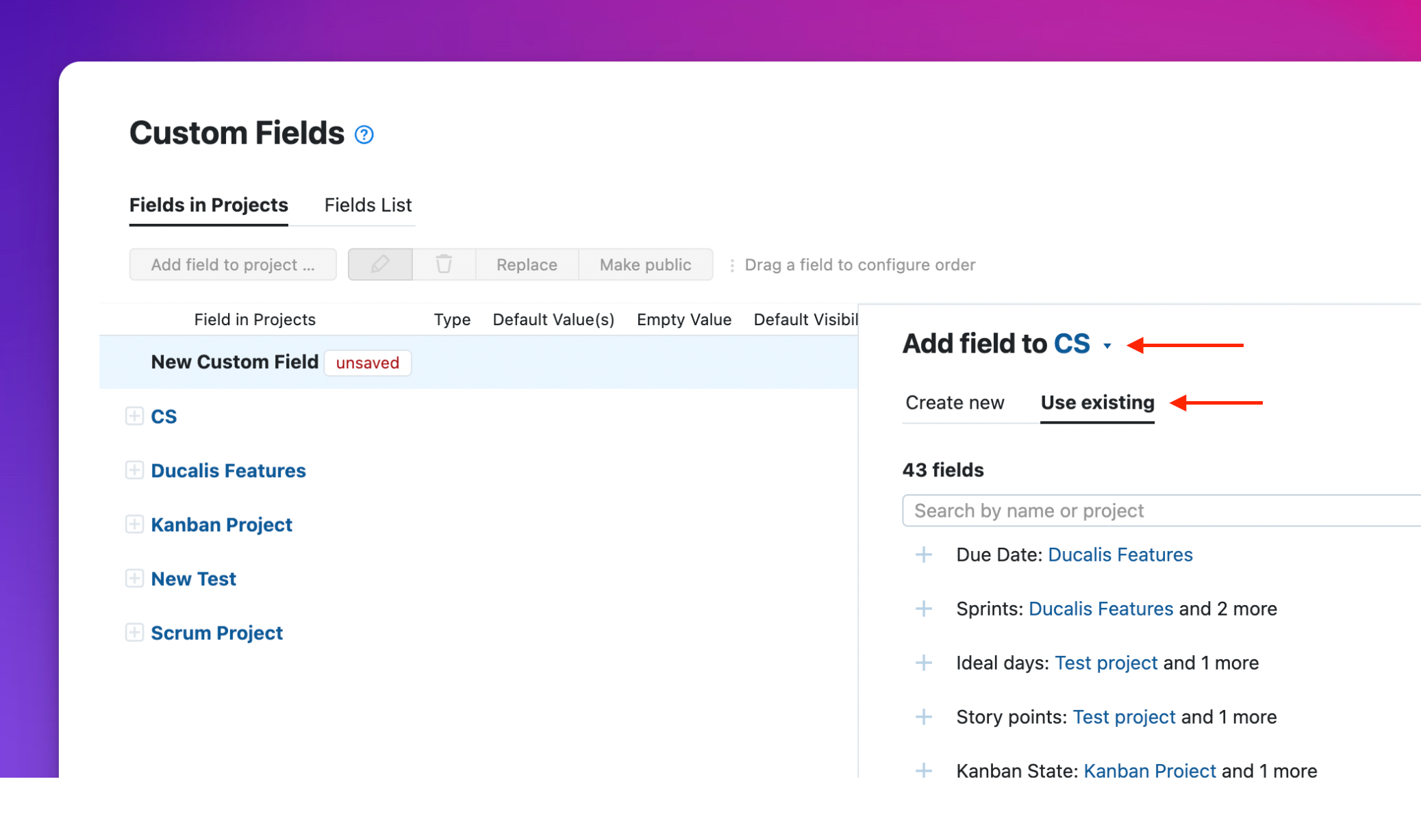
-
Finde das erstellte Feld und füge es zum Projekt hinzu.
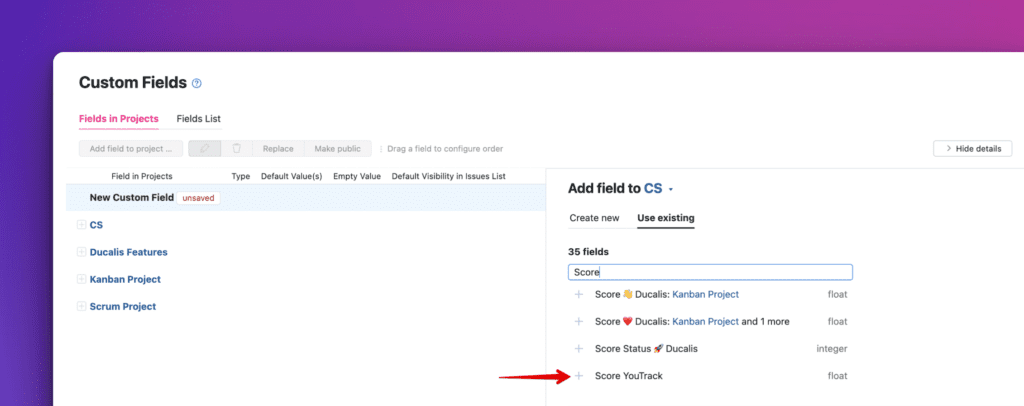
-
Wiederhole dies für alle Projekte, die in deinem Ducalis Board verwendet werden.
-
Kehre zu Ducalis zurück und klicke auf Refresh (Aktualisieren).
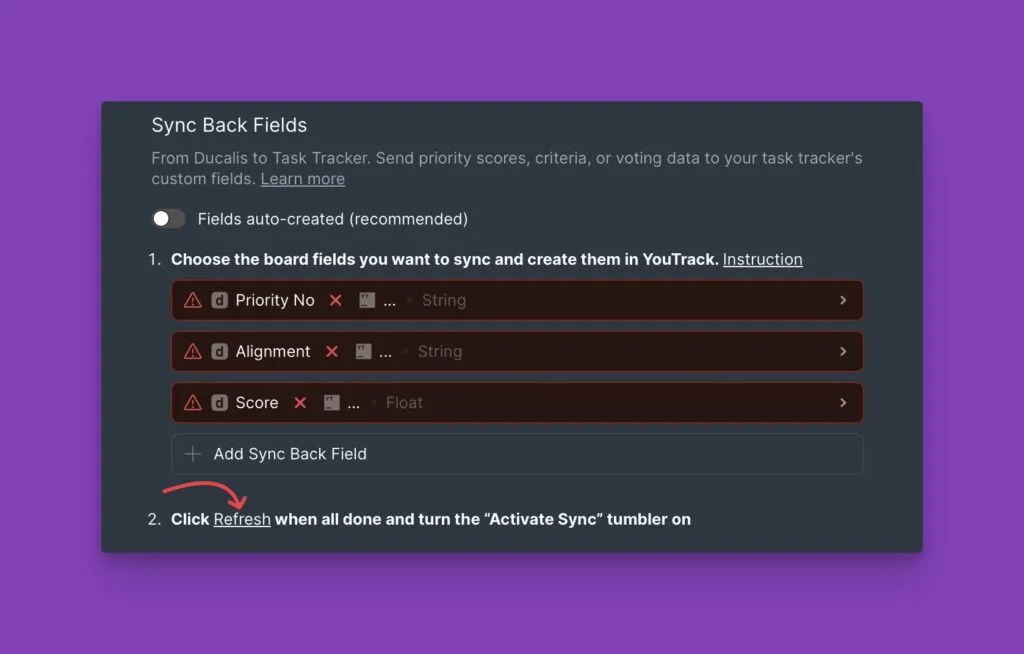
-
Das Feld erscheint und du kannst es auswählen.

Sync aktivieren
Stelle sicher, dass es keine roten Felder gibt (lösche sie, falls nicht benötigt), und schalte dann den Toggle ein, um Sync zu aktivieren.
Um sofort zu synchronisieren, klicke auf Manual Sync with YouTrack (Manuelle Synchronisierung mit YouTrack).
YouTrack-Issues nach Priorität sortieren
Nach dem Sync Back kannst du deine YouTrack-Issues anhand der synchronisierten Daten sortieren (Prioritätsrankings, Gesamtscores, Kriterien-Scores).
-
Klicke in deinem Projekt auf sorted by [sorting attribute] (sortiert nach [Sortierattribut]).
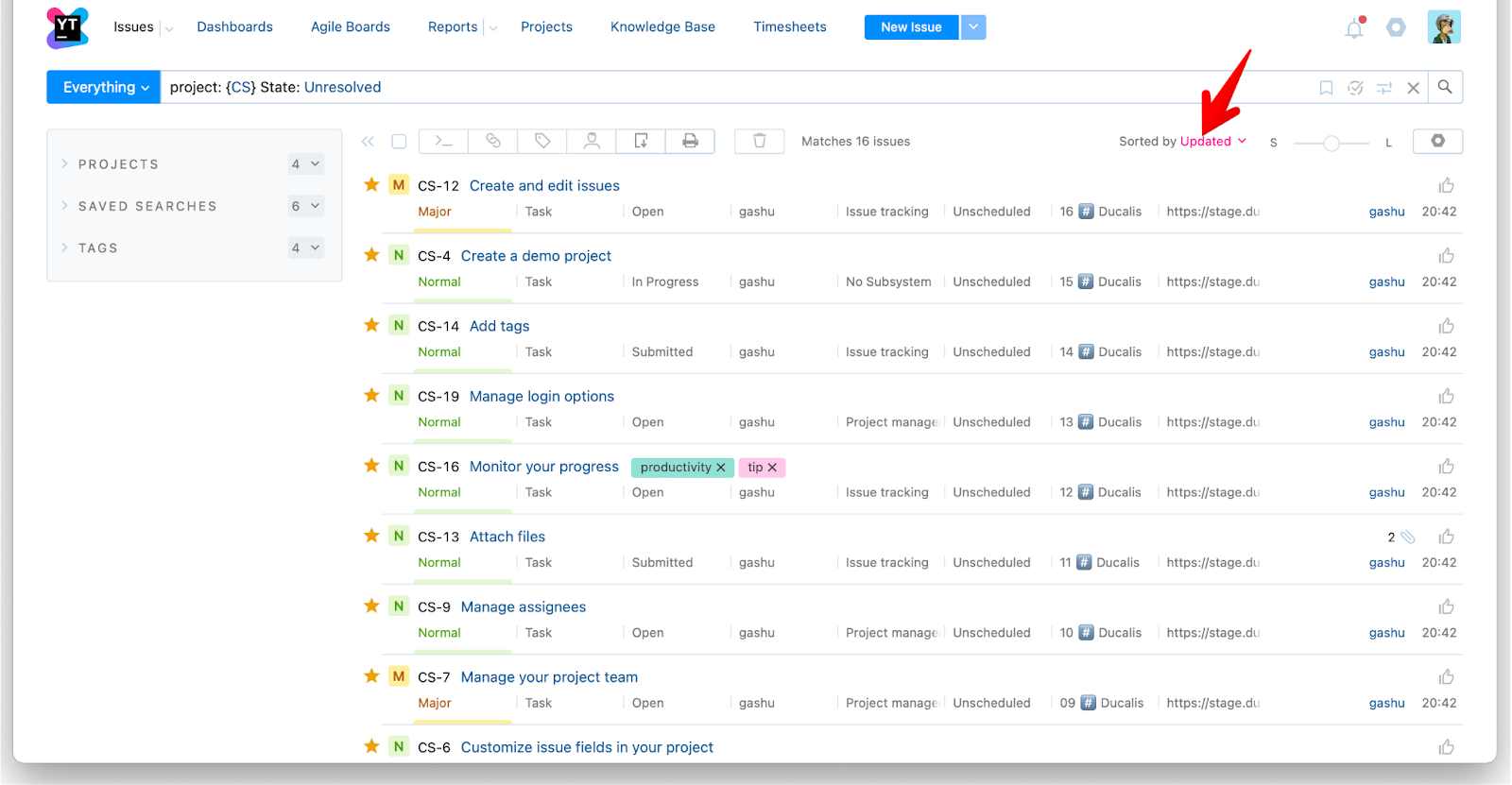
-
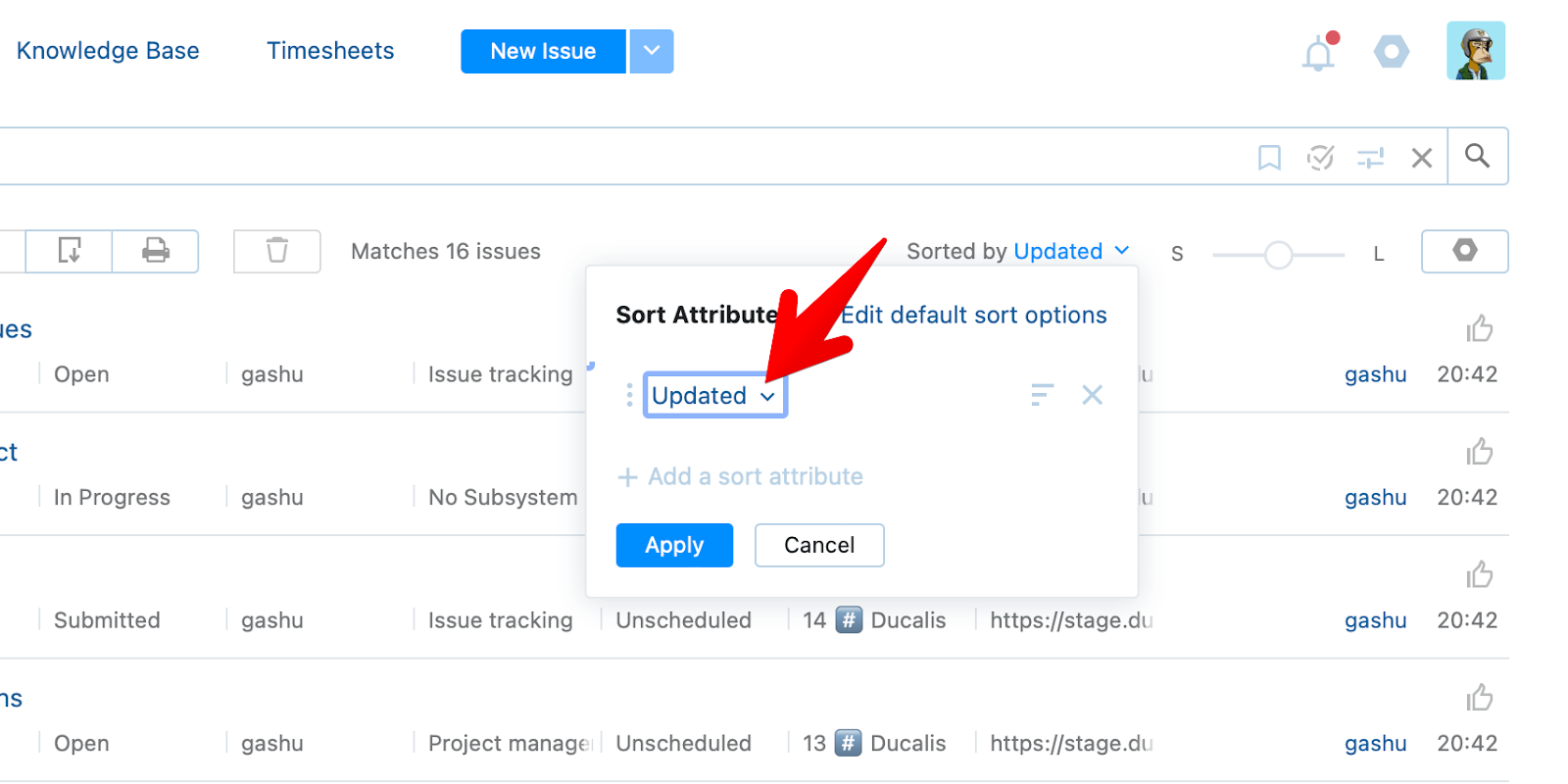
Klicke auf das aktuelle Sortierattribut.
-
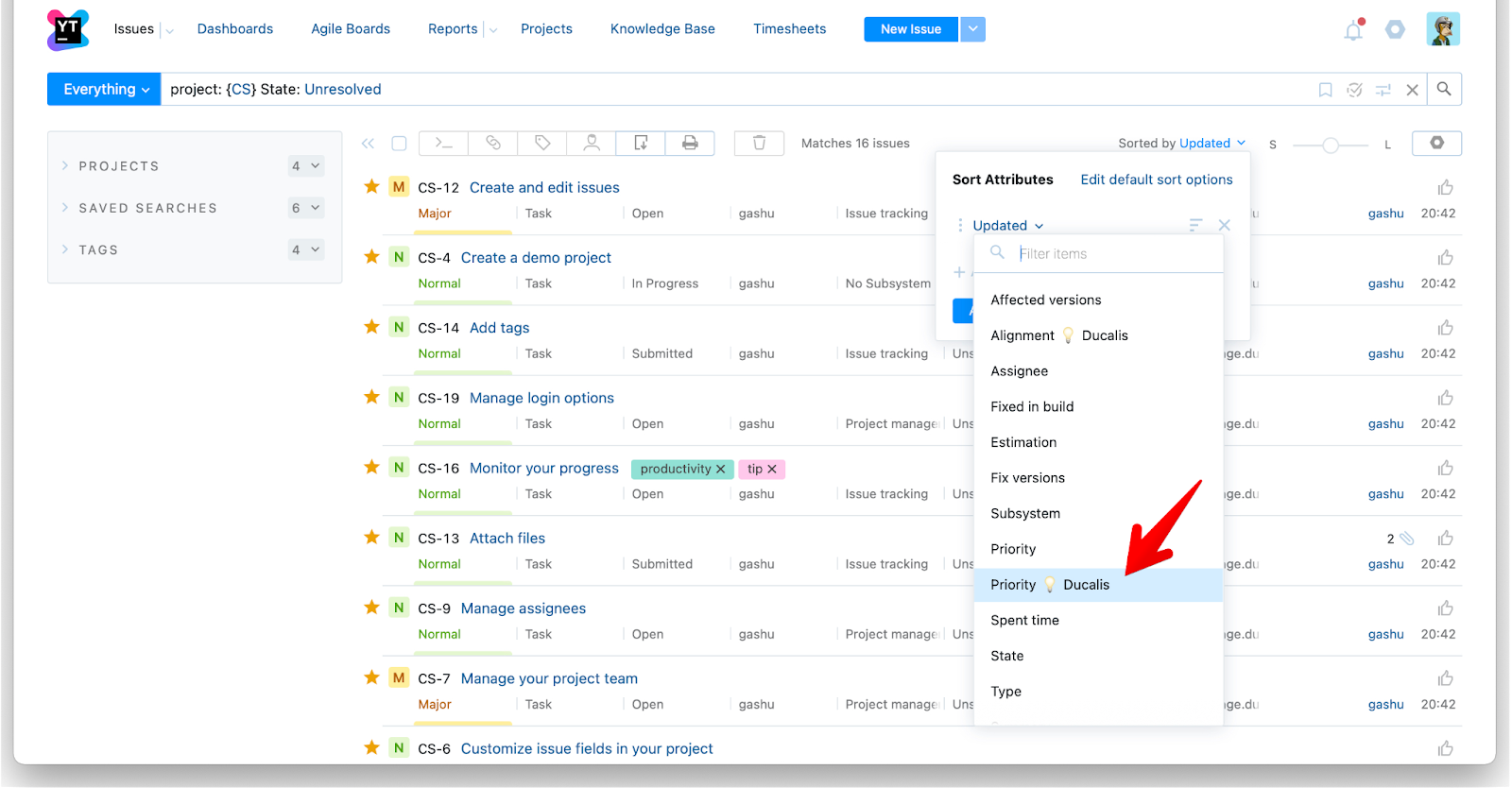
Wähle aus dem Dropdown Priority Ducalis.
-
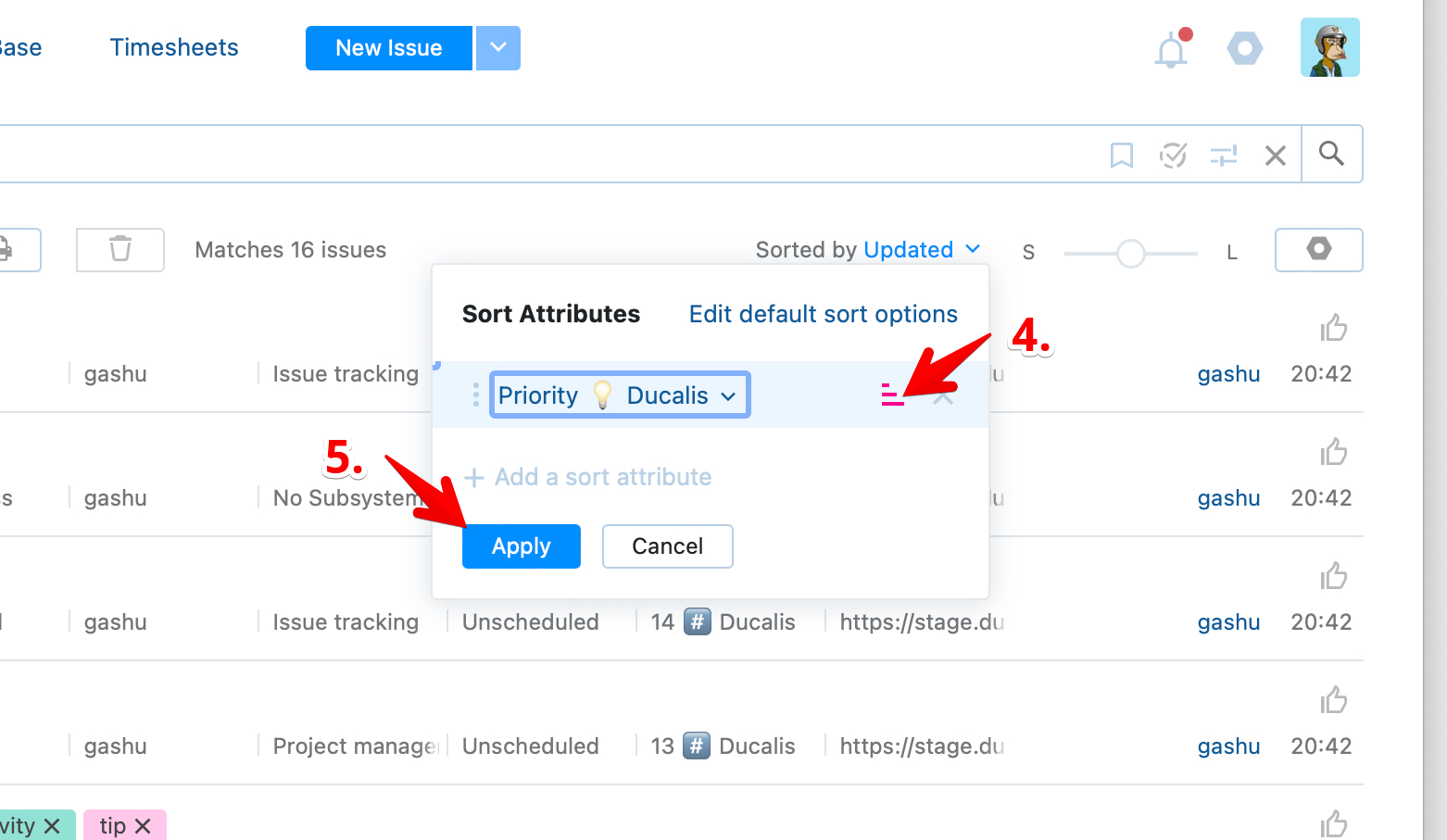
Wähle ascending order (aufsteigende Reihenfolge).
-
Klicke auf Apply (Übernehmen).
-
Die Issues sind jetzt nach Priorität sortiert, mit den wichtigsten Prioritäten oben.