Vorgänge importieren
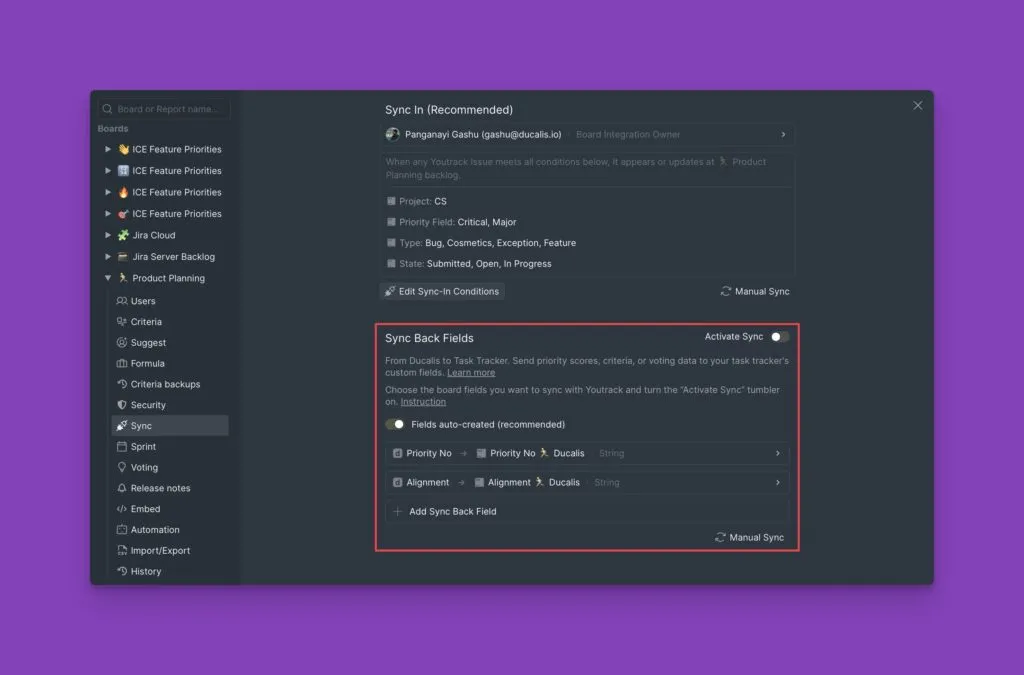
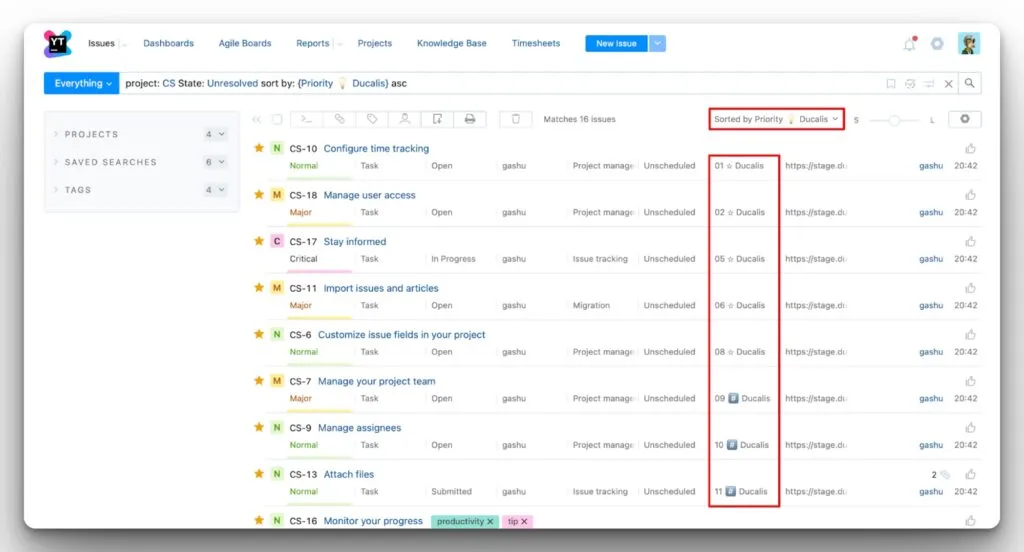
Importiere YouTrack-Vorgänge in Ducalis, um sie anhand der benutzerdefinierten Kriterien deines Teams zu priorisieren. Nach der Verbindung erscheint jede neue YouTrack-Aufgabe, die deinen Filtern entspricht, automatisch in deinem Board.
Schließe die Token-basierte Authentifizierung ab, bevor du Vorgänge importierst.
Mit YouTrack verbinden
-
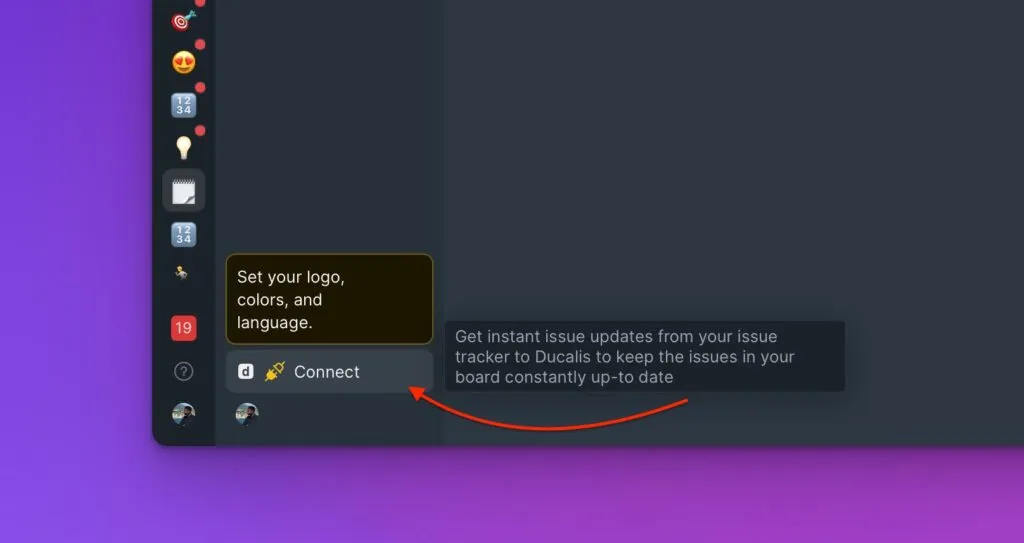
Klicke in deinem Board auf Connect (Verbinden), um die Sync-Einstellungen zu öffnen.
-
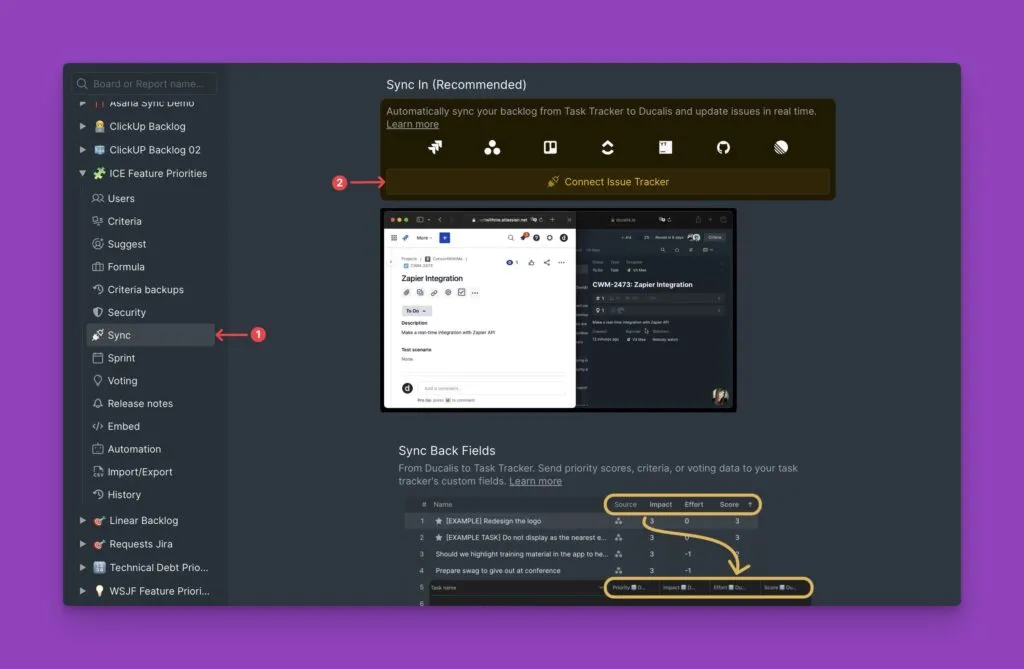
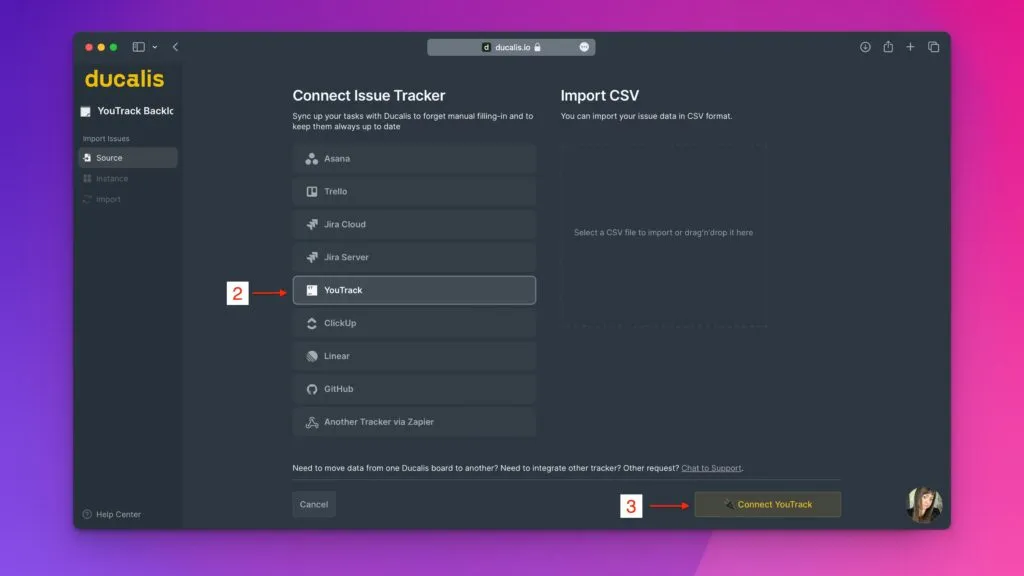
Klicke auf Connect Issue Tracker (Issue Tracker verbinden).
-
Wähle YouTrack aus der Liste der Task Tracker.
-
Klicke auf Connect YouTrack (YouTrack verbinden).
-
Gib deine YouTrack-Instanz-URL und dein Permanent Token ein, um dich zu authentifizieren.
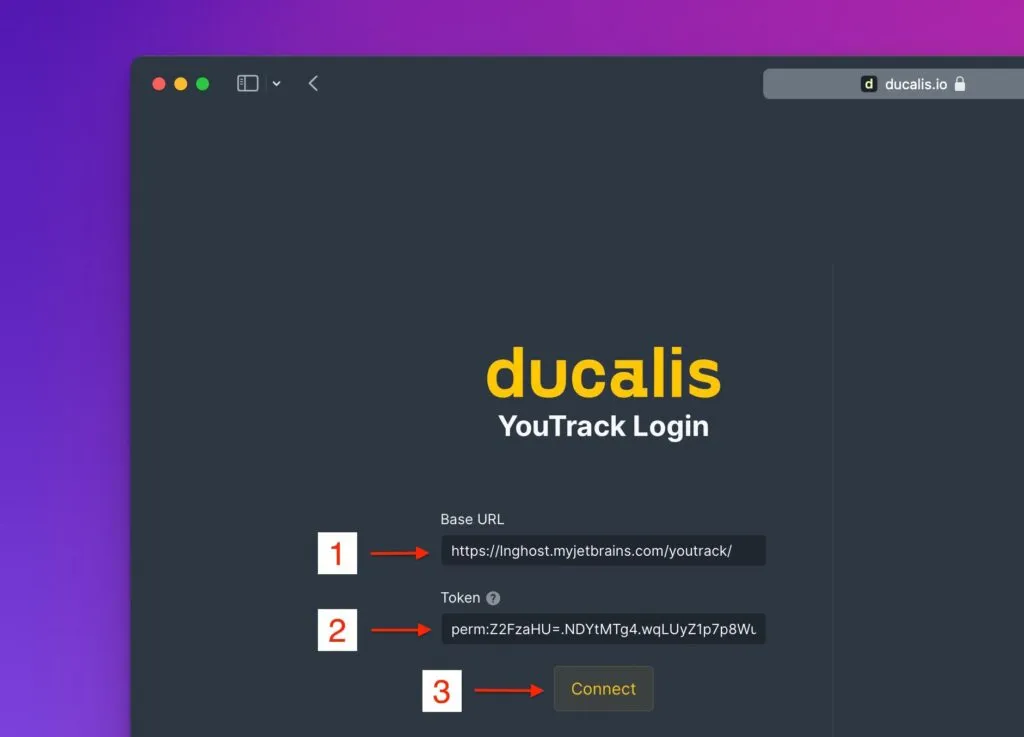
Siehe Token-basierte Authentifizierung für detaillierte Schritte.
-
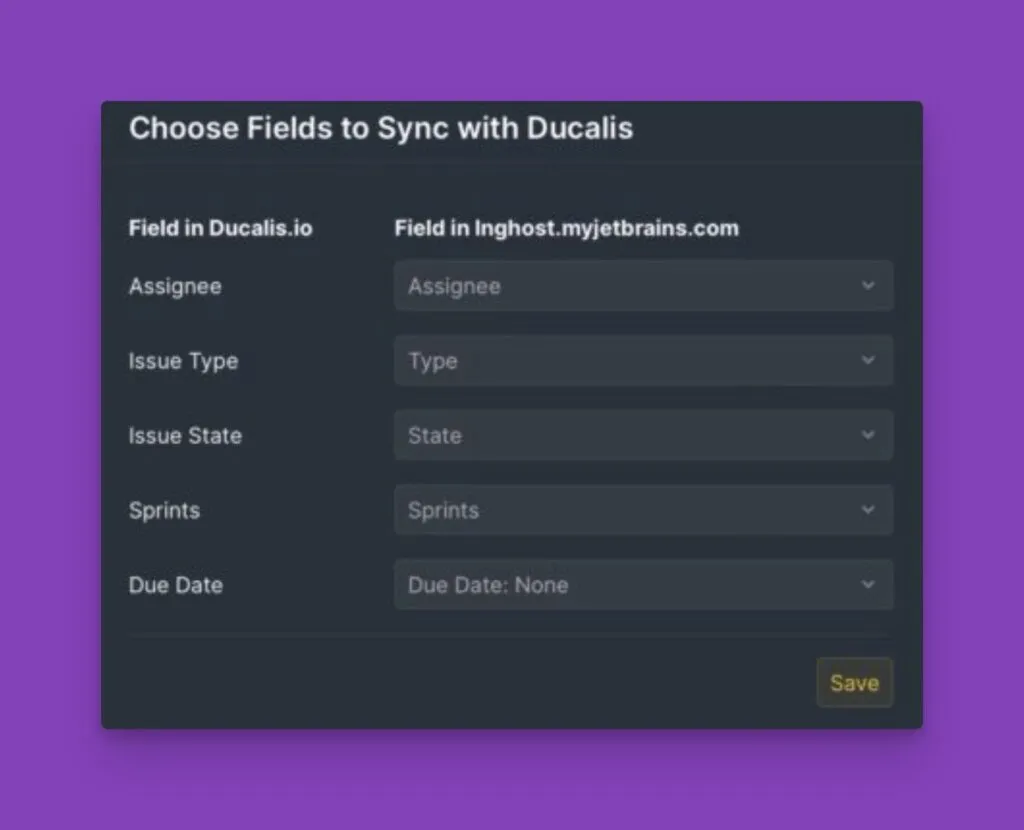
Wähle die Felder aus, die du mit Ducalis synchronisieren möchtest, und klicke dann auf Save (Speichern).
Vorgänge importieren
-
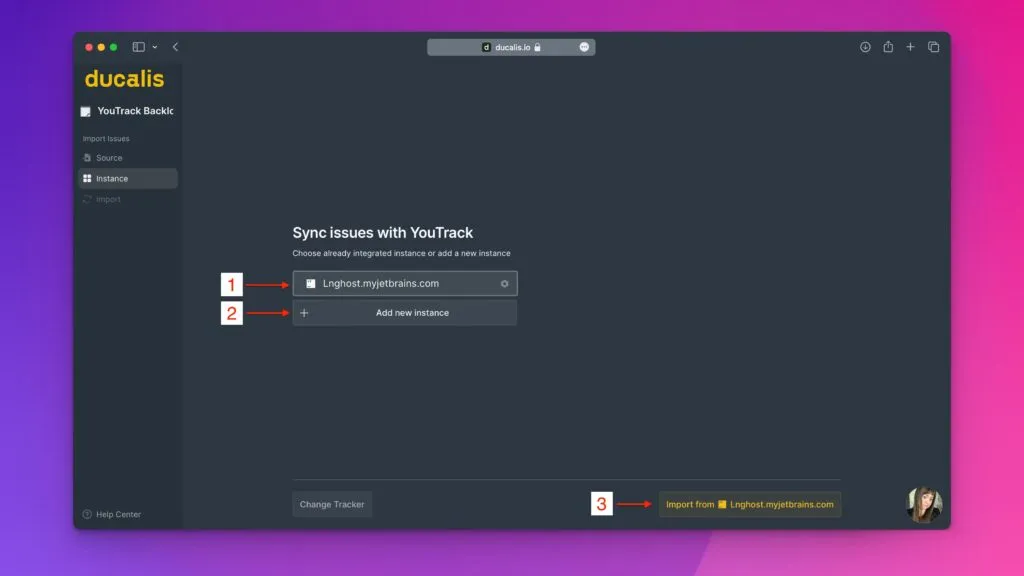
Wähle unter Instance (Instanz) die YouTrack-Instanz aus, von der du importieren möchtest.
 info
infoDu musst Admin-Berechtigungen in YouTrack haben, um auf Instanzen zugreifen zu können.
-
Klicke auf Import from [Workspace] (Aus [Workspace] importieren).
-
Wende Filter an, um auszuwählen, welche Vorgänge importiert werden sollen.
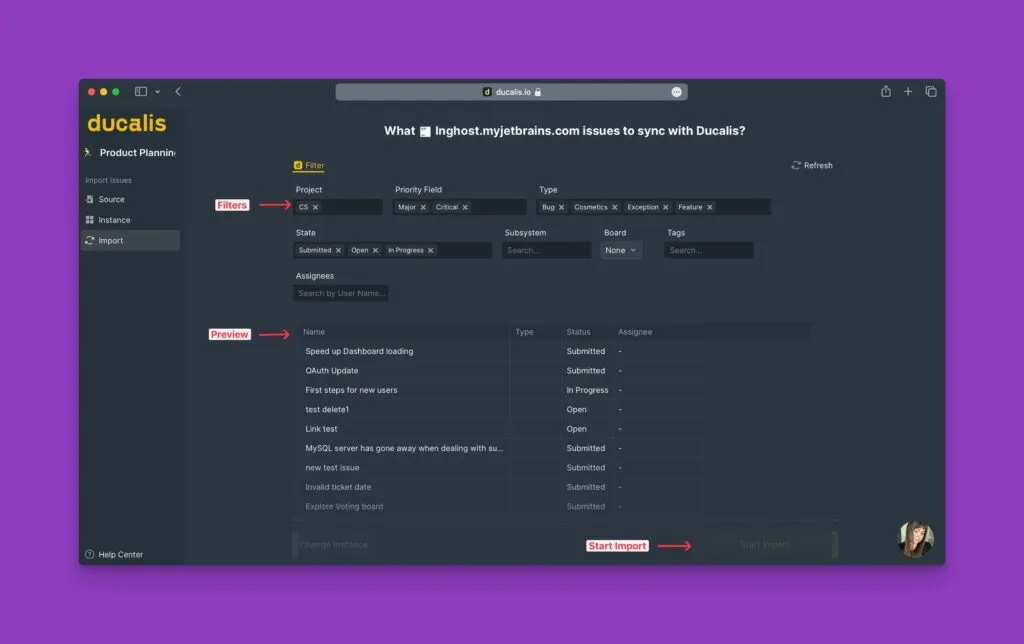
Eine Vorschau zeigt Vorgänge, die deinen Filtern entsprechen.
-
Klicke auf Start Import (Import starten).
Dein Board zeigt jetzt importierte YouTrack-Vorgänge an, markiert mit dem YouTrack-Symbol.
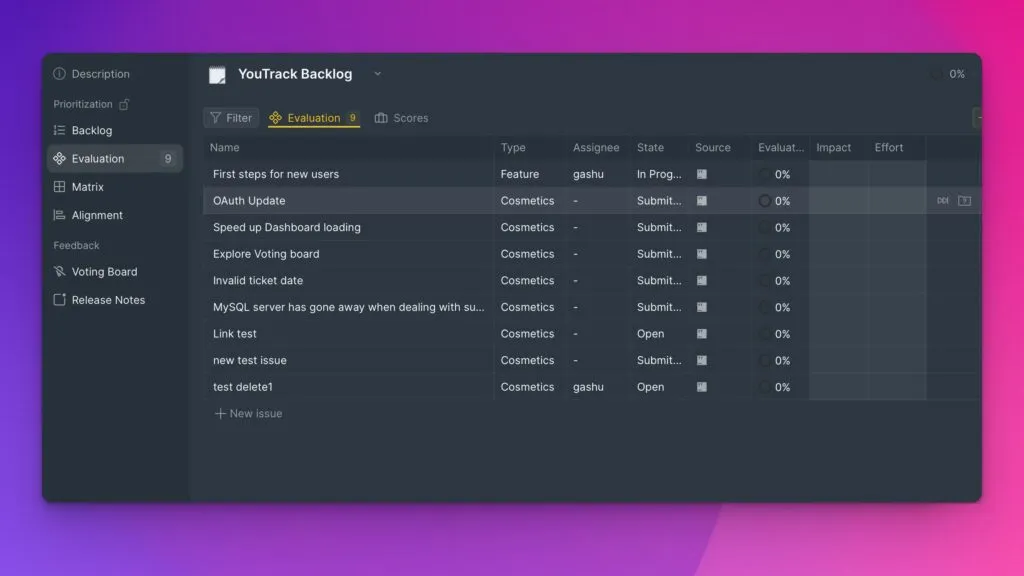
Neue YouTrack-Aufgaben, die deinen Filtern entsprechen, erscheinen automatisch in diesem Board.
Importfilter bearbeiten
Aktualisiere Filter, um Vorgänge zu deinem Board hinzuzufügen oder zu entfernen.
-
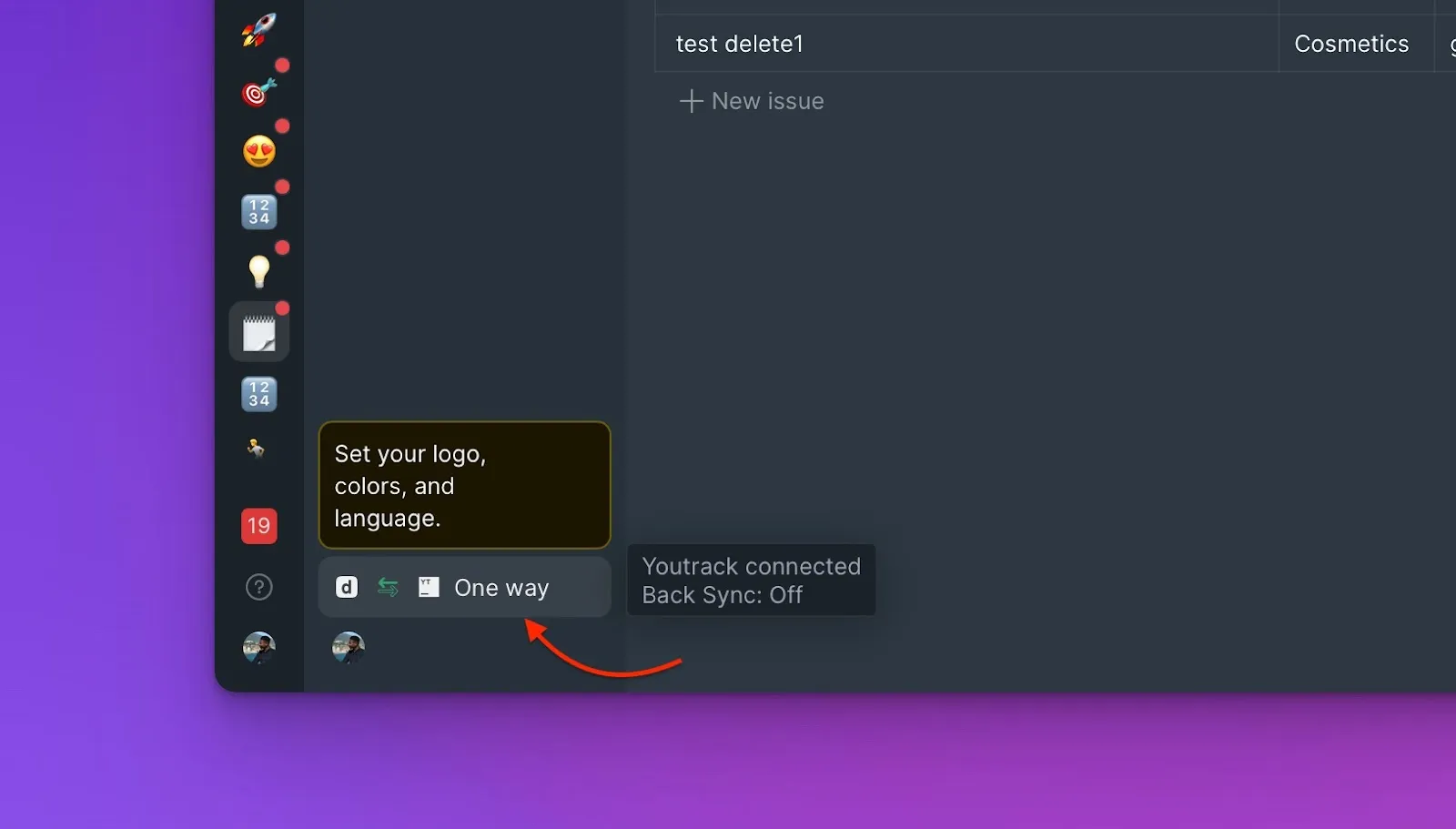
Klicke auf das Sync-Symbol in der unteren linken Ecke, um die Sync-Einstellungen zu öffnen.
-
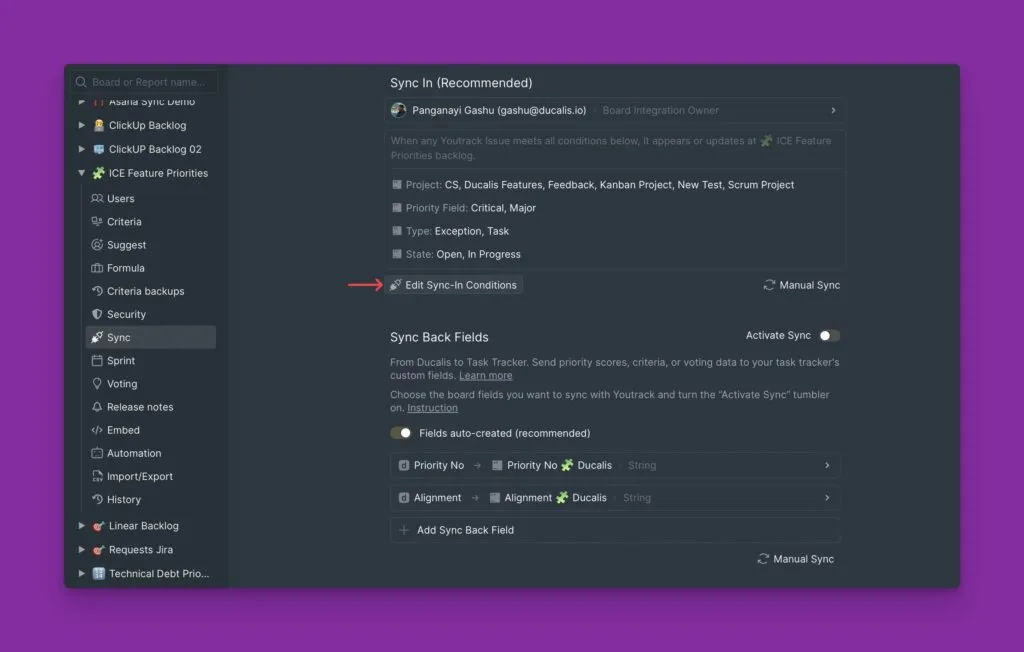
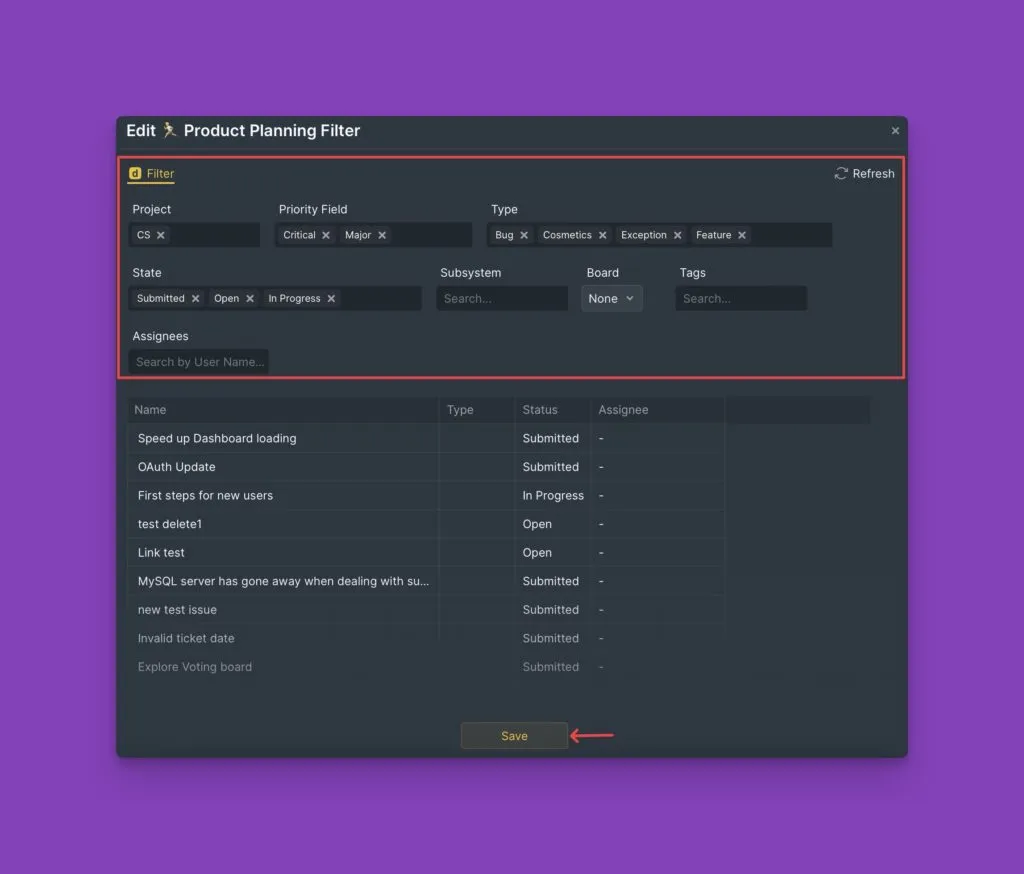
Klicke unter Sync auf Edit Sync-In Conditions (Sync-In-Bedingungen bearbeiten).
-
Füge Filter hinzu oder entferne sie, um anzupassen, welche Vorgänge in deinem Board erscheinen.
-
Klicke auf Save (Speichern).
Was kommt als Nächstes
Nach dem Importieren der Vorgänge aktiviere die bidirektionale Synchronisierung, um deine Priorisierungswerte zurück zu YouTrack-Custom-Feldern zu senden. Erfahre mehr unter Bidirektionale Synchronisierung mit YouTrack.