Übereinstimmung
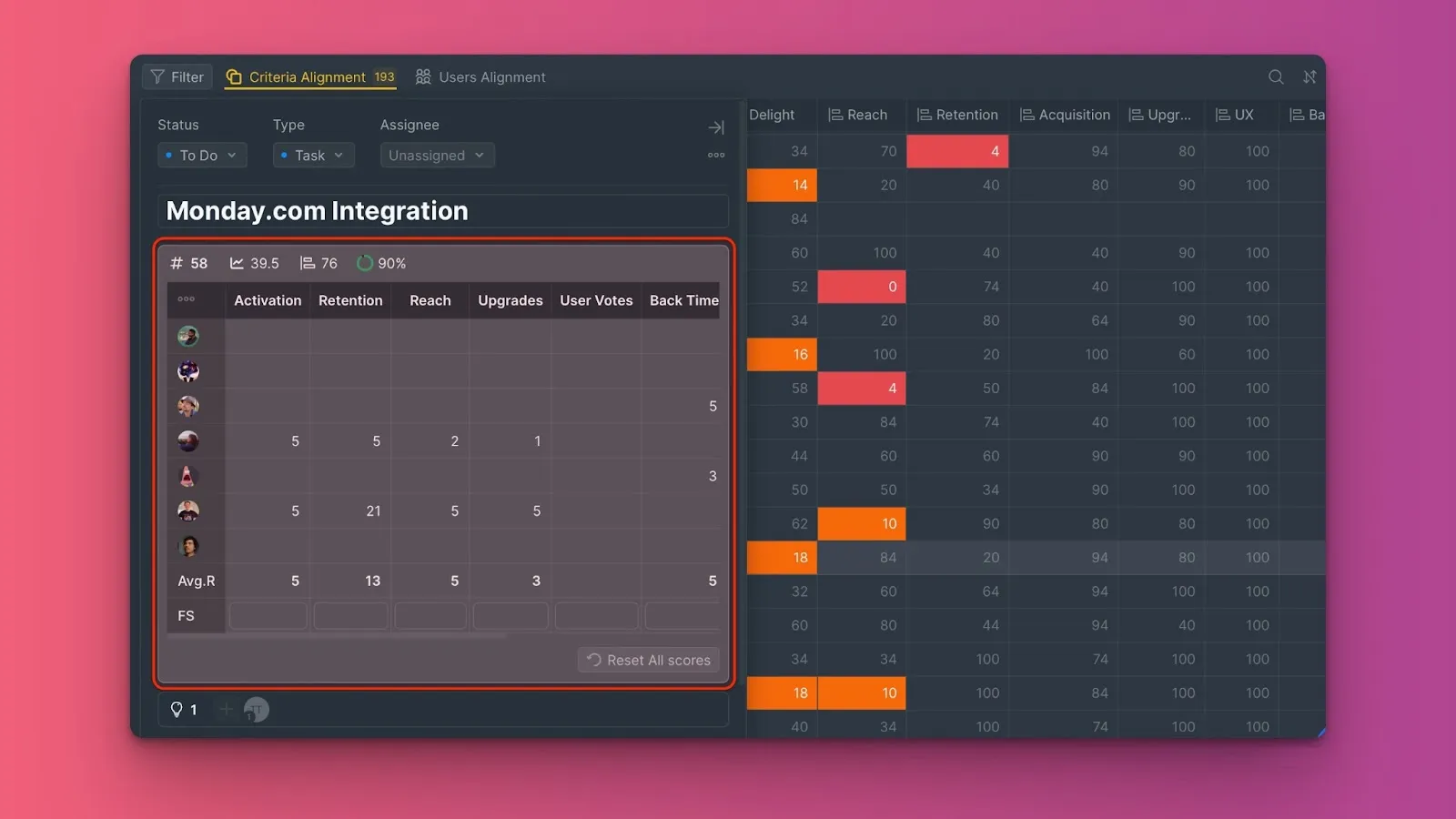
Übereinstimmungsreports zeigen, wo dein Team bei Issue-Prioritäten übereinstimmt oder abweicht. Nutze diese Reports, um Bewertungskonflikte zu identifizieren und Diskussionen auf Issues zu fokussieren, die Klärung benötigen.
Was Übereinstimmung misst:
- Score-Variation zwischen Teammitgliedern beim selben Kriterium
- Meinungsverschiedenheitsmuster über Kriterien und Bewertende hinweg
- Bereiche, die Teamdiskussionen erfordern, bevor Prioritäten finalisiert werden
Ducalis vergleicht Scores, die jedem Kriterium zugewiesen wurden, und misst die Streuung. Score-Variation erscheint als Prozentsatz – niedrigere Prozentsätze zeigen höhere Meinungsverschiedenheiten an.
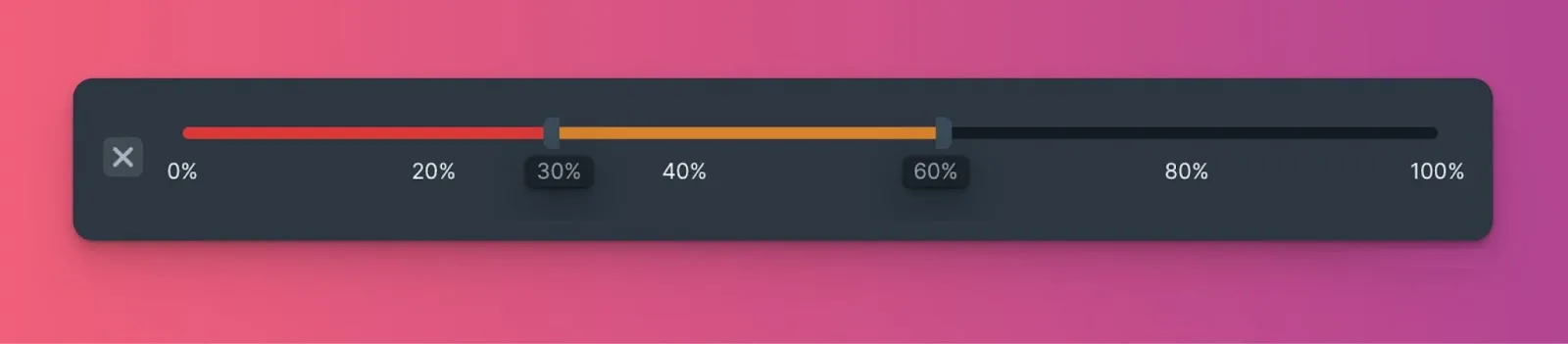
Übereinstimmungsbewertungsskalen
Übereinstimmungsbewertungsskalen sind für jeden Report separat. Eine Änderung der Skala in einem Report beeinflusst den anderen Report nicht.
0 bis 35 Prozent – Sehr niedrige Übereinstimmung (rot). Die Meinungen des Teams sind zu kontrastreich. Diskutiere das Issue oder das Kriterium, bevor du fortfährst.
35 bis 50 Prozent – Mittlere Übereinstimmung (orange). Ziehe in Betracht, das Issue zu diskutieren, aber das Niveau ist akzeptabel.
50 bis 100 Prozent – Hohe Übereinstimmung (grau). Das Team stimmt beim Issue überein. Fokussiere dich auf andere Probleme.

Verfügbare Reports
Es gibt 2 Übereinstimmungsreports:
-
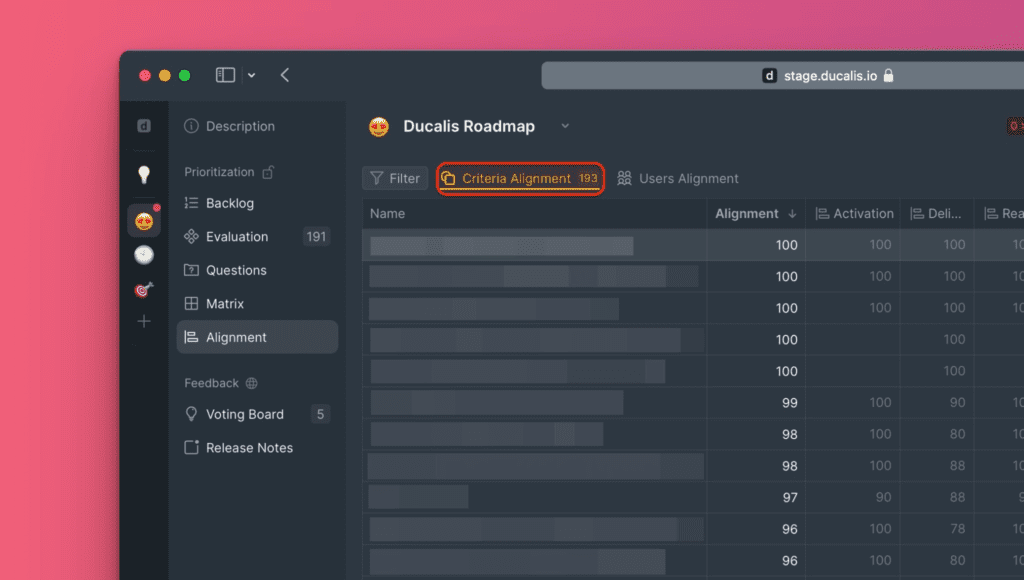
Criteria Alignment (Kriterien-Übereinstimmung) – Zeige Score-Variation nach Kriterium für jedes Issue.
-
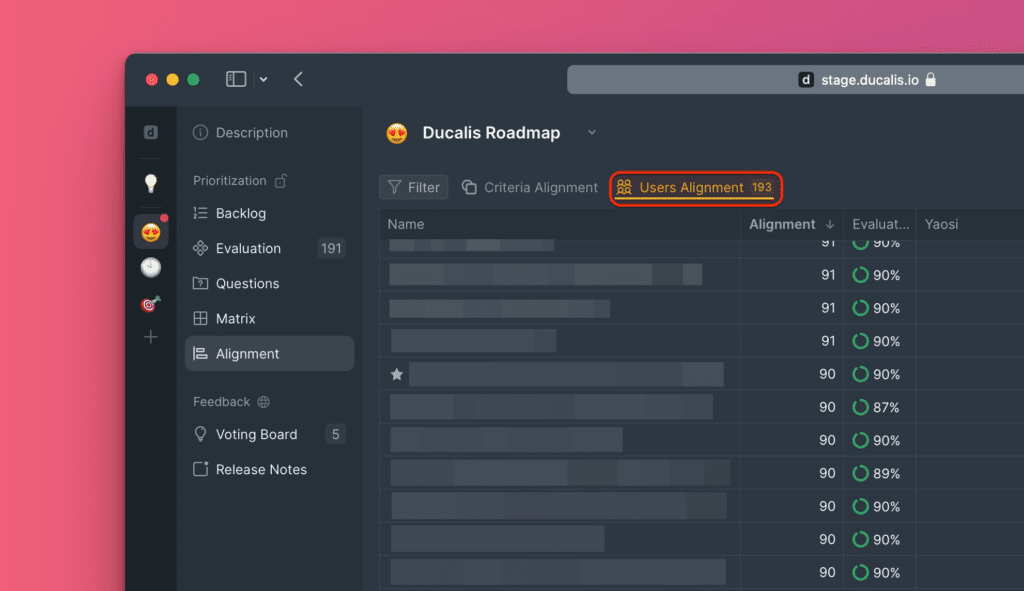
Users Alignment (Benutzer-Übereinstimmung) – Zeige Score-Variation nach Benutzer für jedes Issue.
Criteria Alignment Report
Zeige, wie Bewertungsergebnisse für jedes Issue variieren, Kriterium für Kriterium.
-
Klicke auf Criteria Alignment (Kriterien-Übereinstimmung).
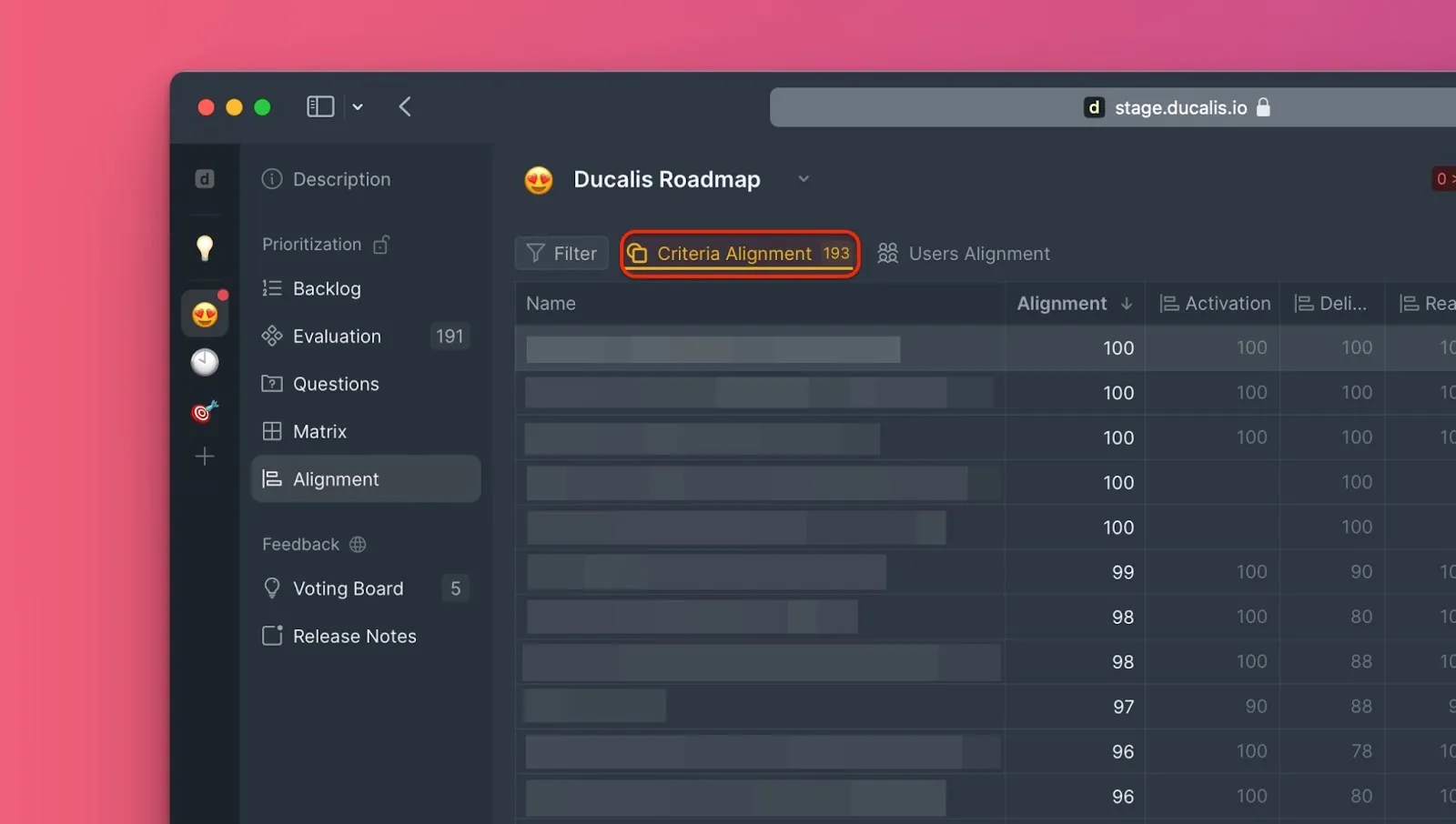
-
Sortiere Issues nach Übereinstimmung, um die am wenigsten übereinstimmenden Issues oben zu sehen (aufsteigende Reihenfolge).
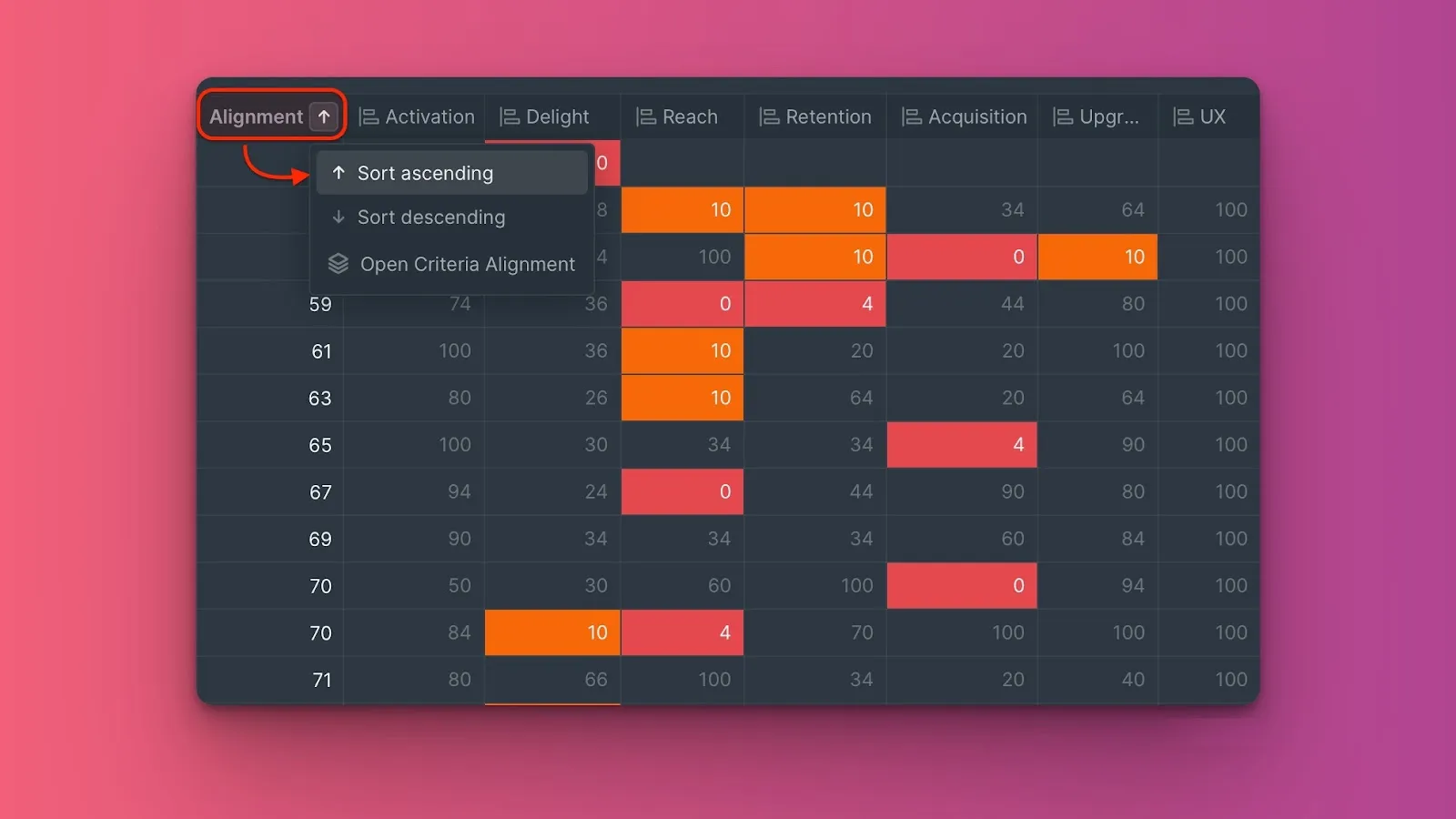
-
Fahre mit der Maus über den Übereinstimmungsprozentsatz an der Schnittstelle eines Issues und eines Kriteriums, um individuelle Scores jedes Bewertenden zu sehen.

Orange und rote Zellen zeigen signifikante Score-Unterschiede zwischen Bewertenden. Diskutiere diese Issues mit deinem Team, um die Meinungsverschiedenheit zu verstehen.
Übereinstimmungsskala anpassen
-
Klicke auf das Zahnrad-Symbol.
-
Ziehe die Hebel, um die Übereinstimmungsprozentsatzschwellenwerte anzupassen.

Änderungen gelten nur für diesen Report und beeinflussen den anderen Report nicht.
Users Alignment Report
Zeige, wie jeder Bewertende Issues im Vergleich zum Rest des Teams bewertet hat.
-
Klicke auf Users Alignment (Benutzer-Übereinstimmung).
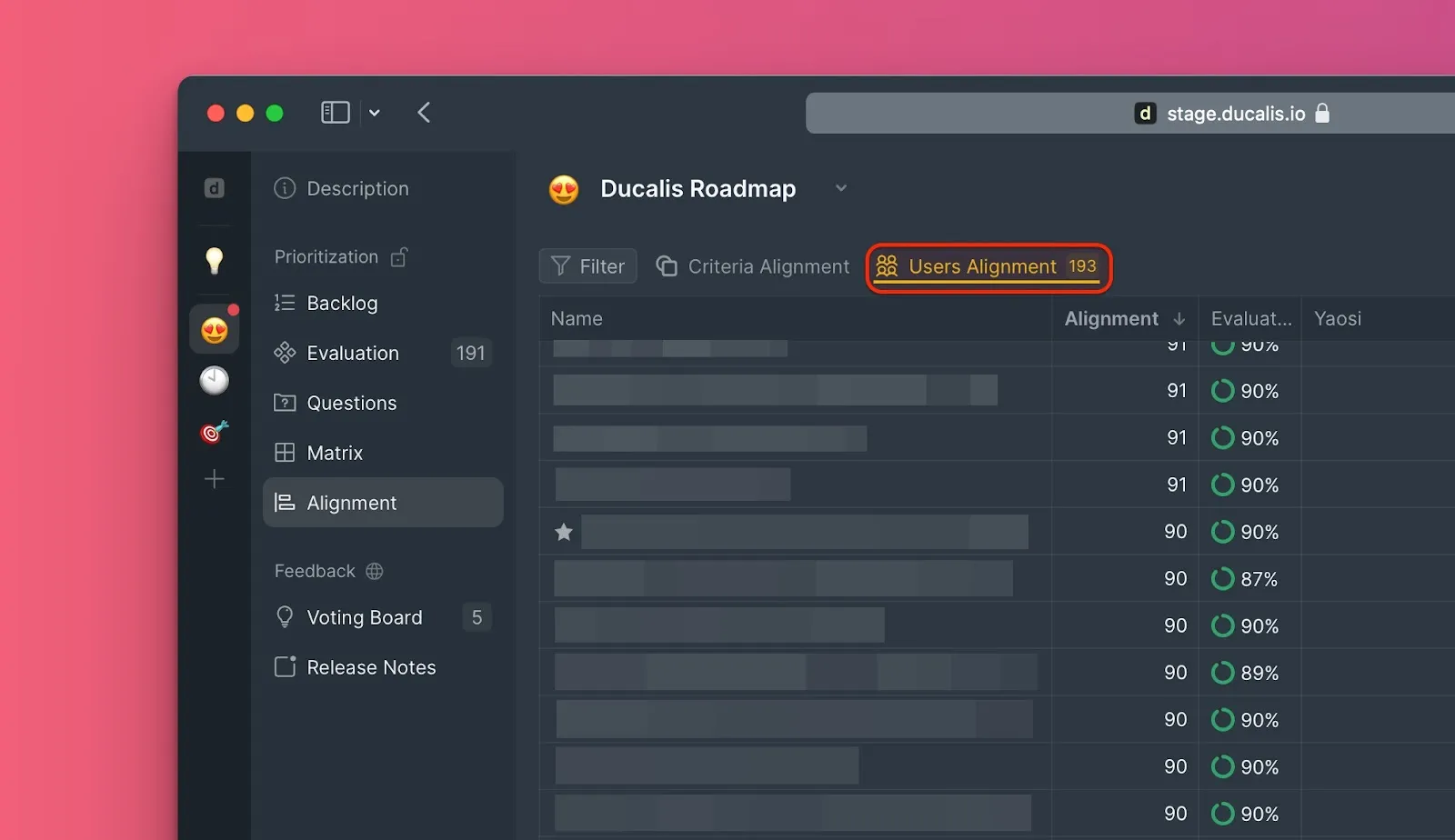
-
Sortiere Issues nach Übereinstimmung, um die am wenigsten übereinstimmenden Issues oben zu sehen (aufsteigende Reihenfolge).
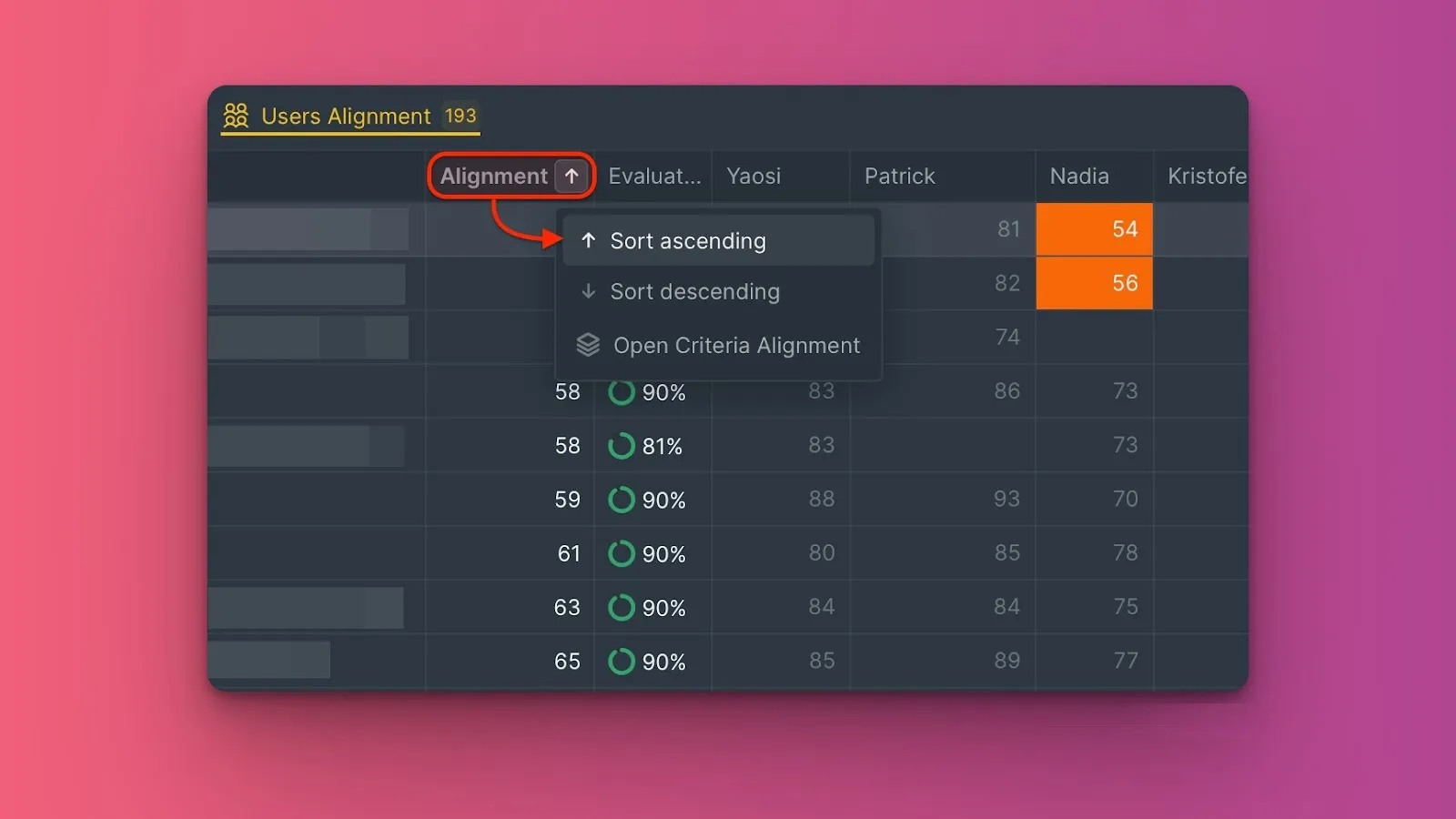
-
Fahre mit der Maus über den Übereinstimmungsprozentsatz an der Schnittstelle eines Issues und eines Benutzers, um alle Scores zu sehen, die dieser Benutzer den Kriterien zugewiesen hat, die er bewertet hat.

Orange und rote Zellen zeigen, dass die Scores des Bewertenden sich signifikant vom Team unterscheiden. Diskutiere die Perspektive dieses Benutzers zum Issue.
Übereinstimmungsskala anpassen
-
Klicke auf das Zahnrad-Symbol.
-
Ziehe die Hebel, um die Übereinstimmungsprozentsatzschwellenwerte anzupassen.
Änderungen gelten nur für diesen Report und beeinflussen den anderen Report nicht.
Issues nach Übereinstimmungsniveau filtern
Nutze Filter, um dich auf spezifische Übereinstimmungsbereiche zu fokussieren.
Beispiel: Zeige nur Issues mit mittlerer bis niedriger Übereinstimmung
-
Klicke auf das Filter-Symbol.
-
Klicke auf +Filter.
-
Wähle Alignment (Übereinstimmung) > less than (weniger als) > gib Prozentsatz ein (z. B. 50 %).
-
Um den Filter zu speichern, klicke auf Save filter (Filter speichern) > gib einen Namen ein > Save (Speichern).
Issues neu bewerten
Wenn du Übereinstimmungsprobleme identifizierst, können Bewertende das Issue in der Aufgabenkarte neu bewerten. Facilitators können auch die Endergebnisse manuell bearbeiten.