Die Backlog-Seite
Auf der Backlog-Seite kannst du alle Issues anzeigen, die du zum Board hinzugefügt hast, weitere Issues erstellen und deine Priorisierungsergebnisse anzeigen und analysieren.
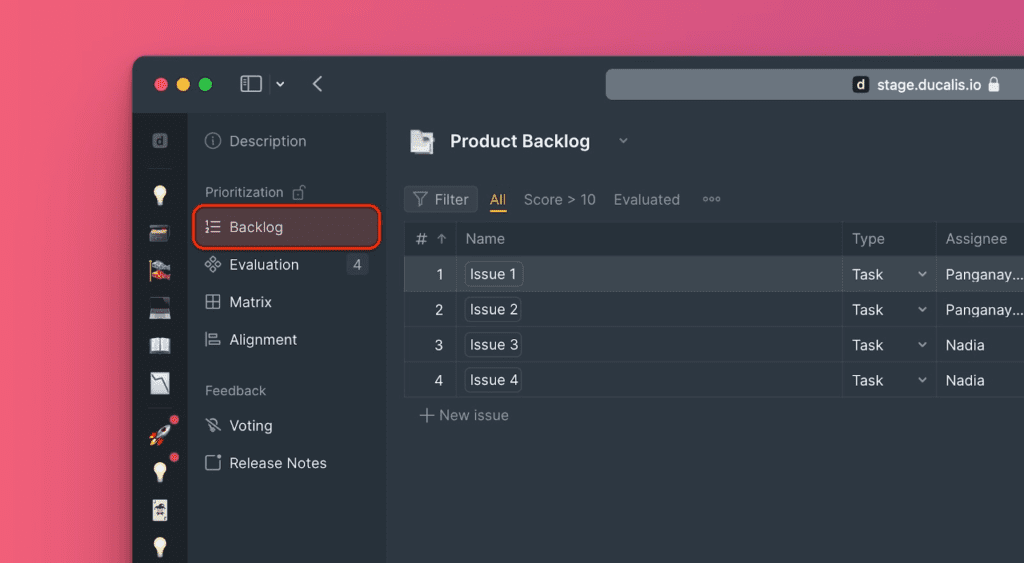
In diesem Artikel zeigen wir dir, was du auf dieser Seite tun kannst.
Die Tabellenansicht
Diese Seite hat eine Tabellenansicht. Die Tabelle ist anpassbar. Mögliche Anpassungen umfassen:
- Die Anzahl der Issues unter der Top-Prioritätsliste.
- Spalten in der Tabelle ein-/ausblenden.
- Die Reihenfolge der Spalten in der Tabelle anordnen.
- Die Issues in der Tabelle in verschiedenen Reihenfolgen sortieren.
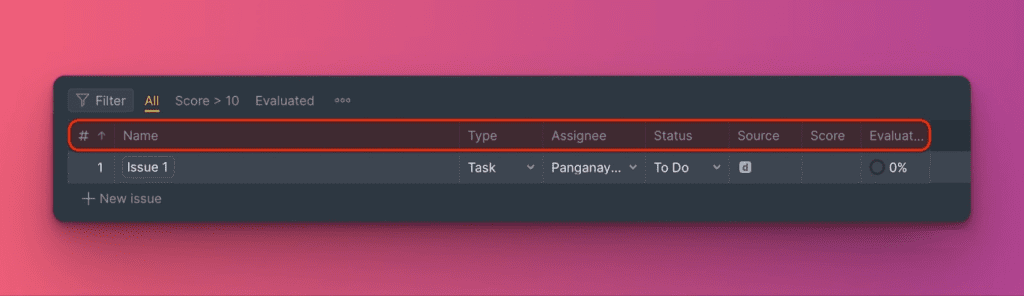
Wenn du zum ersten Mal ein Board erstellst, hat die Tabelle Standardspalten, die unten angezeigt werden. Standardspalten:
- Name
- Typ
- Beauftragter (Assignee)
- Status
- Quelle (Source)
- Ergebnis (Score)
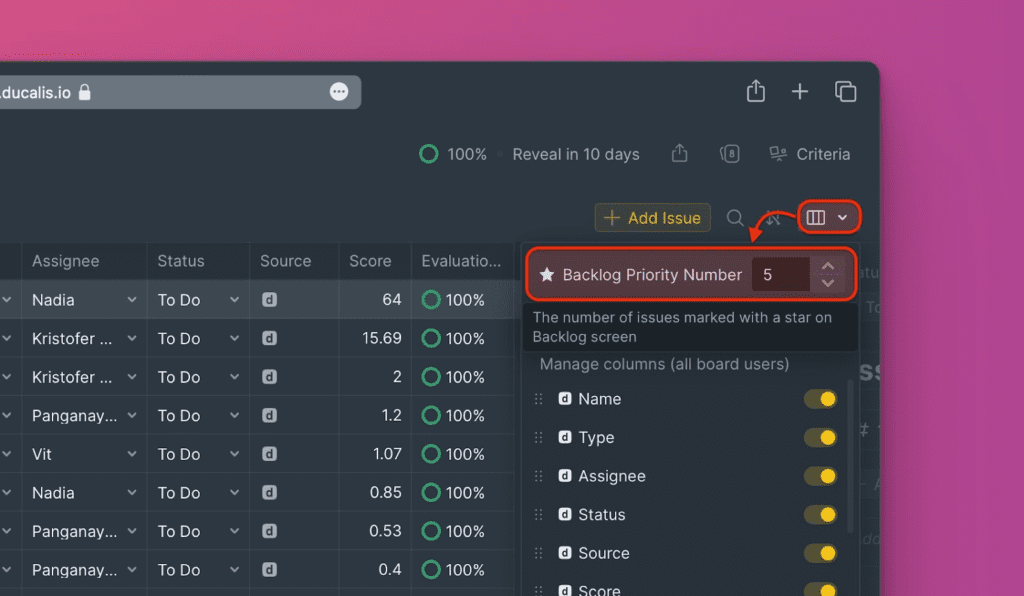
Um auf die Einstellungen zum Anpassen deiner Tabelle zuzugreifen, klicke auf das table-Symbol (Tabelle).
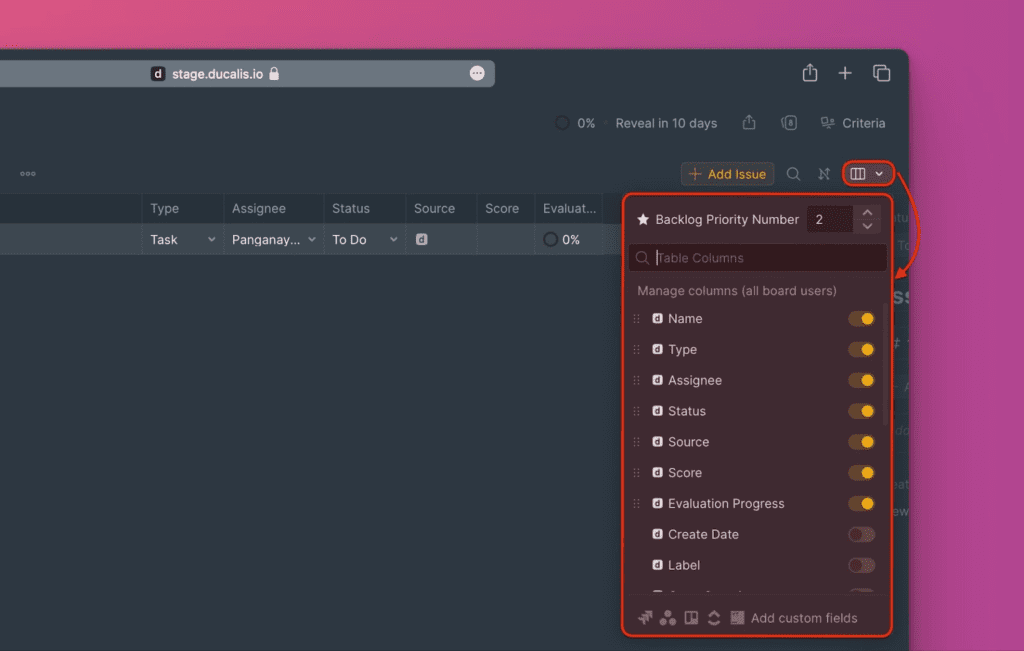
Wenn du das Board mit einem Task Tracker verbindest, zum Beispiel Asana, werden Felder daraus importiert, die du auch als Spalten zur Tabelle hinzufügen kannst.
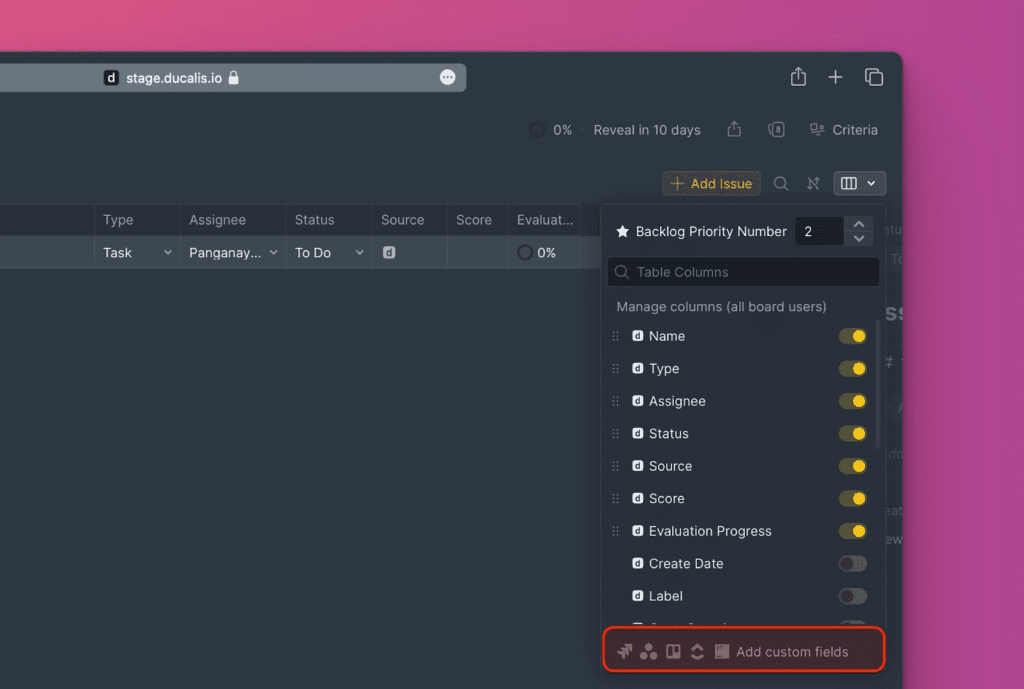
Lies mehr über das Anpassen der Tabelle hier.
Issues erstellen und bearbeiten
Du kannst Issues auf dieser Seite erstellen. Es gibt drei Möglichkeiten, Issues zu erstellen:
-
Inline-Issue-Erstellung – erstelle Issues direkt in der Tabelle.
-
Klicke auf die Schaltfläche Add Issue (Issue hinzufügen).
-
Nutze die Tastenkombination alt + n.
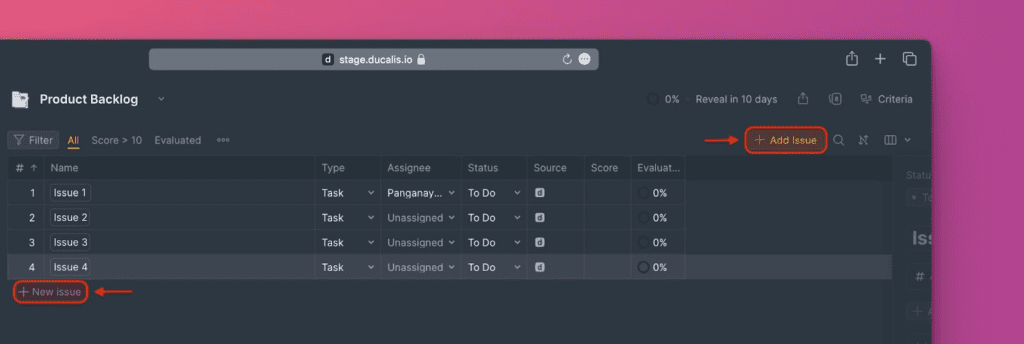
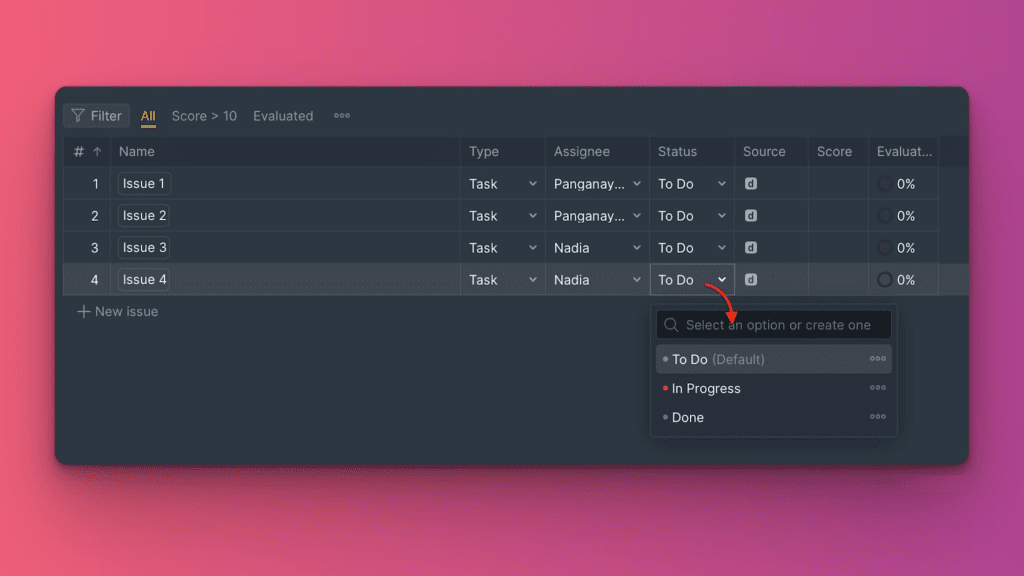
Zusätzlich zur Inline-Issue-Erstellung kannst du ein Issue auch direkt in der Tabelle bearbeiten – du musst die Issue-Karte nicht öffnen.
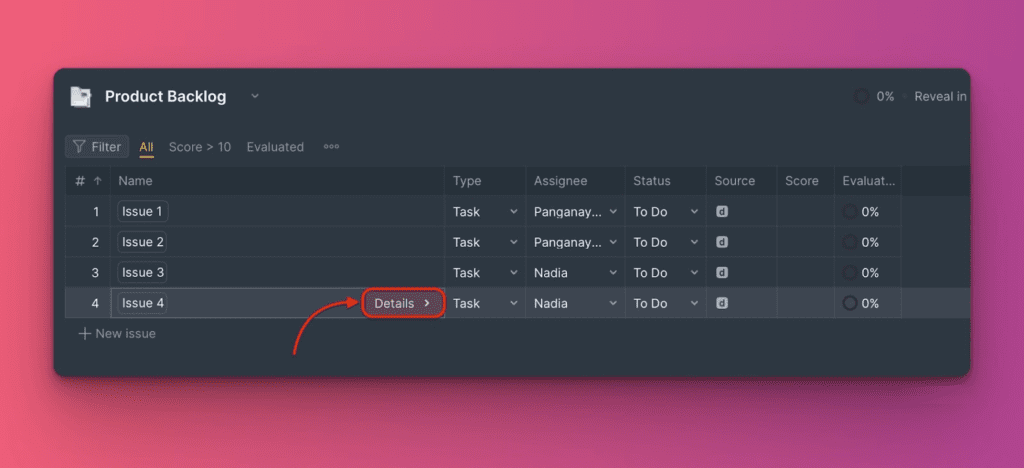
Aber für eine erweiterte Bearbeitung musst du die Issue-Karte öffnen – klicke auf Details.
Top-Prioritäts-Issues
Vor der Bewertung werden die Issues auf dieser Seite nach ihrem Erstellungsdatum sortiert, vom neuesten zum ältesten (absteigend).
Aber nach der Bewertung werden die Issues nach Priorität gemäß ihrem Gesamtergebnis sortiert, wobei die Issues mit den höchsten Gesamtergebnissen oben stehen – die Top-Prioritäts-Issues.
Die Top-Prioritäts-Issues sind die mit Sternen markierten. Das hilft dir, schnell die Issues zu erkennen, die die höchste Priorität haben, und an ihnen zu arbeiten.
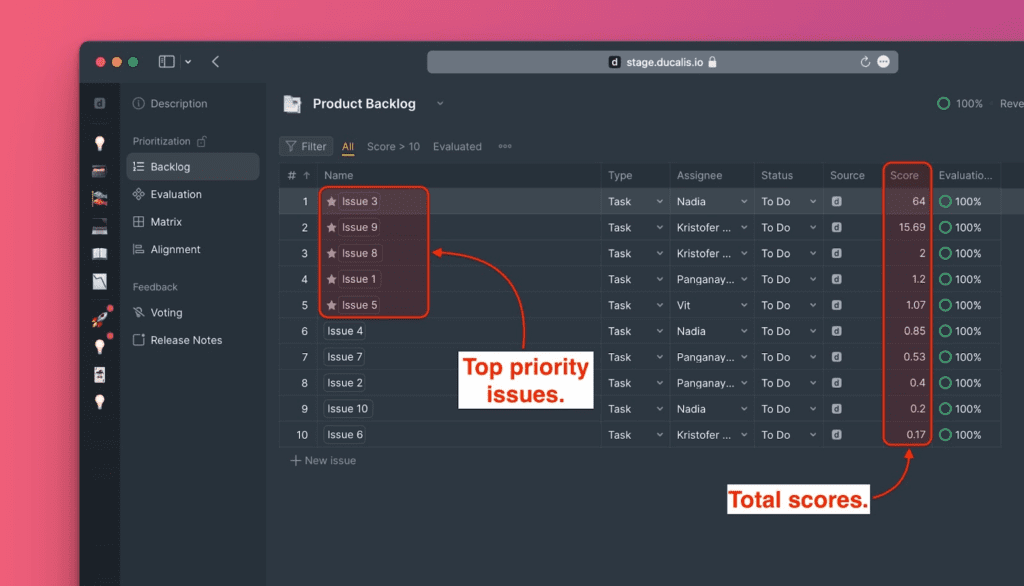
Du kannst die Anzahl der Top-Prioritäts-Issues bearbeiten. Gehe dazu zu den Spalteneinstellungen (columns), hier kannst du konfigurieren, wie viele Issues deine Top-Prioritätsliste haben soll.
Filter nutzen, um Issues schnell zu finden
Wenn du eine lange Issue-Liste hast, kannst du Filter nutzen, um schnell die Issues zu finden, die du möchtest.
Klicke auf das filter-Symbol (Filter) oben rechts in der Tabelle, um Filter zu erstellen, die du und deine Teammitglieder nutzen können, um schnell Issues aus eurem Backlog zu finden.

Wenn du den Filter häufig nutzen wirst, hast du die Möglichkeit, ihn zu speichern und zu deinen Lieblingsfiltern hinzuzufügen.
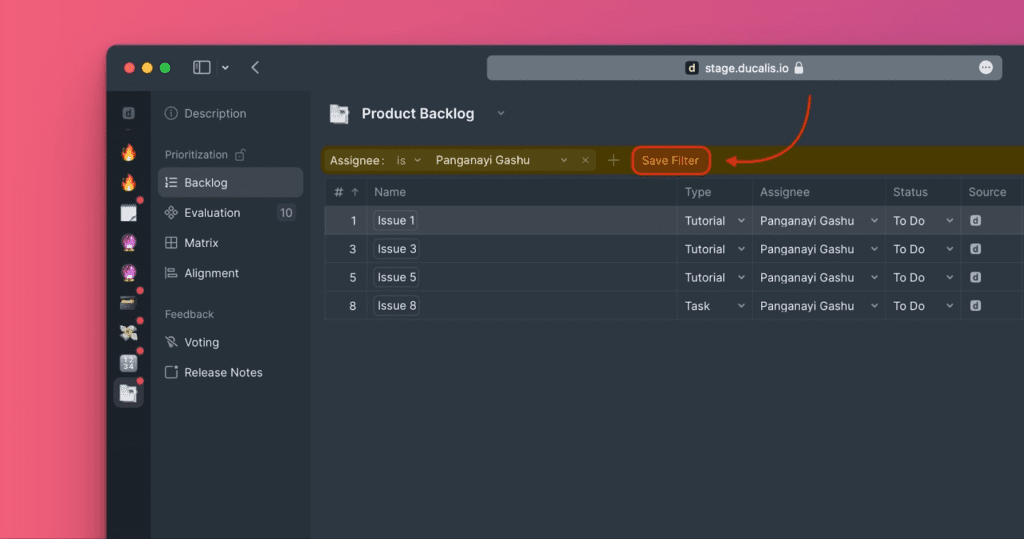
Lies mehr über Filter hier.
Das Suchfeld nutzen, um Issues schnell zu finden
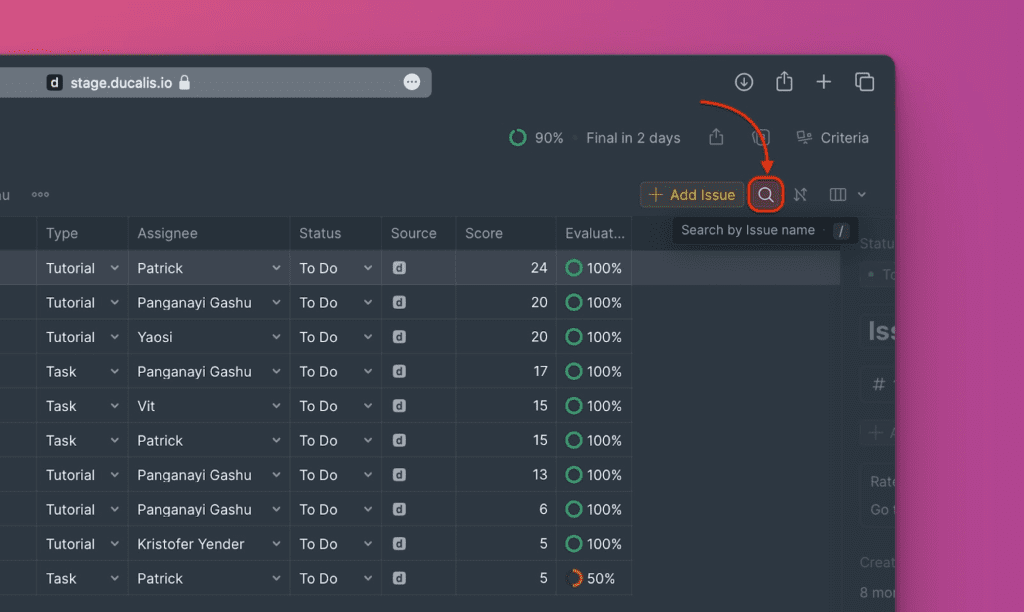
Falls du keine Filter nutzen möchtest, kannst du das Suchfeld verwenden. Klicke auf das Suchsymbol, gib den Namen der Issues ein, die du finden möchtest. Du kannst auch die Tastenkombination / nutzen, um das Suchfeld zu öffnen.
Öffentliche Issues und Stimmen
Wenn du ein Voting für ein Board erstellt hast, hast du die Spalte Votes (Stimmen) in der Tabelle. Du kannst sehen, wie viele Stimmen jedes Issue, von dem du eine öffentliche Version erstellt hast, erhalten hat. Vergleiche es mit dem total score (Gesamtergebnis), um zu sehen, wie die Meinungen deines Teams mit denen deiner Kunden korrelieren.
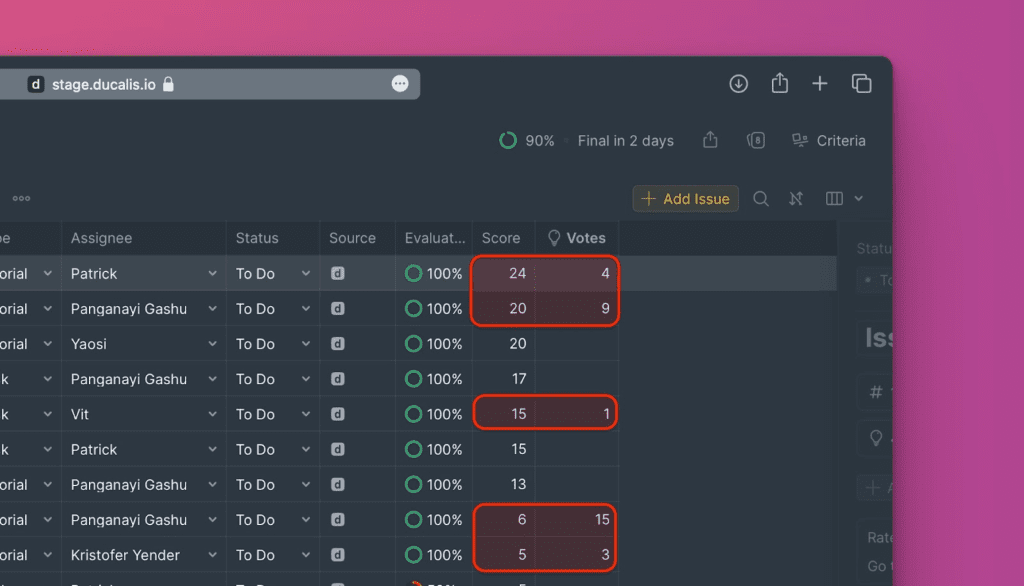
Um eine öffentliche Version eines Issues aus deinem internen Backlog zu erstellen:
-
Finde das Issue, von dem du eine öffentliche Version erstellen möchtest.
-
Öffne seine Karte.
-
Klicke auf Create public idea (Öffentliche Idee erstellen).
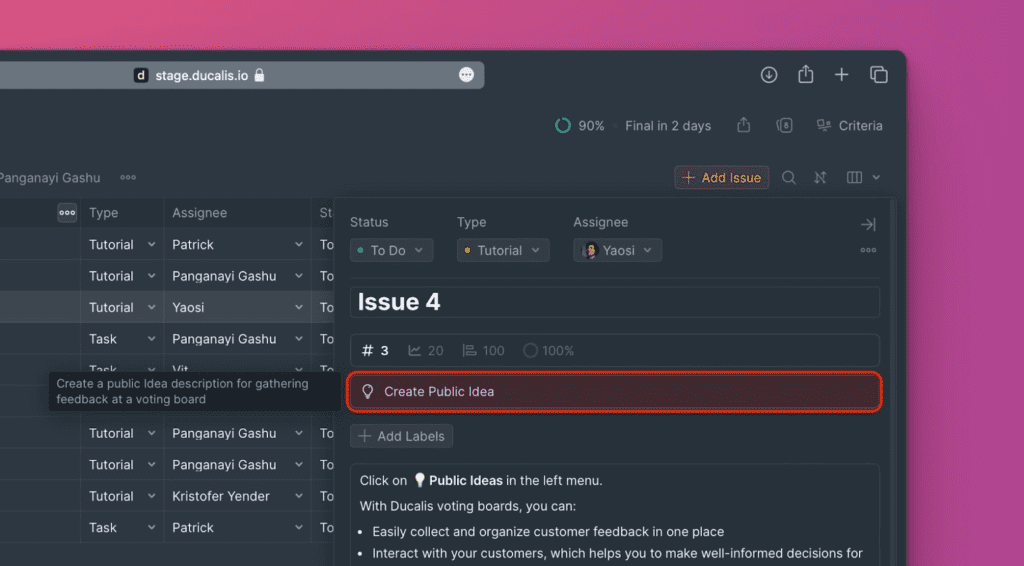
Erfahre mehr über Voting Boards und wie du öffentliche Versionen deines Backlogs erstellst in diesem Artikel
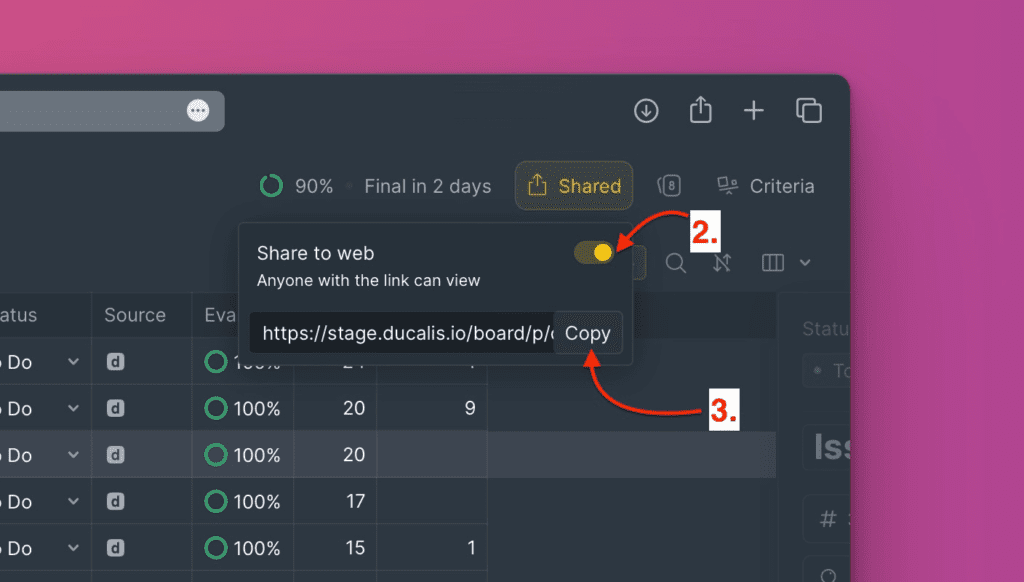
Ein Board teilbar machen
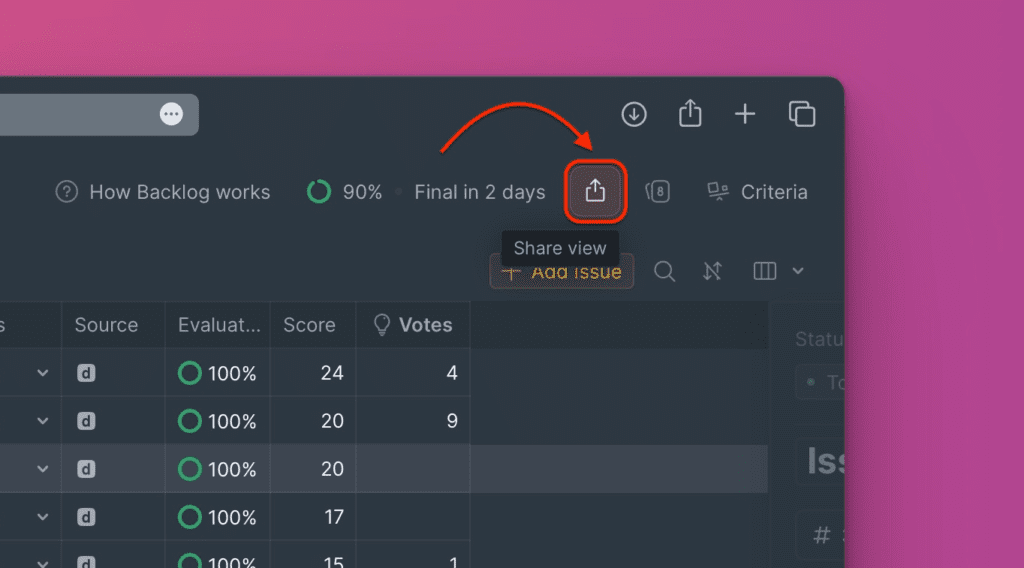
Du kannst auch auf die Option zugreifen, dein Board teilbar zu machen.
- Klicke unter der Backlog-Seite auf die Schaltfläche share (Teilen)
-
Schalte den Toggle ein
-
Kopiere den Link zum Board und teile ihn.