Schritt 1. Code konfigurieren
Installiere den Feedback-Widget-Code auf deiner Website, um Nutzerfeedback an jedem Punkt der Customer Journey zu erfassen. Nutzende können Feedback zu Bugs, Features oder allgemeinen Produktanforderungen über einen eingebetteten Button teilen.
Bevor du beginnst
Wähle das Voting Board aus, in dem du Feedback über das Widget sammeln möchtest.
Widget-Code kopieren
-
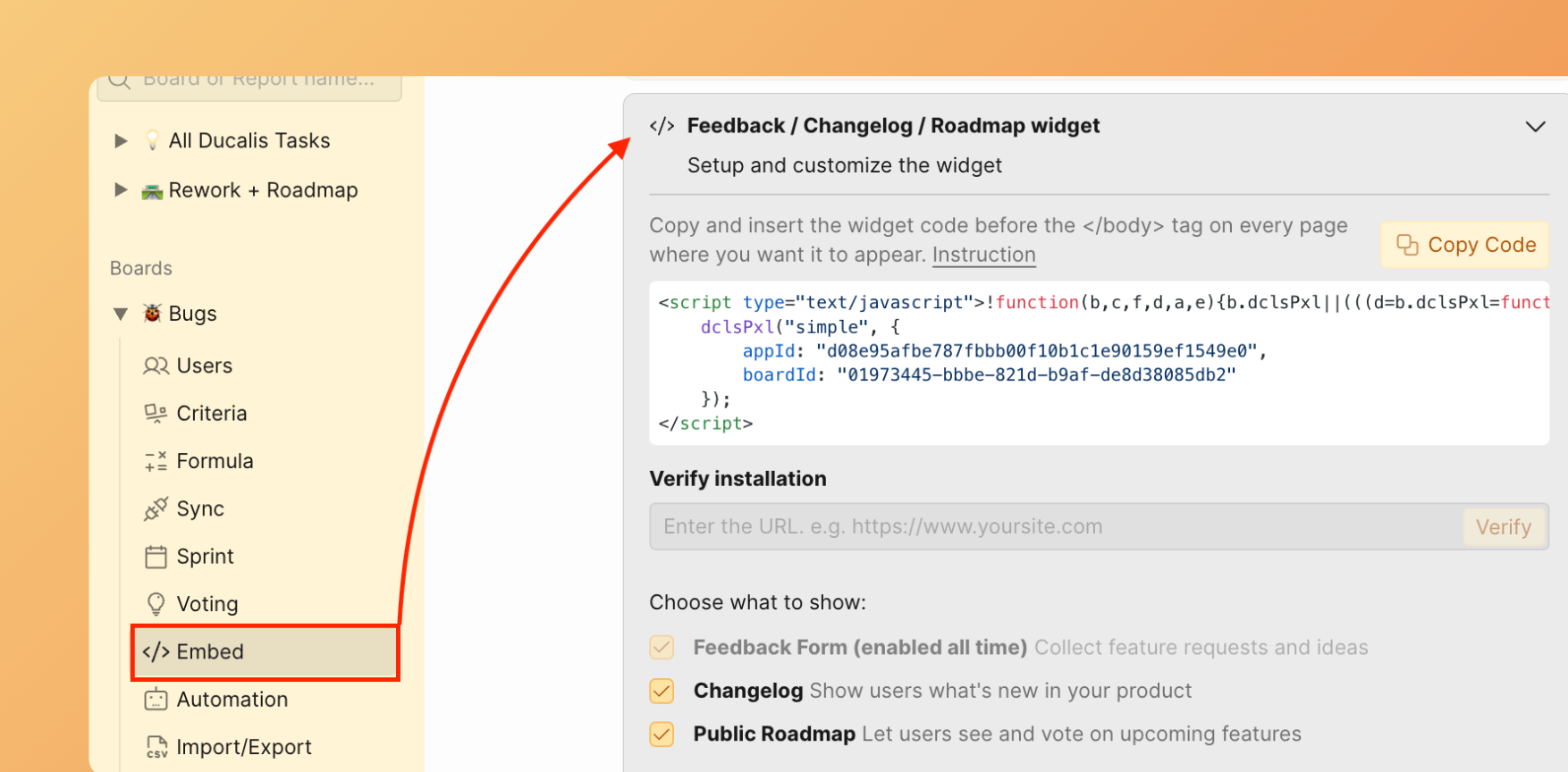
Öffne das Voting Board und navigiere zu Embed → Feedback/Roadmap/Changelog widget.
-
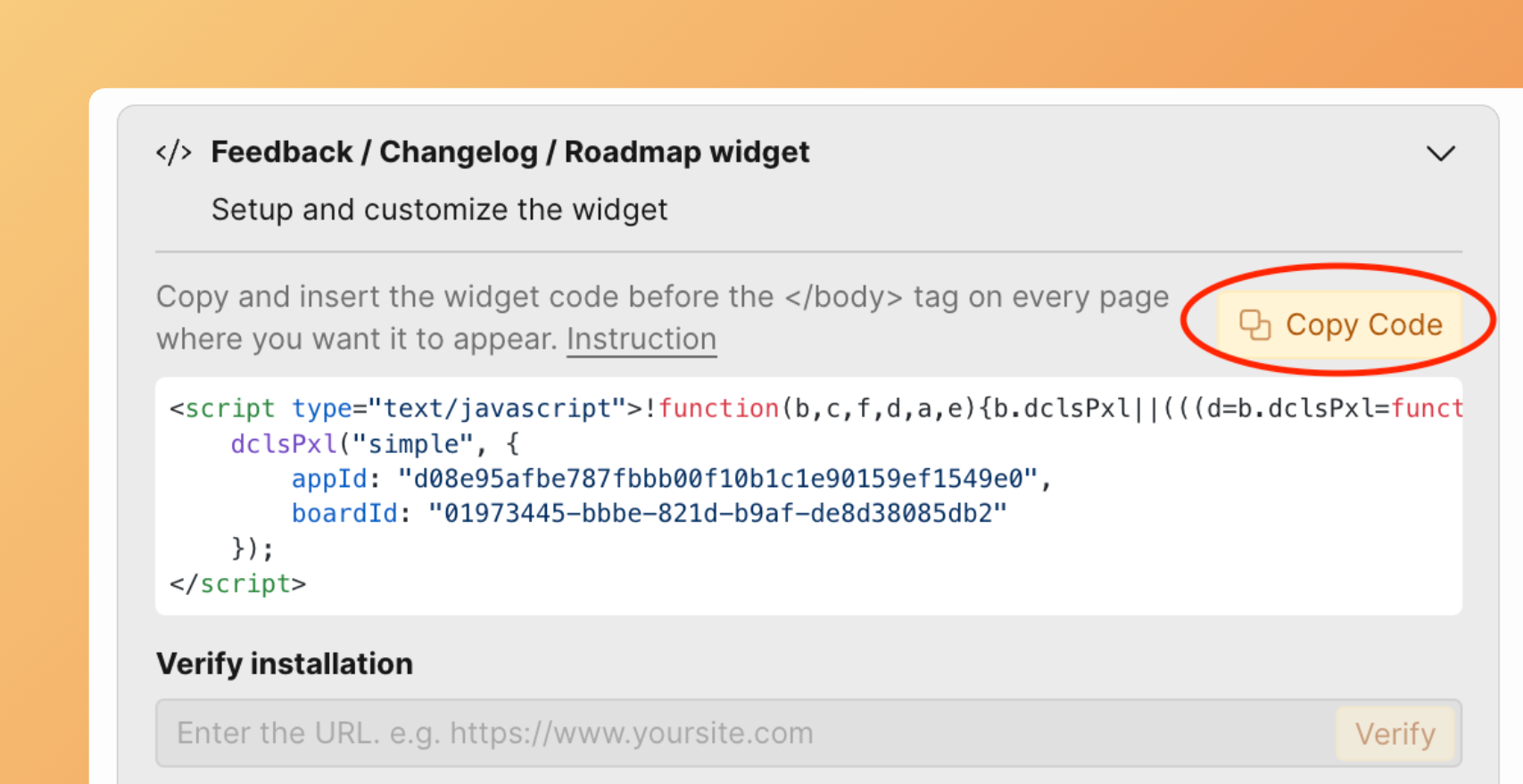
Klicke auf Copy Code (Code kopieren), um das Code-Snippet zu kopieren.
-
Füge das Script-Tag in den
<head>-Bereich deines HTML-Dokuments ein.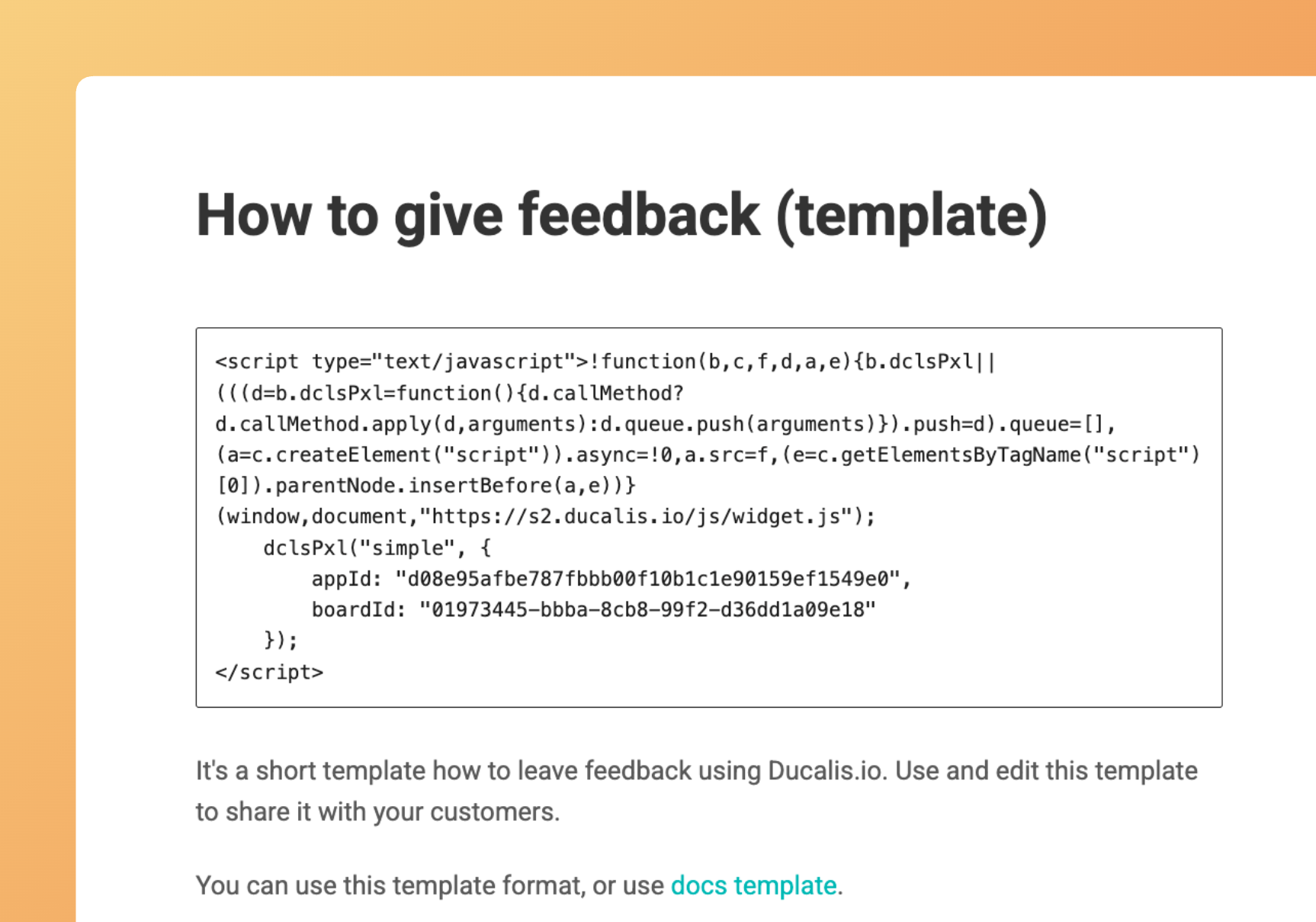
Installation überprüfen
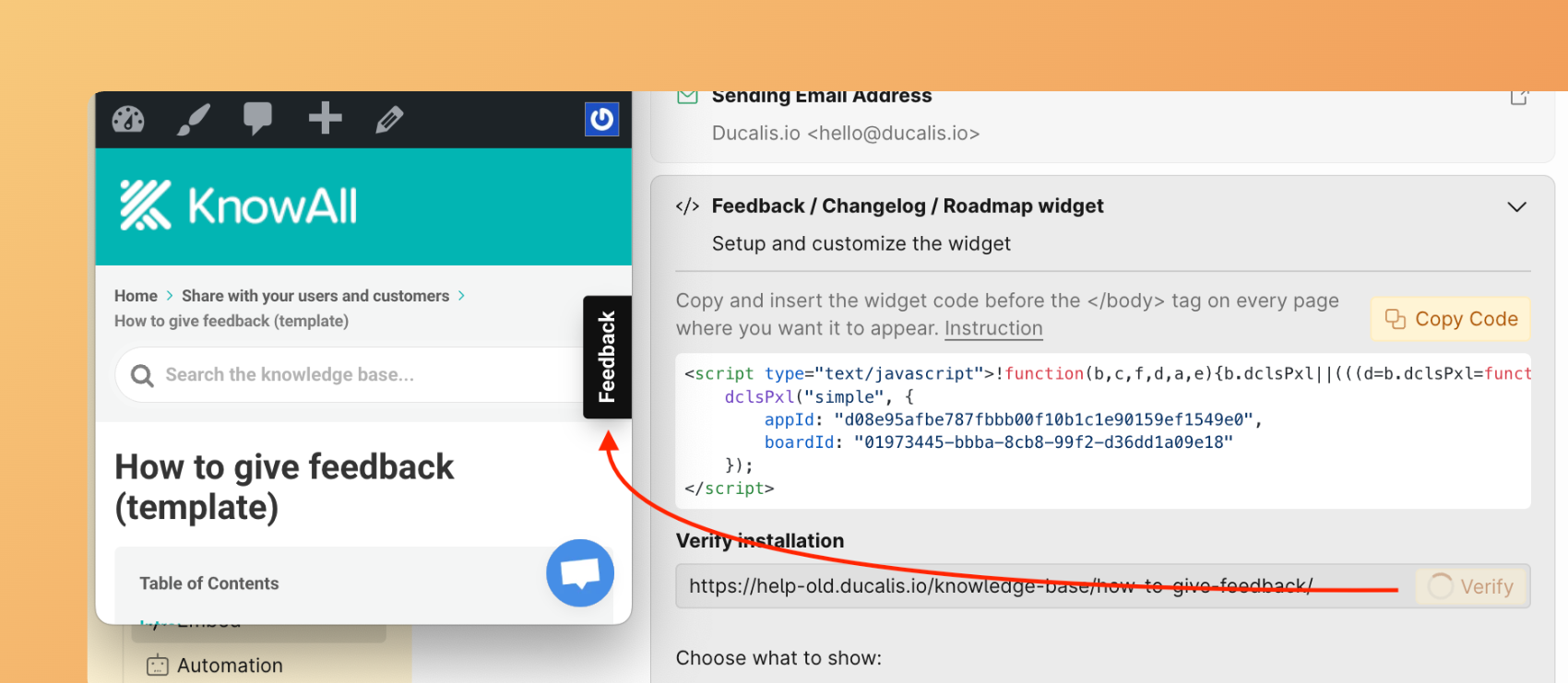
- Gib die URL der Website ein, auf der du den Widget-Code eingefügt hast.
- Klicke auf Verify (Überprüfen).
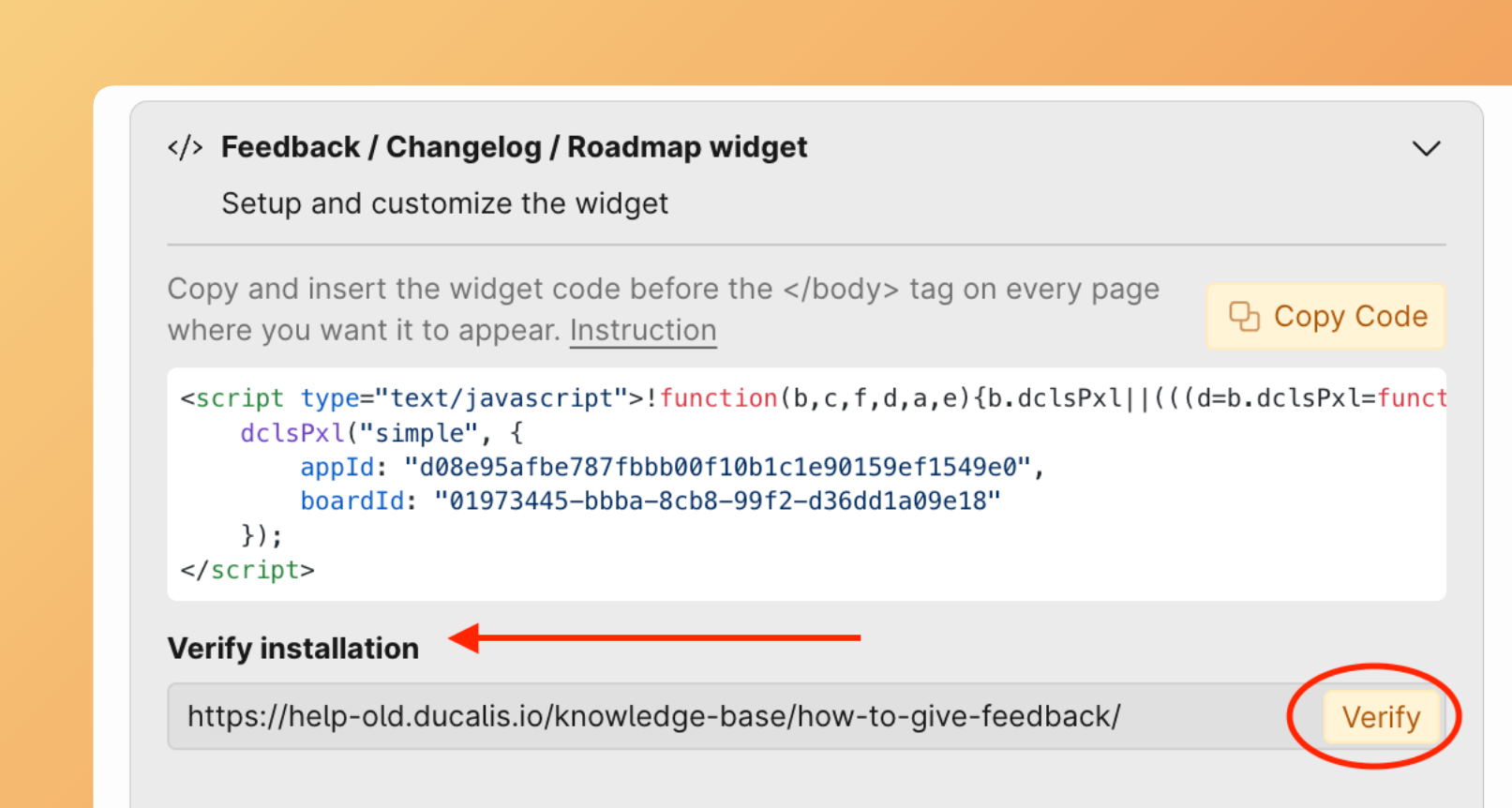
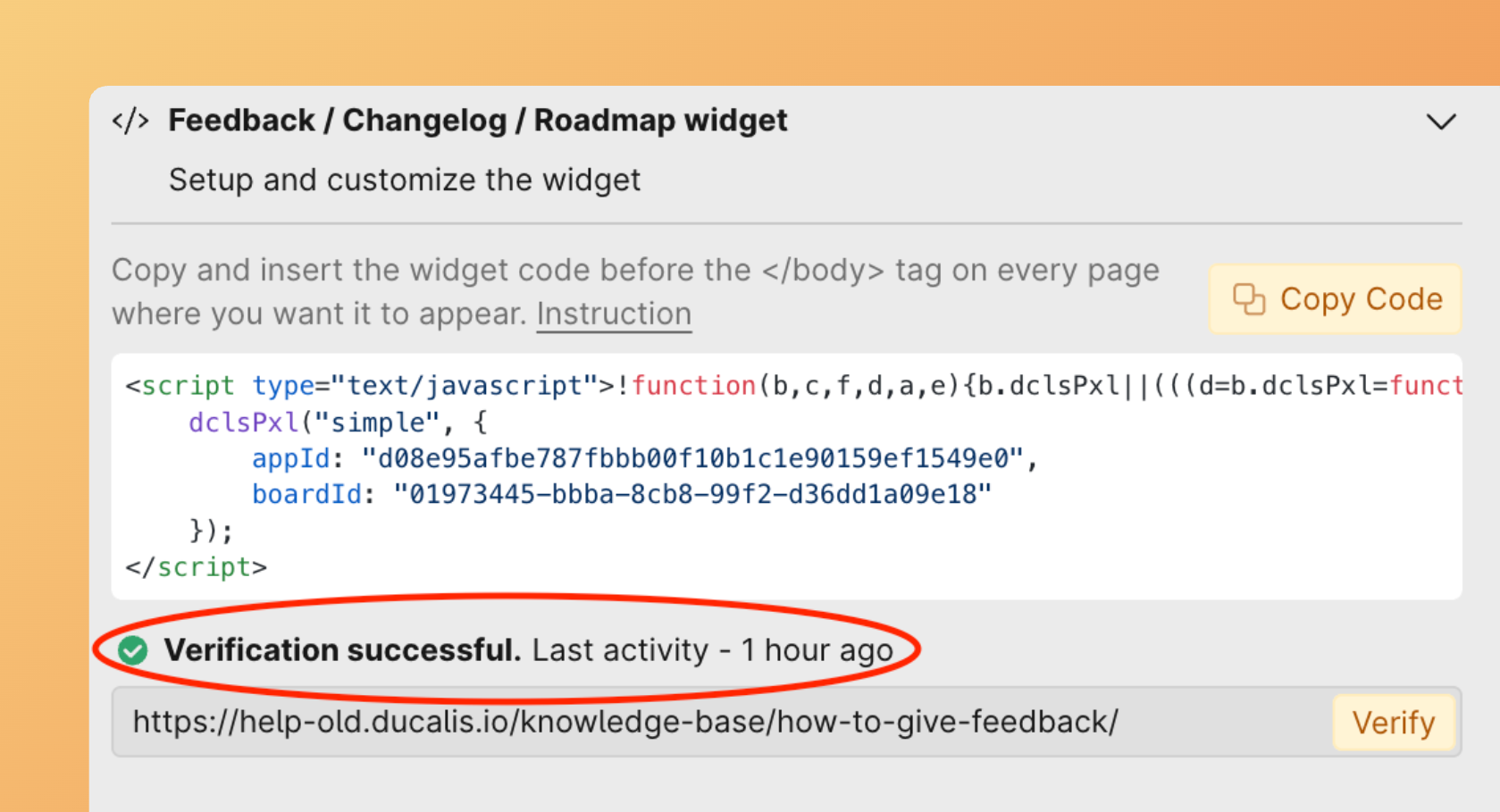
Eine Erfolgsmeldung erscheint, wenn die Installation korrekt ist.
Wenn die Verifizierung fehlschlägt, kontaktiere den Support über den Chat.
Widget anzeigen
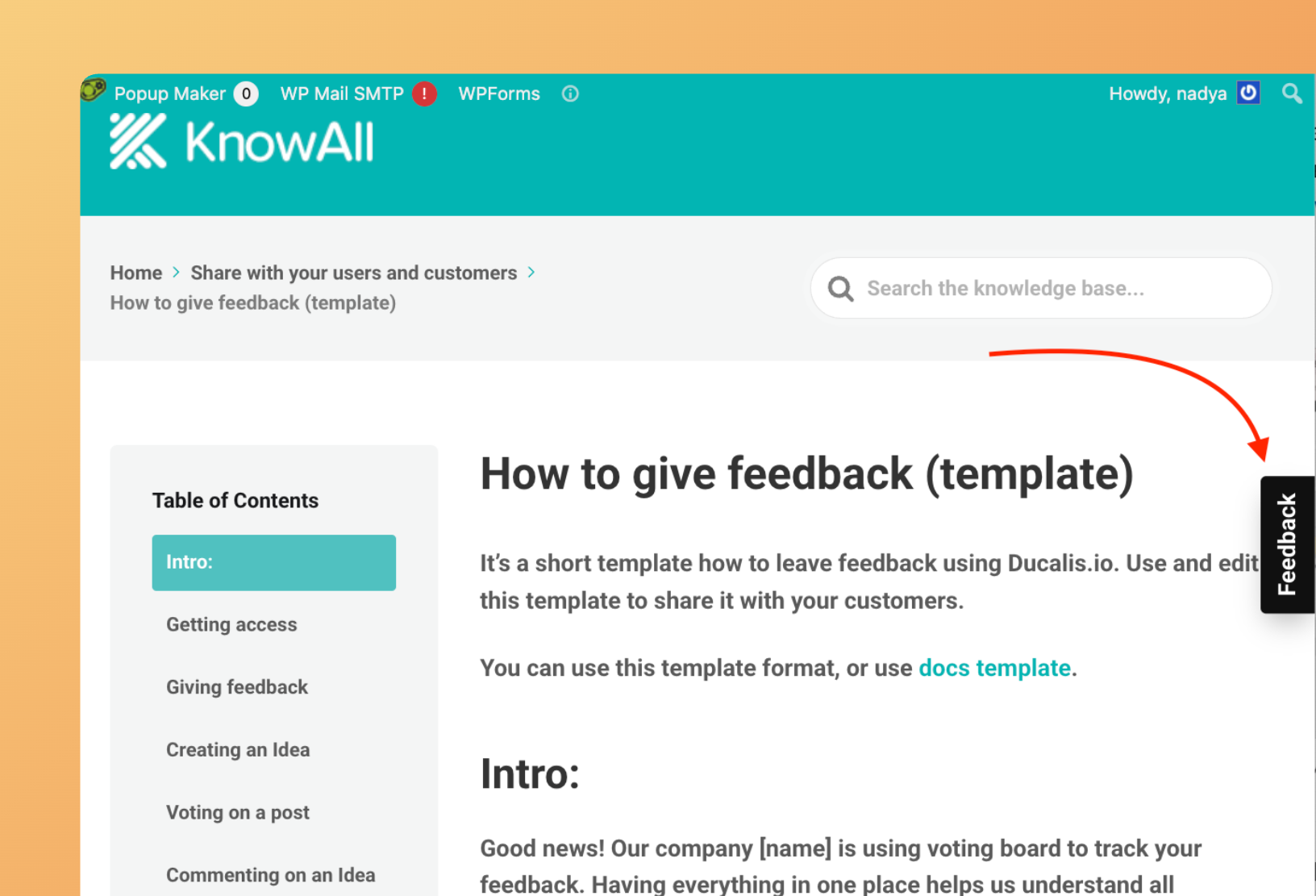
Der Feedback-Button erscheint auf deiner Website.
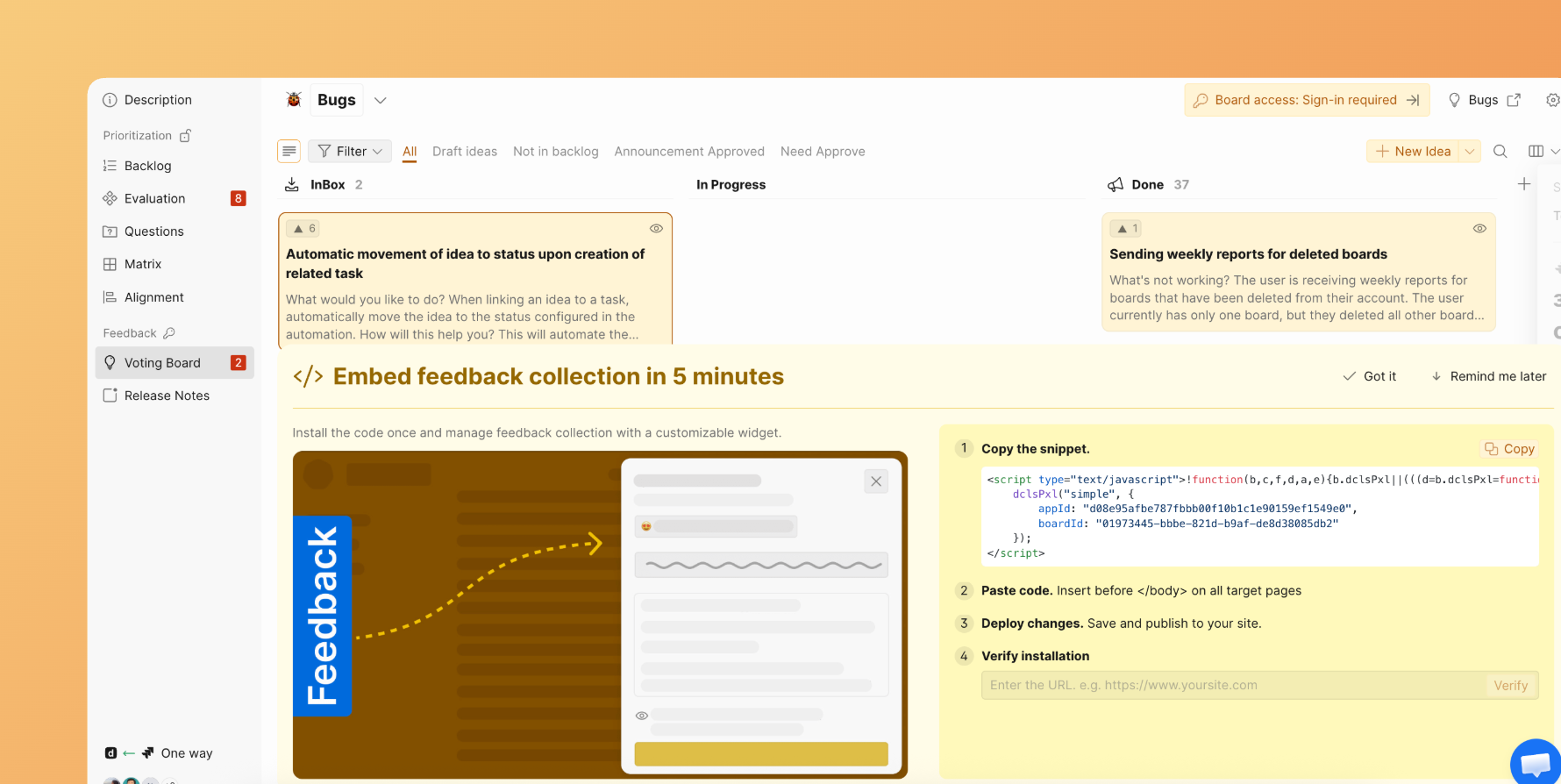
Du kannst das Widget auch direkt über das Banner des Voting Boards konfigurieren.
Nächste Schritte
Fahre mit Schritt 2: Anzeige konfigurieren fort, um die Anzeigebereiche und Module deines Widgets anzupassen.