Schritt 2. Anzeige konfigurieren
Konfiguriere, welche Bereiche dein Ducalis Widget anzeigt — wähle zwischen Roadmap und Changelog neben dem Feedback-Formular.
Sichtbare Bereiche auswählen
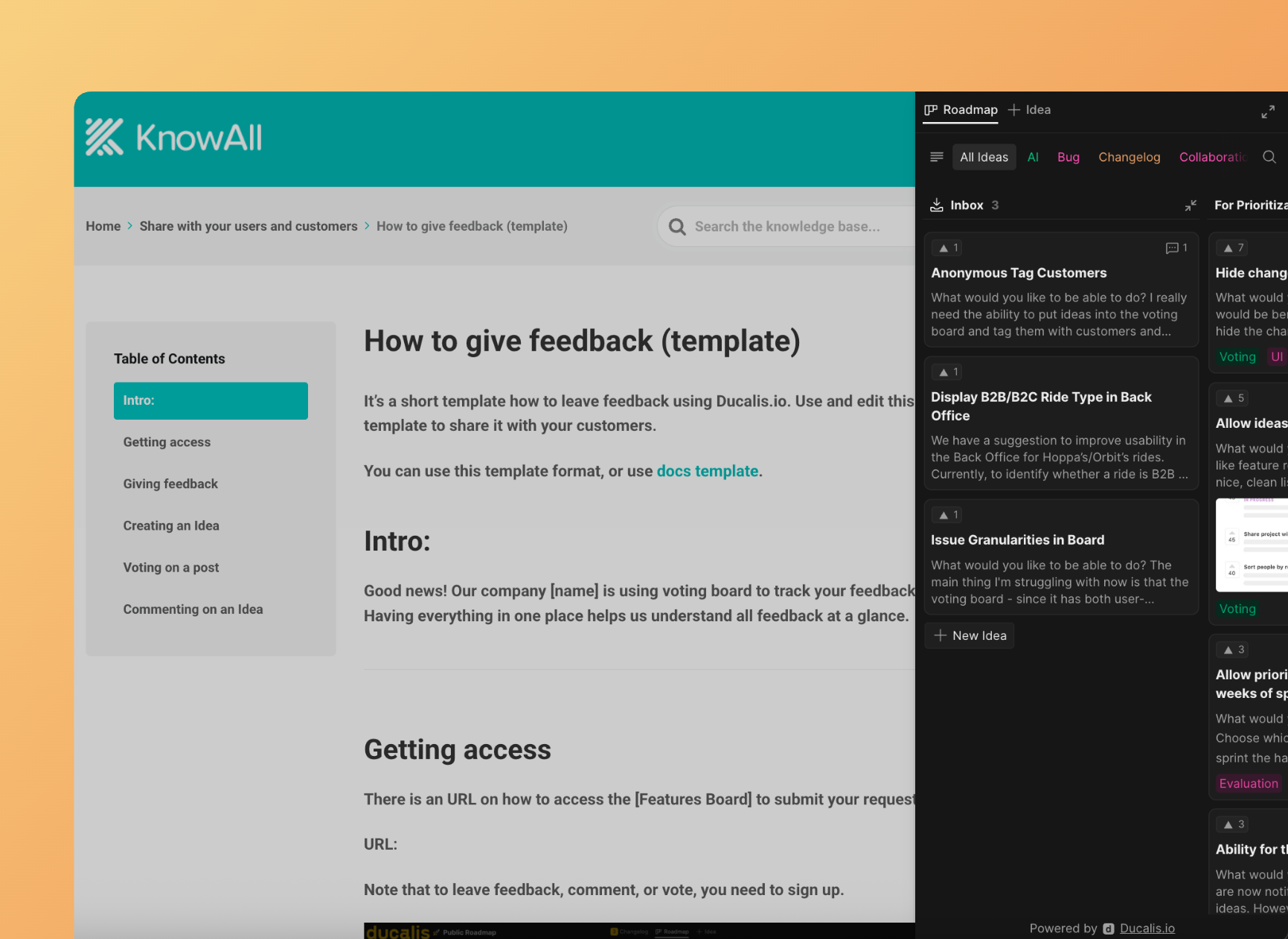
Das Widget kann verschiedene Kombinationen von Bereichen anzeigen. Wähle aus, welche Module die Nutzenden neben dem Feedback-Formular sehen und welcher Bereich zuerst geöffnet wird.
-
Gehe zum Bereich Embed und wähle den Streifen Feedback/Roadmap/Changelog widget aus.
-
Suche die Option Choose what to show (Anzeige auswählen).
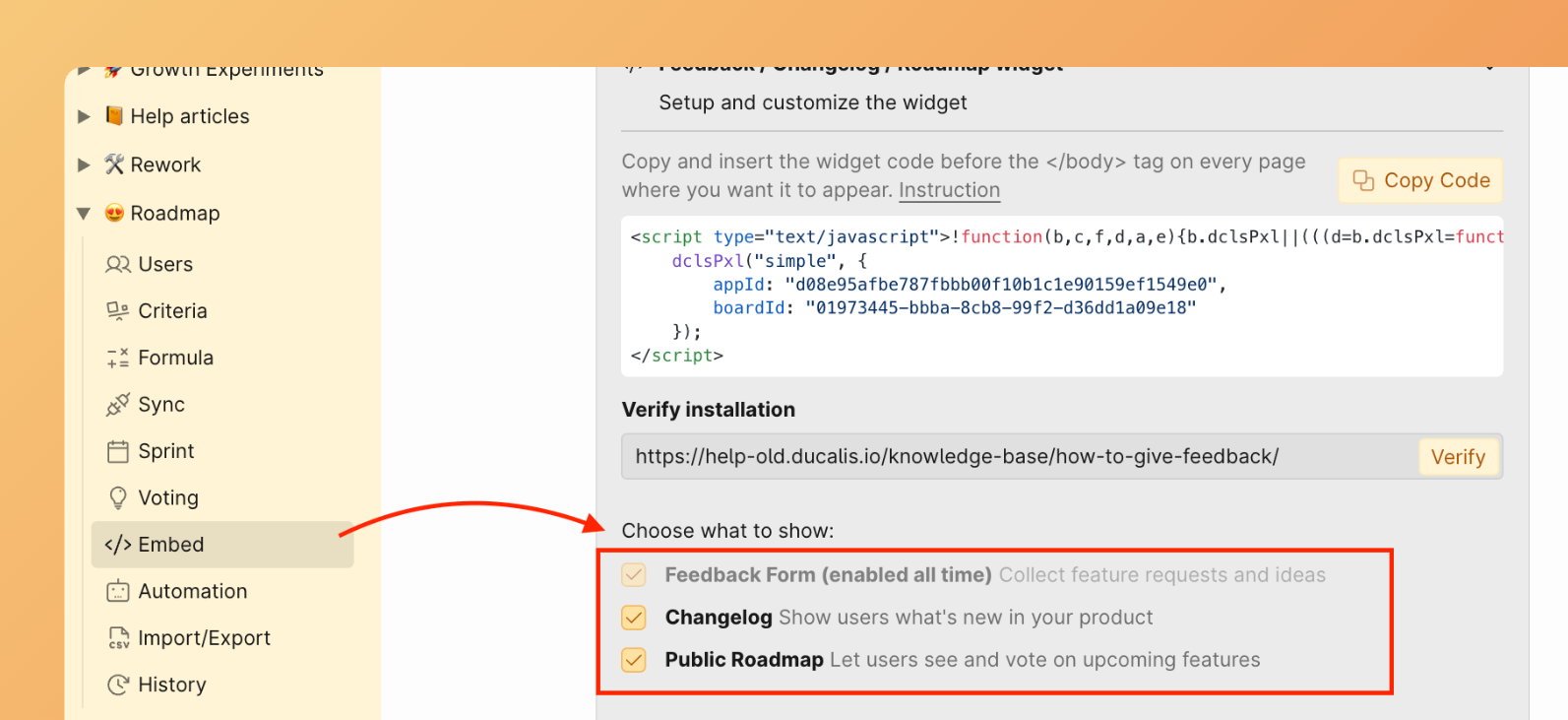
Verfügbare Optionen:
- Feedback Form (Feedback-Formular) – Wird standardmäßig immer angezeigt, damit Nutzende Feedback einreichen können.
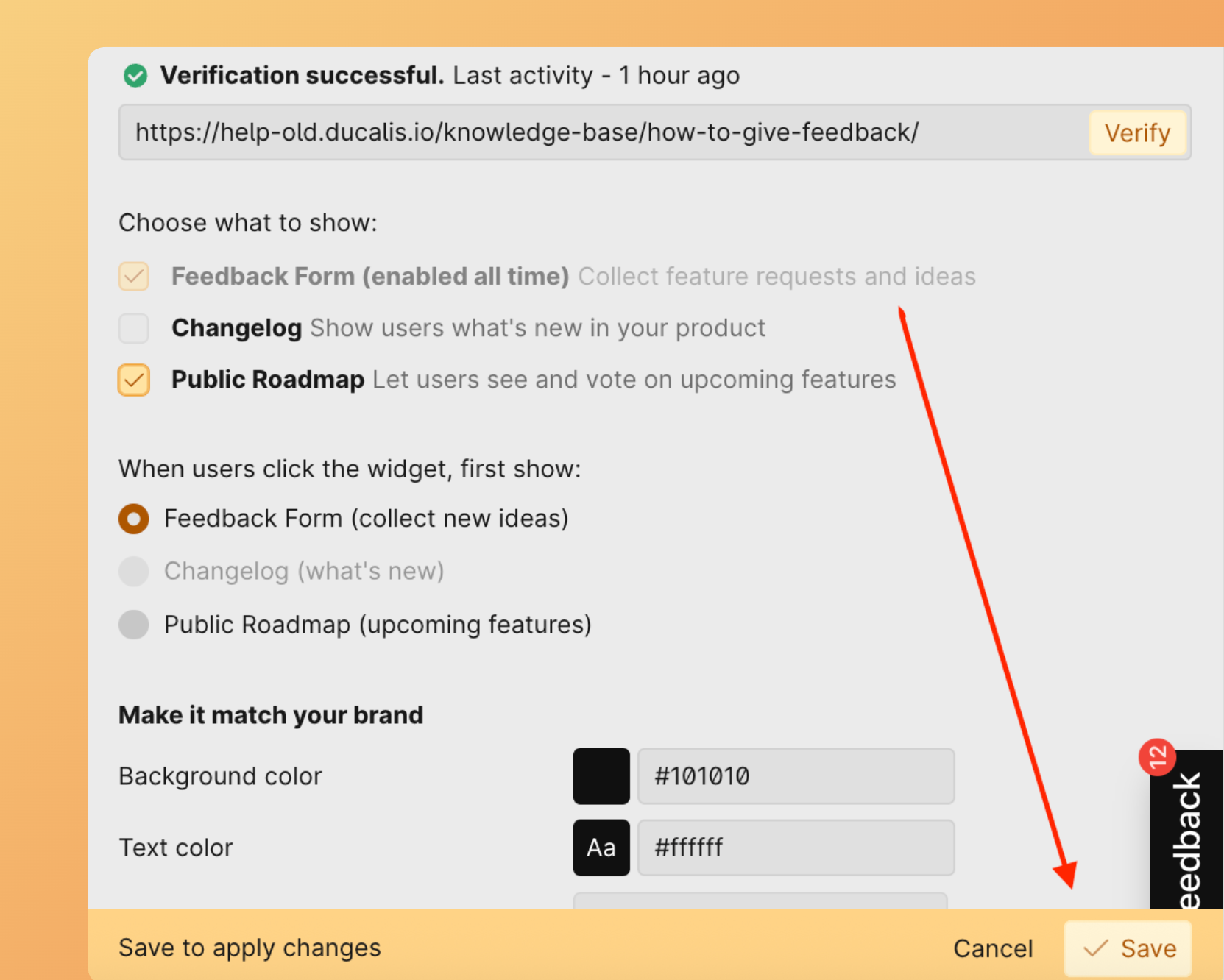
- Changelog – Zeigt die Module Feedback-Formular und Changelog an. Die Roadmap wird ausgeblendet.
- Public Roadmap (Öffentliche Roadmap) – Zeigt die Module Feedback-Formular und Roadmap an. Der Changelog wird ausgeblendet.
-
Klicke auf Save (Speichern), um deine Auswahl zu übernehmen.
Standard-Startbereich festlegen
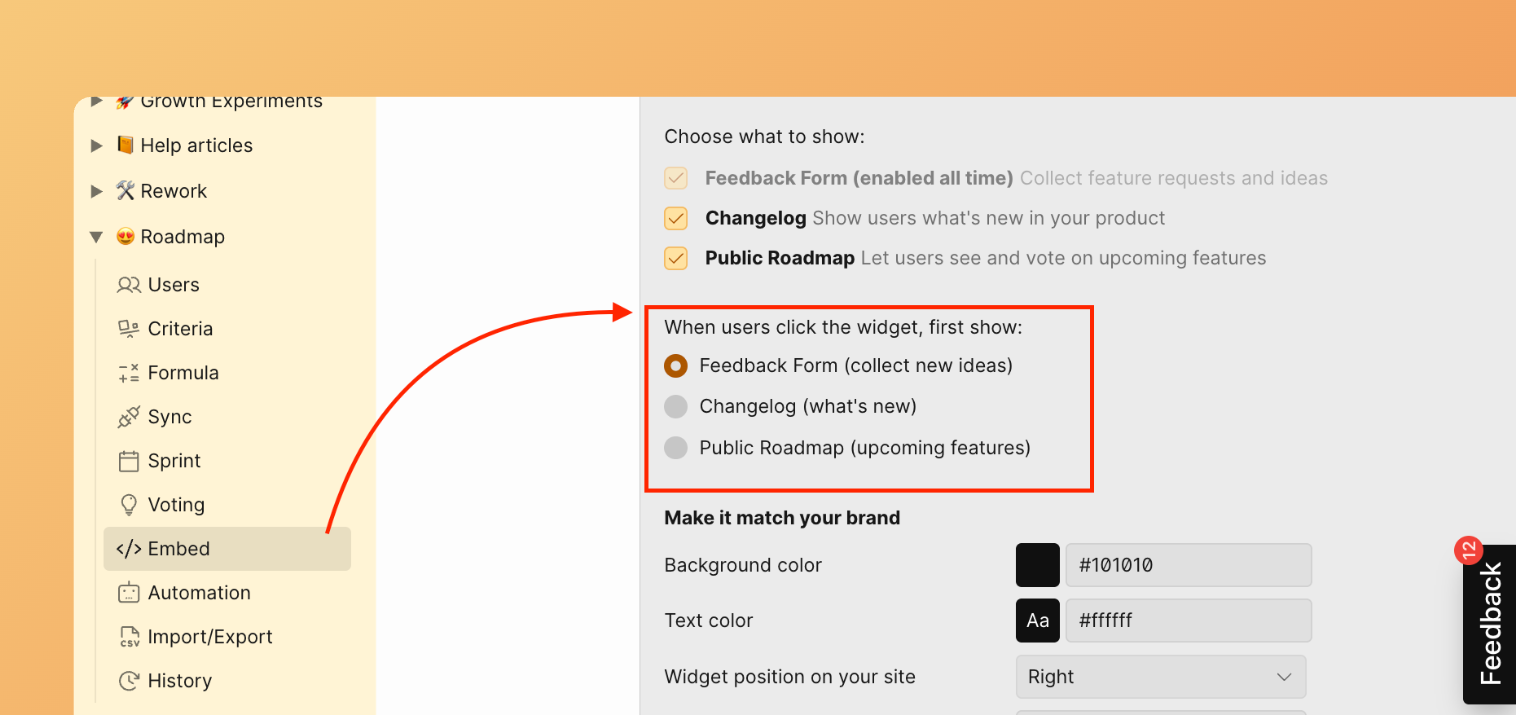
Wähle aus, welcher Bereich zuerst angezeigt wird, wenn Nutzende auf die Widget-Schaltfläche klicken.
-
Suche die Option What opens first (Was zuerst geöffnet wird).
-
Wähle den Bereich aus, der standardmäßig geöffnet werden soll.
-
Klicke auf Save (Speichern), um die Änderungen zu übernehmen.
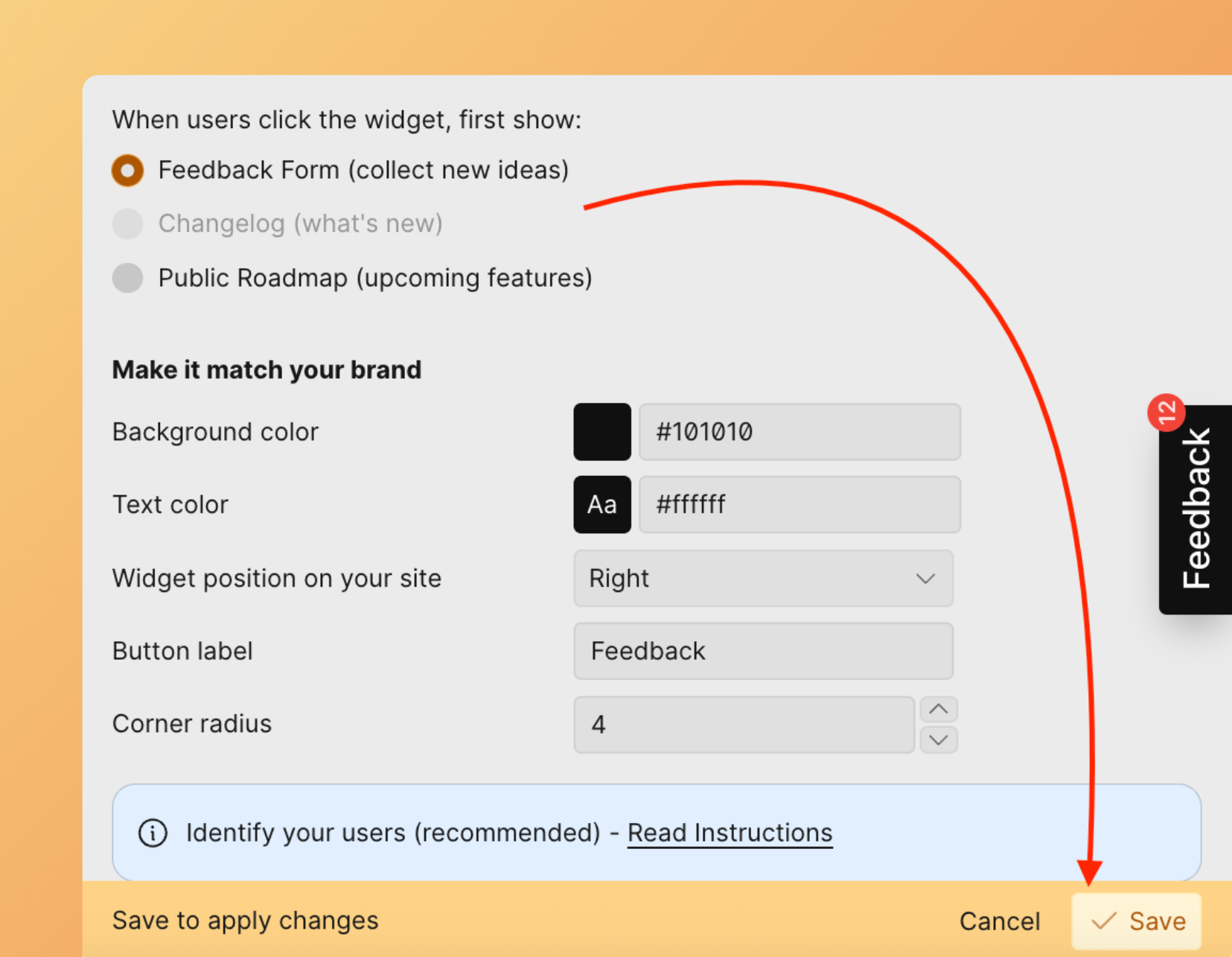
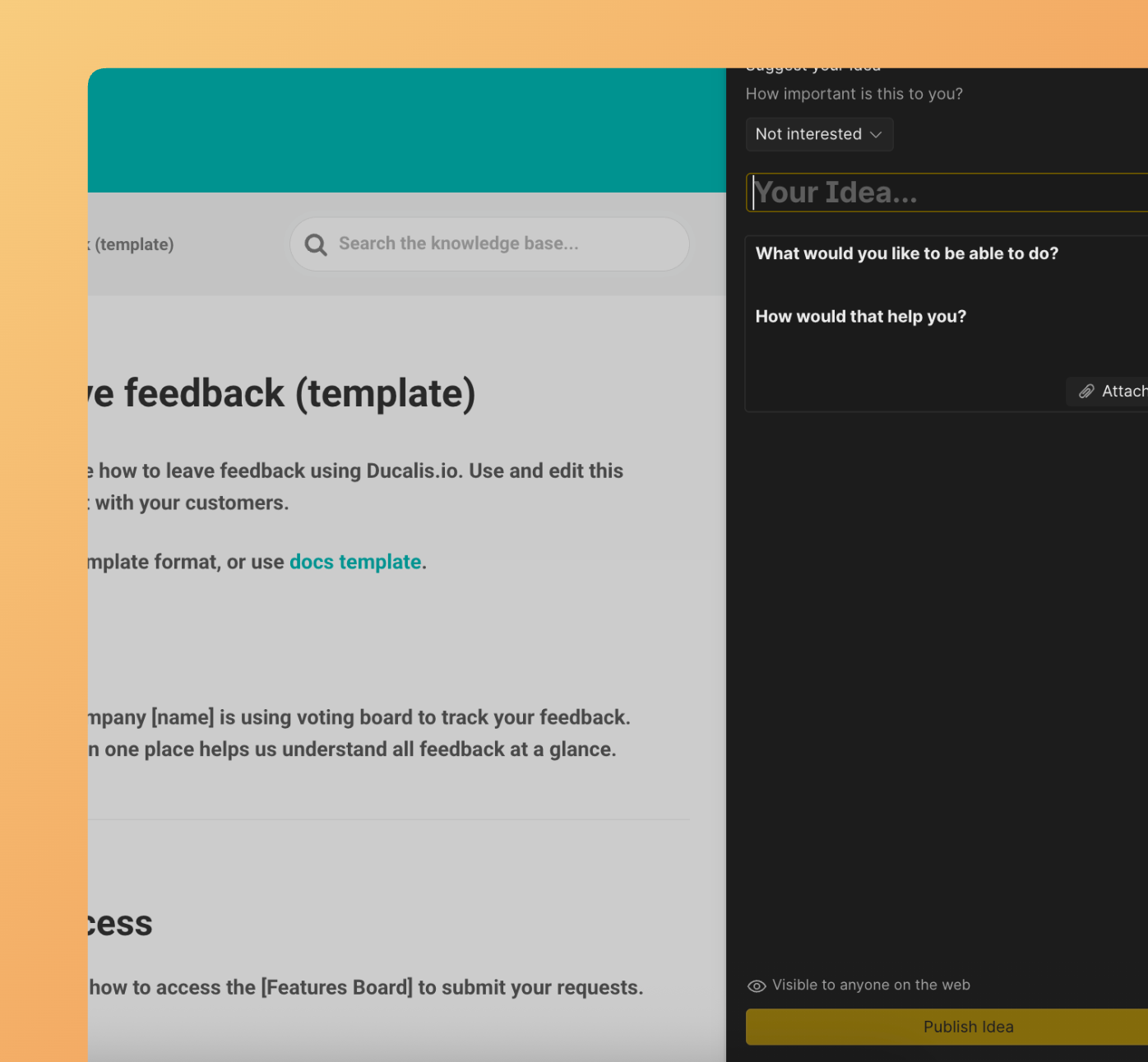
Wenn Nutzende auf das Widget klicken, wird der ausgewählte Bereich zuerst geöffnet. Wenn du beispielsweise das Feedback-Formular wählst, erscheint das Formular sofort.
Fahre mit Schritt 3: Erscheinungsbild anpassen fort, um das Widget an das Branding deiner Website anzupassen.