5 Möglichkeiten, Jira mit Google Sheets für die Priorisierung zu integrieren
Entdecke fünf Methoden zur Integration von Jira mit Google Sheets für die Backlog-Priorisierung. Jeder Ansatz bietet unterschiedliche Automatisierungs-, Synchronisierungs- und Funktionalitätsebenen, um fundierte Entscheidungen zu treffen.
Jira ist eines der am weitesten verbreiteten Tools für Projekt- und Aufgabenmanagement. Teams nutzen Jira-Projekte, um die Produktentwicklung zu organisieren, Projekte zu verfolgen und Support-Desks zu betreiben. Um Daten zu analysieren, Dashboards zu erstellen, KPIs zu verfolgen oder Prioritäten zu berechnen, musst du häufig Jira-Daten nach Google Sheets exportieren.
Einer der Hauptvorteile der Integration von Jira mit Google Sheets ist die Möglichkeit, dein Backlog zu priorisieren, indem du es exportierst, Gewichtungen zuweist, Formeln erstellst und Gesamtwerte berechnest.
Google Sheets als Priorisierungstool
Google Sheets funktioniert gut für kleine Teams mit relativ geringen Datenmengen. Mit zunehmenden Daten entstehen Probleme:
- Dateien werden langsamer, wenn die Größe zunimmt
- Formeln sind unflexibel und erfordern manuelle Anpassungen
- Keine Echtzeitsynchronisierung
- Datenduplizierung
- Manuelle Datenpflege erforderlich
- Eingeschränkte Datenvisualisierung
- Keine integrierten Vorlagen für Priorisierungs-Frameworks
- Keine automatischen Berichte oder Matrizen
Vergleichstabelle
| Methode | Sync-Typ | Echtzeit | Kosten | Setup-Komplexität | Optimal für |
|---|---|---|---|---|---|
| Ducalis | 2-Wege | Ja | Kostenpflichtig | Mittel | Teams, die kollaborative Priorisierung benötigen |
| Airtable | 1-Wege | Nein (5 Min.) | Kostenpflichtig | Hoch | Technikaffine Teams, die individuelle Apps entwickeln |
| Coda.io | 1-Wege | Nein (stündlich) | Kostenpflichtig | Mittel | Teams, die Dokumente und Tabellen kombinieren |
| ProductPlan | 1-Wege | Nein (täglich) | Kostenpflichtig | Hoch | Produktmanager, die Roadmaps erstellen |
| Notion | 1-Wege | Nein (geplant) | Kostenpflichtig | Hoch | Teams, die einen All-in-One-Arbeitsbereich benötigen |
| Jira Cloud Plugin | 1-Wege | Nein (geplant) | Kostenlos | Niedrig | Kleine Teams mit grundlegenden Anforderungen |
| Manueller CSV-Export | Keiner | Nein | Kostenlos | Niedrig | Gelegentliche Exporte mit kleinen Datenmengen |
Integrationsmethoden
Wir bewerten verschiedene Methoden nach ihrer Effektivität für die Priorisierung.
1. Ducalis — Echtzeit-2-Wege-Synchronisierung
Ducalis ist eine kollaborative Priorisierungsplattform, die dein Team auf die wichtigsten Prioritäten ausrichtet. Nutze Ducalis, um:
- Produktfunktionen, Blogartikel, Hypothesen, Bugs und Marketingstrategien zu untersuchen und zu priorisieren
- Unnötige Arbeit zu minimieren
- Individuelle Priorisierungs-Frameworks zu erstellen oder aus bestehenden Modellen wie RICE, ICE, REAN, WSJF und weiteren zu wählen
- Stunden an Statusabstimmungsmeetings zu sparen
- Dein gesamtes Team in die Entscheidungsfindung einzubeziehen und verschiedene Meinungen zu sammeln
- Bereiche der Übereinstimmung und Nichtübereinstimmung mit dem Team-Alignment-Grid hervorzuheben
- Angepasste Bewertungskriterien basierend auf den Bedürfnissen deines Unternehmens zu erstellen
- Fragen zu unklaren Vorgängen zu stellen und Missverständnisse frühzeitig zu erkennen
- In Echtzeit mit Asana, Jira, Trello und anderen Task-Trackern zu synchronisieren
Integrationsverfahren
Integriere Ducalis mit Jira Cloud in 5 Schritten:
Schritt 1: Jira Cloud verbinden
-
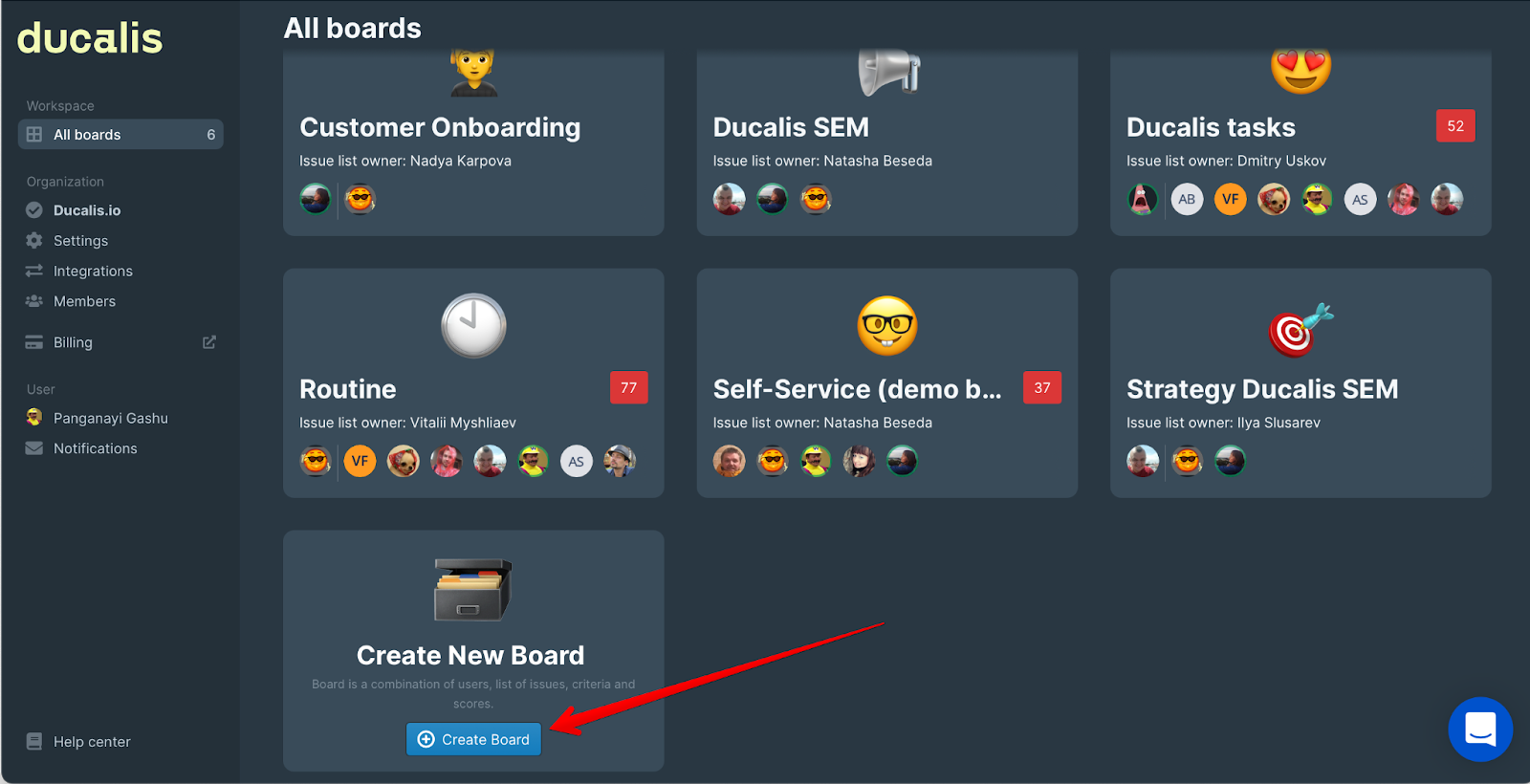
Erstelle ein Board, indem du auf Create Board (Board erstellen) im Dashboard klickst.
-
Fülle den Fragebogen aus und wähle ein Priorisierungs-Framework aus den verfügbaren Vorlagen.
-
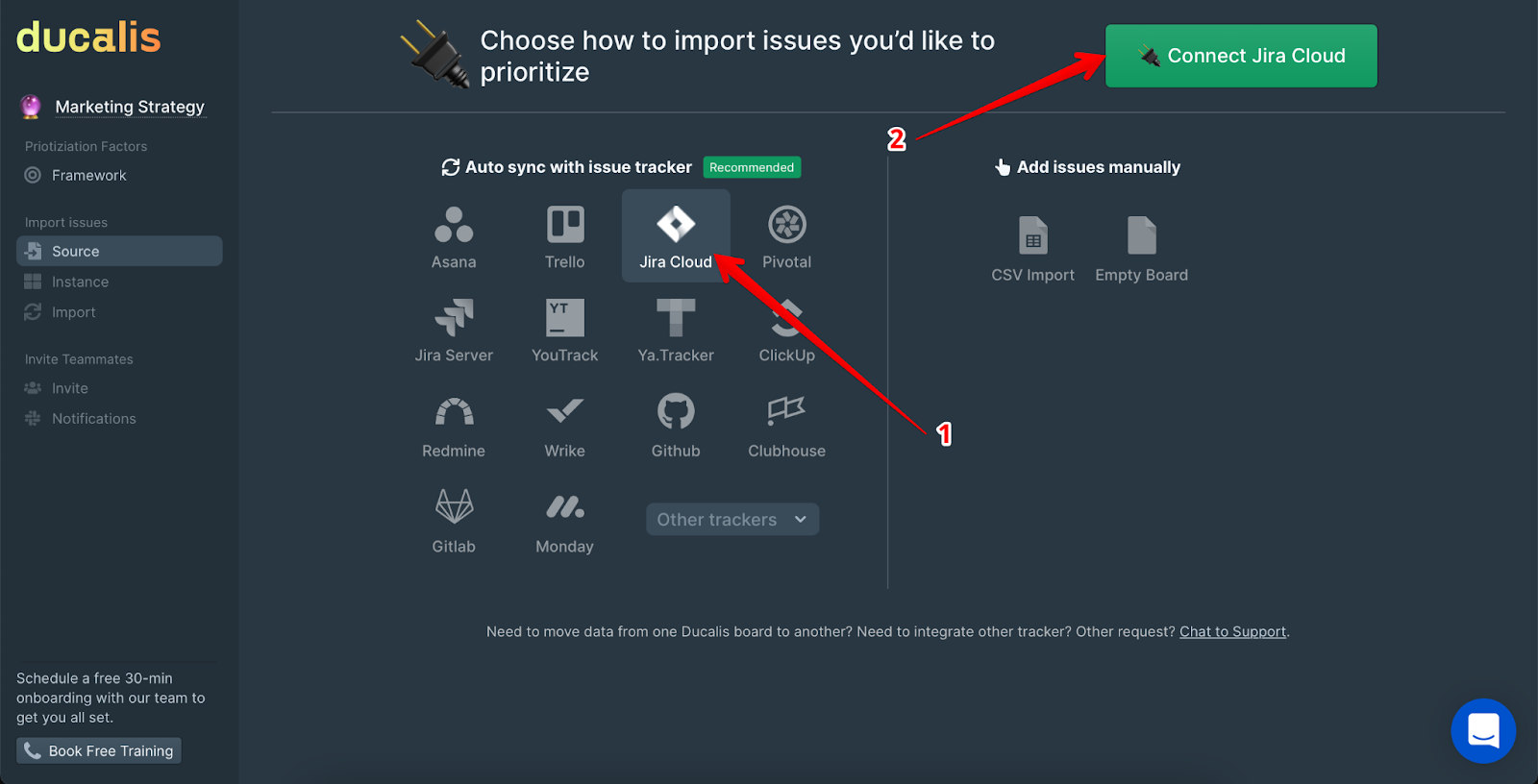
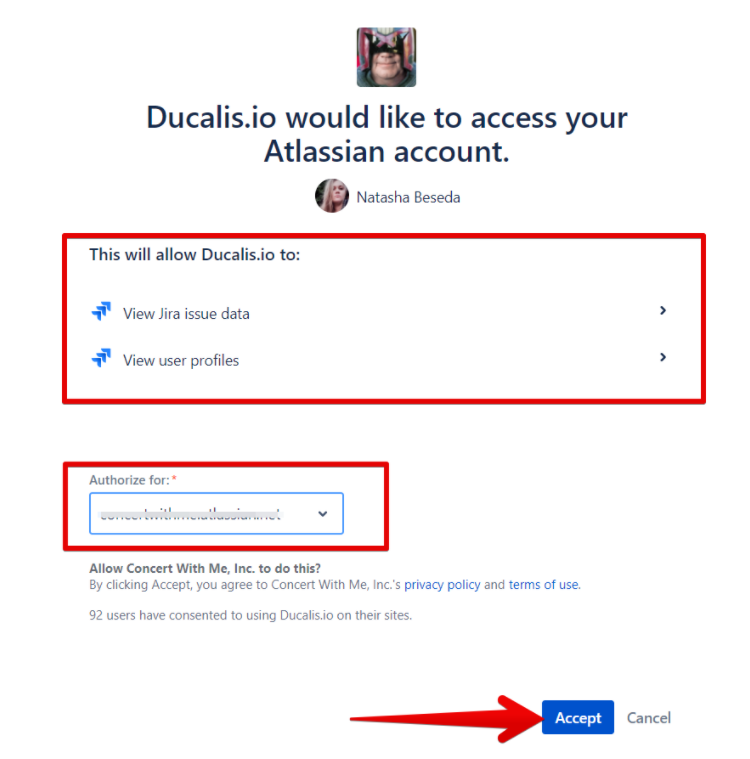
Wähle Jira Cloud als deinen Tracker und klicke auf Connect Jira Cloud (Jira Cloud verbinden).
Schritt 2: Vorgänge aus Jira Cloud importieren
In Ducalis ist ein Board eine Sammlung von Vorgängen mit Bewertungsparametern. Einstellungen wie Formeln, Teams und Kriterien werden für jedes Board separat konfiguriert. Filtere die Vorgänge, die du priorisieren möchtest, mit einer der beiden Methoden:
Methode A: Erstelle einen Filter in Ducalis
-
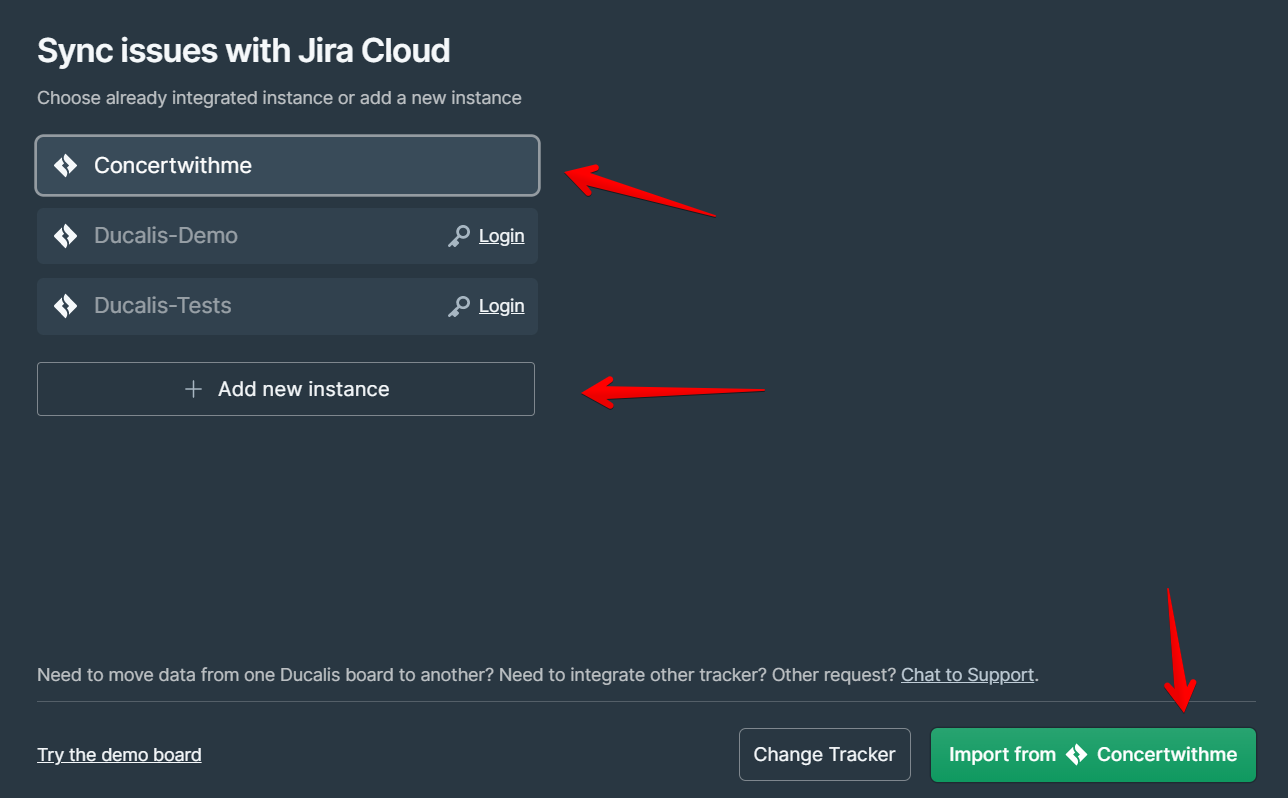
Wähle eine Instanz, die die erforderlichen Vorgänge enthält.
-
Wähle aus Current Integrations (Aktuelle Integrationen) oder Add a new instance (Neue Instanz hinzufügen).
-
Klicke auf Import from the instance (Aus Instanz importieren).
-
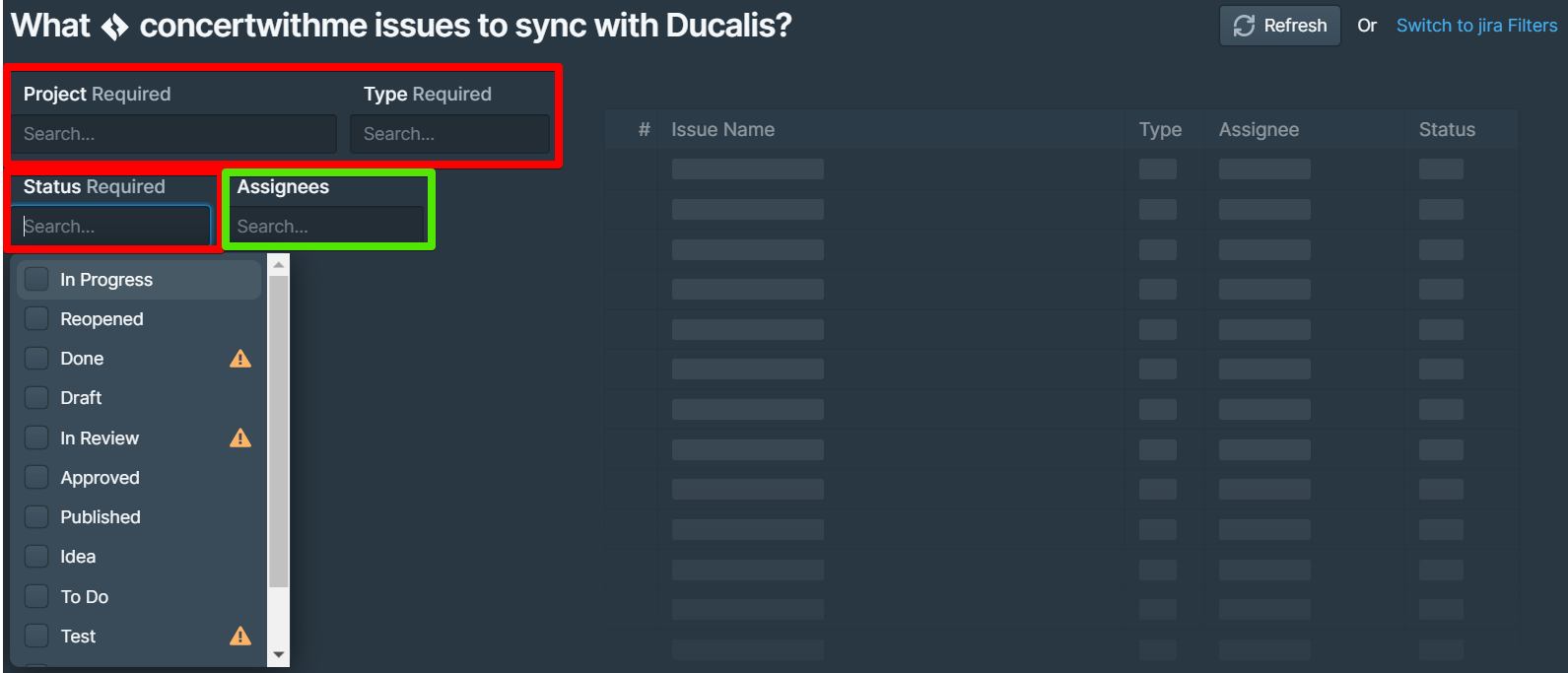
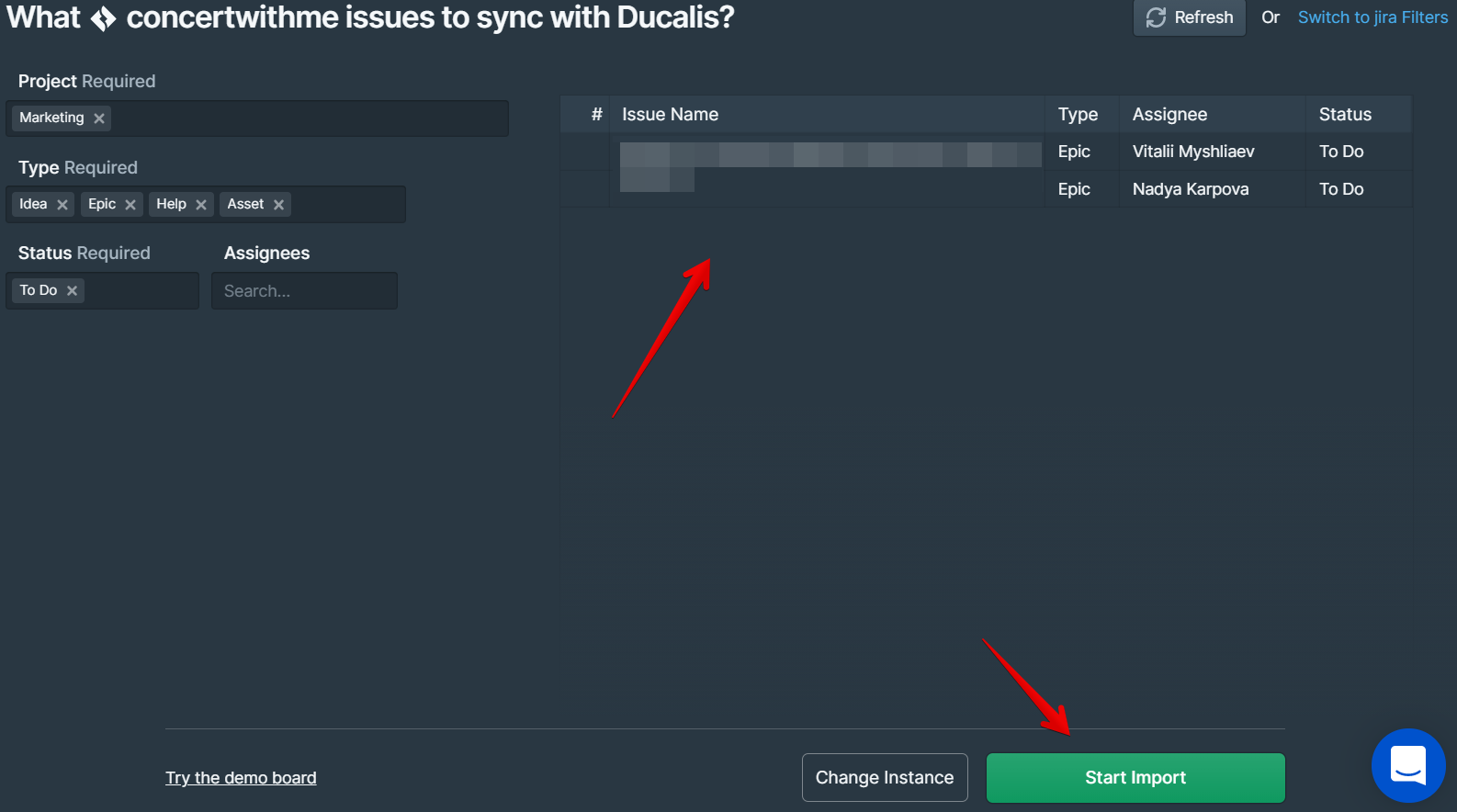
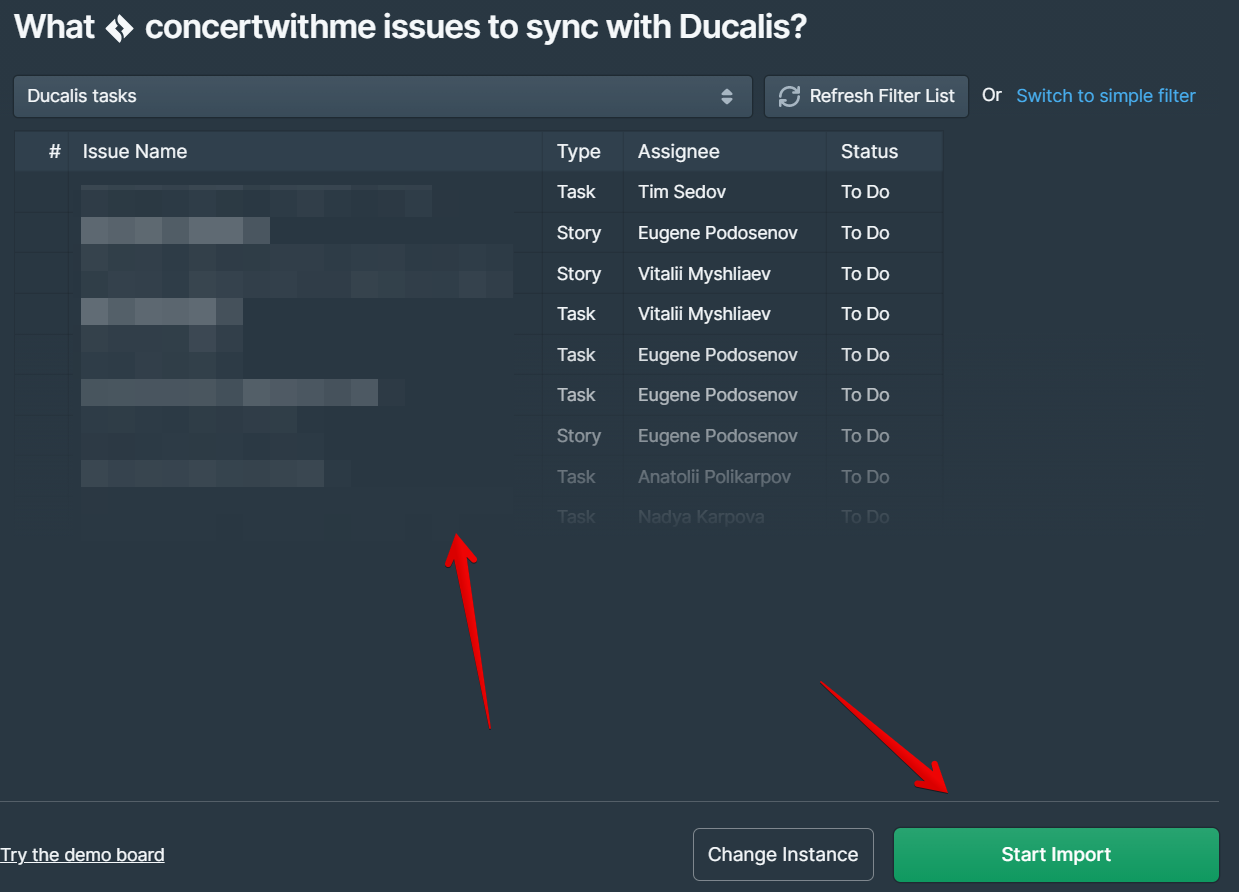
Filtere die Vorgänge, die du mit Ducalis synchronisieren möchtest:
- Project (Projekt), Issue Type (Vorgangstyp) und Status sind erforderliche Filter
- Assignees (Zugewiesene) ist ein optionaler Filter
-
Sieh dir eine Vorschau deiner Vorgänge nach Anwendung der Filter an und klicke auf Start Import (Import starten).
-
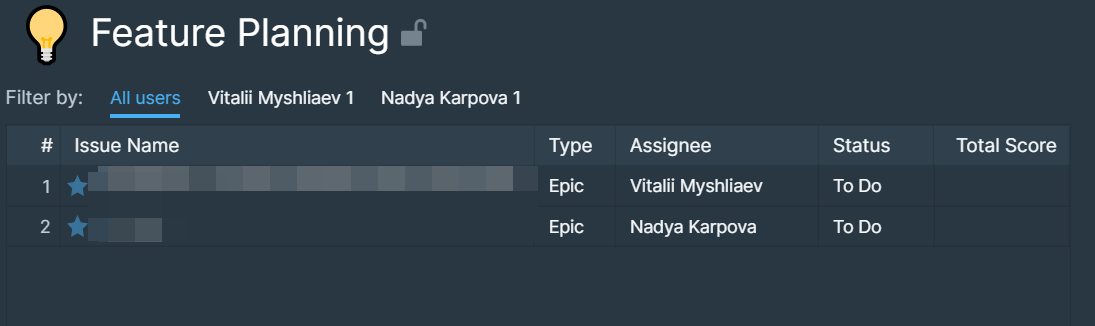
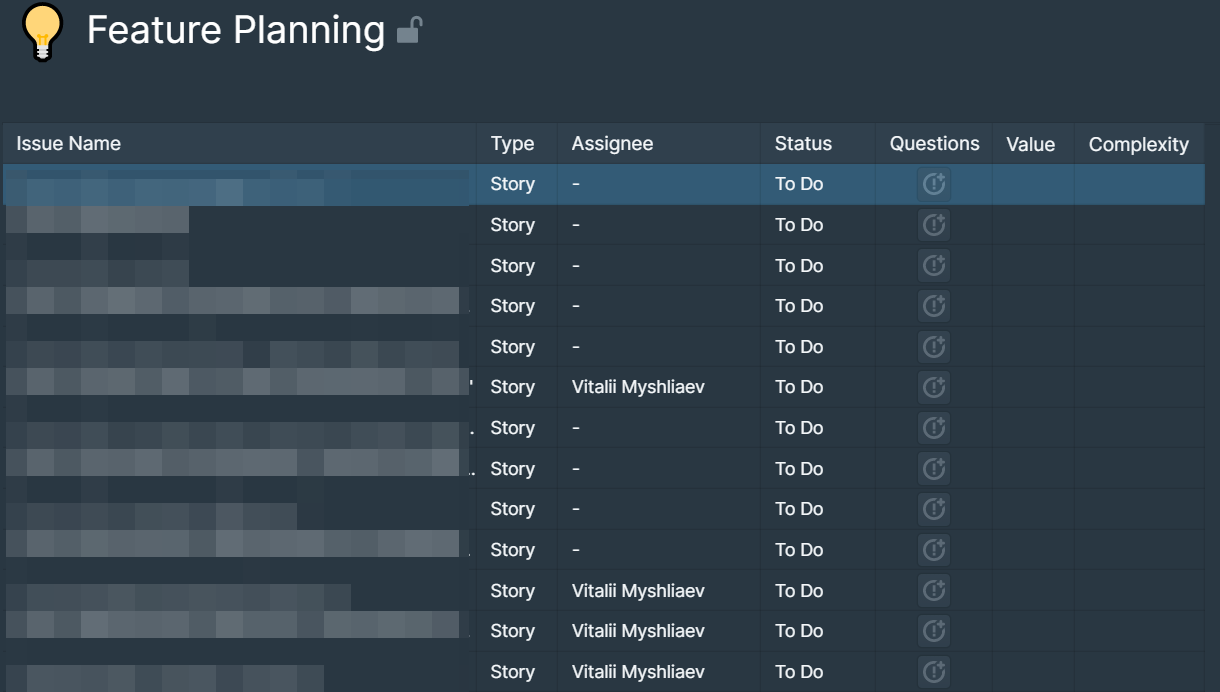
Deine Vorgänge sind nach Abschluss des Imports auf deinem Board verfügbar.
Methode B: Bestehenden Jira-Filter verbinden
-
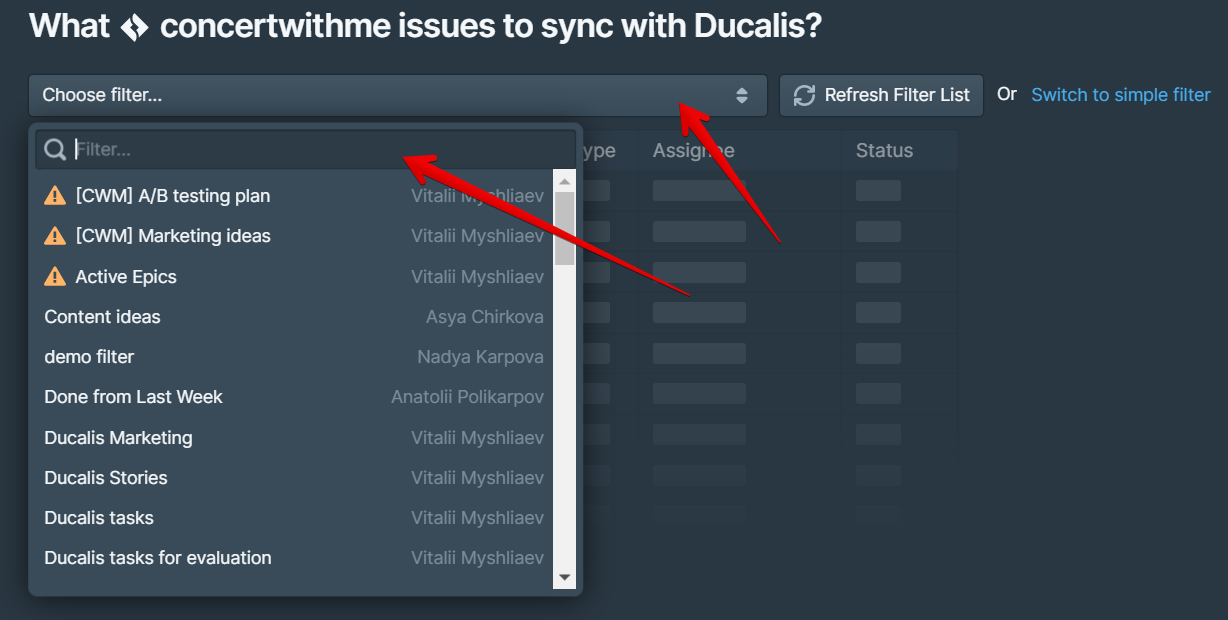
Klicke auf der Importseite auf Switch to Jira Filters (Zu Jira-Filtern wechseln).

-
Wähle den gewünschten Filter aus dem Dropdown-Menü oder suche danach, indem du den Filternamen eingibst.
-
Sieh dir eine Vorschau deiner Vorgänge nach Anwendung der Filter an und klicke auf Start Import (Import starten).
-
Deine Vorgänge sind nach Abschluss des Imports auf deinem Board verfügbar.
Problemlösung: Keine Filter gefunden
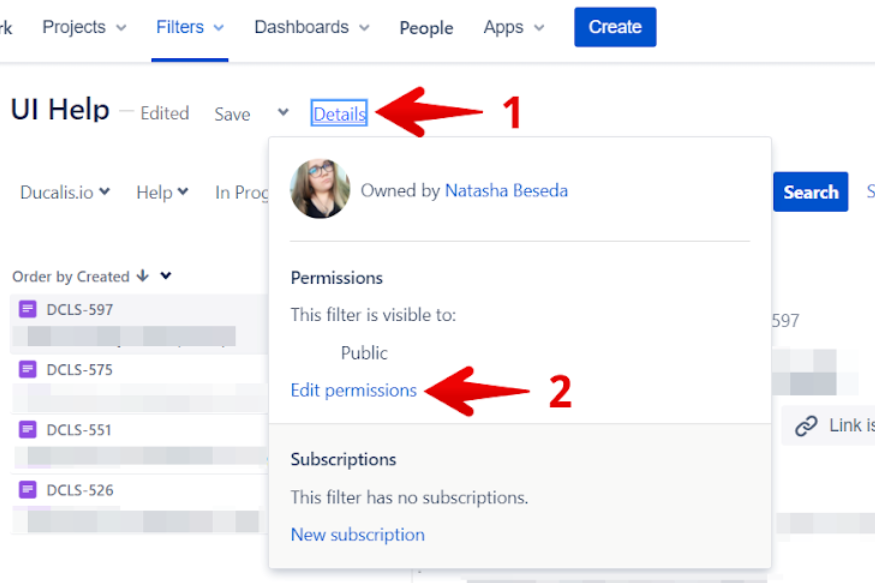
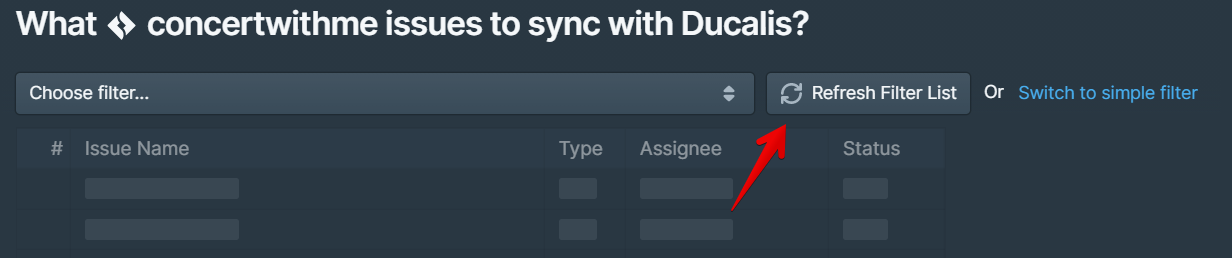
Wenn du einen Filter in Jira Cloud hast, der nicht angezeigt wird, überprüfe den Zugriffsstatus des Filters. Der Filterzugriffsstatus muss Public (Öffentlich), Open (Offen) oder My Organization (Meine Organisation) sein.
So überprüfst oder änderst du den Filterzugriffsstatus in Jira Cloud:
-
Klicke auf Details bei dem Filter, den du bearbeiten möchtest.
-
Klicke auf Edit Permissions (Berechtigungen bearbeiten).
-
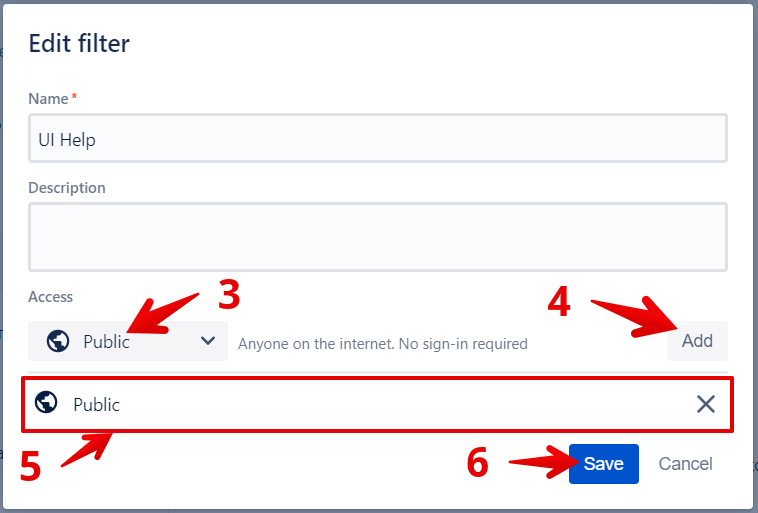
Setze die Zugriffsstufe auf Public (Öffentlich), Open (Offen) oder My Organization (Meine Organisation).
-
Klicke auf Add (Hinzufügen).
-
Überprüfe, ob der Zugriffsstatus hinzugefügt wurde.
-
Klicke auf Save (Speichern).
-
Kehre zu Ducalis zurück und aktualisiere die Filterliste.
Schritt 3: Benutzerdefinierte Felder in Jira Cloud erstellen
Ein Ducalis Board kann mit einem oder mehreren unternehmensgeführten Projekten oder einem teamgeführten Projekt verwendet werden.
Für unternehmensgeführte Projekte:
-
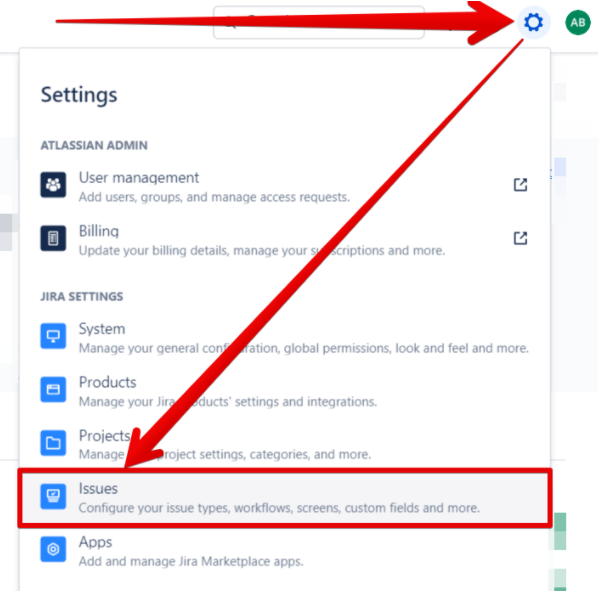
Klicke auf Settings (Einstellungen) und wähle Issues (Vorgänge).
-
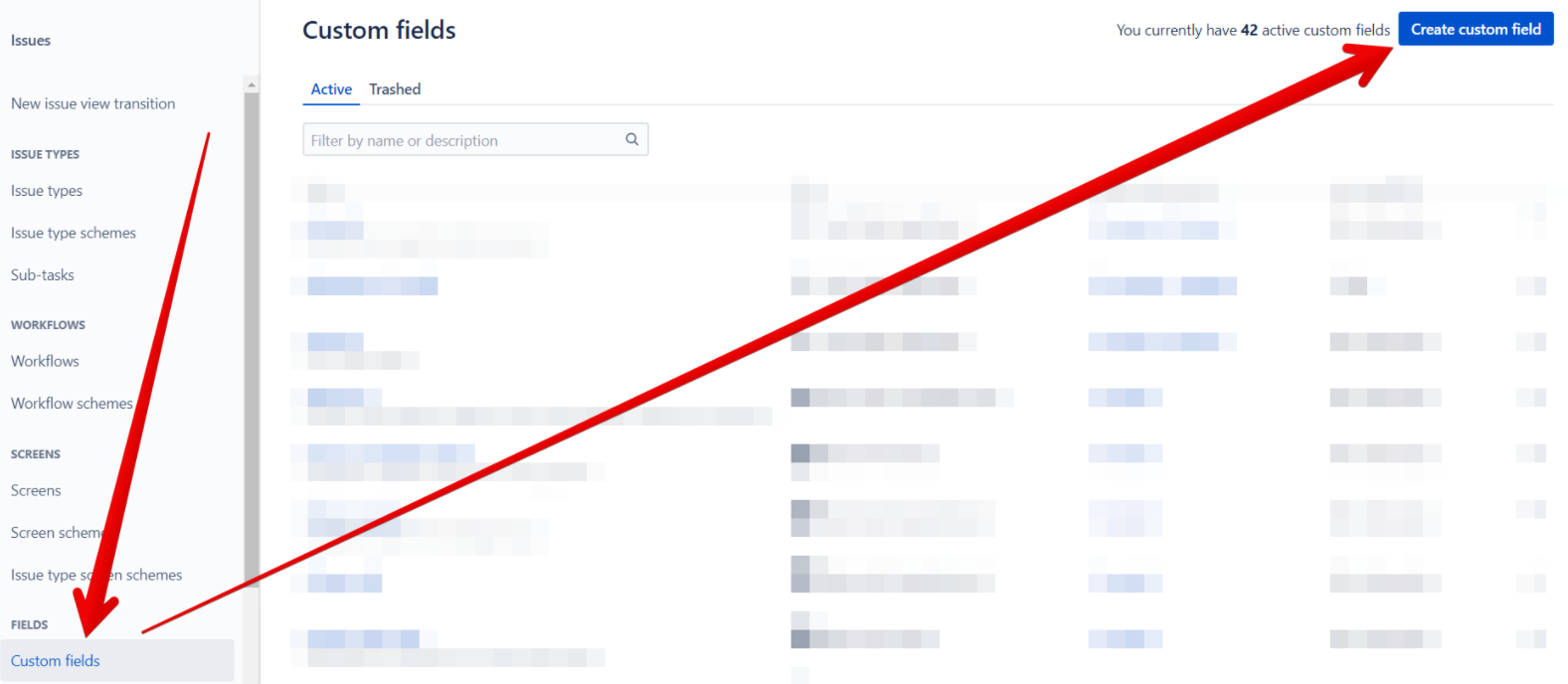
Wähle Custom Fields (Benutzerdefinierte Felder) aus dem linken Menü.
-
Klicke auf Create custom field (Benutzerdefiniertes Feld erstellen) in der oberen rechten Ecke.
-
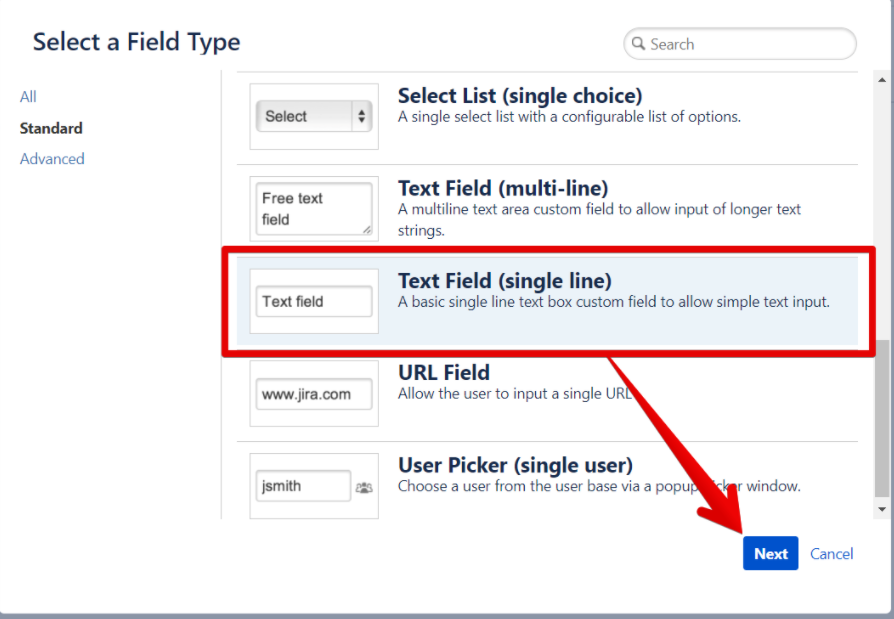
Wähle Text Field (single line) (Textfeld (einzeilig)) und klicke auf Next (Weiter).
-
Kopiere den Feldnamen aus den Ducalis-Einstellungen. Deine Feldnamen hängen vom Emoji deines Boards ab.
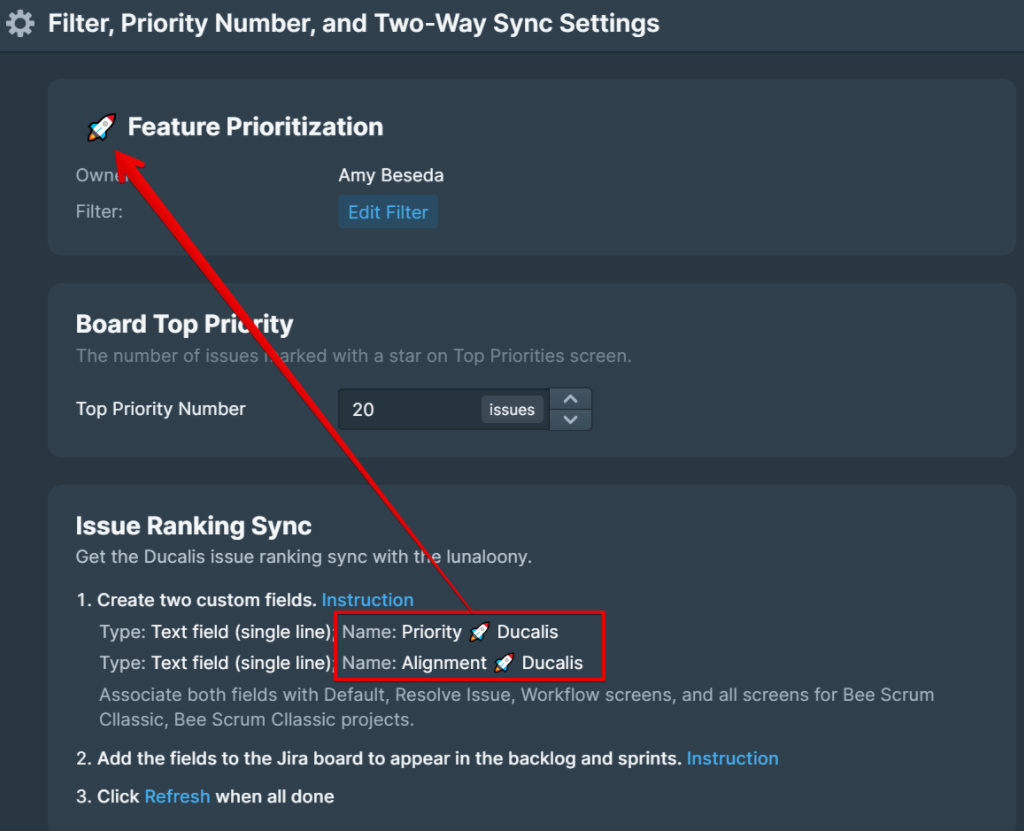
-
Füge den Feldnamen in Jira Cloud ein und klicke auf Create (Erstellen).
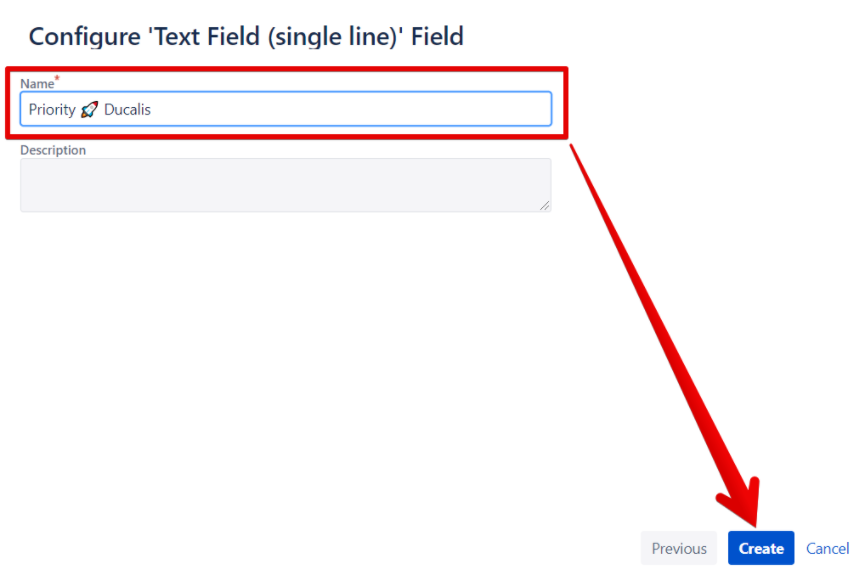
-
Klicke auf Update (Aktualisieren) nach dem Verbinden der folgenden Bildschirme:
- Default Screen (Standardbildschirm)
- Resolve Issue Screen (Vorgang-Lösen-Bildschirm)
- Workflow Screen (Workflow-Bildschirm)
- Alle Bildschirme mit den Projektschlüsseln für Projekte im Ducalis Board-Filter
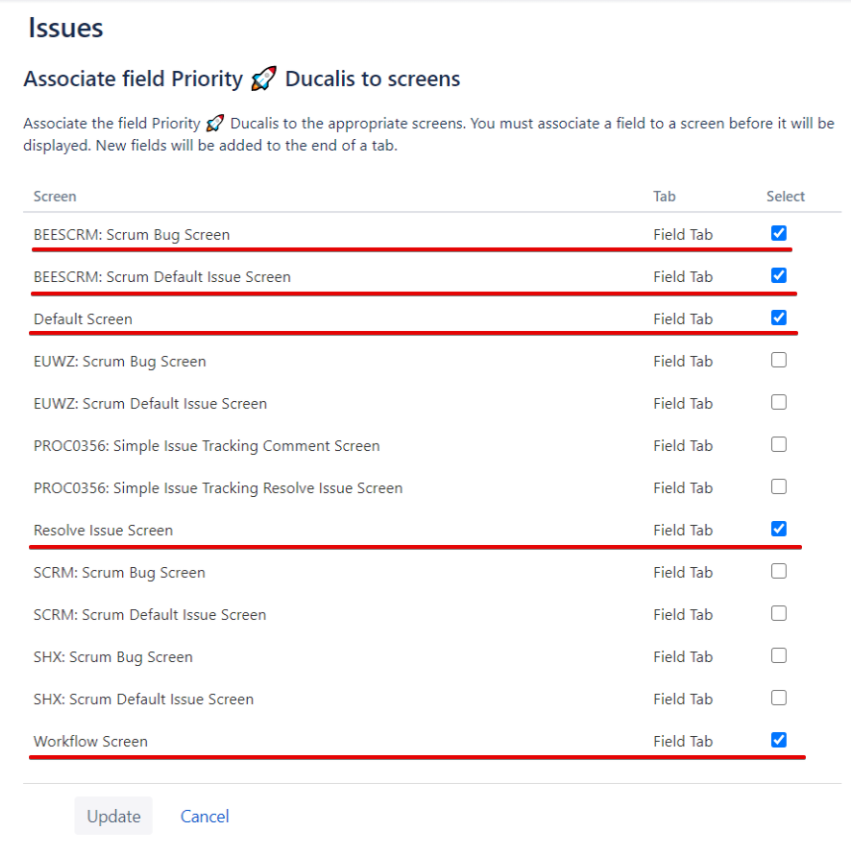
-
Wenn du deinen Projektschlüssel nicht siehst, weil er Einstellungen mit einem anderen Projekt teilt, öffne Issue (Vorgang) und gib "screen schemes" in einem neuen Tab ein, um zu sehen, welcher Projektschlüssel zu deinem gehört.
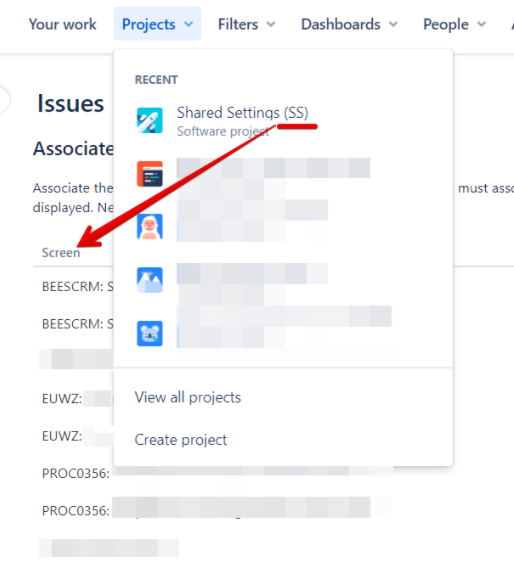
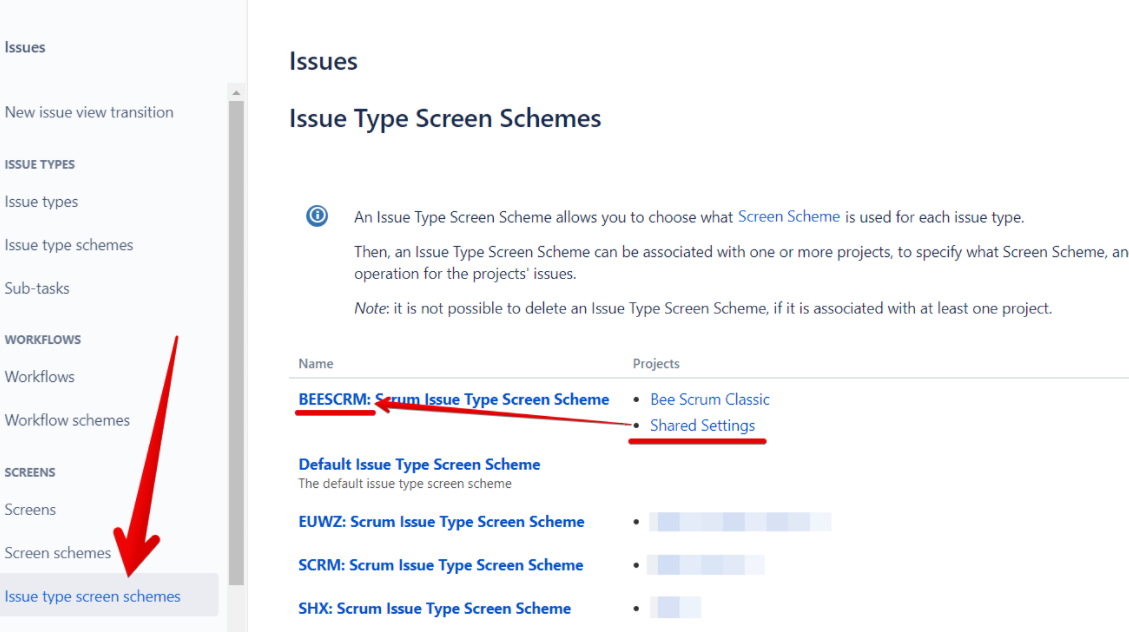
-
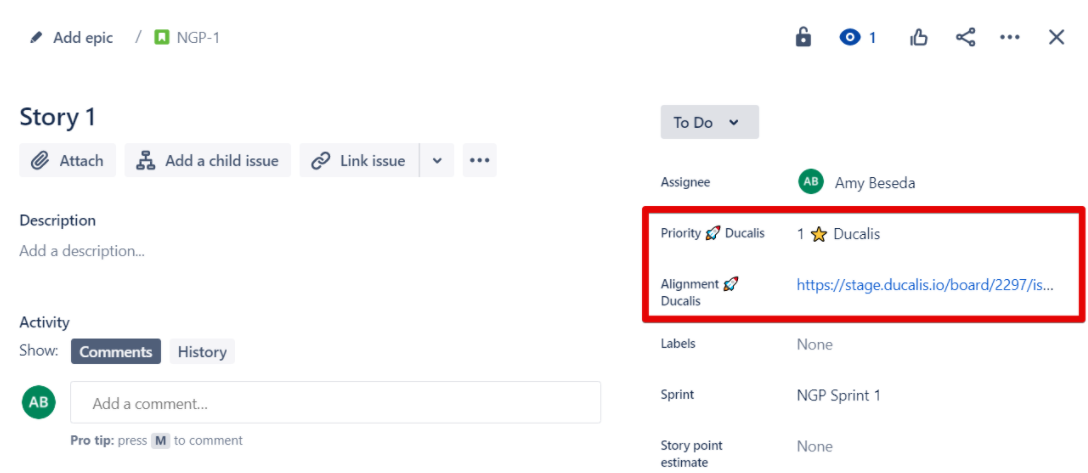
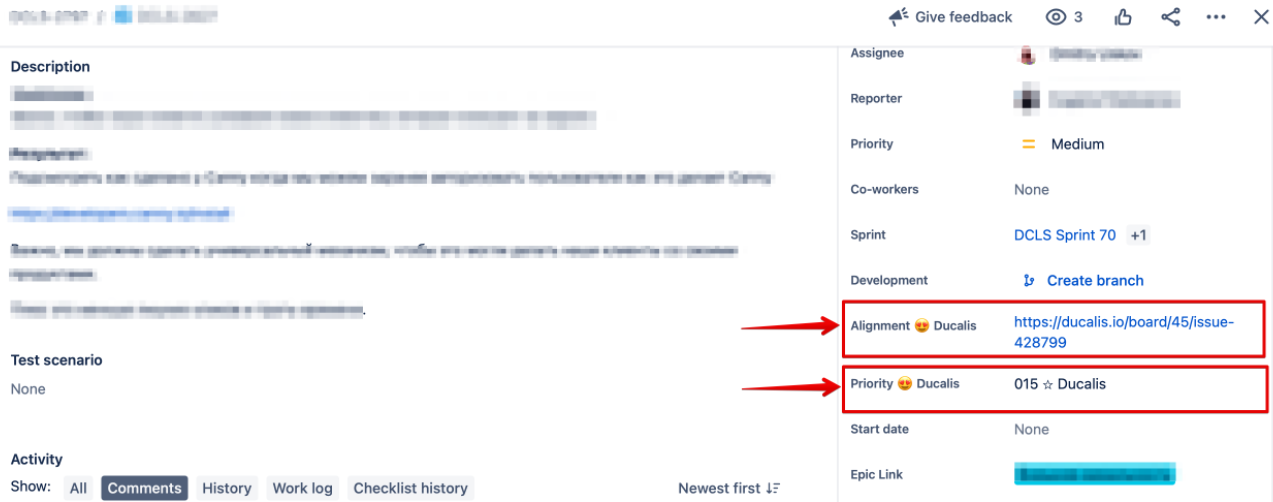
Erstelle zwei Felder für die Synchronisierung der Vorgangsrangfolge: Priority (Priorität) und Alignment (Übereinstimmung). In Vorgängen findest du Links zur Rangfolgen- und Übereinstimmungsanalyse.
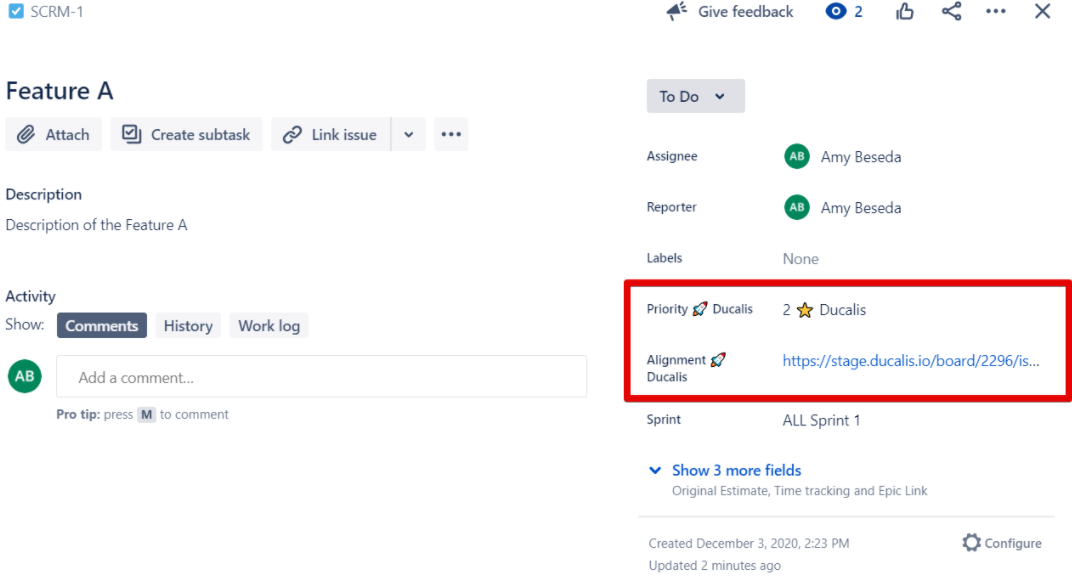
Für teamgeführte Projekte:
-
Klicke auf Project settings (Projekteinstellungen).
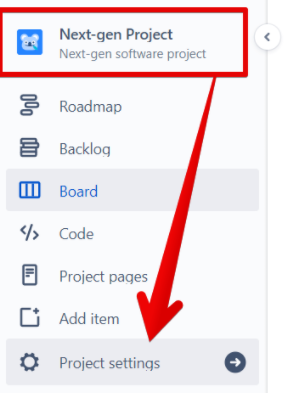
-
Klicke auf Issue Types (Vorgangstypen).
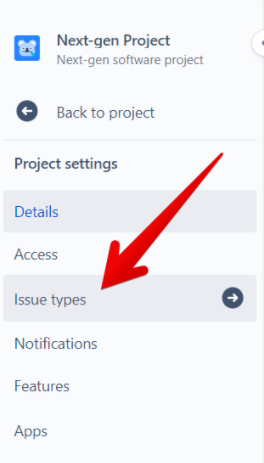
-
Wähle einen Vorgangstyp, den du priorisieren möchtest.
-
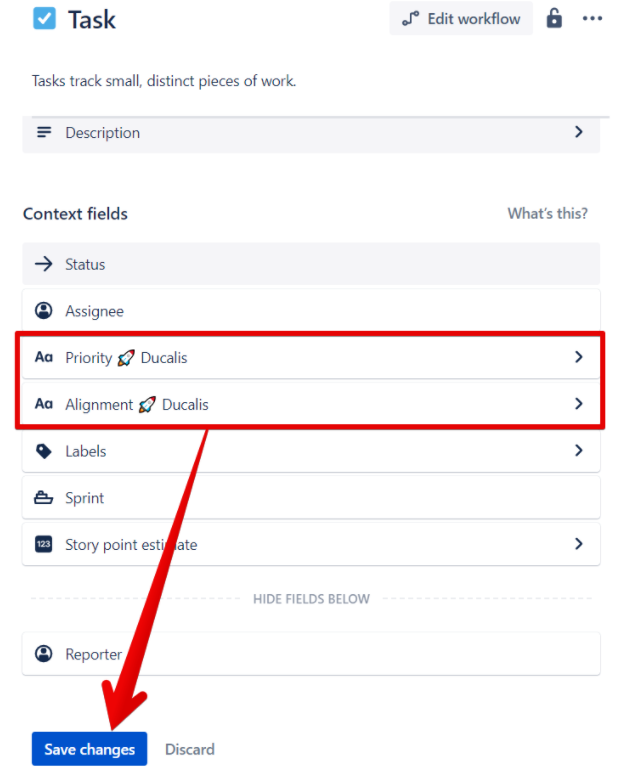
Ziehe das Short Text (Kurztext)-Feld aus dem Bereich Create A Field (Feld erstellen) auf der rechten Seite und lege es unter den Context fields (Kontextfeldern) ab.
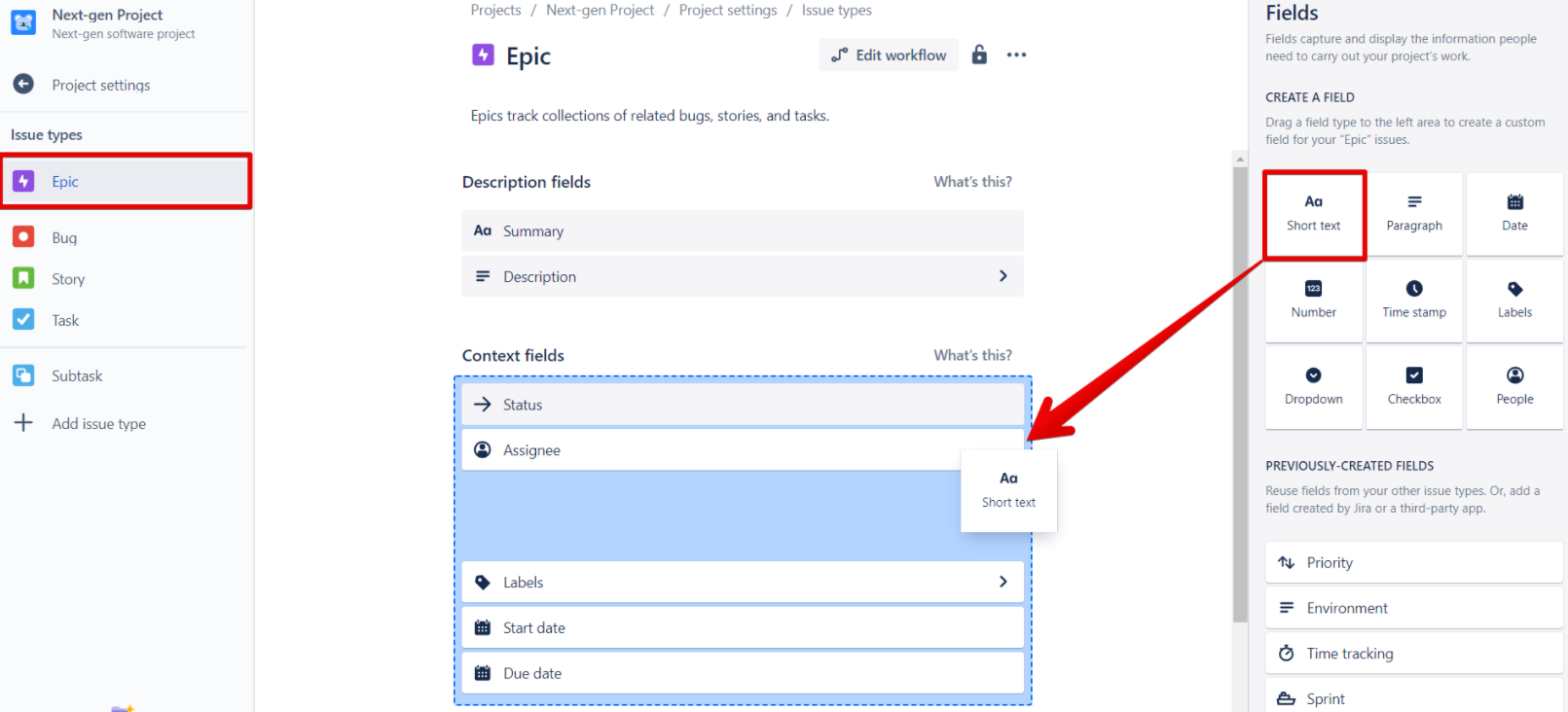
-
Gib den Feldnamen Priority Ducalis ein und klicke auf Save Changes (Änderungen speichern).
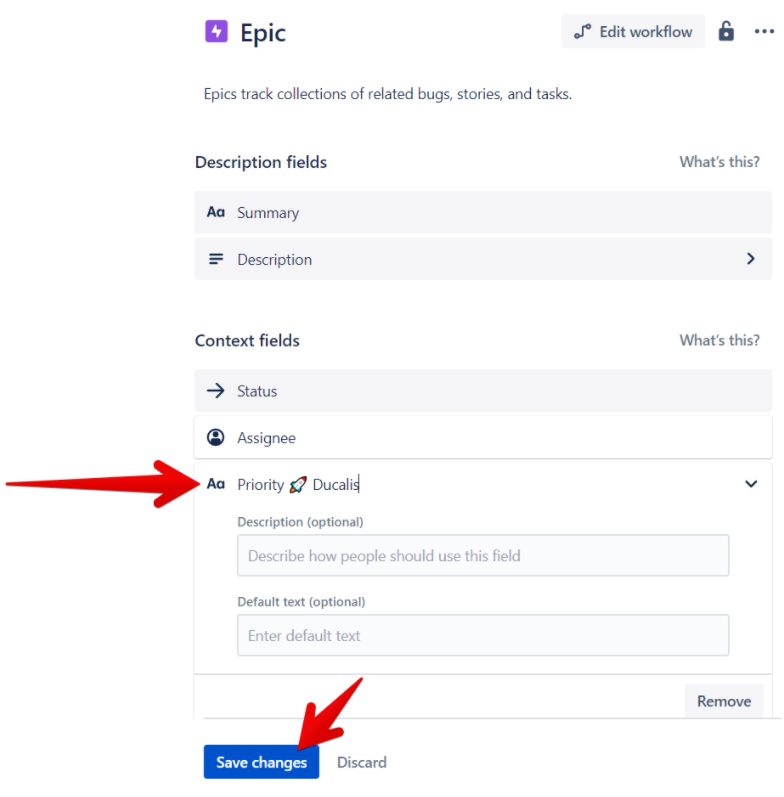
-
Erstelle auf die gleiche Weise ein weiteres Feld und nenne es Alignment Ducalis.
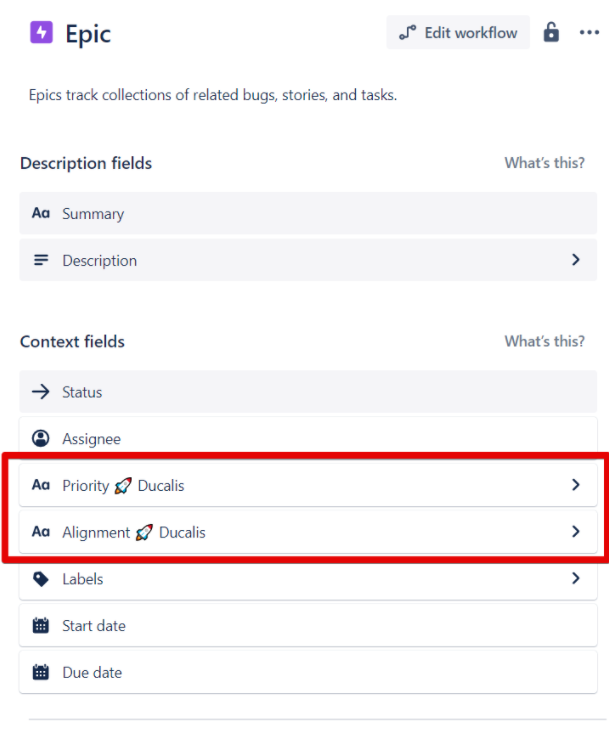
-
Ziehe für alle anderen Vorgangstypen, die du priorisierst, beide Felder aus Previously Created Fields (Zuvor erstellte Felder) in Context fields (Kontextfelder).
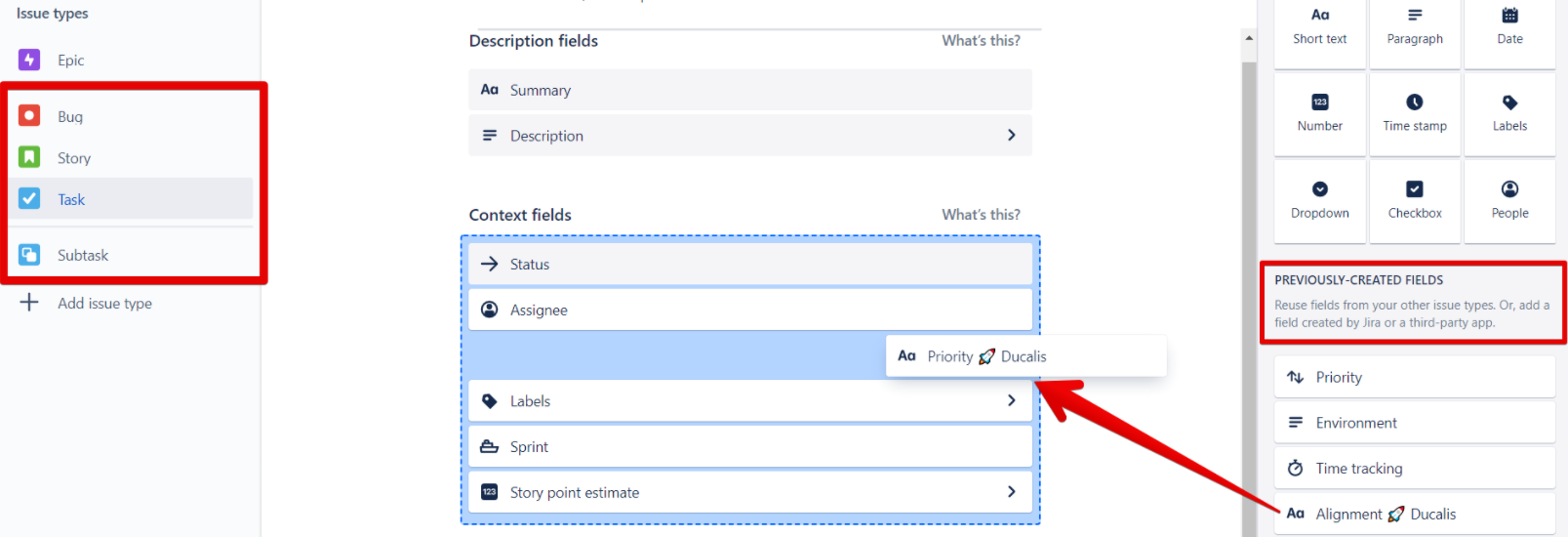
-
Speichere die Änderungen für jeden Vorgangstyp.
-
In Vorgängen findest du Links zur Rangfolgen- und Übereinstimmungsanalyse.
Schritt 4: Jira Board konfigurieren, um Rankings anzuzeigen
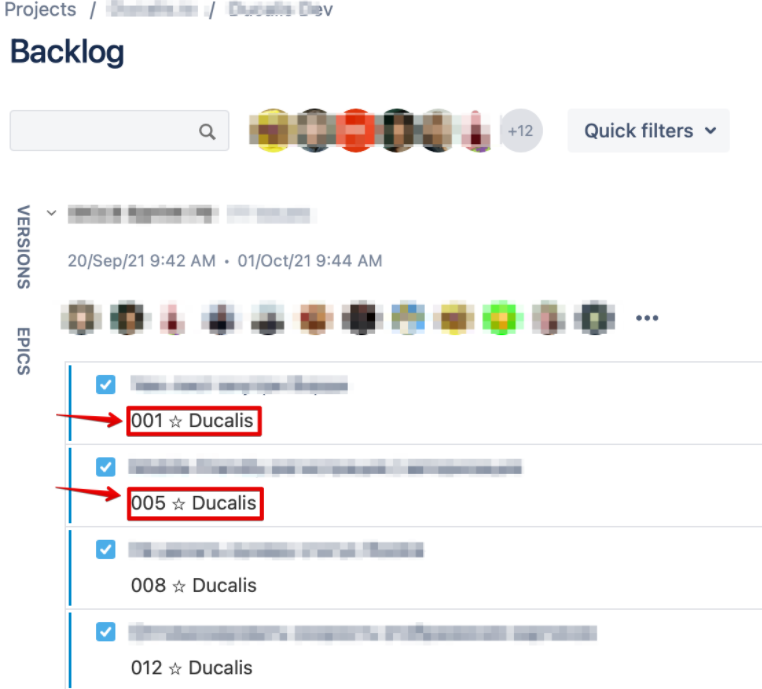
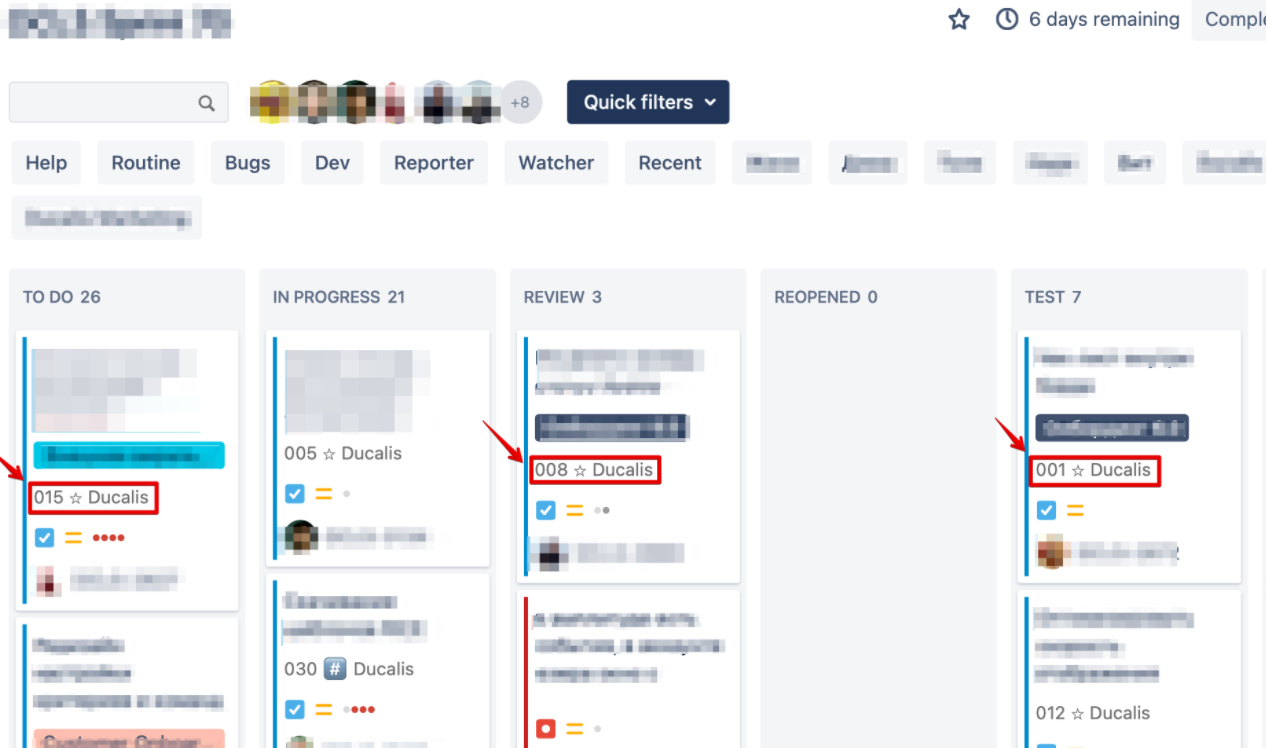
Konfiguriere dein Jira Cloud Board, um das Ducalis-Ranking im Backlog und im aktiven Sprint anzuzeigen und die Vorgangsreihenfolge nach Priorität festzulegen.
Vorgangsreihenfolge konfigurieren:
-
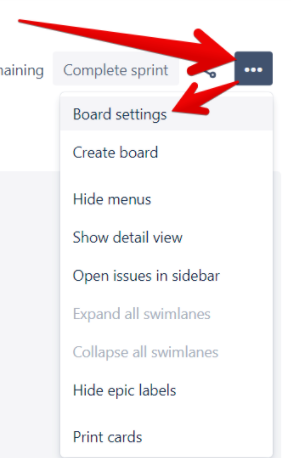
Klicke auf den Drei-Punkte-Button, um auf die Board-Einstellungen zuzugreifen.
-
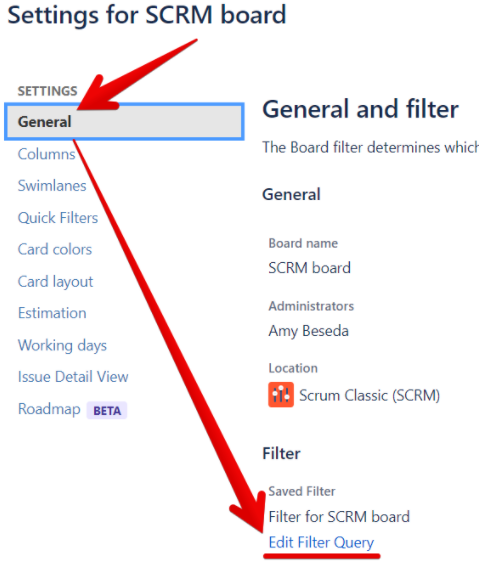
Wähle Edit Filter Query (Filterabfrage bearbeiten) aus dem General (Allgemein)-Menü.
-
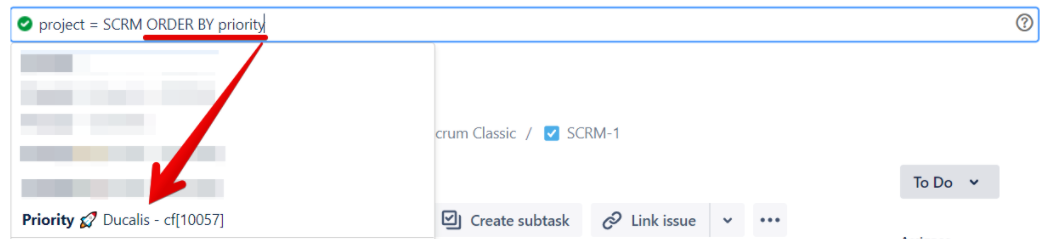
Gib ORDER BY priority in die Abfrage ein und wähle das benutzerdefinierte Feld Priority (your emoji) Ducalis aus dem Menü.
-
Füge ein Leerzeichen hinzu, gib ASC für aufsteigende Reihenfolge ein, klicke auf Search (Suchen) und dann auf Save (Speichern).

-
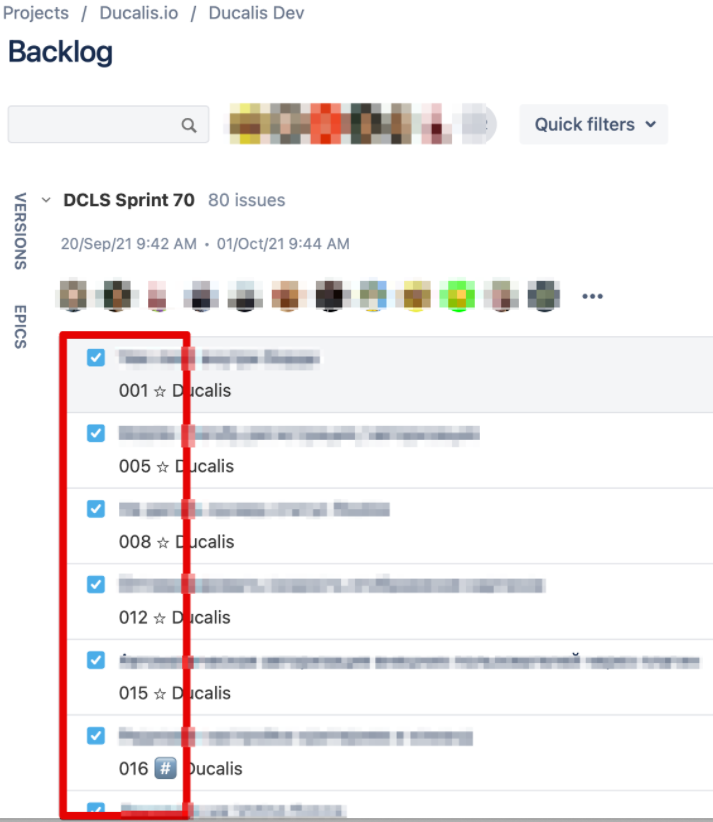
Alle deine Vorgänge werden jetzt priorisiert.
Backlog- und aktive Sprint-Anzeige konfigurieren:
-
Klicke auf den Drei-Punkte-Button, um auf die Board-Einstellungen zuzugreifen.
-
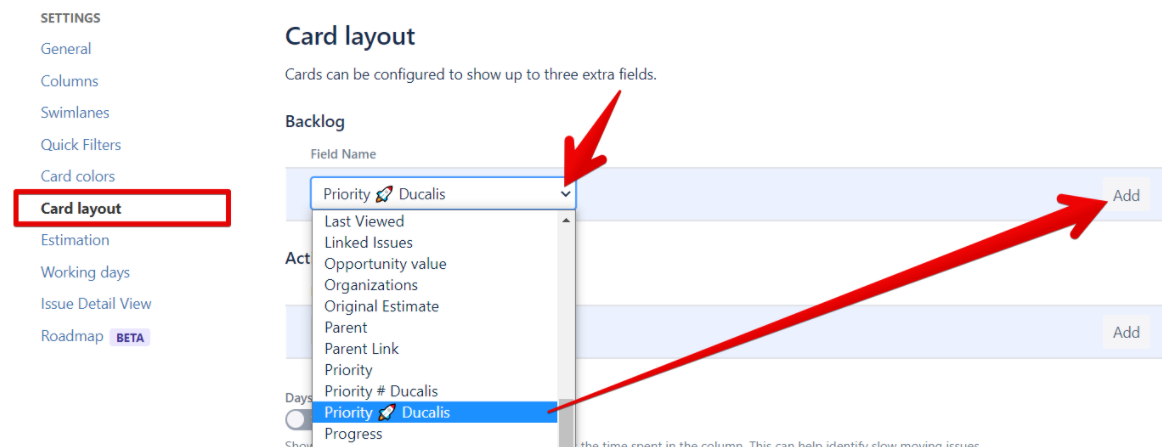
Gehe im Card Layout (Kartenlayout)-Menü zum Backlog-Bereich.
-
Wähle im Dropdown-Menü Field Name (Feldname) Priority Ducalis und klicke auf Add (Hinzufügen).
-
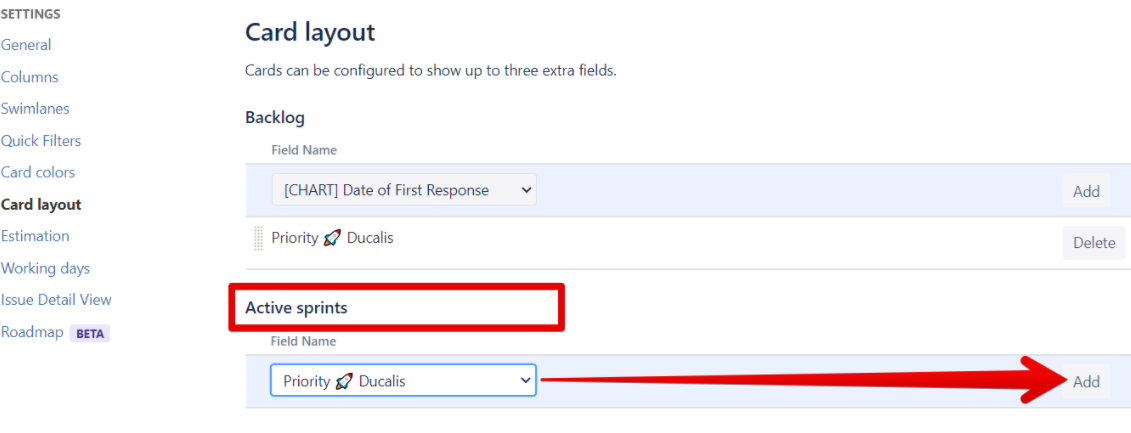
Gehe zum Active Sprints (Aktive Sprints)-Bereich, wähle Priority Ducalis aus dem Dropdown-Menü Field Name (Feldname) und klicke auf Add (Hinzufügen).
-
Die Vorgangsrangfolge ist jetzt auf der Vorgangskarte, im Backlog und im aktiven Sprint sichtbar:
- Backlog:
- Aktiver Sprint:
- Vorgangskarte:
Schritt 5: Webhook für Echtzeitsynchronisierung erstellen
-
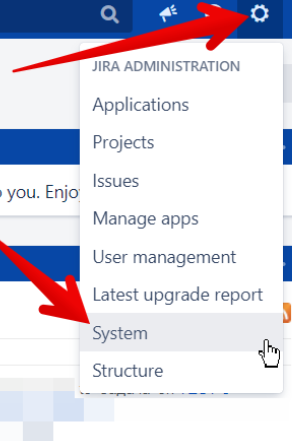
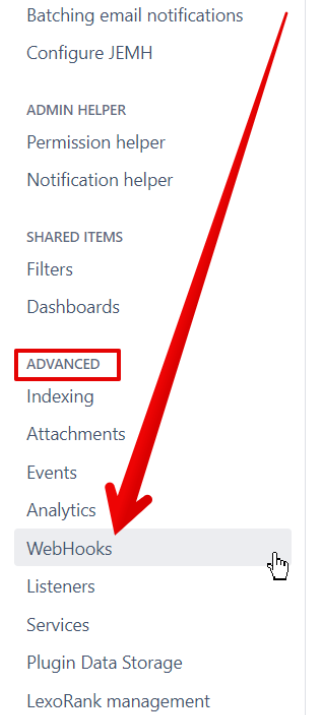
Öffne dein Jira Cloud-Konto und wähle System aus dem Zahnrad-Symbol. (Admin-Zugriff erforderlich)
-
Wähle unter dem Advanced (Erweitert)-Tab Webhooks.
-
Klicke auf Create a Webhook (Webhook erstellen).

-
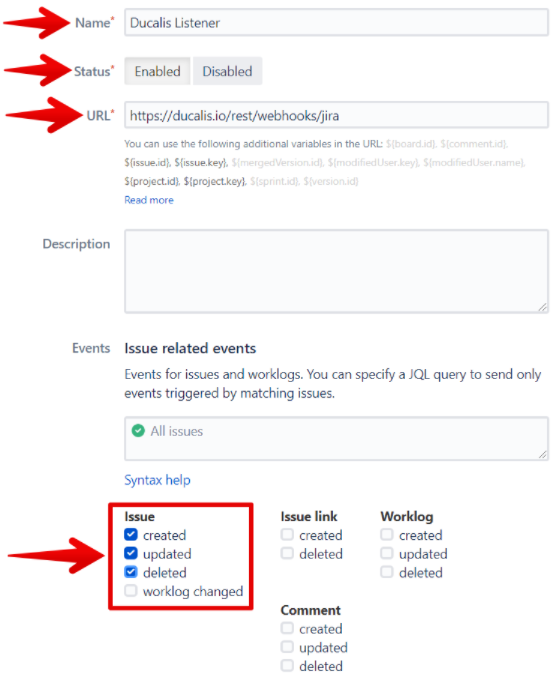
Gib folgende Informationen ein:
- Name: Beliebiger Name (z. B. Ducalis)
- Status: Enabled (Aktiviert)
- URL: https://hi.ducalis.io/rest/webhooks/jira
- Issue: Markiere Created (Erstellt), Updated (Aktualisiert) und Deleted (Gelöscht)
-
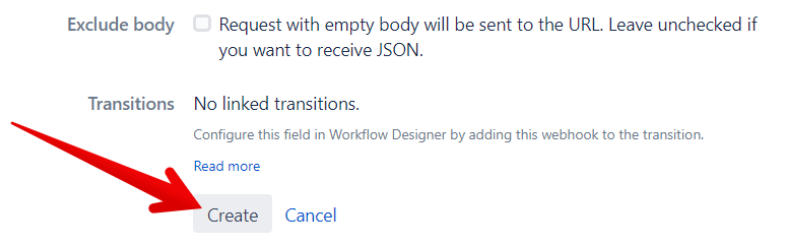
Klicke auf Create (Erstellen).
-
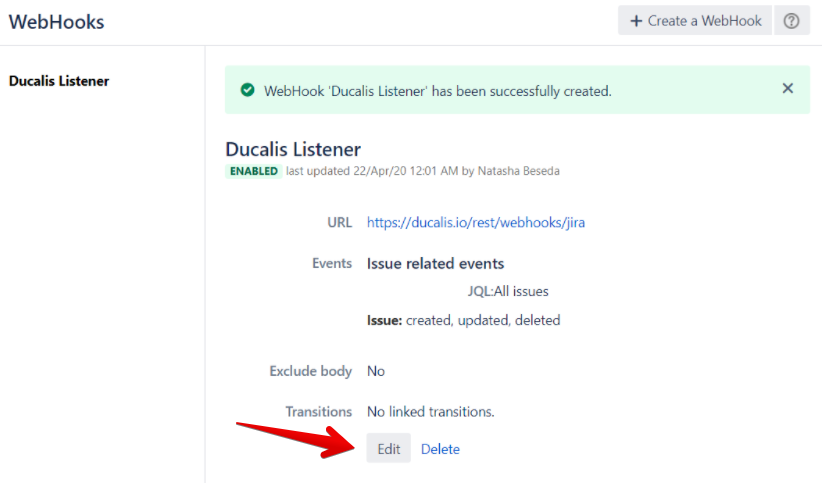
Der Webhook ist jetzt aktiv. Du kannst ihn jederzeit bearbeiten, falls erforderlich.
Vor- und Nachteile
Vorteile:
- Automatisierter Prozess nach der Ersteinrichtung
- Echtzeit-2-Wege-Synchronisierung
- Schnelle UI-Geschwindigkeit
- Hohe Zuverlässigkeit und keine Datenduplizierung
- Einfache Datenpflege
Nachteile:
- Komplexe Ersteinrichtung und Konfiguration
- Lernkurve für neues Tool und Workflow
Besondere Funktionen:
- Verschiedene Priorisierungssysteme für jedes Team
- Zahlreiche Priorisierungs-Frameworks zur Auswahl
- Individuelle Frameworks mit angepassten Kriterien
- Hochgradig anpassbare Kriterien und Formeln
- Kollaborative Bewertung und Priorisierung
- Fragen zu unklaren Aufgaben stellen
2. Google Sheets-Alternativen
Alternative Tools zu Google Sheets, die zusätzliche Funktionen bieten.
Airtable
Airtable ist ein Hybrid aus Tabellenkalkulation und Datenbank, der Datenbankfunktionen mit Tabellenkalkulationsfunktionen kombiniert. Du kannst Datenbanken erstellen, Spaltentypen konfigurieren, Einträge hinzufügen, Tabellen miteinander verknüpfen, zusammenarbeiten, Datensätze sortieren und Ansichten veröffentlichen.
Bestimme deine Jira-Version
Überprüfe die URL, die du für den Zugriff auf Jira verwendest:
- Wenn deine URL .jira.com oder .atlassian.net ist, verwendest du Jira Cloud
- Wenn deine URL jira.mycompanyname.com ist, verwendest du Jira Server
Jira Server-Integration
Anforderungen:
- Grundlegendes Verständnis von JavaScript
- Jira Server-Zugriff
- Airtable API Key
- Jira Server Integration GitHub Repository
- Node.js v8 oder höher
Verfahren:
Erstelle eine Node.js-Anwendung, die:
- Eine GET-Anfrage sendet, um alle Vorgänge von einem Jira Server Board nach dem Anmelden bei Airtable und Jira Server zu erhalten
- Die neuen Datensätze zu deiner Airtable-Datenbank hinzufügt
Prozess:
-
Wähle die Basis, Tabelle und Felder, die du synchronisieren möchtest: Deine Tabelle muss einen eindeutigen Identifikator haben. Schließe dein Basisschema ab, bevor du Daten abrufst. Jedes Jira-Element erhält eine eindeutige ID, die in deiner Basis als Referenz gespeichert wird.
-
Authentifiziere deine Anmeldedaten:
- Airtable: API Key generieren
- Jira Server: Wähle eine Authentifizierungsmethode:
-
Installiere Jira Server auf deinem lokalen Rechner:
-
Verbinde Jira Server mit Airtable:
- Forke das GitHub Repository.
- Navigiere zum Repository-Speicherort mit Terminal oder Eingabeaufforderung.
- Führe
npm -iaus, um die erforderlichen NPM-Module zu installieren. - Setze die folgenden Umgebungsvariablen:
- AIRTABLE_BASE_ID
- AIRTABLE_APIKEY
- JIRA_COOKIE
- JIRA_AUTH
- JIRA_ENDPOINT
- Aktualisiere Tabellen- und Feldnamen in
index.js, wenn du deine Basis anpasst. - Führe
node index.jsim Terminal aus, um alle Vorgänge abzurufen und neue Datensätze in deiner Airtable-Datenbank zu erstellen.
Jira Cloud-Integration
Anforderungen:
-
Generiere ein API-Token für deine Jira Cloud-Instanz und speichere es sicher.
-
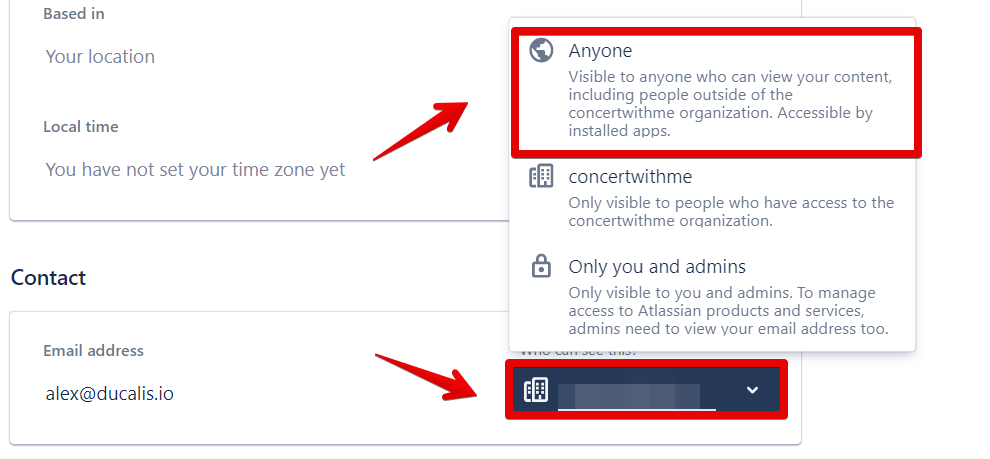
Zugewiesene-Felder aktivieren: Aufgrund der Datenschutzbestimmungen der Jira API musst du die Sichtbarkeit von Benutzer-E-Mails aktivieren, um Zugewiesenen-Informationen zu importieren.
Admin-Option: Ändere die E-Mail-Sichtbarkeit von Benutzern von Hidden (Verborgen) zu Public (Öffentlich) in den Jira-Systemeinstellungen. Public ist die einzige unterstützte Option.
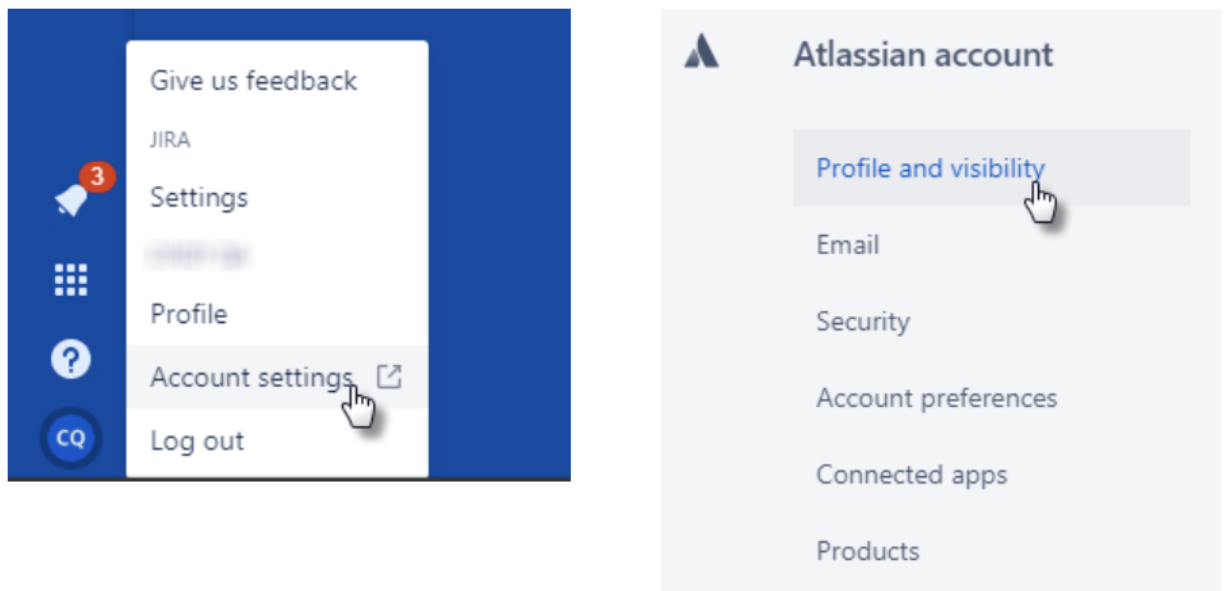
Individuelle Option: Benutzer müssen die E-Mail-Sichtbarkeit manuell auf der Profil- und Sichtbarkeitsseite aktualisieren. Detaillierte Anweisungen.
- Klicke auf das Profile (Profil)-Symbol und wähle Account Settings (Kontoeinstellungen)
- Scrolle zum Contact (Kontakt)-Bereich am Ende der Profil- und Sichtbarkeitsseite
- Ändere "Only you and admins" (Nur du und Admins) zu "Anyone" (Jeder)
Setup-Verfahren:
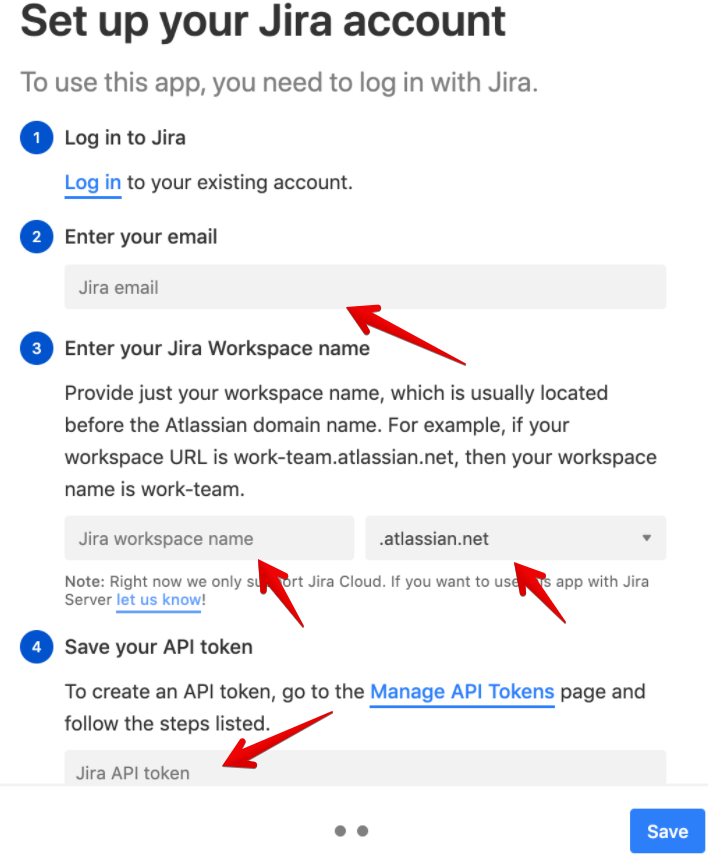
Die Jira Cloud-App fordert dich auf, dich mit einem Jira-Konto zu verbinden, wenn du sie zum ersten Mal zu deinem Dashboard hinzufügst. Folge den Anweisungen auf dem Bildschirm:
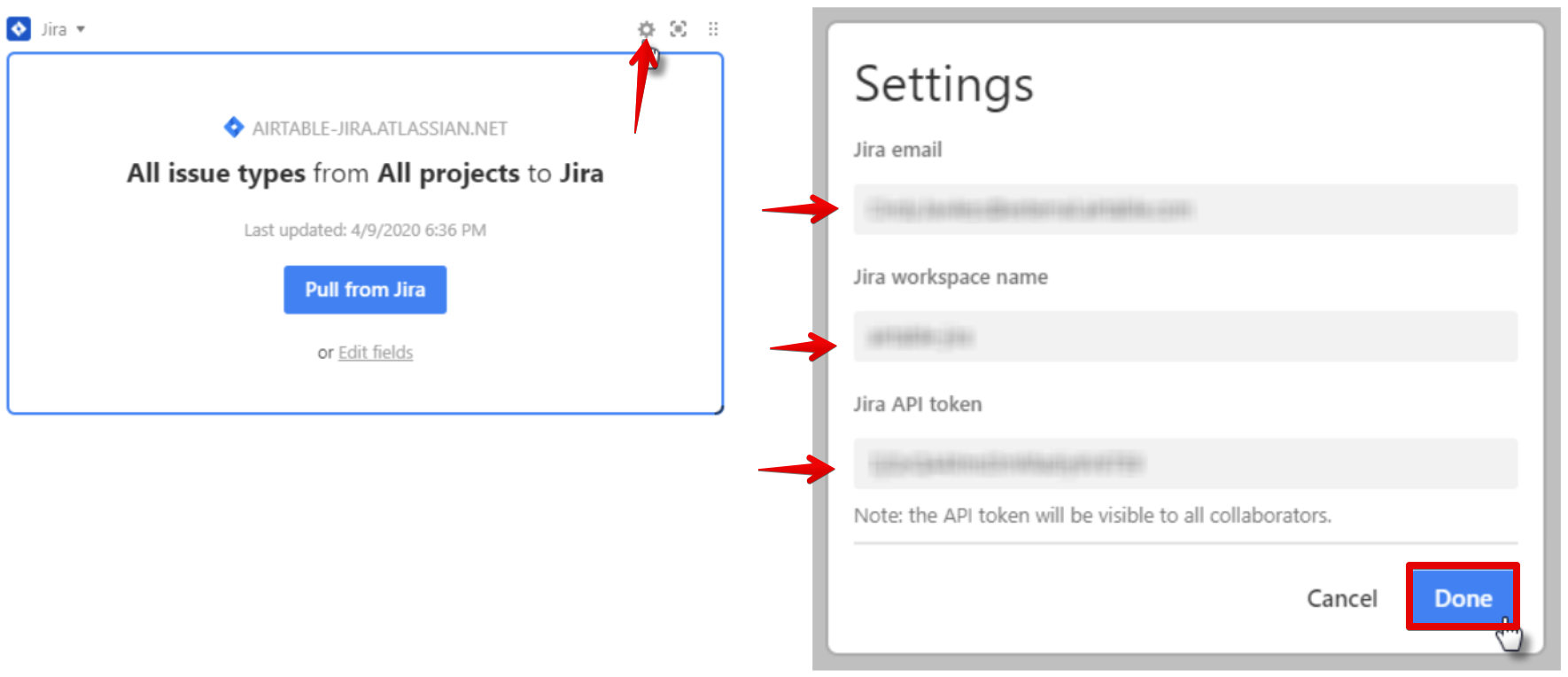
- Gib deine E-Mail ein: Verwende die E-Mail-Adresse, die mit dem von dir generierten API-Token verknüpft ist
- Gib deinen Jira-Workspace-Namen ein: Wähle .atlassian.net oder .jira.com aus dem Dropdown-Menü
- Bewahre dein API-Token sicher auf: Generiere einen neuen Schlüssel, falls verloren
Prozess:
Schritt 1: Vorgänge importieren
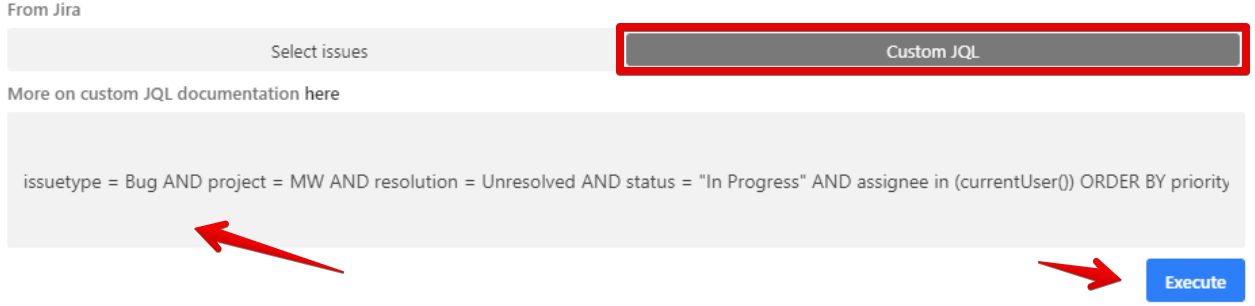
Du kannst Vorgänge auf zwei Arten importieren:
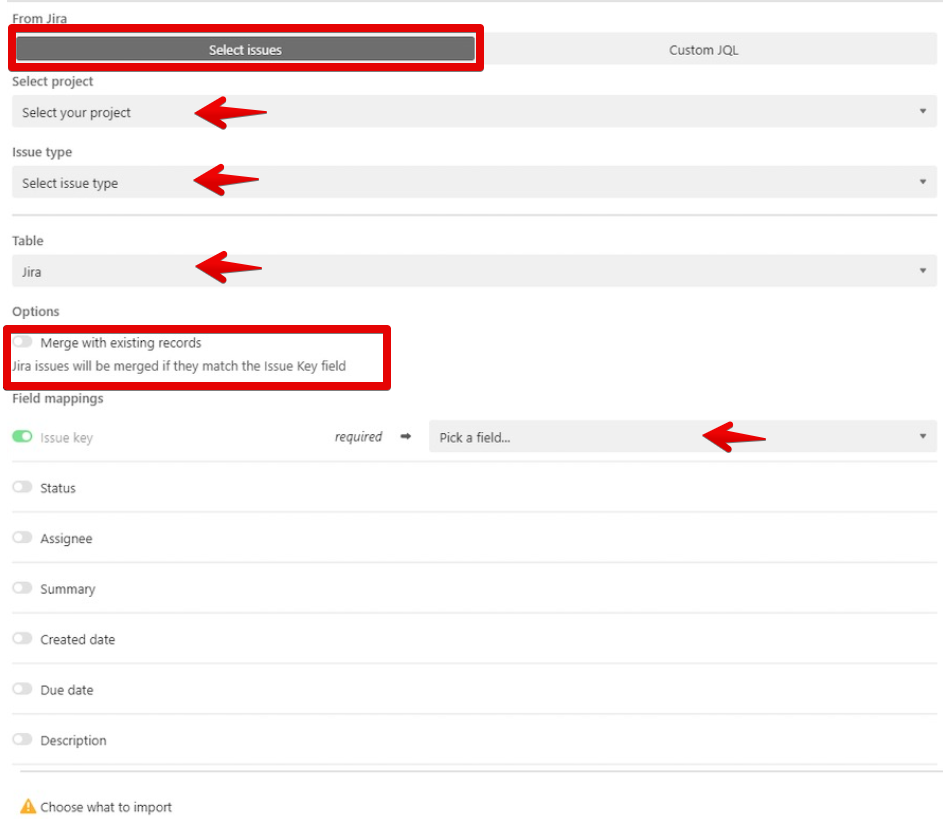
Issues-Tab:
- Projekt auswählen: Wähle das Projekt, das du von Jira Cloud in Airtable importieren möchtest
- Vorgangstyp: Wähle den Vorgangstyp, den du importieren möchtest
- Tabelle auswählen: Die aktive Tabelle ist standardmäßig ausgewählt, kann aber geändert werden
- Datensätze zusammenführen:
- Wenn du Datensätze zusammenführst, werden bei jedem Import nur neue Datensätze hinzugefügt
- Wenn du Datensätze nicht zusammenführst, wird bei jedem Import ein neuer Datensatz hinzugefügt
- Ein Jira-Datensatz wird nicht aktualisiert oder aus der Tabelle entfernt, wenn er nicht mehr den Importkriterien entspricht
Custom JQL-Tab:
- Die Jira Cloud-App unterstützt JQL (Jira Query Language). Kopiere und füge benutzerdefinierte Abfragen aus Jira in diesen Tab ein.
- Die App entfernt oder aktualisiert einen Jira-Datensatz nicht, wenn er nicht mehr in den JQL-Ergebnissen erscheint.
Schritt 2: Feldzuordnung
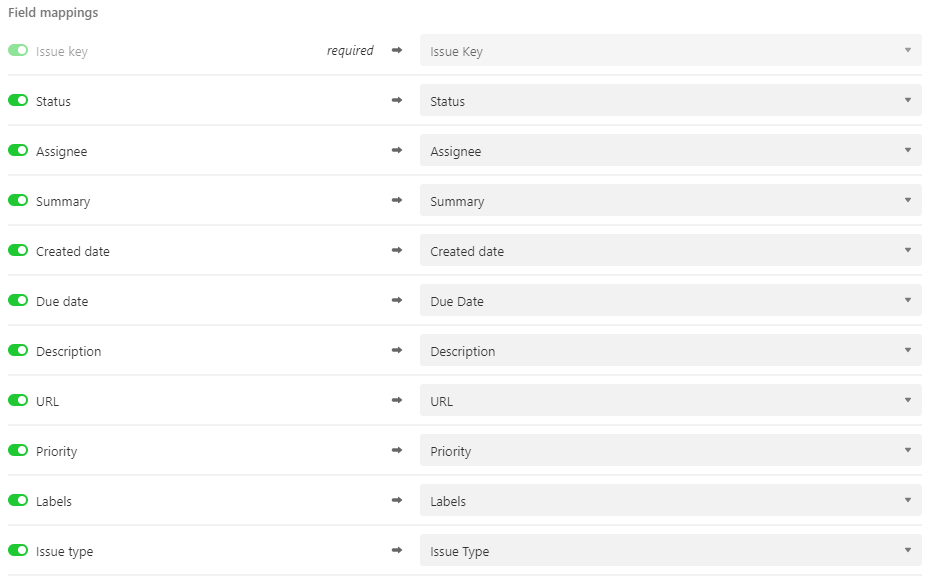
Unterstützte Feldtypen für die Integration zwischen Jira und Airtable (empfohlene Typen in Fettdruck):
- Issue Key: Single Line (Einzelne Zeile), Long Text (Langer Text)
- Status: Single Line, Long Text, Single Select (Einfachauswahl)
- Assignee: Single Line, Long Text, Collaborator (Mitarbeiter)
- Summary: Single Line, Long Text
- Created Date: Single Line, Long Text, Date (Datum)
- Due Date: Single Line, Long Text, Date
- Labels: Single Line, Long Text, Multiple Select (Mehrfachauswahl)
- Description: Single Line, Long Text
- URL: Single Line, Long Text, URL, Link to another record (Link zu anderem Datensatz)
- Priority: Single Line, Long Text, Single Select
- Issue Type: Single Line, Long Text, Single Select
Zu beachten:
- Formatierter Text, Code, Emojis, eingebettete Anhänge und getaggte Benutzer werden als unformatierter Klartext angezeigt
- Beim Importieren von Jira-Feldern in Airtable Multiple Select- und Single Select-Felder gib die Optionen in Airtable vor dem Importieren an
- Wenn die Benutzer-E-Mail-Sichtbarkeit in den Jira Cloud-Einstellungen nicht auf Public gesetzt ist, sind Zugewiesene leer
Schritt 3: Projekt aktualisieren

- Aktualisiere Airtable-Datensätze manuell über die Jira Cloud-App im App-Dashboard. Du kannst die letzte Importzeit überprüfen und Datensätze aktualisieren.
- Aktualisiere Multiple Select- und Single Select-Felder manuell, um neue Auswahlmöglichkeiten einzuschließen, die Jira vor nachfolgenden Importen entsprechen.
Schritt 4: Empfehlungen
- Erstelle eine separate Tabelle für jedes Projekt mit dem Select Issues Tab
- Jedes Jira-Projekt sollte eine eigene Jira Cloud-App haben. Füge weitere App-Dashboards hinzu und benenne sie zur Organisation um
- Wähle All Issue Types (Alle Vorgangstypen) und Merge Records (Datensätze zusammenführen), um sicherzustellen, dass importierte Datensätze ordnungsgemäß aktualisiert werden
- Richte alle Multi-Select-, Single Select- und Collaborators-Felder in Airtable vor dem Importieren ein
- Füge ein Last Modified Time-Feld hinzu, um zu verfolgen, wann Datensätze zuletzt geändert wurden
- Aktualisiere Auswahlmöglichkeiten in Multi-Select- oder Single Select-Feldern, bevor du Änderungen in Jira Cloud vornimmst
- Überprüfe, ob die Datumsformatierung im Date Field (Datumsfeld) Jira Cloud entspricht, um Probleme zu vermeiden
Schritt 5: Jira API-Anmeldedaten aktualisieren
Um neue Anmeldedaten hinzuzufügen, klicke auf das Einstellungsrad in der oberen rechten Ecke deiner App.
Vor- und Nachteile
Vorteile:
- Automatische 1-Wege-Synchronisierung alle 5 Minuten oder auf Abruf
- Automatisierter Prozess nach der Ersteinrichtung
- Gute visuelle Benutzeroberfläche
Nachteile:
- Große Lernkurve für Anfänger
- Komplexe Ersteinrichtung und Konfiguration
- Keine Echtzeitsynchronisierung
- Eingeschränkte Anpassung von Integrationen und Automatisierungen
- Fehlt Formel-Builder
- Kosten skalieren mit Anzahl der Benutzer und Zeilen
Besondere Funktionen:
- Zahlreiche verfügbare Apps
- Individuelle Apps erstellen
- Zahlreiche Automatisierungen
- Team-Zusammenarbeit
Coda.io
Coda.io ist ein cloudbasierter Dokumenteditor, der Textverarbeitung, Tabellenkalkulation und Datenbanken umfasst. Es ist eine Leinwand, auf der du Tabellen, Präsentationen, Anwendungen und Dokumente kombinieren kannst. Dienste von Drittanbietern wie Slack und Gmail können integriert werden.
Verfahren
-
Verbinde dein Jira-Konto: Klicke auf "Explore" in der oberen rechten Ecke, wähle Packs, dann Jira. Melde dich an, um die Verbindung zu authentifizieren.
-
Füge eine Pack-Tabelle hinzu: Gib
/in deine Dokument-Leinwand ein, um das Schnelleinfügungsmenü aufzurufen. Gib "Jira" ein und wähle die Pack-Tabelle aus der Liste. -
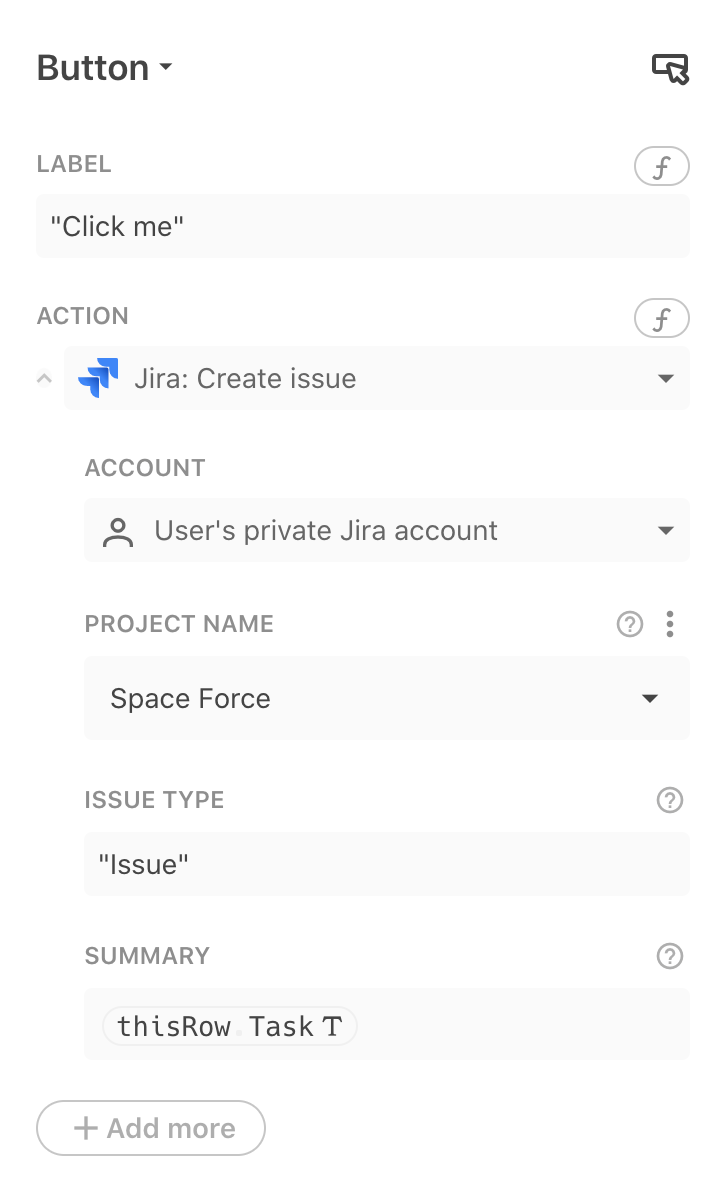
Erstelle Vorgänge in Coda: Verwende einen Button, um neue Vorgänge in deinen Jira-Projekten zu erstellen. Platziere diesen Button in einer Tabelle oder auf der Dokument-Leinwand. Gib den Vorgangstyp und die Zusammenfassung basierend auf deinem Projekt-Setup an.
-
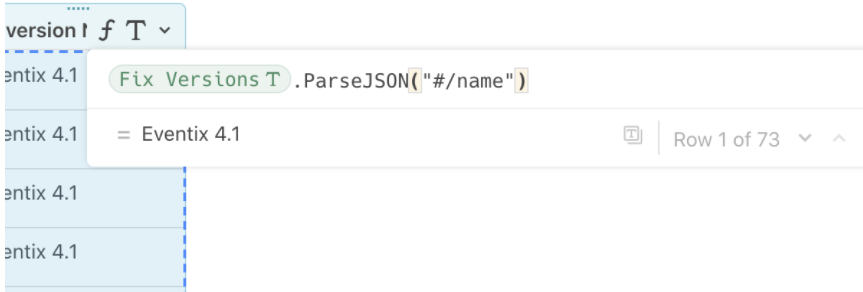
Extrahiere Vorgangsdaten mit JSONParse(): Verwende eine Formel, um benutzerdefinierte Felder in Jira zu extrahieren, die in verschachteltem JSON zurückgegeben werden. Dieses Beispiel extrahiert das "Name"-Feld aus "Fix Versions". Weitere Informationen zur ParseJSON-Formel.
Vor- und Nachteile
Vorteile:
- Automatische 1-Wege-Synchronisierung jede Stunde bei Team- und Enterprise-Plänen oder manuelle Synchronisierung
- Automatisierter Prozess nach der Ersteinrichtung
Nachteile:
- Stark geladene Dokumente können die Leistung und Stabilität für Enterprise-Kunden beeinträchtigen
- Keine Echtzeitsynchronisierung
- Manuelle Synchronisierung für Pro- und Free-Pläne
- Zwanzig Synchronisierungen pro Monat für Free- und Pro-Pläne
- Komplexität ist schwer zu verwalten ohne klare Organisationsstrategie
Besondere Funktionen:
- Zahlreiche verfügbare Apps
- Alle Arten von Ordnern, Projekten oder Dokumenten an einem Ort erstellen
- Löschen, teilen, exportieren, Diagramme, Tabellen, Karten, Medien einfügen
- Unbegrenzte einzelne Dokumente innerhalb eines Projekts
- Hohe Flexibilität mit Formeln und Anpassung
- Struktur als Gantt-Diagramm, Kalender, Kanban Board oder andere Visualisierungen
- Viele verschiedene Vorlagen zum Importieren und Verwenden
ProductPlan
ProductPlan ist ein Roadmap-Tool für Produktmanager, um Produktstrategie zu planen, zu visualisieren und zu erklären. Es hat eine Drag-and-Drop-Oberfläche, um Produkt-Roadmaps in Minuten zu erstellen und zu teilen.
Verfahren
Schritt 1: ProductPlan-Konfiguration
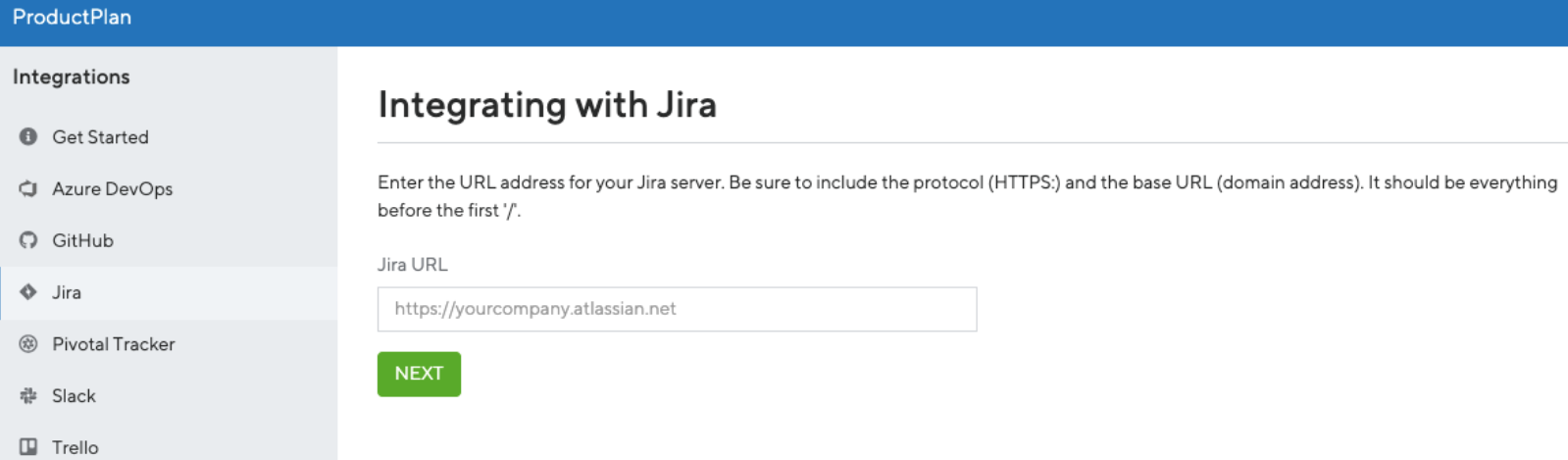
Gehe zur Integrationsseite von ProductPlan, wähle "Begin Jira Integration" und gib deine Jira-Basis-URL ein. Du erhältst den Consumer- und Public Key, die zum Abschluss der Einrichtung erforderlich sind.
Schritt 2: Jira Cloud-Konfiguration
- Greife auf Jira Settings (Jira-Einstellungen) über das Menü links auf deiner Dashboards-Seite zu
- Wähle Products (Produkte) aus dem Jira Settings-Menü
- Wähle unter Integrations (Integrationen) Application Links (Anwendungslinks)
- Gib im URL-Bereich https://app.productplan.com ein
- Wähle Create new link (Neuen Link erstellen). Wenn du "No response was received from the URL you entered" siehst, klicke auf Continue (Fortfahren)
- Gib ProductPlan in das Application Name-Feld ein
- Wähle Generic Application (Generische Anwendung) als Anwendungstyp
- Lasse alle verbleibenden Felder leer. Fülle sie NICHT aus. Klicke auf Continue
- Klicke in der Actions-Spalte auf das Edit (Bearbeiten)-Symbol für deine ProductPlan-Anwendung
- Wähle Incoming Authentication (scrolle nach unten, um alle Felder zu sehen)
- Fülle die folgenden Werte von deiner ProductPlan-Integrationsseite aus:
- Consumer Key: (von ProductPlan bereitgestellt)
- Consumer Name: ProductPlan
- Public Key: (von ProductPlan bereitgestellt – kopiere alles, einschließlich Begin- und End-Zertifikatszeilen)
- Consumer Callback URL: https://app.productplan.com/auth/jira/callback
- Klicke auf Save (Speichern)
- Kehre zu ProductPlan zurück und drücke Next Step (Nächster Schritt) am Ende. Klicke auf Allow (Zulassen), um dein Konto zu authentifizieren
Schritt 3: Jira Server-Konfiguration
Um dich mit deinem Jira Server zu verbinden, setze die ProductPlan-IP-Adressen in deiner Firewall auf die Whitelist. Verbinde dich mit dem Server über Port 443 mit diesen IP-Adressen:
- [52.5.38.201]
- [52.7.247.138]
Benutzerdefinierte Feldzuordnung für Jira:
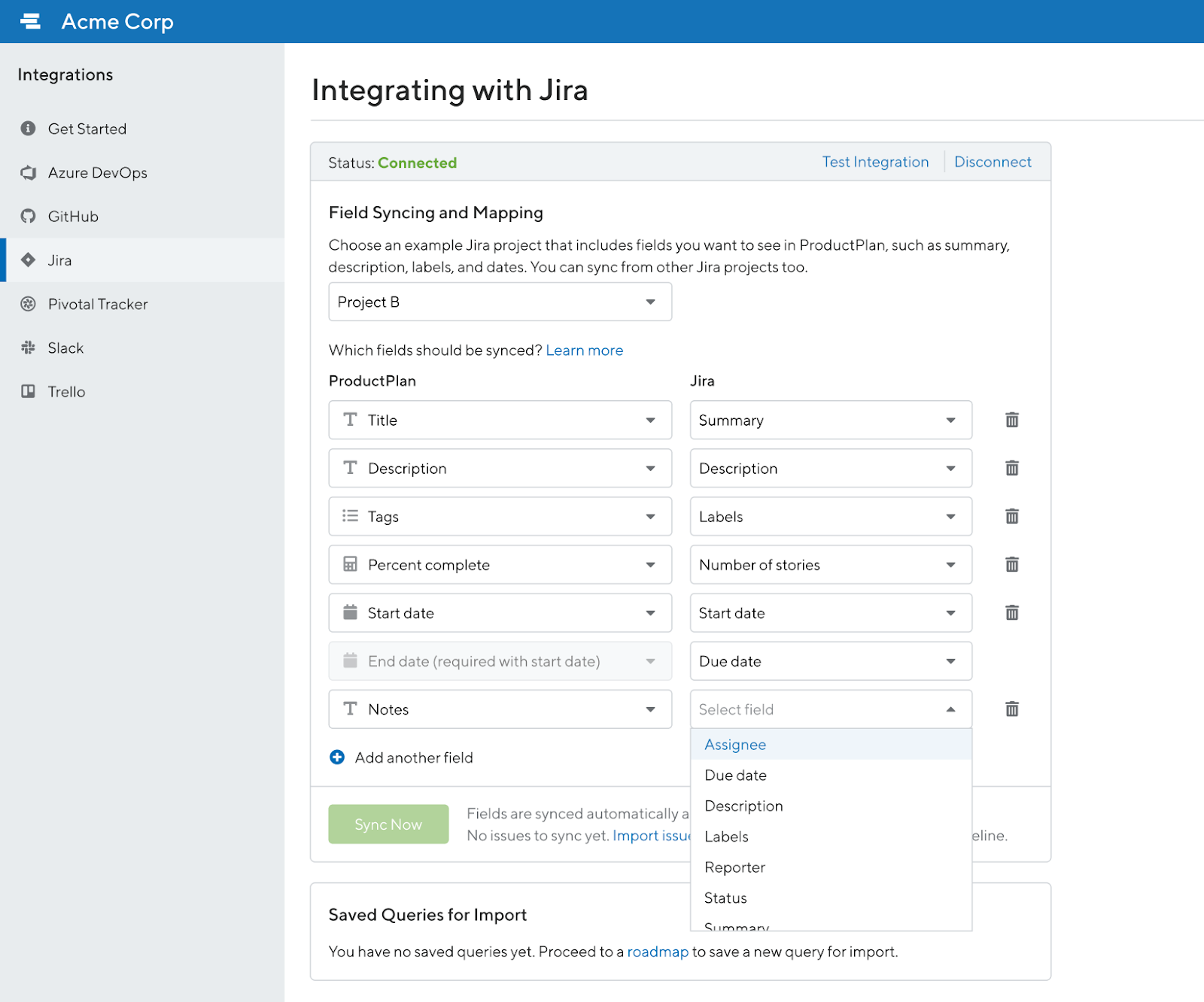
- Wähle ein Jira-Projekt, das alle Felder enthält, die du mit ProductPlan synchronisieren möchtest (Zusammenfassung, Beschreibung, Labels, Daten)
- Standardzuordnungsfelder für Basic Plans sind fest: Title (Titel), Description (Beschreibung), Tags, Percent Complete (Prozent abgeschlossen), Start Date (Startdatum), End Date (Enddatum) und Notes (Notizen)
- Professional- und Enterprise Plan-Benutzer können die Jira-Feldzuordnung anpassen und neue Felder hinzufügen, einschließlich Custom Text Fields (Benutzerdefinierte Textfelder)
Jira mit ProductPlan-Bars verbinden:
-
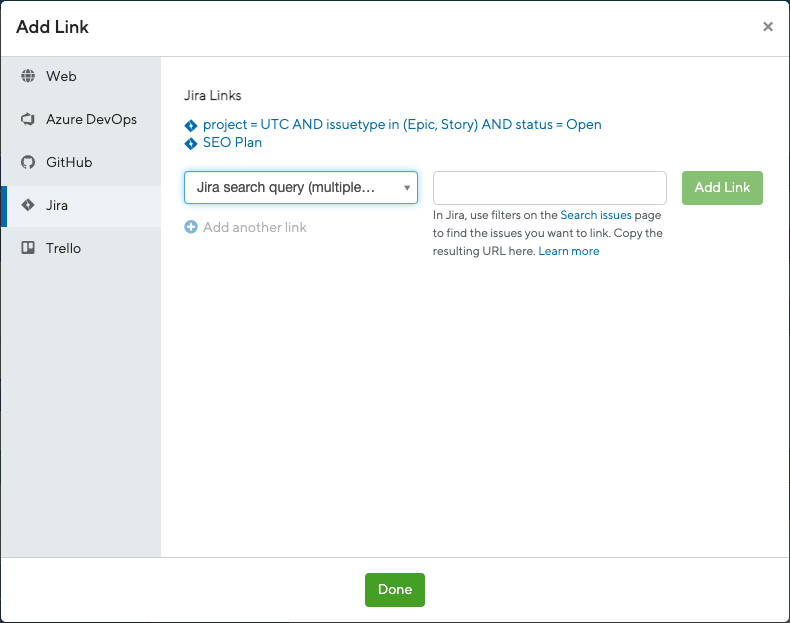
Klicke auf eine Bar oder einen Container und dann auf "Links" unten, um zu einem vorhandenen Epic oder Vorgang zu verlinken
-
Klicke auf den Jira-Tab:
- Suche nach Jira-Vorgängen nach ID oder Zusammenfassungstext
- Kopiere und füge eine Jira-Abfrage von deiner Search issues-Seite ein
-
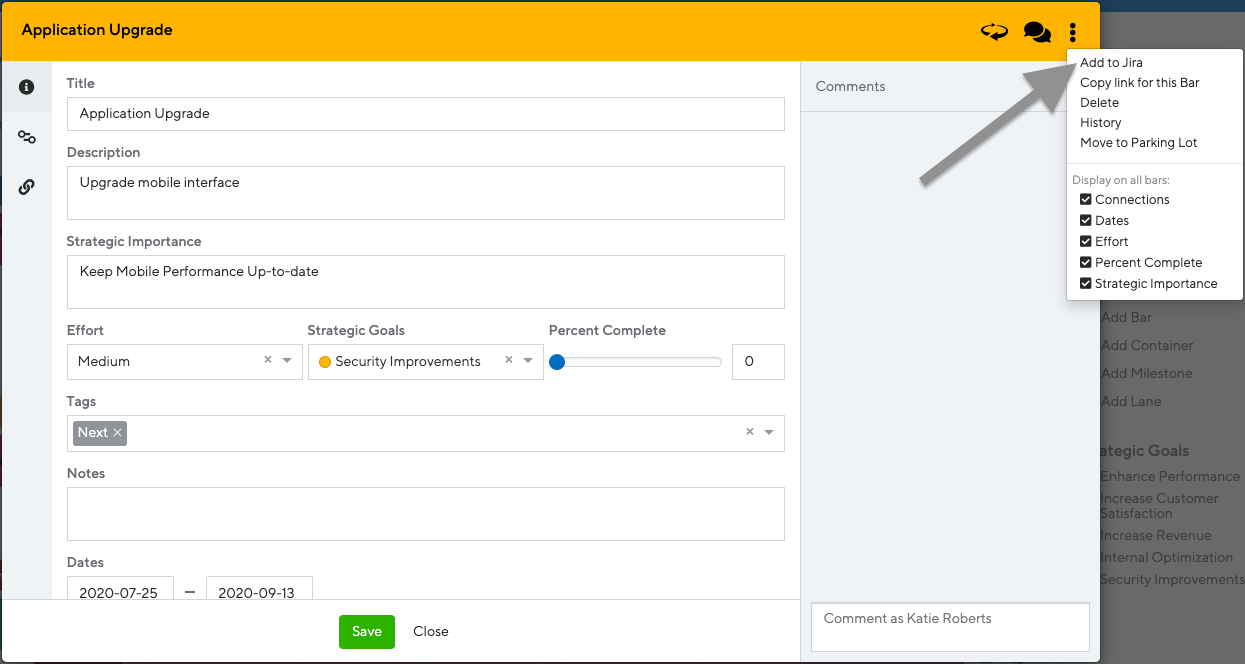
Um einen neuen Vorgang zu erstellen und zu Jira zu pushen:
- Klicke auf die Ellipse oben rechts
- Wähle "Add to Jira"
Jira-Synchronisierung:
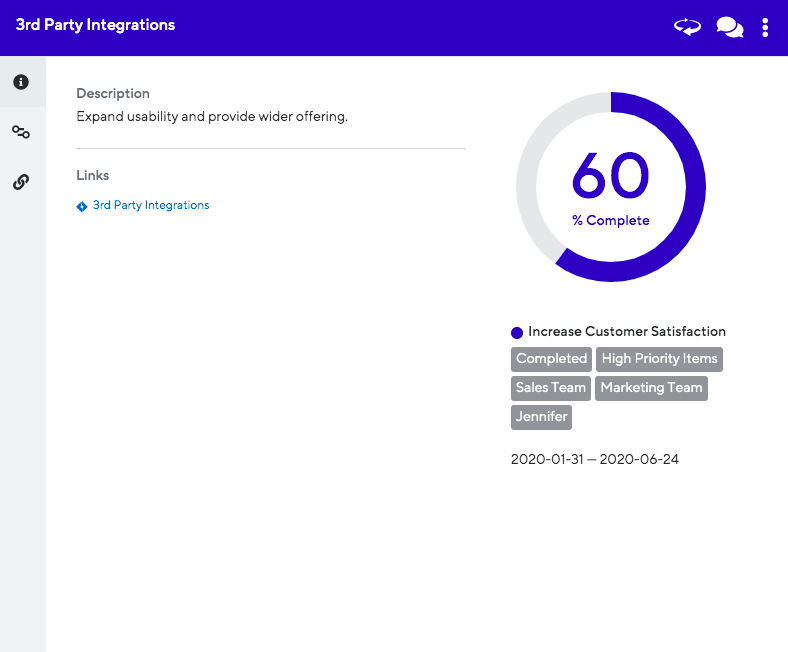
ProductPlan kann Jira-Daten automatisch zu einer Bar oder einem Container aktualisieren. Synchronisiere Percent Complete basierend auf:
- Anzahl der Storys in einem Epic, die abgeschlossen wurden
- Story Points aller Storys in einem Epic oder Vorgang
Konfiguriere diese Optionen auf deiner Integrationsseite. Die Roadmap synchronisiert automatisch jeden Tag um 5:00 Uhr UTC, oder synchronisiere manuell, indem du auf Sync Now klickst. Weitere Informationen zur Synchronisierung von Feldern.
Jira-Vorgänge in ProductPlan importieren:
Option 1: Table Layout
- Klicke auf den Parked-Bereich
- Wähle den Import-Button oben
- Wähle den Jira-Tab
Option 2: Timeline- oder List-Ansicht
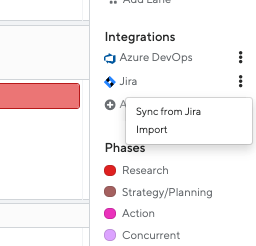
- Klicke auf die dreifache Ellipse rechts neben Jira unter Integrations
- Klicke auf Import (führt dich zum Parked-Bereich des Table Layout)
Importverfahren:
-
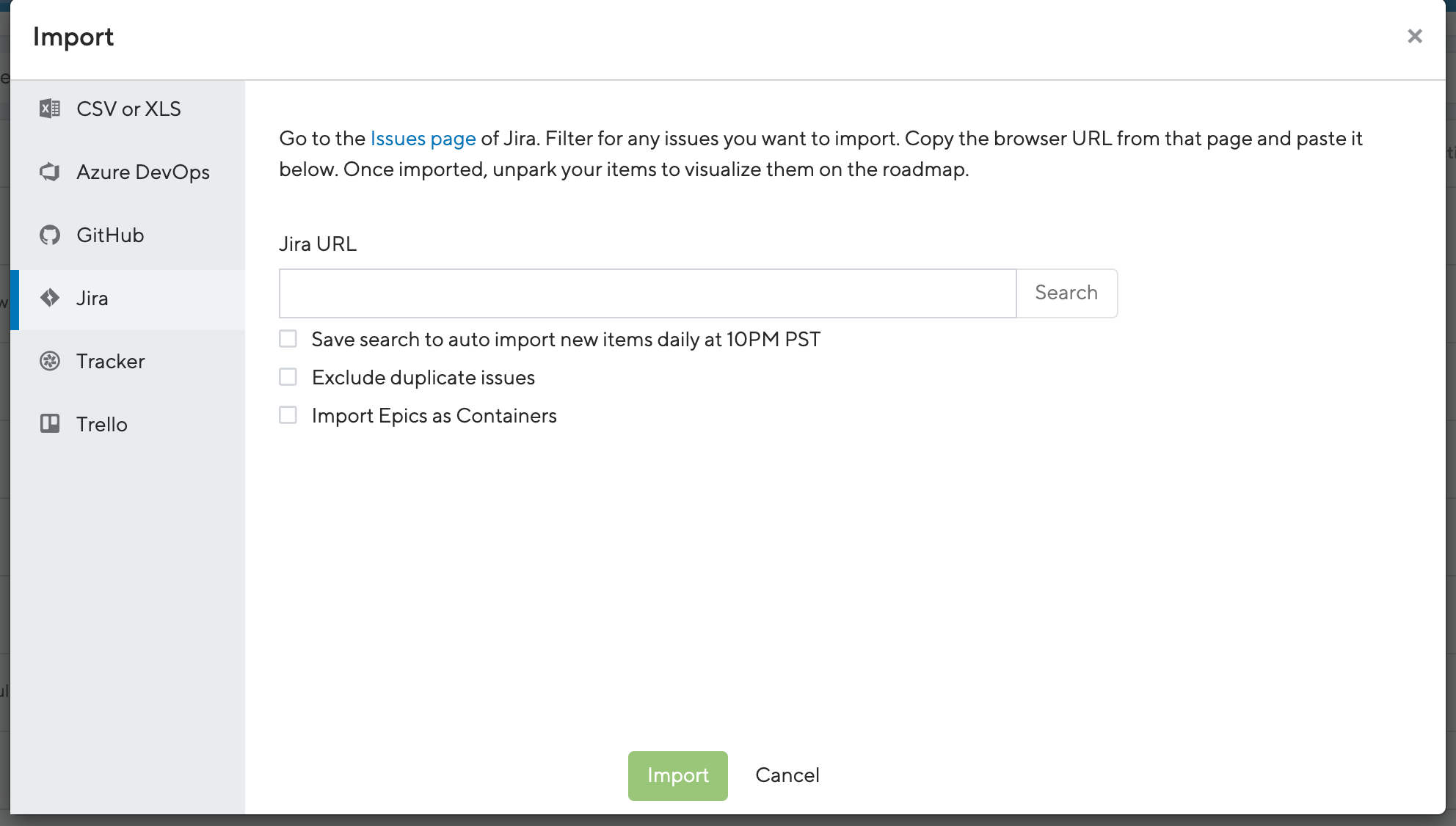
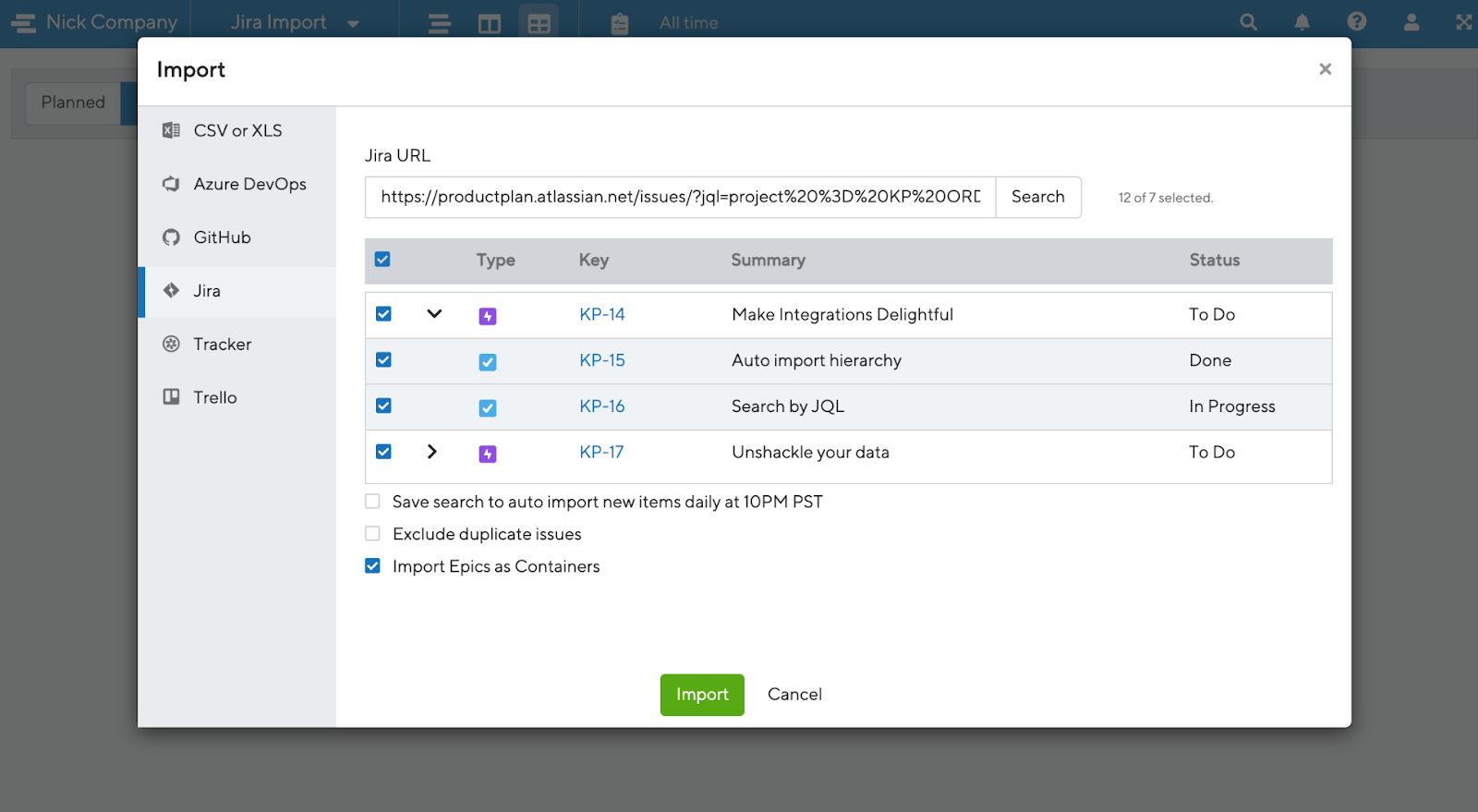
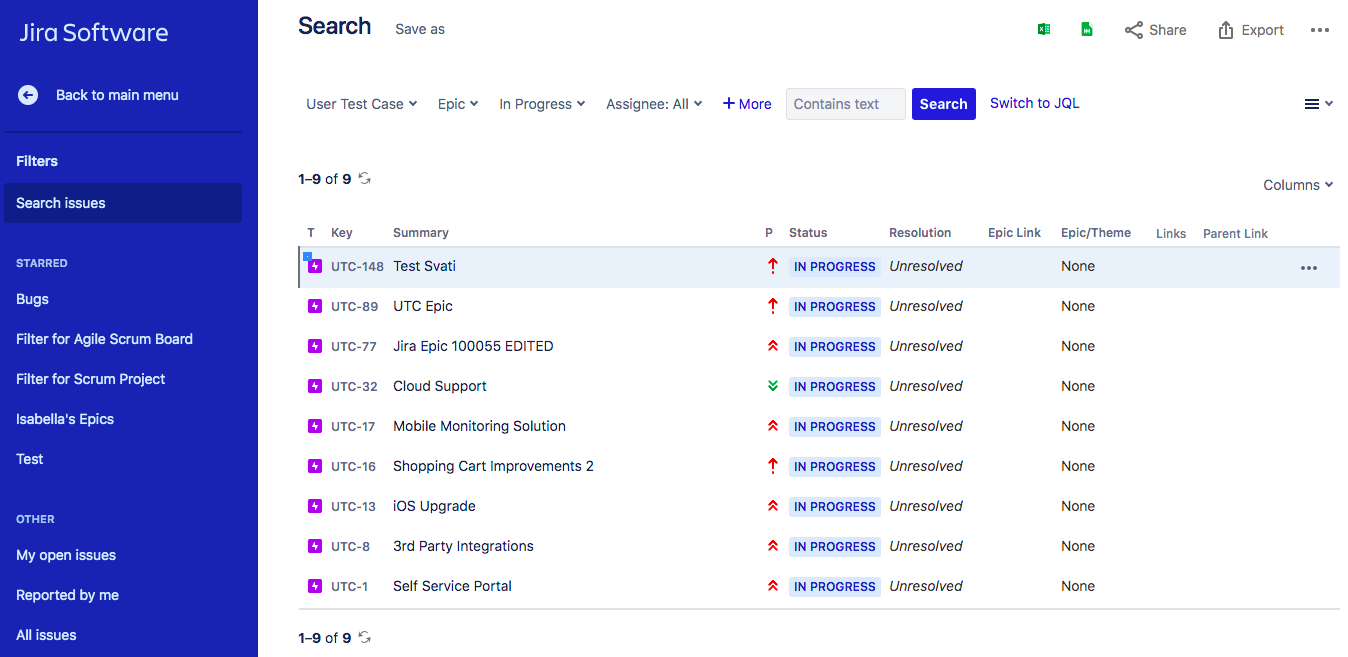
Suche nach den Jira-Vorgängen, die du importieren möchtest. Filtere verschiedene Vorgänge auf deiner Jira issues-Seite oder wähle aus Favorite Filters
-
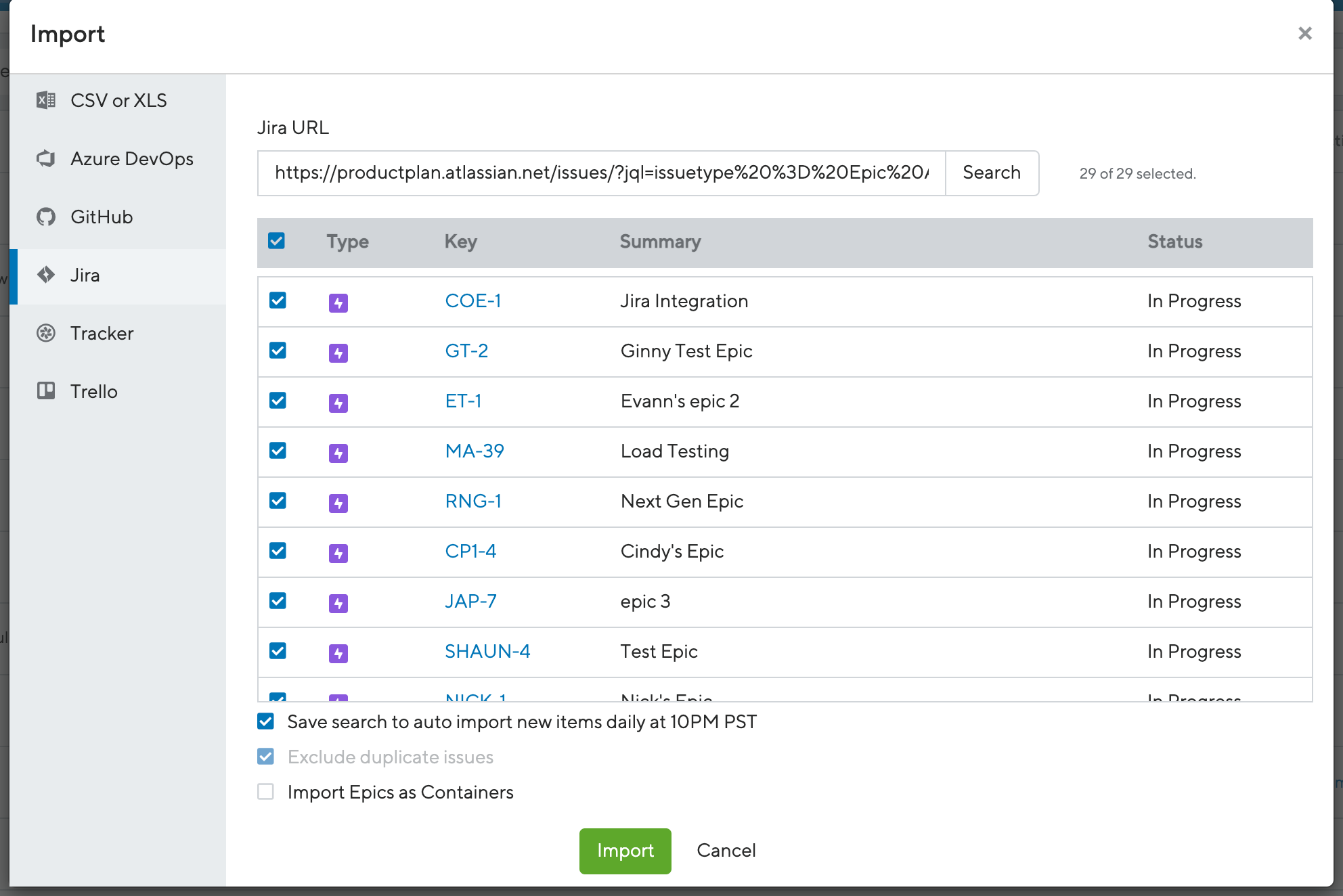
Wähle "Import Epics as Containers", um untergeordnete Storys zu importieren und die Jira-Hierarchie beizubehalten
-
Vordefinierte Jira-Filter werden nicht unterstützt (identifiziert durch negative Werte in der Filter-URL)
-
Kopiere und füge die Browser-URL von deiner Jira issues-Seite in den Import-Bildschirm von ProductPlan ein
-
Aktiviere "Save search to auto-import new items daily at 10 a.m. PST" für automatische tägliche Importe
-
Vorgänge werden als Bars im Parked-Bereich des Table Layout importiert, verbinden sich mit Feldern, die du auf deiner Integrationsseite gewählt hast, und generieren Links zu Jira-Vorgängen
-
Alle Labels, die das Item in Jira hat, werden als Tags in ProductPlan importiert. Wenn Labels vorhandenen Roadmap-Tags entsprechen, werden sie sofort hinzugefügt
-
Ziehe Ideen in den Parked-Bereich oder "unpark" Items, um sie in den Planned-Bereich zu übertragen, wo sie als Bars auf deiner Roadmap erscheinen
-
Synchronisiere den Prozentsatz abgeschlossen mit verlinkten Vorgängen in Jira:
-
Um Daten zu importieren:
- Wähle ein Projekt mit Datumszuordnungen, die du verwenden möchtest
- Wähle aus den Start- und End-Datums-Dropdowns die Datumsfelder aus diesem Projekt
Synchronisierung von Bars:
Alle neuen ProductPlan-Bars oder Container, die mit Jira verbunden sind, werden nach der Einrichtung der Synchronisierung automatisch verlinkt. Für zuvor verlinkte Bars oder Container konfiguriere die Synchronisierung manuell:
- Klicke auf dem Details-Bildschirm auf das Link-Symbol, um die Synchronisierung zu deaktivieren. Setze Percent Complete manuell.
- Klicke auf das Link-Symbol, um die Synchronisierung zu aktivieren. Percent Complete wird bei der nächsten täglichen Synchronisierung oder wenn du auf Sync Now auf der Integrations-Seite klickst, aktualisiert.
Vor- und Nachteile
Vorteile:
- Automatische 1-Wege-Synchronisierung einmal täglich oder manuelle Synchronisierung
- Automatisierter Prozess nach der Ersteinrichtung
Nachteile:
- Keine Echtzeitsynchronisierung
- Komplexe Ersteinrichtung und Konfiguration
- Kein kostenloser Plan
- Erfordert kostenpflichtiges Konto für Zusammenarbeit
- Zu viele Tools und Funktionen erfordern eine Lernkurve
Besondere Funktionen:
- Roadmaps mit klarer Visualisierung erstellen
- Zahlreiche verfügbare Vorlagen
- Drag-and-Drop-Roadmap-Erstellung
- Anpassbare Layouts
- Einfaches Roadmap-Teilen für Zusammenarbeit
- Unbegrenzte Viewer-Konten für Stakeholder-Feedback
- Nutzen-versus-Kosten-Priorisierungsmodell
Notion
Notion ist ein Tool, das gängige Arbeits-Apps in eine vereint. Du kannst Notizen, Datenbanken, Kanban Boards, Wikis, Kalender und Erinnerungen verwalten. Benutzer können Komponenten verknüpfen, um Wissensmanagement-, Notiz-, Datenverwaltungs- und Projektmanagementsysteme zu entwickeln.
Verfahren
Anforderungen:
Die Notion-Integration mit Jira wird nicht nativ unterstützt. Verwende ein Automatisierungstool von Drittanbietern wie Automate.io, um dein Notion-Konto mit Jira zu verbinden.
Prozess:
-
Melde dich bei deinen Notion-, Jira- und Automate.io-Konten an
-
Verbinde Notion:
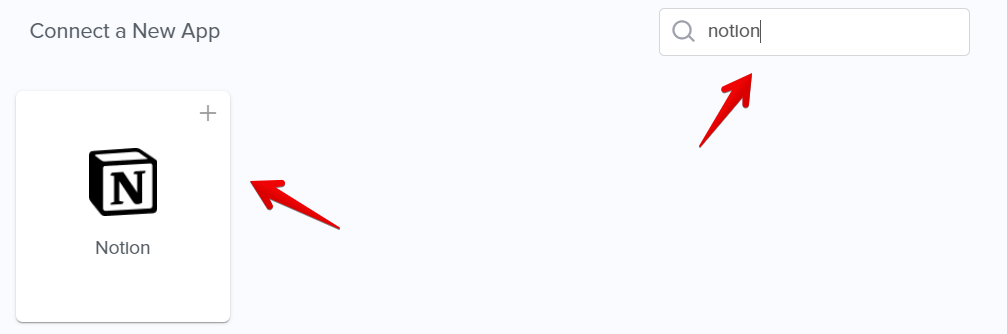
- Wähle in Automate.io den Apps-Tab und klicke auf Add a New App

- Suche nach Notion und wähle es aus
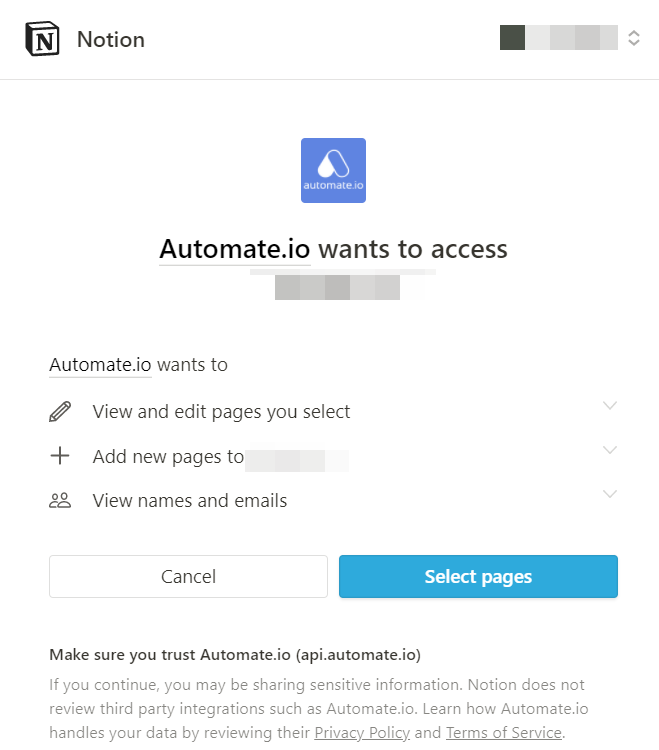
- Autorisiere im Popup Automate.io für den Zugriff auf dein Notion-Konto
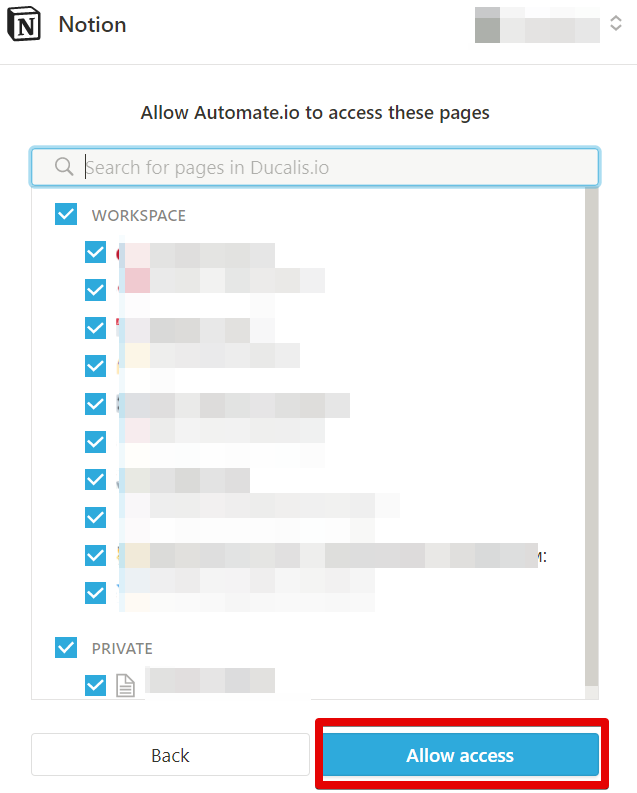
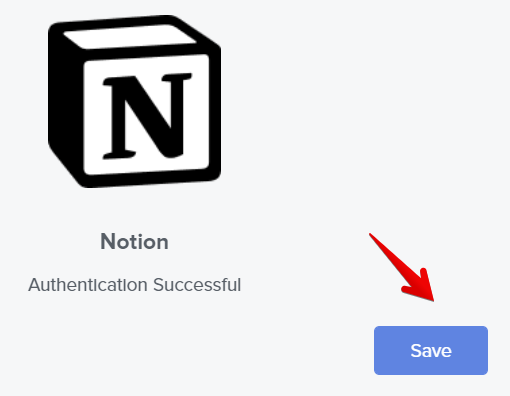
- Klicke auf Save (Speichern)
- Wähle in Automate.io den Apps-Tab und klicke auf Add a New App
-
Verbinde Jira:
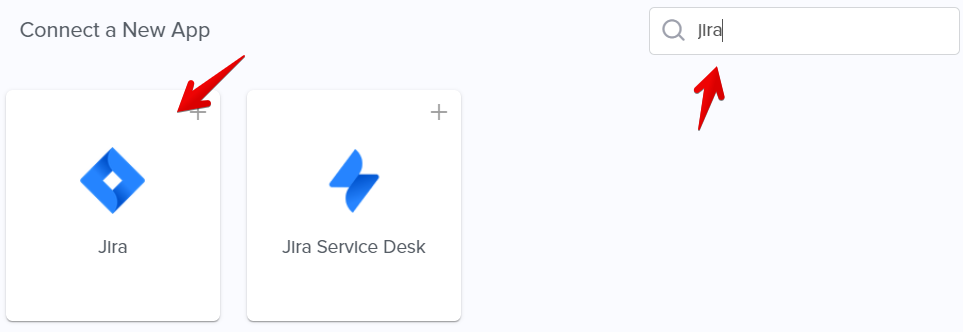
- Wähle in Automate.io den Apps-Tab und klicke auf Add a New App
- Suche nach Jira und wähle es aus
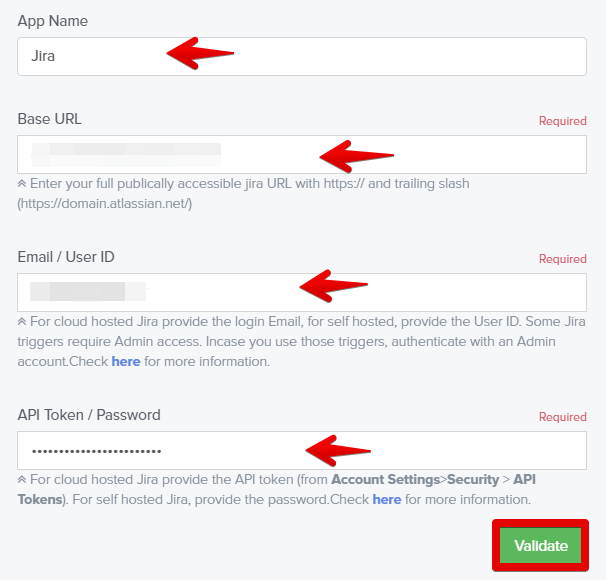
- Autorisiere im Popup Automate.io für den Zugriff auf dein Jira-Konto. Du musst ein API-Token in Jira erstellen. Mehr erfahren.
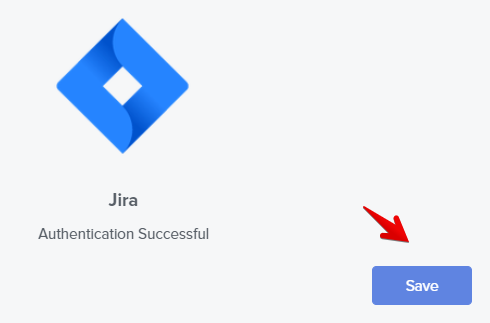
- Klicke auf Save (Speichern)
-
Erstelle deine Integration:
Option 1: Vorgefertigten Integrations-Bot verwenden
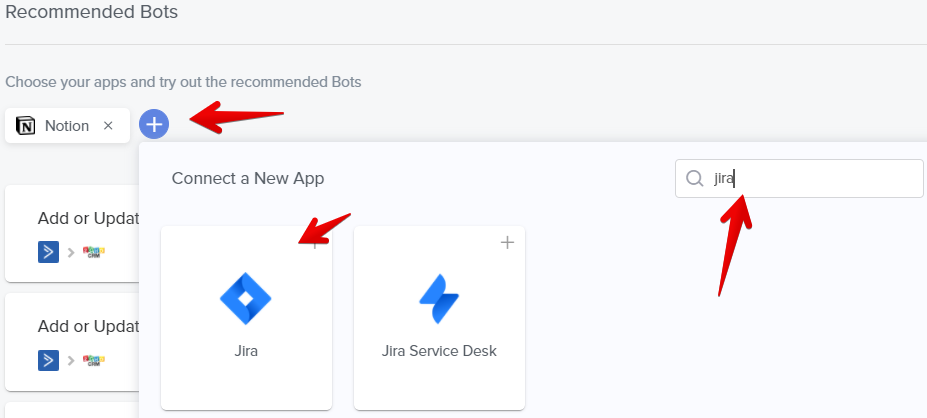
- Gehe zu deinem Dashboard
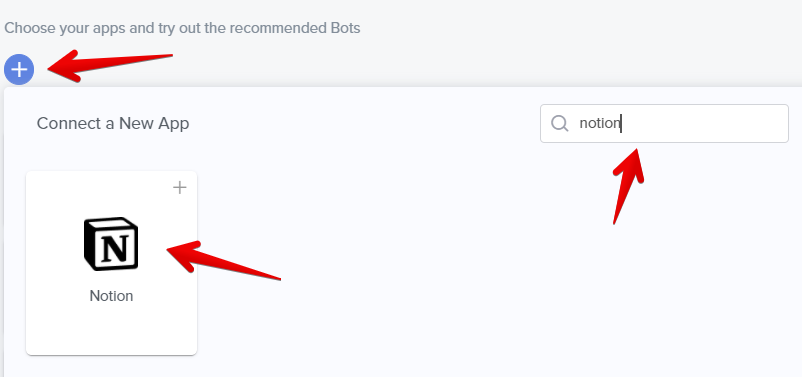
- Klicke auf das Pluszeichen
- Suche nach Notion und klicke, um es hinzuzufügen
- Klicke auf das Pluszeichen
- Suche nach Jira und klicke, um es hinzuzufügen
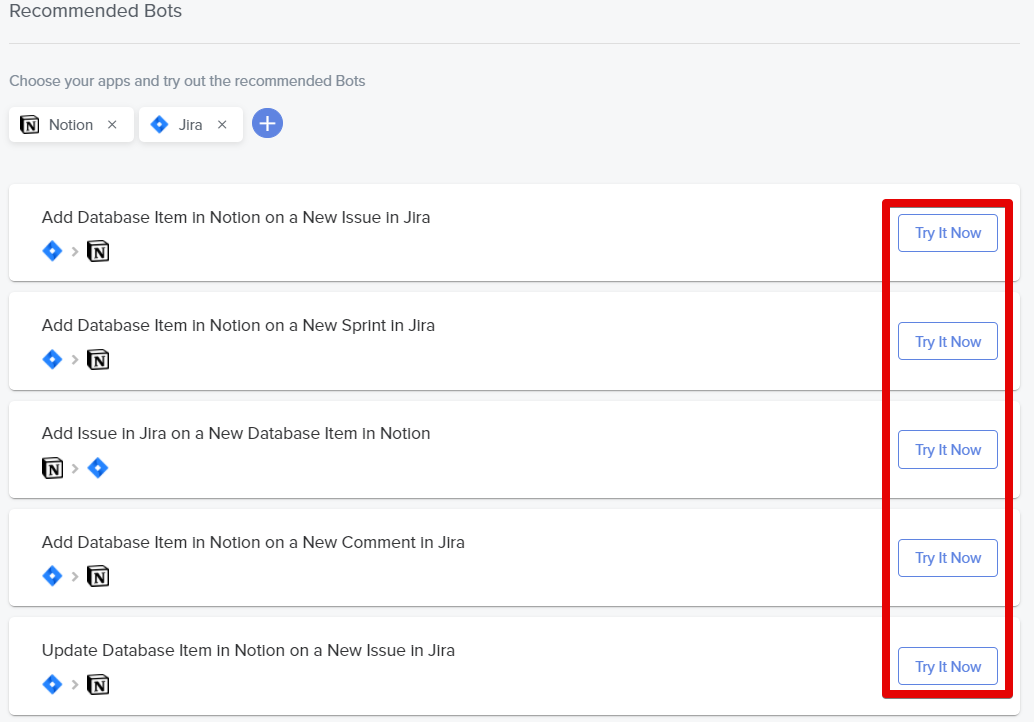
- Eine Liste vorgefertigter Bots wird generiert. Klicke auf Try It Now, um die gewünschte Integration zu verwenden
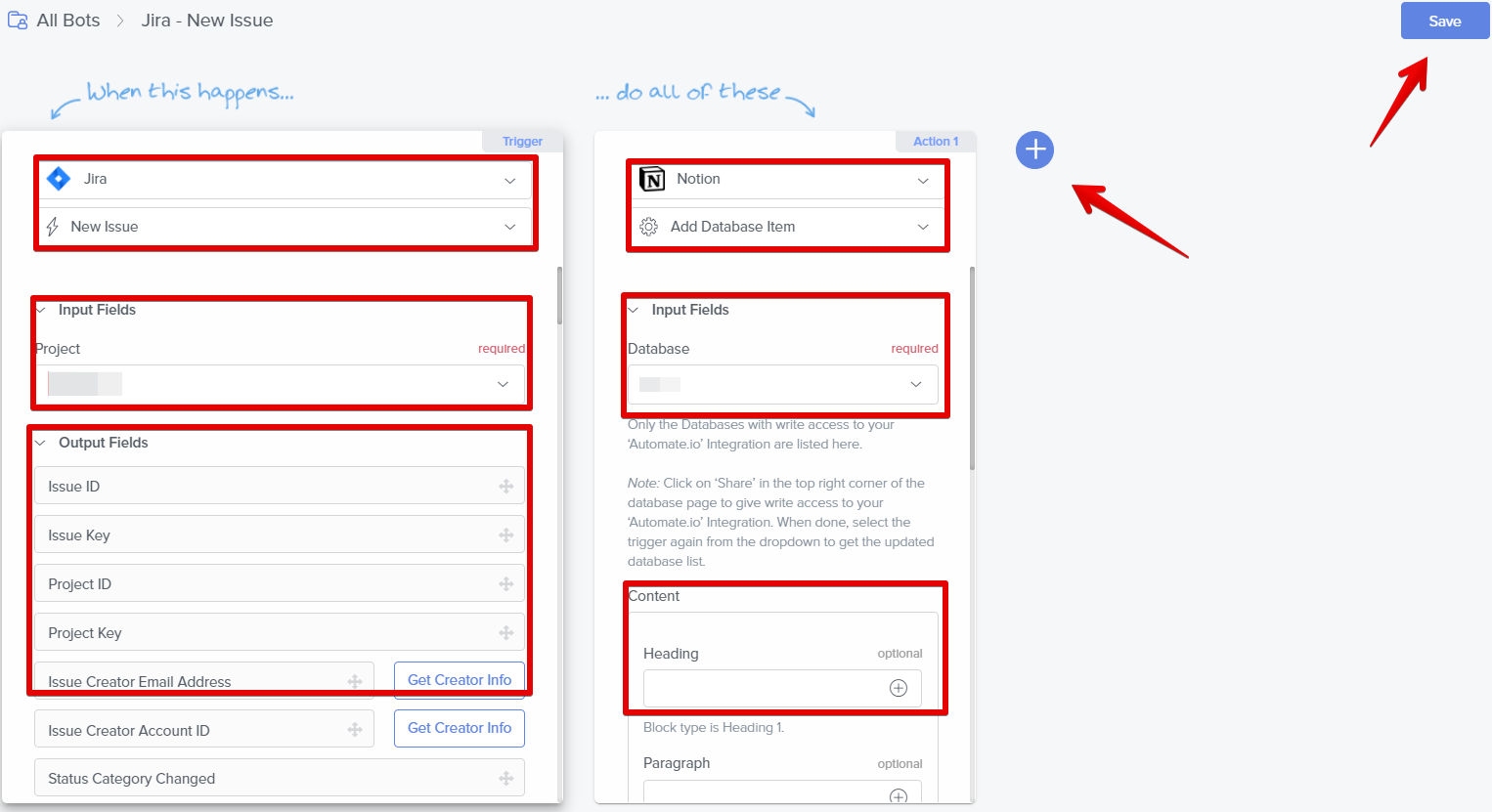
- Setze den gewünschten Trigger und die resultierende Aktion
- Fülle die erforderlichen Input Fields aus
- Fülle die erforderlichen Output Fields aus
- Klicke auf das Pluszeichen, um zusätzliche Aktionen oder Apps hinzuzufügen
- Klicke auf Save, sobald du die Konfiguration deines Bots abgeschlossen hast
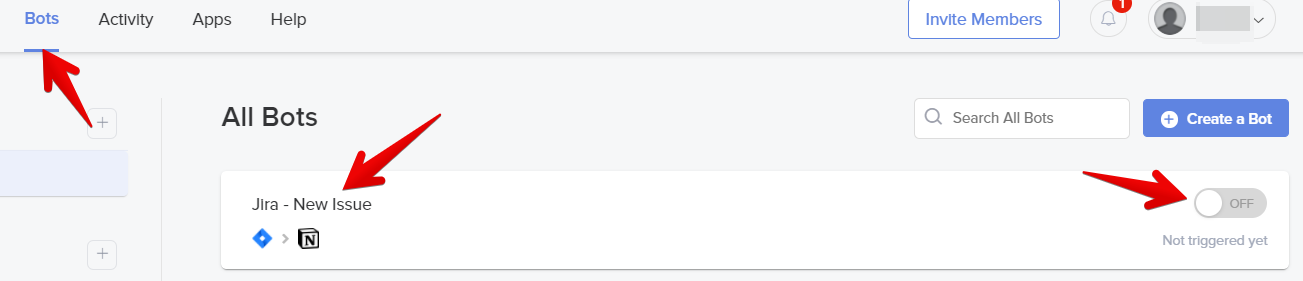
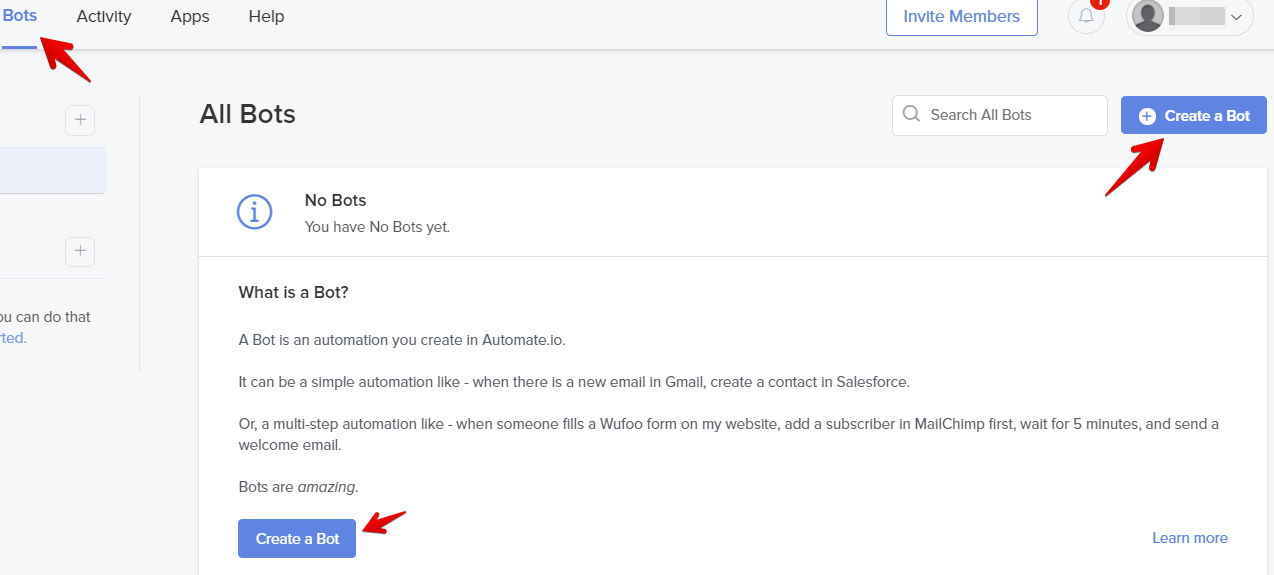
- Dein Bot ist unter dem Bots-Tab verfügbar. Klicke auf den Schalter, um ihn zu aktivieren oder zu deaktivieren, oder klicke auf den Bot, um ihn zu bearbeiten
Option 2: Benutzerdefinierten Integrations-Bot erstellen
- Wähle den Bots-Tab und klicke auf Create a Bot
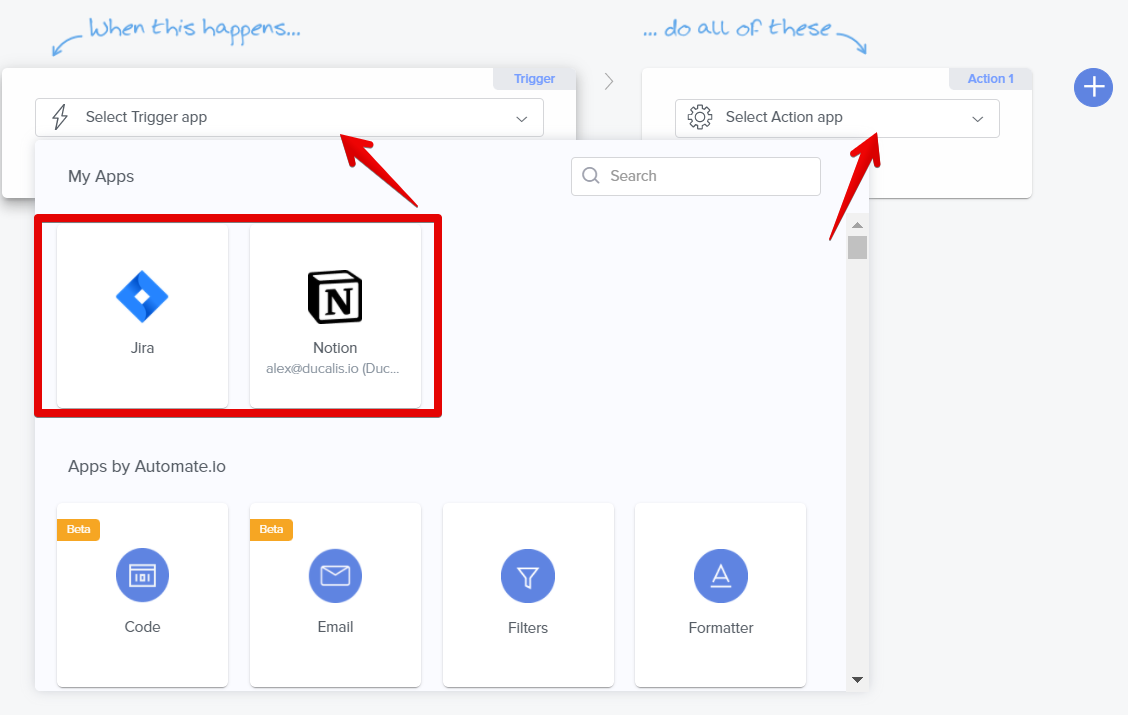
- Wähle Jira oder Notion für Trigger- und Aktions-Apps
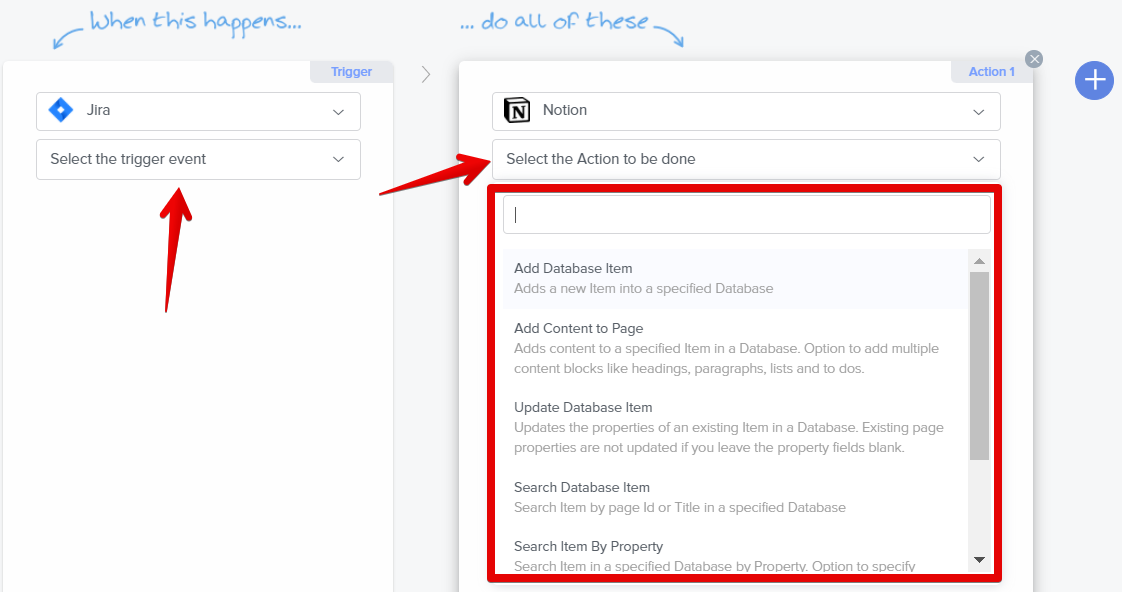
- Wähle die gewünschten Trigger- und Aktions-Events
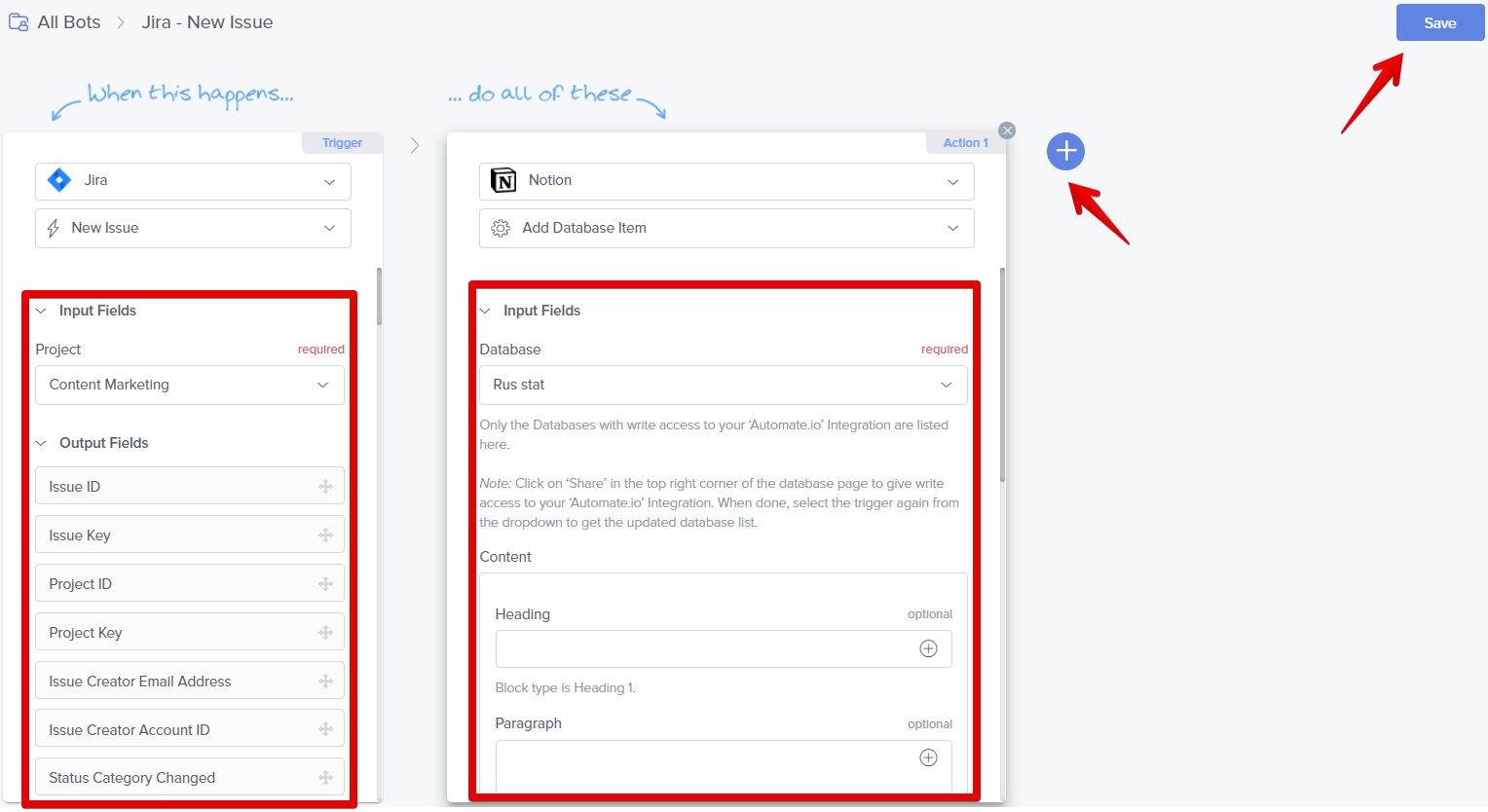
- Fülle die erforderlichen Input Fields aus
- Fülle die erforderlichen Output Fields aus
- Klicke auf das Pluszeichen, um zusätzliche Aktionen oder Apps hinzuzufügen
- Klicke auf Save, sobald du die Konfiguration deines Bots abgeschlossen hast
- Dein Bot ist unter dem Bots-Tab verfügbar. Klicke auf den Schalter, um ihn zu aktivieren oder zu deaktivieren, oder klicke auf den Bot, um ihn zu bearbeiten
Vor- und Nachteile
Vorteile:
- Benutzerfreundliche Oberfläche
- Flexibilität
- Einmalig einrichten und läuft nach Bedarf
Nachteile:
- Keine native Integration mit Jira
- Erfordert Automatisierungstool von Drittanbietern
- Zusätzliche Kosten für Automatisierungstool
- Könnte für nicht-technische Benutzer schwierig einzurichten sein
- Du kannst automatische Updates planen, aber keine Echtzeitsynchronisierung
- Zahlungsmodell ist pro Aktion/Aufgabe und kann für große Teams oder große Backlogs teuer werden
- Benötigt Zeit zum Einrichten, besonders für Teams
- Suche und Navigation fehlt Klarheit
- Kopieren/Einfügen von Textformatierung funktioniert nicht gut
Besondere Funktionen:
- Klare Benutzeroberfläche mit integrierter Anpassung zur Organisation von Arbeit, Aufgaben und Projekten
- Funktioniert auf verschiedenen Geräten: Web-App, Desktop-App (Mac und Windows), Mobile Apps (iOS und Android)
- All-in-One-Lösung, die mehr als nur Notizen bietet
- Anpassbare Layouts
- Einfaches Roadmap-Teilen für Zusammenarbeit
- Unbegrenzte Viewer-Konten für Stakeholder-Feedback
- Große Vorlagenbibliothek
3. Jira Cloud for Sheets Plugin
Das Jira Cloud Add-on kombiniert die Funktionalität von Jira mit der Flexibilität von Google Sheets. Verwende dieses Add-on, um:
- Vorgänge schnell mit bevorzugten gespeicherten oder integrierten Filtern zu importieren
- JQL-Abfragen direkt in deiner Tabelle mit einer benutzerdefinierten Funktion zu schreiben
- Daten aus verschiedenen Projekten und Jira-Sites zu kombinieren
- Automatische Datenaktualisierungen zu planen
Verfahren
-
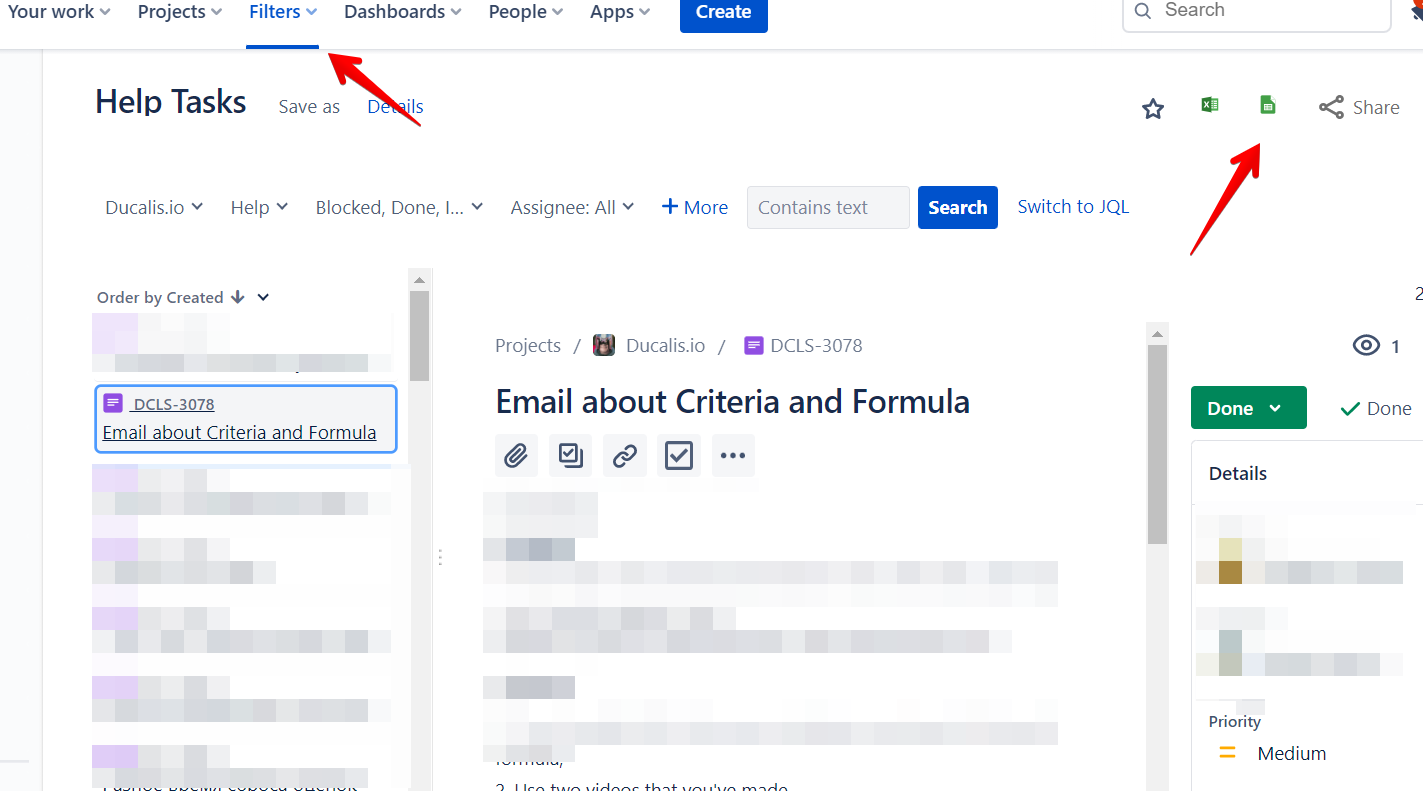
Verwende Filter, um die benötigten Vorgänge zu finden
-
Klicke auf das Google Sheets-Symbol
-
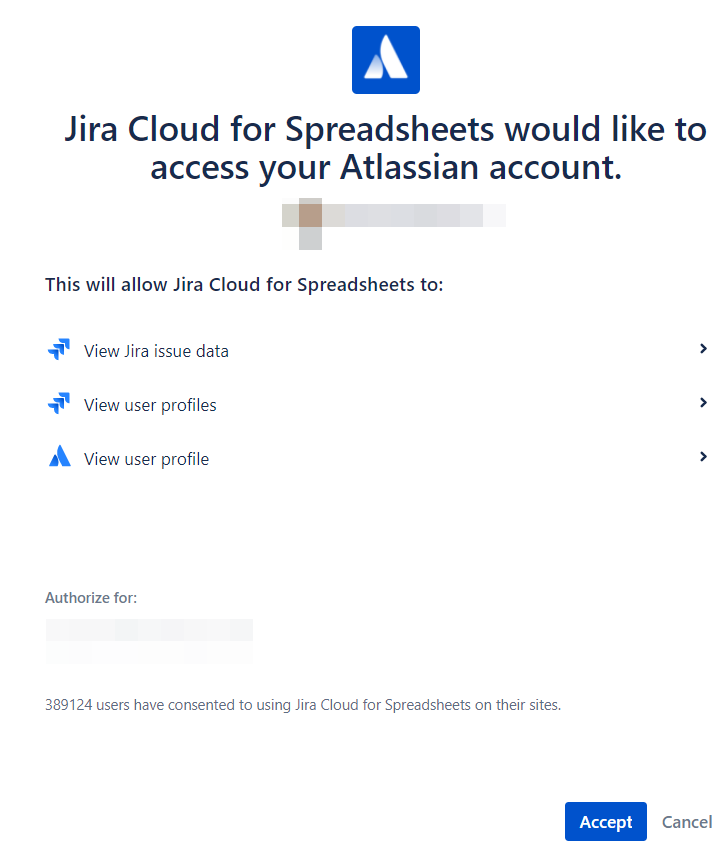
Wenn du das Plugin zum ersten Mal verwendest, autorisiere Jira Cloud for Spreadsheets für den Zugriff auf dein Atlassian-Konto
-
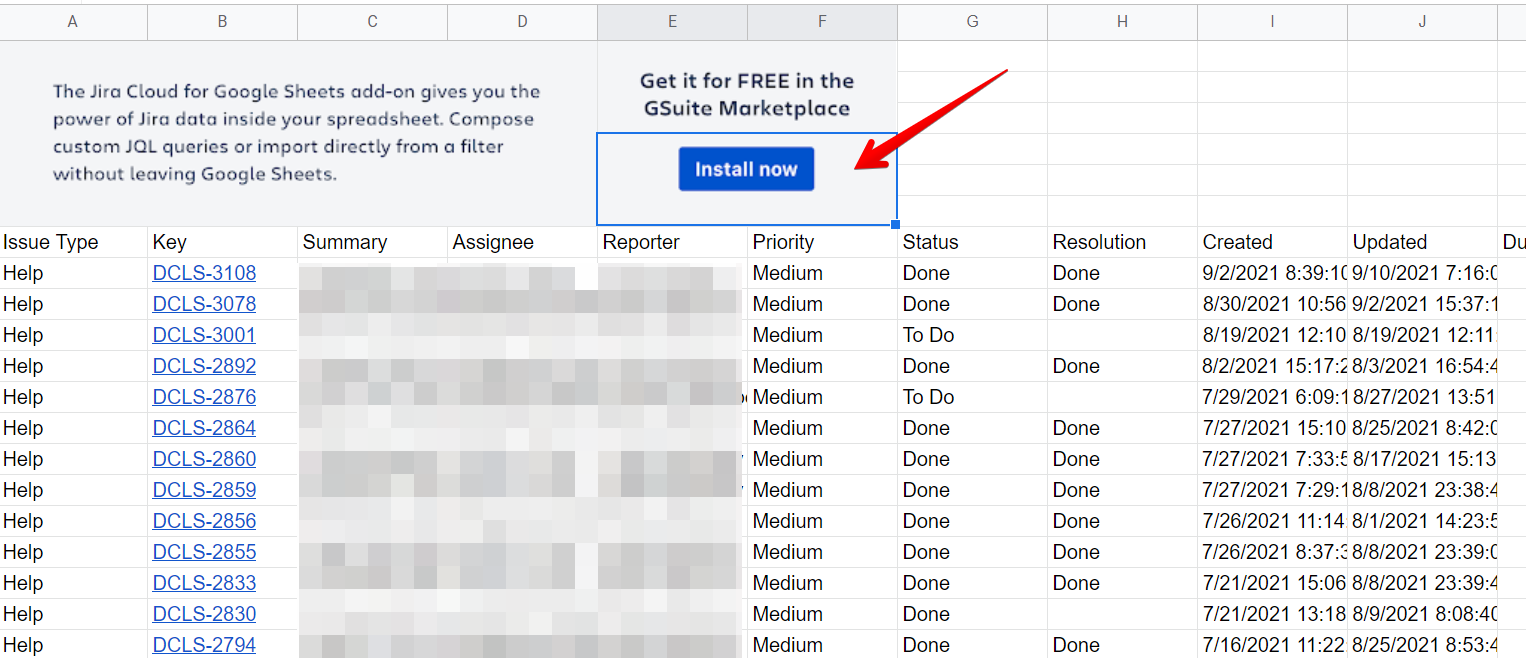
Dies öffnet die exportierten Vorgänge in Google Sheets
-
Klicke auf Install Now (Jetzt installieren), um zum GSuite Marketplace zu gehen und das Jira Cloud for Google Sheets Add-on herunterzuladen

-
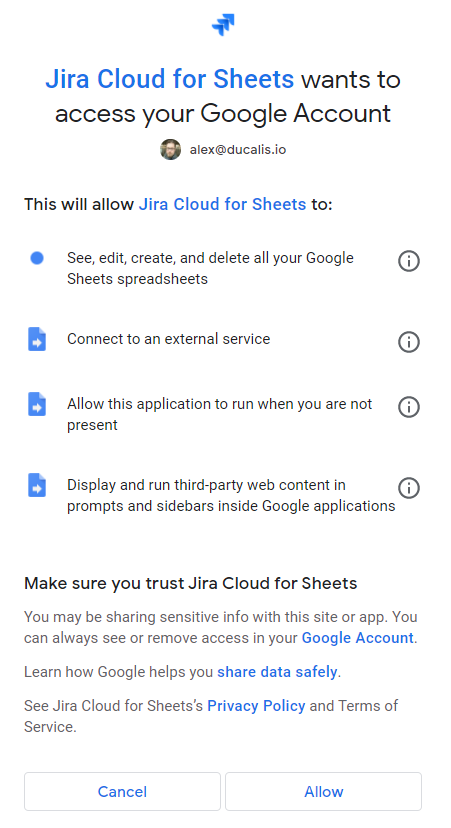
Melde dich mit deinem Google-Konto an und akzeptiere die Berechtigungen
-
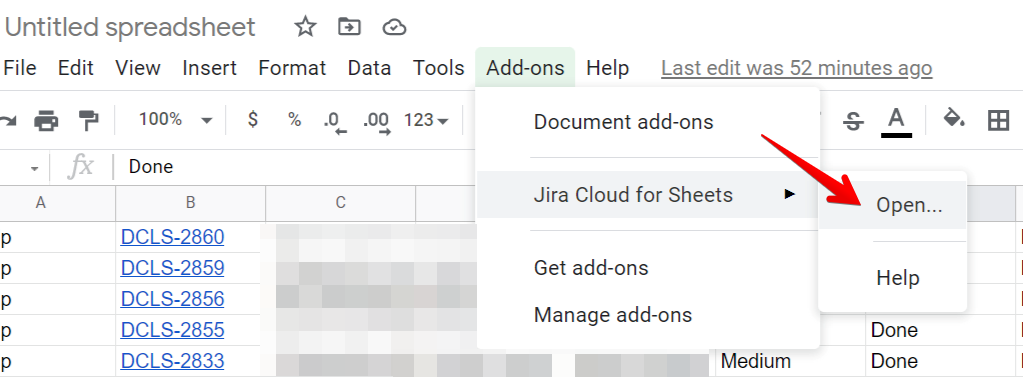
Kehre zu deiner Google-Tabelle zurück, wähle Add-ons, wähle Jira Cloud for Sheets und klicke auf Open (Öffnen). Die Jira-Integration öffnet sich sofort in der Tabelle
-
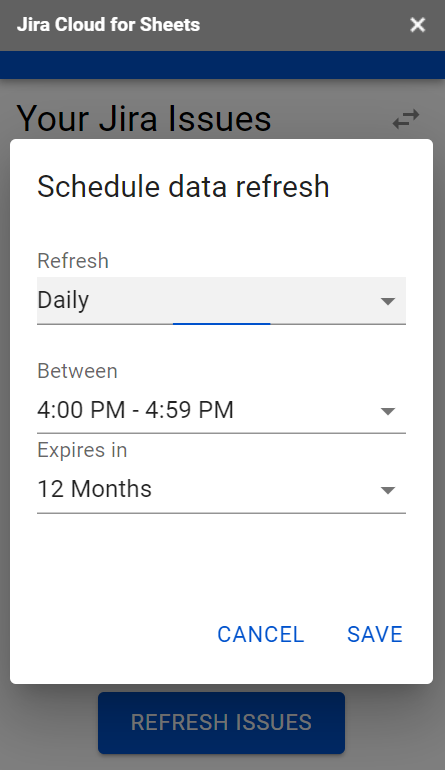
Die Jira-Integration erscheint im rechten Seitenbereich. Gehe nach dem Klicken auf Get problems from Jira (Probleme von Jira abrufen) zu Schedule data refresh (Datenaktualisierung planen). Wähle, wie häufig deine Daten aktualisiert werden sollen
-
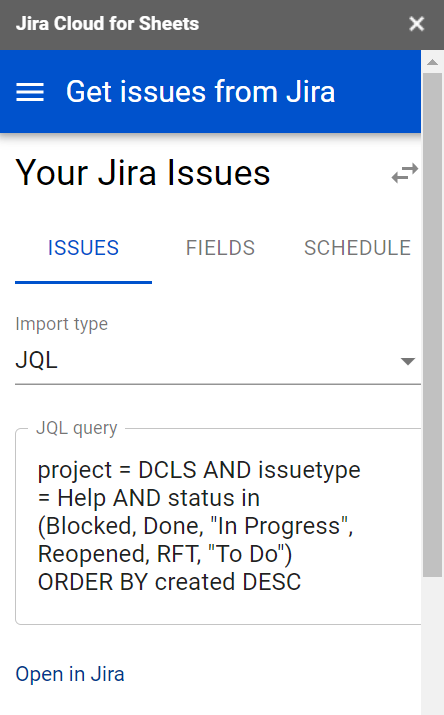
Importiere Vorgänge aus Jira über das Plugin und verwende JQL (Jira Query Language), um deine Abfragen anzupassen
Vor- und Nachteile
Vorteile:
- Kostenlos
- Schnell
- Kann Vorgänge direkt aus Google Sheets importieren
- Kann Abfragen aus Google Sheets anpassen
- Kann Zeitplan für automatische Datenaktualisierungen festlegen
Nachteile:
- Schwer zu unterstützen und zu warten, wenn Daten zunehmen
- Du kannst automatische Updates planen, aber keine Echtzeitsynchronisierung
- Keine zusätzlichen Features oder Funktionen
4. Manueller Export über CSV
Exportiere Daten manuell aus Jira und lade sie in Google Sheets hoch.
Verfahren
-
Verwende Filter, um die benötigten Vorgänge zu finden
-
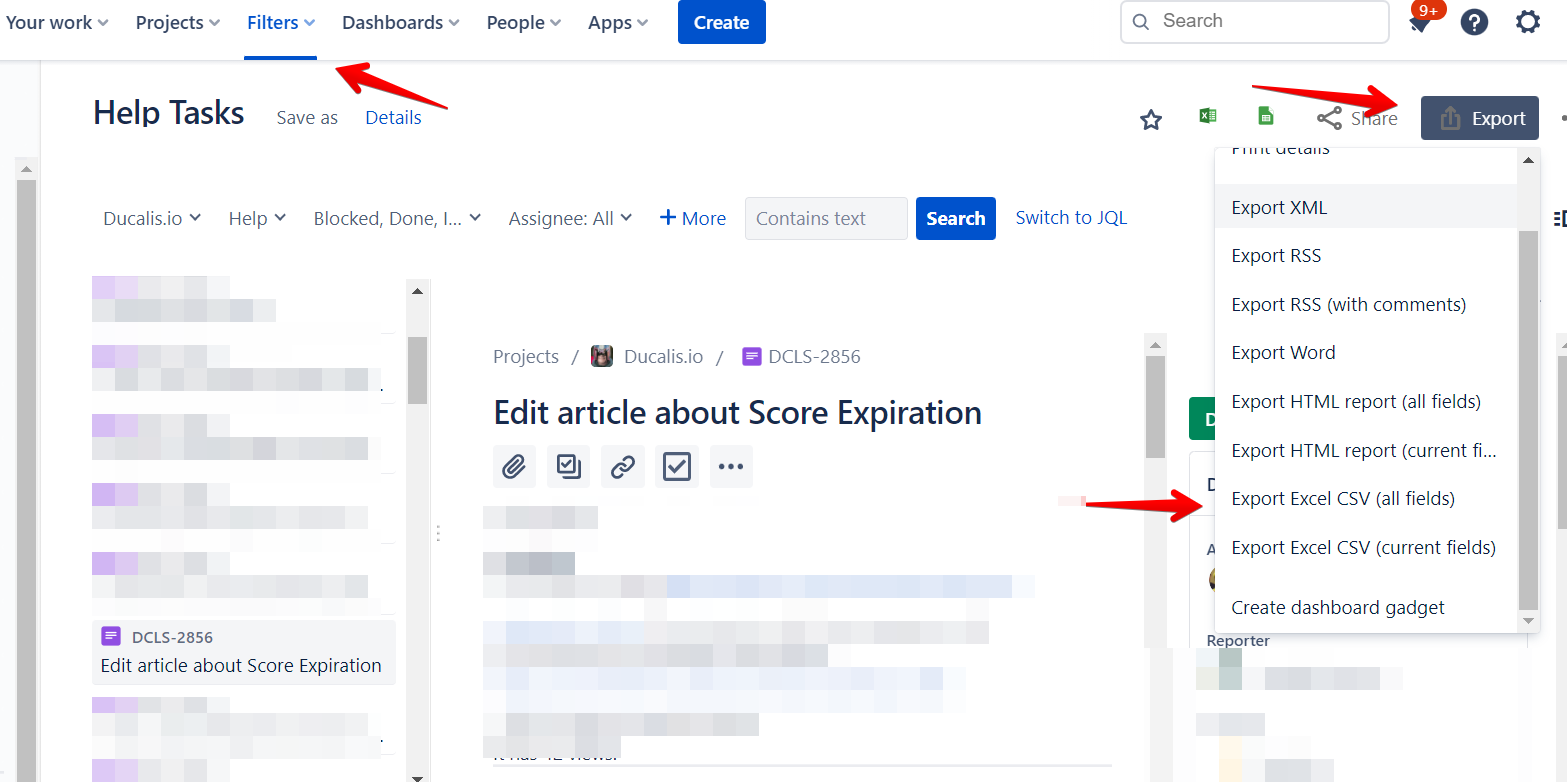
Klicke auf den Export-Button, um alle Exportoptionen zu sehen
-
Lade die CSV-Datei auf deinen Computer herunter
-
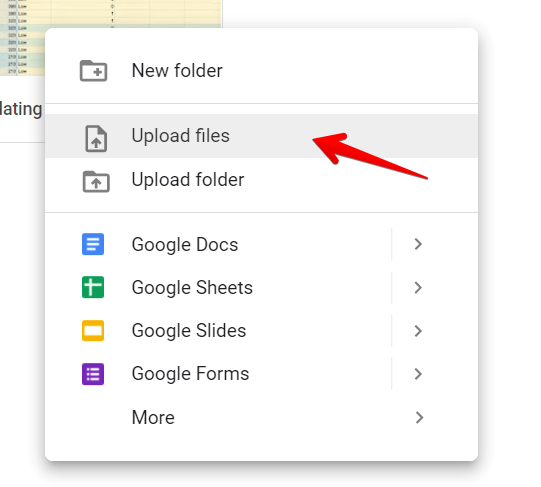
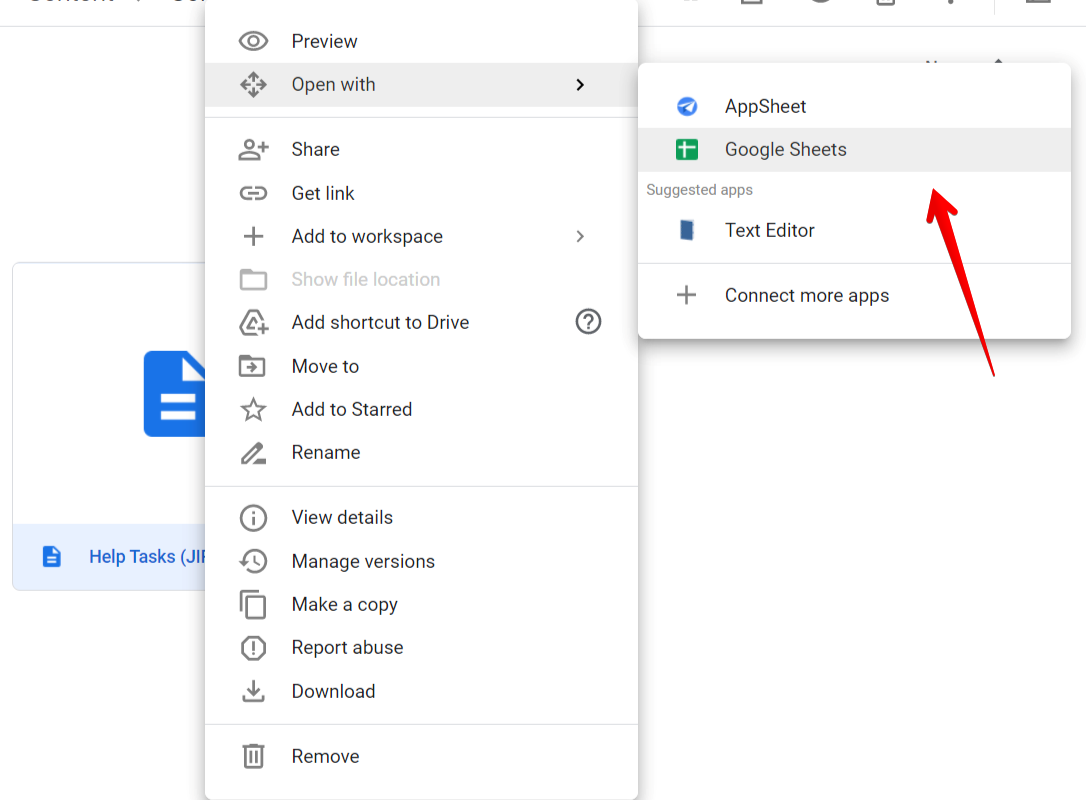
Lade die CSV-Datei auf dein Google Drive hoch und öffne sie mit Google Sheets
Vor- und Nachteile
Vorteile:
- Kostenlos
- Schnell
Nachteile:
- Schwer zu unterstützen und zu warten, wenn Daten zunehmen
- Keine Echtzeitsynchronisierung – Daten erfordern manuelle Updates, was zeitaufwändig ist
- Keine zusätzlichen Features oder Funktionen
Empfehlungen
Ducalis
Beste Option, wenn du:
- Zeit sparen und dich auf das Wesentliche konzentrieren möchtest
- Echtzeit-2-Wege-Synchronisierung mit deinem bevorzugten Task-Tracker benötigst
- Dein Team mit kollaborativer Bewertung und Priorisierung stärken möchtest
- Individuelle Priorisierungs-Frameworks mit Kriterien und Formeln erstellen möchtest, die auf deine Ziele zugeschnitten sind
- Eine große Auswahl an Priorisierungsmodellen wie RICE, ICE, REAN, WSJF und weitere möchtest
- Ein Tool möchtest, das dein Team ausrichtet und problematische Bereiche durch das Team Alignment Grid-Feature aufzeigt
Nächster Schritt: Nach der Verbindung von Ducalis mit deinem Jira-Konto wähle eines der vorhandenen Priorisierungs-Frameworks, das am besten für deine Anforderungen geeignet ist, oder erstelle dein eigenes.
Airtable
Beste Option, wenn du:
- Datenbankfunktionen mit Tabellenkalkulationsfunktionen kombinieren möchtest
- technikaffin bist und deine eigenen Anwendungen erstellen und anpassen möchtest
- Automatisierungen erstellen und anpassen möchtest
- Ein Tool zur Verwaltung von Projekten möchtest
- Eine große Bibliothek von Vorlagen für verschiedene Projekte möchtest
Nächster Schritt: Sobald du dein Jira-Konto mit Airtable verknüpft hast, priorisiere dein Backlog basierend auf Value-Complexity Matrix, Value-Risk Matrix oder MoSCoW Method.
Coda.io
Beste Option, wenn du:
- Textverarbeitung, Tabellenkalkulation und Datenbanken kombinieren möchtest
- Verschiedene Ordner, Projekte oder Dokumente an einem Ort haben möchtest
- Verschiedene Arten von visuellen Medien, Diagrammen, Tabellen, Karten verwenden möchtest
- Hohe Flexibilität und Anpassung von Dokumenten möchtest
- Eine große Galerie von Vorlagen für verschiedene Projekte möchtest
Nächster Schritt: Nach der Integration deines Jira-Kontos mit Coda.io überprüfe deren Galerie nach einer Priorisierungsvorlage. Wenn du nicht findest, was du benötigst, erstelle deine eigene.
ProductPlan
Beste Option, wenn du:
- Einfach klare und visuelle Roadmaps erstellen möchtest
- Hochgradig anpassbare und flexible Roadmaps benötigst, die du von Grund auf oder aus Vorlagen erstellen kannst
- Deine Roadmaps einfach mit Mitarbeitern und Stakeholdern teilen möchtest
- Ein Tool für Produktmanagement und Strategieplanung benötigst
Nächster Schritt: Sobald du dein Jira-Konto mit ProductPlan integriert hast, verwende das Nutzen-versus-Kosten-Priorisierungsmodell, um deine Roadmap und dein Backlog zu priorisieren.
Notion
Beste Option, wenn du:
- Automatisierungssoftware zur Integration mit Jira hast
- Software mit benutzerfreundlicher Oberfläche zur Organisation deiner Arbeit, Aufgaben, Wikis und Projekte suchst
- Eine All-in-One-Lösung suchst, um alles an einem Ort zu haben
- Von überall über eine Web-App, Desktop-App oder Mobile App auf deine Arbeit zugreifen möchtest
Nächster Schritt: Nachdem du die Notion-Jira-Integration eingerichtet hast, verwende die Formeln von Notion, um dein eigenes Priorisierungssystem zu erstellen.
Jira Cloud for Sheets Plugin
Beste Option, wenn du:
- Nach einer kostenlosen und schnellen Möglichkeit suchst, die Integration zwischen Google Sheets und Jira zu automatisieren
- Benutzerdefinierte Jira-Abfragen direkt aus Google Sheets schreiben und anpassen möchtest
- Kleine bis mittlere Datenmengen hast
Nächster Schritt: Priorisiere dein Backlog mit einer kostenlosen Weighted Decision Matrix Google Sheets-Vorlage.
Manueller CSV-Export
Beste Option, wenn du:
- Gelegentlich Jira-Daten nach Google Sheets exportierst
- Kleine bis mittlere Datenmengen hast
- Keine automatischen Updates benötigst
- Nach einer kostenlosen, schnellen und einfachen Methode suchst
Nächster Schritt: Nachdem du dein Jira-Backlog mit Google Sheets integriert hast, erstelle deine eigene benutzerdefinierte Priorisierung oder finde eine passende Vorlage online. Hole dir eine kostenlose Weighted Decision Matrix Google Sheets-Vorlage.