Google Tag Manager
Intégrez Google Tag Manager avec Ducalis pour suivre les statistiques sur vos Tableaux de votes. En savoir plus dans le guide de démarrage de Google ou consultez les questions fréquentes si vous n'avez pas encore configuré GTM.
Ajouter Google Tag Manager
Lorsque vous intégrez Google Tag Manager, il s'exécute sur tous vos Tableaux de votes Ducalis.
-
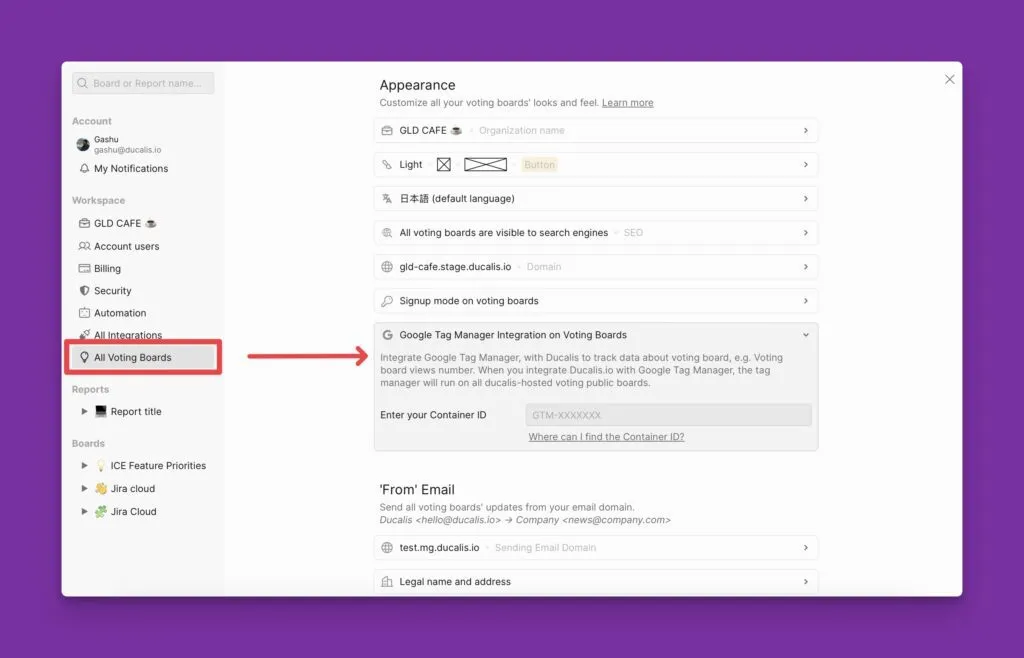
Dans le menu de la barre latérale gauche, accédez aux paramètres de All Voting Board (Tous les Tableaux de votes).
-
Faites défiler jusqu'à Google Tag Manager.
-
Saisissez votre Container ID (ID de conteneur) dans le champ de texte.
Trouver votre ID de conteneur
-
Accédez à votre compte Google Tag Manager.
-
Ouvrez la page d'accueil de Tag Manager.
-
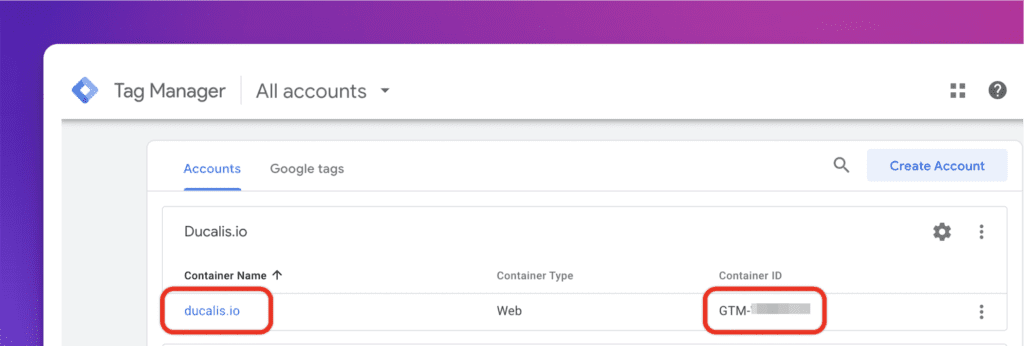
Choisissez le compte et le conteneur.
-
Sur la droite, trouvez votre ID de conteneur au format « GTM-XXXXXX ».
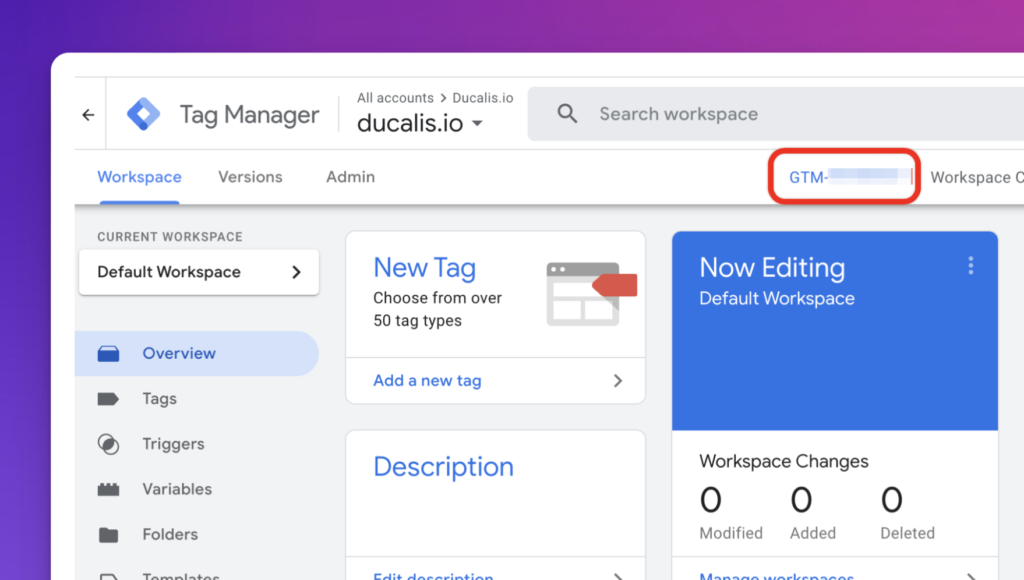
Vous pouvez également trouver l'ID de conteneur en haut de la fenêtre de l'espace de travail actuel.
-
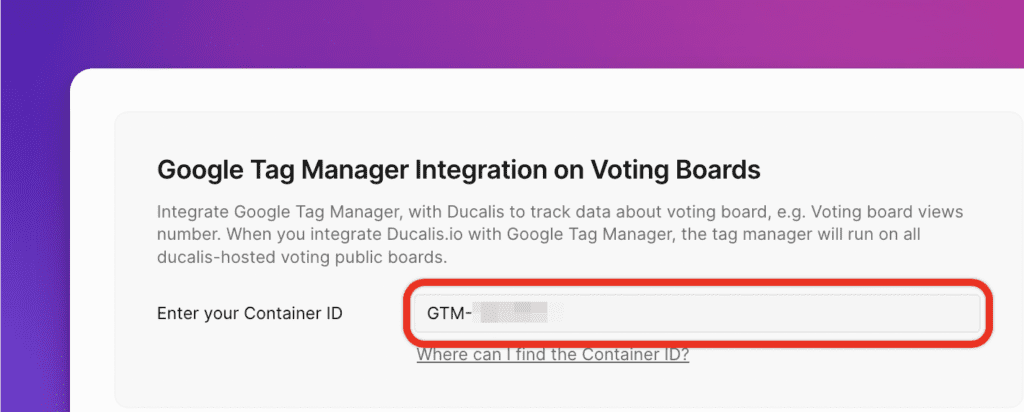
Copiez l'ID de conteneur et collez-le dans le champ de texte Ducalis.
-
Cliquez sur n'importe quel espace pour appliquer vos modifications.
Vous verrez un message confirmant la réussite de l'intégration.
Vérifier l'intégration
Assurez-vous que vos configurations de balises fonctionnent comme prévu.
-
Accédez à votre compte Google Tag Manager.
-
Accédez à l'espace de travail.
-
Cliquez sur Preview (Aperçu) en haut à droite de votre espace de travail.
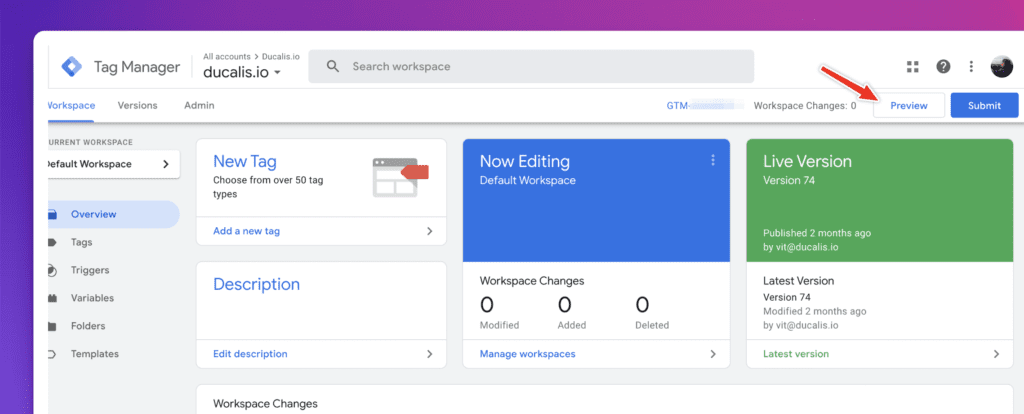
-
Saisissez le lien public de votre Tableau de votes dans le champ URL du site.
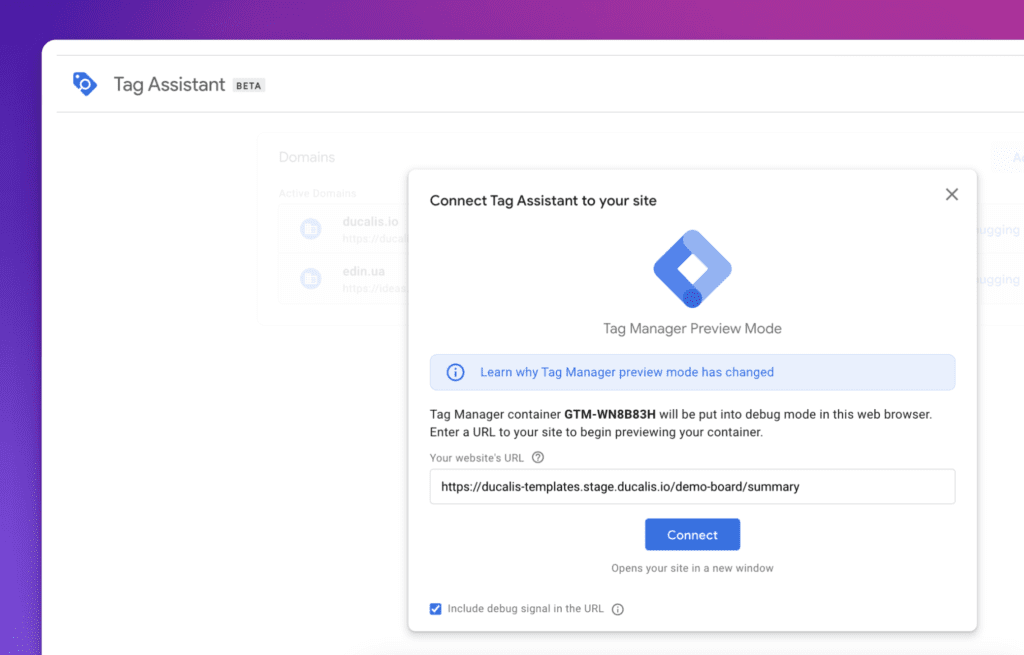
-
Cliquez sur Connect (Connecter).
Votre site s'ouvre dans une nouvelle fenêtre et affiche Connected (Connecté) en bas à droite.
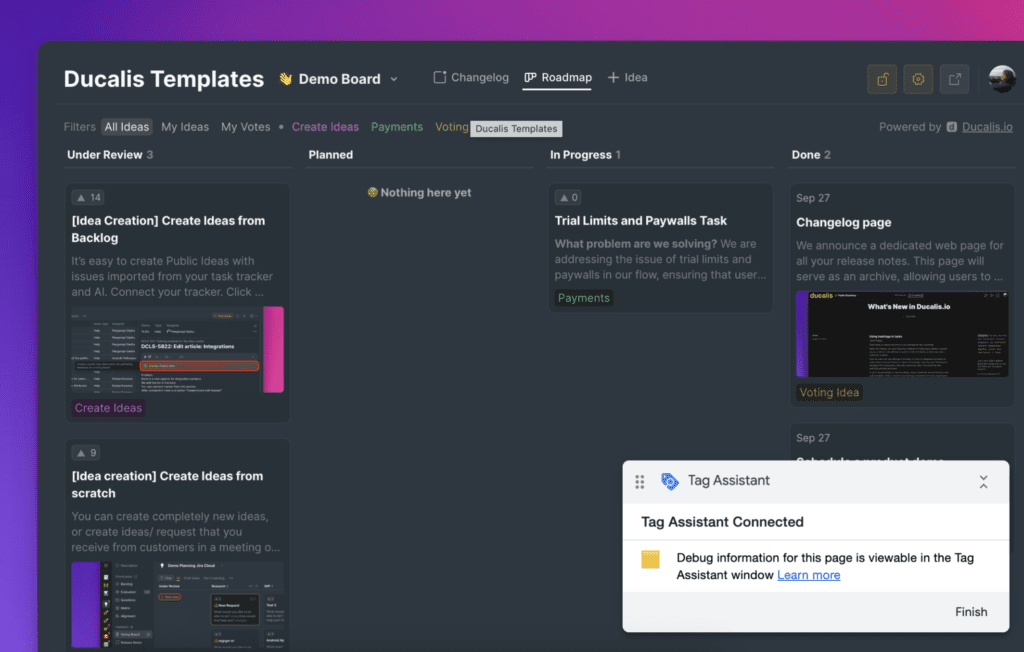
- Cliquez sur l'onglet Tag Assistant et cliquez sur Continue (Continuer) pour accéder à l'interface de débogage.
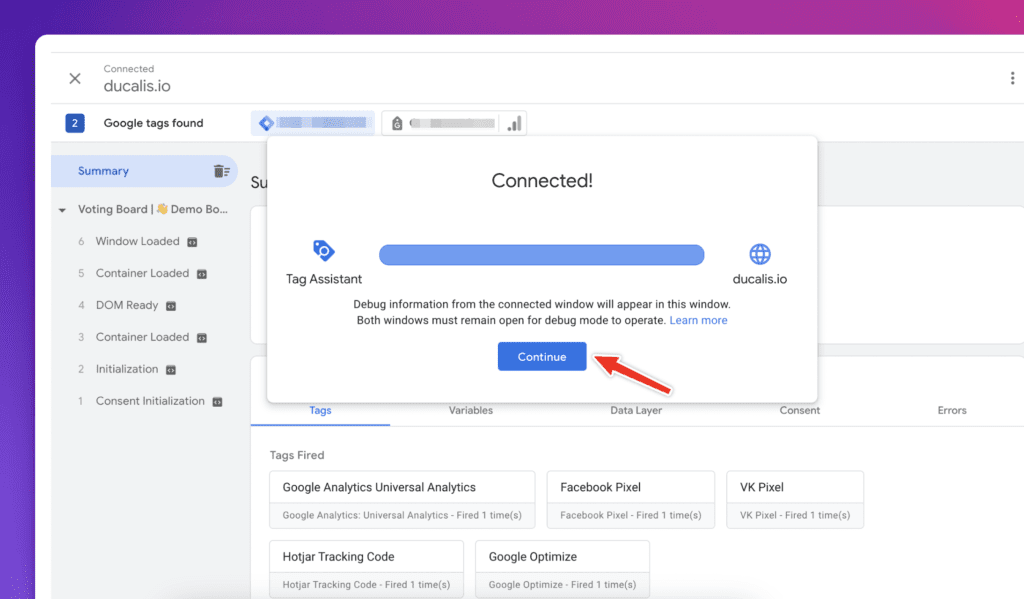
Supprimer l'intégration
Pour supprimer l'intégration de Google Tag Manager, effacez l'ID de conteneur du champ de texte ou remplacez-le par un autre.