Apparence
Personnalisez l'apparence de votre Tableau de votes pour refléter votre marque. Ajoutez votre logo, définissez vos couleurs de marque et choisissez la langue pour créer une expérience cohérente pour vos clients.
Paramètres personnalisés pour tous les Tableaux de votes
Configurez les paramètres globaux qui s'appliquent à tous les Tableaux de votes de votre Organisation.
-
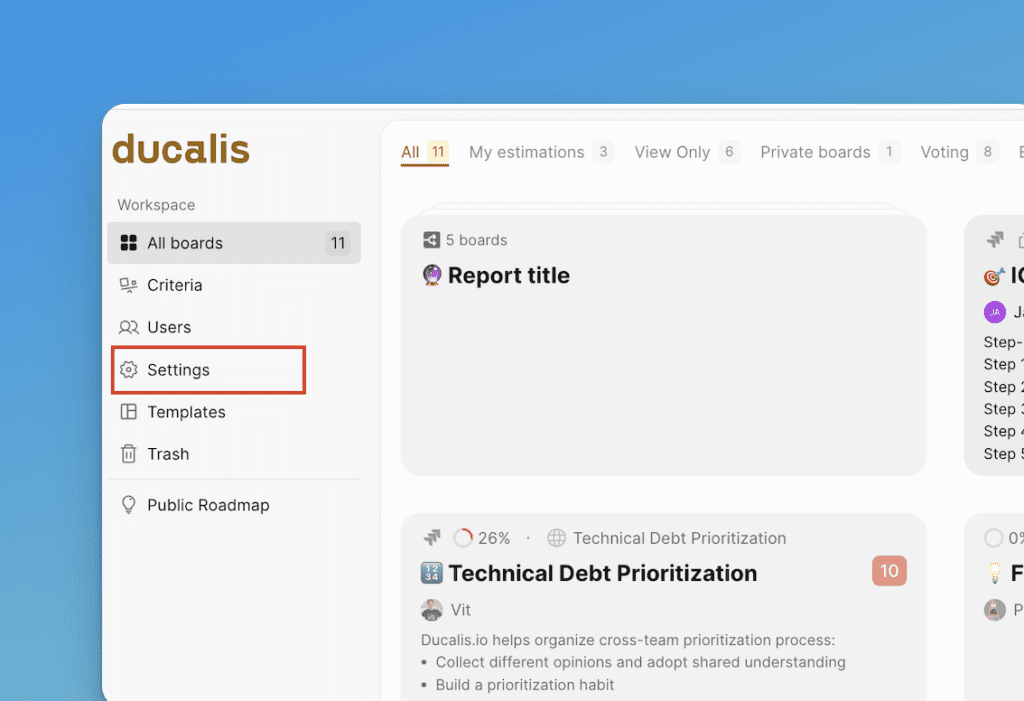
Accédez aux Settings (Paramètres) dans votre Dashboard.
-
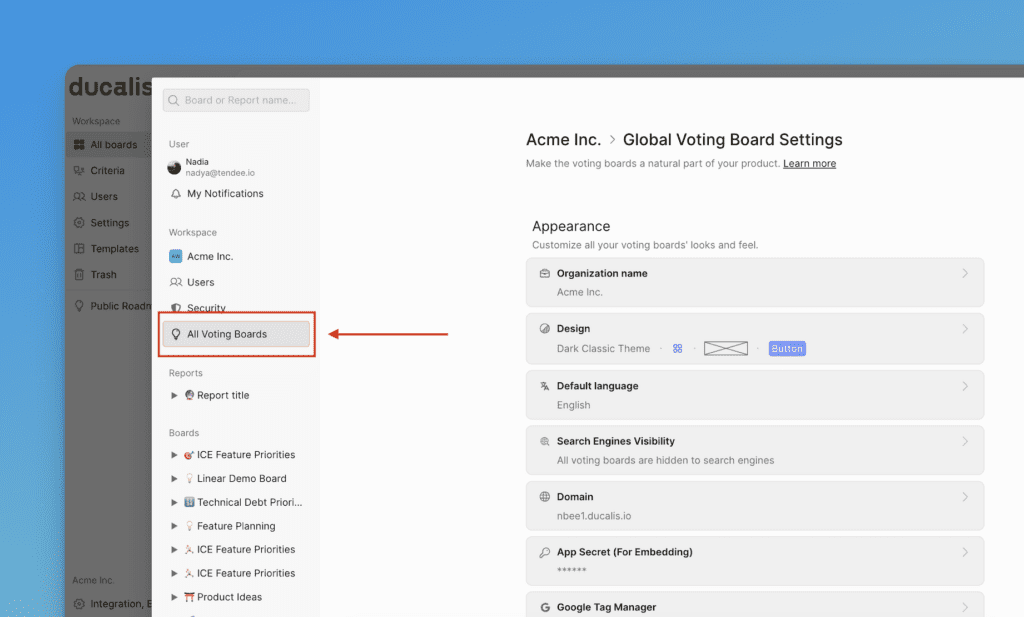
Sélectionnez All Voting Boards (Tous les Tableaux de votes) dans la barre latérale de gauche.
Nom de l'Organisation
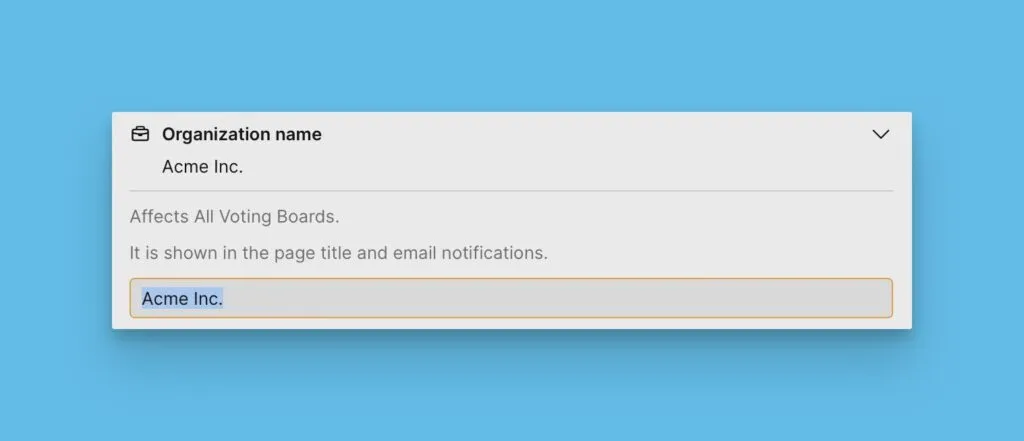
Saisissez le nom de votre Organisation. Ce nom apparaît dans tous les emails envoyés à vos clients.
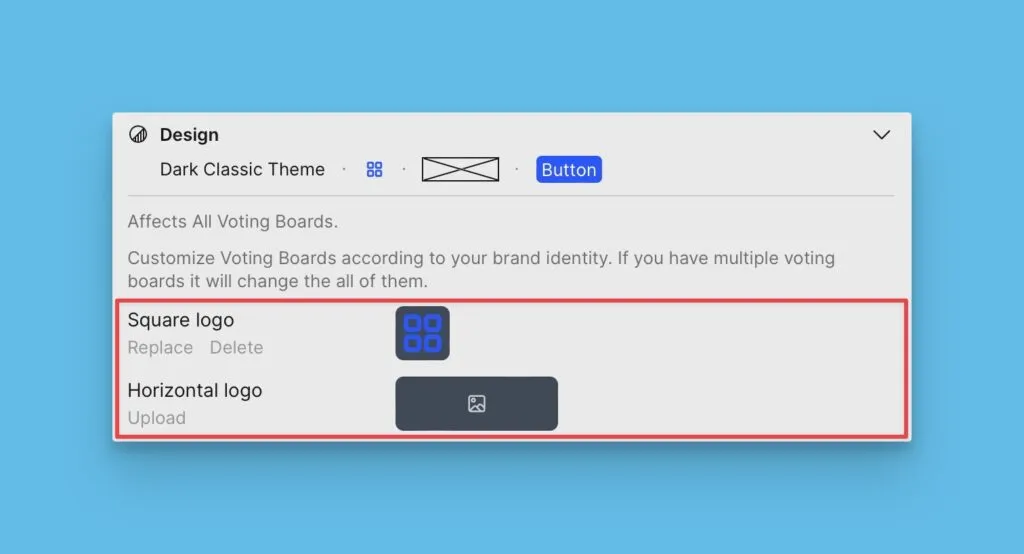
Logo
Importez votre logo pour l'afficher sur votre Tableau de votes. En fonction des dimensions de votre logo, choisissez soit un logo carré, soit un logo horizontal.
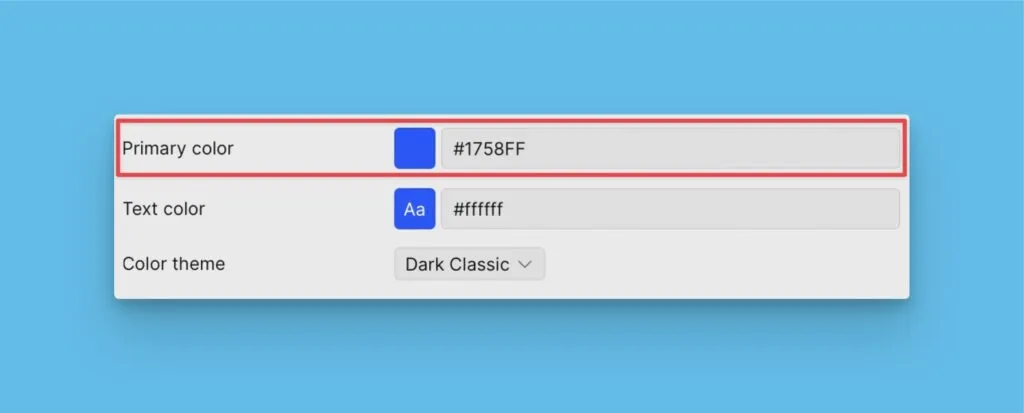
Couleur principale
Définissez votre couleur principale en cliquant sur le carré de couleur pour ouvrir la palette, ou collez directement un code couleur.
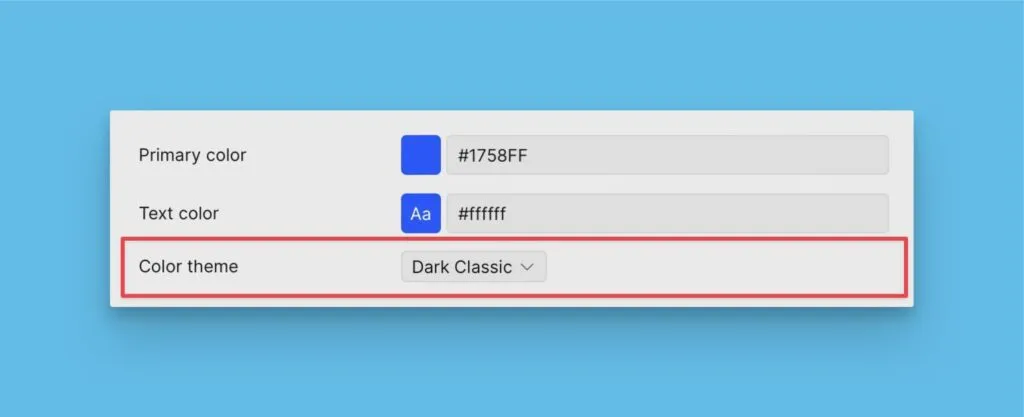
Thème de couleur
Choisissez entre le thème sombre ou le thème clair pour vos Tableaux de votes.
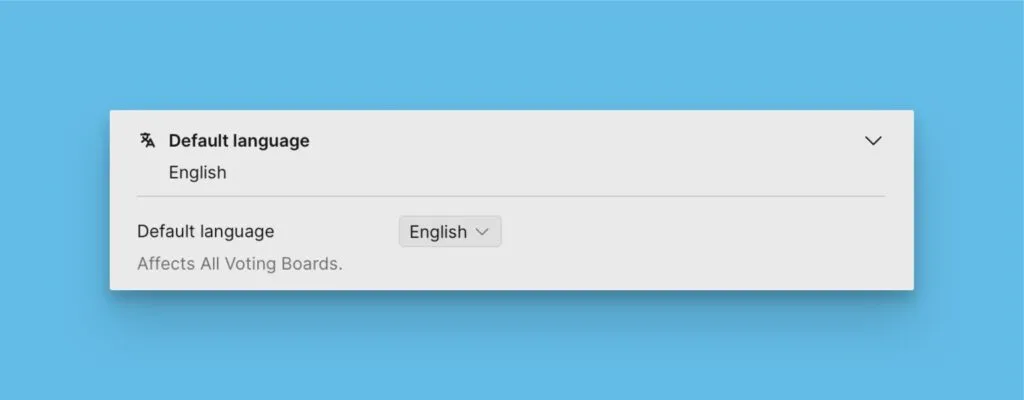
Langue par défaut
Sélectionnez la langue par défaut pour tous les nouveaux Tableaux de votes. Vous pouvez modifier cette langue pour des Tableaux individuels après leur création.
Paramètres personnalisés pour un seul Tableau de votes
Accédez aux paramètres d'un Tableau de votes individuel via l'un des deux emplacements :
Option 1 : Depuis la vue administrateur du Tableau de votes
-
Ouvrez la vue administrateur du Tableau de votes.
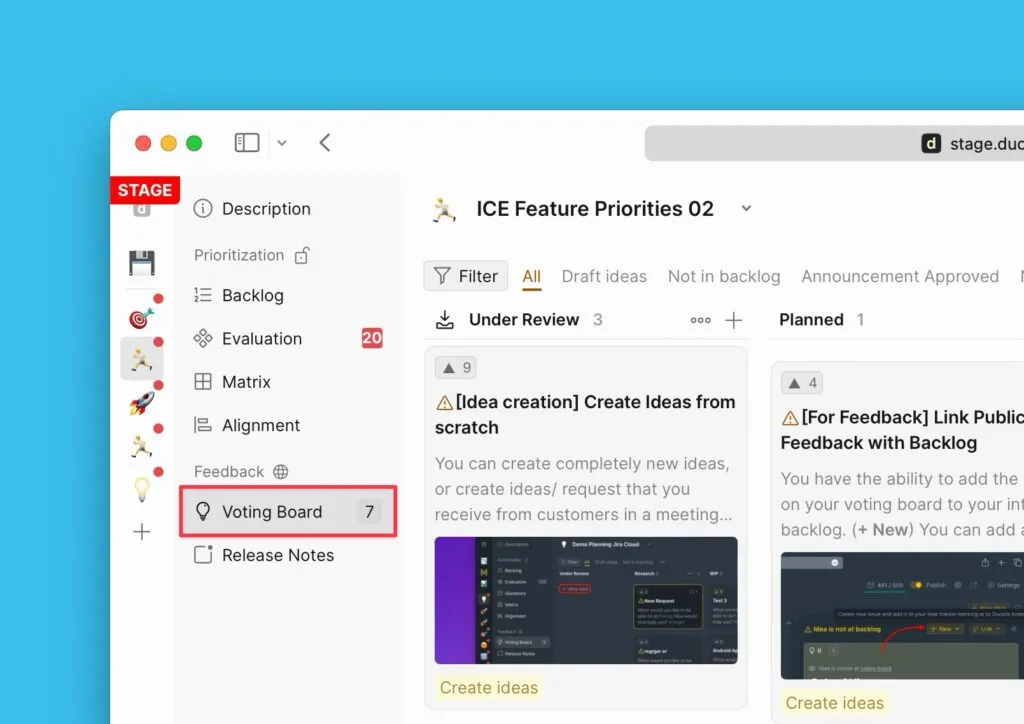
-
Cliquez sur Settings (Paramètres).
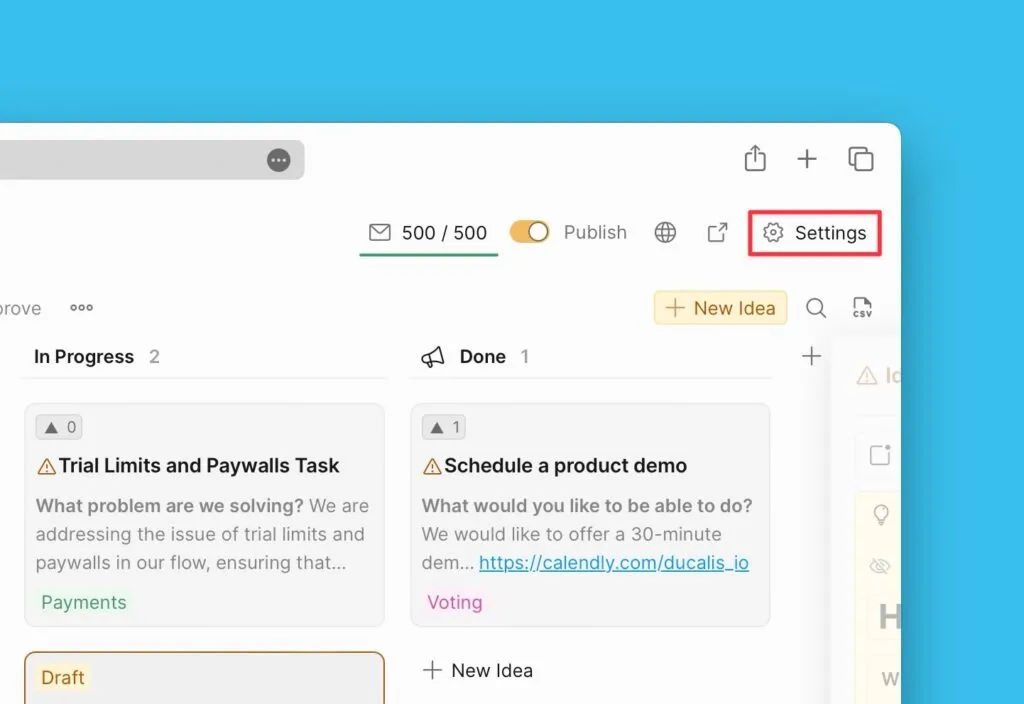
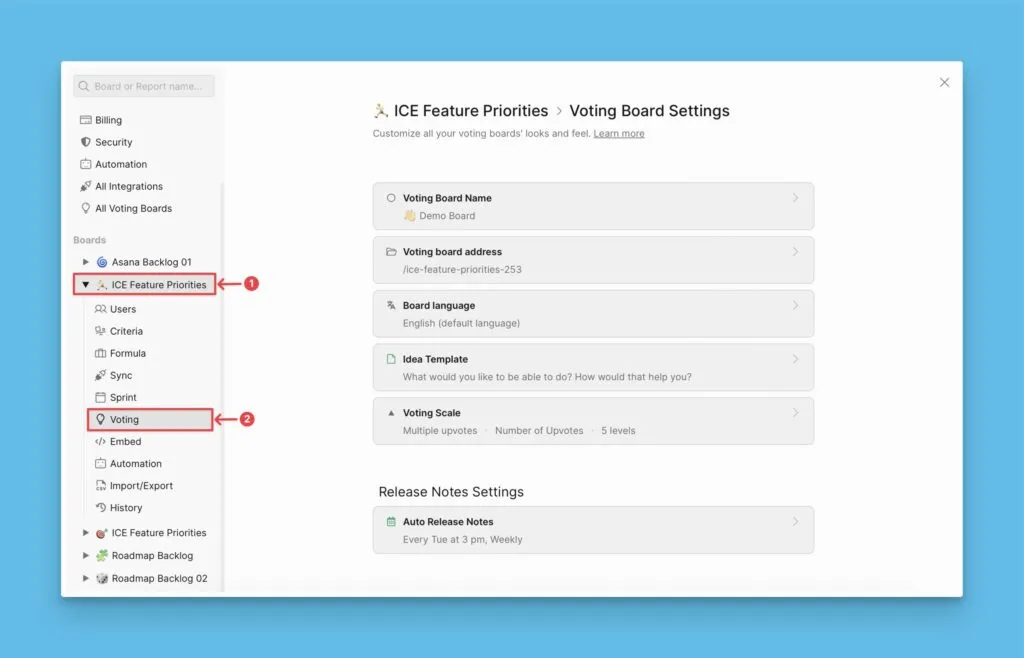
Option 2 : Depuis les paramètres du Tableau de priorité
Ouvrez les paramètres du Tableau de priorité associé à votre Tableau de votes.
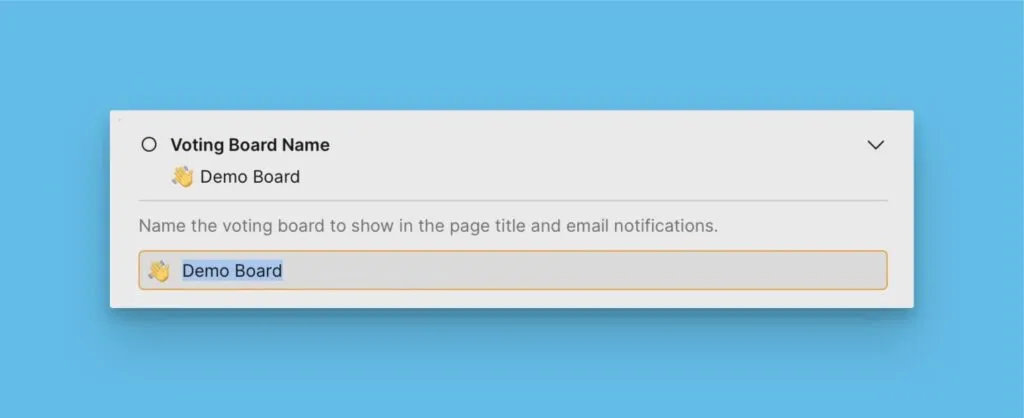
Nom du Tableau de votes
Saisissez le nom de votre Tableau de votes. Par défaut, il utilise le nom du Tableau de priorité associé.
Langue du Tableau
Définissez une langue spécifique à ce Tableau de votes. Cela remplace la langue par défaut pour ce Tableau uniquement.
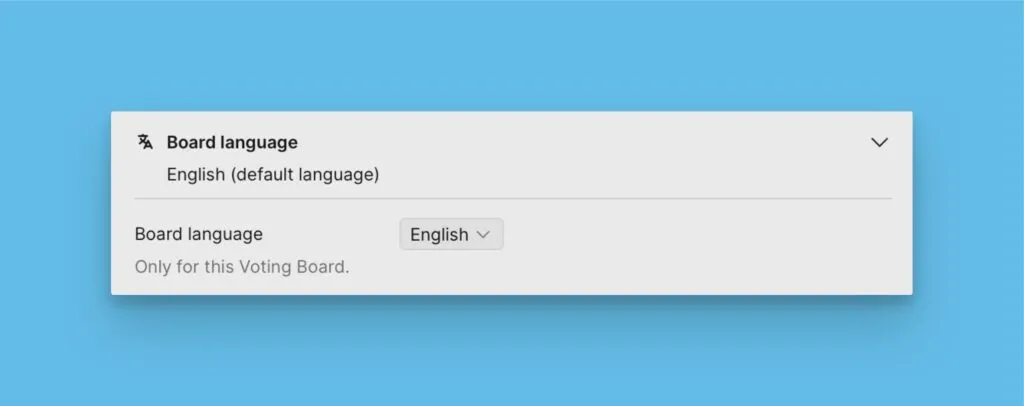
Chaque Tableau de votes ne prend en charge qu'une seule langue à la fois. Pour proposer des feedbacks dans plusieurs langues, créez des Tableaux séparés pour chaque langue. Consultez proposer des feedbacks dans différentes langues.
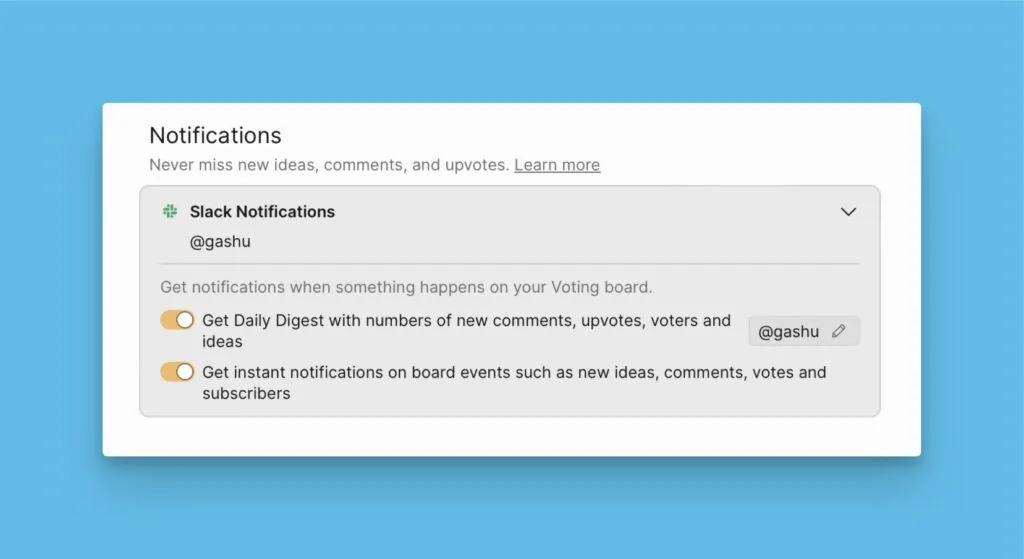
Intégration Slack
Connectez Slack pour recevoir des notifications lorsque les clients soumettent de nouvelles Idées sur votre Tableau de votes. Les notifications apparaissent dans un canal Slack dédié.
URL du Tableau de votes
Personnalisez l'URL de votre Tableau de votes. Par défaut, l'URL utilise le nom du Tableau. Accédez à ce paramètre depuis les paramètres du Tableau de priorité.
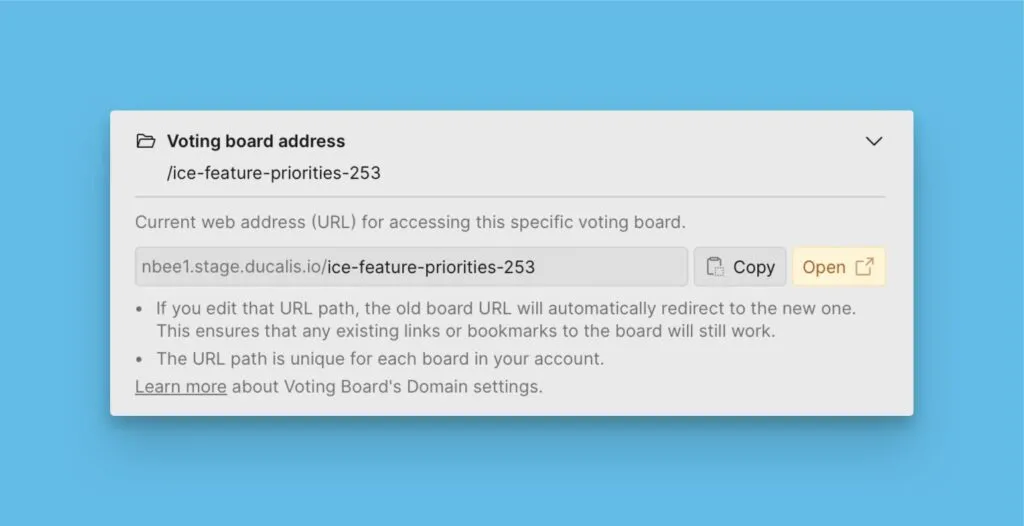
Vous pouvez également créer un domaine personnalisé pour tous les Tableaux de votes de votre Organisation.
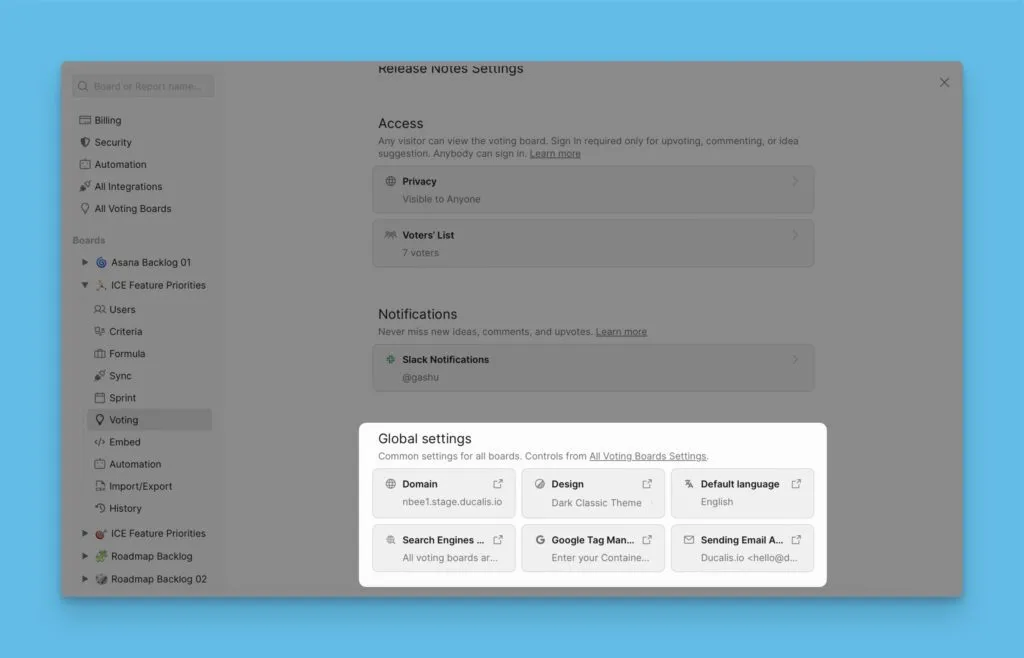
Accéder à tous les paramètres du Tableau de votes
Consultez et gérez les paramètres globaux qui affectent tous les Tableaux de votes de votre Organisation.
Étapes suivantes
- Configurez un domaine personnalisé pour aider les clients à reconnaître rapidement votre site
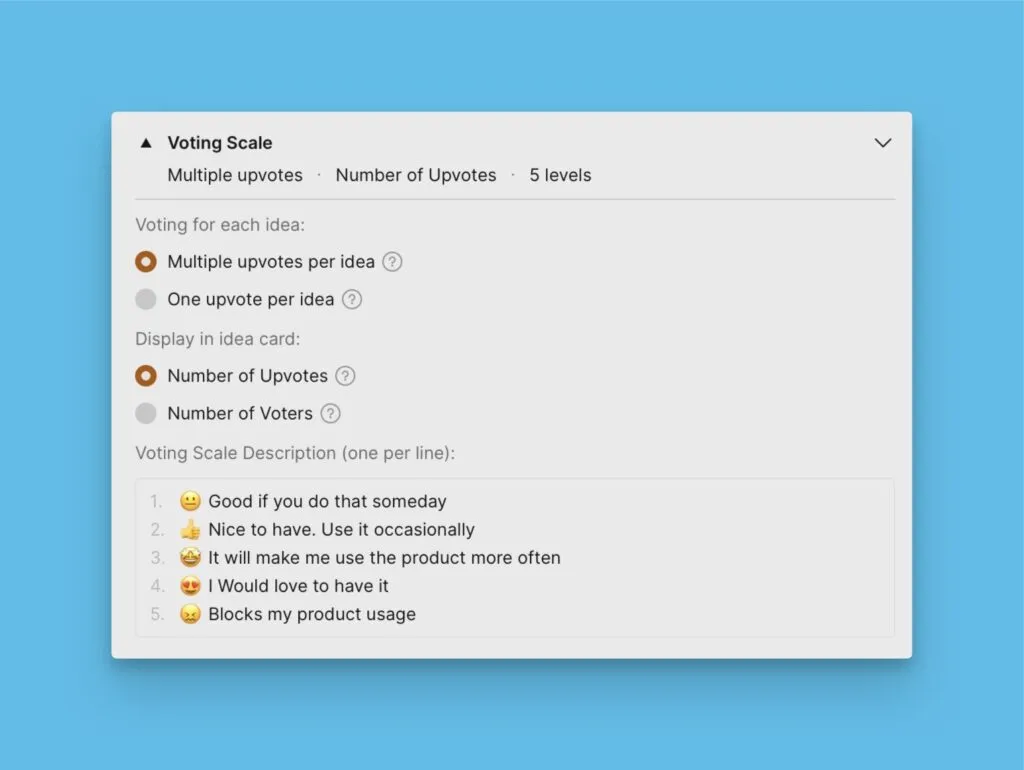
- Configurez les upvotes et l'affichage des votes pour contrôler comment les utilisateurs votent et comment les votes apparaissent sur les cartes d'Idées