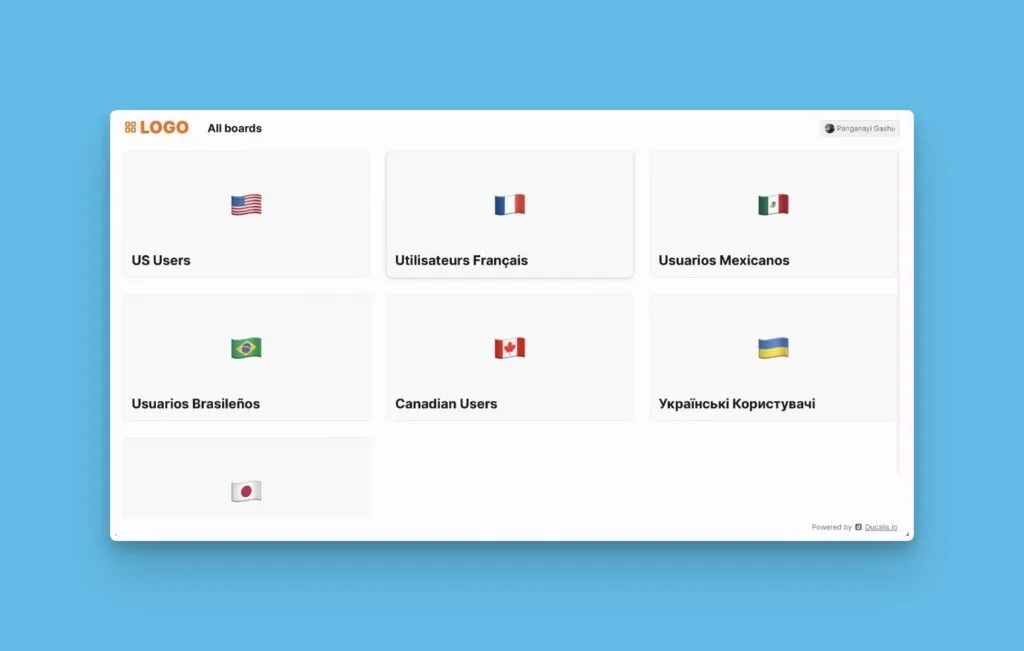
Confidentialité
Contrôlez qui peut accéder à votre Tableau de votes à l'aide de quatre méthodes de confidentialité : accès public pour tous, obligation de connexion, accès restreint par domaine ou liste d'adresses e-mail, et liens directs pour des utilisateurs spécifiques.
Vue d'ensemble des options de confidentialité
Choisissez parmi quatre méthodes d'accès :
- Accès public - Tout le monde peut consulter sans se connecter
- Connexion obligatoire - Les Votants doivent s'authentifier pour consulter le tableau
- Accès restreint - Limiter à des domaines ou adresses e-mail spécifiques
- Accès par lien direct - Partager les tableaux via des liens privés
Configurer les paramètres de confidentialité
-
Ouvrez votre Tableau Ducalis et accédez à Tableau de votes > Paramètres.
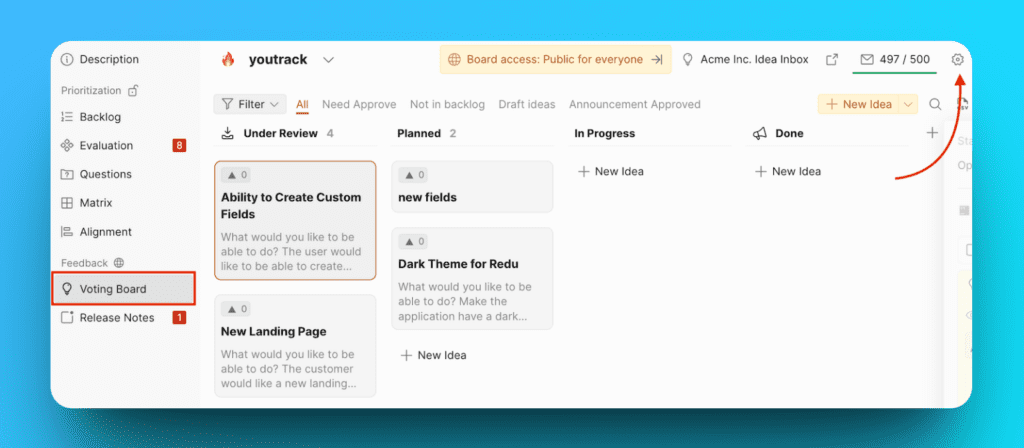
-
Dans le menu de gauche, sélectionnez Votes.
-
Développez la section Confidentialité sous Accès.
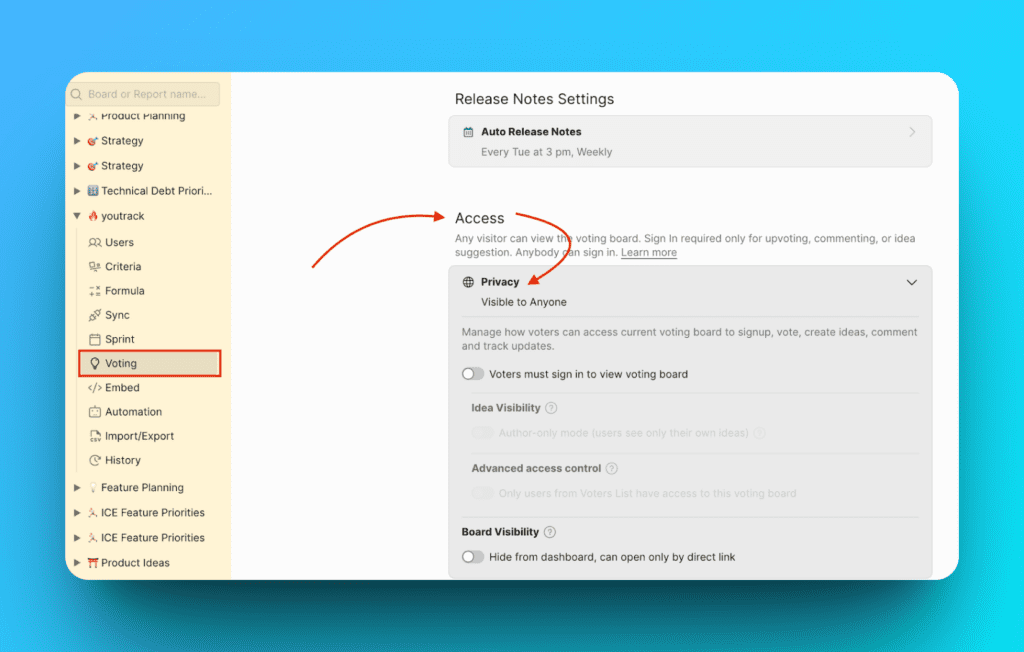
Visible par tout le monde
Rendez votre Tableau de votes public afin que tout le monde puisse parcourir les Idées sans se connecter. Les Votants n'ont besoin de se connecter que lorsqu'ils souhaitent voter, soumettre des Idées ou commenter.
Désactivez tous les boutons de confidentialité pour activer l'accès public.
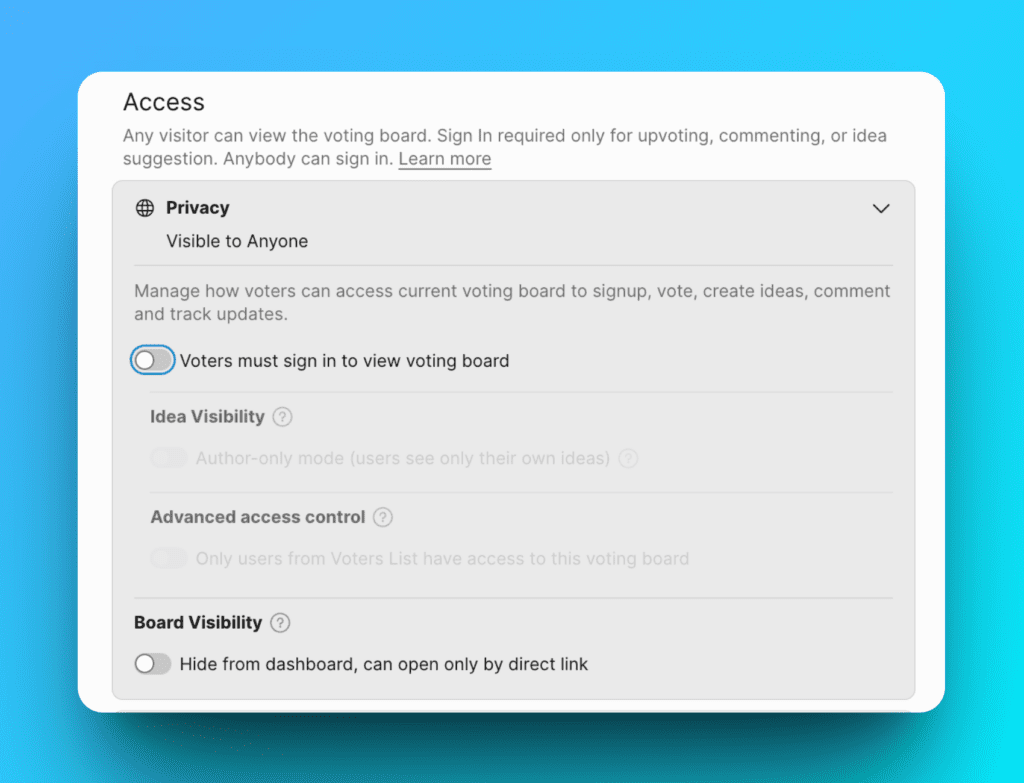
Connexion obligatoire
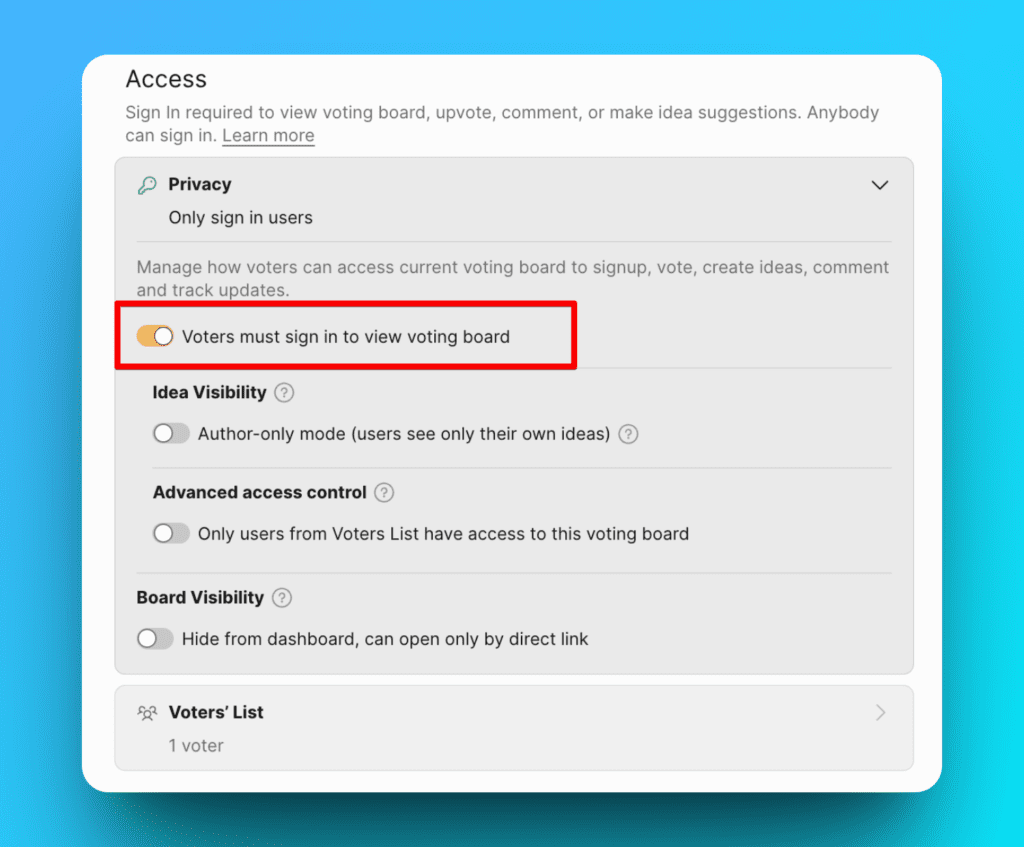
Exigez que tous les visiteurs se connectent avant de consulter votre Tableau de votes.
Activez le bouton Connexion obligatoire.
Mode auteur uniquement
Restreignez les Votants à ne voir que leurs propres Idées soumises. Les Idées des autres Votants restent masquées.
-
Activez Connexion obligatoire.
-
Activez Mode auteur uniquement.
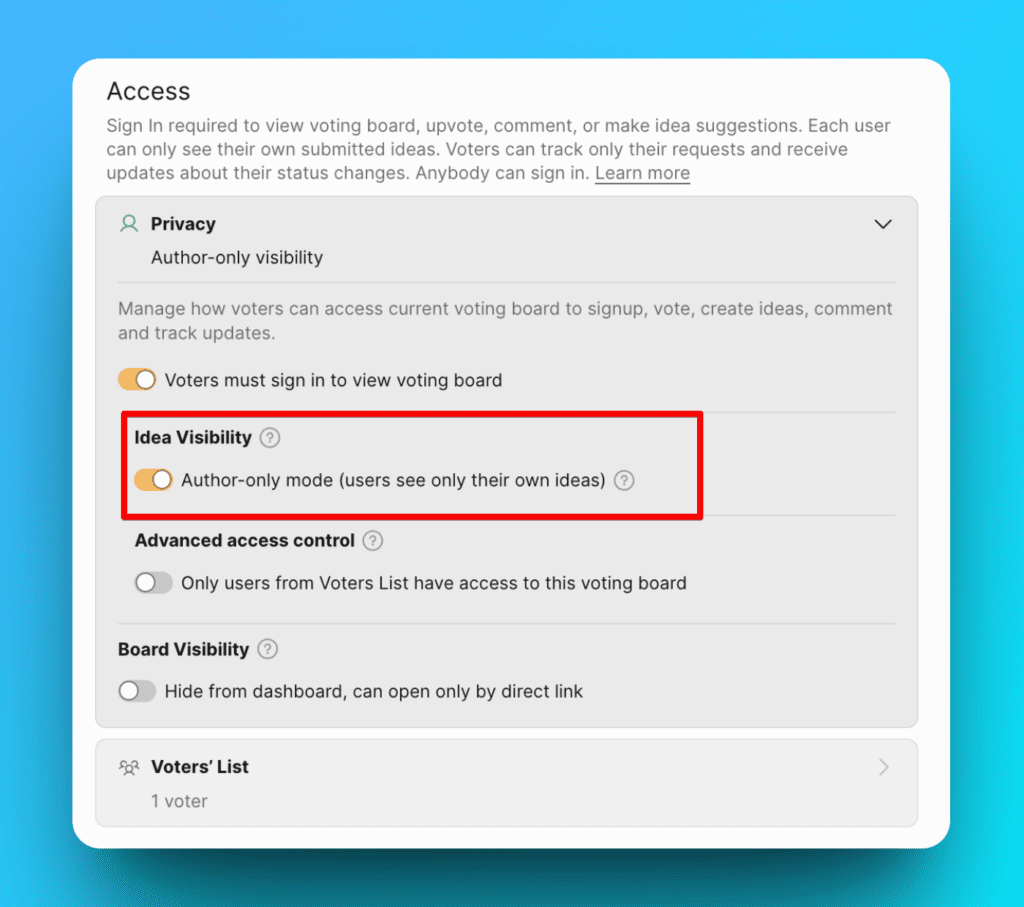
Avec ces paramètres, les Votants doivent se connecter et ne verront que les Idées qu'ils ont créées.
Restreindre par domaine ou adresse e-mail
Limitez l'accès aux Votants ayant des domaines ou des adresses e-mail spécifiques.
Autoriser des domaines spécifiques
Accordez l'accès à toute personne disposant d'un domaine de messagerie approuvé.
-
Activez Connexion obligatoire.
-
Activez Uniquement les Votants de la liste.
-
Entrez les domaines autorisés (par exemple,
votreentreprise.io).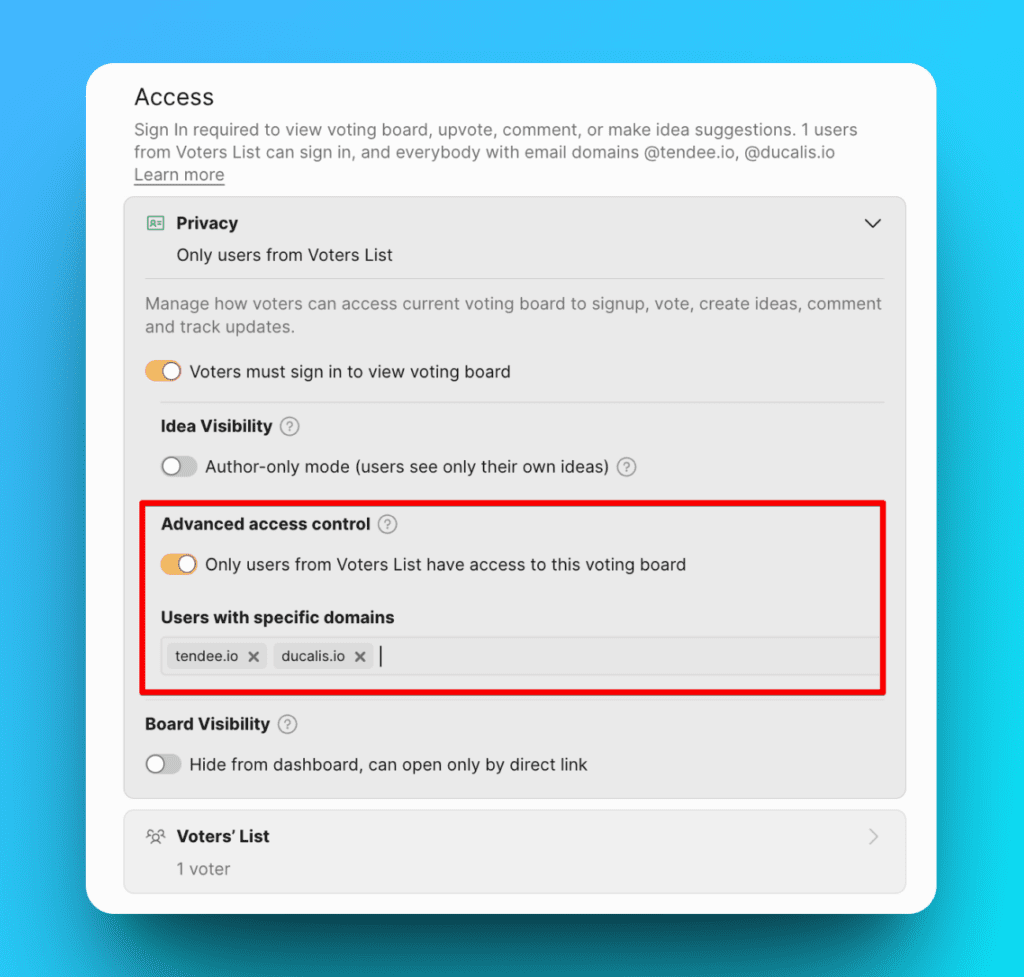
Avec ces paramètres, seuls les Votants ayant des adresses e-mail des domaines spécifiés peuvent consulter le tableau.
Autoriser des adresses e-mail spécifiques
Accordez l'accès à des Votants individuels par adresse e-mail.
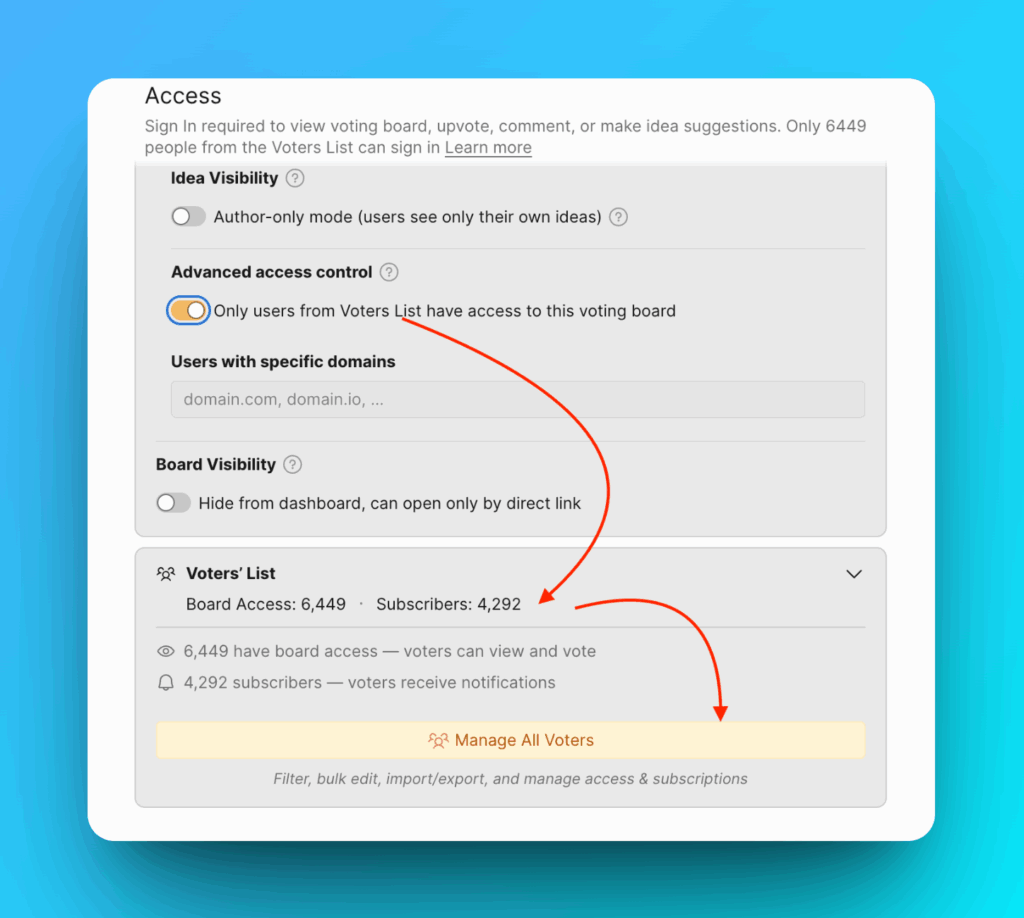
Importer depuis un fichier CSV :
-
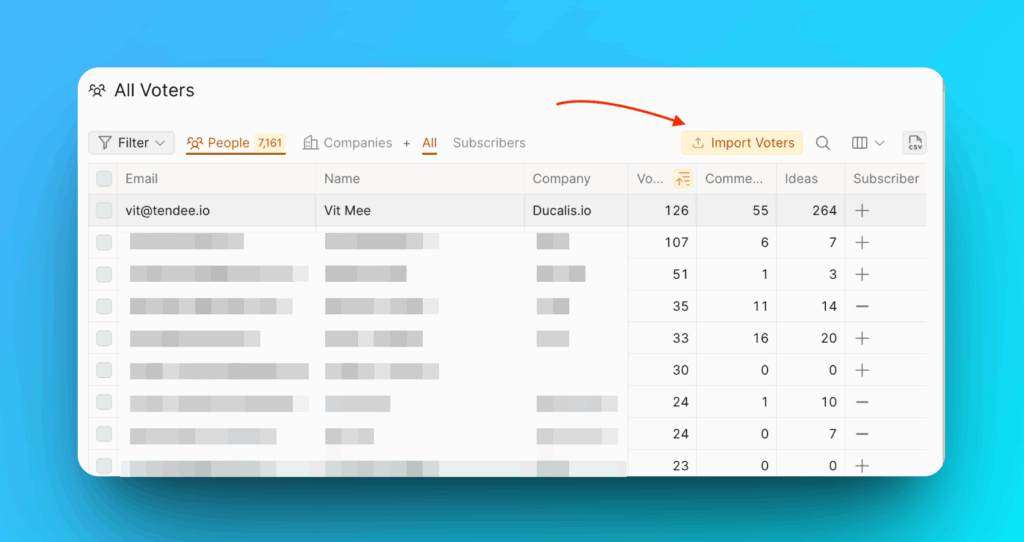
Cliquez sur Gérer tous les Votants pour ouvrir la section Tous les Votants.
-
Cliquez sur Importer des Votants.
-
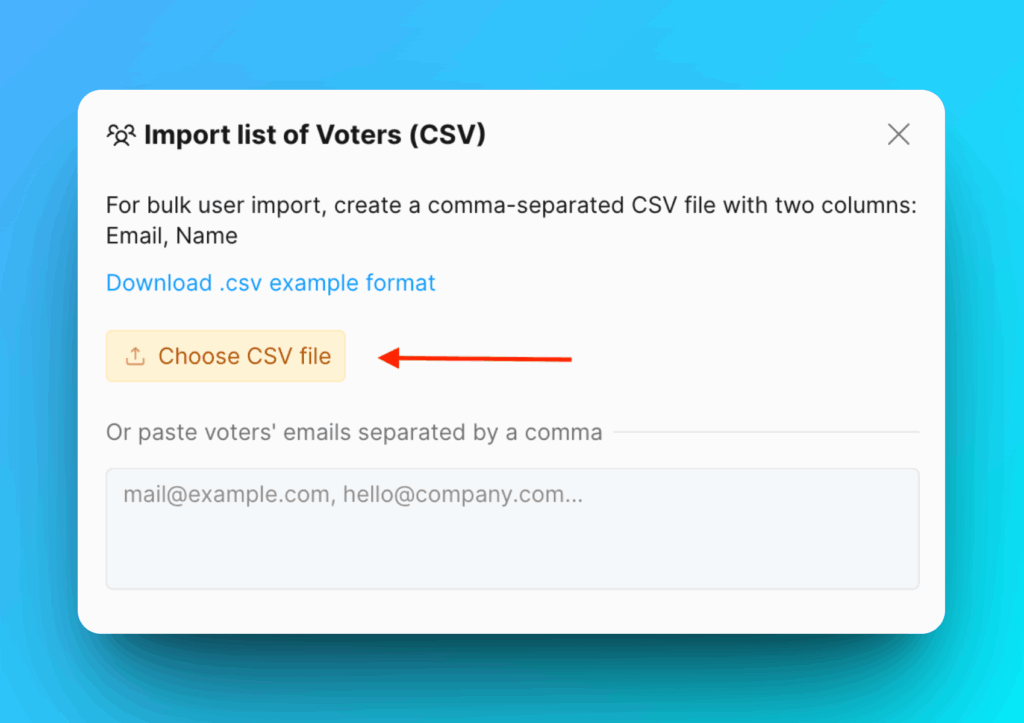
Cliquez sur Choisir un fichier csv et sélectionnez votre fichier.
Ajouter manuellement :
-
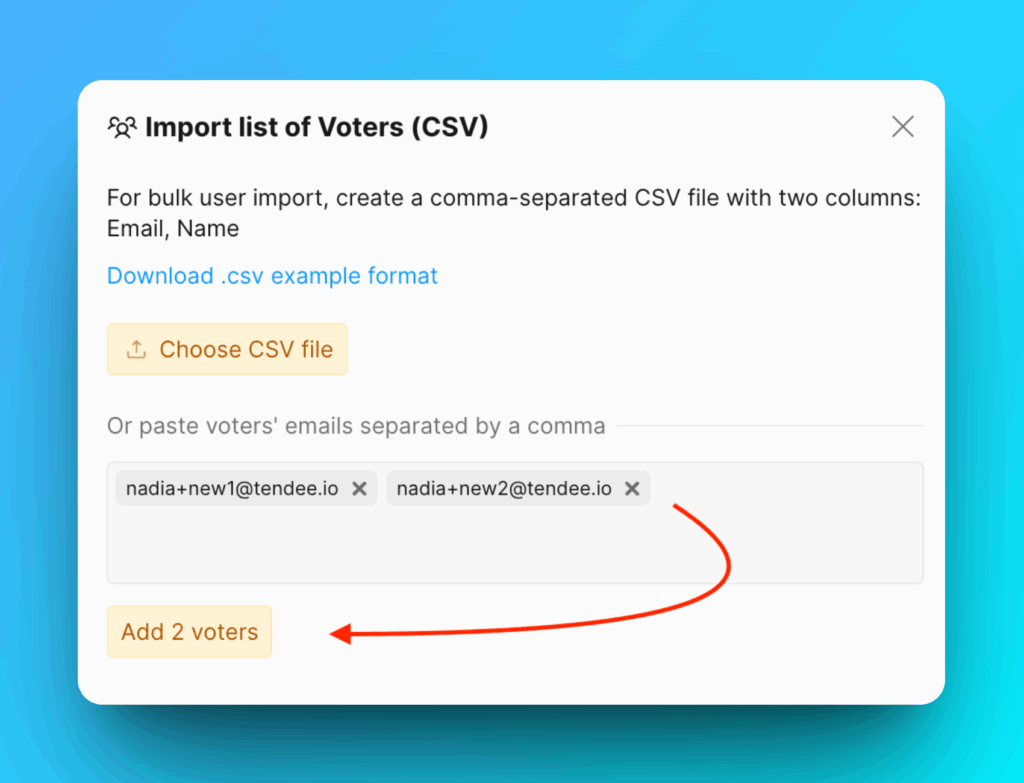
Dans les paramètres de confidentialité, entrez les adresses e-mail dans le champ de liste des Votants.
-
Cliquez sur Ajouter des votants lorsque vous avez terminé.
Abonner les Votants aux notifications :
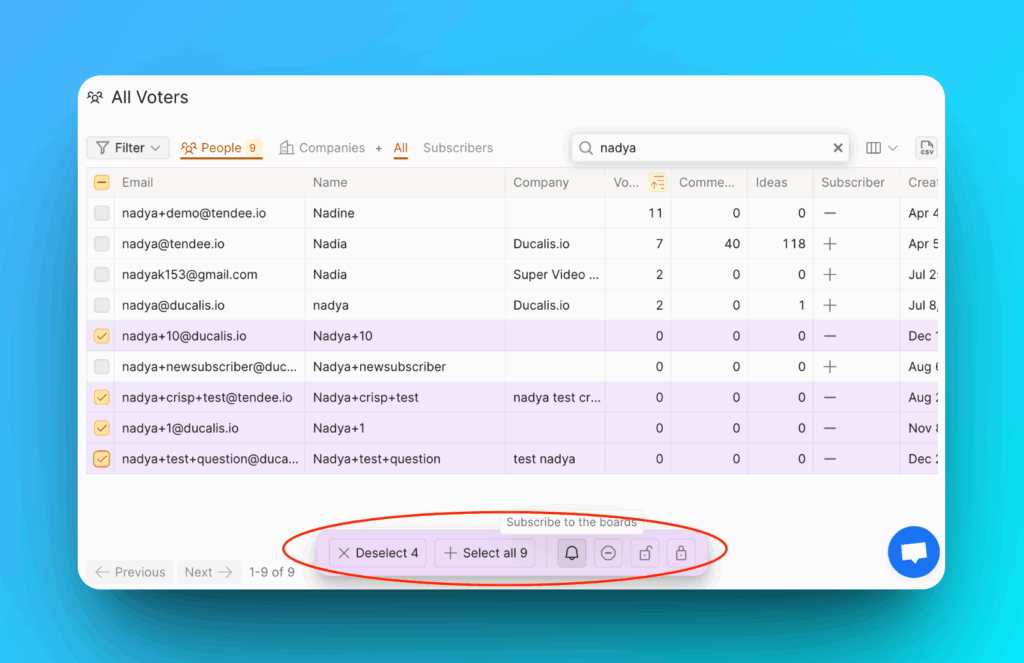
Utilisez la section de gestion de tous les Votants pour abonner les Votants aux notifications par e-mail.
En savoir plus sur les Abonnés.
Accès par lien direct
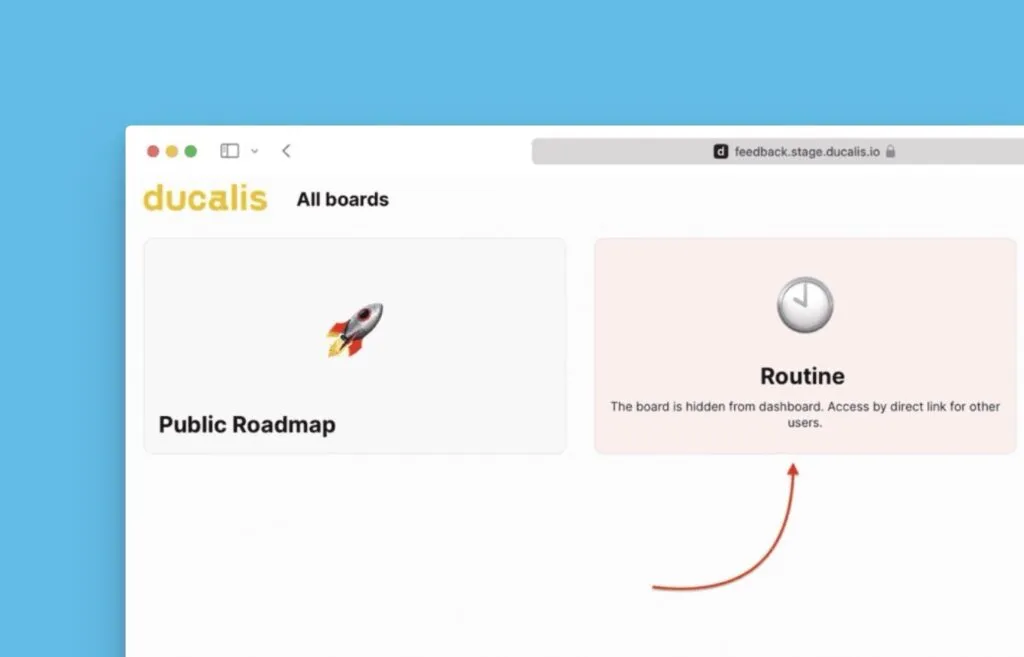
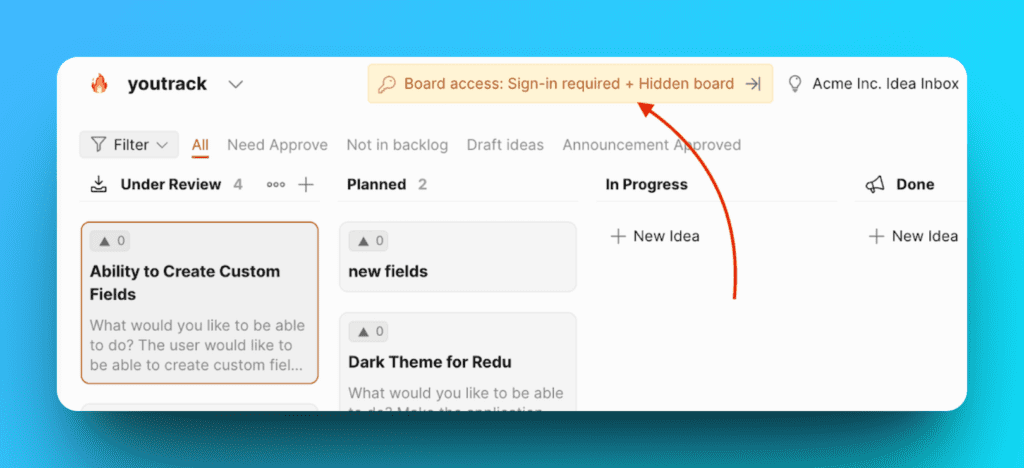
Partagez les Tableaux de votes via des liens privés. Seuls les utilisateurs disposant du lien direct peuvent accéder au tableau, même s'ils sont membres de l'Organisation.
Cela aide les organisations avec plusieurs groupes d'utilisateurs à fournir des vues personnalisées et à masquer les tableaux non pertinents des tableaux de bord des utilisateurs.
-
Activez le bouton Accès par lien direct.
-
Copiez le lien généré.
-
Partagez le lien avec vos Votants.
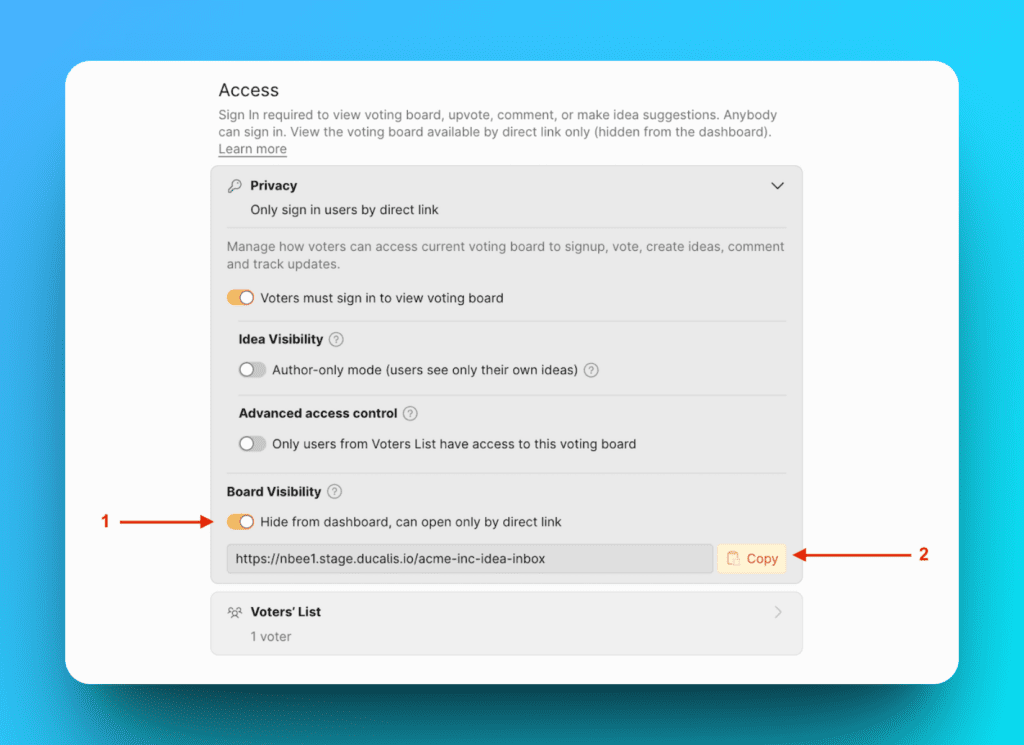
Les Administrateurs sans le lien direct ne peuvent pas accéder à ces tableaux.
Combiner les paramètres de confidentialité
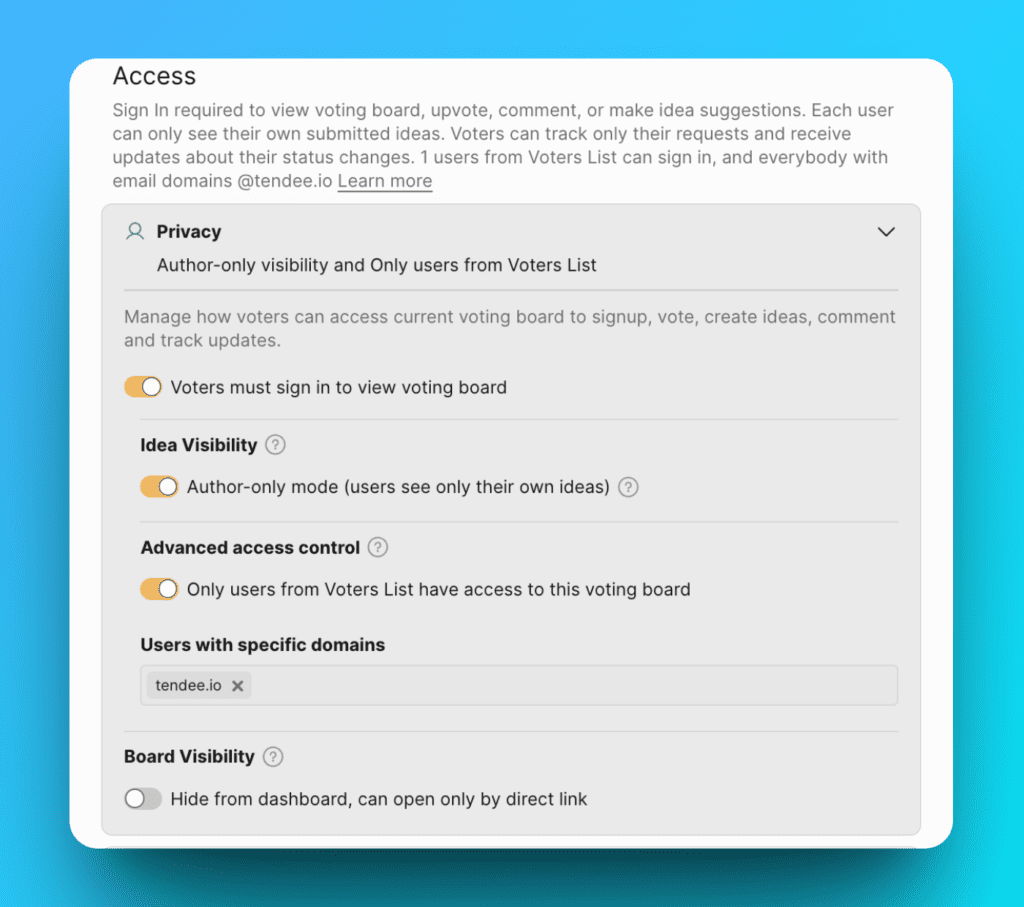
Vous pouvez activer plusieurs options de confidentialité simultanément.
Exemple de configuration :
Avec les trois paramètres activés :
- Les Votants doivent se connecter pour consulter le tableau, ET
- Les Votants doivent avoir une adresse e-mail avec le domaine
@tendee.io, ET - Les Votants ne voient que les Idées qu'ils ont créées
Articles associés