Connexion
Connectez Asana à Ducalis pour importer des tâches à prioriser. Cette intégration synchronise toutes vos tâches et projets en temps réel.
Connecter Asana
-
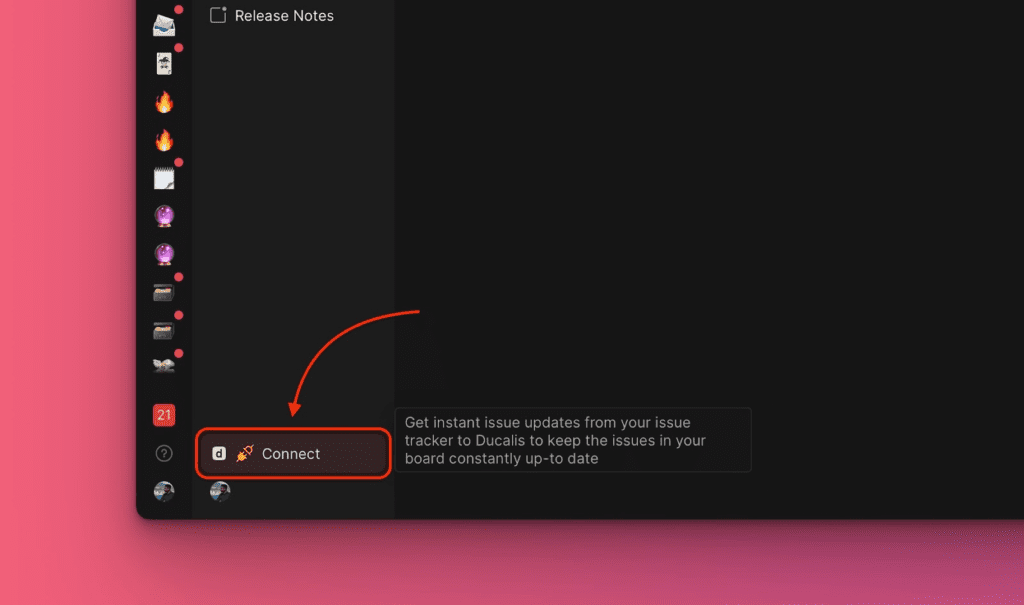
Ouvrez votre Tableau et cliquez sur Connect (Connecter) dans le coin inférieur gauche.
-
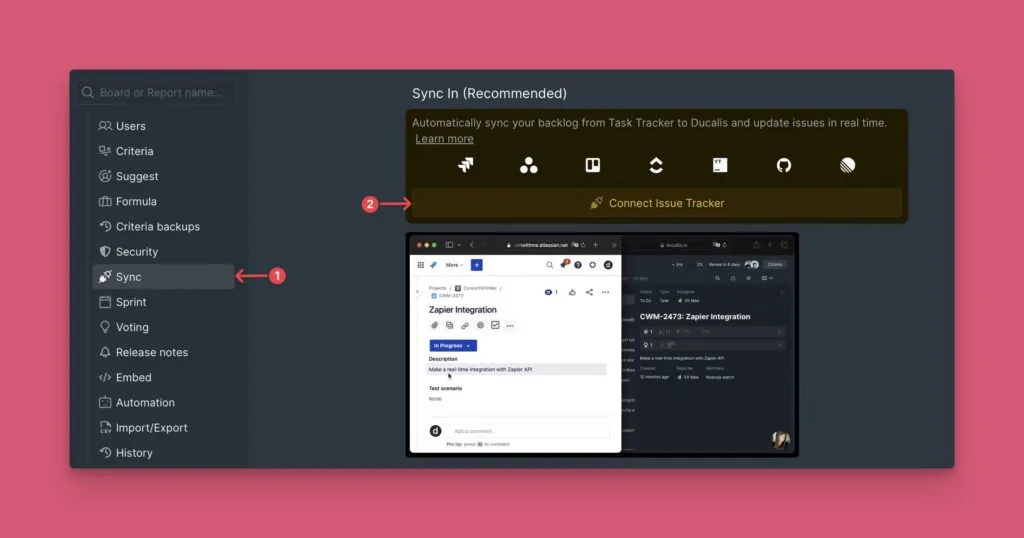
Accédez à Sync (Synchronisation) > Connect Issue Tracker (Connecter le gestionnaire de tâches).
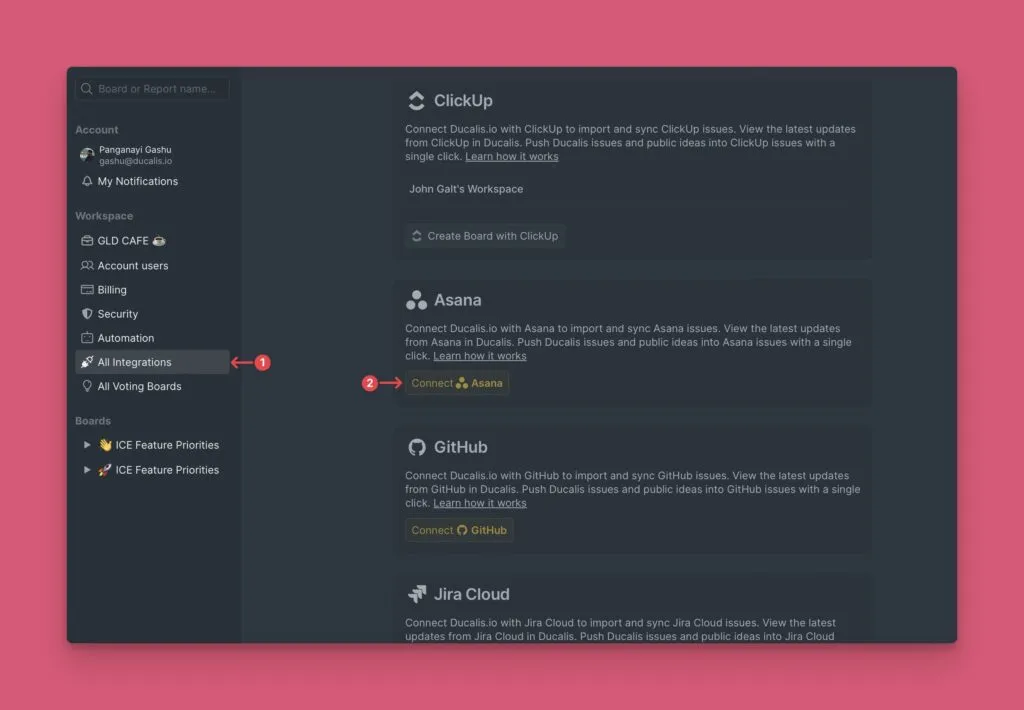
Vous pouvez également aller dans Organization Settings (Paramètres de l'organisation) > All Integrations (Toutes les intégrations).
-
Sous Source, sélectionnez Asana dans la liste des gestionnaires de tâches.
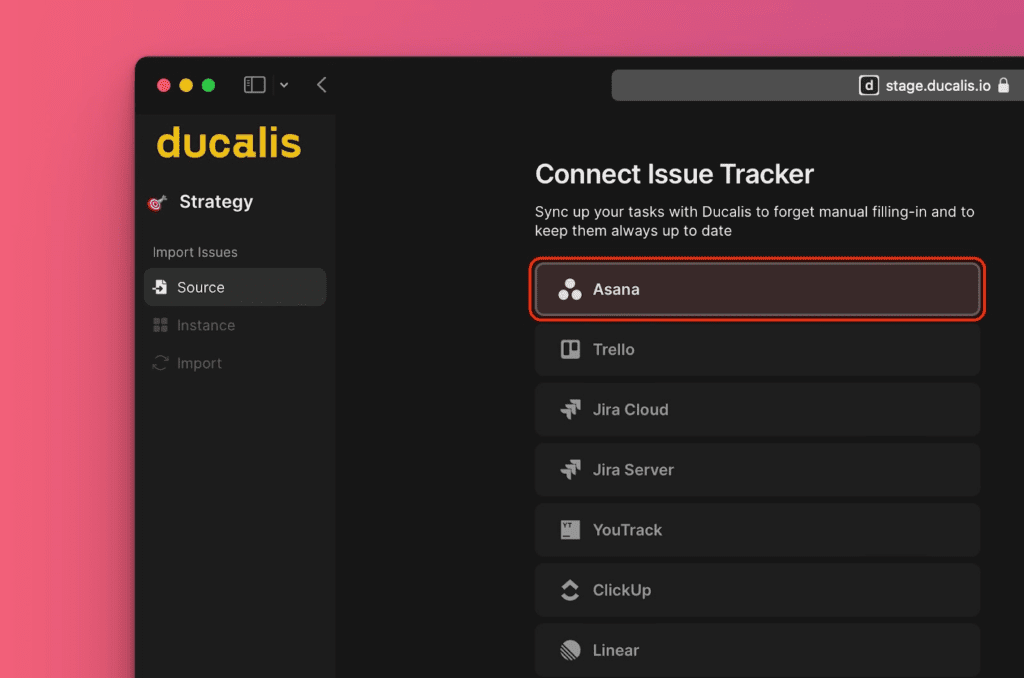
-
Cliquez sur Connect Asana (Connecter Asana).
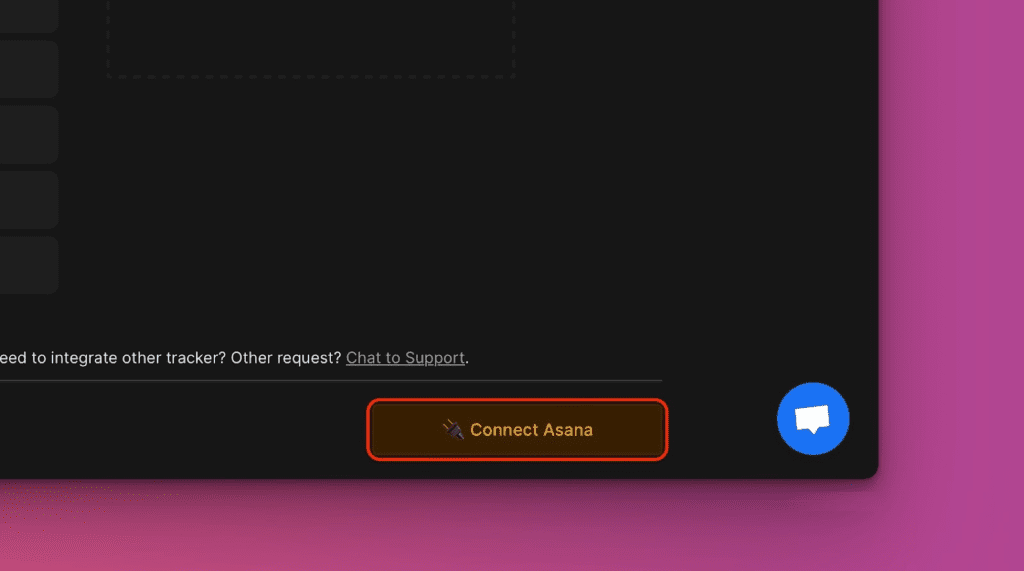
-
Autorisez Ducalis à accéder à votre compte Asana.
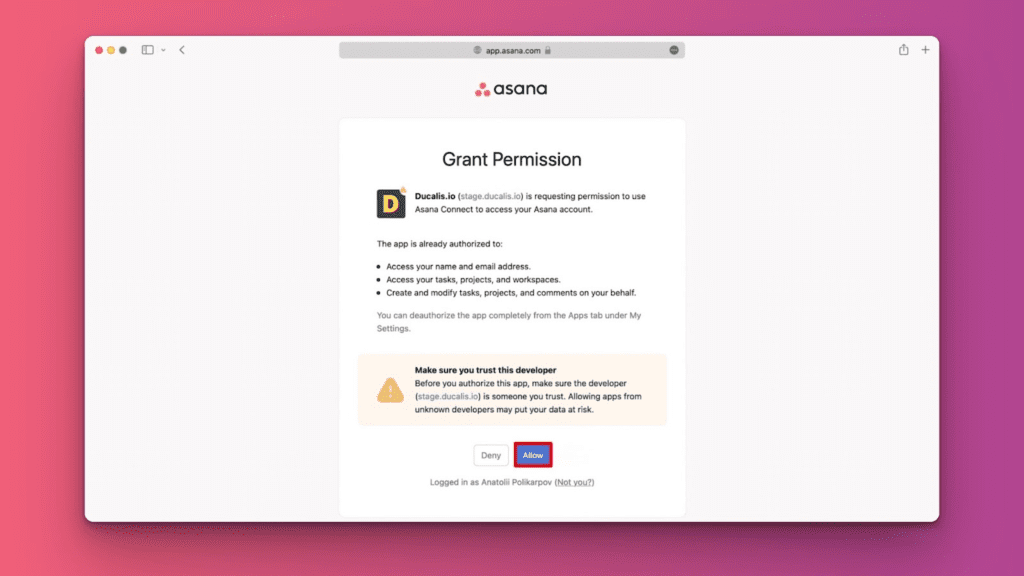
Importer des tâches
-
Sélectionnez l'Instance depuis laquelle vous souhaitez importer, ou cliquez sur Add a new instance (Ajouter une nouvelle instance), puis cliquez sur Connect [Instance] (Connecter [Instance]).
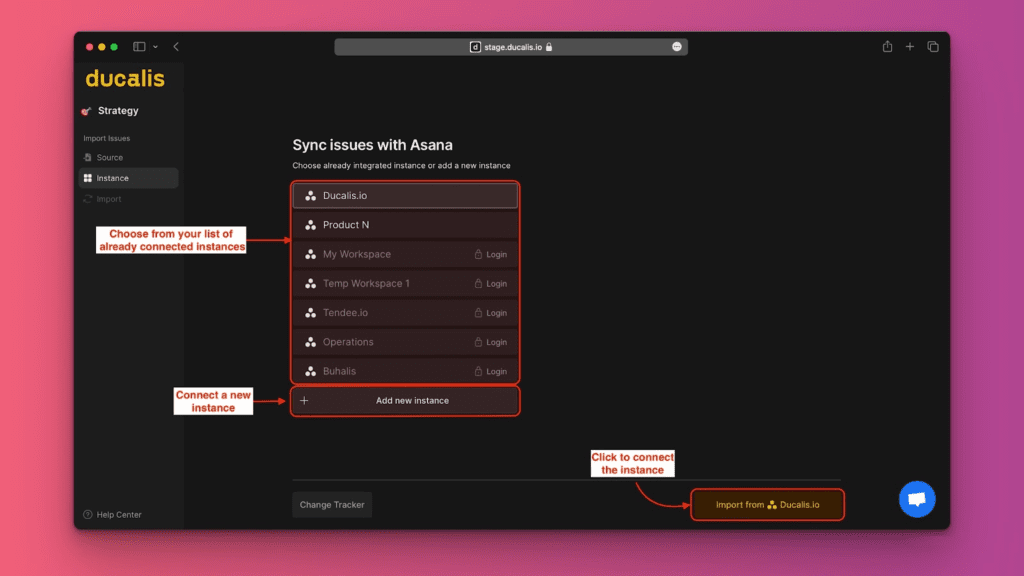
-
Appliquez des filtres pour choisir les tâches à importer.
-
Activez Include subtasks (Inclure les sous-tâches) si nécessaire.
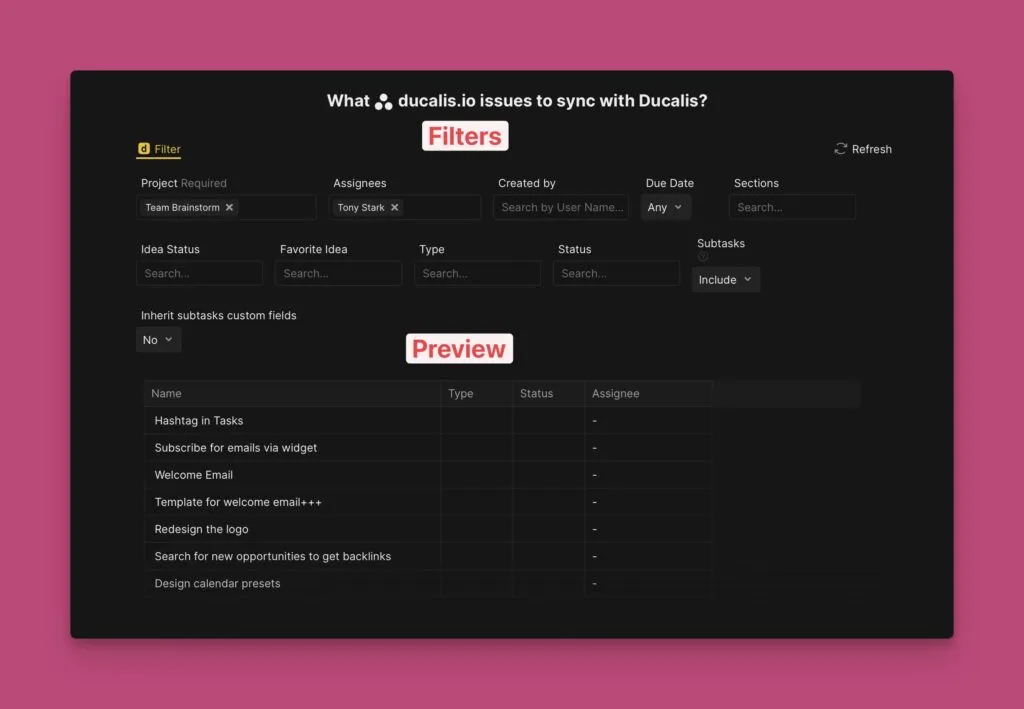
-
Cliquez sur Start Import (Démarrer l'importation).
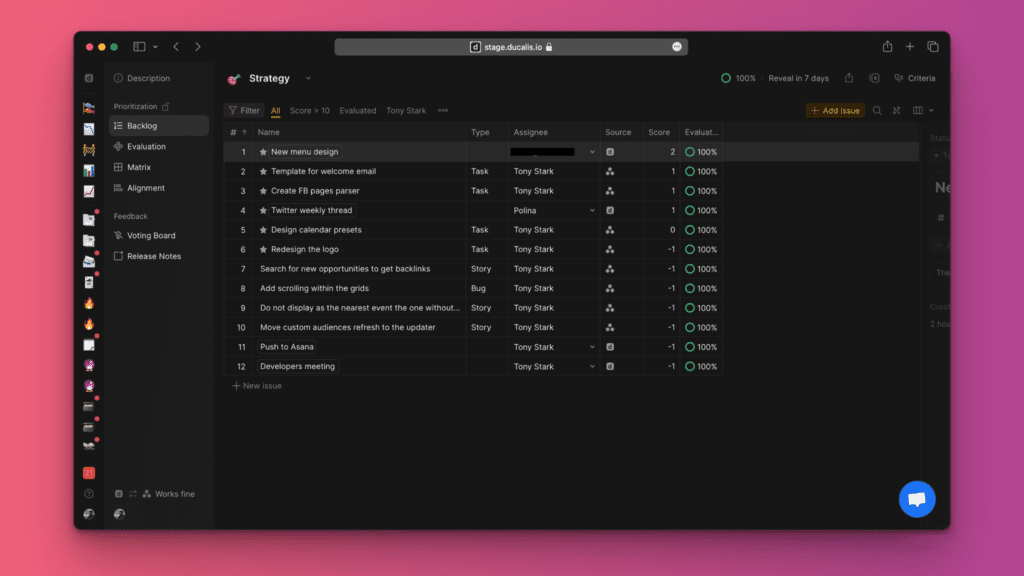
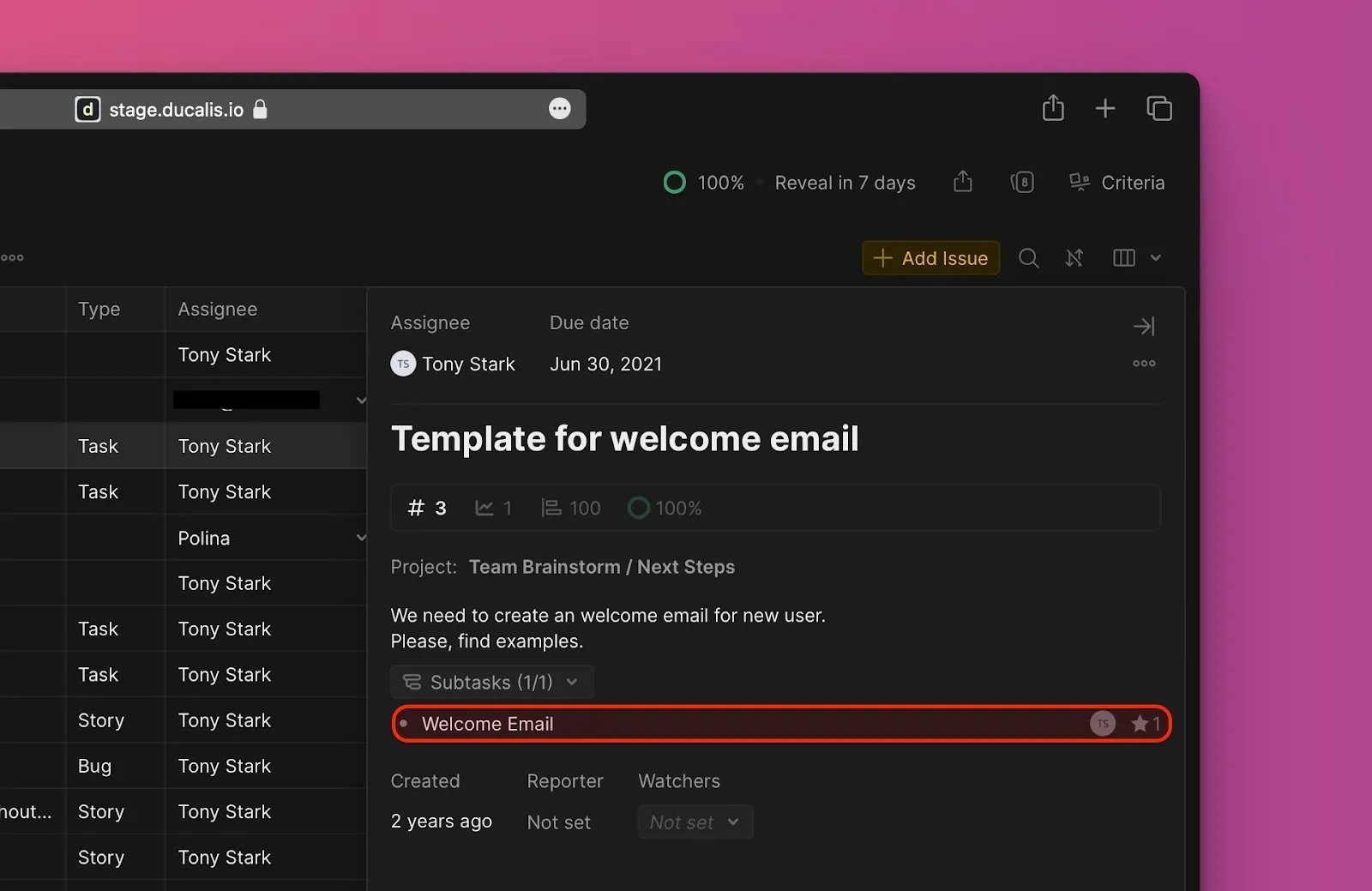
Une fois l'importation terminée, votre Tableau affiche les tâches Asana. Les sous-tâches apparaissent avec une icône de sous-tâche.
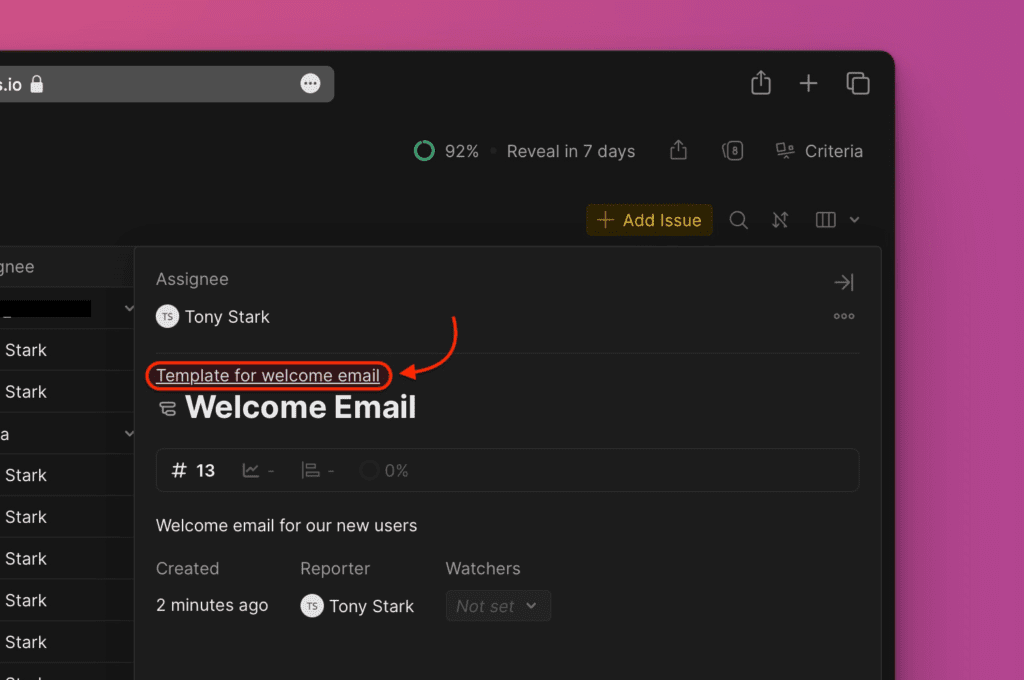
Les cartes de sous-tâches incluent un lien vers la tâche parente dans Asana.
Les cartes de tâches parentes affichent toutes les sous-tâches et leur classement de priorité.
Modifier les filtres d'importation
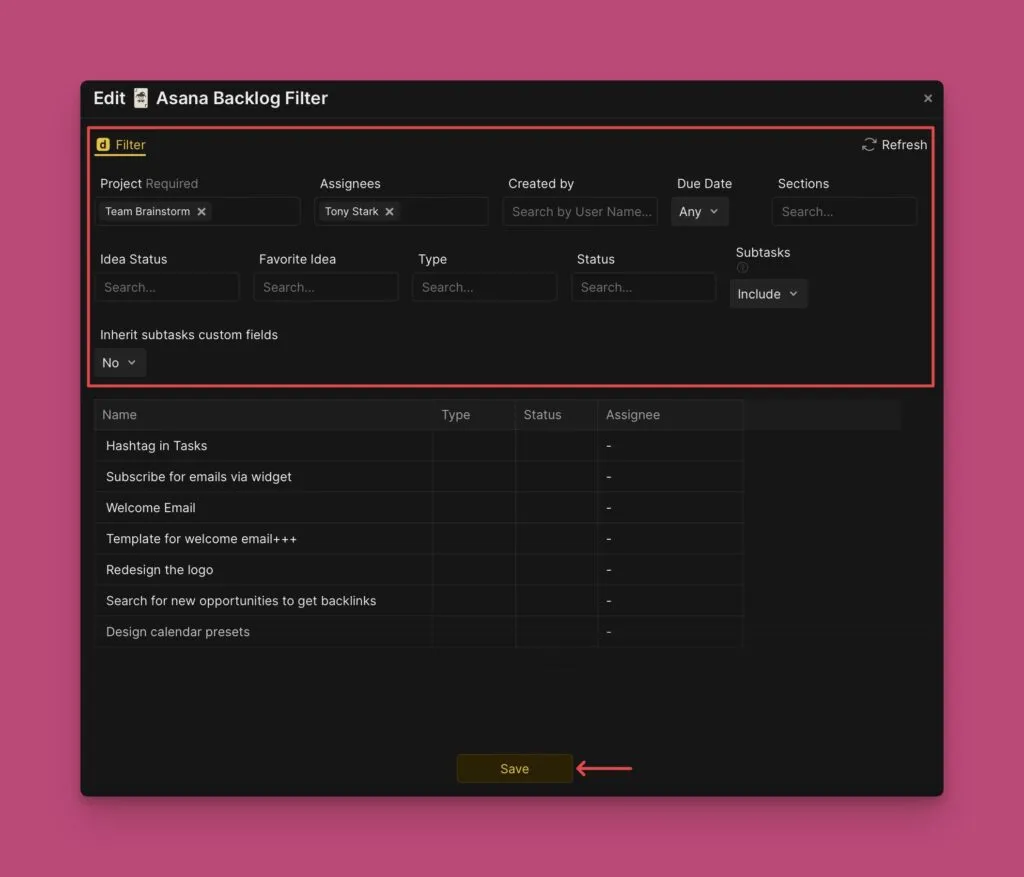
Modifiez les filtres d'importation pour ajouter d'autres tâches ou supprimer des tâches sans déconnecter l'intégration.
-
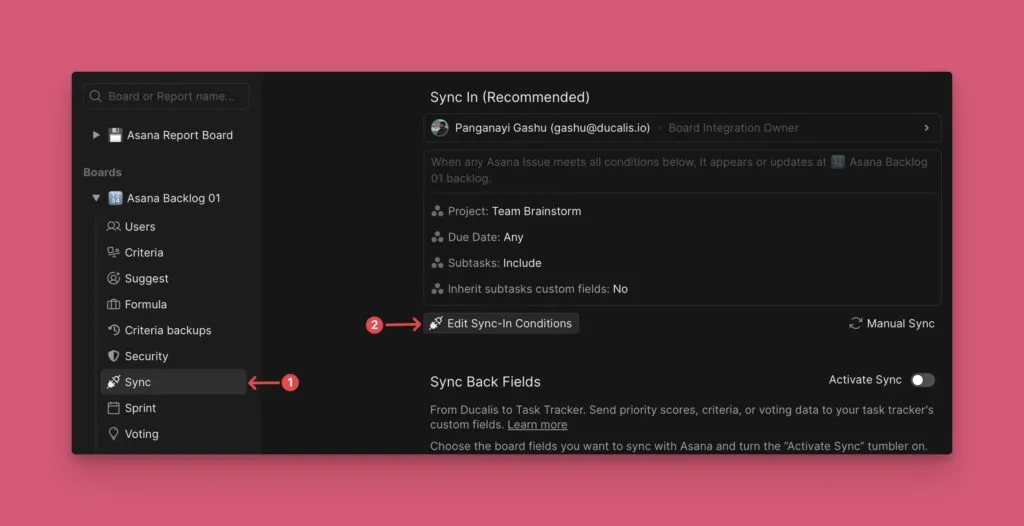
Accédez aux paramètres Sync (Synchronisation).
-
Faites défiler jusqu'à Sync (Synchronisation) et cliquez sur Edit Sync-In Conditions (Modifier les conditions de synchronisation entrante).
-
Ajoutez ou supprimez des filtres pour ajuster les tâches importées.
-
Cliquez sur Save (Enregistrer).