Ajouter des frameworks de priorisation
Ce guide vous montre comment ajouter RICE, ICE, WSJF ou tout système de notation de priorisation personnalisé à Asana. Fonctionne avec les comptes Asana gratuits ou payants et prend environ 2 minutes pour l'intégration complète.
Problèmes avec la priorité Asana
Asana est un excellent outil de gestion de projet : il est rapide, bien conçu et dispose d'un ensemble de fonctionnalités robuste. Cependant, créer un système de notation de priorisation est presque impossible sans outils externes.
Le forum d'assistance d'Asana est submergé de demandes concernant la priorisation.
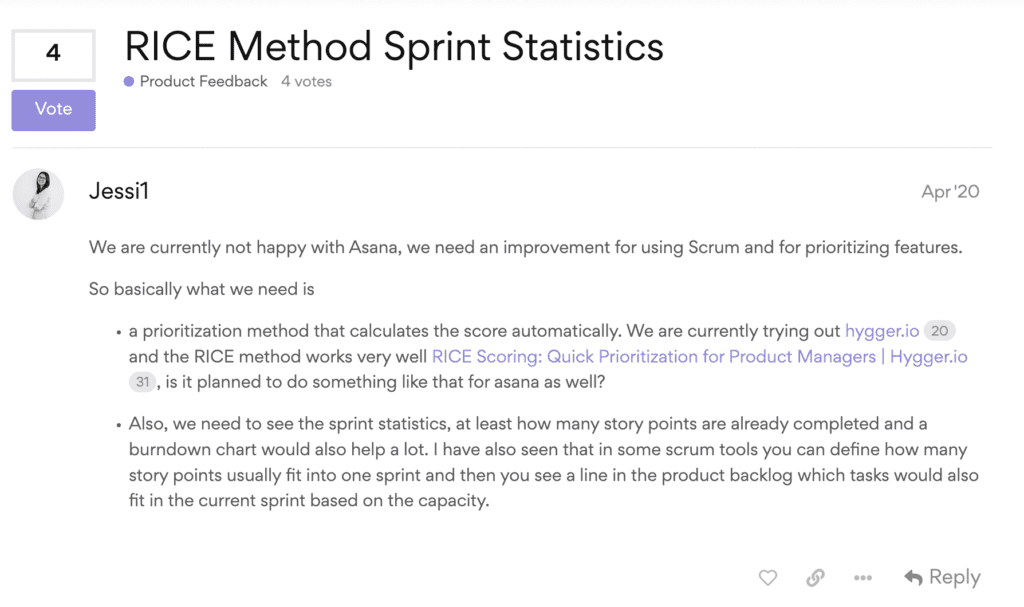
Asana vous limite à modifier manuellement la priorité des tâches avec seulement trois options intégrées.
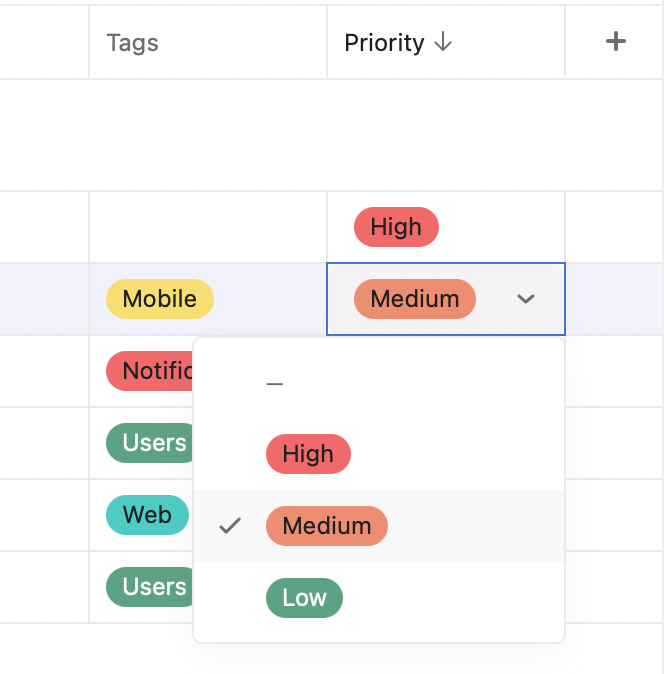
Cette approche de priorisation manuelle n'offre que trois options sans contexte sur « pourquoi » les tâches sont priorisées. Vous ne pouvez pas trier votre Backlog par scores de priorité calculés.
Pas de champs personnalisés calculés
Chaque framework de priorisation équilibre les valeurs par rapport à l'effort. Construire une notation de priorisation simple nécessite d'évaluer et de calculer des champs. Malheureusement, Asana ne prend pas en charge les champs calculés, l'exigence principale pour les workflows de priorisation. C'est pourquoi les utilisateurs d'Asana ont inventé de nombreuses solutions de contournement.
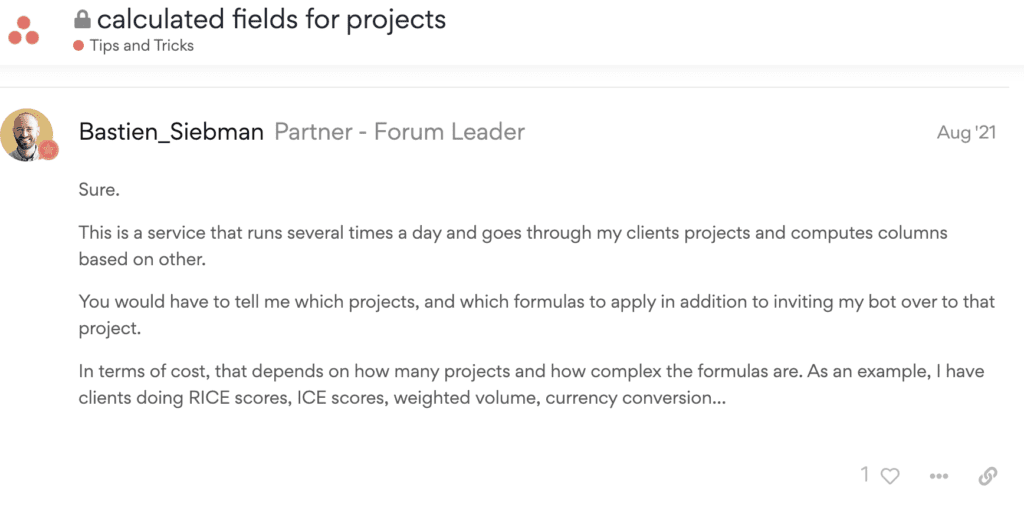
Des partenaires Asana comme Bastien Siebman proposent des outils supplémentaires pour contourner cette limitation avec des scripts de calcul externes.
Pas d'automatisation des règles de workflow
Asana ne fournit pas d'options de calcul dans les règles ou l'automatisation. (Pour comparaison, consultez notre tutoriel WSJF pour Jira montrant comment Jira gère cela.)
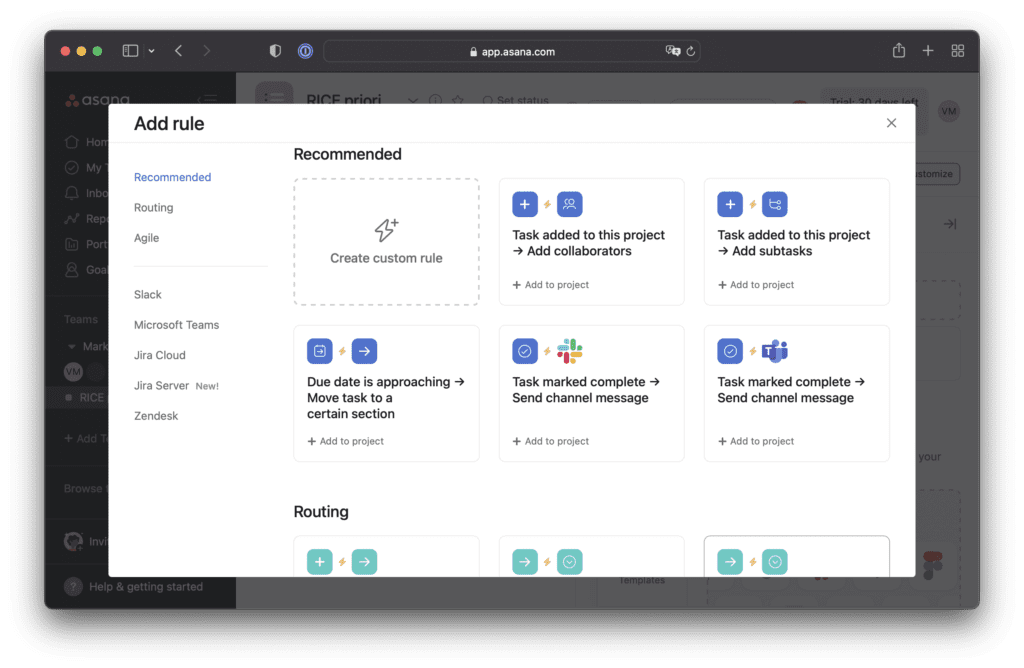
Même si vous ajoutez des champs personnalisés pour la priorisation, Asana n'a pas de fonctionnalité intégrée pour calculer le score de priorité final.
Configurer la priorisation Asana avec Ducalis
Étape 1 : Créer un nouveau Tableau avec un framework de priorisation
-
Accédez à votre tableau de bord de compte Ducalis ou créez un compte gratuitement.
-
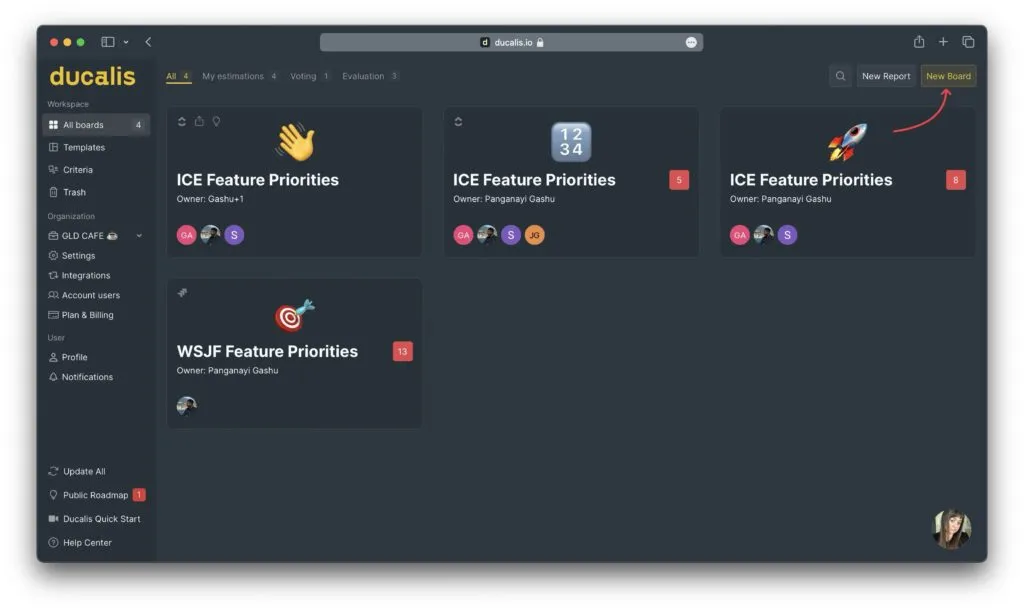
Cliquez sur New Board (Nouveau Tableau).
-
Sélectionnez un Tableau avec des frameworks de priorisation pré-construits (RICE, ICE, WSJF ou personnalisé).
Étape 2 : Connecter votre compte Asana
-
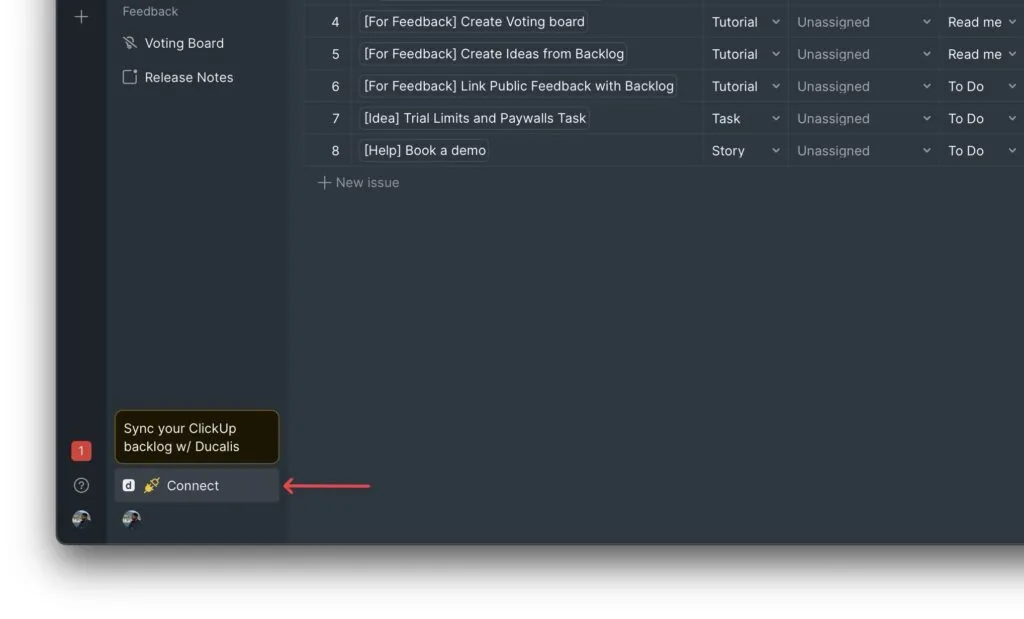
Cliquez sur Connect (Connecter) pour ouvrir les paramètres de synchronisation.
-
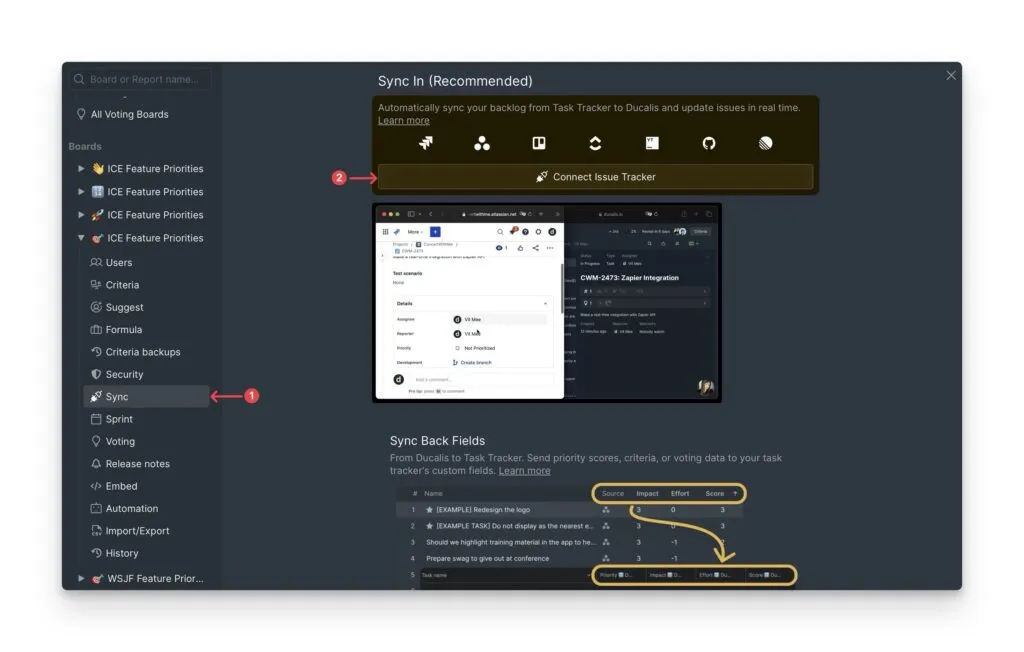
Cliquez sur Connect Issue Tracker (Connecter le gestionnaire de tâches).
-
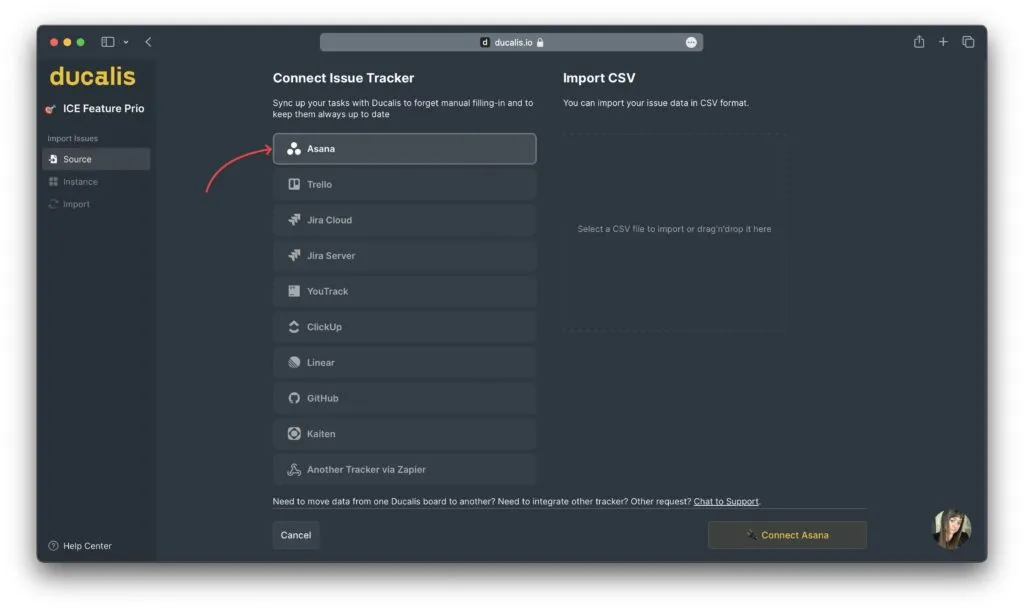
Sélectionnez Asana dans la liste des intégrations.
-
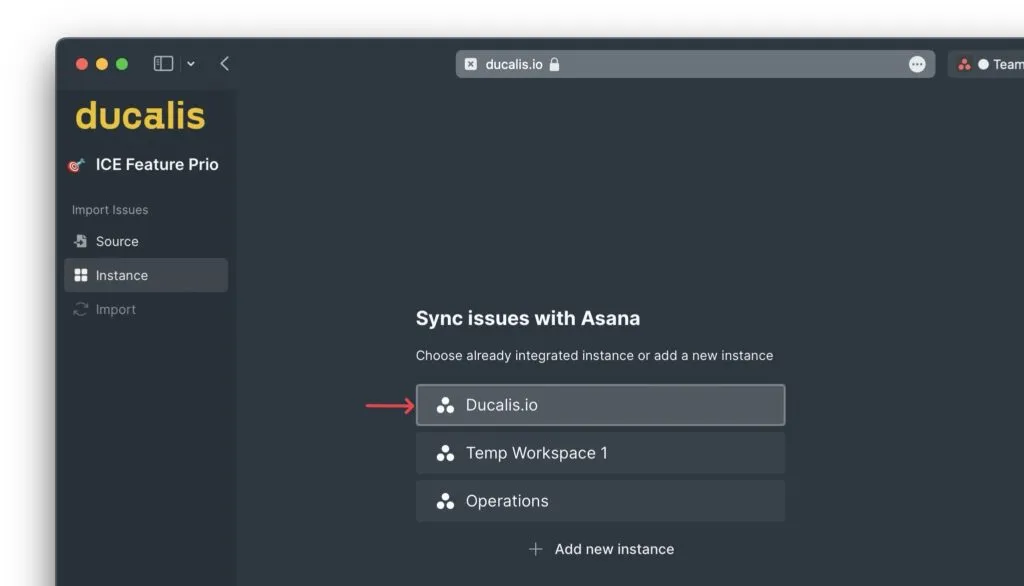
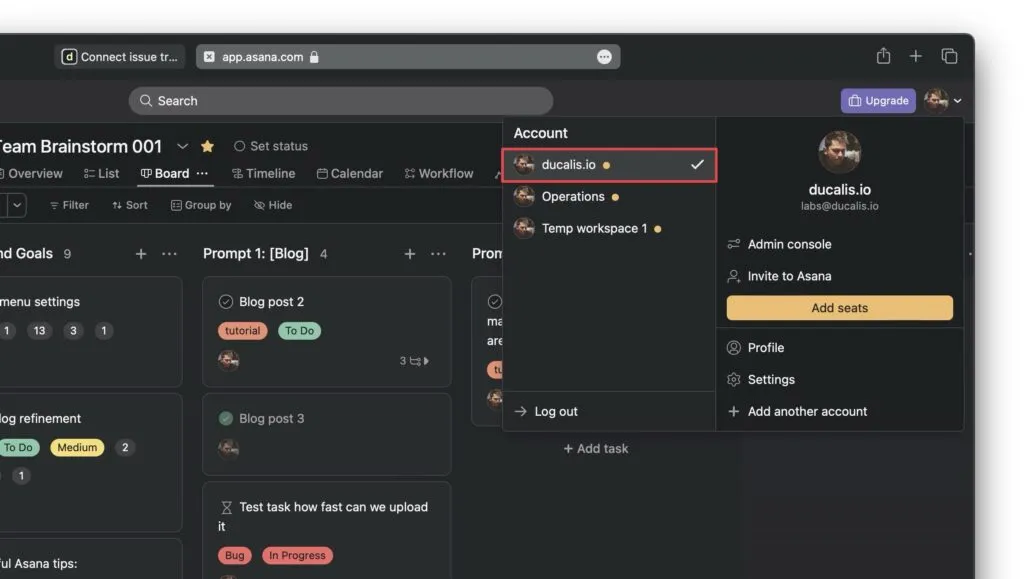
Choisissez l'espace de travail contenant votre Backlog (les noms doivent correspondre).
-
Configurez les règles de synchronisation d'Asana vers Ducalis.
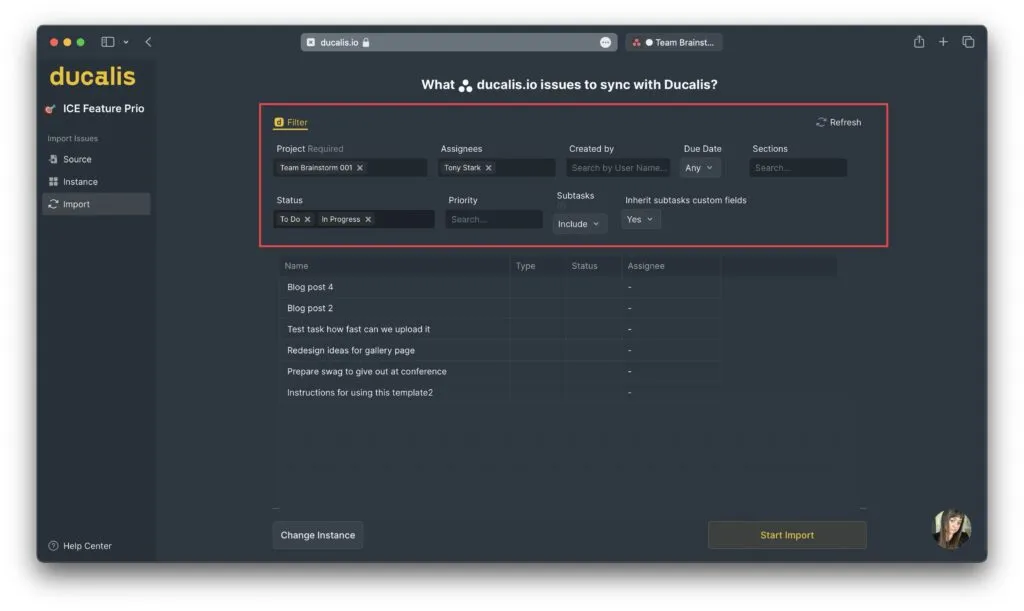
Comment fonctionnent les règles de synchronisation :
- Toute tâche Asana répondant à vos règles apparaît automatiquement dans Ducalis pour évaluation (par exemple, lorsque vous créez une tâche dans un projet particulier ou en déplacez une depuis un autre)
- Lorsque les tâches synchronisées ne répondent plus aux règles, elles disparaissent automatiquement de Ducalis (par exemple, lorsqu'elles sont fermées ou déplacées vers une autre section)
- Tout fonctionne en temps réel sans actualisation de page
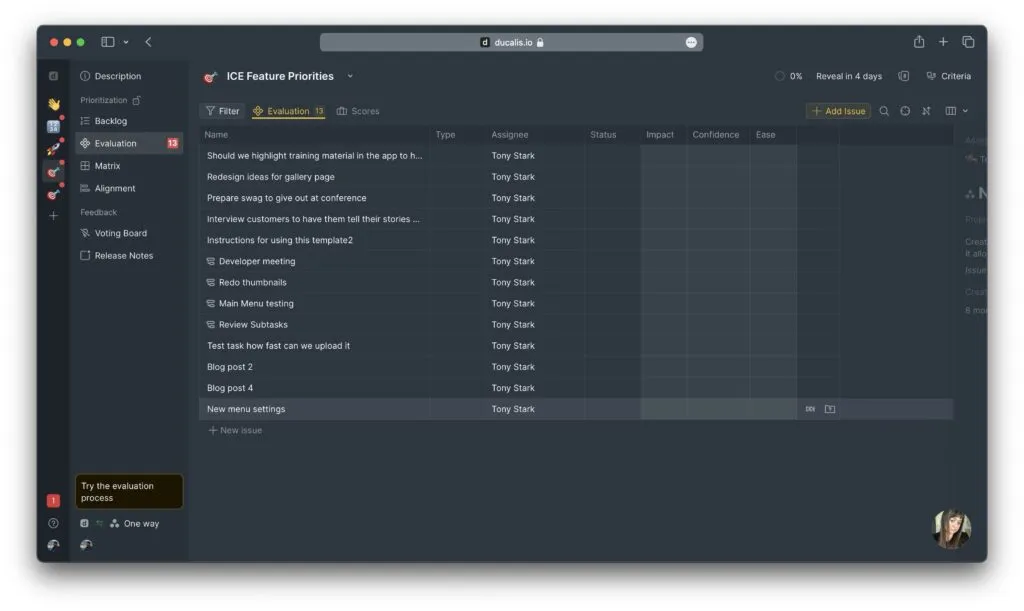
Votre Backlog est maintenant synchronisé avec Asana et prêt pour l'évaluation.
Étape 3 : Évaluer les tâches
-
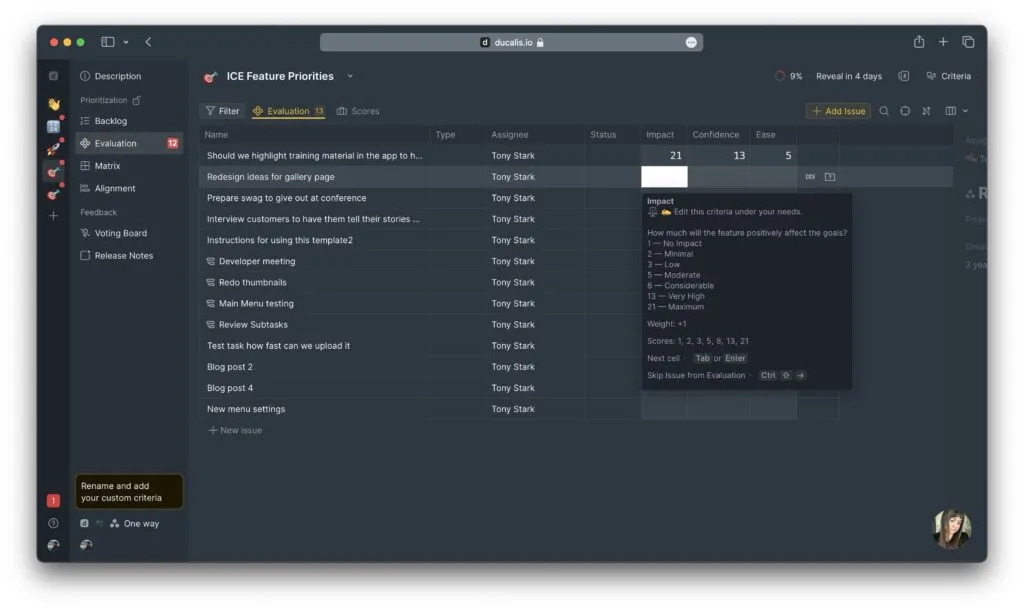
Accédez à la section Evaluation (Évaluation).
-
Notez vos tâches selon les critères de priorisation.
-
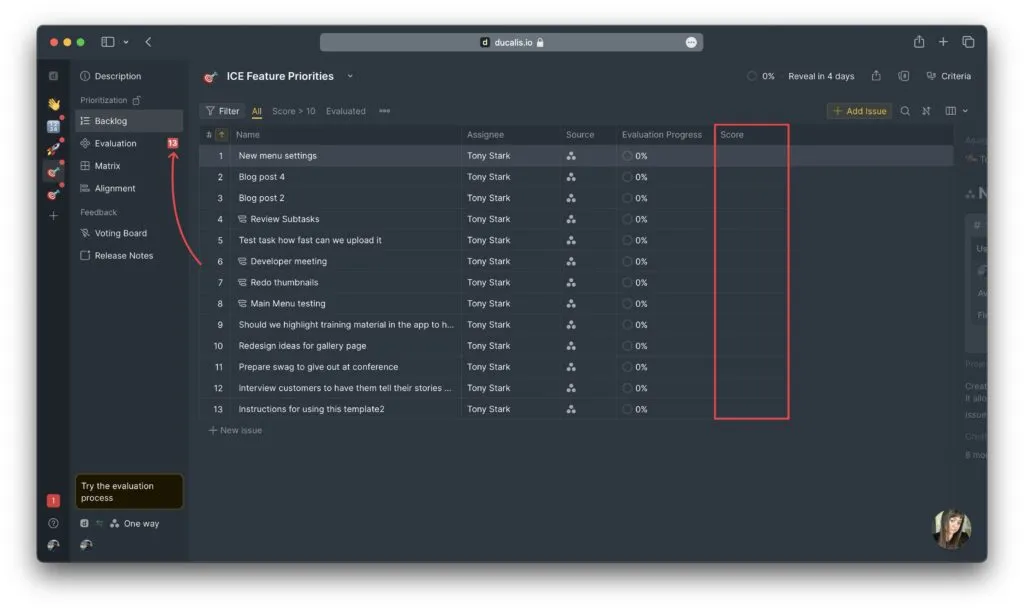
Consultez la section Backlog pour voir les tâches triées par score de priorité.
Étape 4 : Configurer la synchronisation de priorité vers Asana (forfaits Asana payants)
La fonctionnalité de synchronisation inverse nécessite les champs personnalisés d'Asana, qui font partie uniquement des abonnements payants.
-
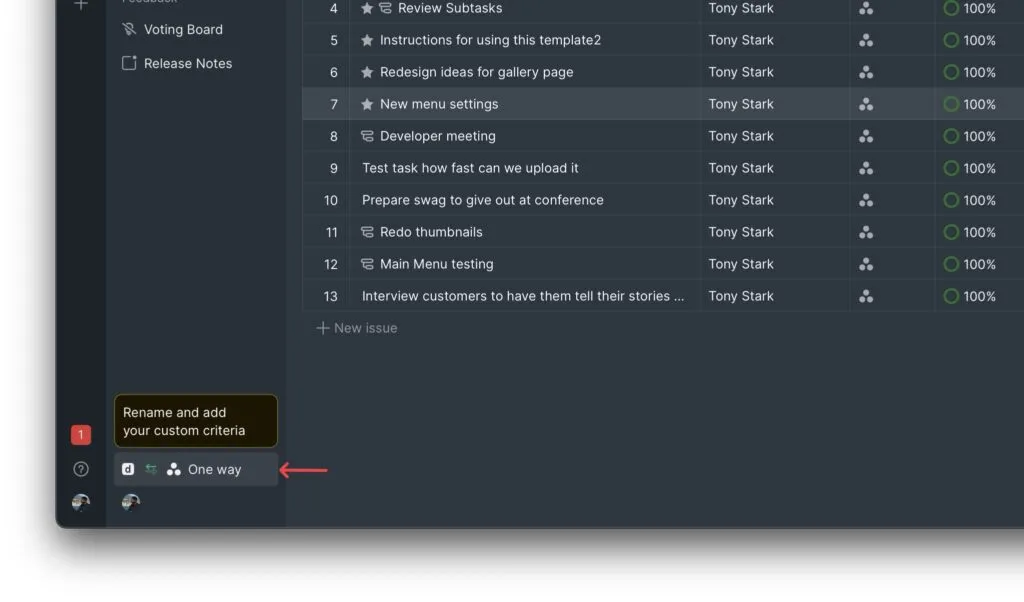
Accédez aux Sync Settings (Paramètres de synchronisation).
-
Activez Sync Back (Synchronisation inverse).
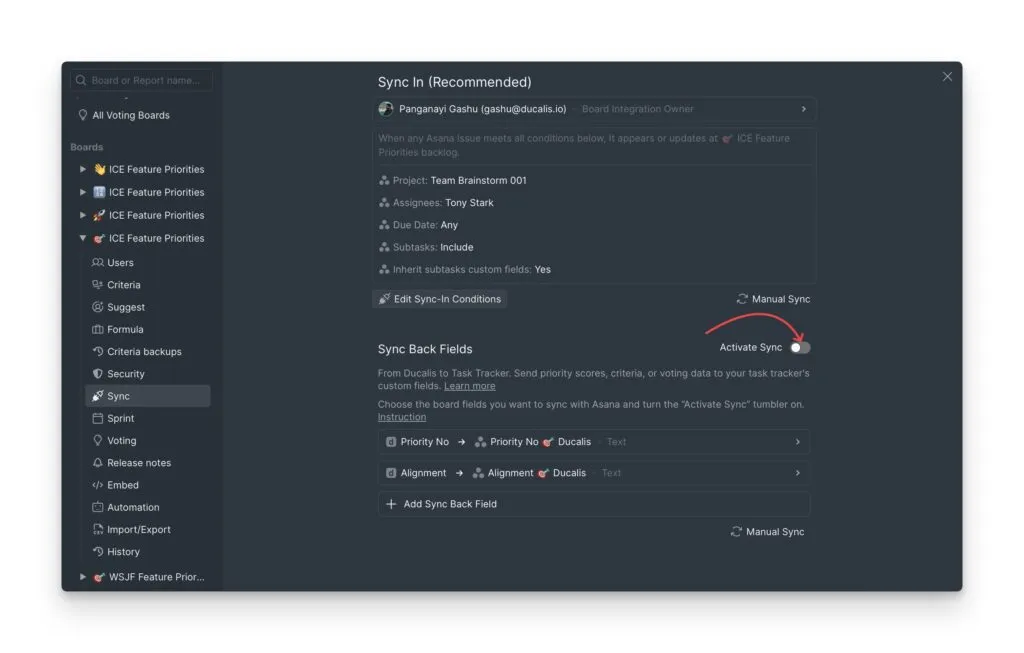
Cela crée deux champs personnalisés dans votre projet Asana. Vous pouvez maintenant trier et filtrer vos tâches Asana par le score de priorité calculé dans n'importe quelle vue.
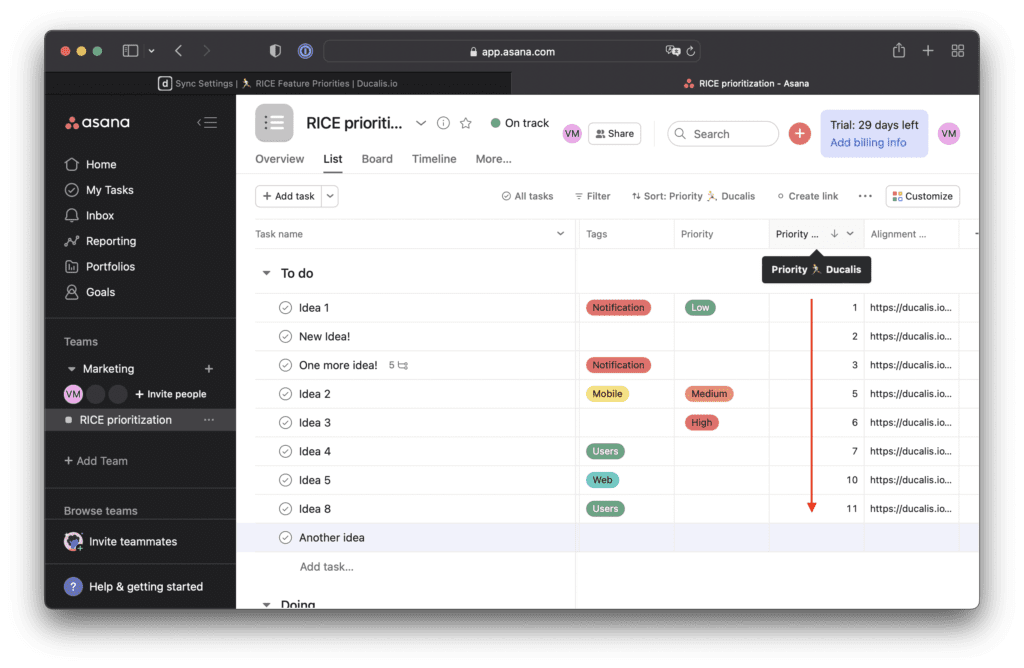
Étape 5 : Planifier les mises à jour du classement de priorité
Gardez vos priorités à jour et évitez qu'elles « sautent » à chaque fois qu'un membre de l'équipe évalue le Backlog.
-
Ouvrez les paramètres Sprint Planning (Planification de Sprint).
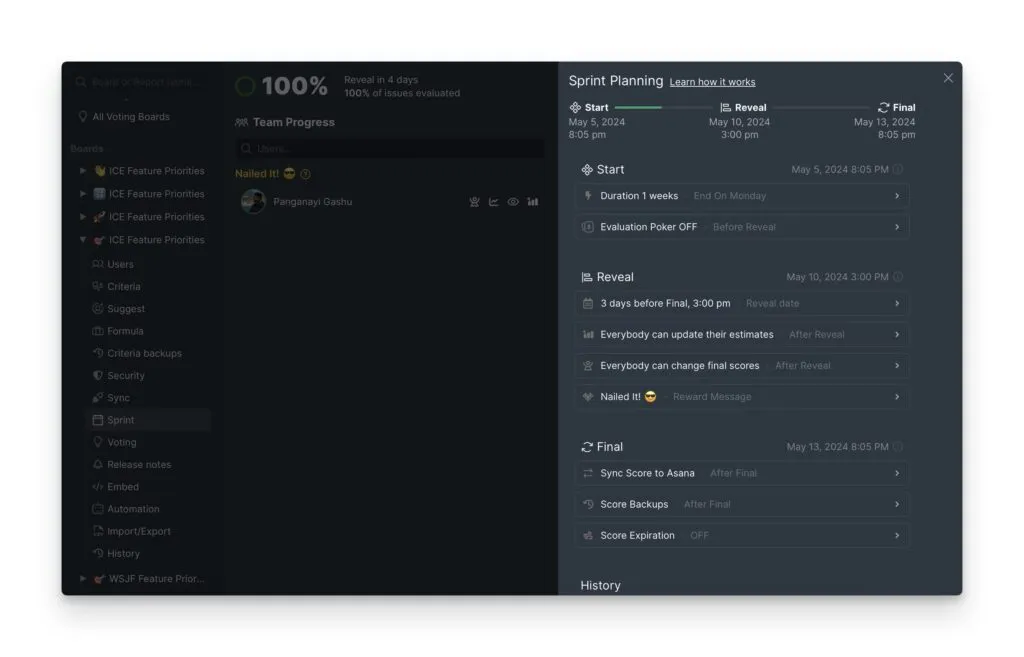
-
Définissez votre calendrier de réunions de planification dans la section Start (Démarrage).
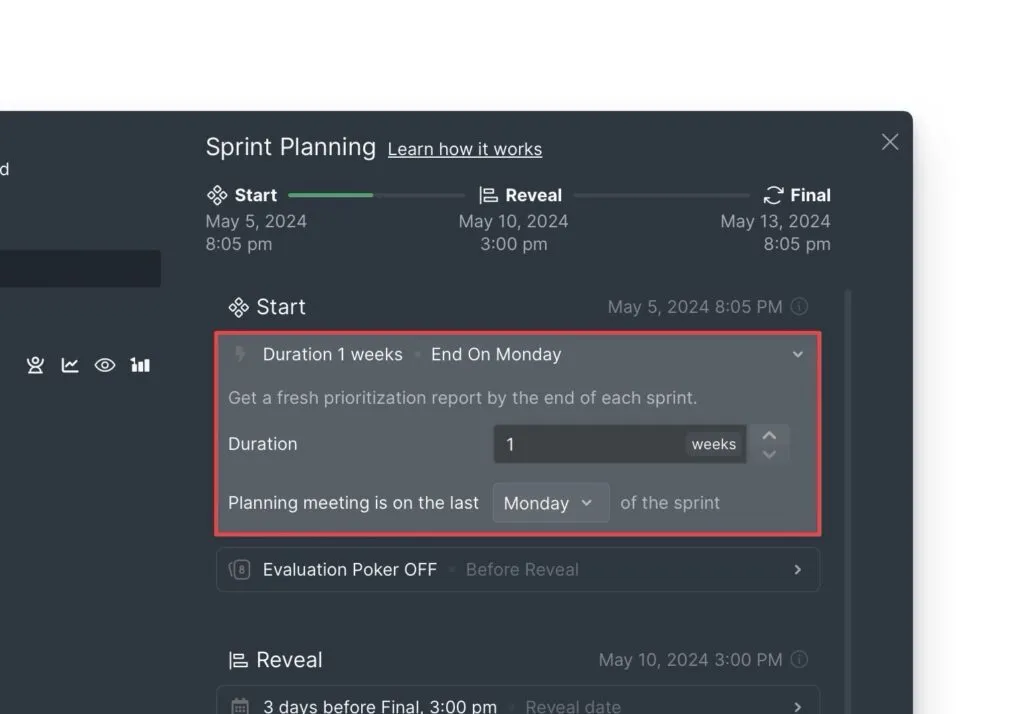
Cela contrôle la fréquence à laquelle les scores de priorité se synchronisent de Ducalis vers Asana.
Étape 6 : Partager les priorités Asana depuis Ducalis (forfaits Asana gratuits)
Si vous utilisez un compte Asana gratuit, vous ne pouvez pas synchroniser les priorités vers Asana en raison de l'absence de champs personnalisés. Cependant, vous pouvez partager le rapport des priorités principales de Ducalis :
-
Invitez tous les membres de l'équipe sur Ducalis. Il n'y a aucune limite d'utilisateurs pour les comptes gratuits.
-
Partagez le lien du rapport Backlog.
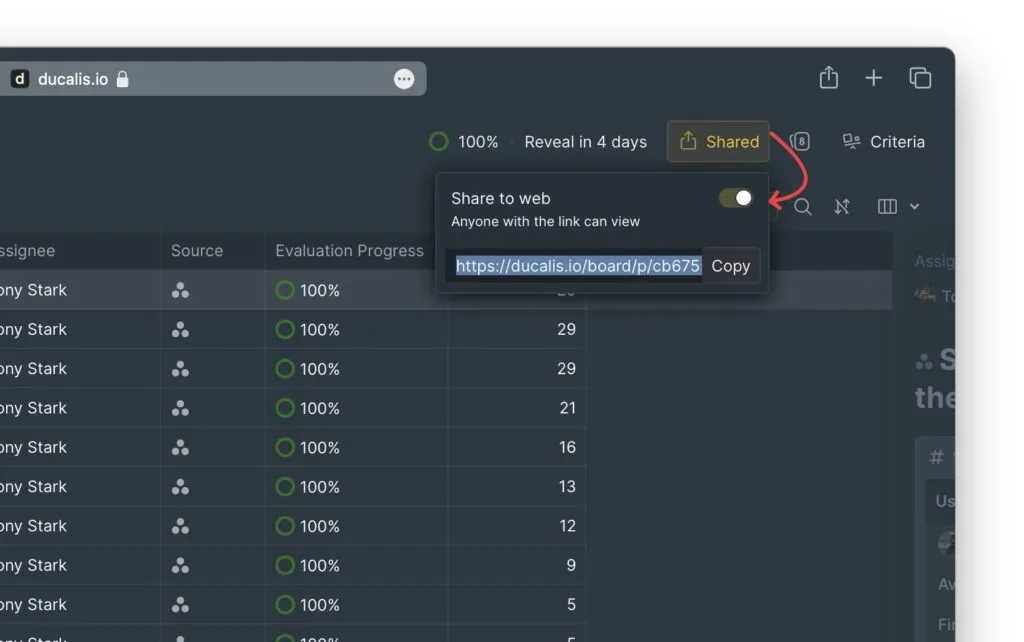
Après avoir évalué les priorités, vous pouvez partager ce lien pour la prochaine réunion de planification de votre équipe.