Pousser les tâches
Poussez les tâches que vous créez dans Ducalis directement vers vos projets Asana. Cela vous permet d'ajouter rapidement des tâches priorisées à votre Backlog Asana sans basculer entre les plateformes.
Pousser depuis le Backlog
Envoyez les tâches de votre tableau vers Asana en quelques clics.
-
Ouvrez le tableau connecté à Asana.
-
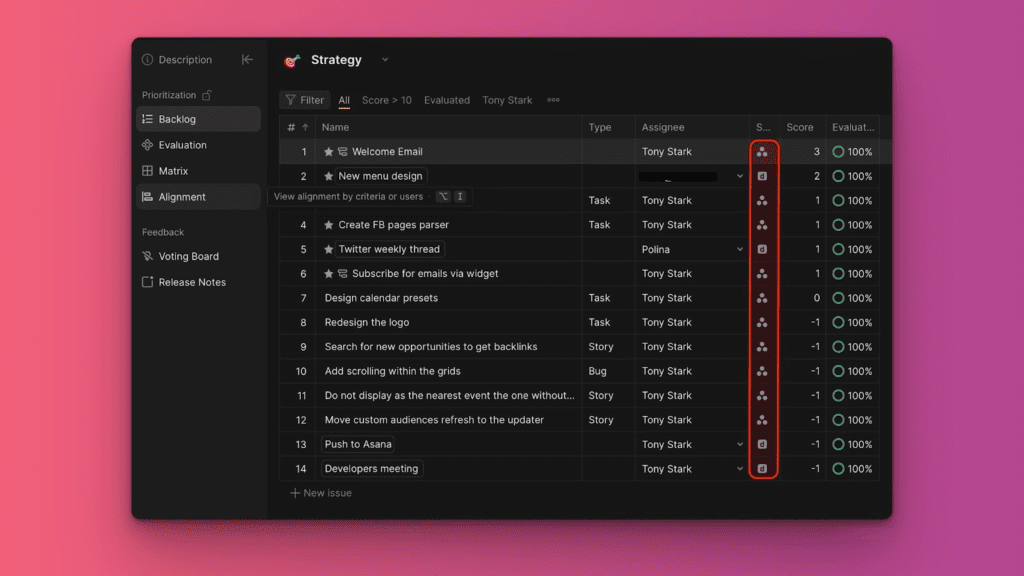
Identifiez la tâche que vous souhaitez pousser :
- Les tâches importées affichent l'icône Asana
- Les tâches créées dans Ducalis affichent l'icône Ducalis
-
Cliquez sur la tâche pour ouvrir sa fiche.
-
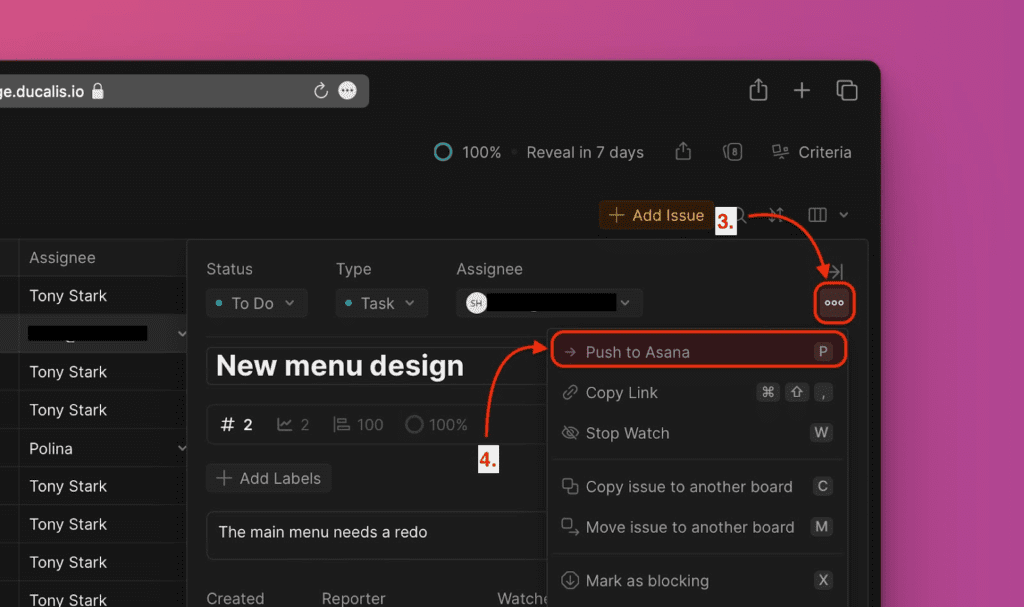
Cliquez sur le menu points de suspension (⋯) dans le coin supérieur droit.
-
Sélectionnez Push to Asana (Pousser vers Asana).
-
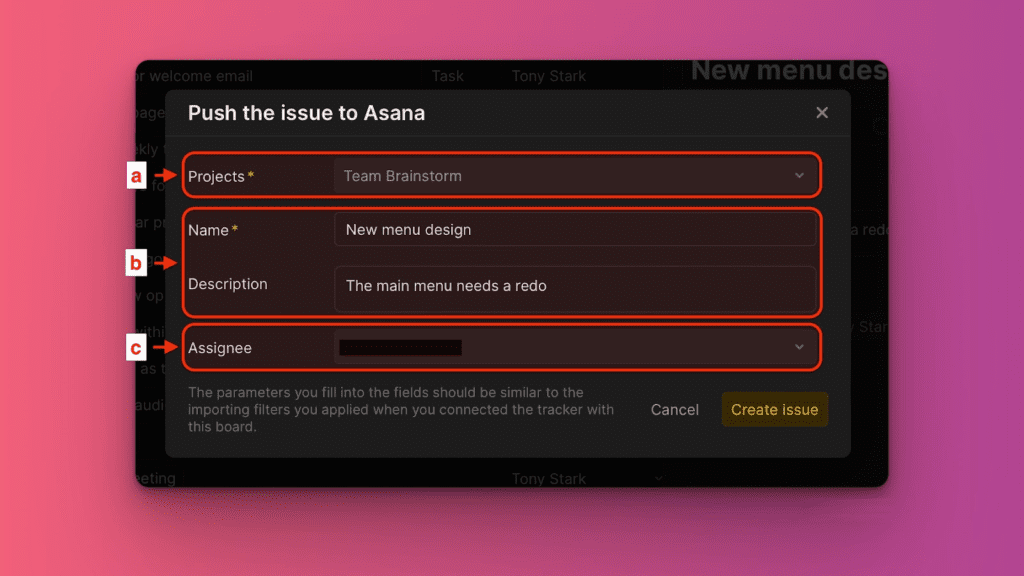
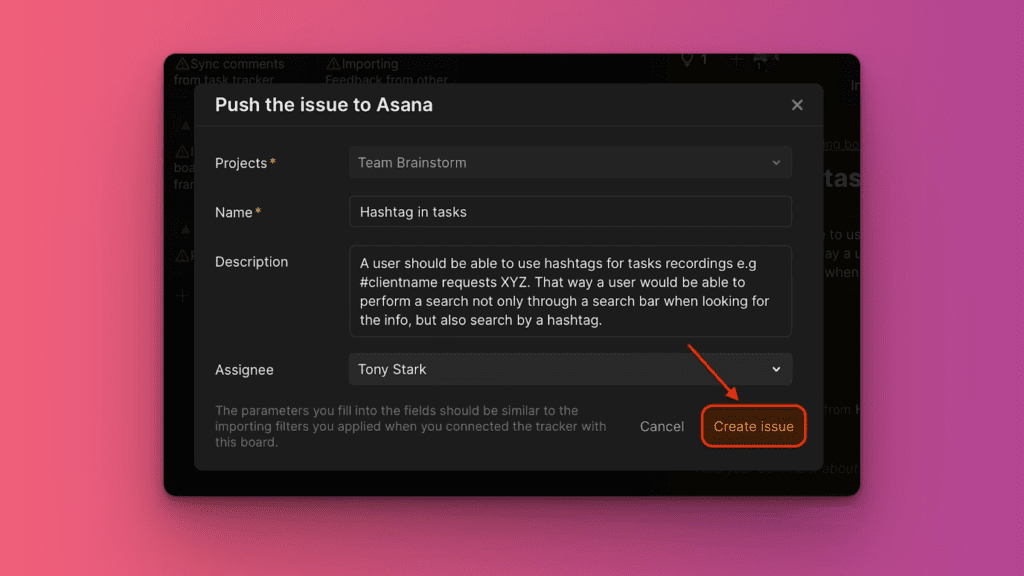
Configurez les détails de la tâche :
- Project (Projet) : Choisissez parmi les projets configurés lors de l'intégration
- Name (Nom) : Modifiez le titre de la tâche si nécessaire
- Description : Modifiez la description si nécessaire
- Assignees (Assignés) : Choisissez parmi les membres de votre équipe Asana
-
Cliquez sur Create issue (Créer la tâche).
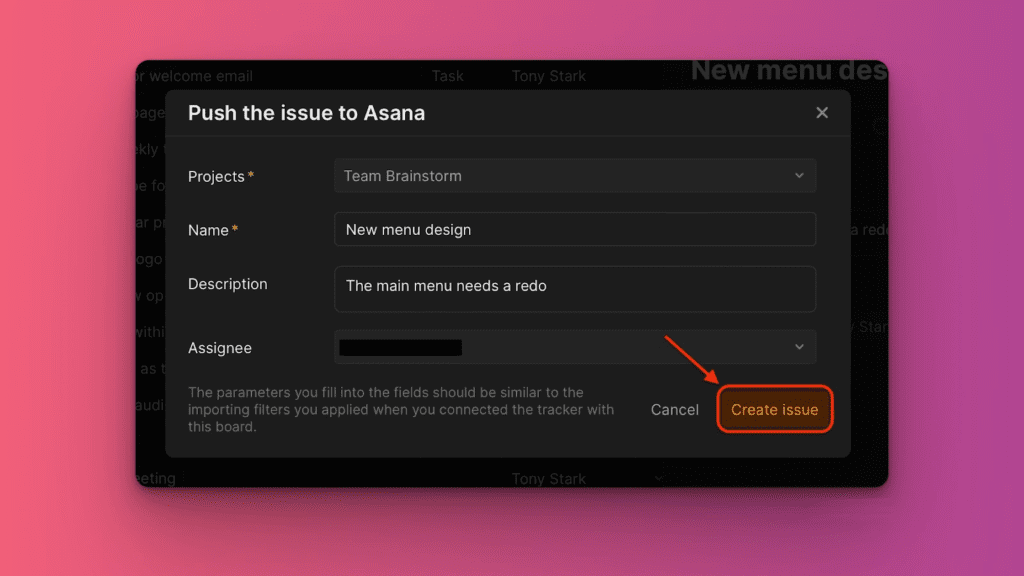
La tâche existe maintenant dans Ducalis et Asana avec des mises à jour synchronisées.
Pousser depuis le tableau de votes
Convertissez les retours clients de votre tableau de votes directement en tâches Asana.
-
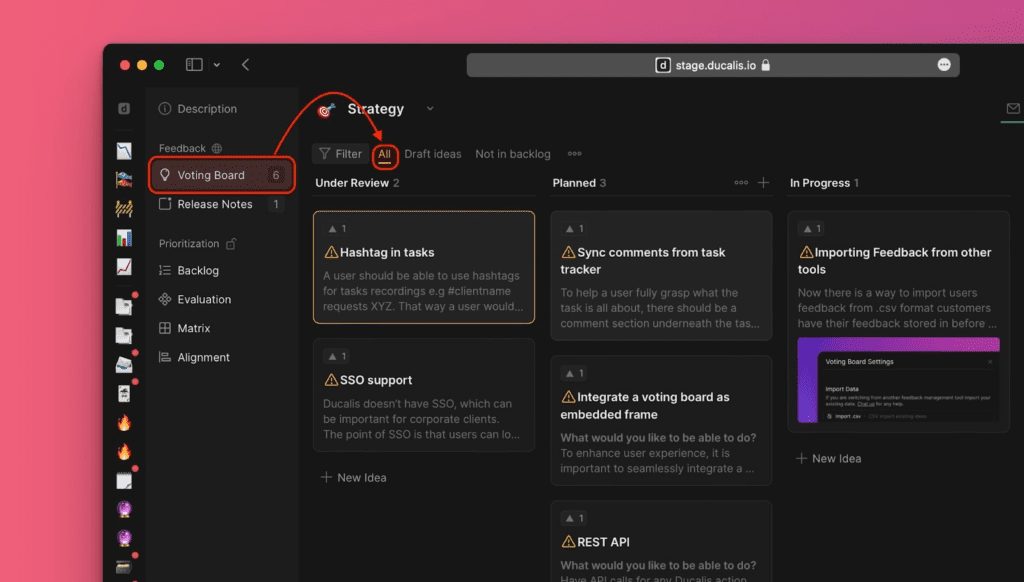
Accédez au Voting Board (Tableau de votes).
-
Sous All (Tous), sélectionnez l'idée que vous souhaitez convertir.
Les idées qui n'ont pas encore été ajoutées à votre Backlog interne affichent une icône d'avertissement.
-
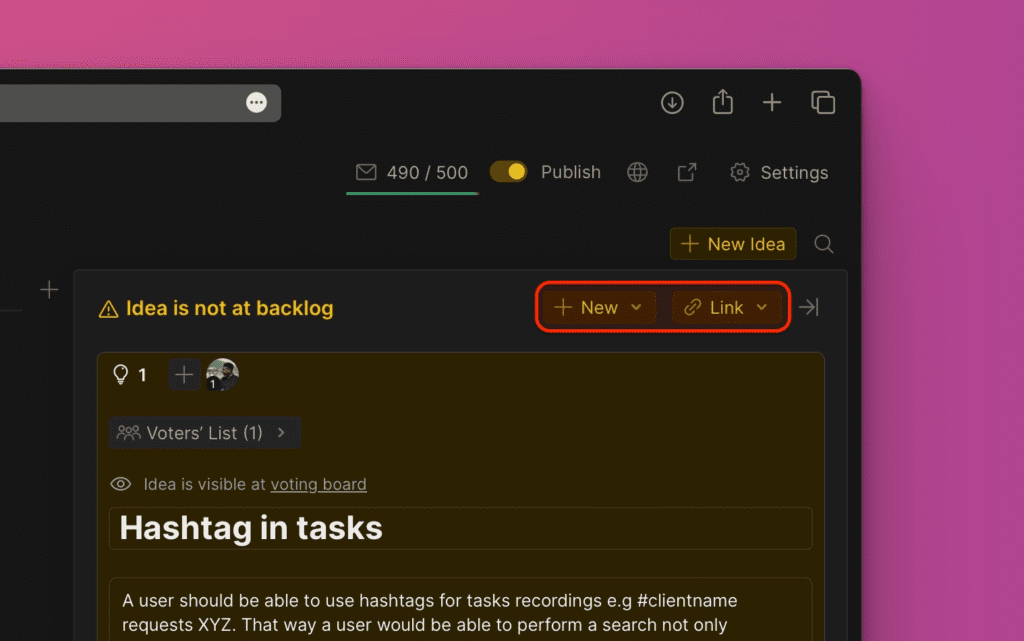
Dans la fiche de l'idée, cliquez sur l'option dans le coin supérieur droit.
-
Choisissez Add as new issue (Ajouter comme nouvelle tâche).
-
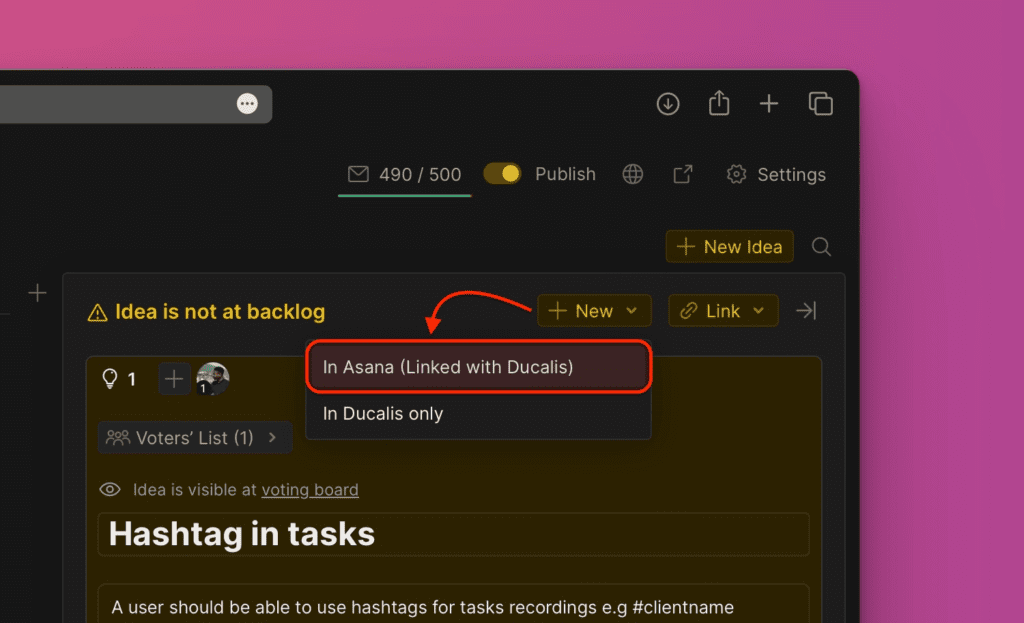
Dans le menu déroulant, sélectionnez In Asana (linked with Ducalis) (Dans Asana (lié avec Ducalis)).
-
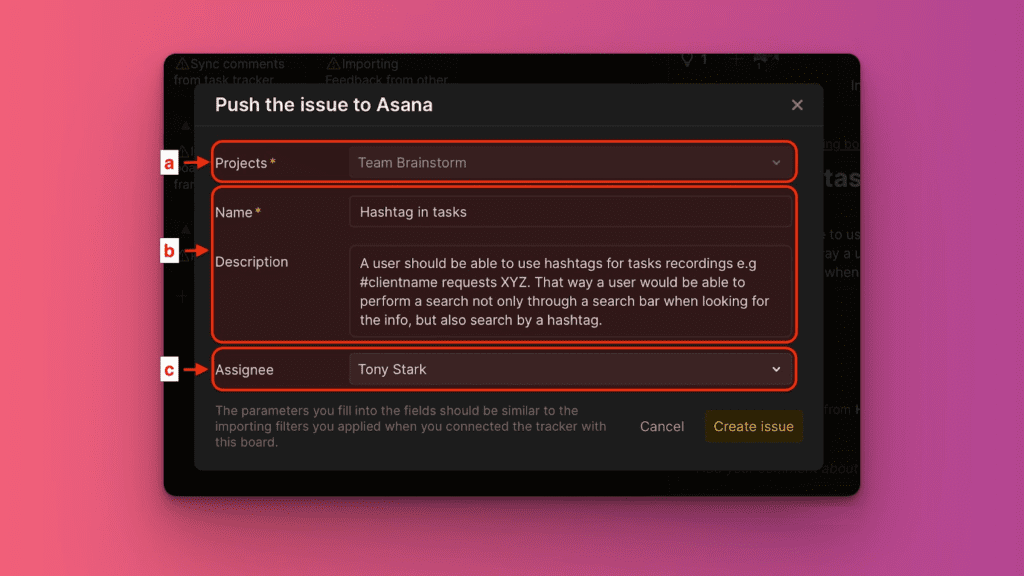
Configurez les détails de la tâche :
- Project (Projet) : Choisissez parmi les projets configurés lors de l'intégration
- Name (Nom) : Modifiez le titre de l'idée si nécessaire
- Description : Modifiez la description si nécessaire
- Assignees (Assignés) : Choisissez parmi les membres de votre équipe Asana
-
Cliquez sur Create issue (Créer la tâche).
La tâche est créée dans Ducalis et Asana, en maintenant le lien entre les retours clients et votre Backlog.