Synchronisation inverse
La synchronisation inverse envoie les résultats de priorisation de votre équipe depuis Ducalis vers les champs personnalisés Asana. Vos coéquipiers dans Asana peuvent voir quelles tâches sont les plus importantes et l'ordre dans lequel vous prévoyez de les traiter.
Prérequis
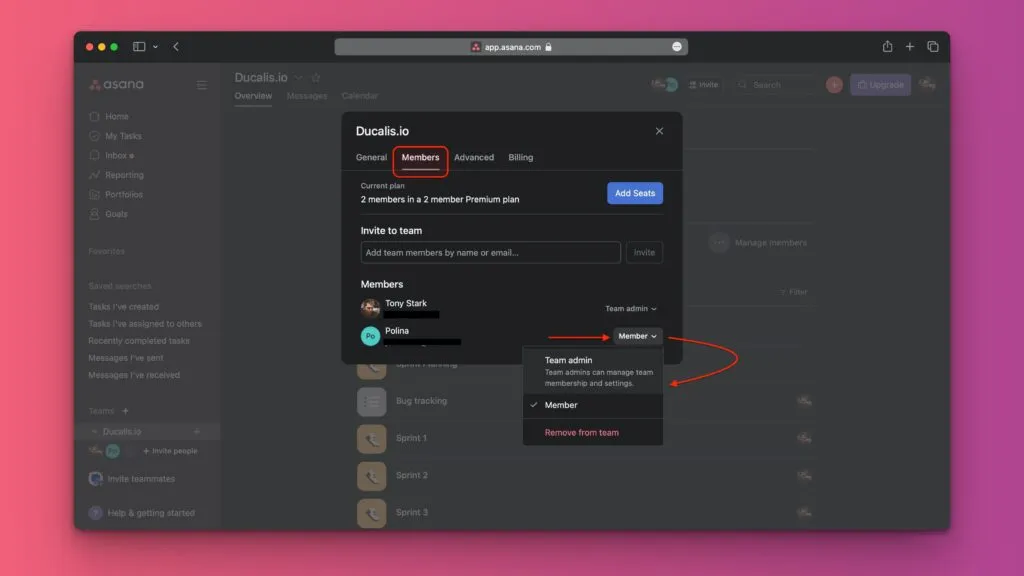
Les membres avec un accès limité dans Asana ne peuvent pas activer la synchronisation.
Pour modifier le niveau d'accès d'un utilisateur, accédez à Asana Admin (Administration Asana) → Members (Membres).
Activer la synchronisation inverse
-
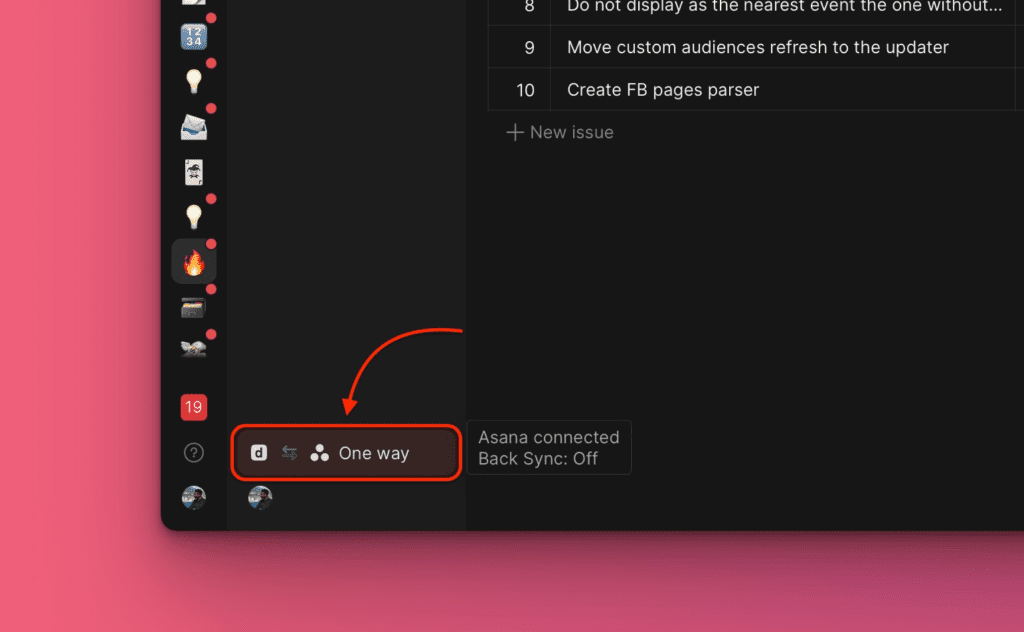
Cliquez sur l'icône de connexion Asana ↔ Ducalis dans le coin inférieur droit.
-
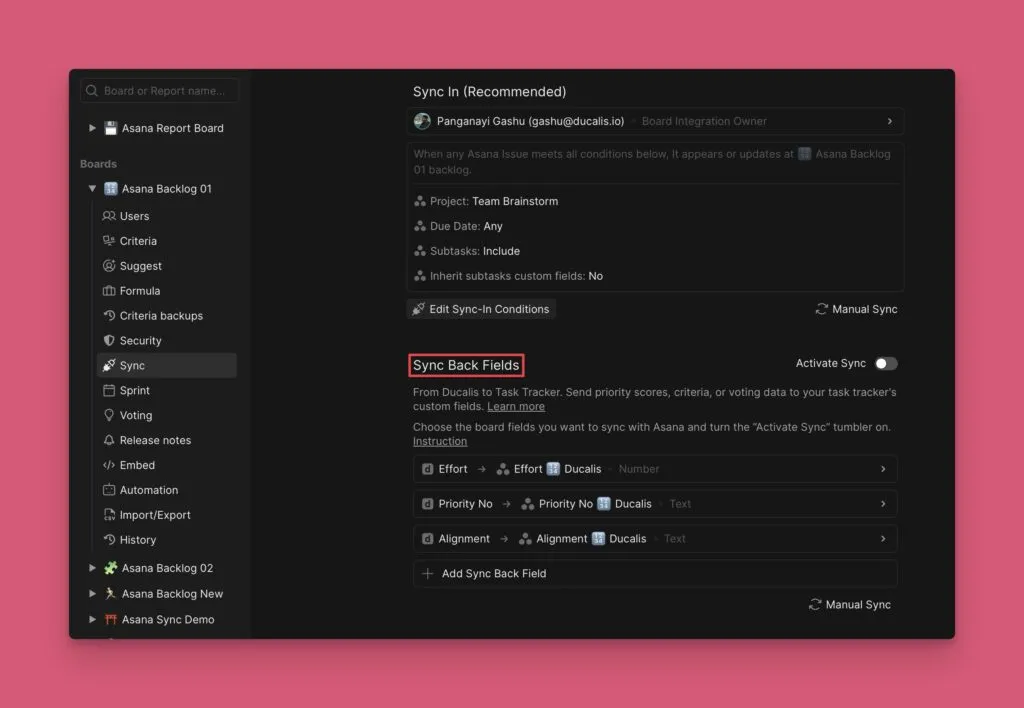
Sélectionnez Sync (Synchronisation) dans le menu.
-
Faites défiler jusqu'à Sync Back Fields (Champs de synchronisation inverse).
Choisir les champs à synchroniser
Avant d'activer la synchronisation, sélectionnez les champs Ducalis à synchroniser vers Asana.
-
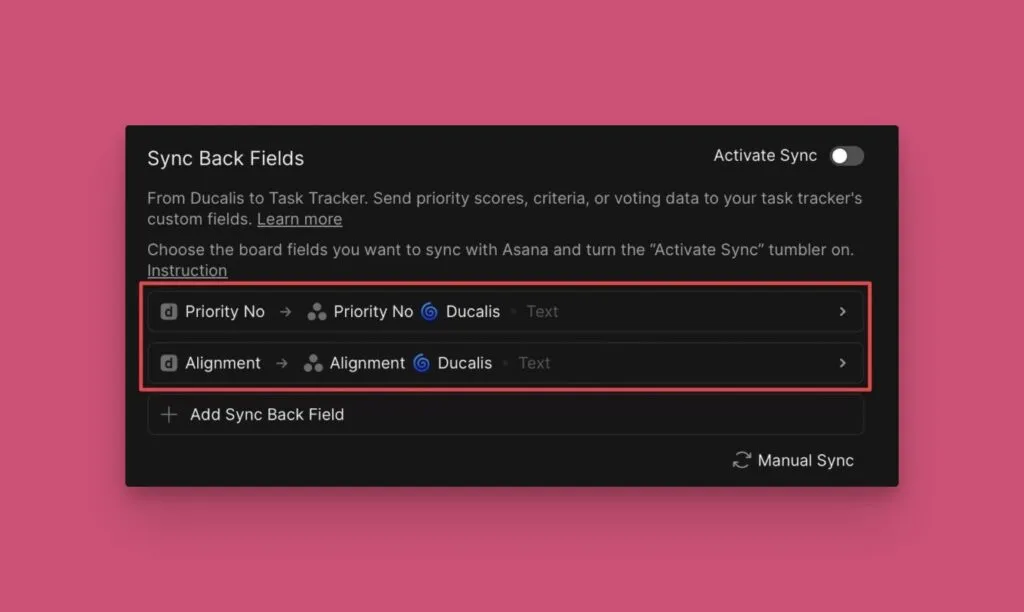
Consultez les champs par défaut : Priority {emoji} Ducalis et Alignment {emoji} Ducalis.
-
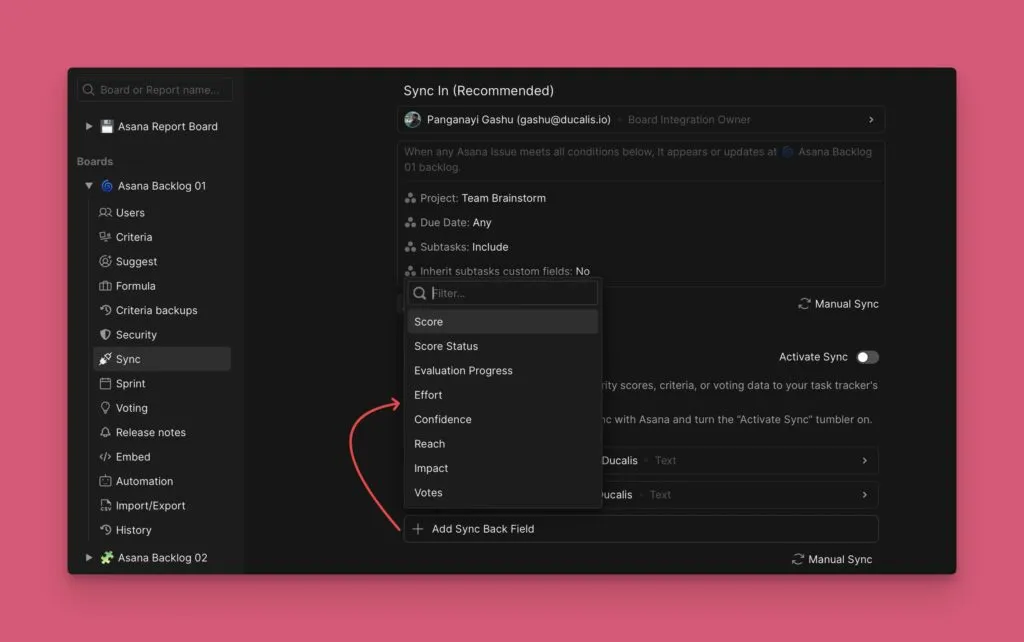
Pour ajouter d'autres champs, cliquez sur Add Sync Back field (Ajouter un champ de synchronisation inverse) et sélectionnez dans la liste.
-
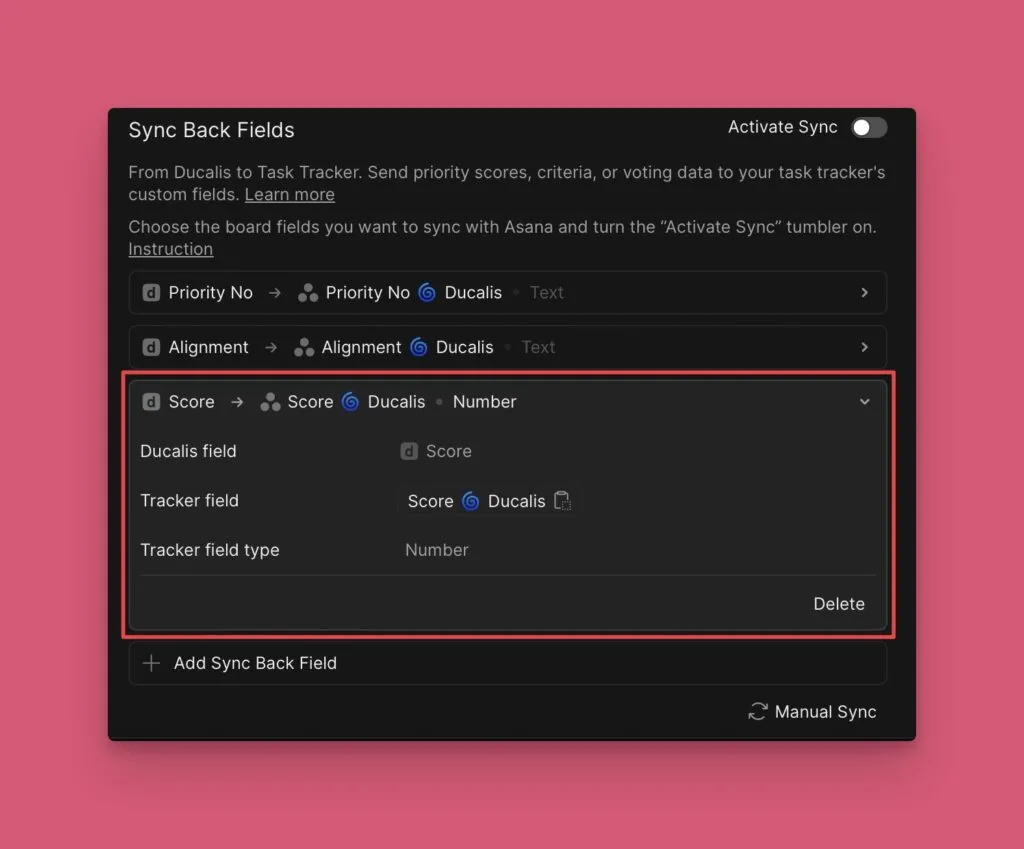
Les champs ajoutés apparaissent sous les champs par défaut.
-
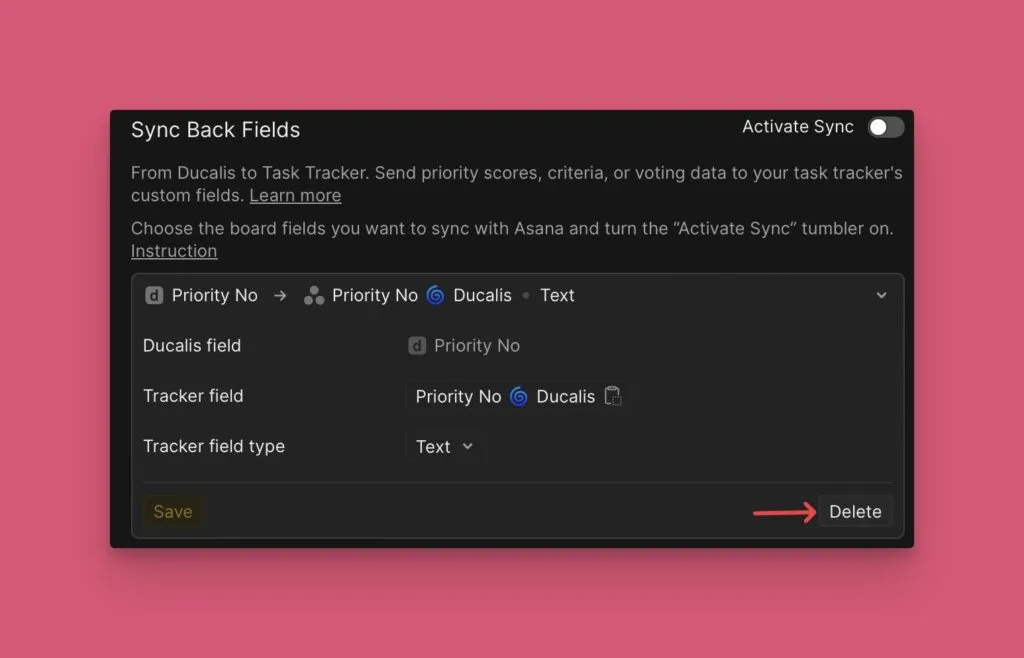
Pour supprimer un champ, cliquez sur l'icône de suppression à côté de celui-ci.
Activer la synchronisation
-
Après avoir sélectionné vos champs, cliquez sur Refresh (Actualiser).
-
Activez le bouton Activate Sync Back (Activer la synchronisation inverse).
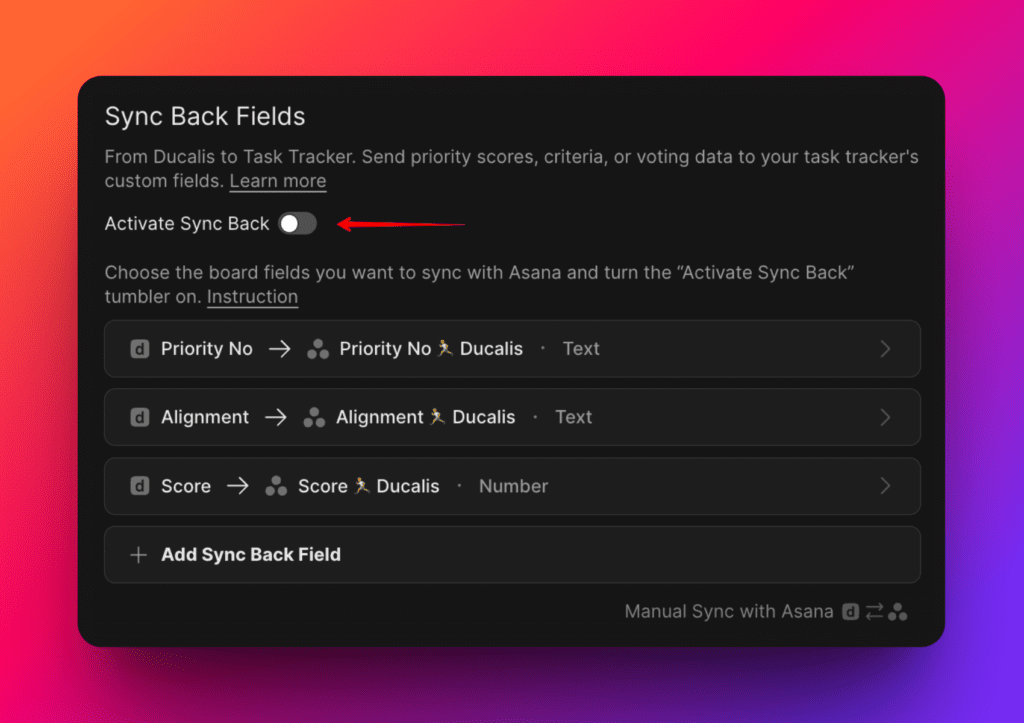
Après avoir activé la synchronisation, vous ne pouvez pas ajouter d'autres champs. Pour ajouter des champs, désactivez la synchronisation, ajoutez le champ, puis réactivez la synchronisation.
- Ducalis crée automatiquement des champs personnalisés dans votre projet Asana.
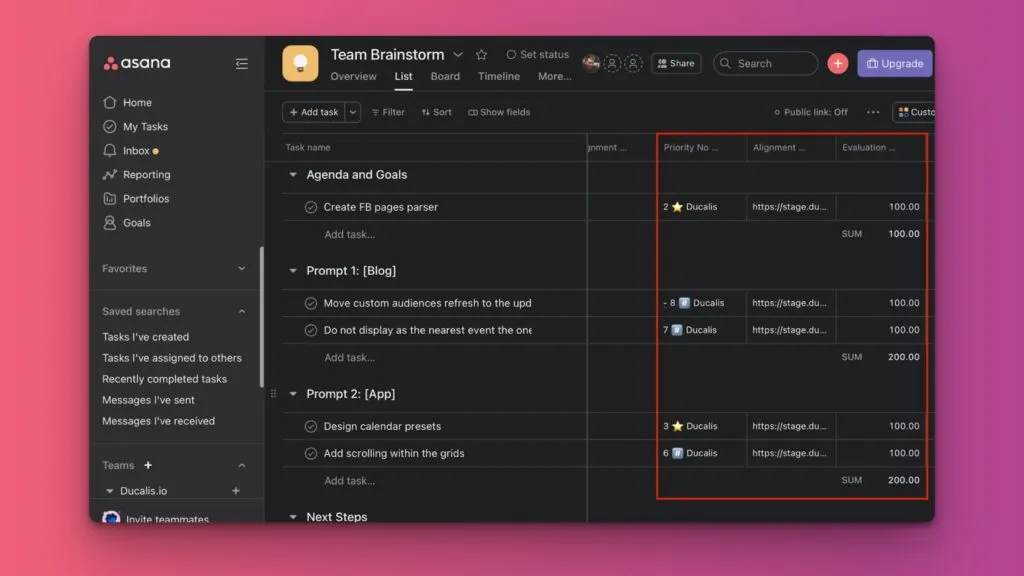
Personnaliser les noms des champs
L'emoji dans les noms des champs personnalisés est l'ID de votre Tableau Ducalis. Vous pouvez le modifier dans les paramètres du Tableau.
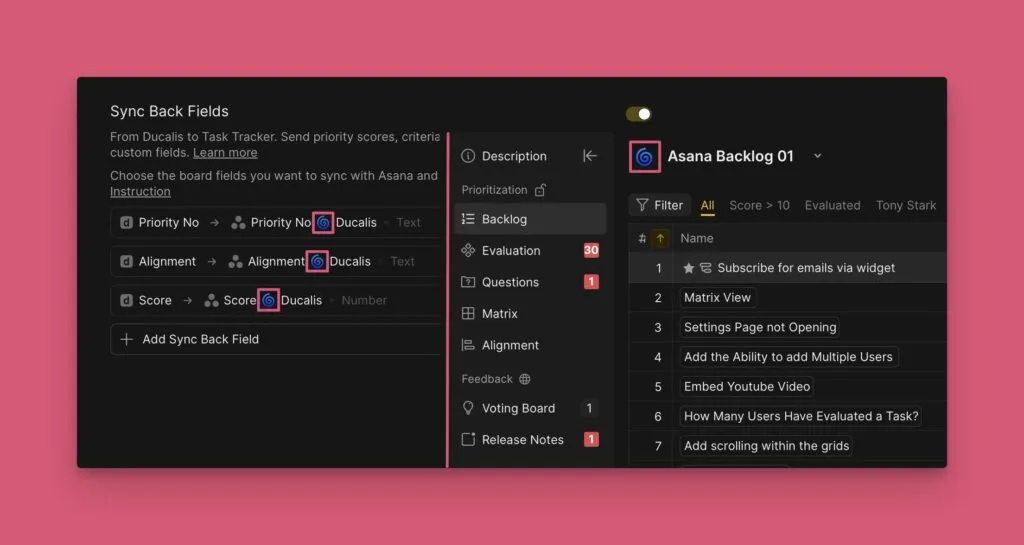
Après avoir modifié l'emoji du Tableau, désactivez puis réactivez la synchronisation pour appliquer la modification aux noms de champs Asana.
Planifier la synchronisation automatique
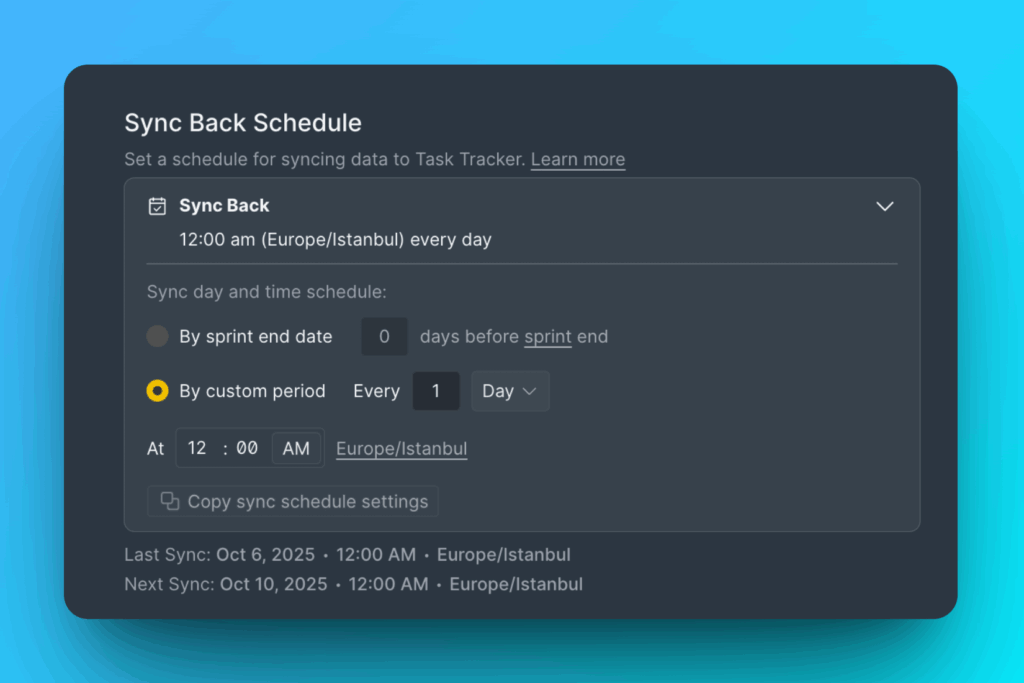
Choisissez quand synchroniser les classements de priorité vers Asana.
-
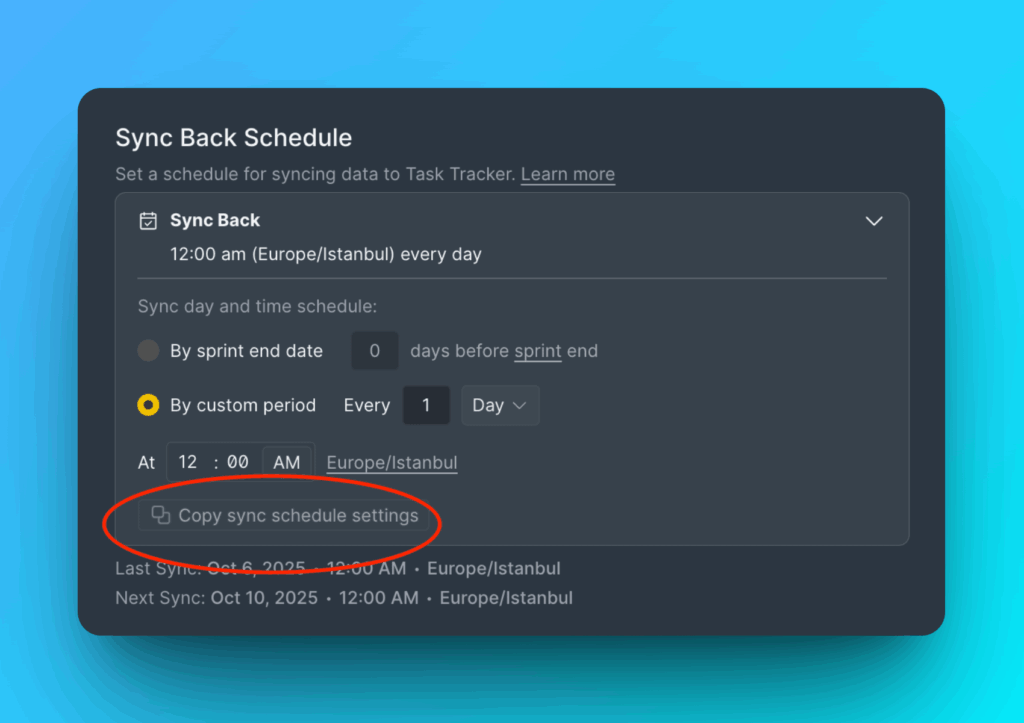
Sous Sync Back Schedule (Calendrier de synchronisation inverse), sélectionnez :
- By sprint end date (Par date de fin de Sprint) - Synchronise avant la fin de votre Sprint
- By custom period (Par période personnalisée) - Synchronise à un jour et une heure spécifiques
-
Pour une synchronisation immédiate, cliquez sur Manual Sync-Back (Synchronisation inverse manuelle).
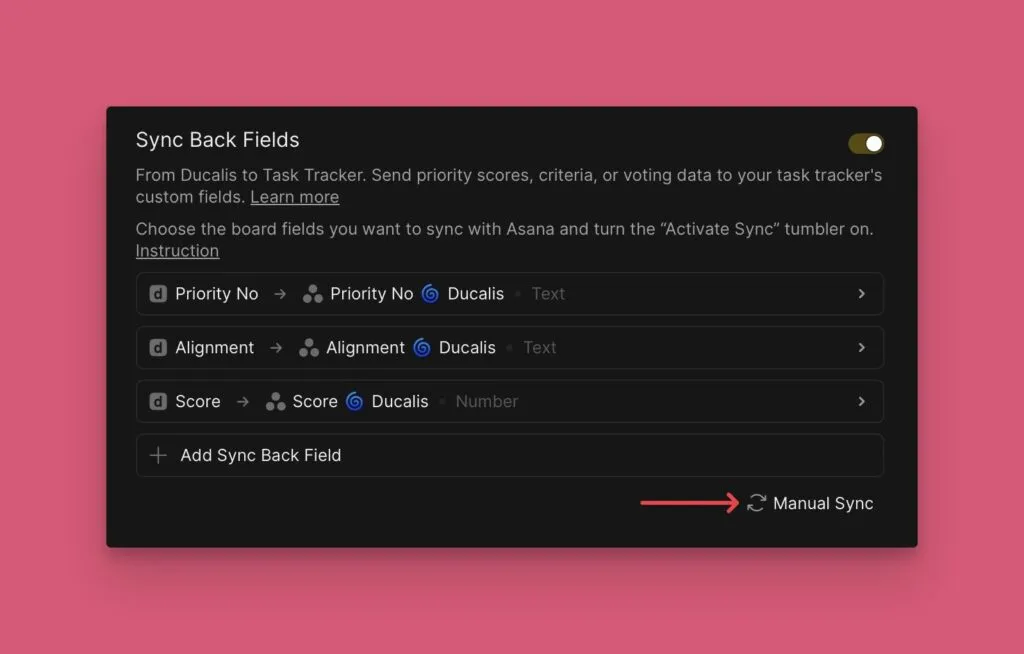
La désactivation de la synchronisation supprime les champs personnalisés Ducalis de votre bibliothèque Asana.
Copier les paramètres vers d'autres Tableaux
Appliquez le même calendrier de synchronisation à plusieurs Tableaux en une seule fois.
-
Cliquez sur Copy sync schedule settings (Copier les paramètres de calendrier de synchronisation).
-
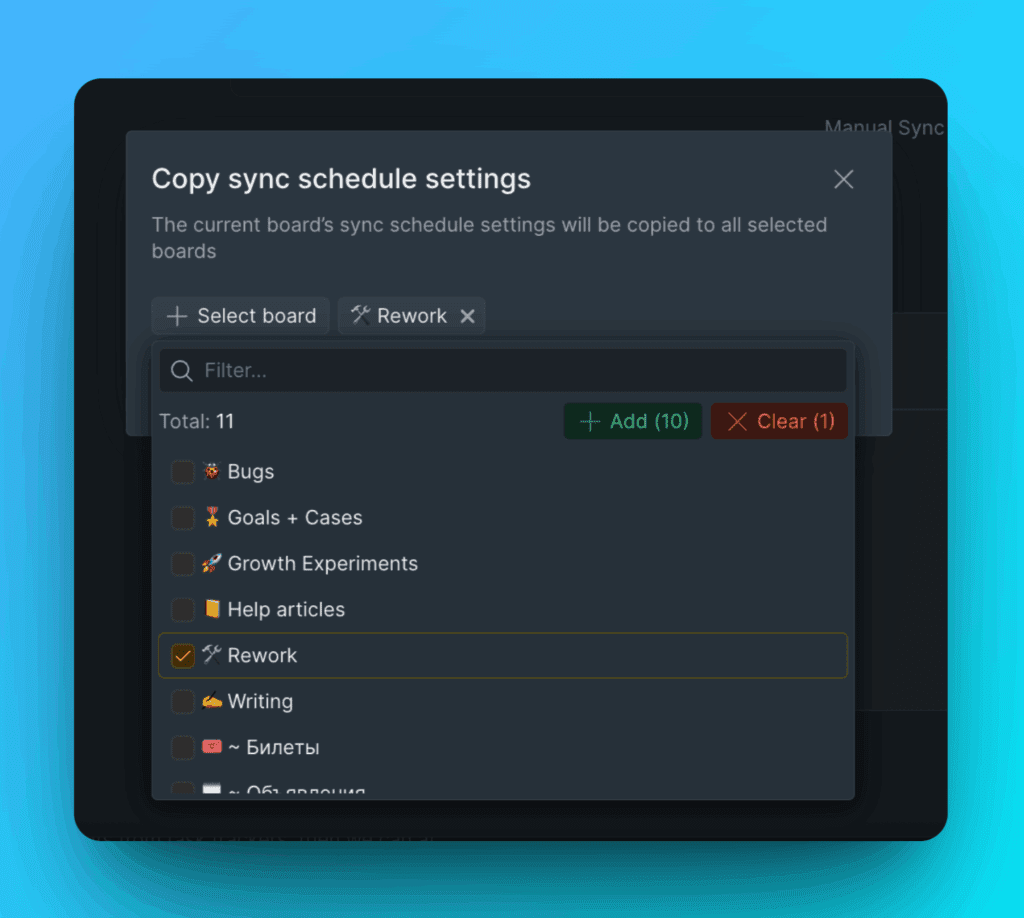
Sélectionnez les Tableaux auxquels appliquer ces paramètres.
-
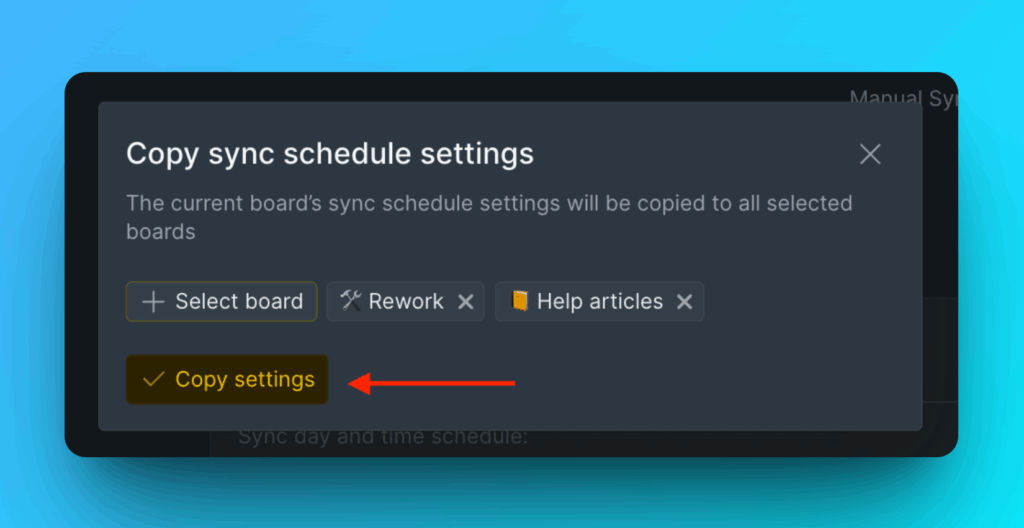
Cliquez sur Copy Settings (Copier les paramètres) pour confirmer.
Articles associés
- Alignement - Comprendre comment le consensus de l'équipe est calculé
- Connecter Asana - Configurer l'intégration Asana initiale