Synchronisation inverse
La synchronisation inverse envoie vos scores de priorité et résultats de vote depuis Ducalis vers les champs personnalisés GitHub. Cela maintient vos projets GitHub à jour avec les derniers classements de priorité.
Il existe deux façons de créer des champs dans GitHub :
- Automatiquement (recommandé). Activez simplement la synchronisation inverse, et les champs seront créés automatiquement dans GitHub. Aucune création manuelle n'est nécessaire.
- Manuellement. Créez les champs dans GitHub, ajoutez-les à tous les projets et mappez-les dans Ducalis.
Utilisez la création automatique de champs. Ducalis crée les champs personnalisés nécessaires dans GitHub pour vous — aucune configuration manuelle requise.
Accéder aux paramètres de synchronisation inverse
-
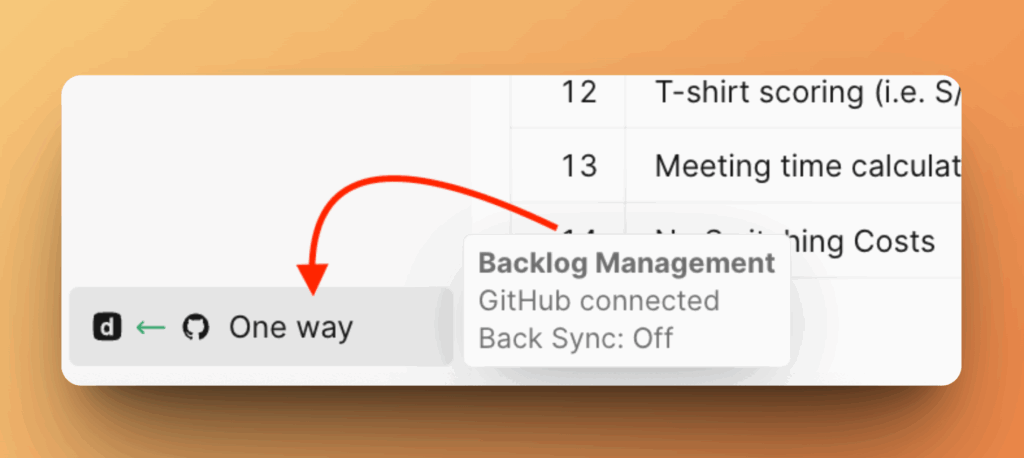
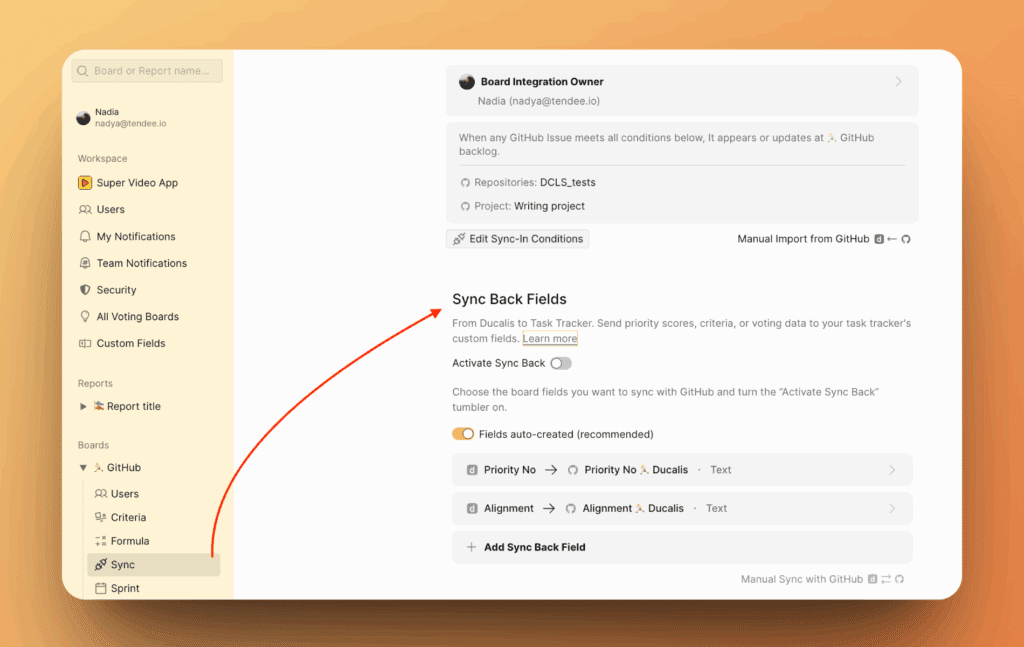
Accédez à la section Backlog Management (Gestion du Backlog).
-
Faites défiler jusqu'à Sync Back Fields (Champs de synchronisation inverse).
Méthode 1 : Création automatique des champs
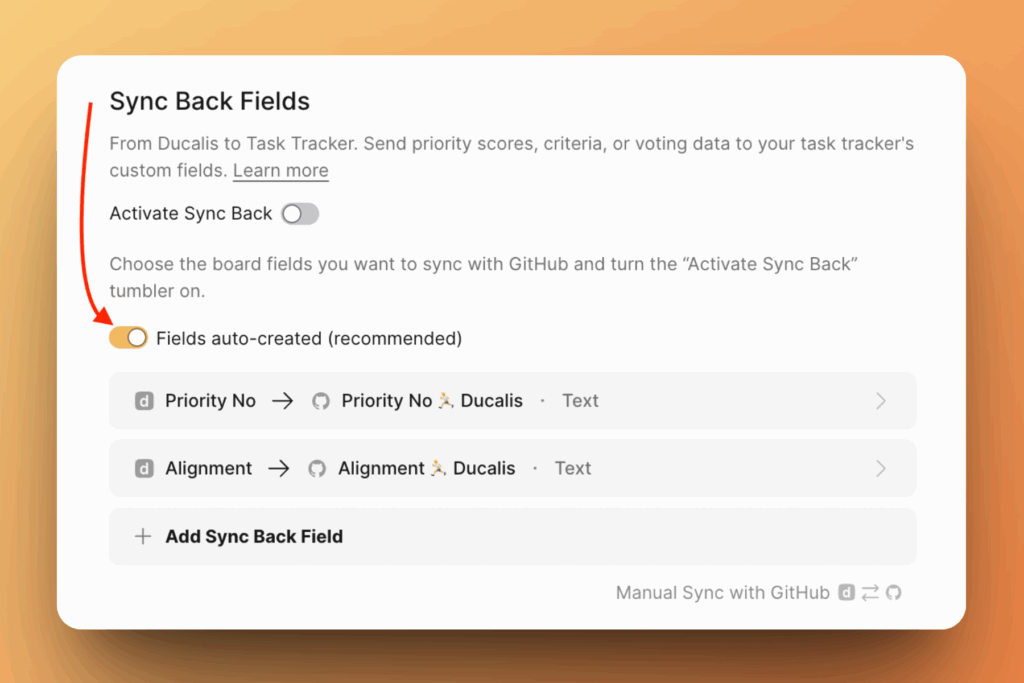
La création automatique de champs est activée par défaut.
Vos Issues GitHub doivent être ajoutées à un projet GitHub. Les projets ont des champs personnalisés que Ducalis utilise pour synchroniser les données.
Choisir les champs à synchroniser
-
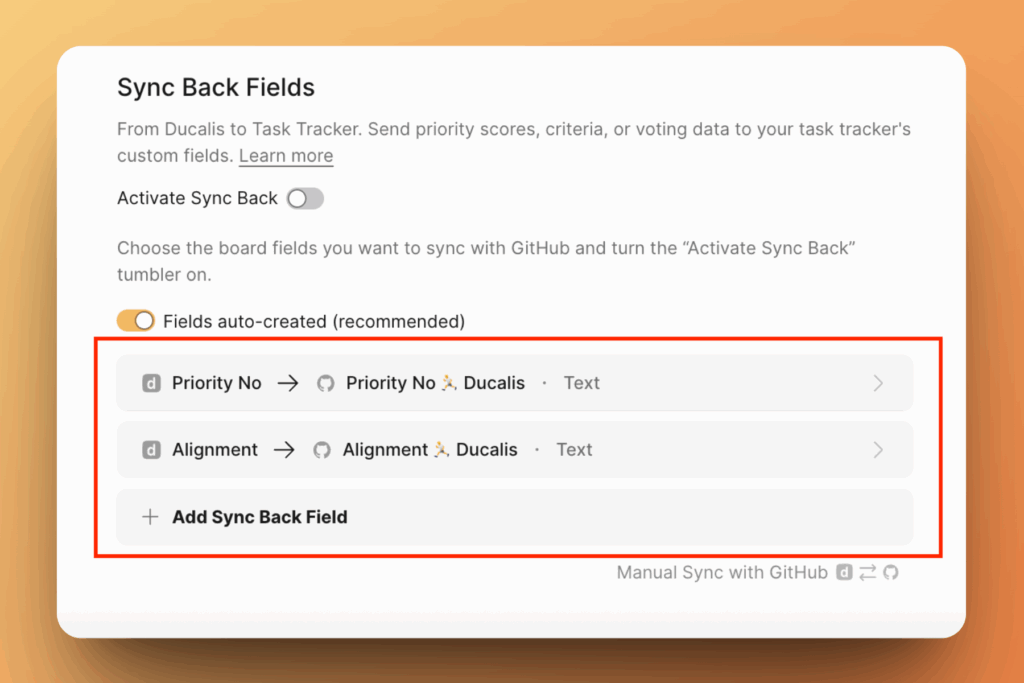
Sélectionnez les champs Ducalis que vous souhaitez synchroniser vers GitHub.
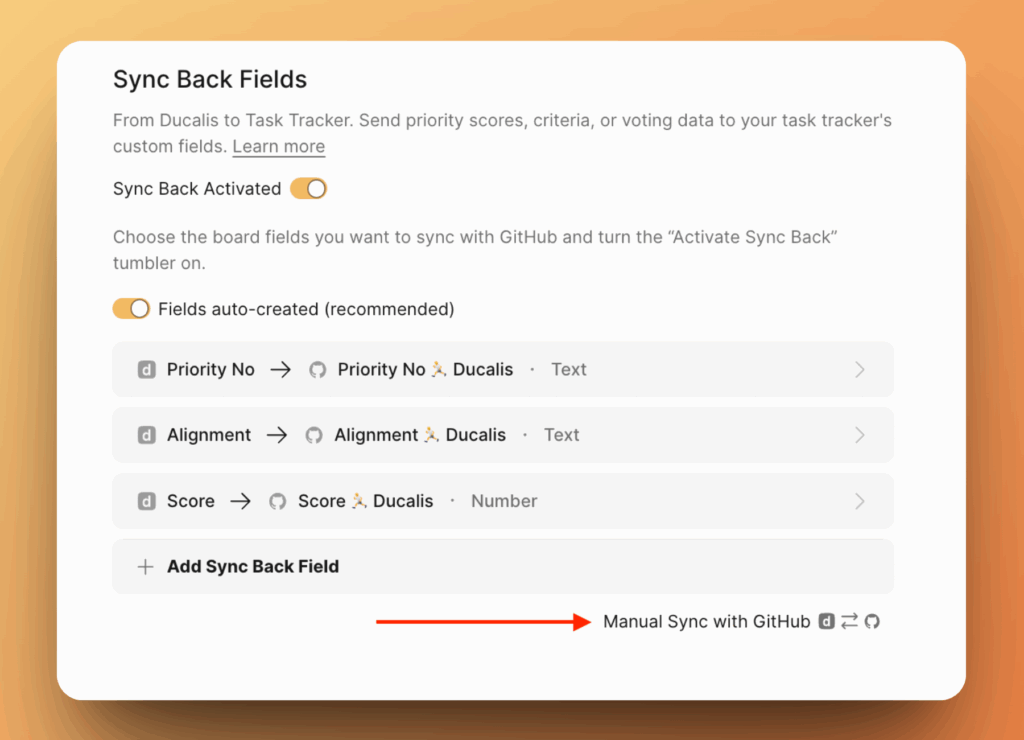
Par défaut, vous verrez deux champs : Priority {emoji} Ducalis et Alignment {emoji} Ducalis.
-
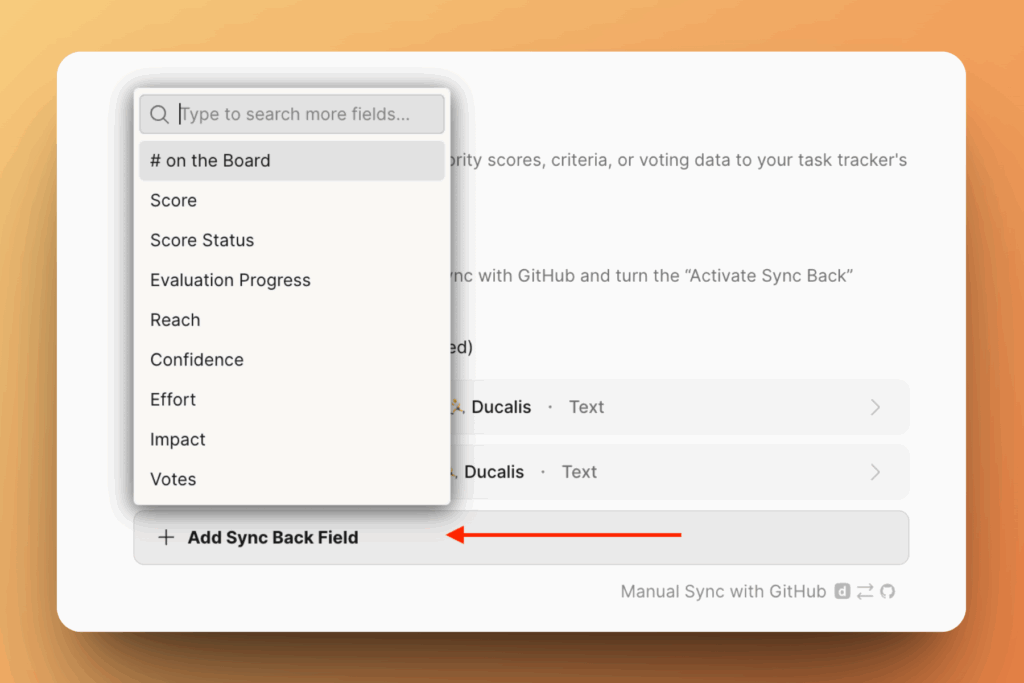
Cliquez sur Add Sync Back Field (Ajouter un champ de synchronisation inverse) pour synchroniser des données supplémentaires depuis Ducalis vers GitHub.
-
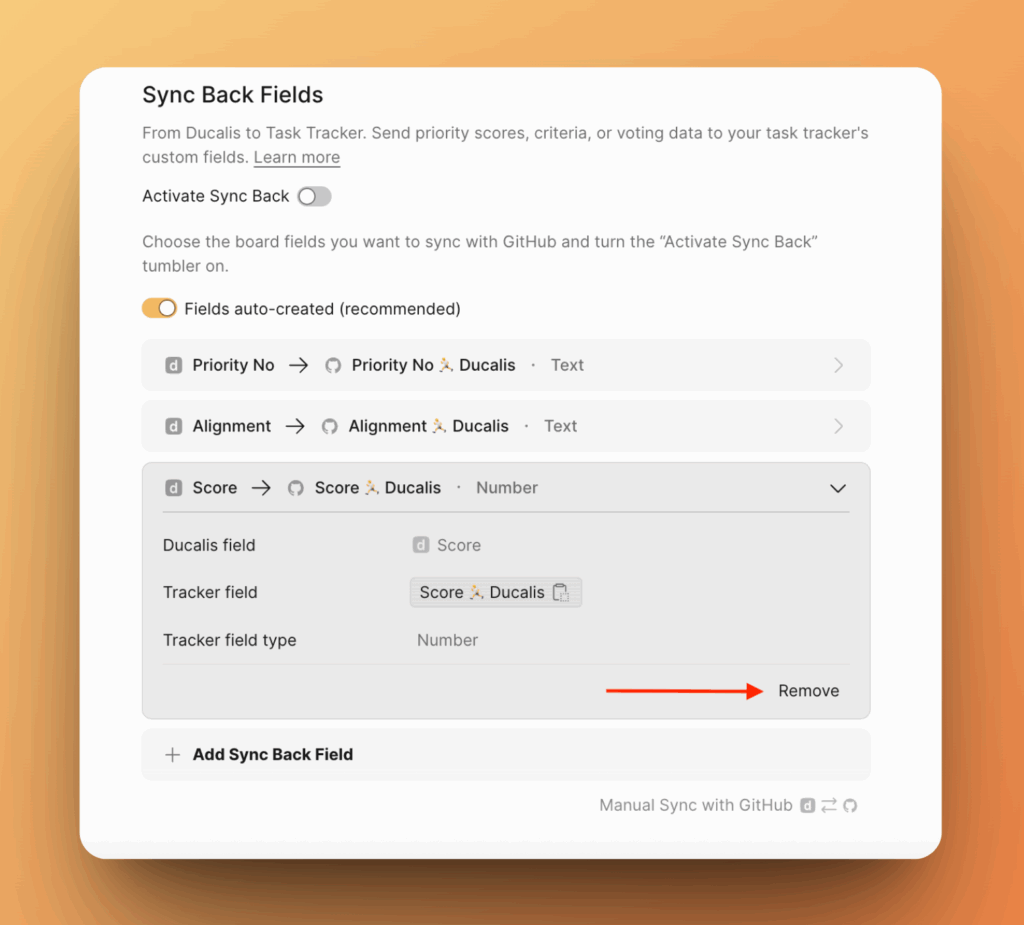
Pour supprimer un champ, survolez-le et cliquez sur le bouton Remove (Supprimer).
Activer la synchronisation inverse
-
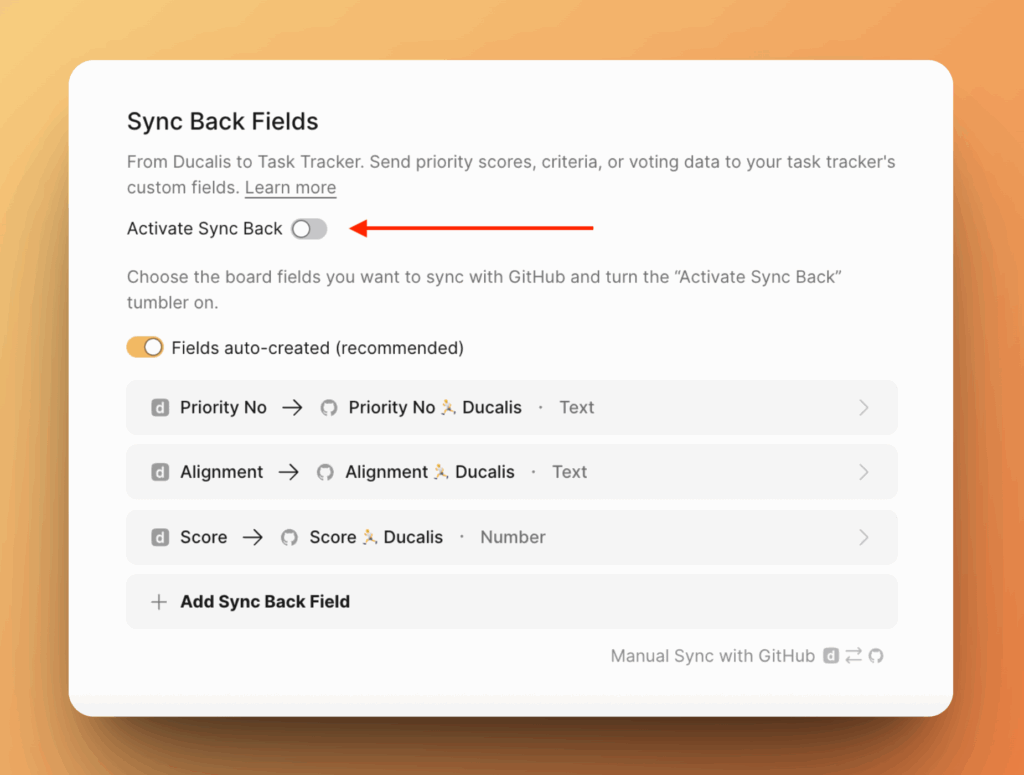
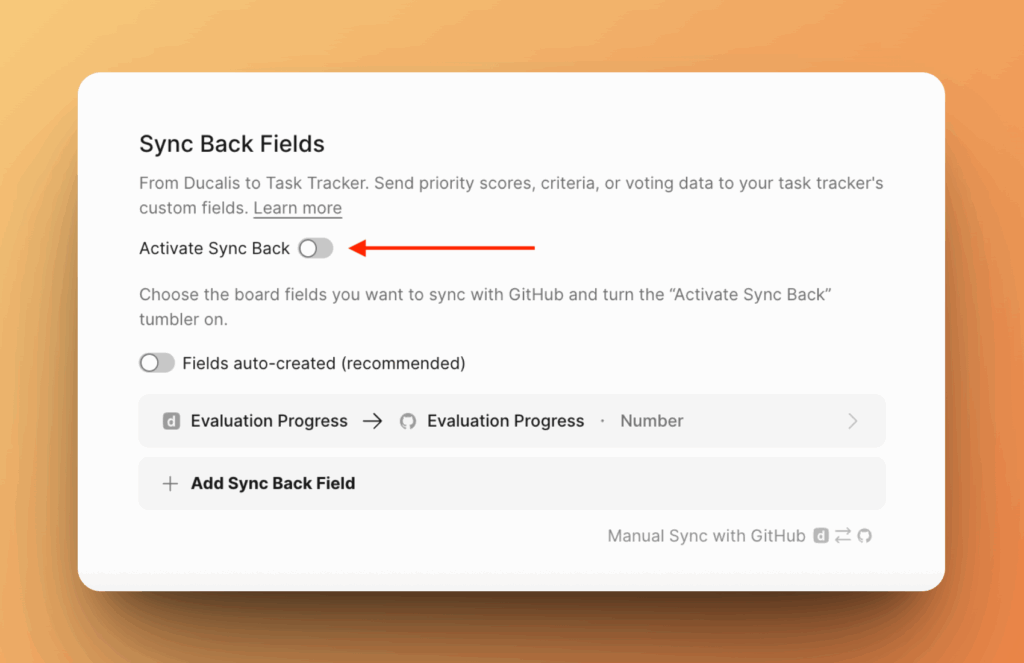
Activez le bouton pour activer la synchronisation.
-
Les champs personnalisés sont automatiquement créés dans le projet GitHub que vous avez sélectionné lors de la configuration de l'import.
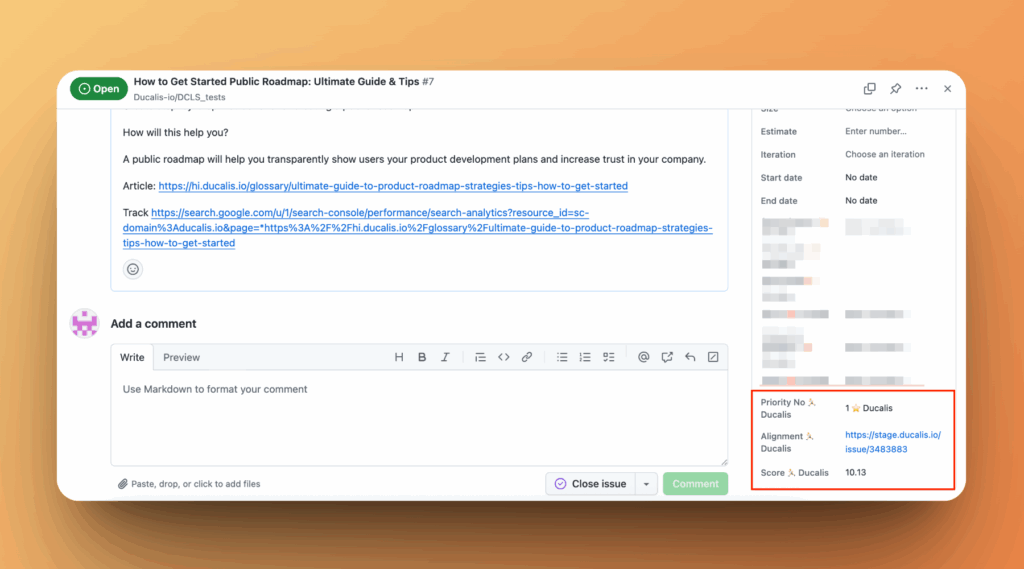
-
L'emoji dans les noms des champs personnalisés représente l'ID de votre Tableau Ducalis. Vous pouvez le modifier dans les paramètres de votre tableau. Après avoir modifié l'emoji, désactivez et réactivez la synchronisation pour appliquer le changement.
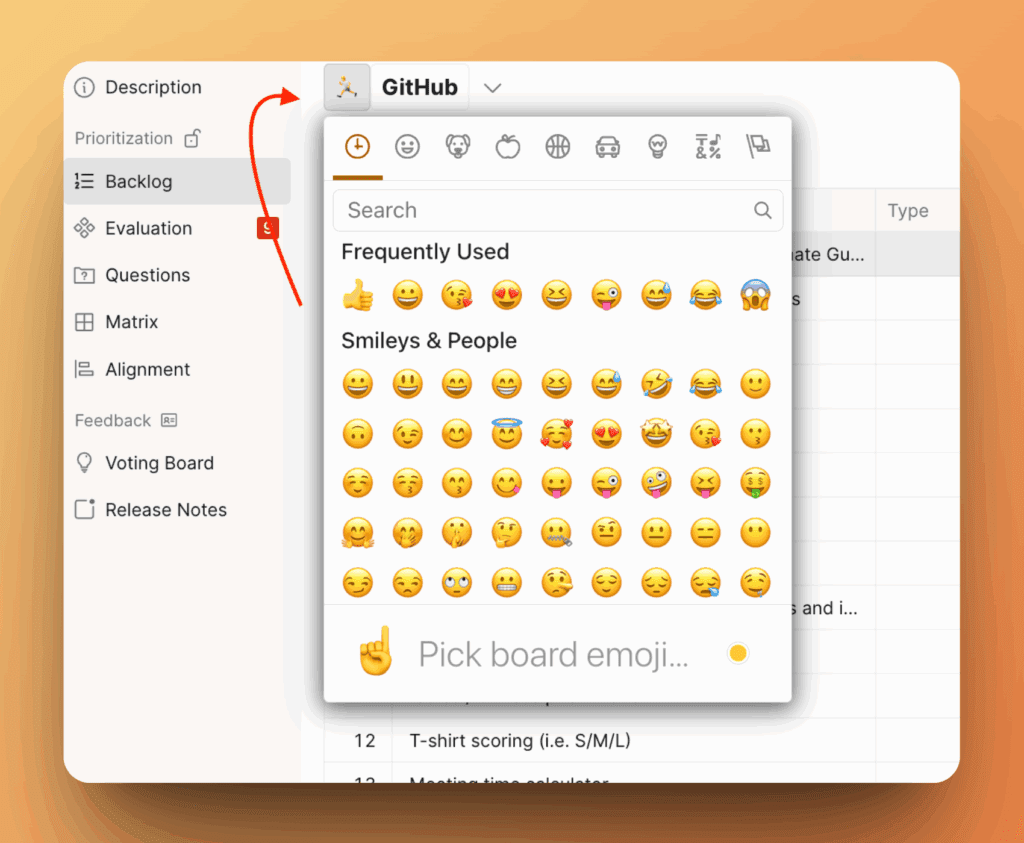
Après avoir activé la synchronisation, vous ne pouvez pas ajouter d'autres champs. Pour ajouter des champs, désactivez d'abord la synchronisation, ajoutez vos champs, puis réactivez-la.
Méthode 2 : Création manuelle des champs
Désactivez la création automatique de champs pour utiliser le mappage manuel.
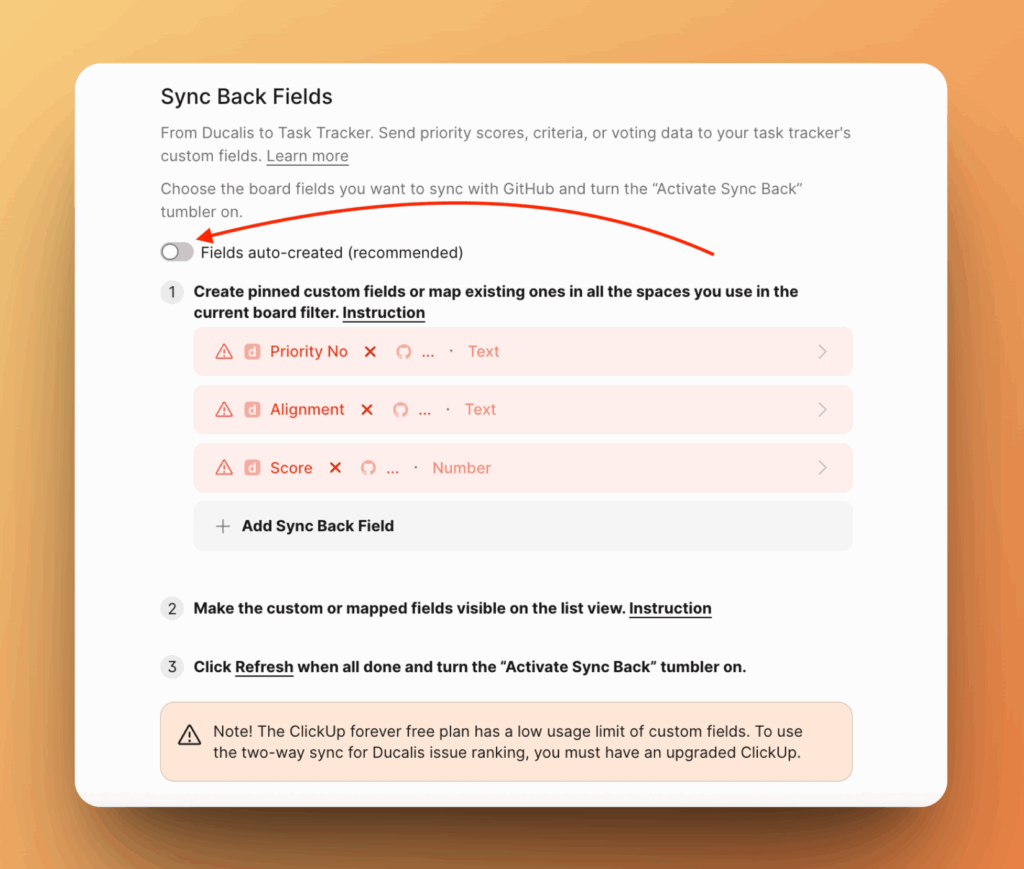
Créer des champs personnalisés dans GitHub
-
Dans votre projet GitHub, accédez à Settings (Paramètres) et choisissez Custom Fields (Champs personnalisés).
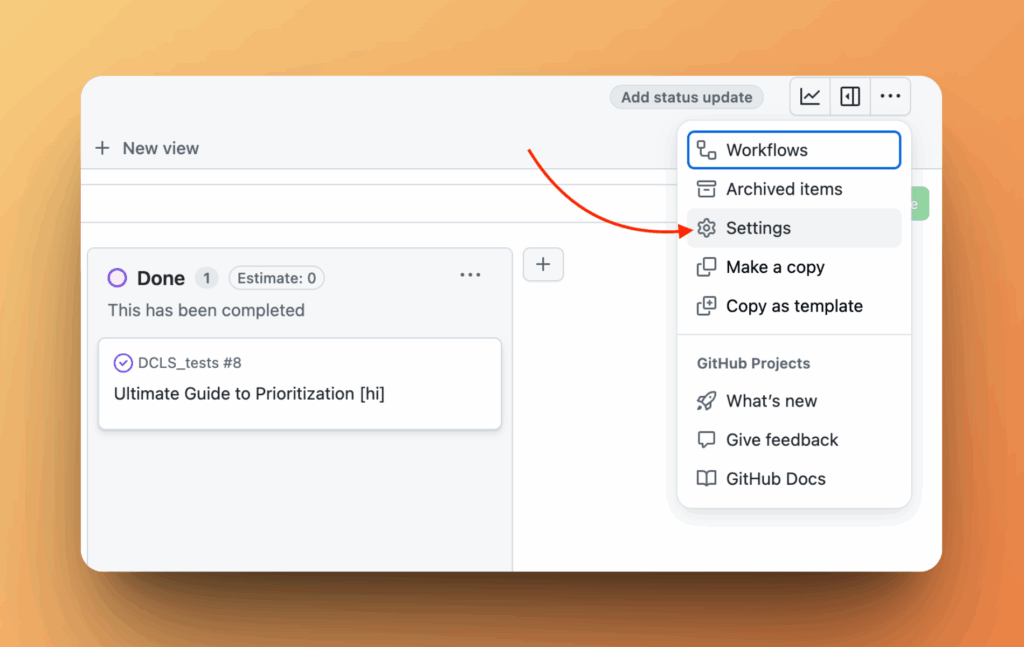
-
Créez les champs personnalisés dont vous avez besoin.
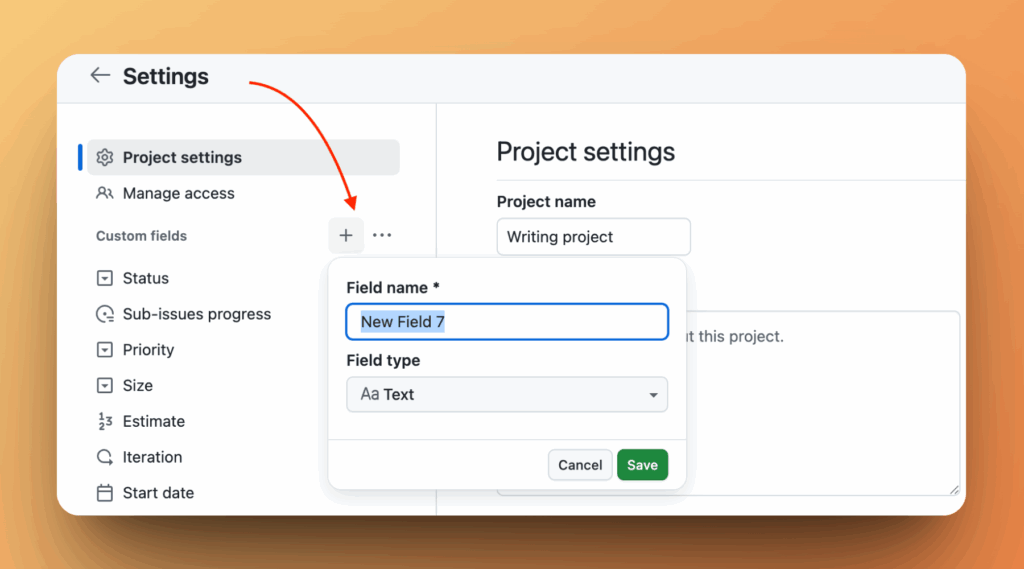
-
Configurez le champ :
- Saisissez un nom de champ.
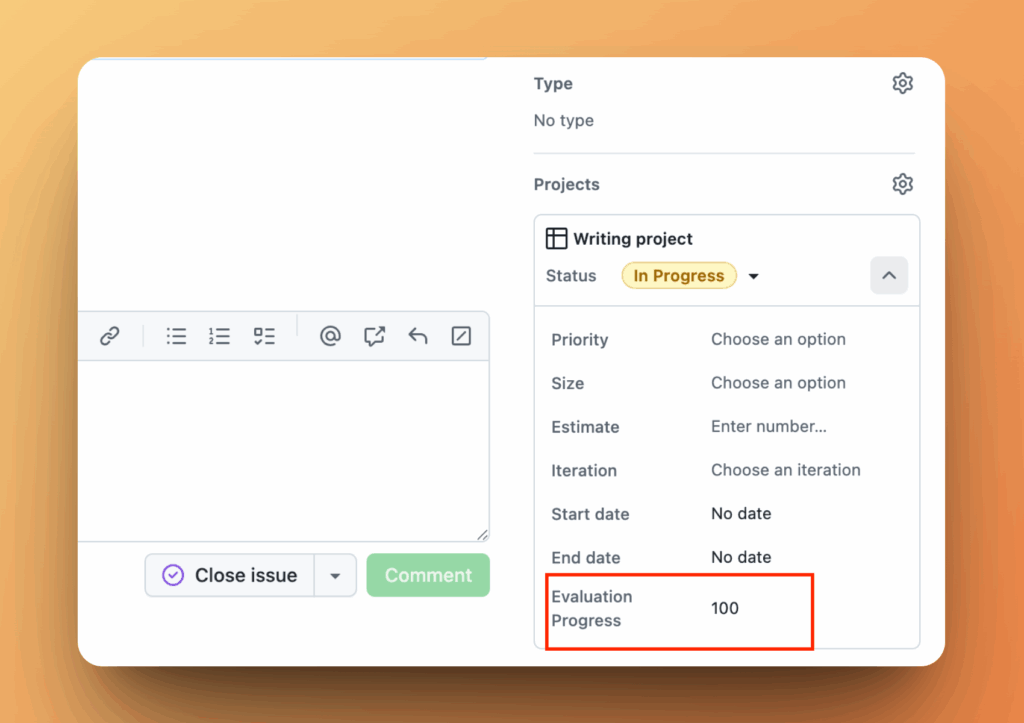
- Choisissez le type de champ. Vérifiez d'abord le type de champ dans Ducalis pour vous assurer qu'ils correspondent. Par exemple, si vous souhaitez mapper le champ Ducalis « Evaluation Progress » (« Progression de l'évaluation ») vers GitHub, vérifiez son type dans Ducalis et sélectionnez le même type dans GitHub.
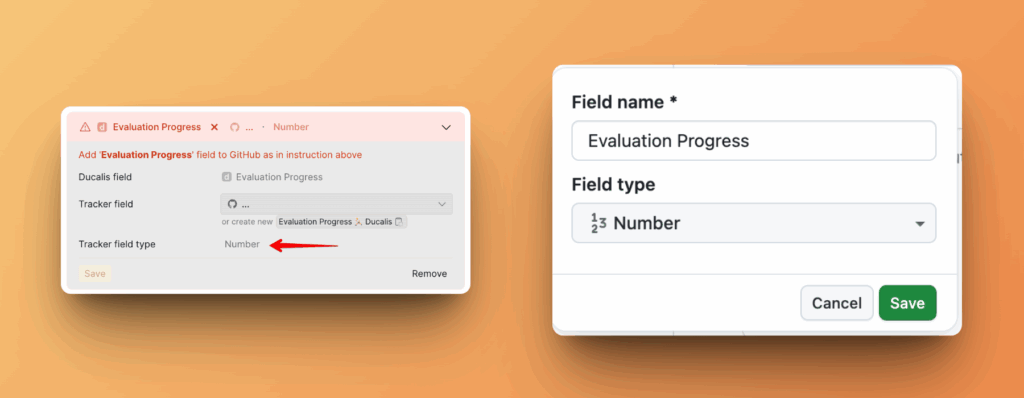
-
Revenez à Ducalis et cliquez sur Refresh (Actualiser).
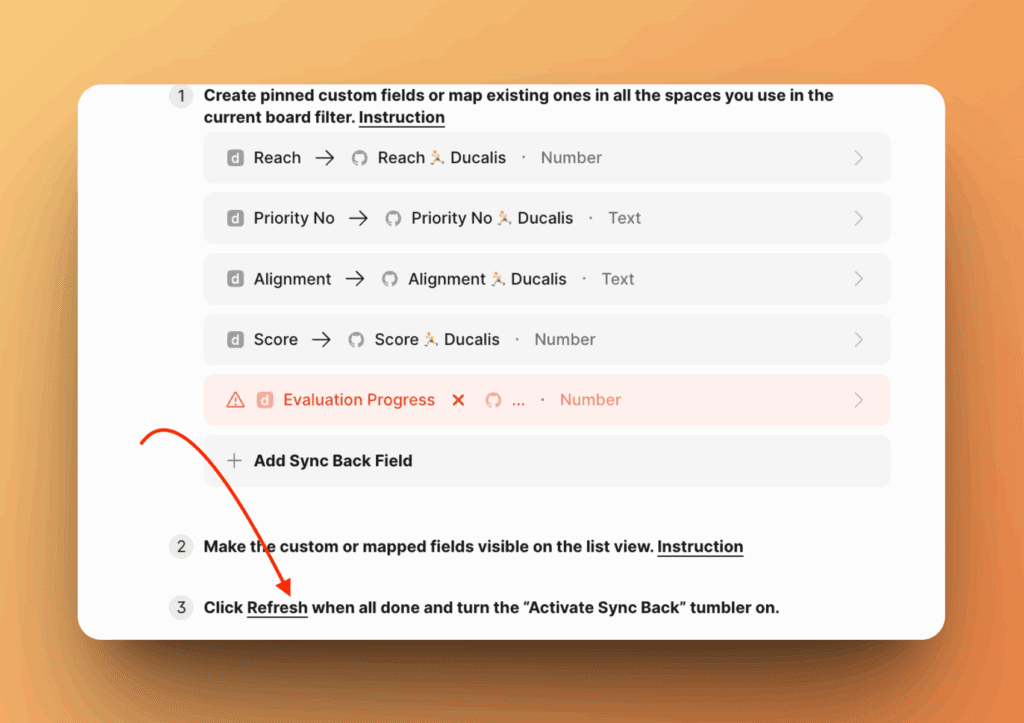
-
Le champ apparaît dans la liste déroulante. Sélectionnez-le et cliquez sur Save (Enregistrer).
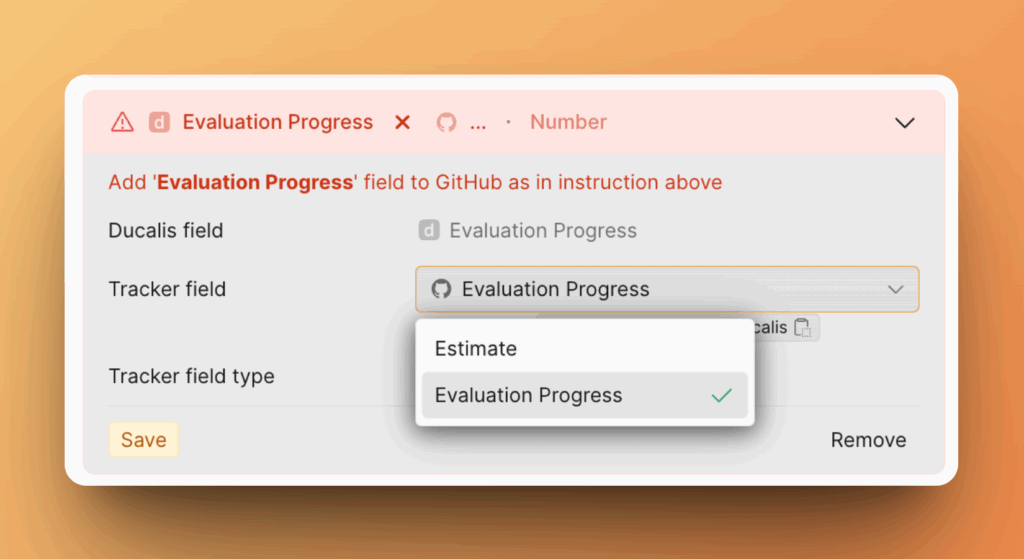
Activer la synchronisation inverse
Assurez-vous qu'il n'y a pas de champs non mappés (affichés en rouge) avant d'activer la synchronisation. Supprimez tous les champs non mappés dont vous n'avez pas besoin.
Activez le bouton pour activer la synchronisation.
Le champ et ses données apparaissent maintenant dans GitHub.
Planification de la synchronisation
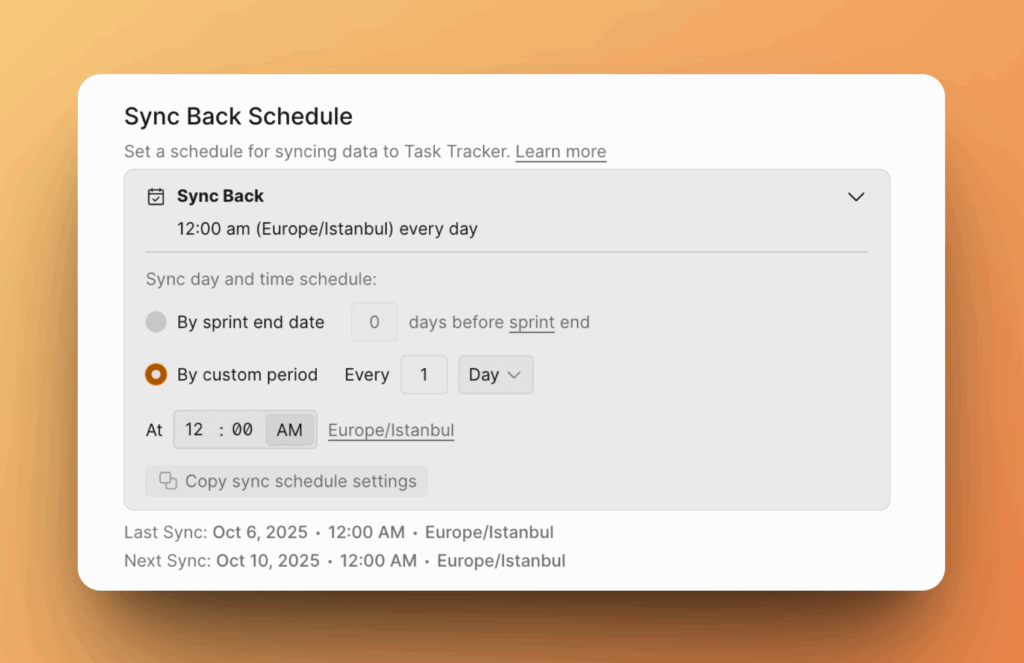
La synchronisation inverse s'exécute automatiquement une fois par semaine ou selon votre planification personnalisée.
-
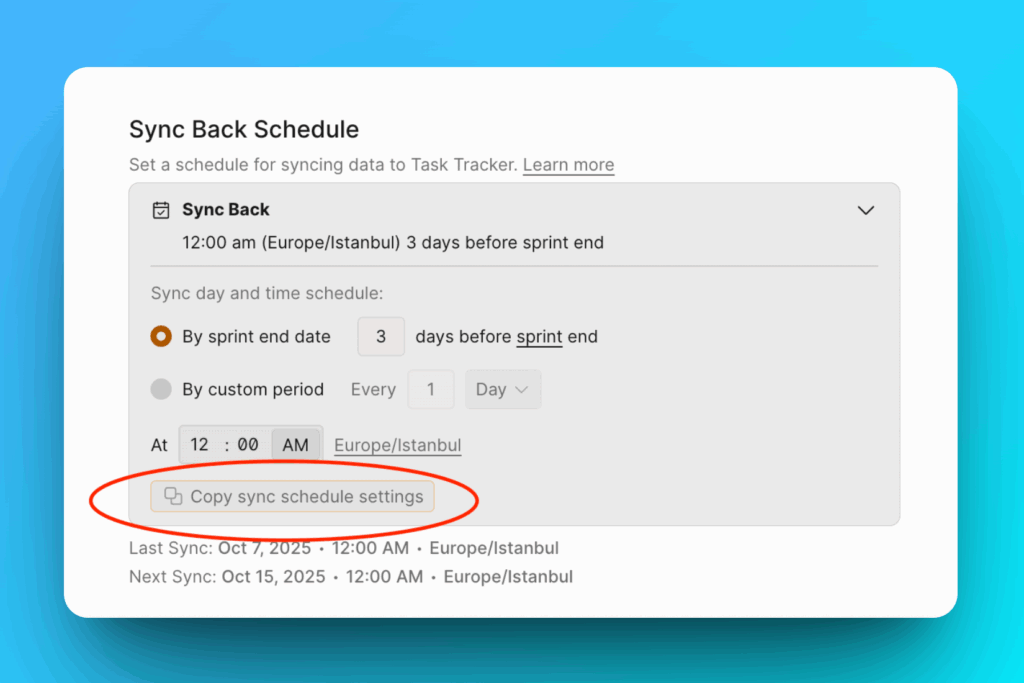
Choisissez le jour et l'heure pour synchroniser les données vers GitHub. Par exemple, planifiez-la quelques jours avant votre réunion de planification de Sprint.
-
Pour synchroniser immédiatement, cliquez sur Manual Sync with GitHub (Synchronisation manuelle avec GitHub).
Copier la planification vers d'autres tableaux
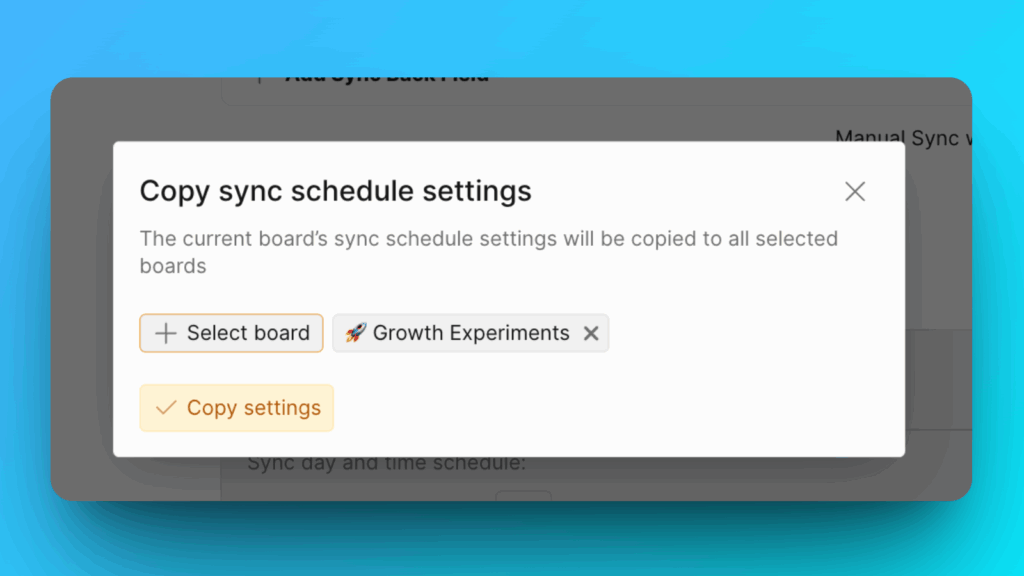
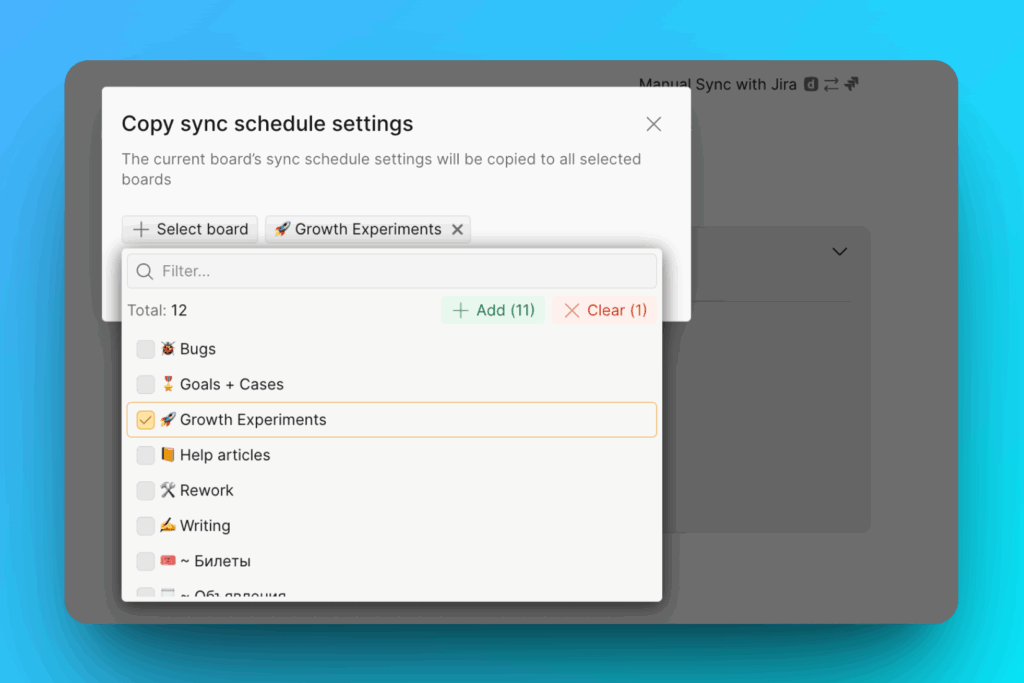
Vous pouvez copier les paramètres de planification de synchronisation vers plusieurs tableaux à la fois.
-
Cliquez sur Copy sync schedule settings (Copier les paramètres de planification de la synchronisation).
-
Sélectionnez les tableaux vers lesquels vous souhaitez copier les paramètres.
-
Cliquez sur Copy Settings (Copier les paramètres).