Connecter un compte personnel
Intégrez votre compte personnel GitHub pour importer des tâches et les maintenir synchronisées avec votre gestionnaire de tâches. Les modifications que vous effectuez dans Ducalis sont synchronisées automatiquement vers GitHub.
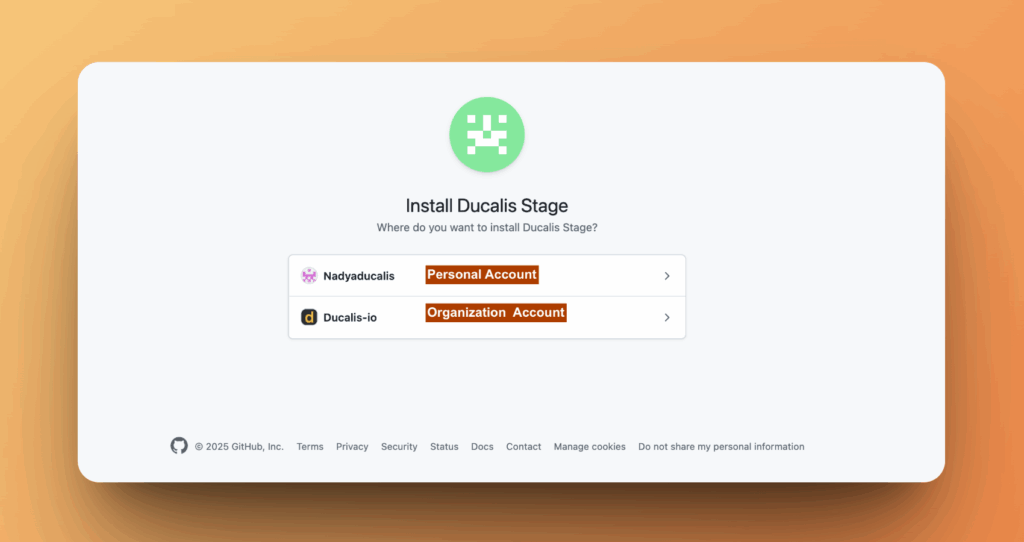
Connecter un compte personnel GitHub
-
Dans le Tableau, allez dans le coin inférieur gauche et cliquez sur Connect (Connecter).
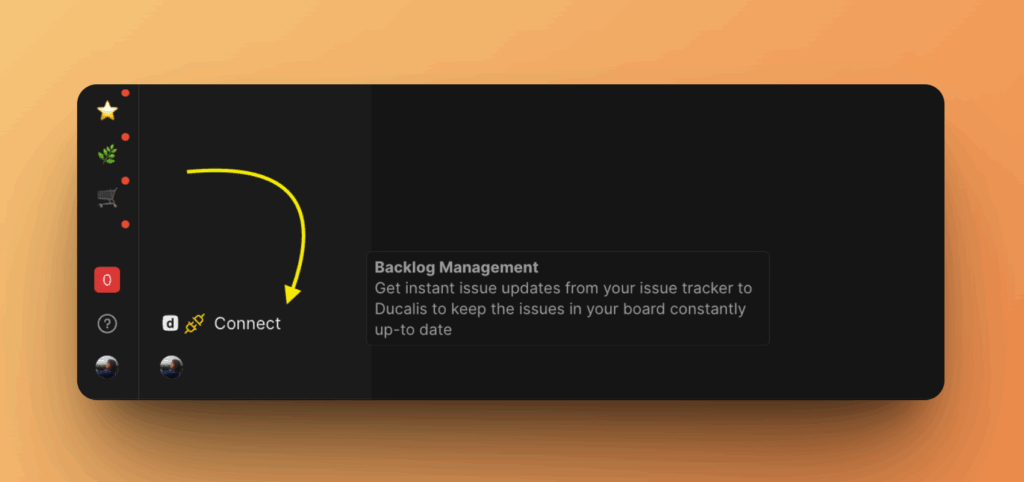
-
Cliquez sur Connect Issue Tracker (Connecter un gestionnaire de tâches).
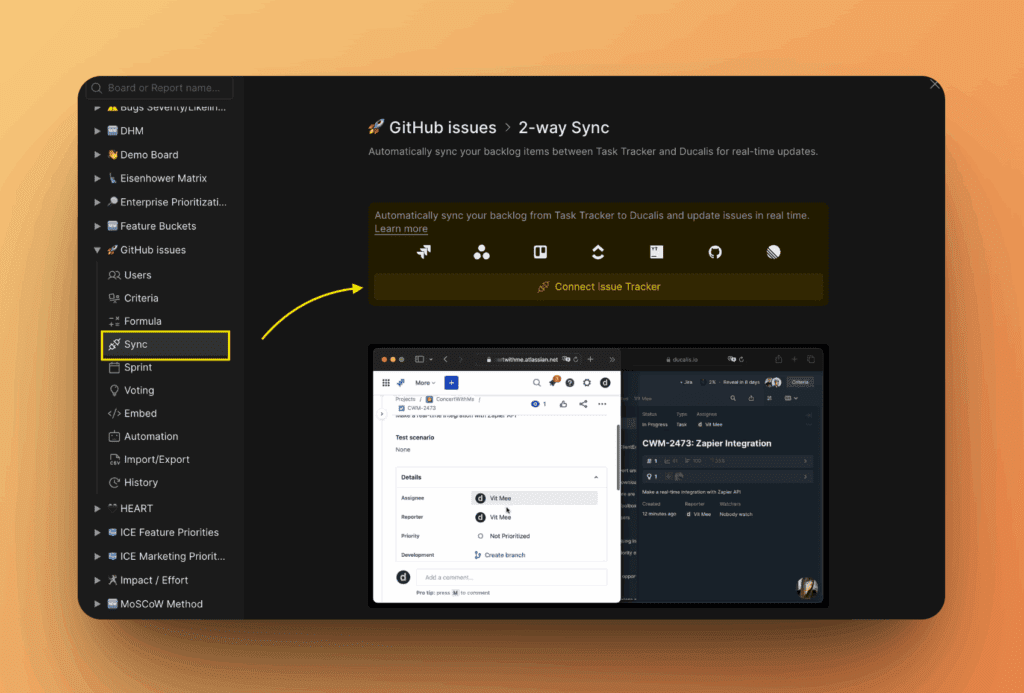
-
Sélectionnez GitHub dans la liste des gestionnaires de tâches.
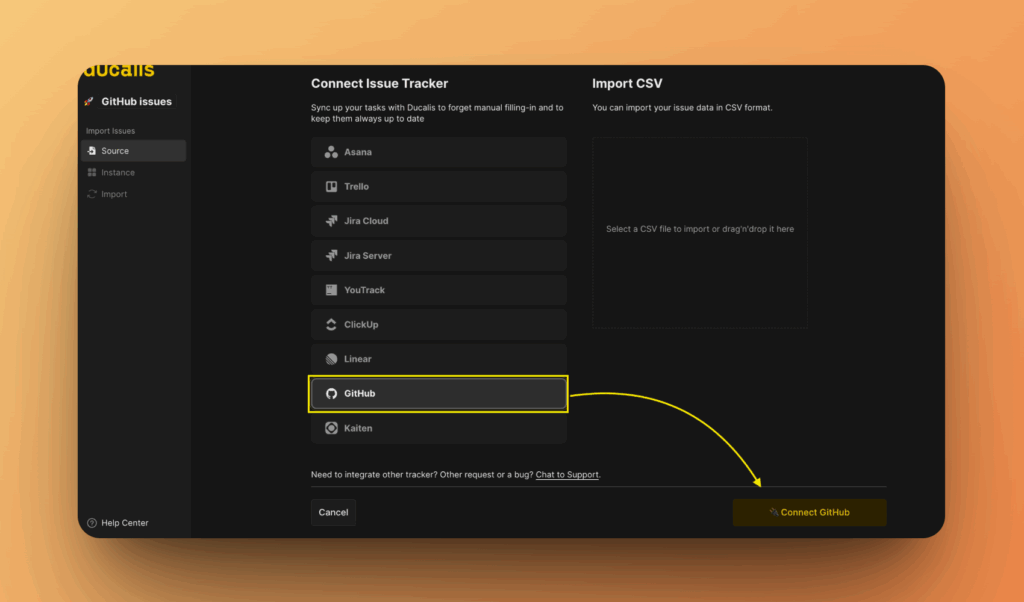
-
Cliquez sur Connect GitHub (Connecter GitHub).
-
Sélectionnez le compte personnel que vous souhaitez connecter.
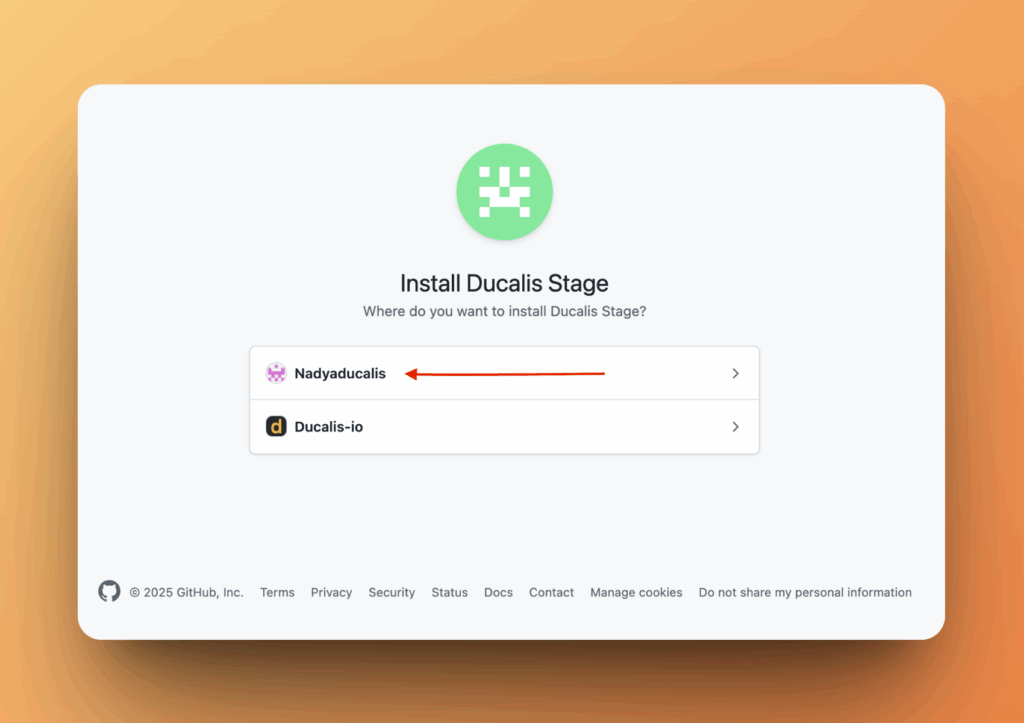
-
Installez l'application Ducalis en sélectionnant les dépôts :
- All repositories (Tous les dépôts) – Installer pour tous les dépôts actuels et futurs
- Only select repositories (Uniquement les dépôts sélectionnés) – Choisir des dépôts spécifiques à connecter
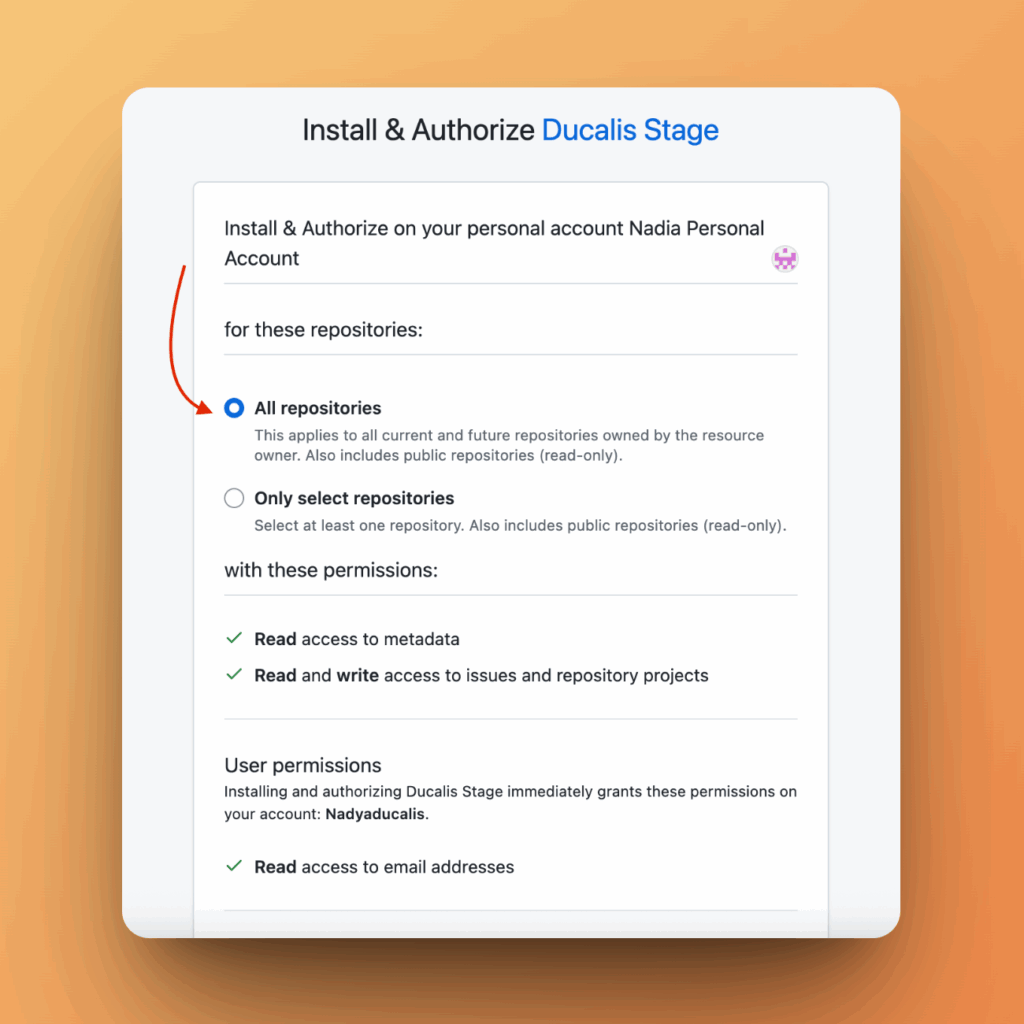
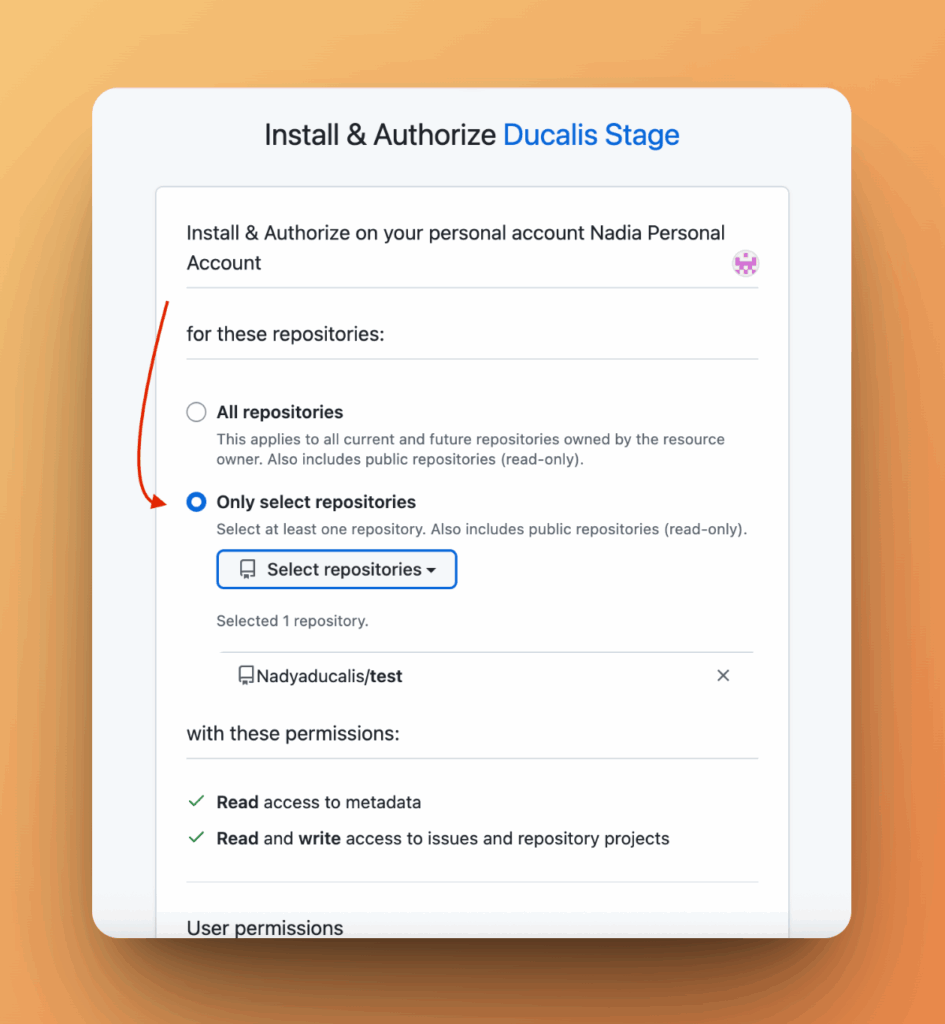
-
Cliquez sur Install (Installer).
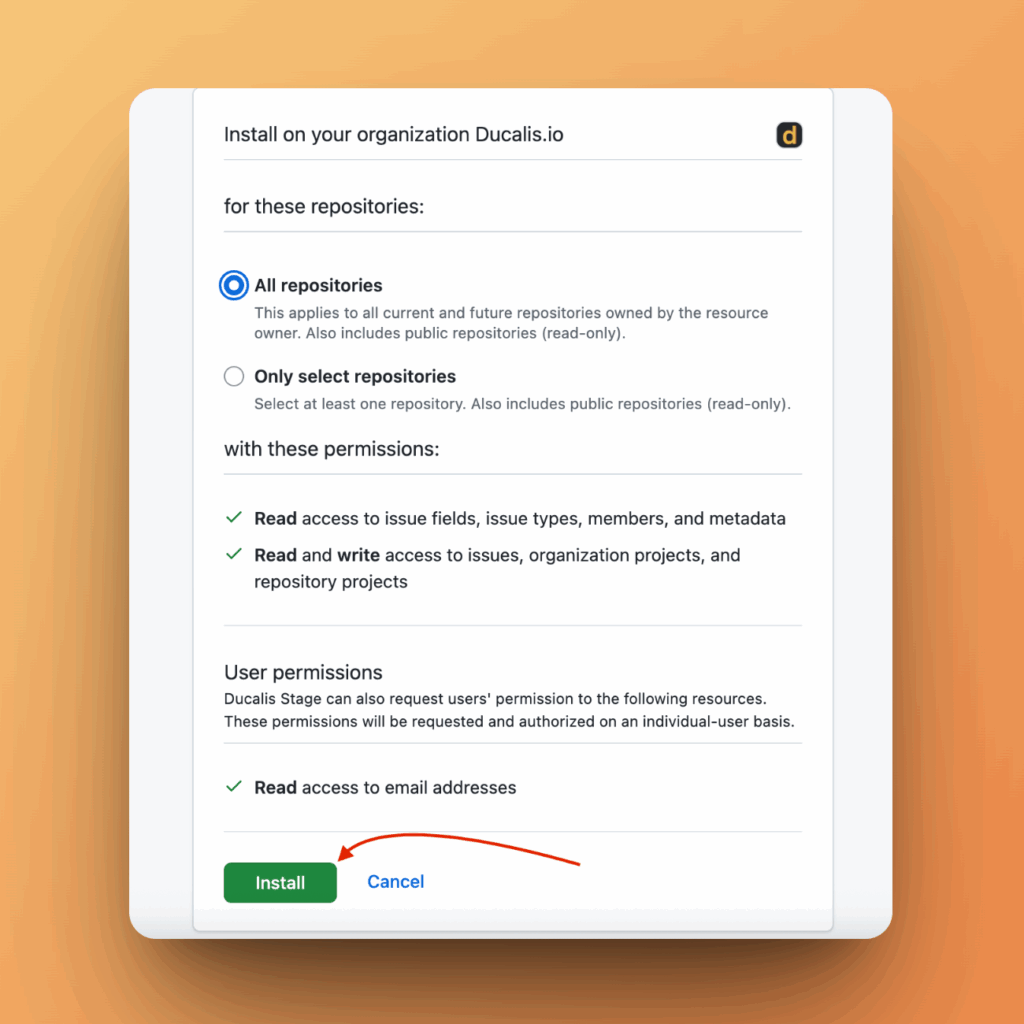
Après l'installation, vous serez redirigé vers Ducalis pour importer des tâches.
Importer des tâches
-
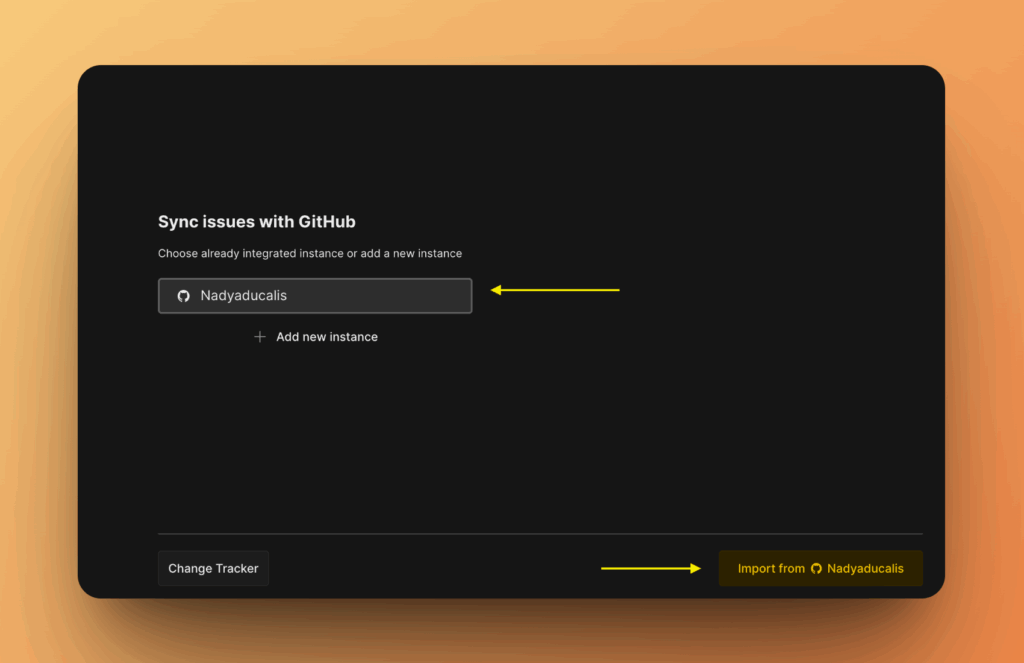
Sélectionnez l'instance depuis laquelle vous souhaitez importer des tâches.
-
Cliquez sur Connect [Instance] (Connecter [Instance]).
-
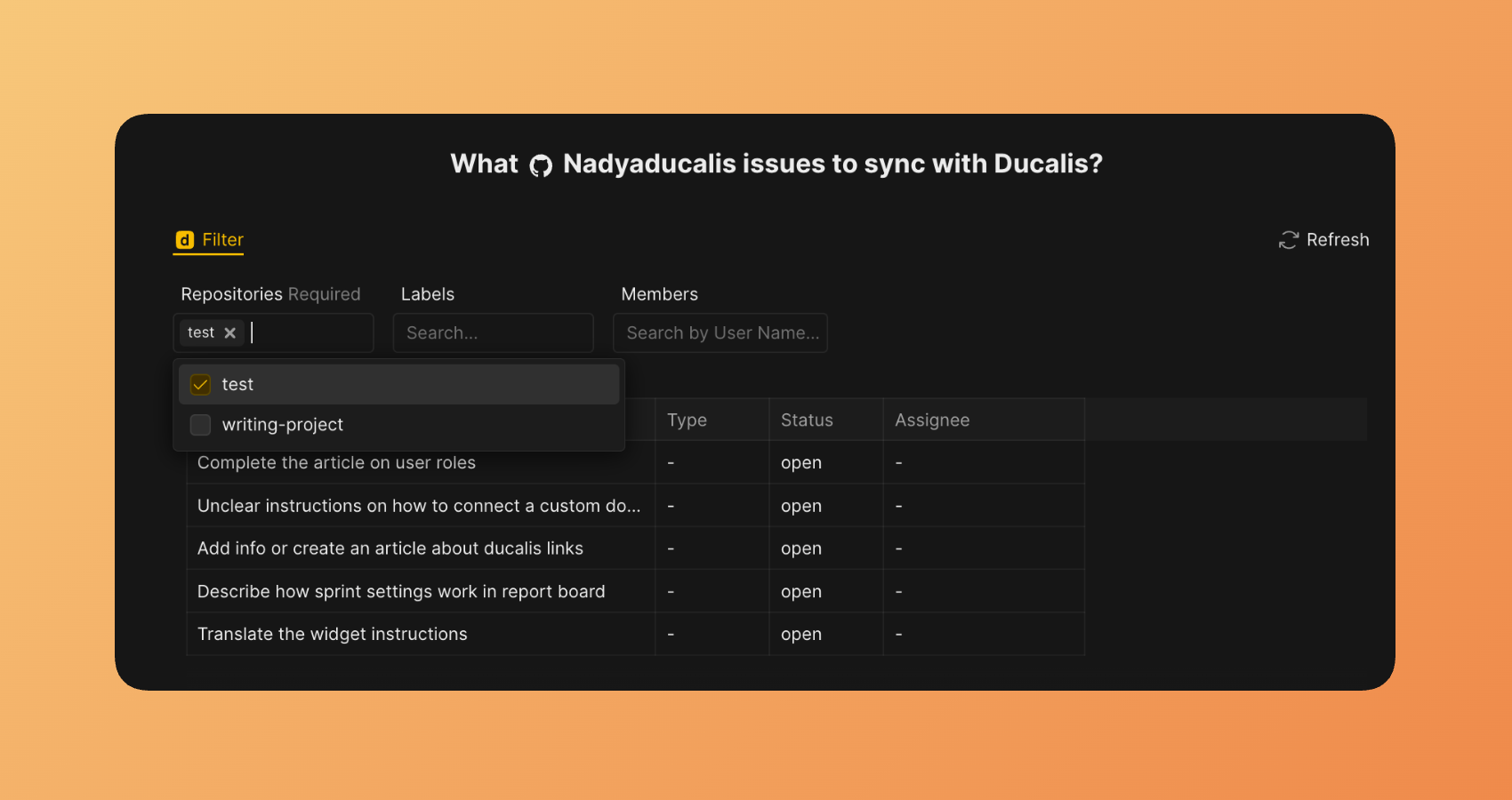
Filtrez les tâches que vous souhaitez importer.
-
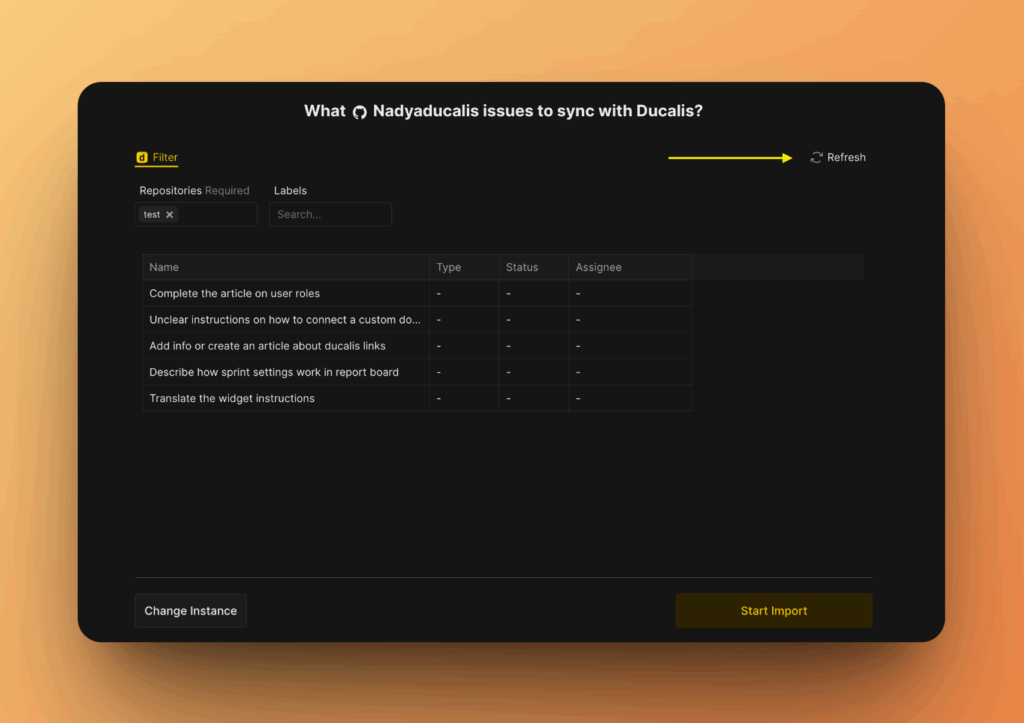
Si les filtres n'apparaissent pas, cliquez sur Refresh (Actualiser) pour les recharger.
-
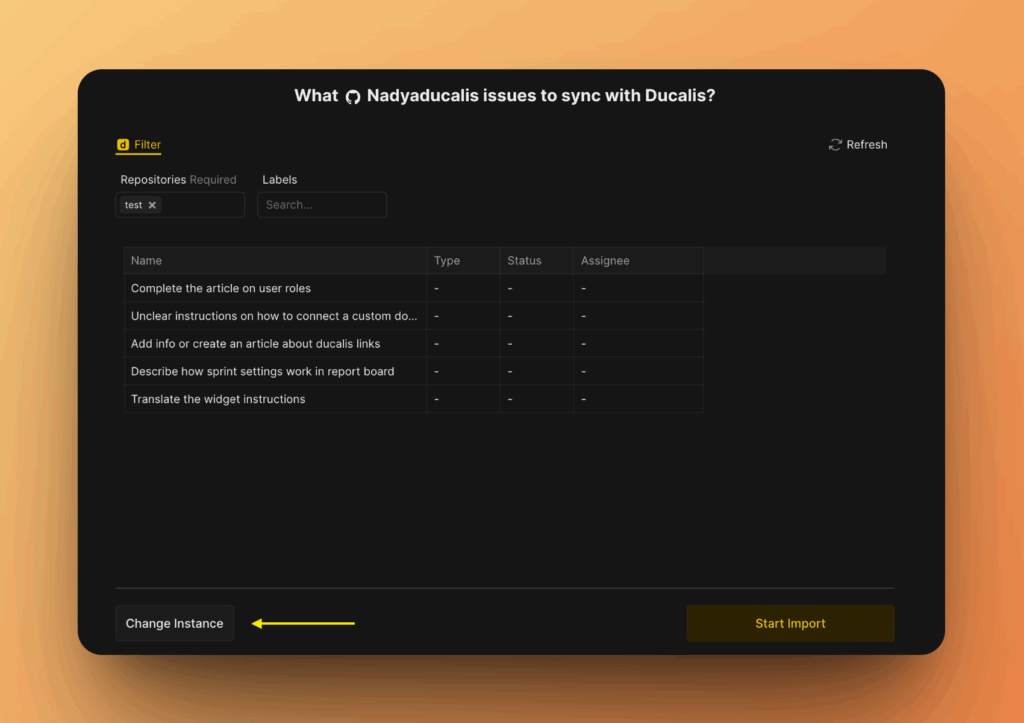
Pour changer d'instance, cliquez sur Change Instance (Changer d'instance).
-
Cliquez sur Start import (Démarrer l'importation).
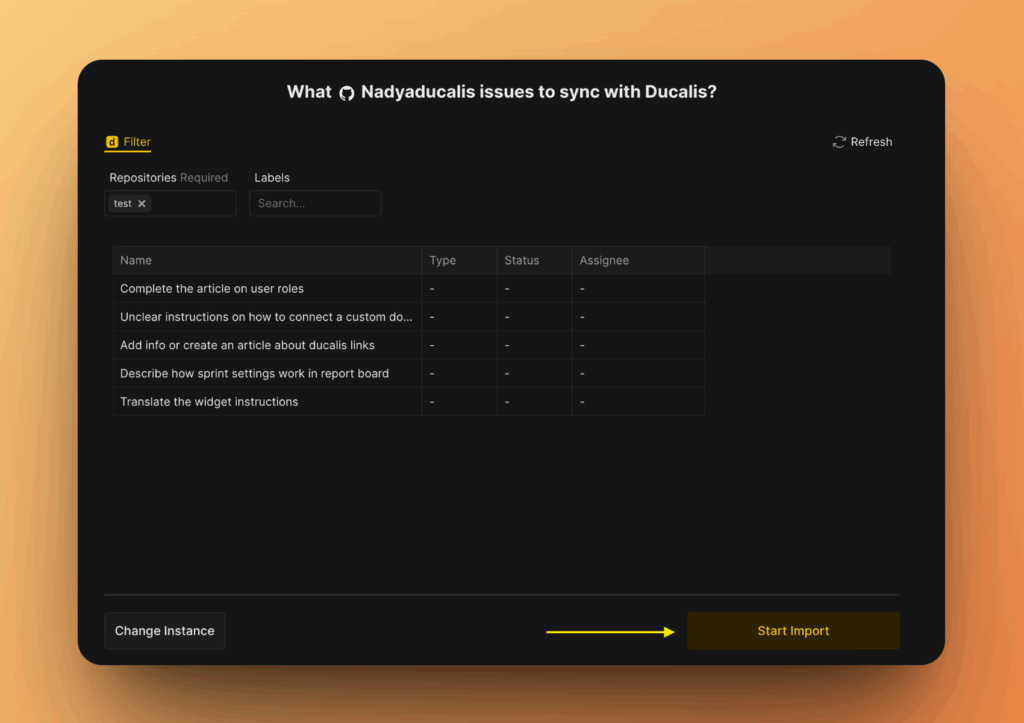
Vos tâches GitHub apparaissent maintenant dans le Tableau et sont prêtes à être priorisées.
Modifier les filtres d'importation
Modifiez les filtres d'importation pour ajouter plus de tâches ou retirer des tâches du Tableau sans déconnecter l'intégration.
-
Ouvrez les paramètres Backlog Management (Gestion du Backlog).
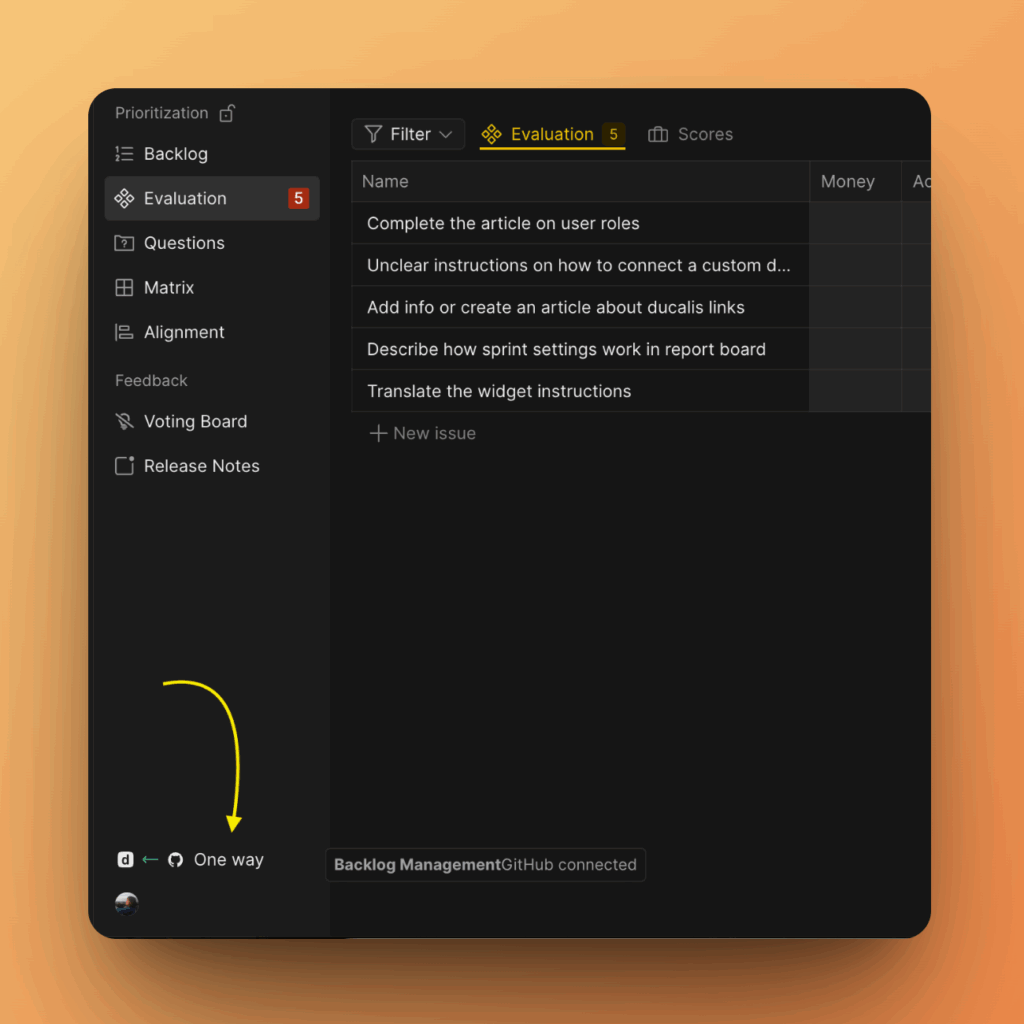
-
Allez dans Sync (Synchronisation) et cliquez sur Edit Sync-In Conditions (Modifier les conditions de synchronisation entrante).
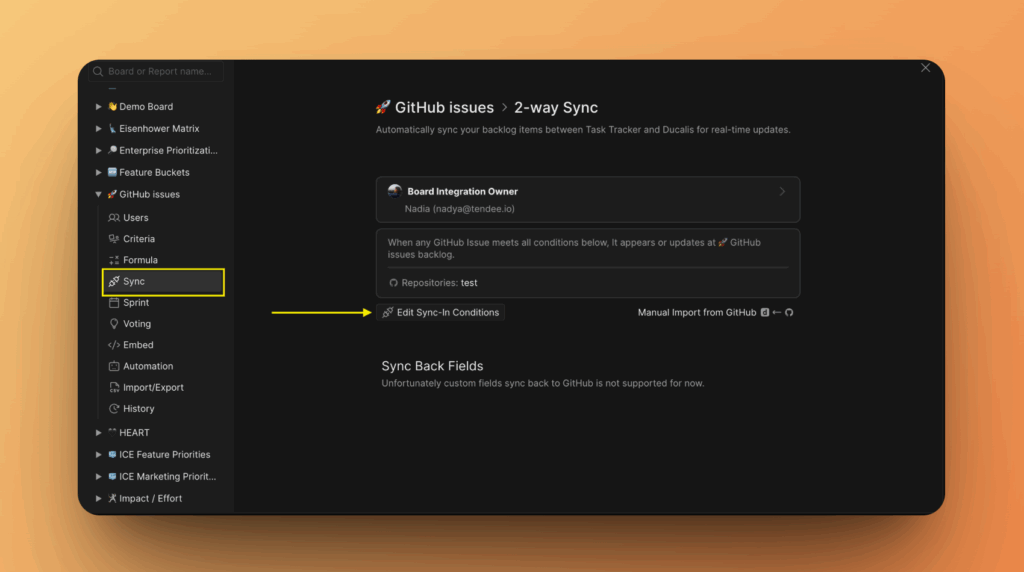
-
Modifiez les filtres :
- Ajoutez des filtres pour importer plus de tâches
- Supprimez des filtres pour exclure des tâches du Tableau
-
Cliquez sur Save (Enregistrer).
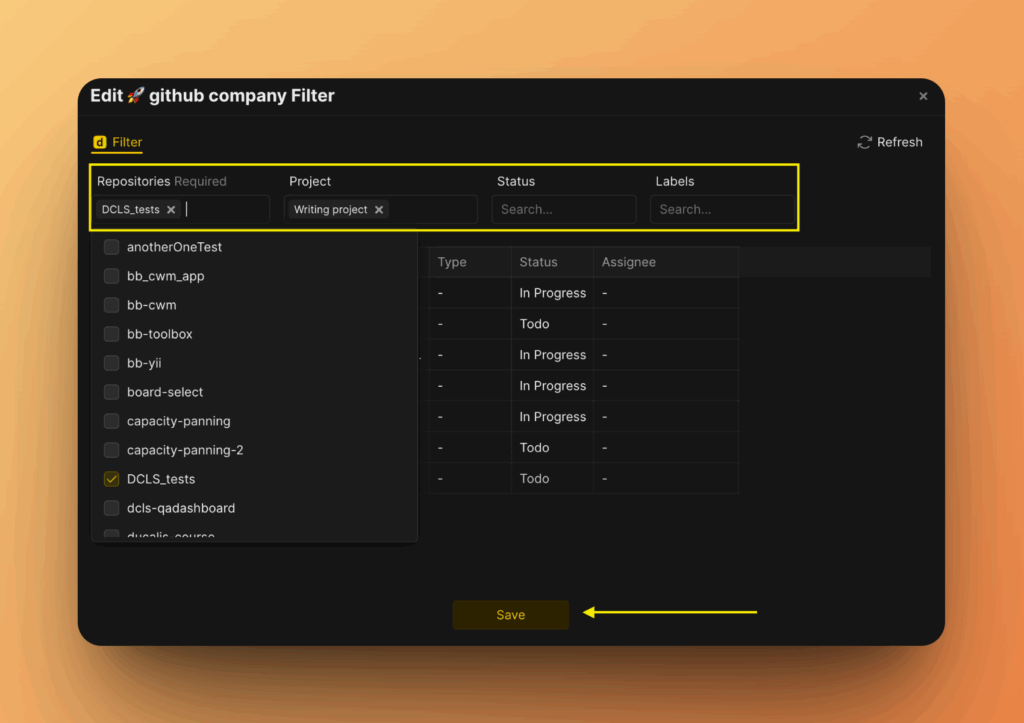
Le Tableau se met à jour pour refléter vos nouveaux critères de filtrage.
Supprimer l'intégration
Consultez Supprimer une intégration de gestionnaire de tâches pour déconnecter GitHub de votre Tableau.
Articles connexes
- Publier vers GitHub – Créer des tâches GitHub directement depuis Ducalis
- Connecter une organisation GitHub – Importer depuis les dépôts d'une organisation