Connecter l'organisation
Connectez votre organisation GitHub à Ducalis pour importer des tâches à prioriser et collecter des retours.
Ce guide explique comment connecter Ducalis à votre organisation GitHub et importer des tâches pour la priorisation.
Connecter l'organisation GitHub
-
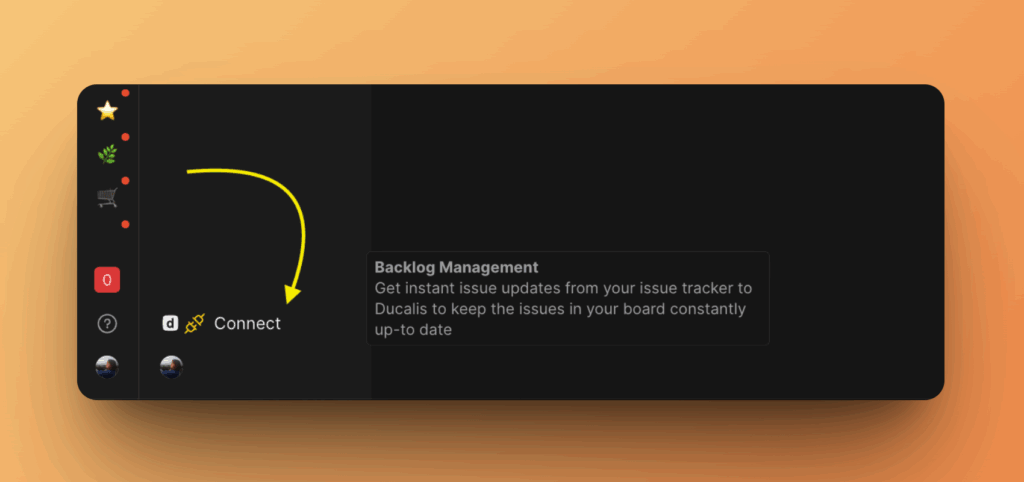
Dans le Tableau, cliquez sur Connect (Connecter) dans le coin inférieur gauche.
-
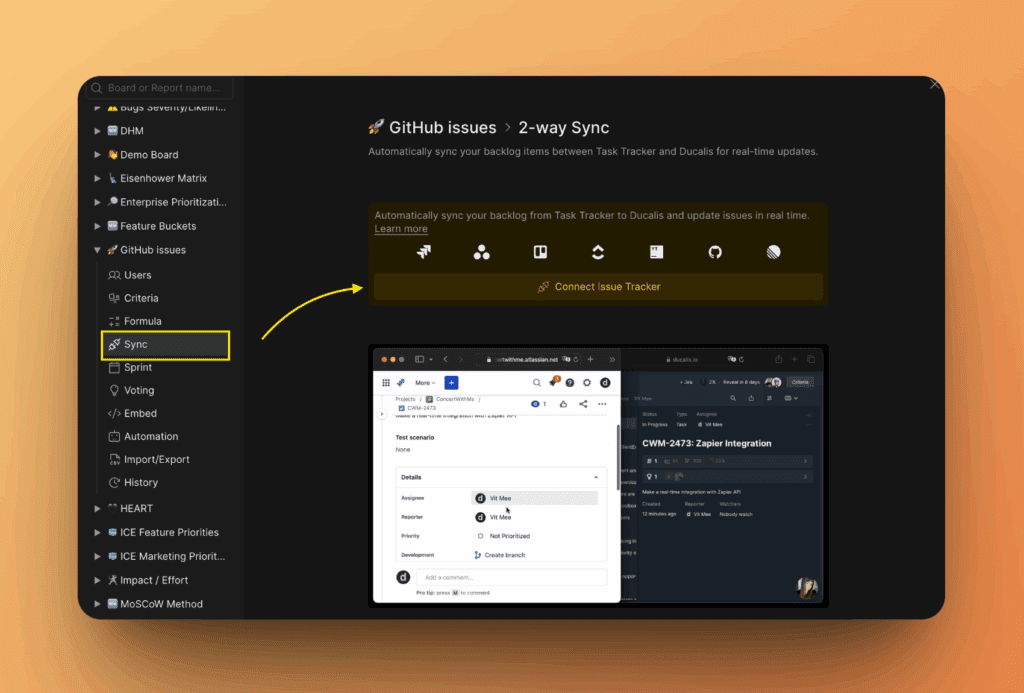
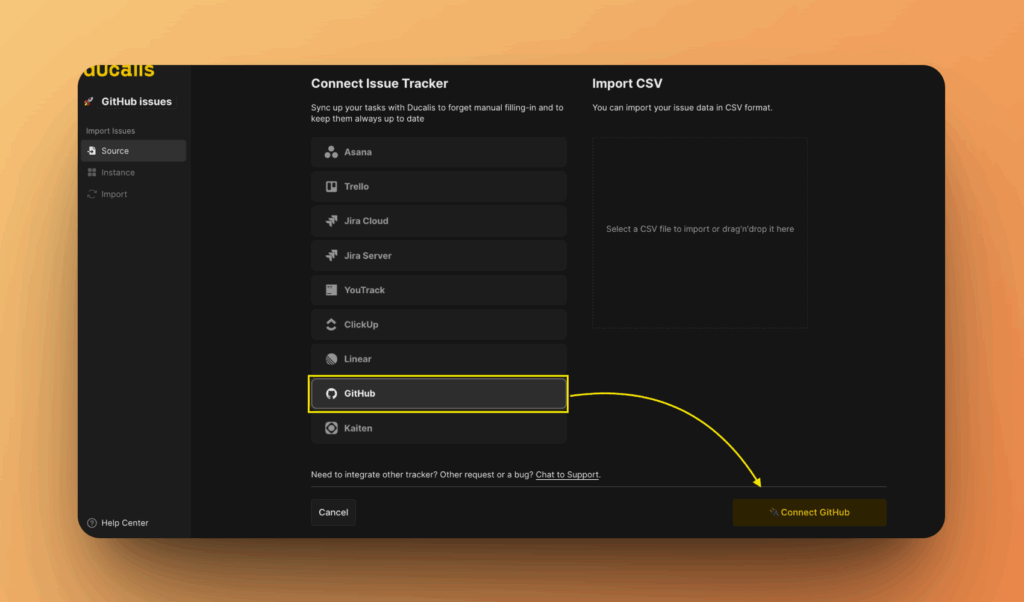
Cliquez sur Connect Issue Tracker (Connecter un gestionnaire de tâches).
-
Sélectionnez GitHub dans la liste des gestionnaires de tâches.
-
Cliquez sur Connect GitHub (Connecter GitHub).
-
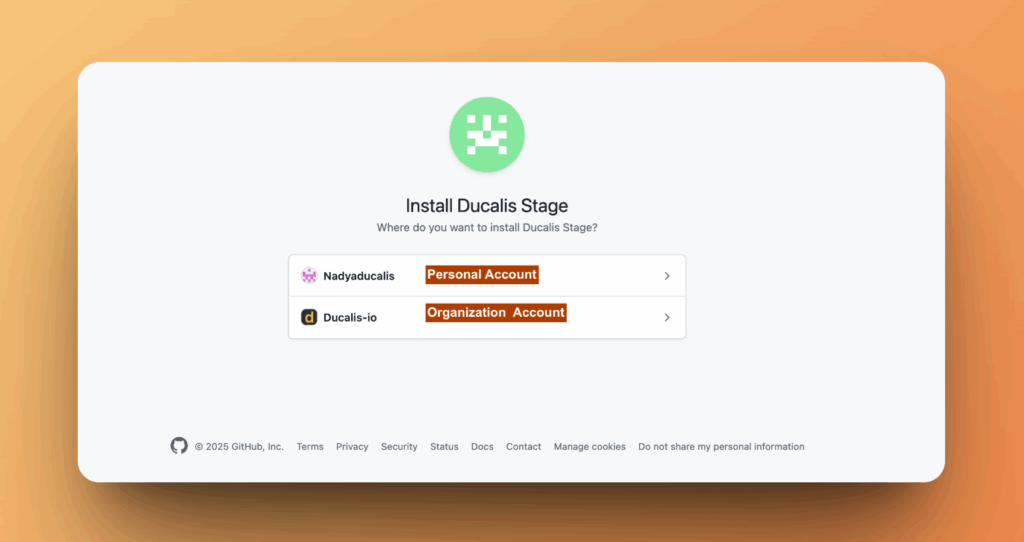
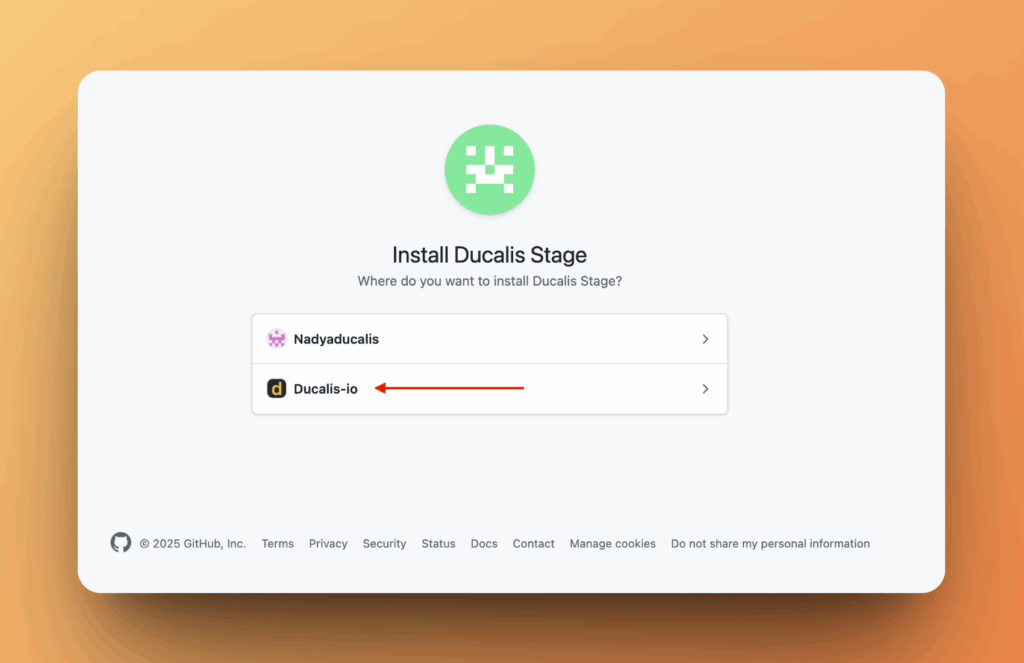
Choisissez l'organisation que vous souhaitez connecter.
-
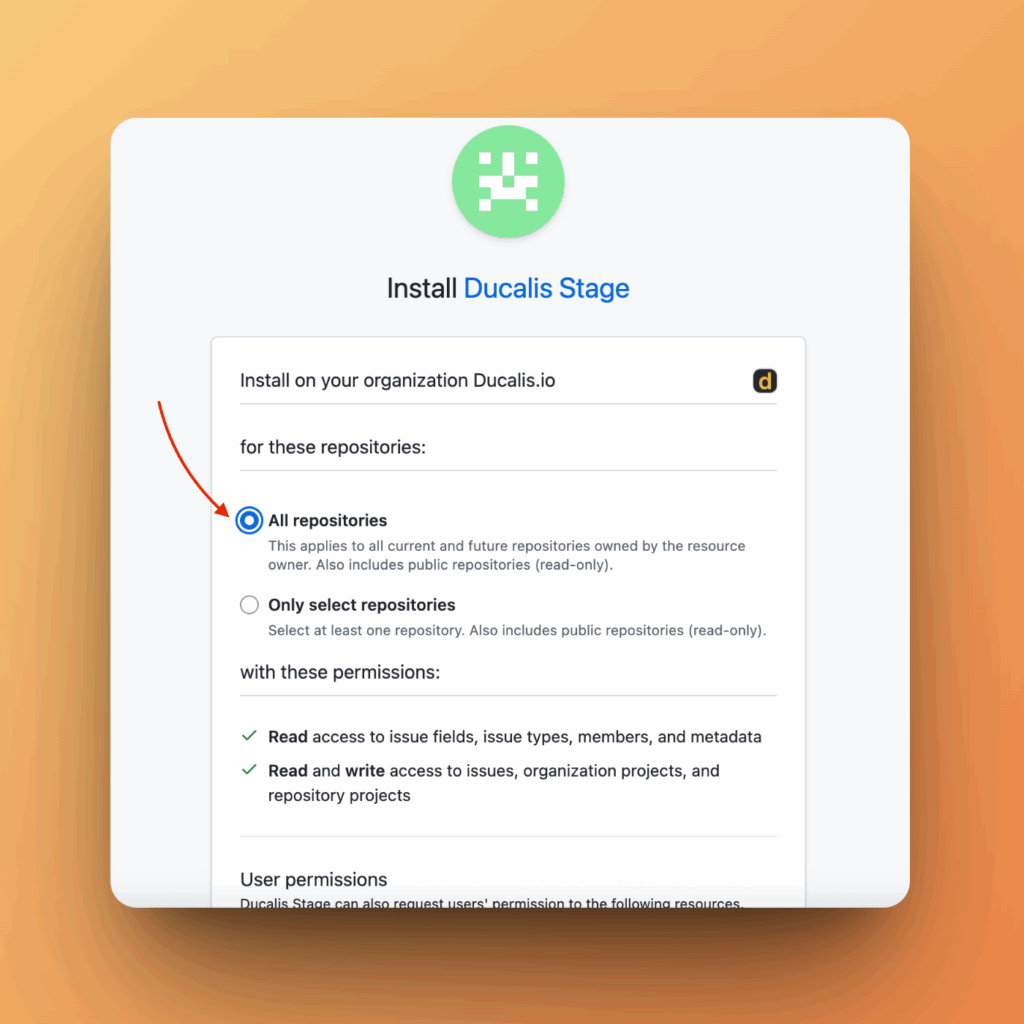
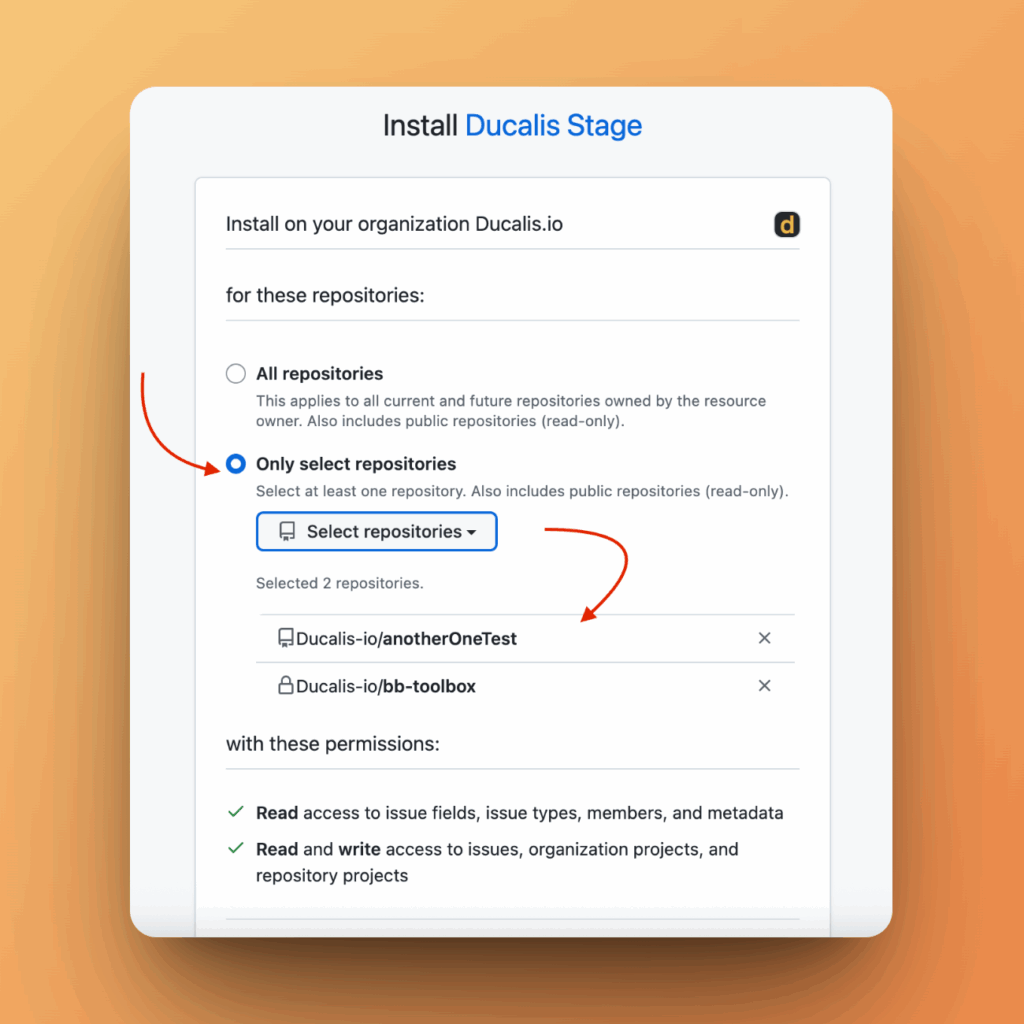
Installez l'application Ducalis.
Vous pouvez l'installer pour tous les dépôts ou sélectionner des dépôts spécifiques.
-
Cliquez sur Install (Installer).
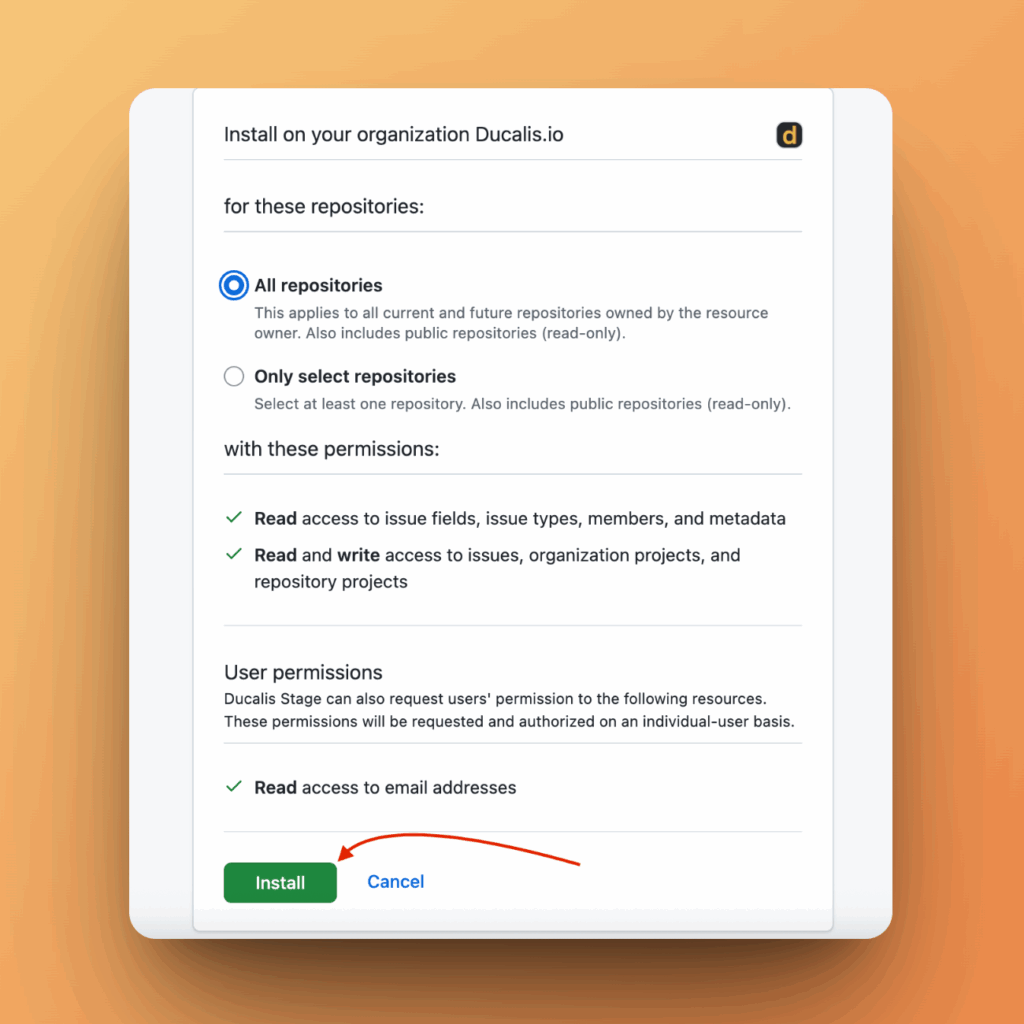
Après l'installation, vous serez redirigé vers Ducalis pour importer des tâches.
Importer des tâches
-
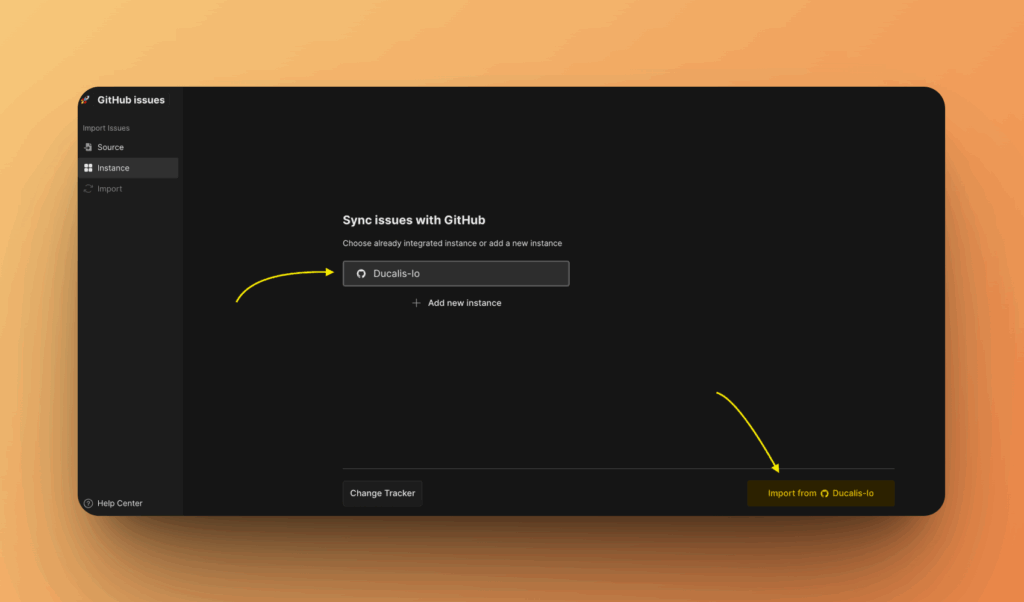
Choisissez l'instance depuis laquelle vous souhaitez importer.
Pour ajouter une nouvelle instance, cliquez sur Add a new instance (Ajouter une nouvelle instance).
-
Cliquez sur Connect [Instance] (Connecter [Instance]).
-
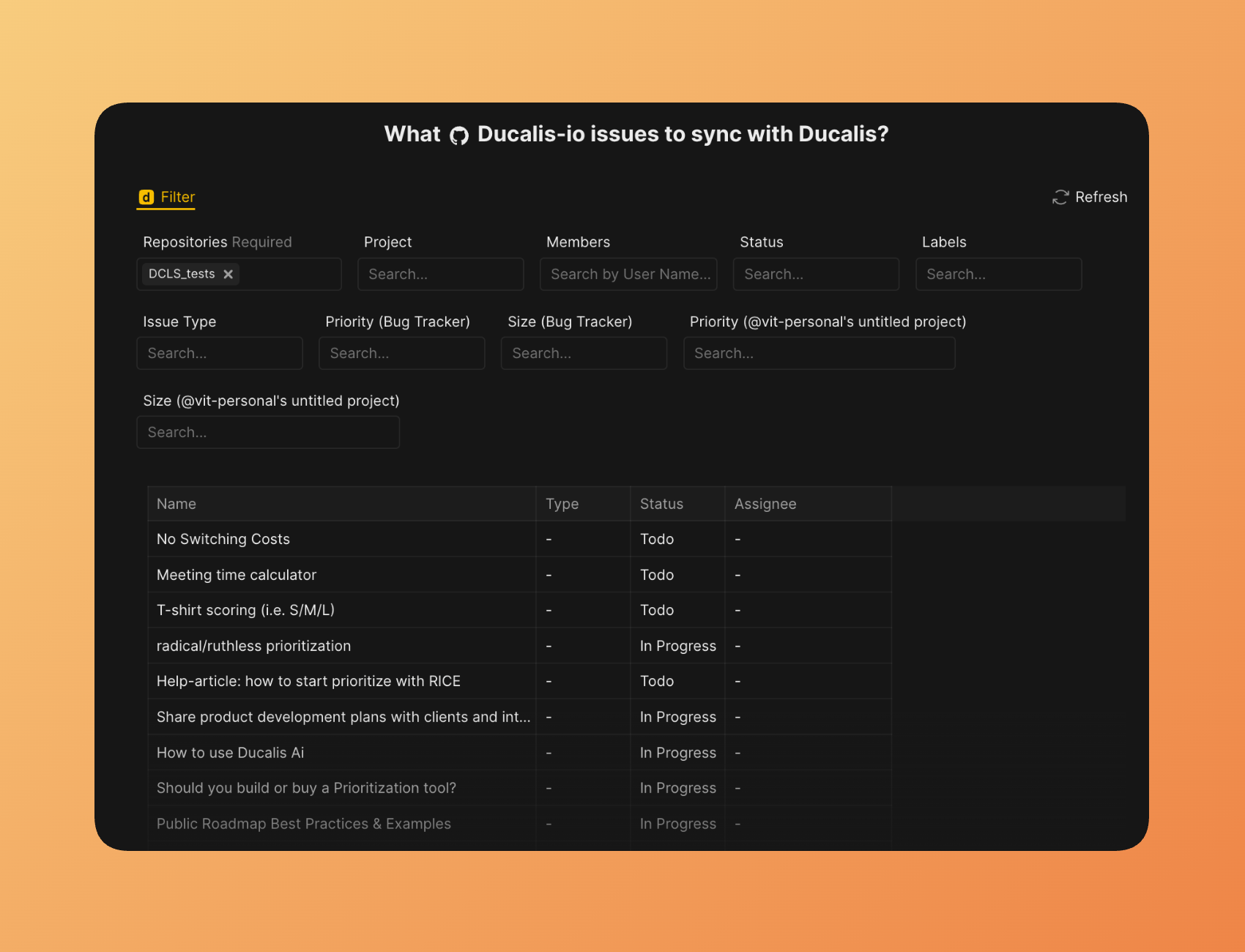
Appliquez des filtres pour sélectionner les tâches à importer.
-
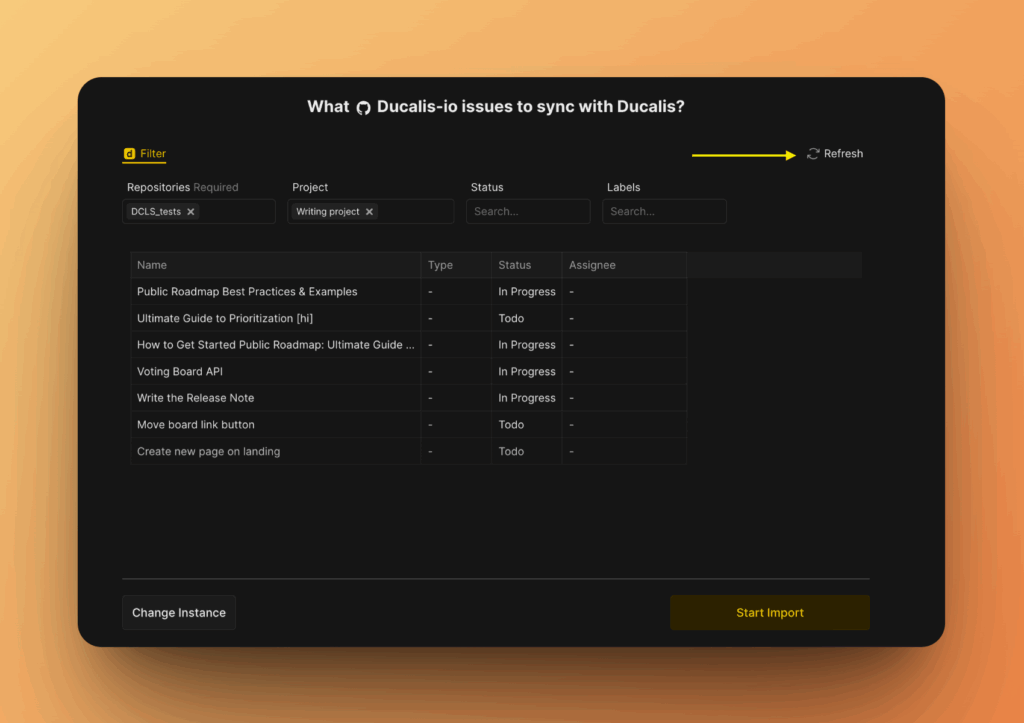
Si les filtres n'apparaissent pas, cliquez sur Refresh (Actualiser).
-
Pour changer d'instance, cliquez sur Change Instance (Changer d'instance).
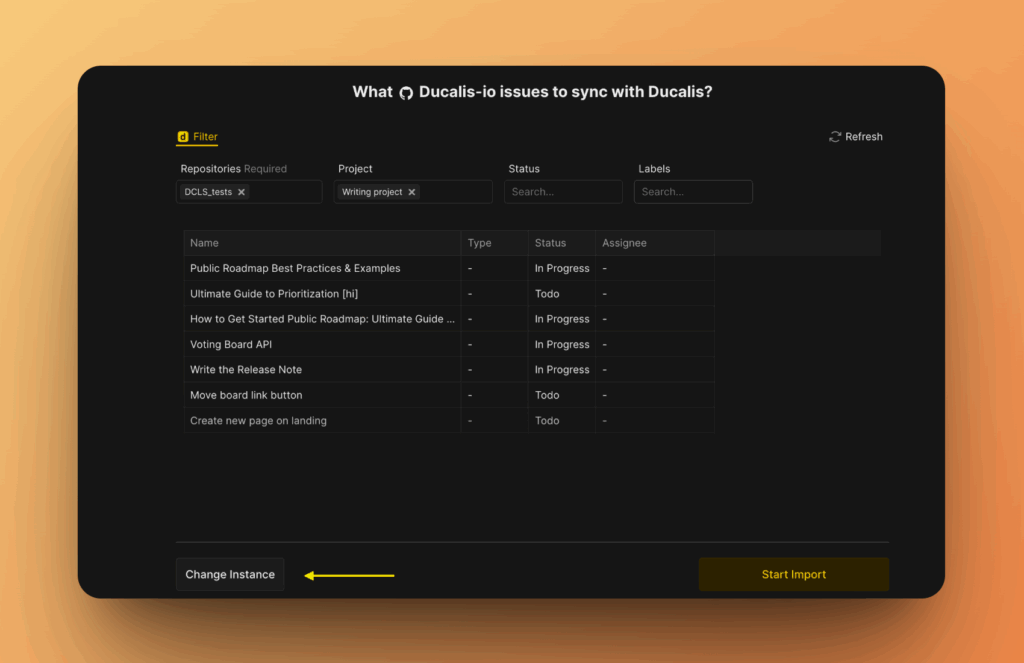
-
Cliquez sur Start import (Démarrer l'importation).
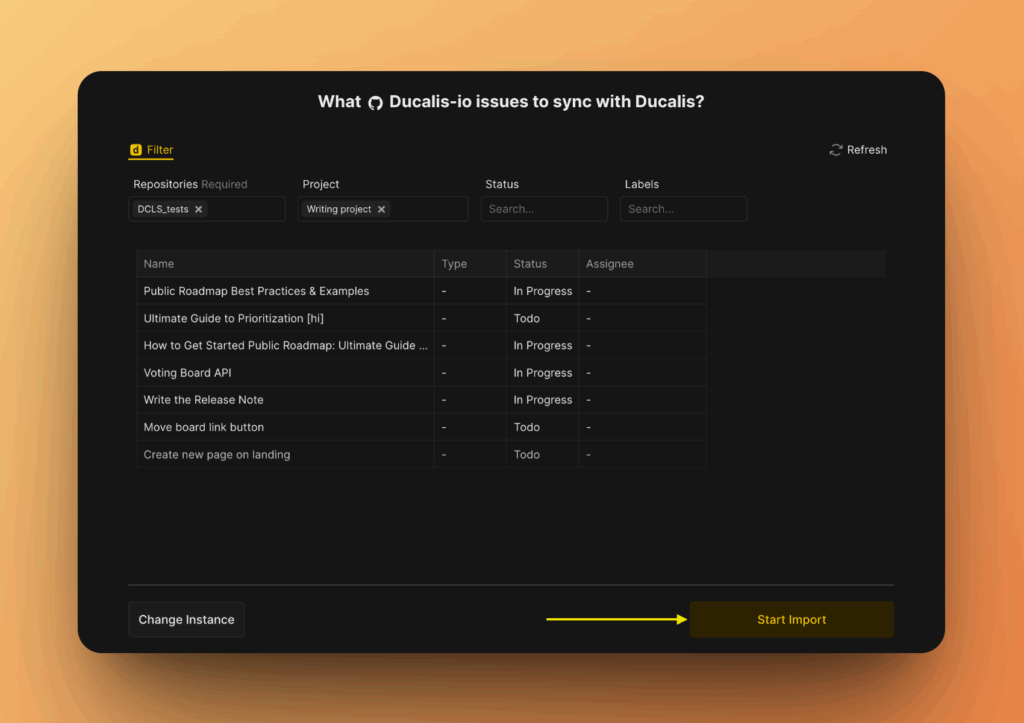
Votre Tableau contient désormais les tâches importées depuis GitHub.
Modifier les filtres d'importation
Modifiez les filtres d'importation pour :
- Importer des tâches supplémentaires depuis GitHub
- Supprimer des tâches du Tableau sans déconnecter l'intégration
Pour modifier les filtres :
-
Accédez aux paramètres Backlog Management (Gestion du Backlog).
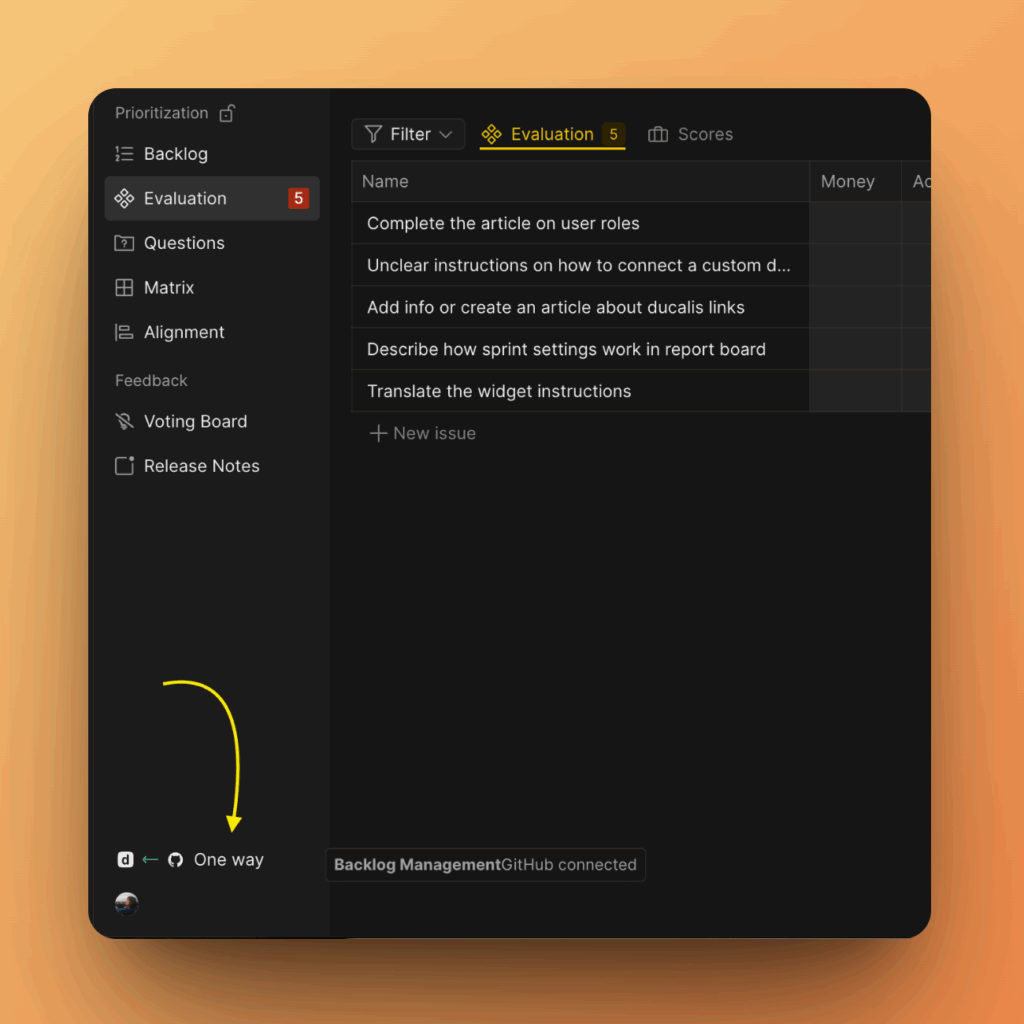
-
Accédez à Sync (Synchronisation) et cliquez sur Edit Sync-In Conditions (Modifier les conditions de synchronisation entrante).
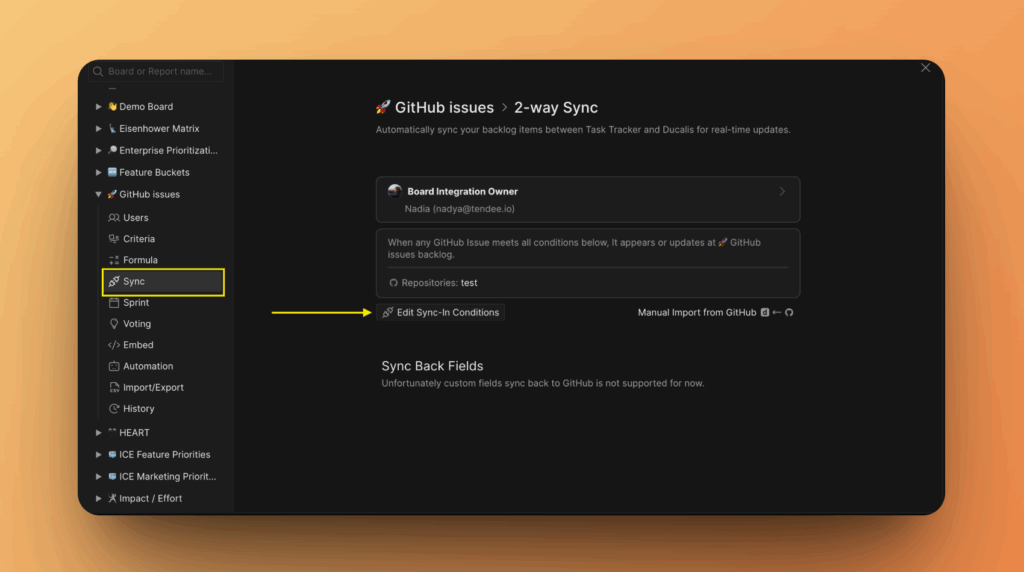
-
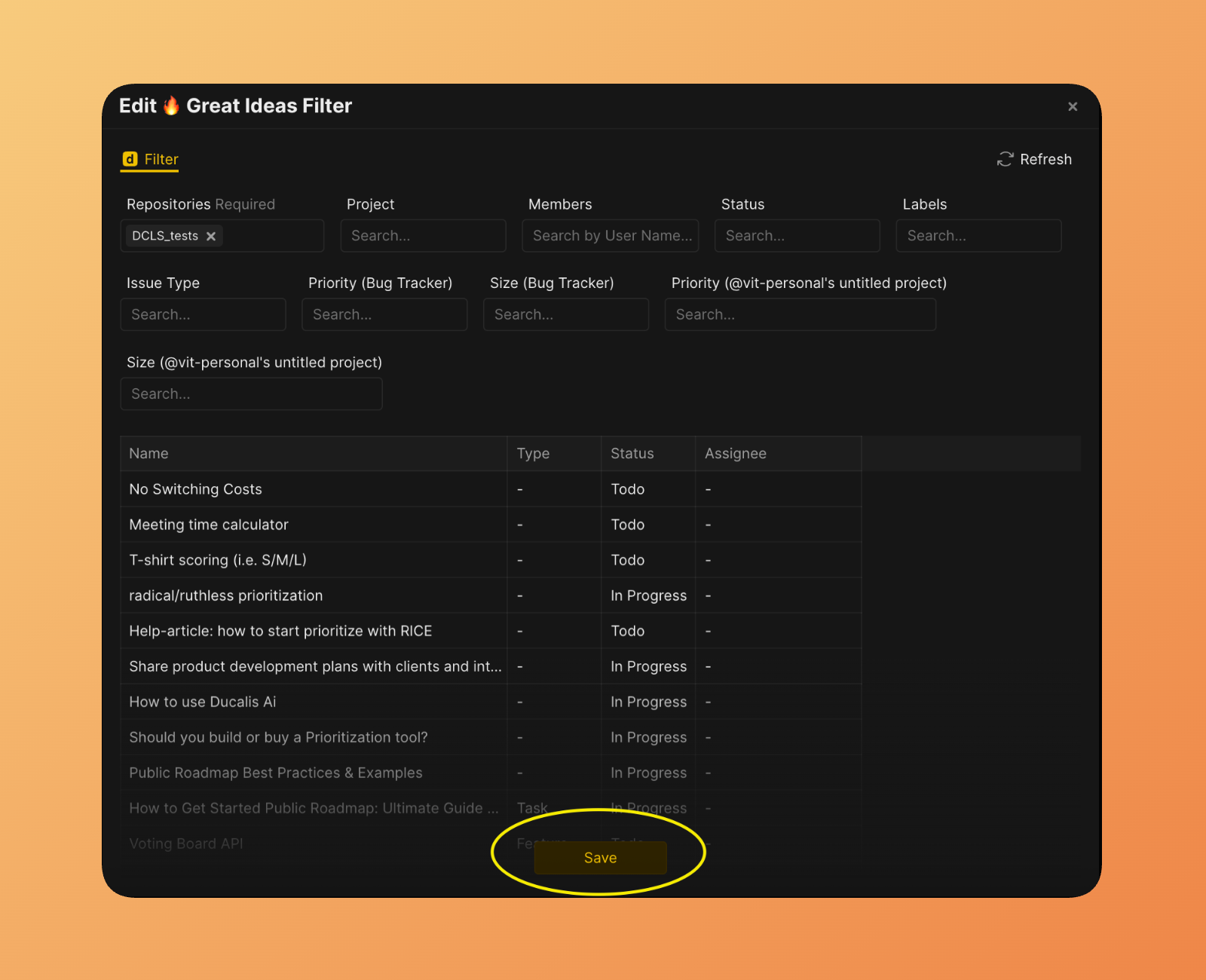
Ajoutez ou supprimez des filtres pour ajuster les tâches qui apparaissent.
-
Cliquez sur Save (Enregistrer).
Supprimer l'intégration
Consultez Supprimer une intégration pour déconnecter GitHub de Ducalis.
Articles connexes
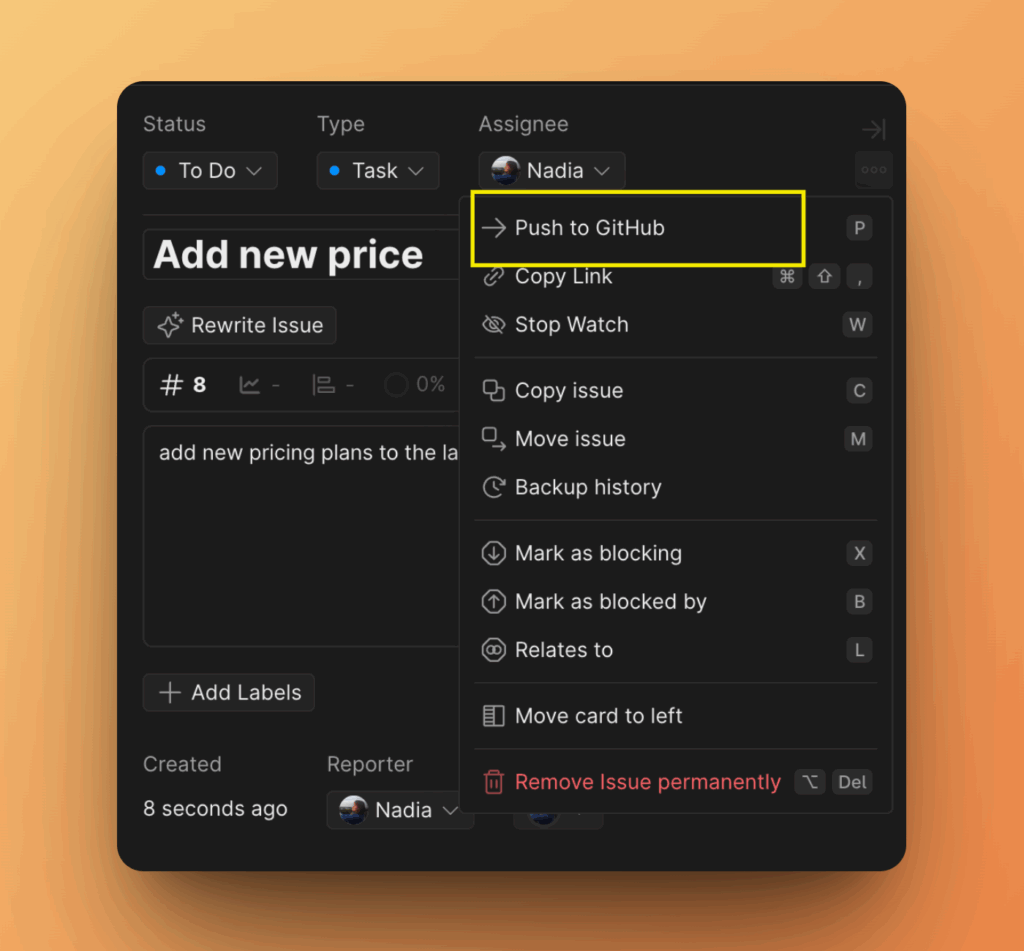
- Pousser vers GitHub - Créez des tâches GitHub directement depuis Ducalis
- Intégration de compte personnel - Connectez un compte GitHub personnel à la place