Créer des tâches
Créez des issues GitHub directement depuis Ducalis sans quitter votre flux de travail. Vous pouvez créer des tâches que vous avez créées dans un tableau de priorisation ou des Idées soumises à votre tableau de votes.
Vous pouvez ajouter au backlog GitHub :
-
Les Tâches que vous avez créées dans le Backlog.
-
Les Idées ajoutées à votre tableau de votes.
Créer une Tâche depuis le Backlog
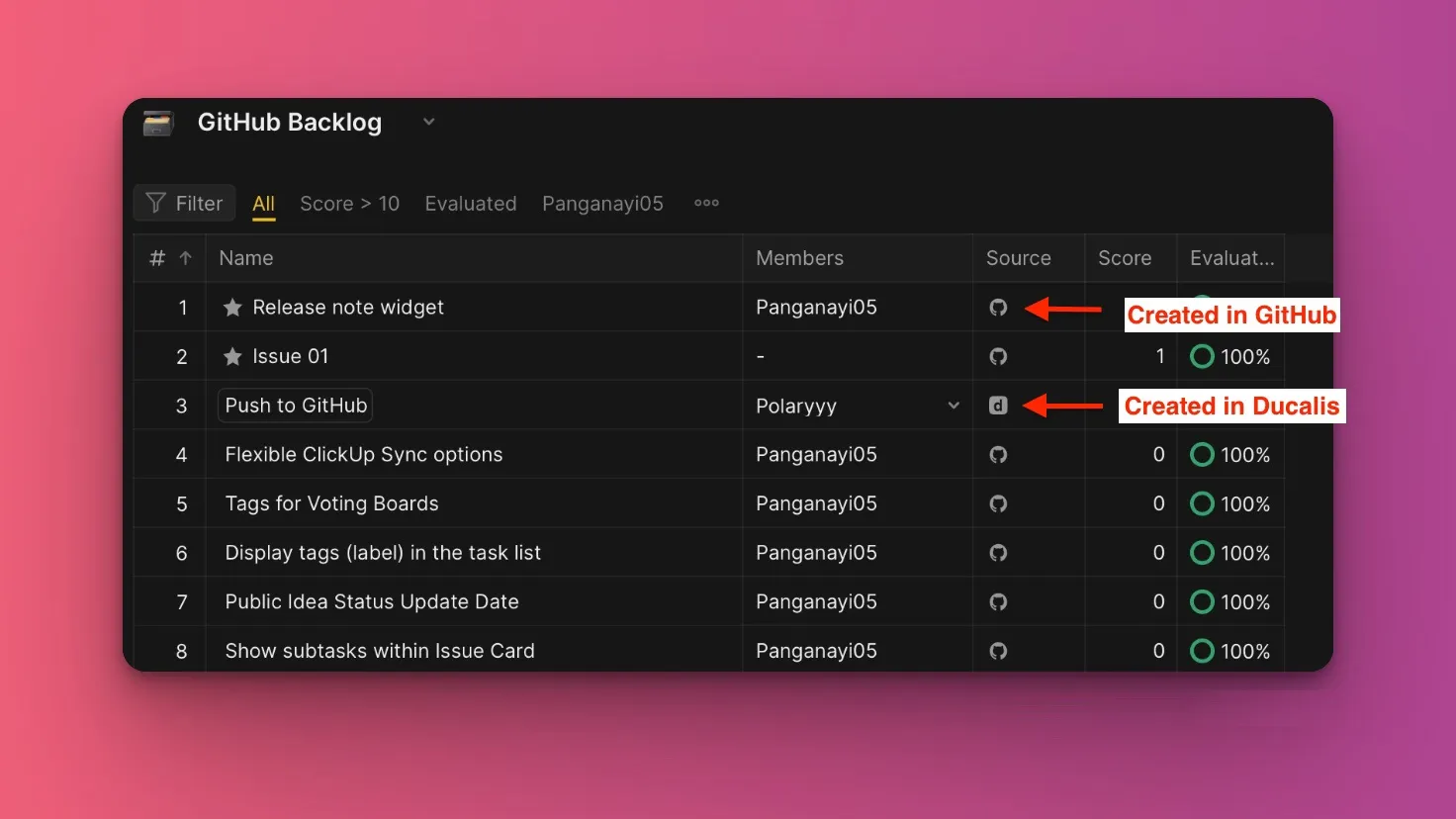
Dans le tableau de priorisation connecté à GitHub, les issues importées affichent l'icône GitHub, tandis que les tâches que vous avez créées dans Ducalis affichent l'icône Ducalis.
-
Cliquez sur la tâche que vous souhaitez créer dans GitHub pour ouvrir la fiche de la tâche.
-
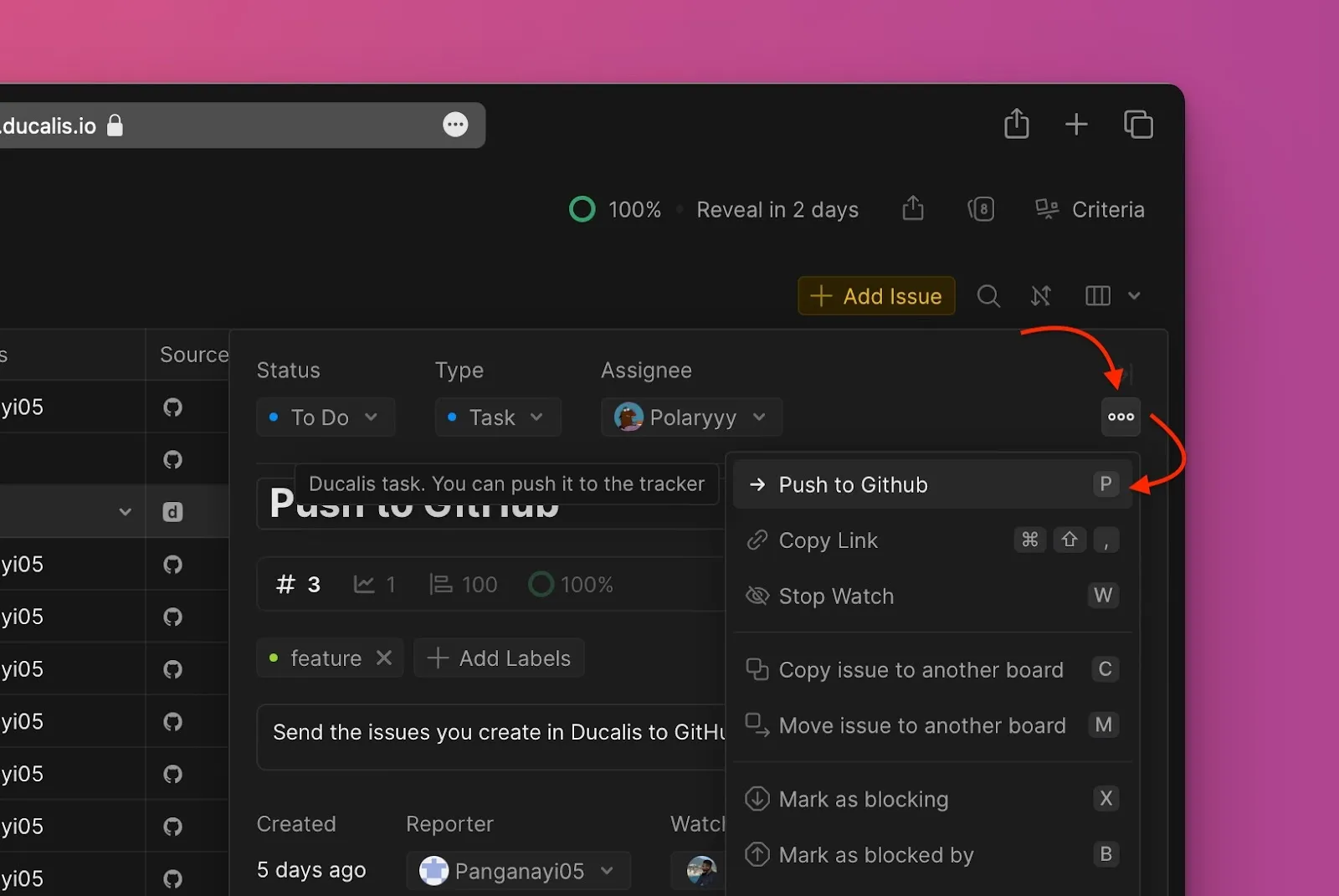
Dans la fiche de la tâche, cliquez sur les points de suspension en haut à droite pour ouvrir le menu déroulant.
-
Dans le menu déroulant, sélectionnez Push to GitHub (Créer dans GitHub).
-
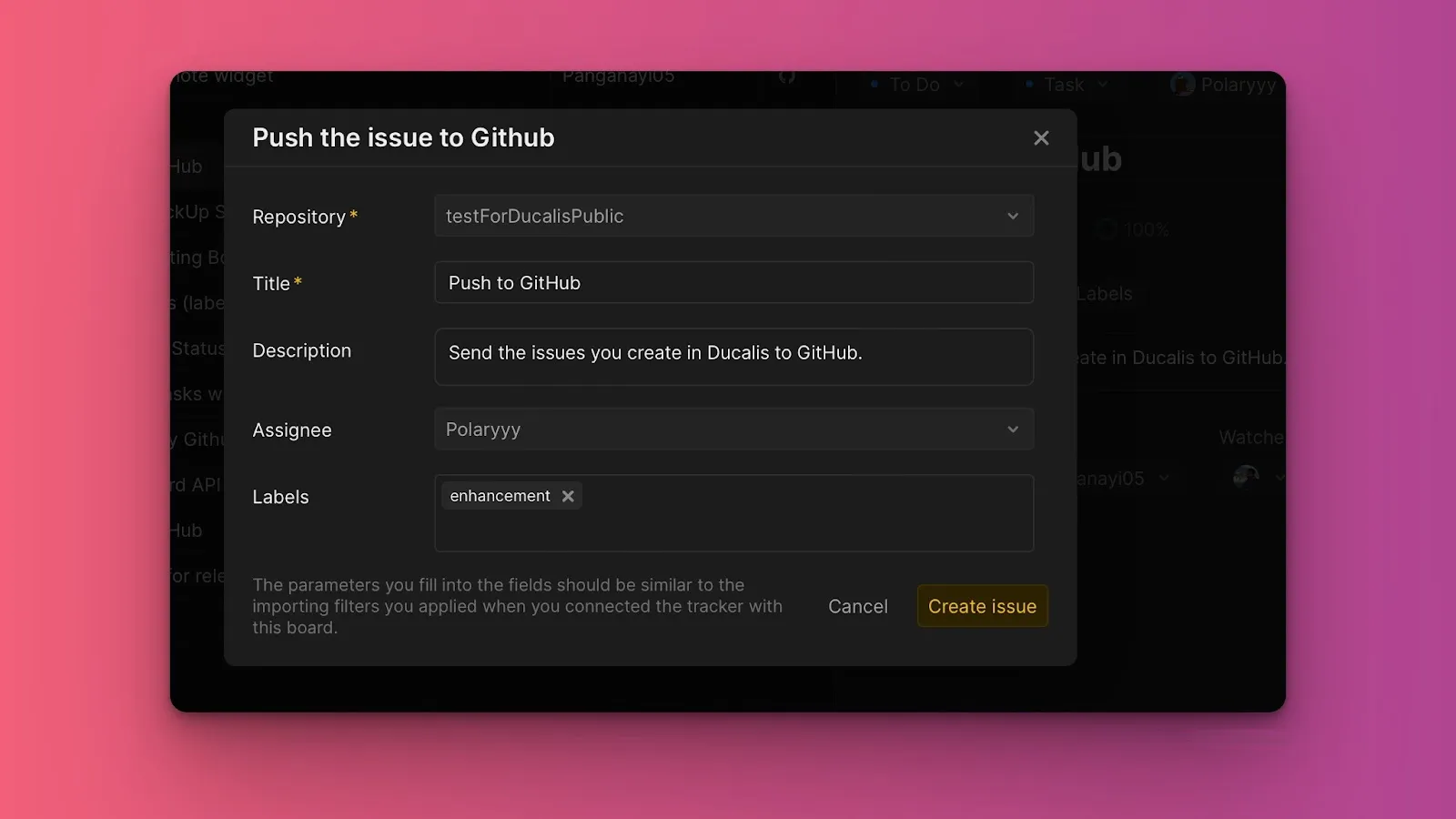
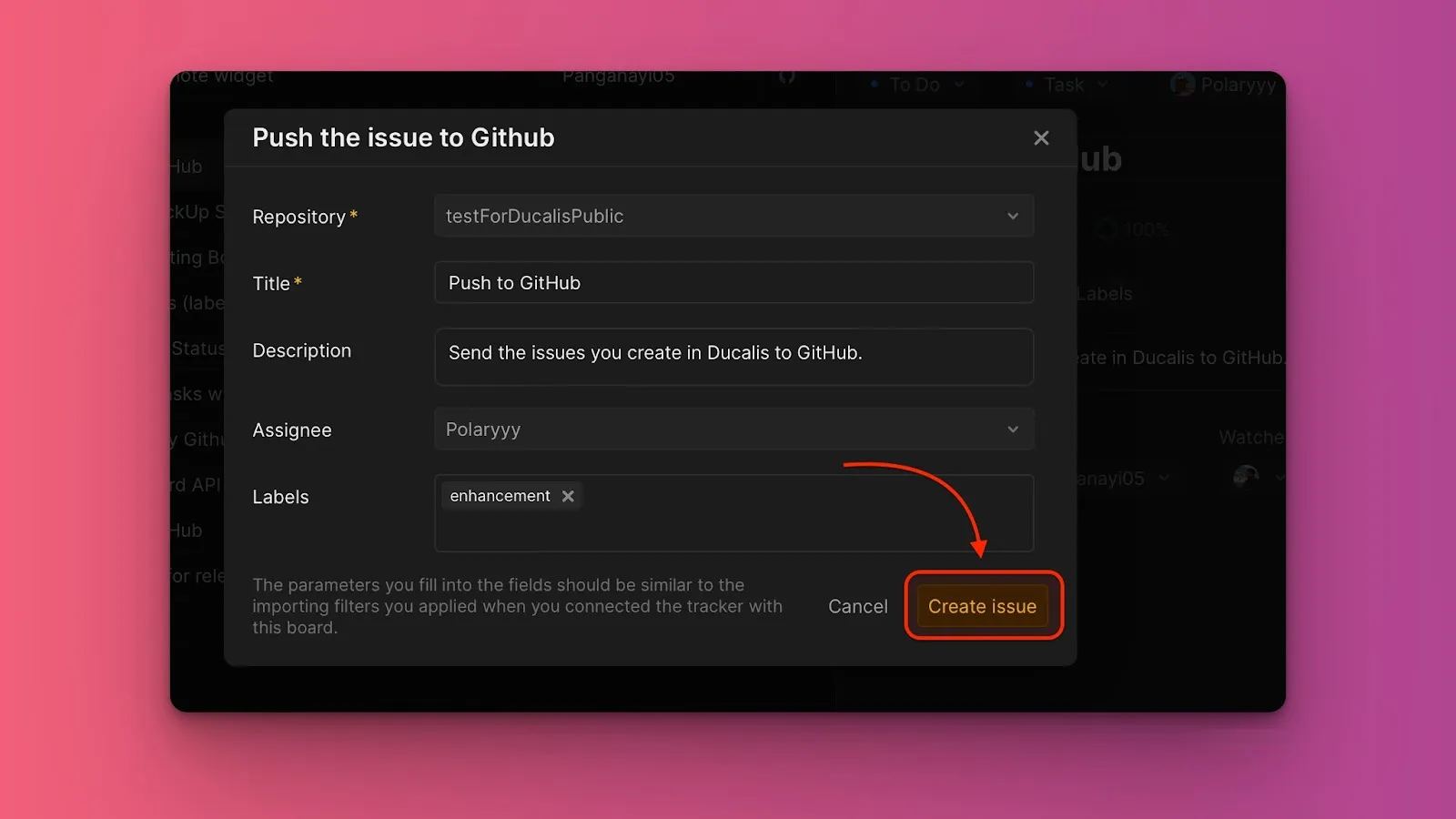
Remplissez les informations de l'issue :
- Choisissez le dépôt. Les dépôts disponibles sont ceux que vous avez sélectionnés lors de l'intégration de GitHub avec ce tableau.
- Modifiez le titre ou la description si nécessaire.
- Sélectionnez les responsables. Les responsables disponibles proviennent de GitHub. Les utilisateurs de votre tableau qui ne sont pas dans votre compte GitHub n'apparaîtront pas dans la liste déroulante.
- Ajoutez des étiquettes si vous en avez créé dans GitHub.
-
Cliquez sur Create issue (Créer l'issue).
Créer une Idée depuis le tableau de votes
Ajoutez rapidement les retours clients de votre tableau de votes à votre backlog GitHub.
-
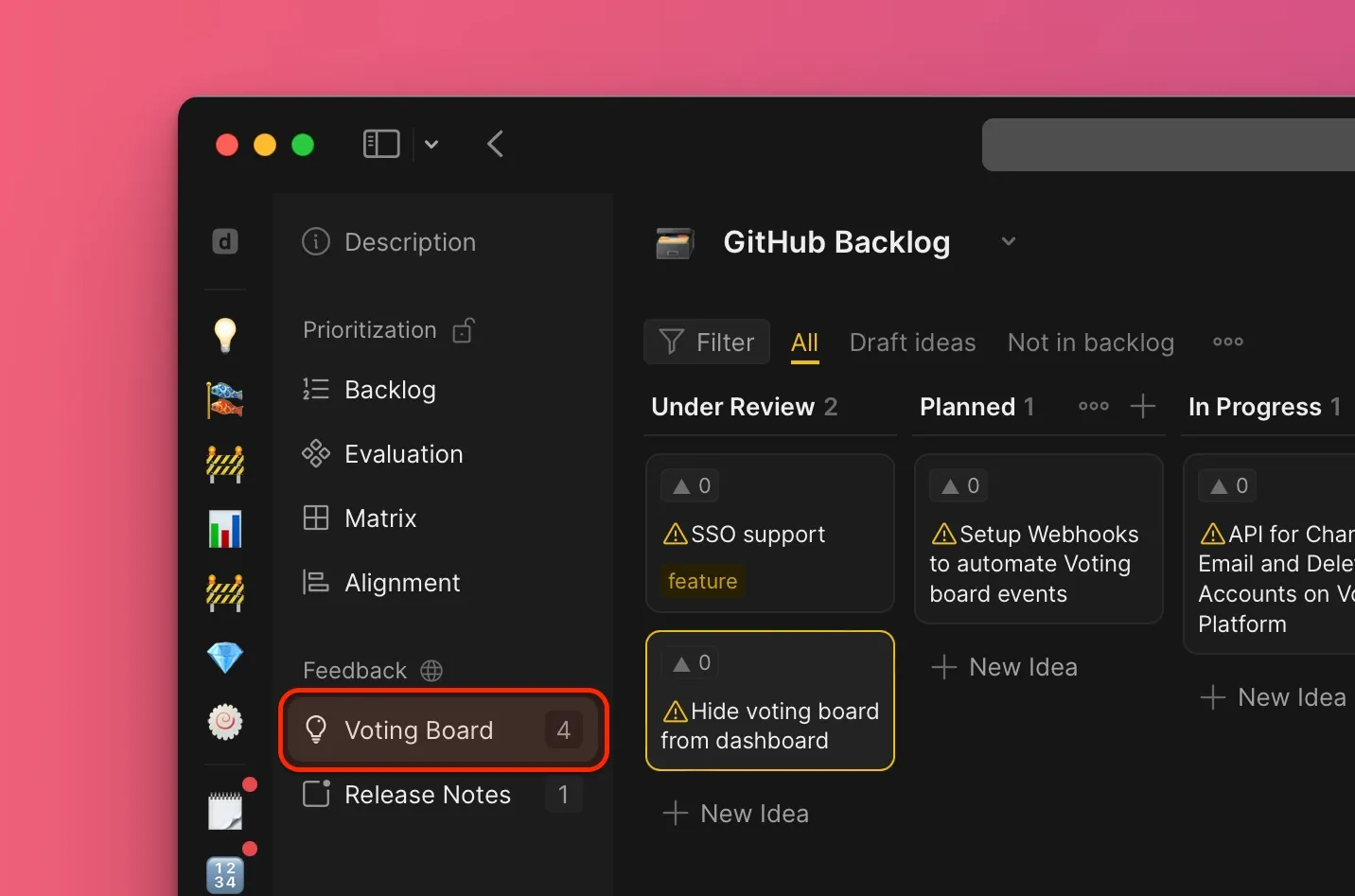
Accédez au tableau de votes.
-
Sous All (Toutes), sélectionnez l'Idée que vous souhaitez ajouter à votre backlog pour ouvrir sa fiche. Les Idées non ajoutées au backlog interne affichent une icône d'avertissement.
-
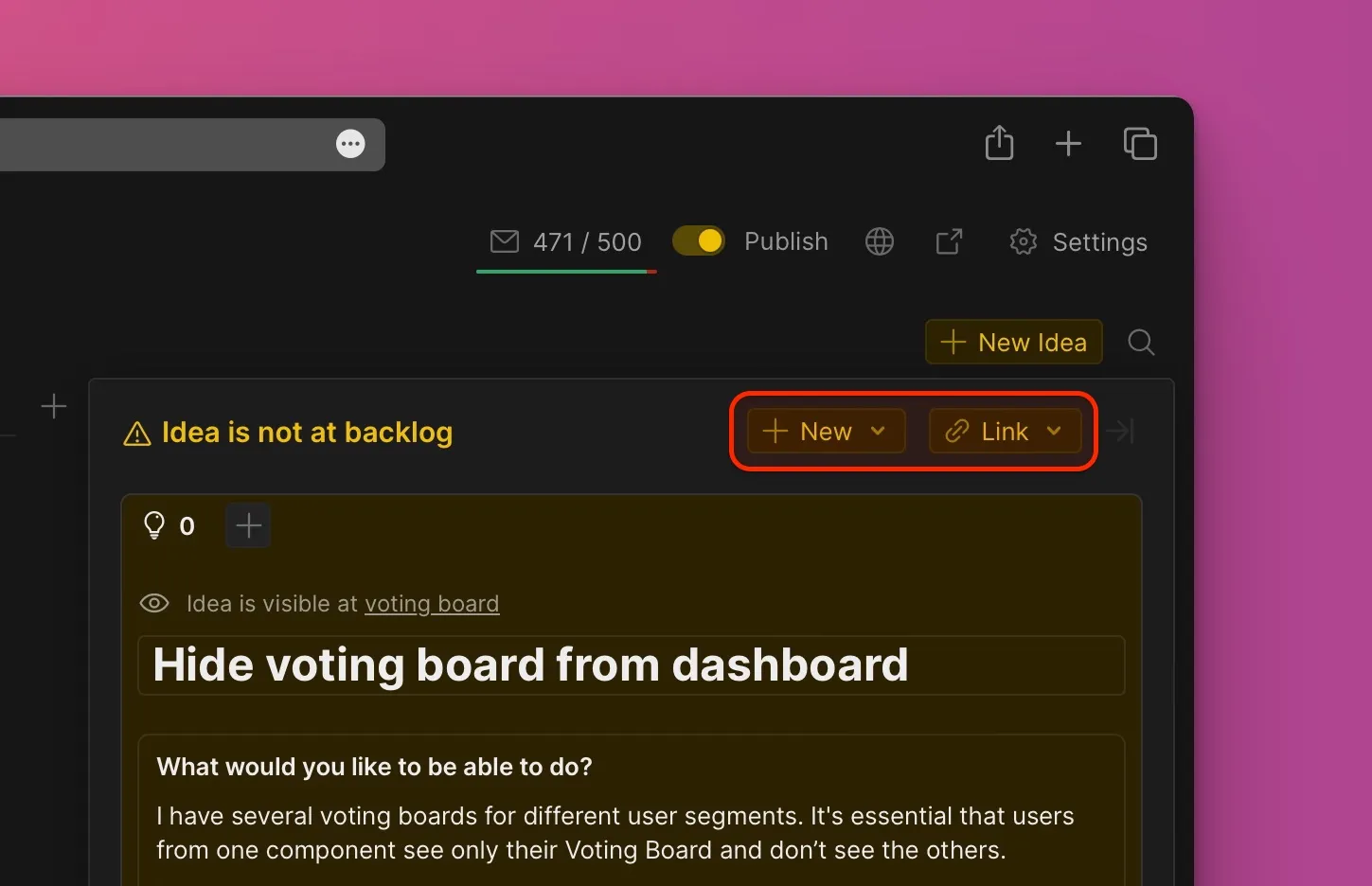
En haut à droite de la fiche, choisissez l'option pour ajouter l'Idée comme nouvelle tâche ou la lier à une tâche existante.
-
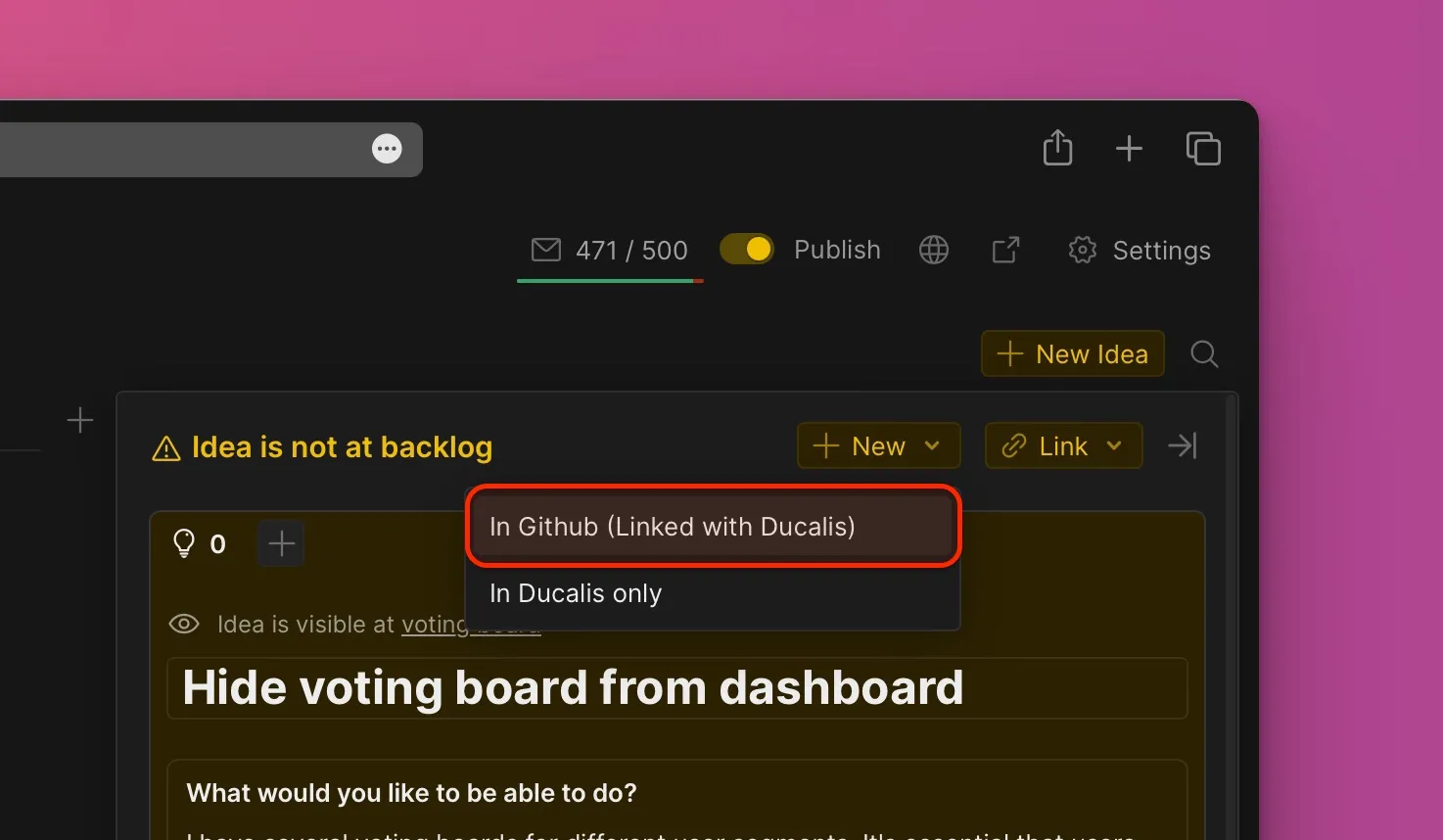
Choisissez l'option pour l'ajouter comme nouvelle tâche, puis dans le menu déroulant sélectionnez In GitHub (link with Ducalis) (Dans GitHub (lier avec Ducalis)).
-
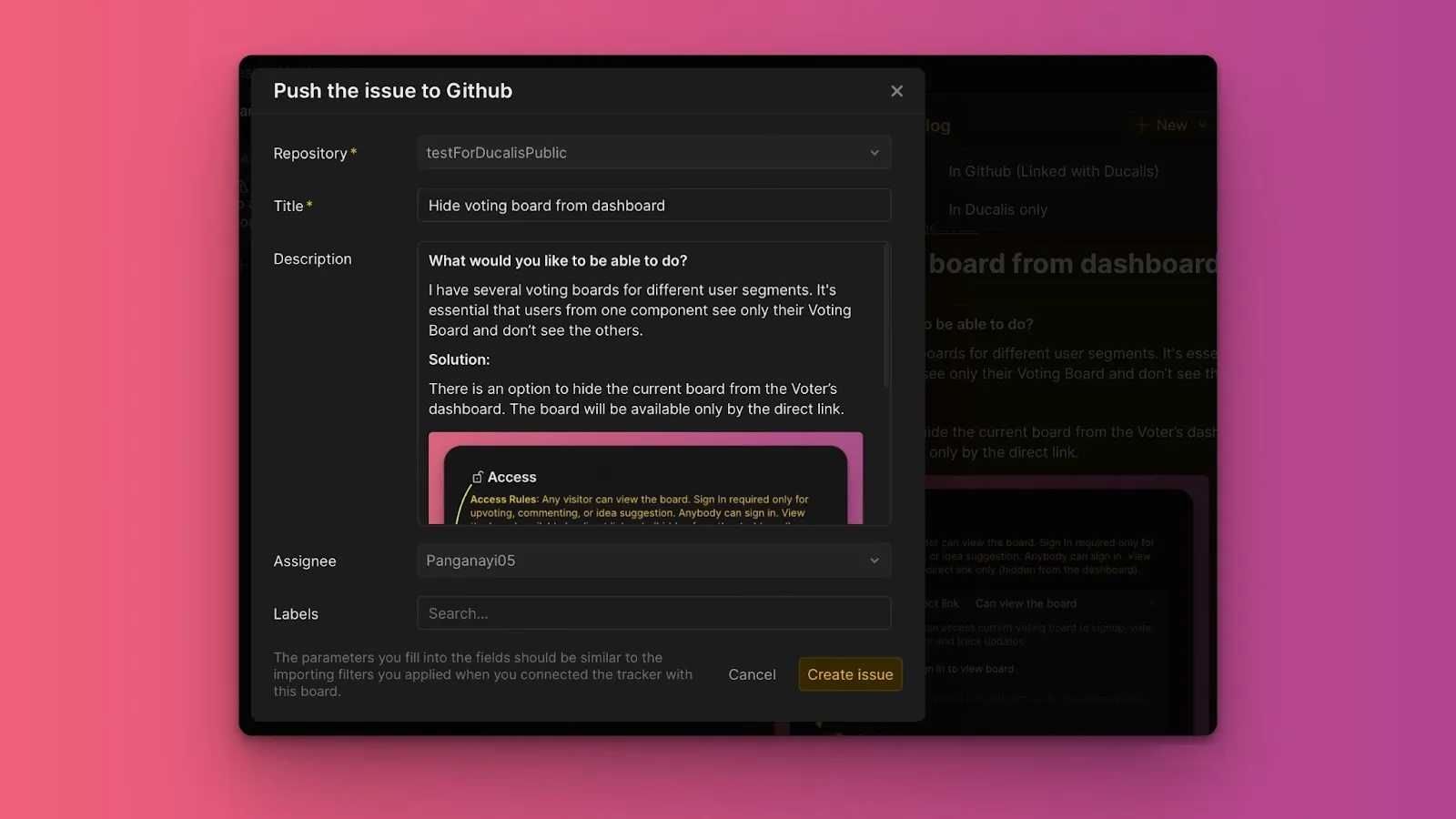
Remplissez les informations de l'issue :
- Choisissez le dépôt. Les dépôts disponibles sont ceux que vous avez sélectionnés lors de l'intégration de GitHub avec ce tableau.
- Modifiez le titre ou la description si nécessaire.
- Sélectionnez les responsables. Les responsables disponibles proviennent de GitHub. Les utilisateurs de votre tableau qui ne sont pas dans votre compte GitHub n'apparaîtront pas dans la liste déroulante.
- Ajoutez des étiquettes si vous en avez créé dans GitHub.
-
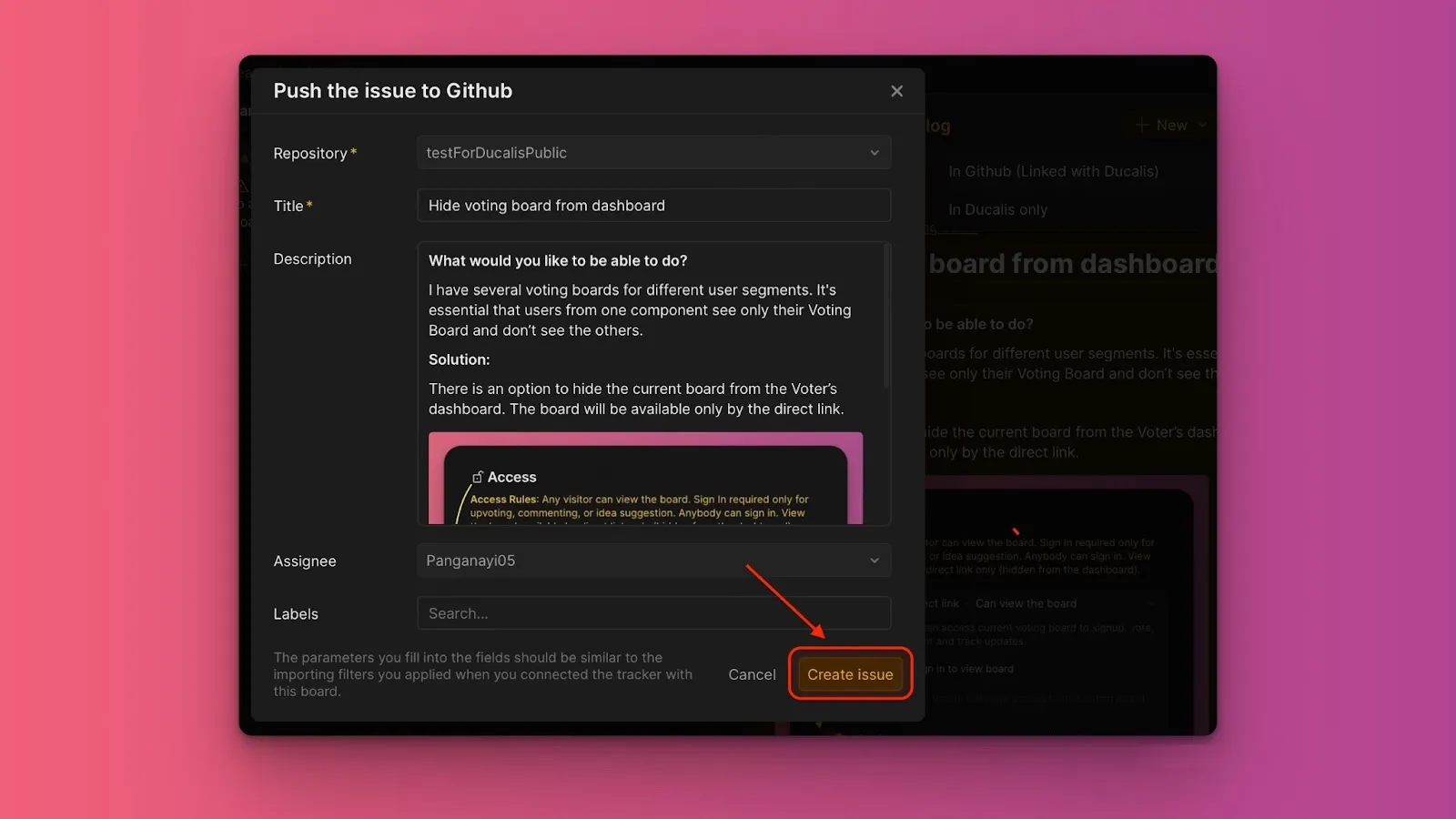
Cliquez sur Create issue (Créer l'issue). Une tâche est créée à la fois dans Ducalis et dans GitHub.
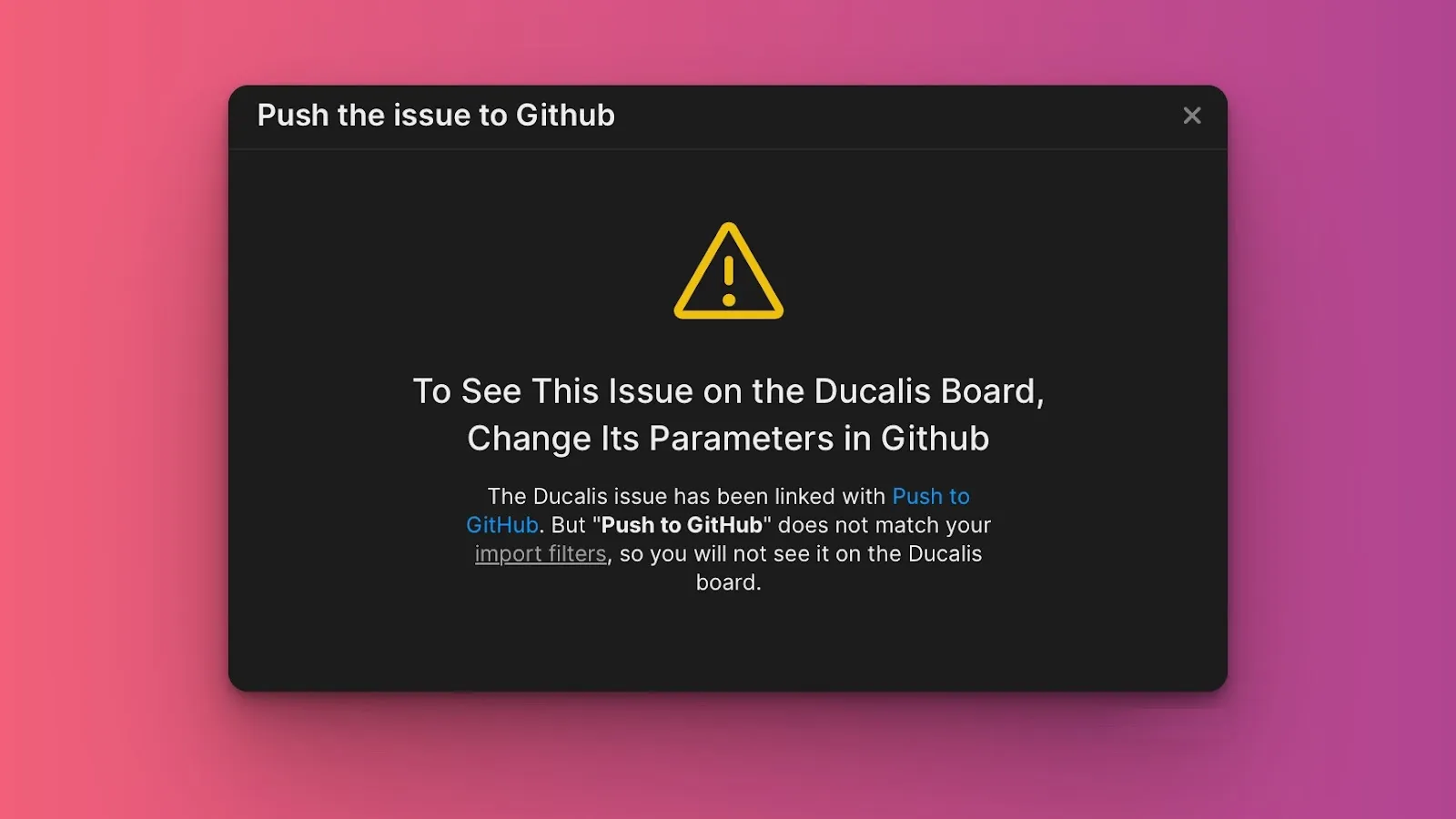
Si l'issue GitHub que vous avez créée ne correspond pas à vos filtres d'importation, elle n'apparaîtra pas dans Ducalis. Pour la voir, ajustez vos filtres d'importation.