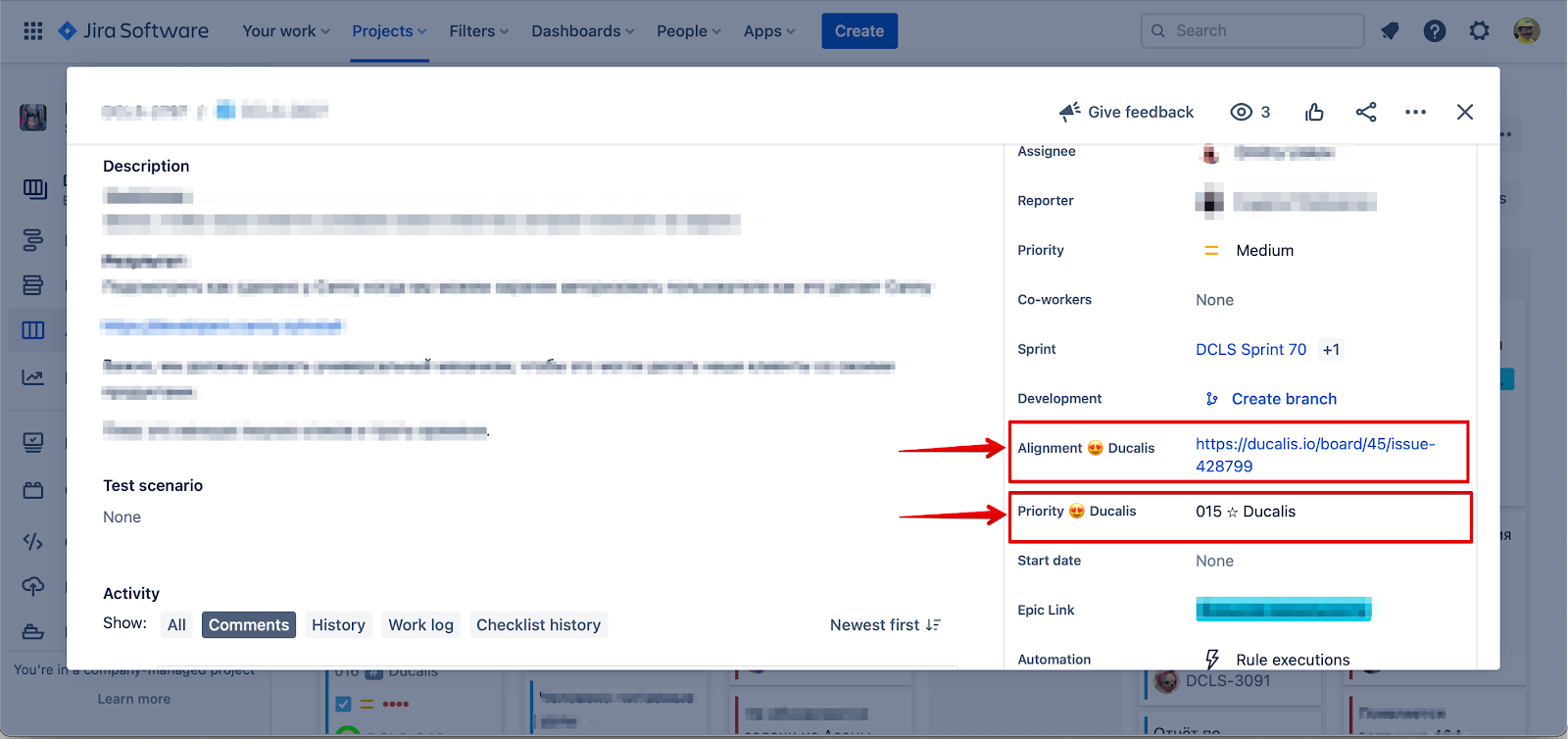
Étape 2 : Champs du tableau
Terminez l'Étape 1 : Créer des champs personnalisés avant de continuer. Vous devez créer les champs personnalisés dans Jira Cloud pour configurer votre tableau.
Configurez votre tableau Jira Cloud pour afficher les classements Ducalis dans le Backlog et les Sprints actifs, et ordonner les tâches par priorité.
Ce guide s'applique uniquement aux projets gérés par l'entreprise Jira Cloud.
Ordonner les tâches par classement de priorité
-
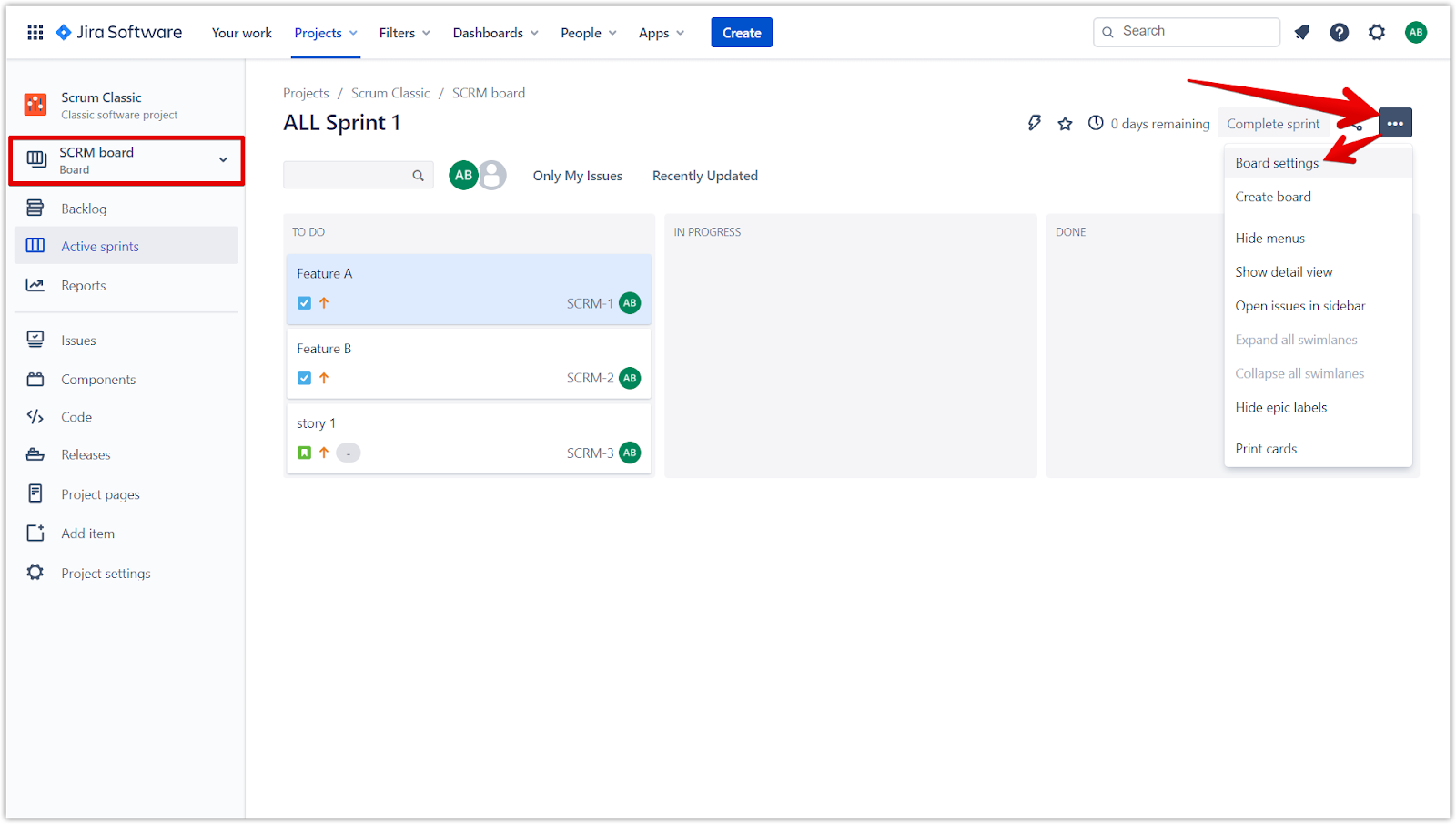
Ouvrez le tableau que vous souhaitez configurer et cliquez sur les points de suspension (...).
-
Sélectionnez Board settings (Paramètres du tableau).
-
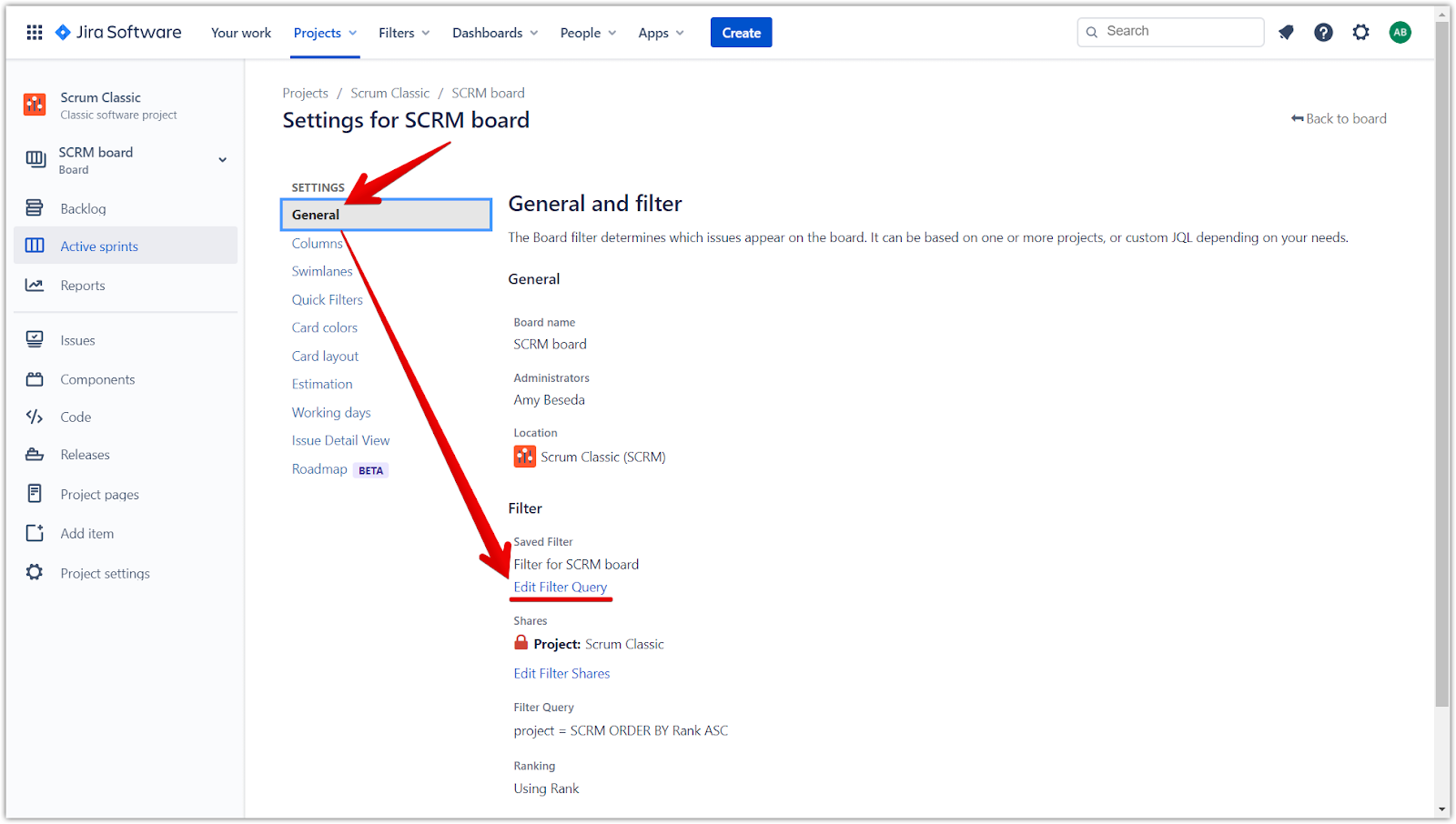
Dans la section General (Général), cliquez sur Edit Filter Query (Modifier la requête de filtre).
-
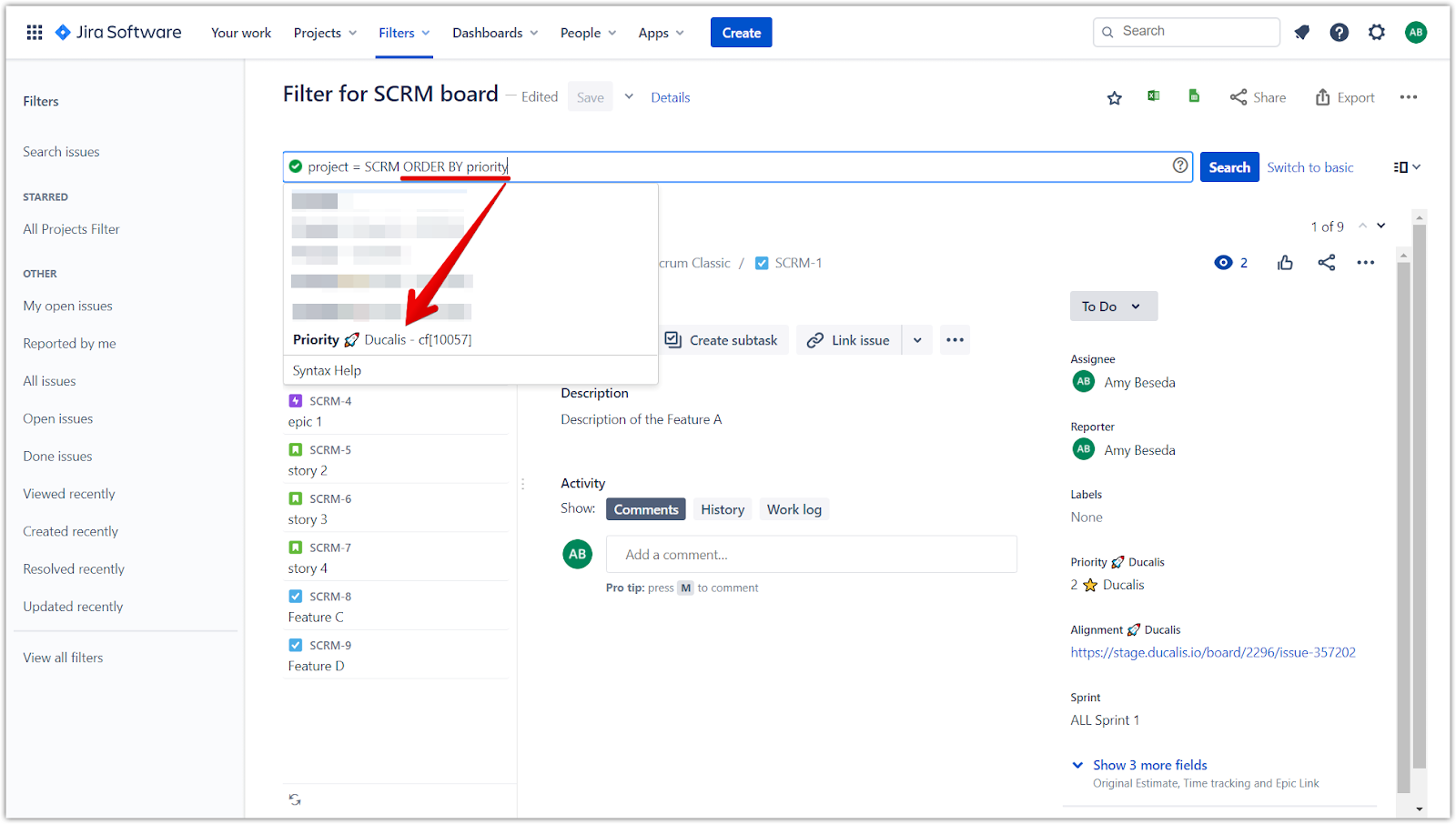
Dans le champ de requête, tapez
ORDER BYsuivi d'un espace. -
Dans le menu déroulant, sélectionnez Priority {votre emoji} Ducalis.
-
Après le nom du champ, tapez
ASCpour un ordre croissant (numéro de rang le plus bas en premier). -
Cliquez sur Search (Rechercher) pour prévisualiser les résultats.
-
Cliquez sur Save (Enregistrer) pour appliquer l'ordre.
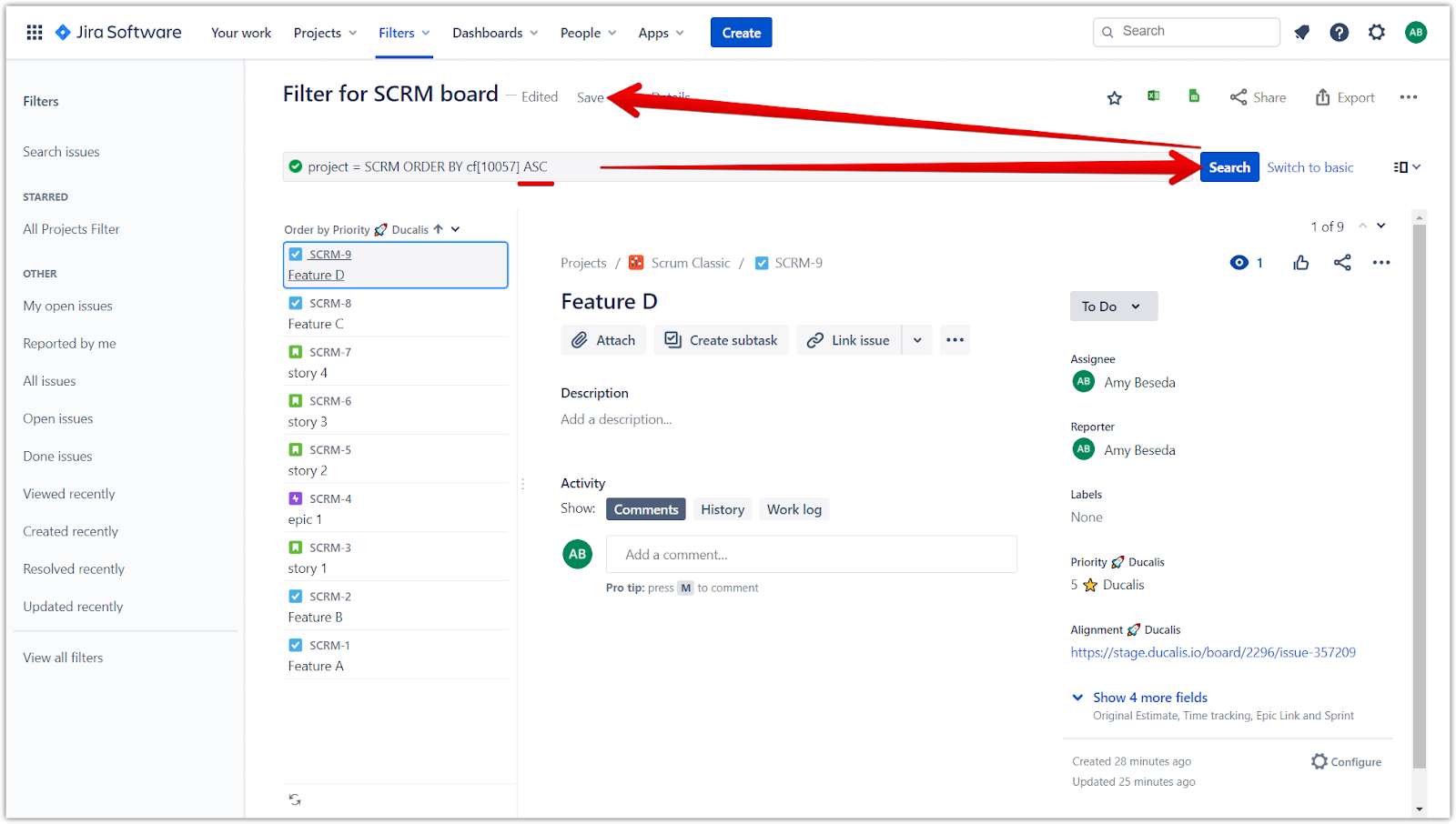
Votre tableau ordonne maintenant les tâches par classement de priorité.
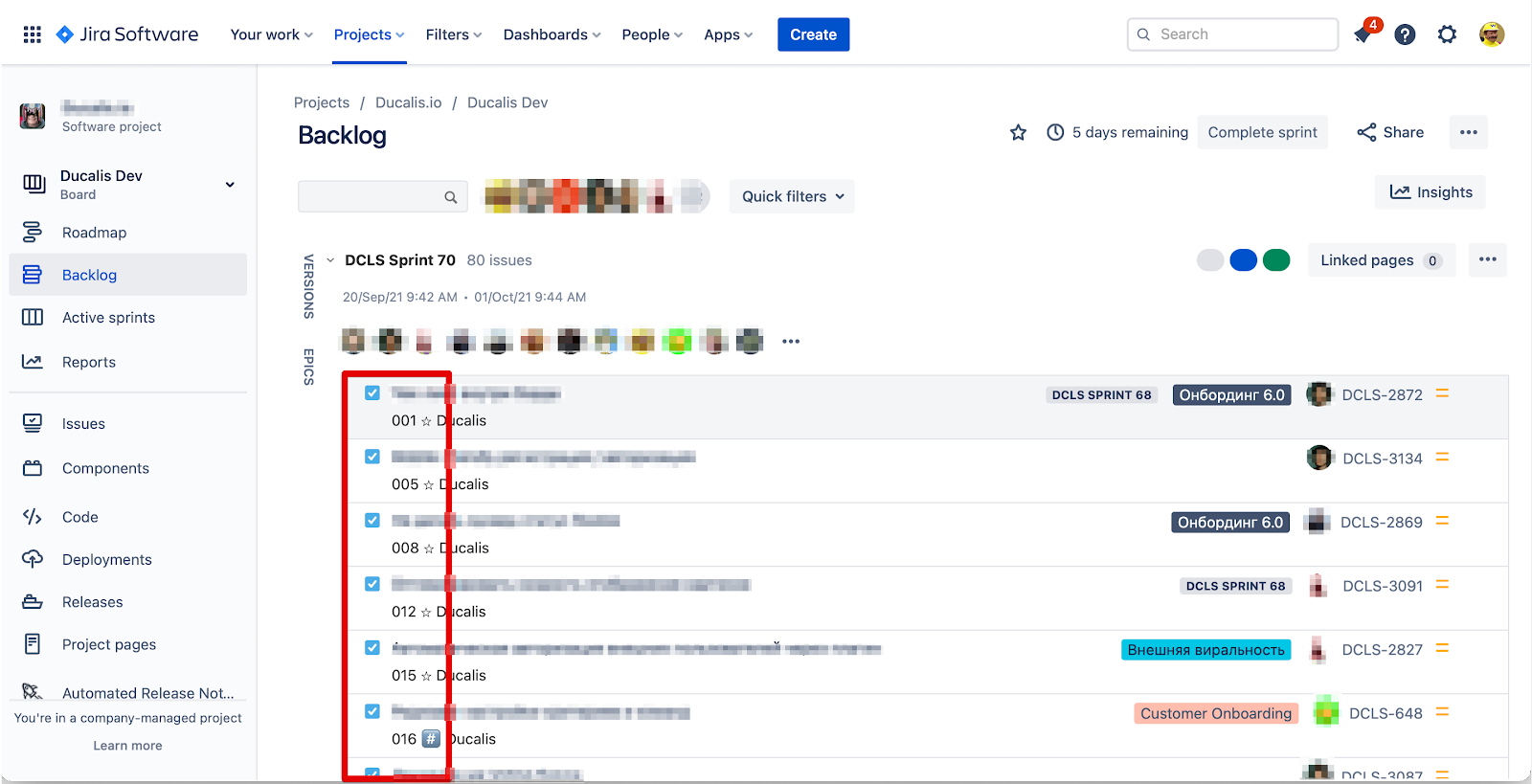
Ajouter des champs personnalisés aux cartes de tâches
Affichez les classements de priorité directement sur les cartes de tâches dans le Backlog et les Sprints actifs.
-
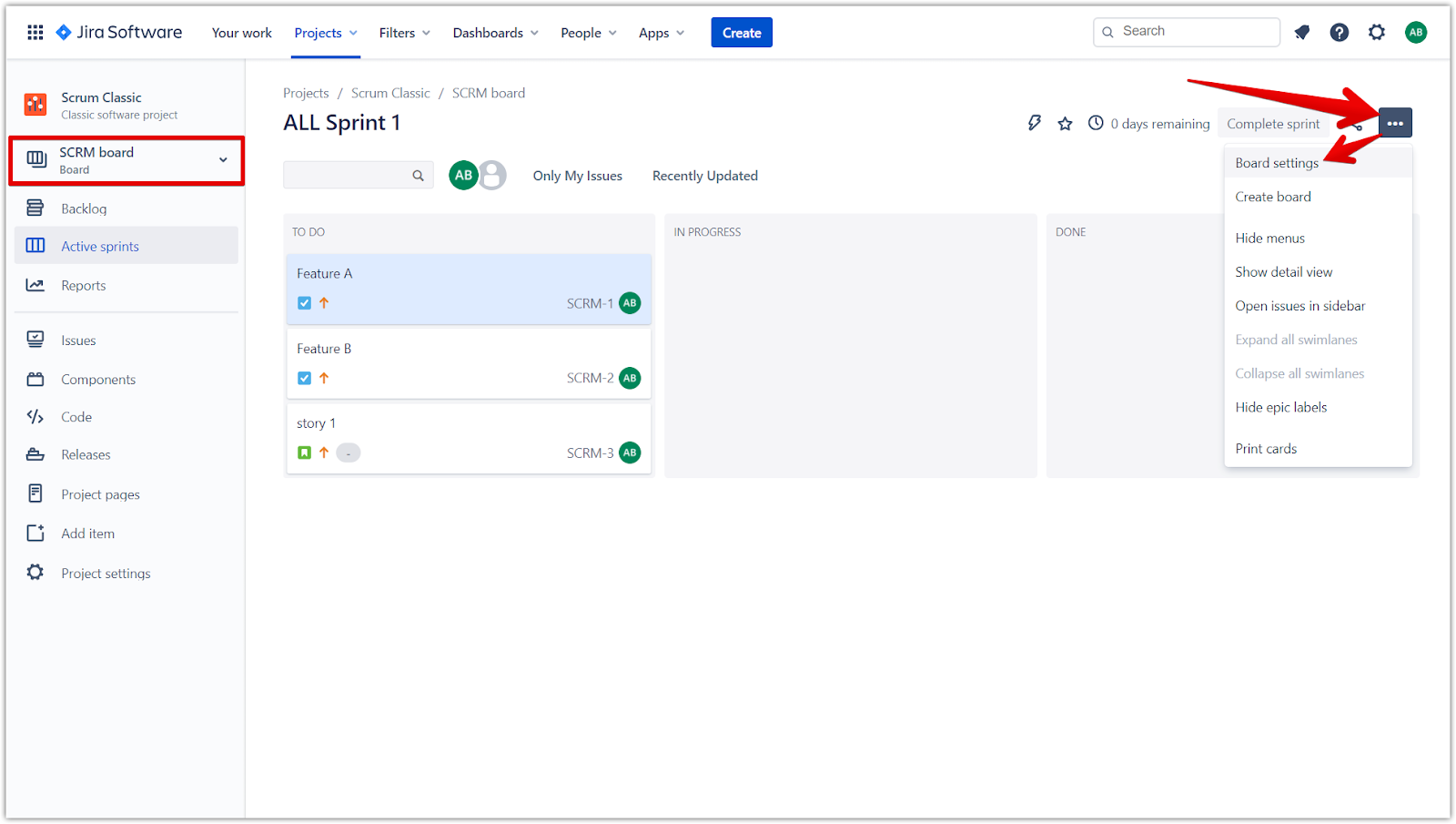
Ouvrez le tableau que vous souhaitez configurer et cliquez sur les points de suspension (...).
-
Sélectionnez Board settings (Paramètres du tableau).
-
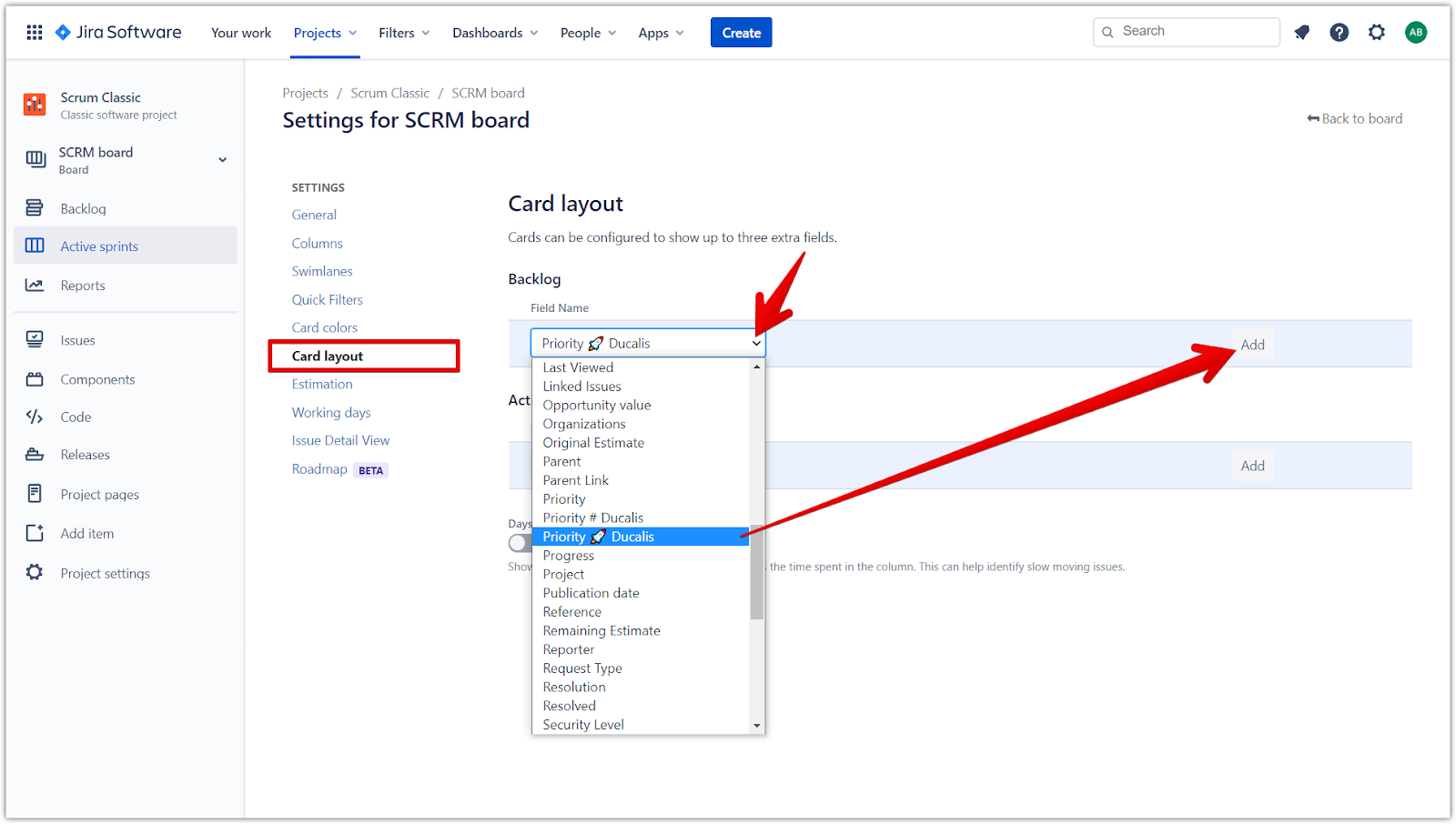
Dans la barre latérale gauche, sélectionnez Card Layout (Disposition des cartes).
-
Dans la section Backlog, cliquez sur le menu déroulant Field Name (Nom du champ).
-
Sélectionnez Priority Ducalis dans la liste.
-
Cliquez sur Add (Ajouter).
-
Faites défiler jusqu'à la section Active sprints (Sprints actifs).
-
Cliquez sur le menu déroulant Field Name (Nom du champ), sélectionnez Priority Ducalis, puis cliquez sur Add (Ajouter).
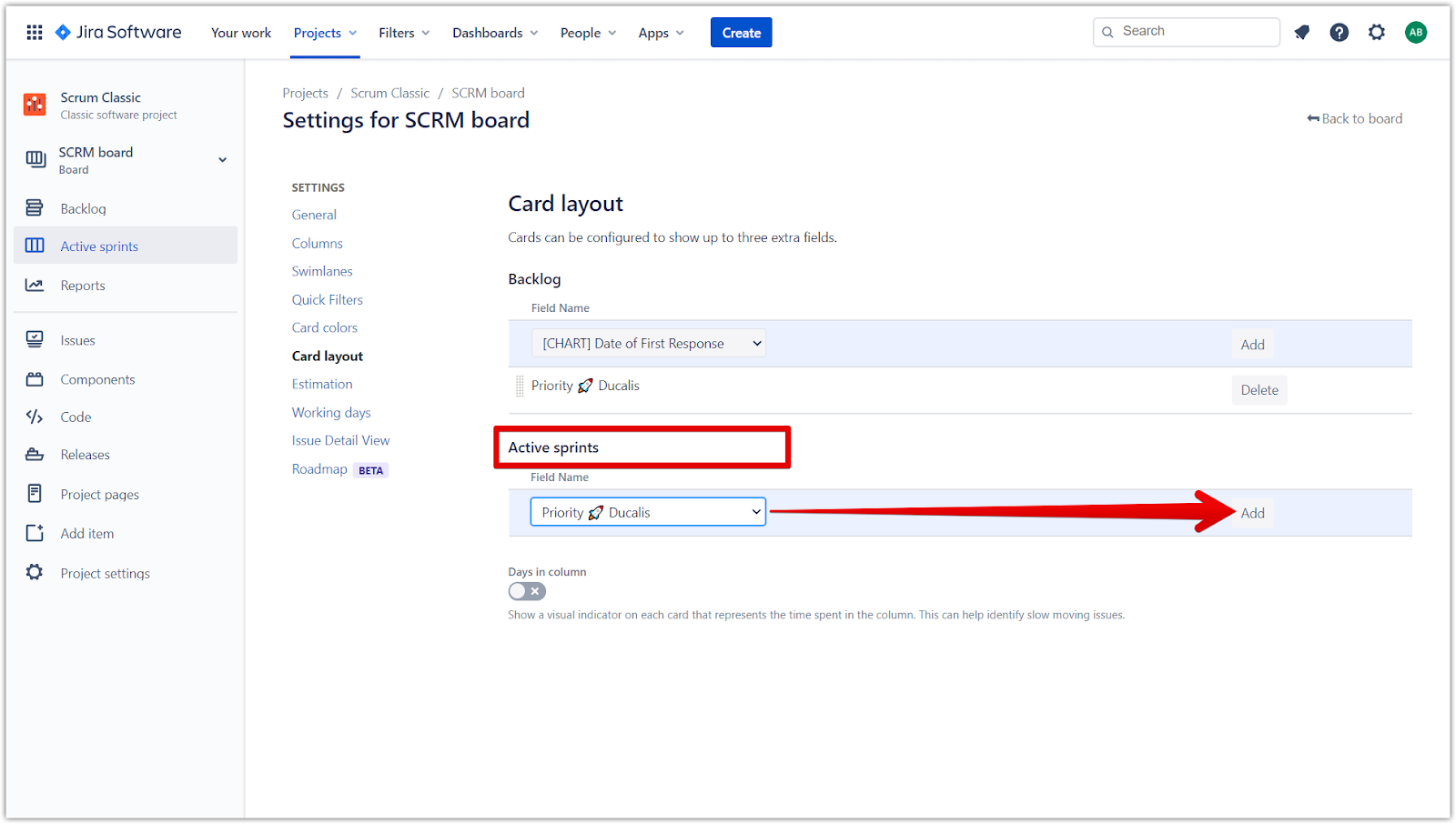
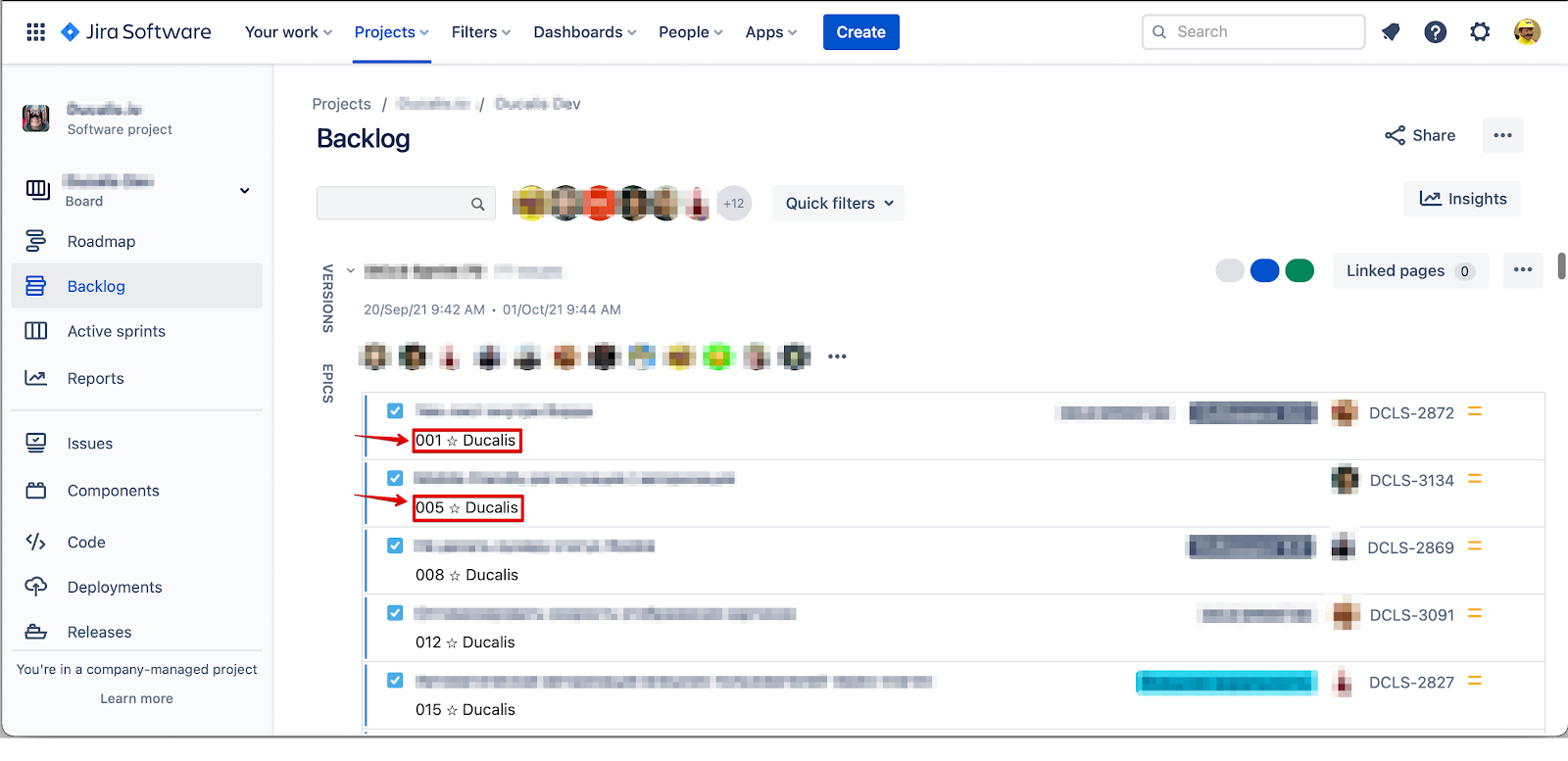
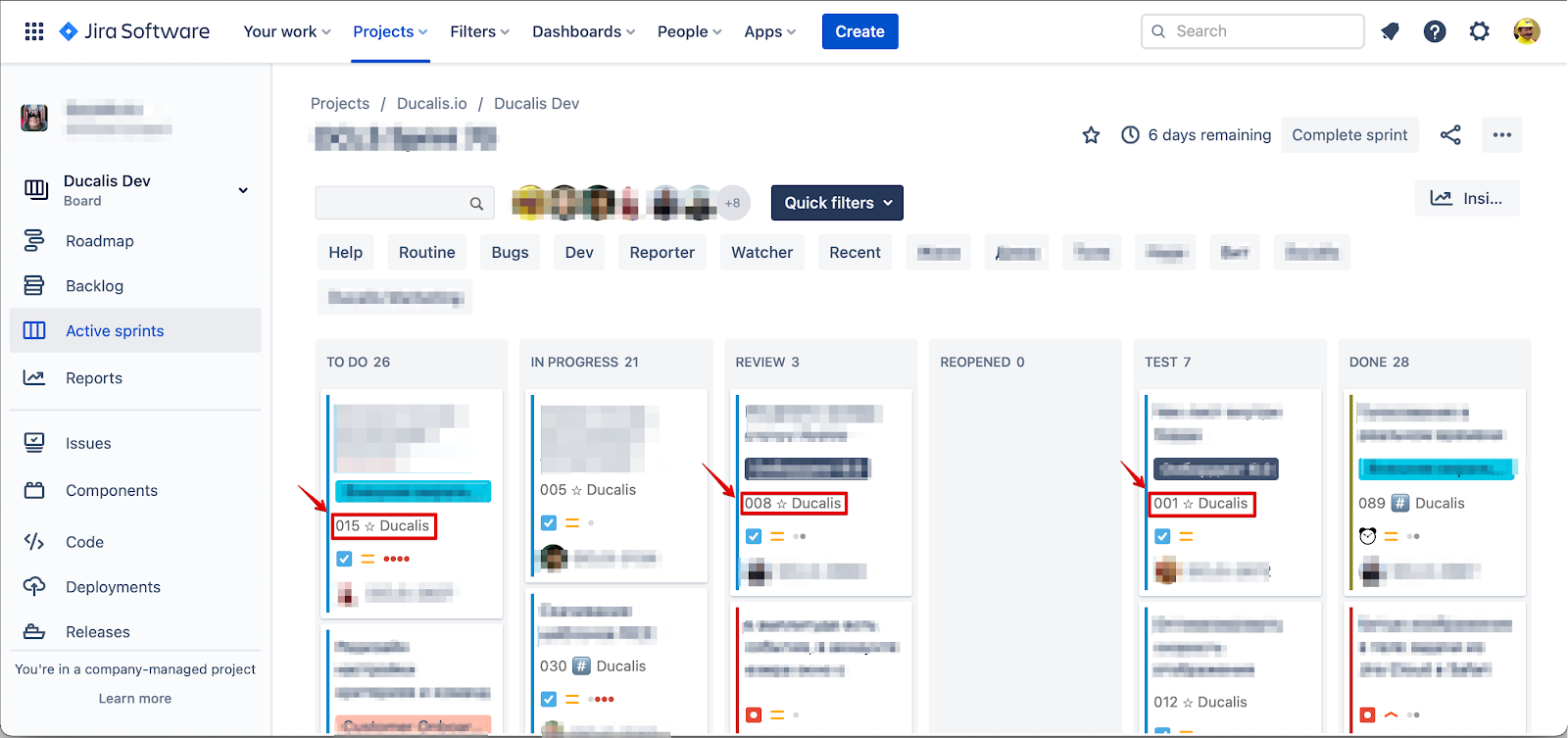
Les classements de priorité apparaissent maintenant sur les cartes de tâches dans le Backlog et les Sprints actifs.
Vue Backlog :
Vue Sprints actifs :
Détail de la carte de tâche :