Aperçu de la synchronisation inverse
La synchronisation inverse envoie automatiquement les résultats de priorisation de Ducalis vers les champs personnalisés Jira Cloud. Synchronisez des données telles que :
- Les scores totaux
- Les classements de priorité
- Les scores par critère
- Les statuts des scores
- Les pourcentages de score
- Les votes d'Idées
Cela élimine les allers-retours manuels entre Jira Cloud et Ducalis lorsque vous devez consulter les priorités dans Jira Cloud.
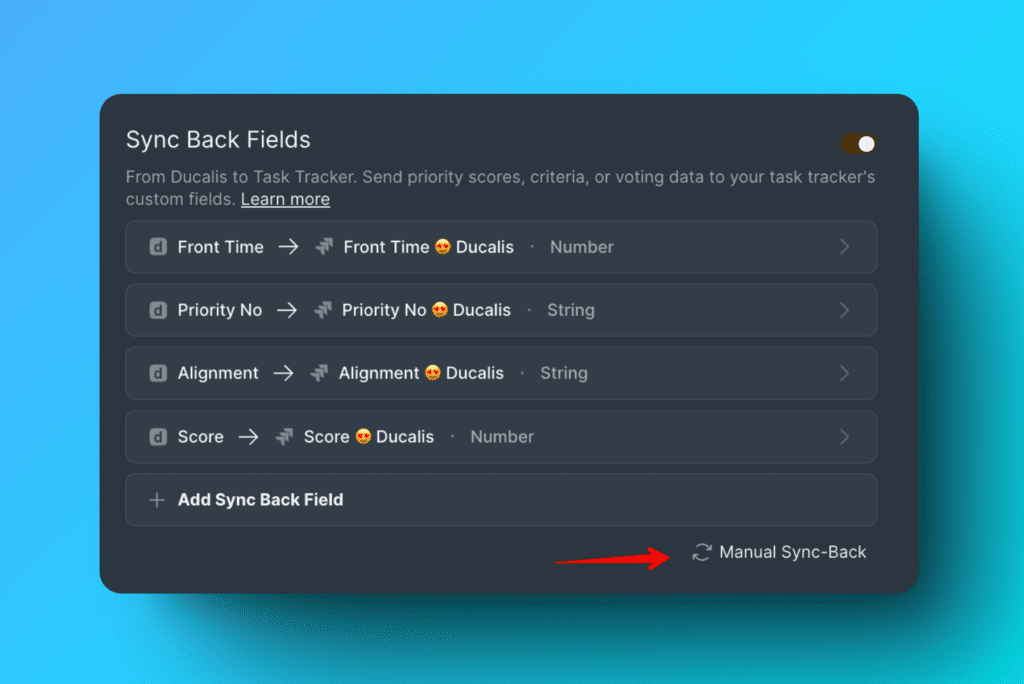
Les données sont synchronisées vers Jira Cloud selon le calendrier que vous configurez, ou vous pouvez déclencher une synchronisation immédiate à tout moment en cliquant sur Synchronisation manuelle.
Afficher les classements de priorité dans Jira Cloud
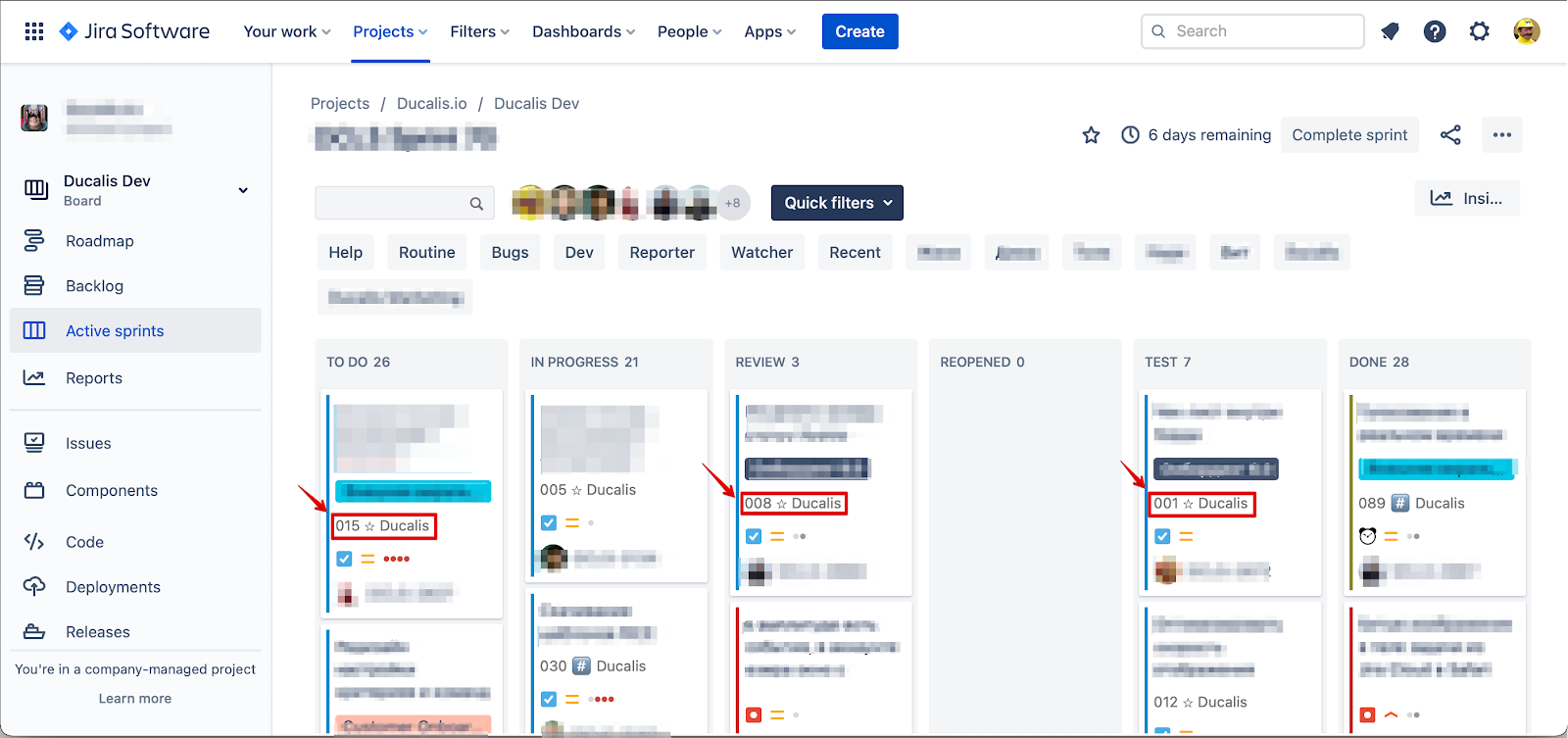
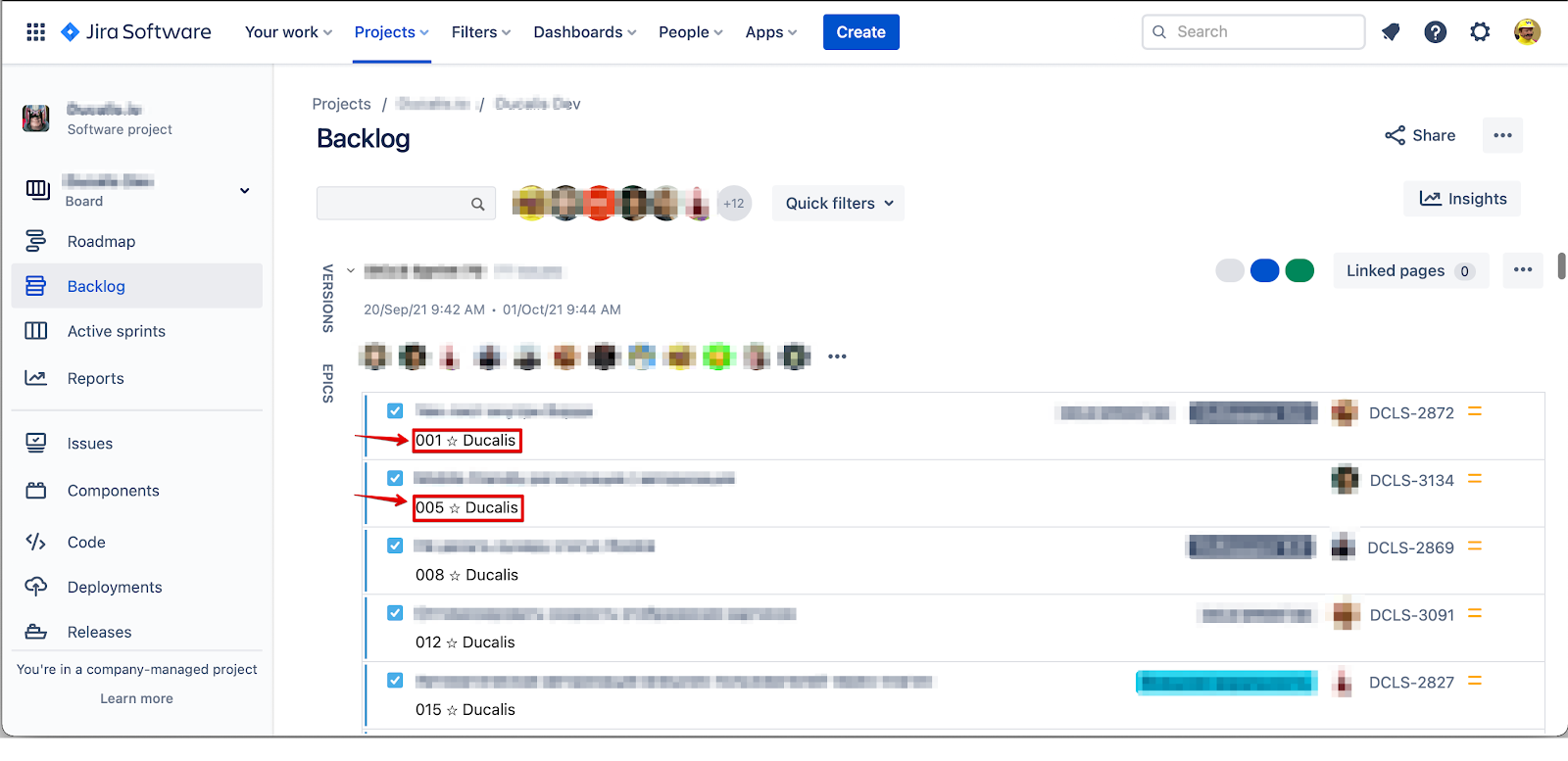
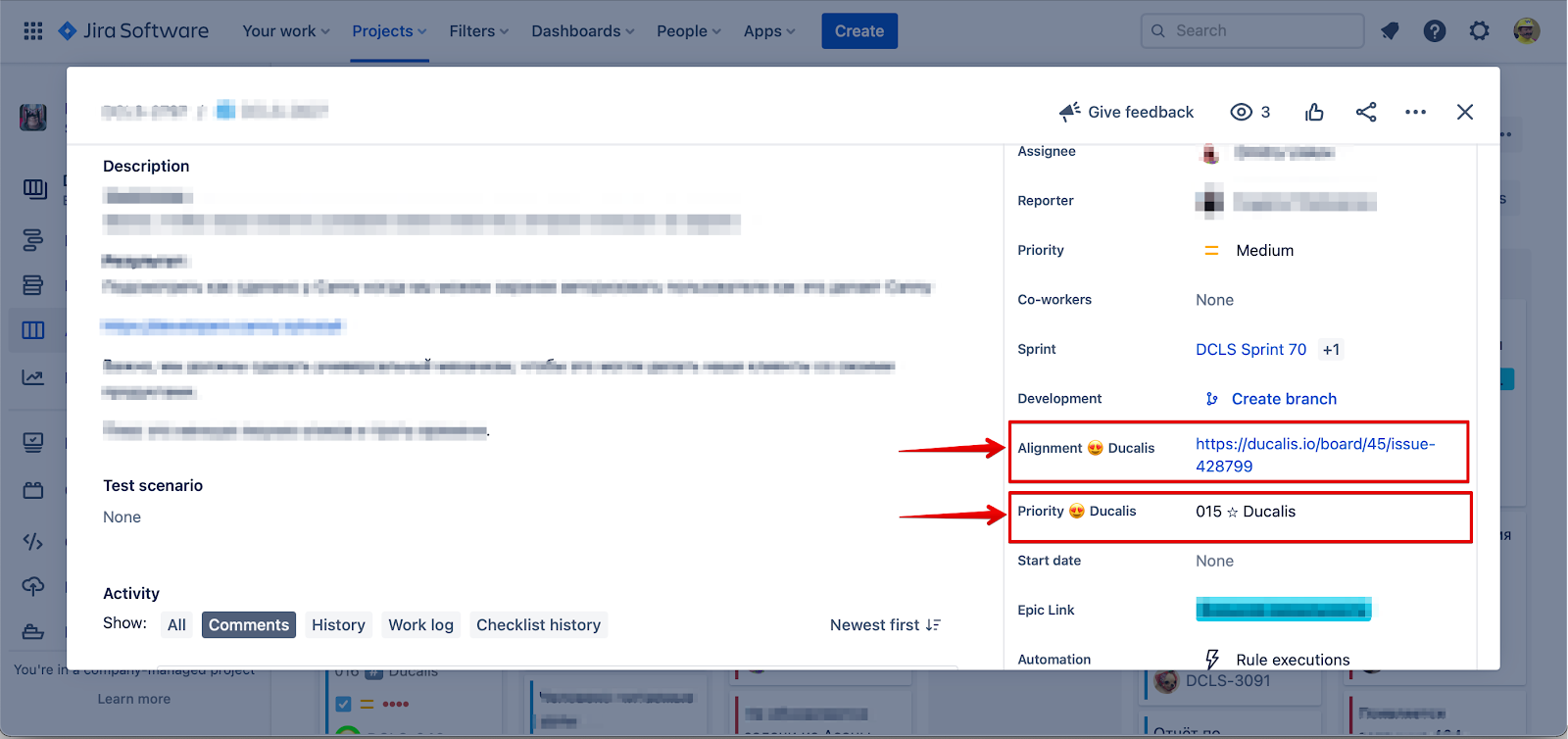
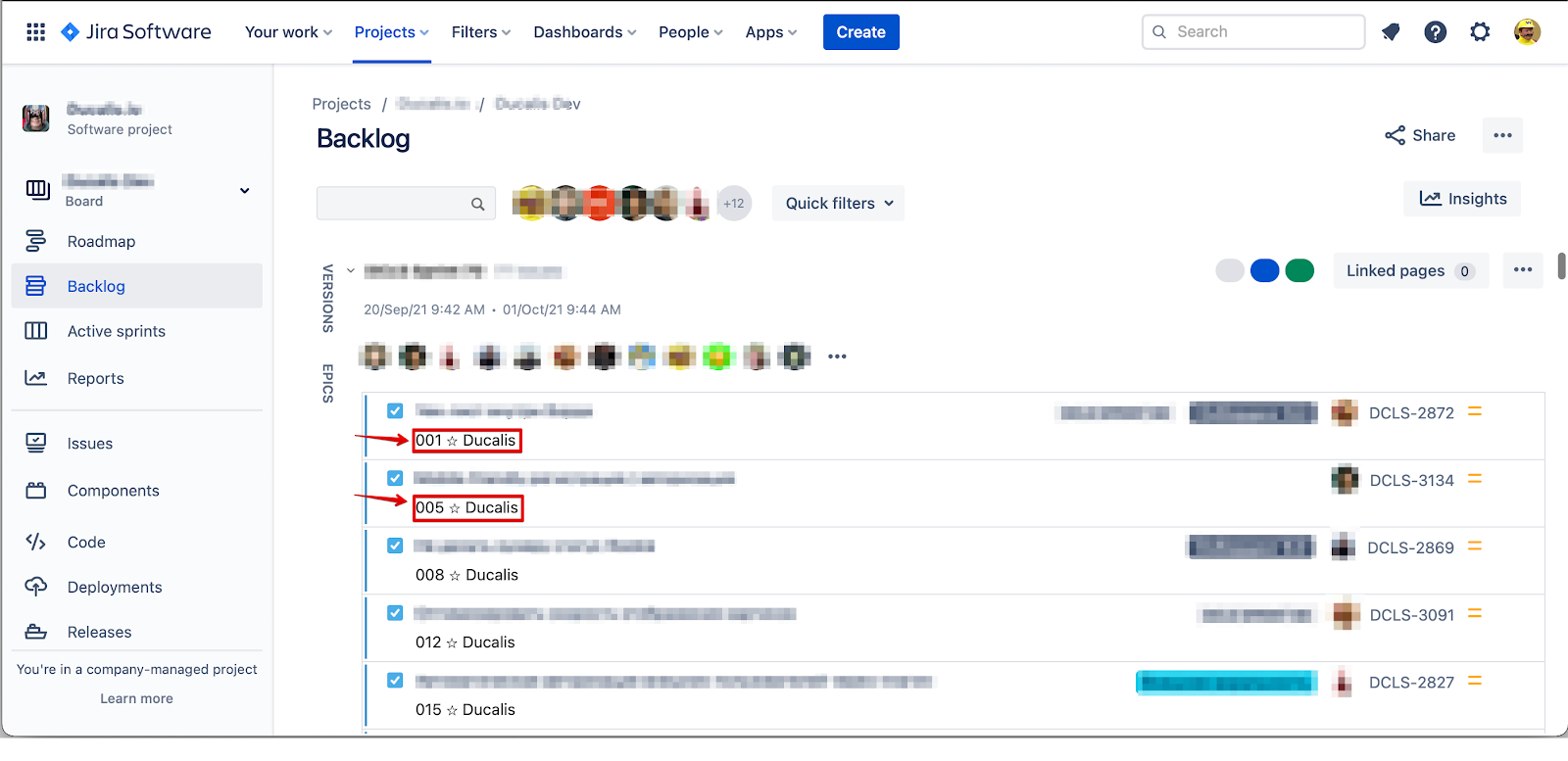
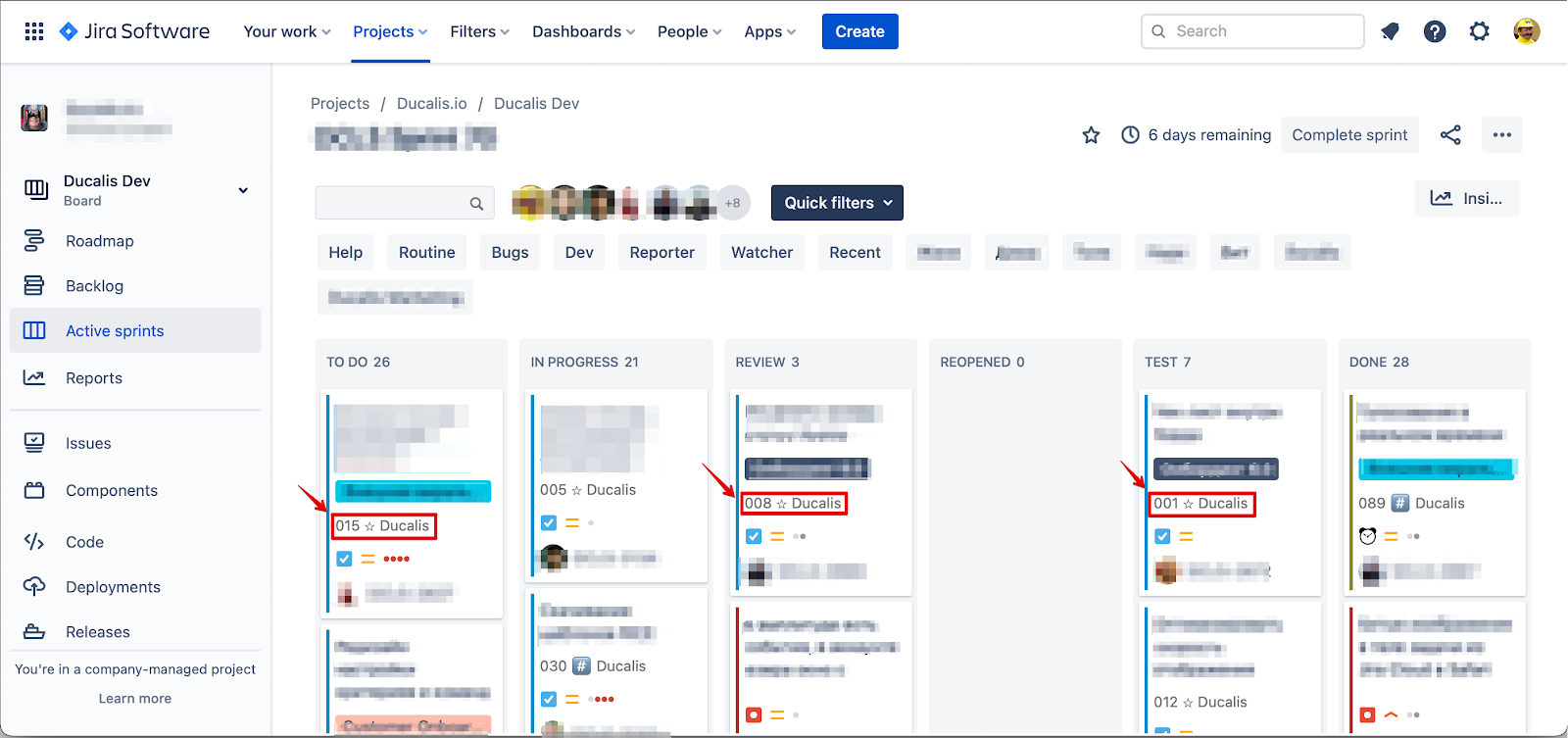
Après l'exécution de la synchronisation inverse, Jira Cloud affiche les tâches avec leurs classements de priorité. Les tâches prioritaires apparaissent avec une icône étoile à côté de leur classement.
Vous pouvez consulter les classements de priorité :
-
Dans les Sprints actifs.
-
Dans le Backlog, triés par ordre de priorité.
-
Sur les fiches de tâches individuelles.
Aperçu de la configuration
Pour configurer la synchronisation inverse avec Jira Cloud :
- Choisir les champs Ducalis à synchroniser
- Créer des champs personnalisés dans Jira Cloud (Étape 1)
- Ajouter des champs personnalisés à votre tableau Jira (Étape 2)
- Activer la synchronisation inverse
Si vous disposez déjà de champs personnalisés appropriés dans Jira Cloud, consultez Utiliser des champs existants pour la synchronisation inverse.
Choisir les champs à synchroniser
Avant de créer des champs personnalisés dans Jira Cloud, sélectionnez les données Ducalis que vous souhaitez synchroniser.
-
Accédez aux paramètres Gestion du backlog.
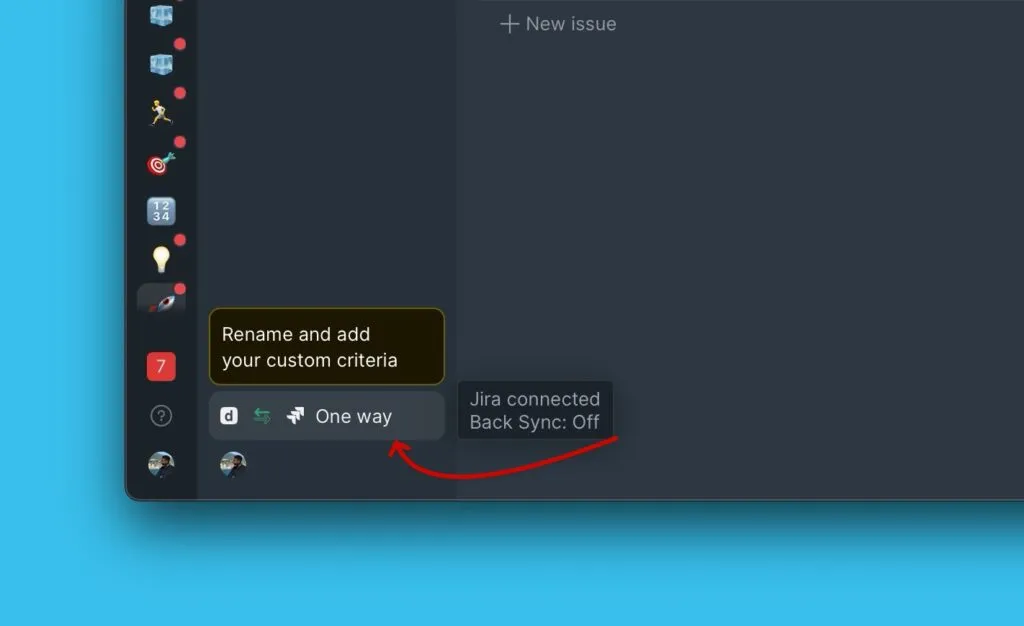
-
Faites défiler jusqu'à Champs de synchronisation inverse.
-
Vérifiez les deux champs par défaut :
- Priorité {emoji} Ducalis
- Alignement {emoji} Ducalis
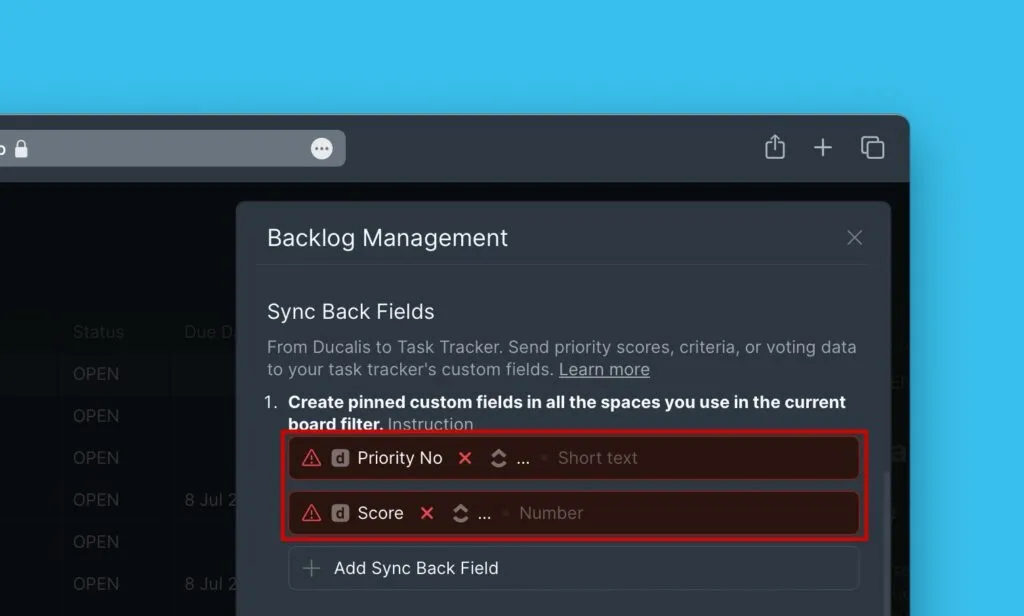
-
(Facultatif) Supprimez les champs par défaut si vous n'en avez pas besoin.
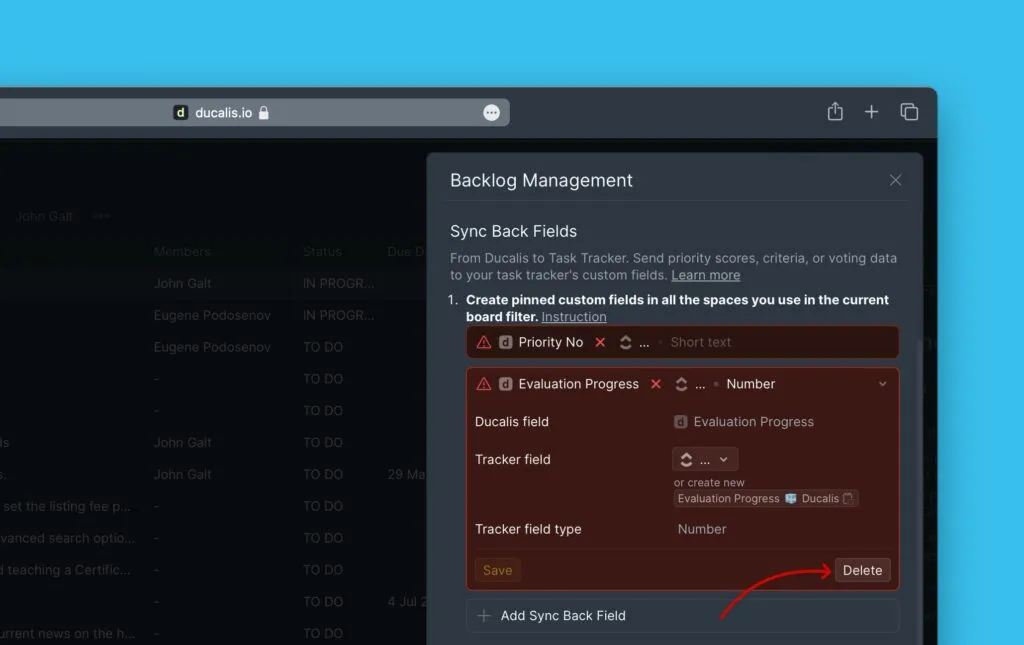
-
Cliquez sur Ajouter un champ et sélectionnez des champs supplémentaires à synchroniser.
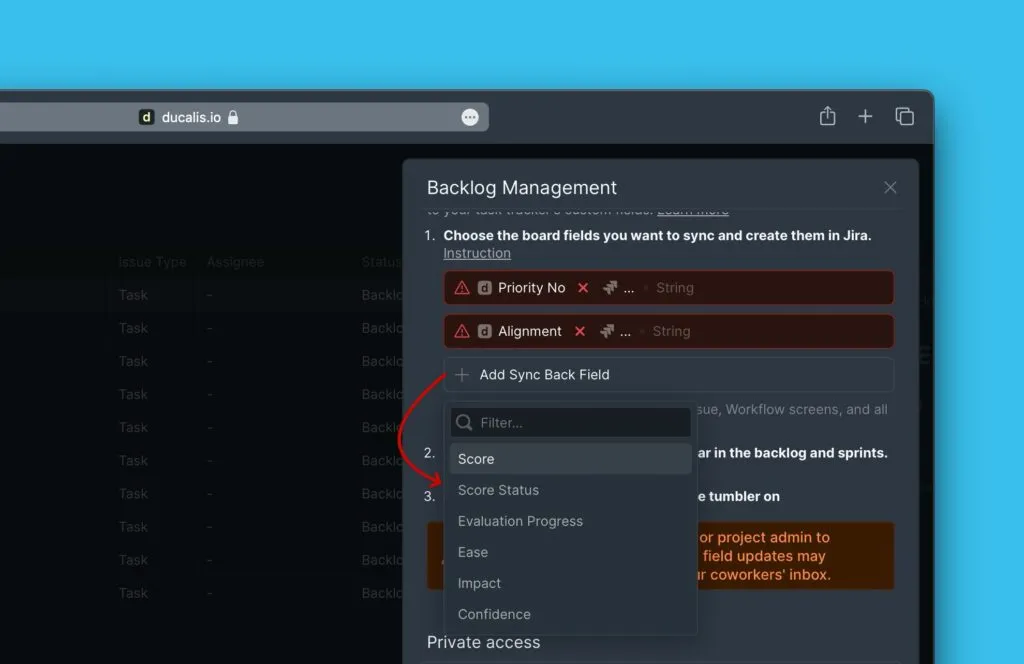
Étapes suivantes
Après avoir sélectionné les champs à synchroniser, continuez vers :
- Étape 1 : Créer des champs personnalisés dans Jira Cloud qui recevront les données Ducalis
- Étape 2 : Ajouter des champs personnalisés à votre tableau Jira afin qu'ils apparaissent dans les vues Backlog et Sprints actifs
Aperçu : Champs personnalisés dans les vues Jira
Après avoir terminé les étapes 1 et 2, les champs personnalisés apparaissent dans :
Vue Backlog
Vue Sprints actifs
Activer la synchronisation inverse
Après avoir créé des champs personnalisés dans Jira Cloud (étapes 1-2), activez la synchronisation inverse dans Ducalis.
-
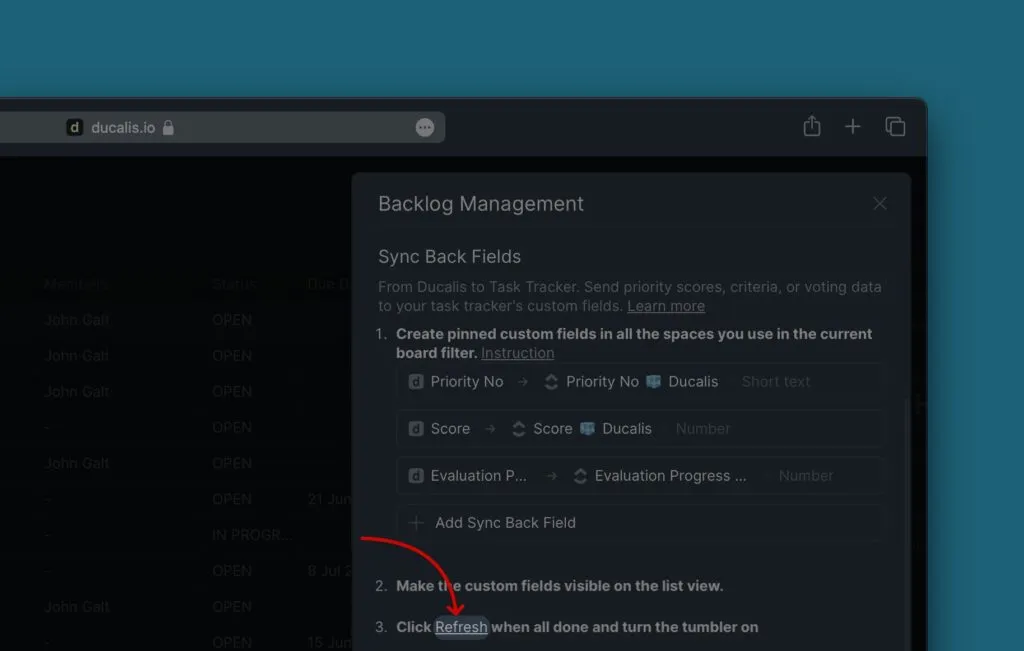
Cliquez sur Actualiser pour détecter les champs personnalisés que vous avez créés dans Jira Cloud.
-
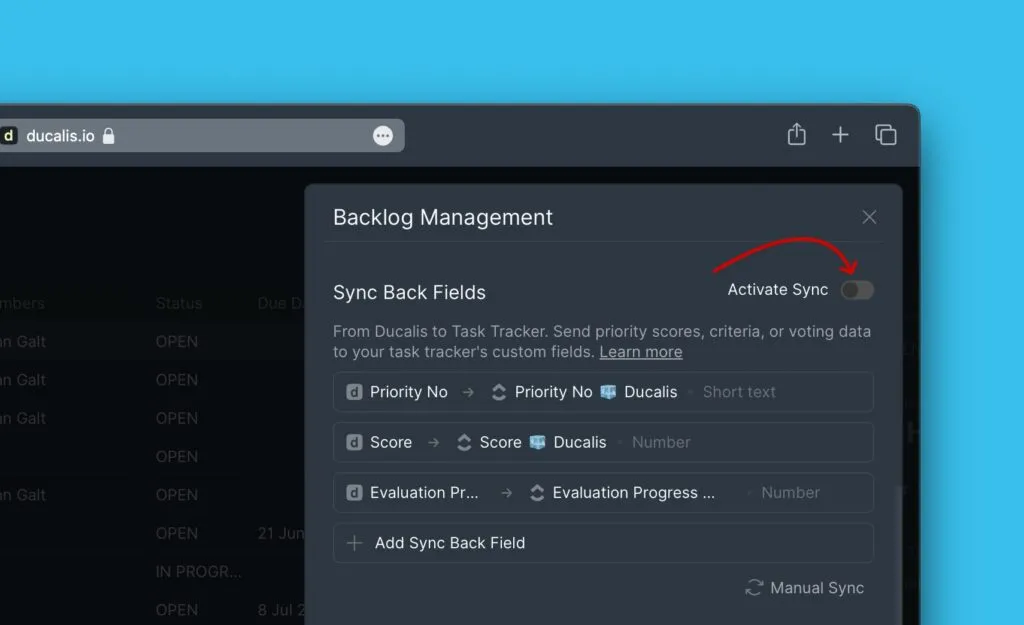
Activez Activer la synchronisation inverse pour lancer la synchronisation.
Configurer le calendrier de synchronisation
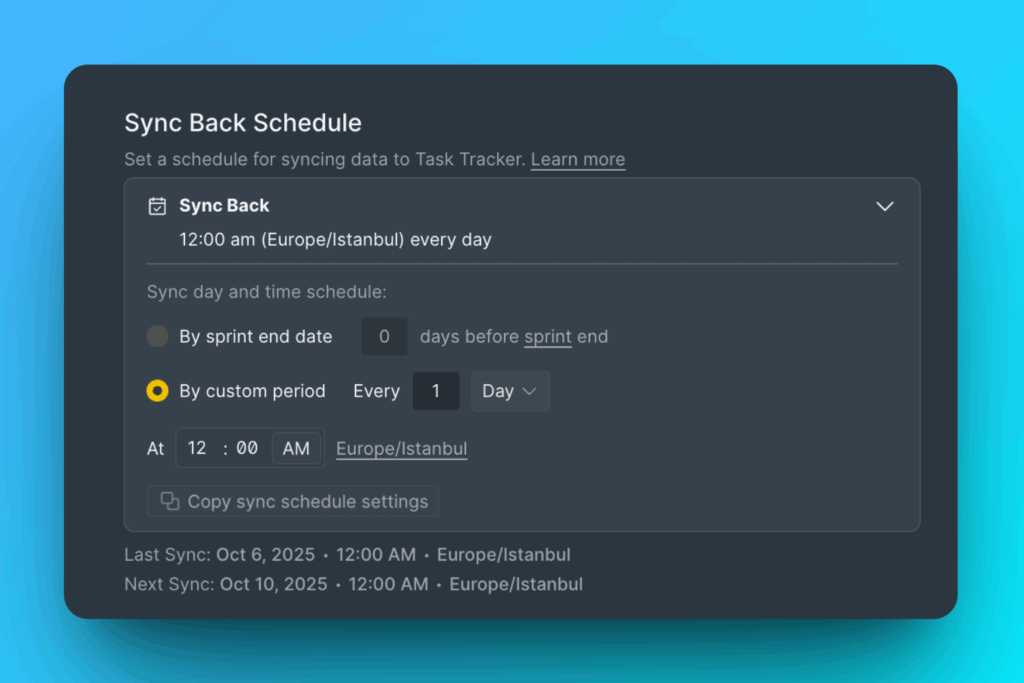
Choisissez quand synchroniser les données de Ducalis vers Jira Cloud.
Deux options de calendrier :
- Par date de fin de sprint : Synchronise automatiquement lorsque votre sprint se termine
- Par période personnalisée : Synchronise selon les jours et heures que vous définissez
Pour synchroniser immédiatement sans attendre le calendrier, cliquez sur Synchronisation manuelle.
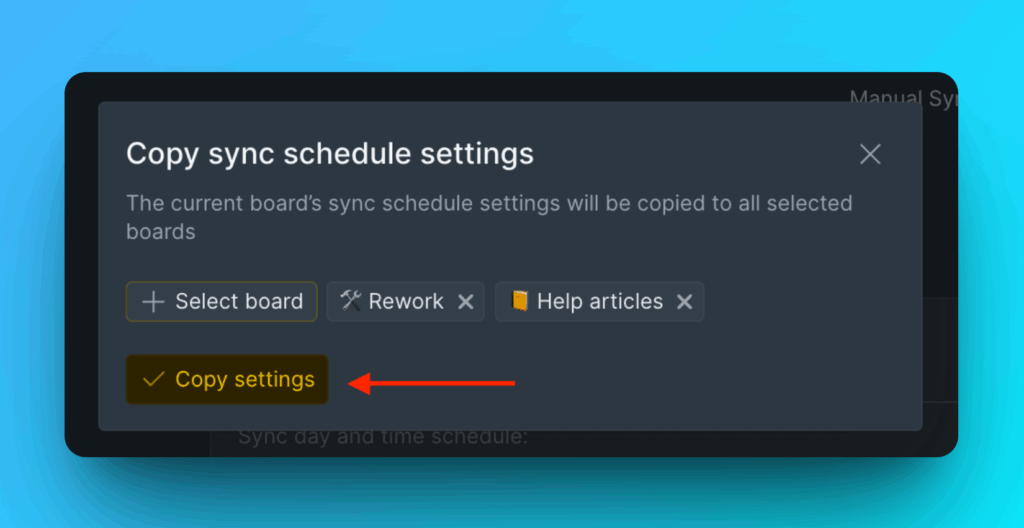
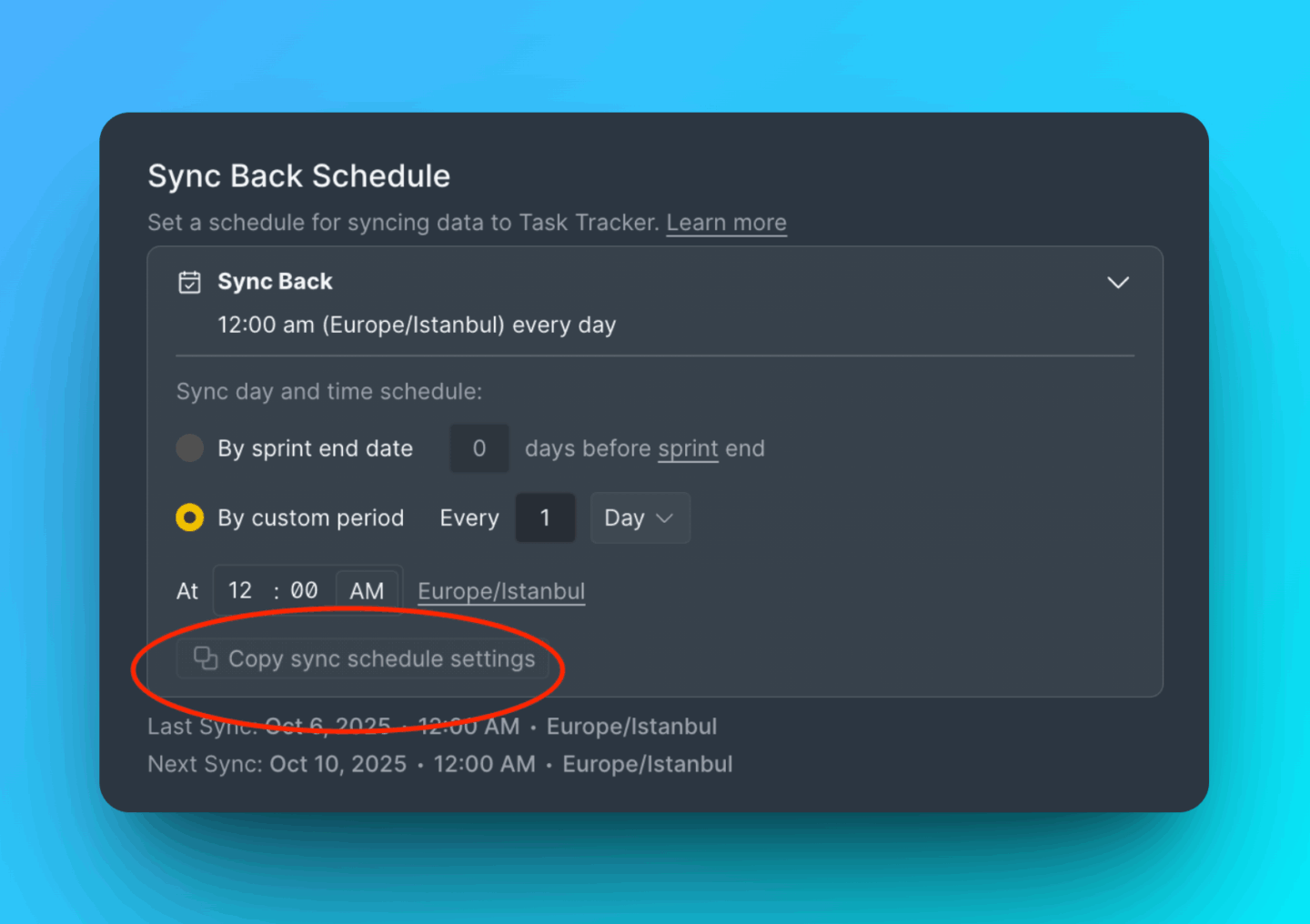
Copier le calendrier de synchronisation vers d'autres tableaux
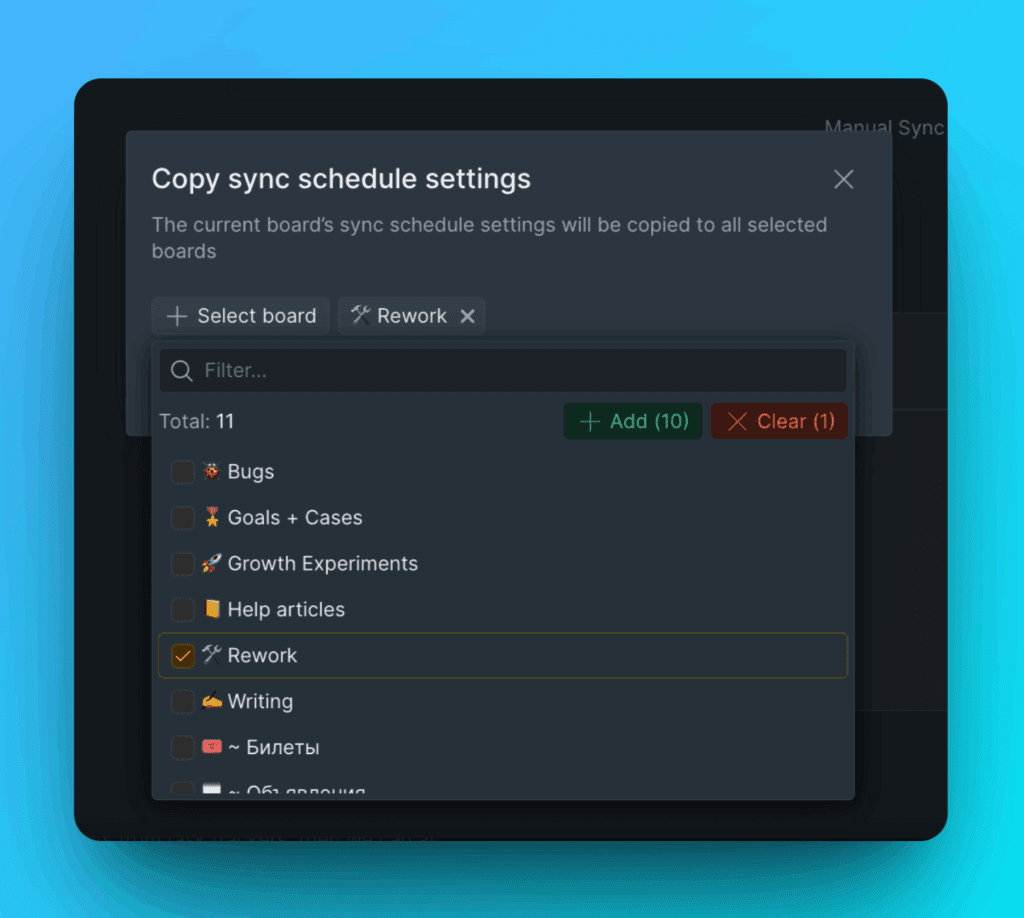
Appliquez les mêmes paramètres de calendrier à plusieurs tableaux à la fois.
-
Cliquez sur Copier les paramètres de calendrier de synchronisation.
-
Sélectionnez les tableaux où vous souhaitez appliquer ces paramètres.
-
Cliquez sur Copier les paramètres pour confirmer.