Importer via des filtres
Après avoir intégré Ducalis avec Jira Cloud, vous pouvez importer des Tâches en utilisant trois types de filtres :
- Filtres enregistrés Jira – Utilisez les filtres que vous avez créés et enregistrés dans Jira
- Filtres JQL – Écrivez des requêtes JQL (Jira Query Language) personnalisées pour un filtrage avancé
- Filtres Ducalis – Sélectionnez les Tâches par projet, statut, assigné et autres champs
Cet article explique comment utiliser chaque type de filtre pour importer les Tâches dont vous avez besoin.
Utiliser les filtres enregistrés Jira
Les filtres enregistrés Jira vous permettent d'importer des Tâches en utilisant les filtres que vous avez déjà créés dans Jira Cloud.
-
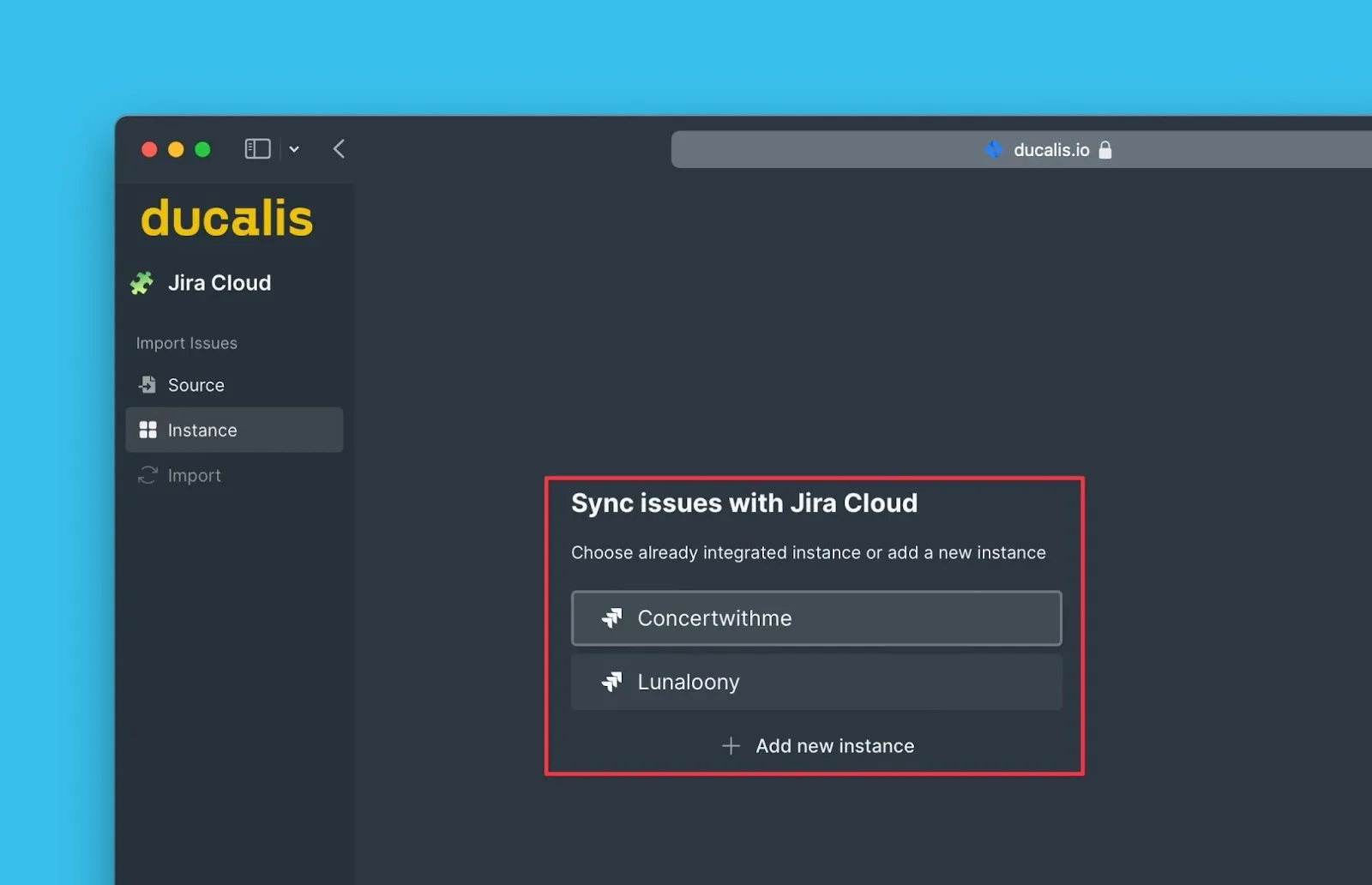
Sélectionnez l'instance depuis laquelle vous souhaitez importer.
-
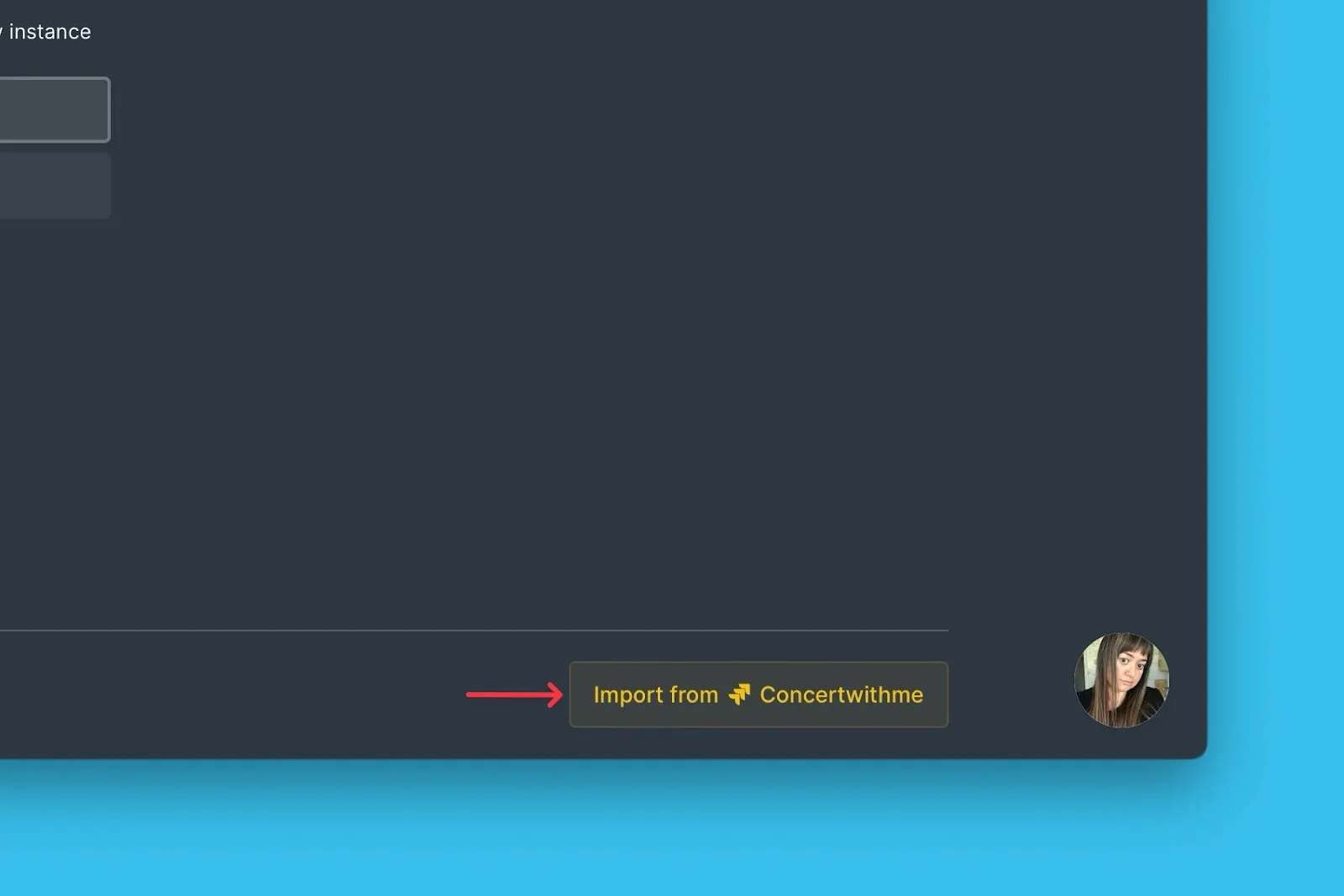
Cliquez sur Import from [instance] (Importer depuis [instance]).
-
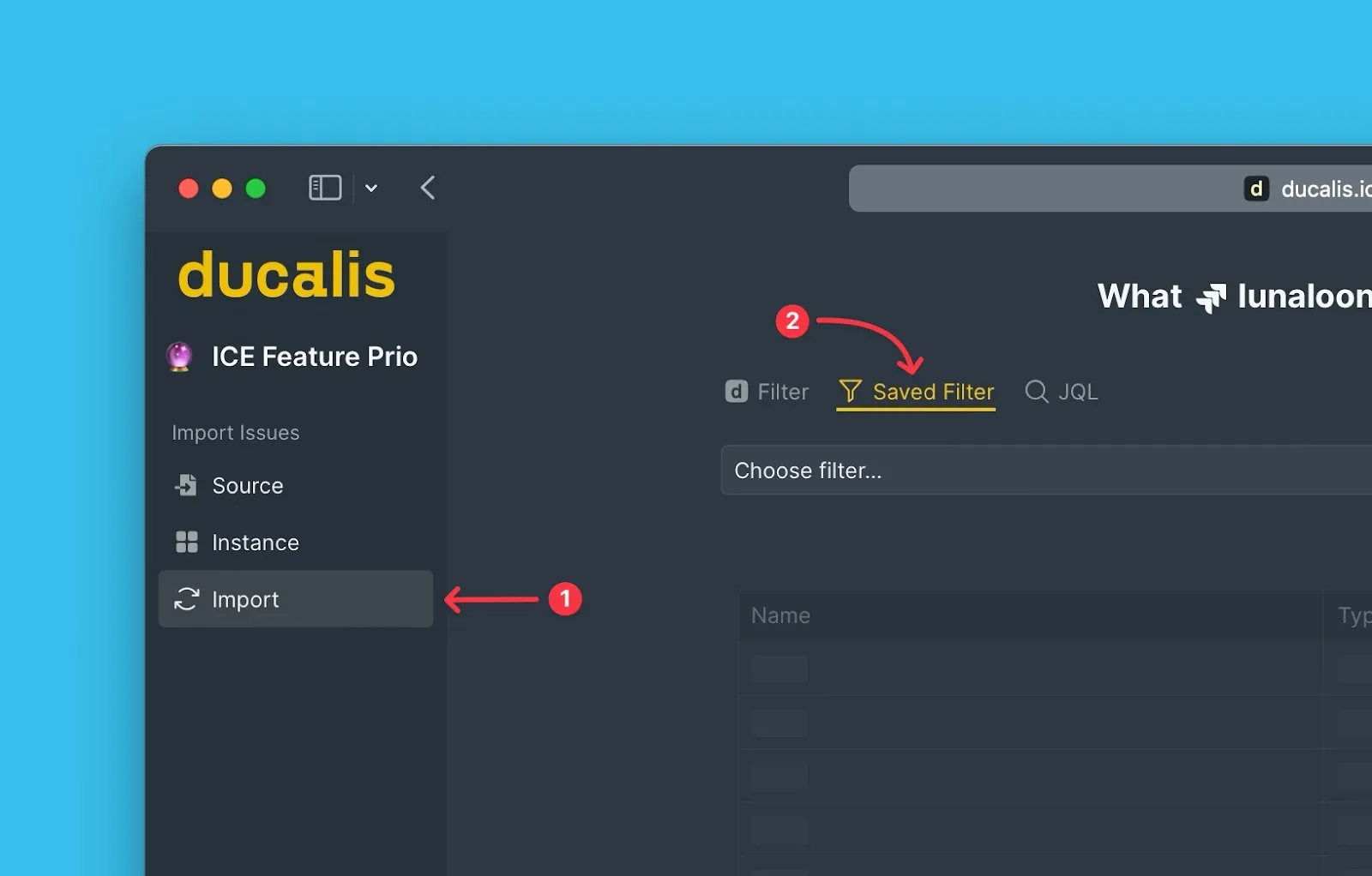
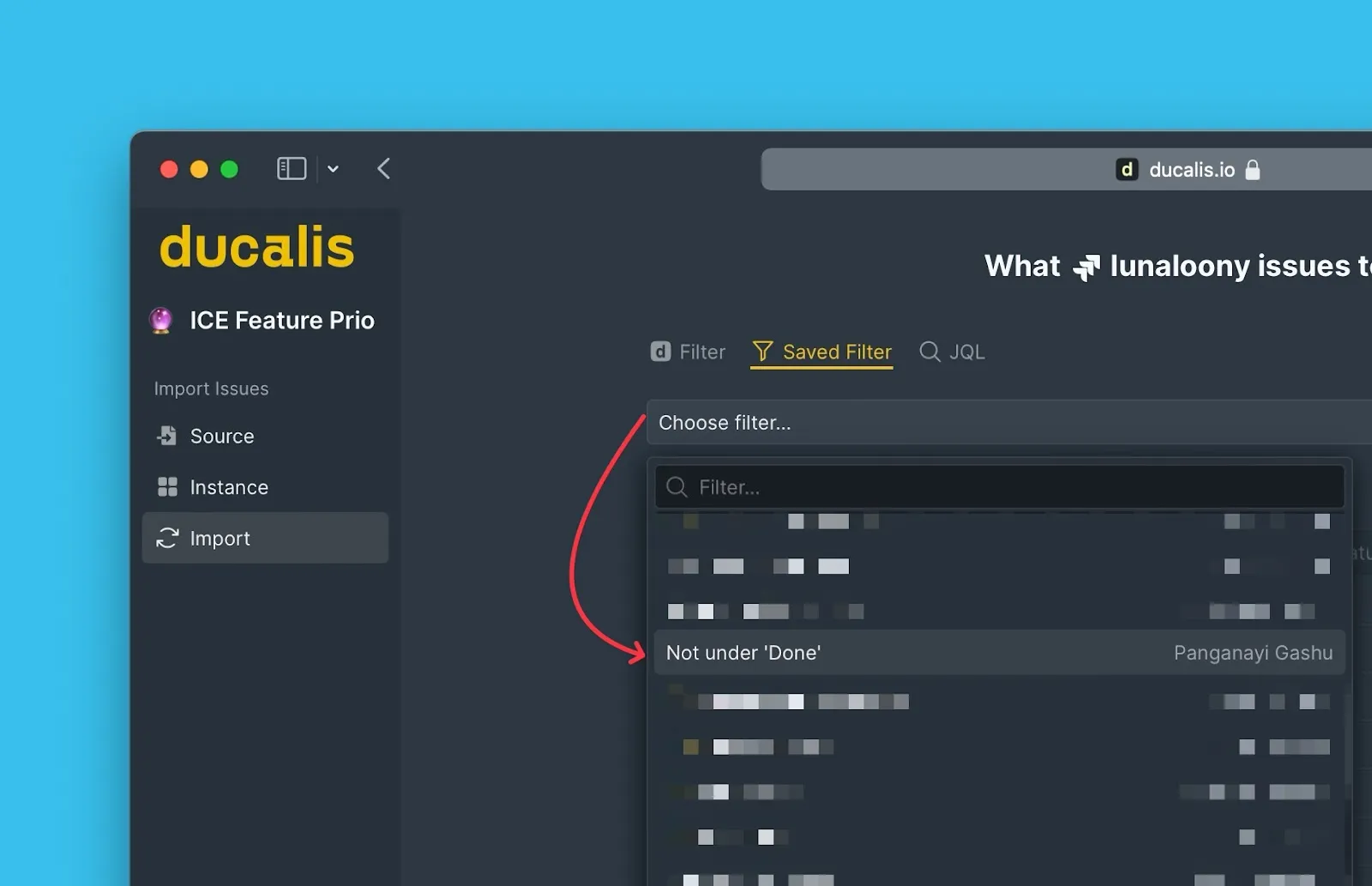
Dans l'étape Import (Importer), sélectionnez Saved Filters (Filtres enregistrés).
-
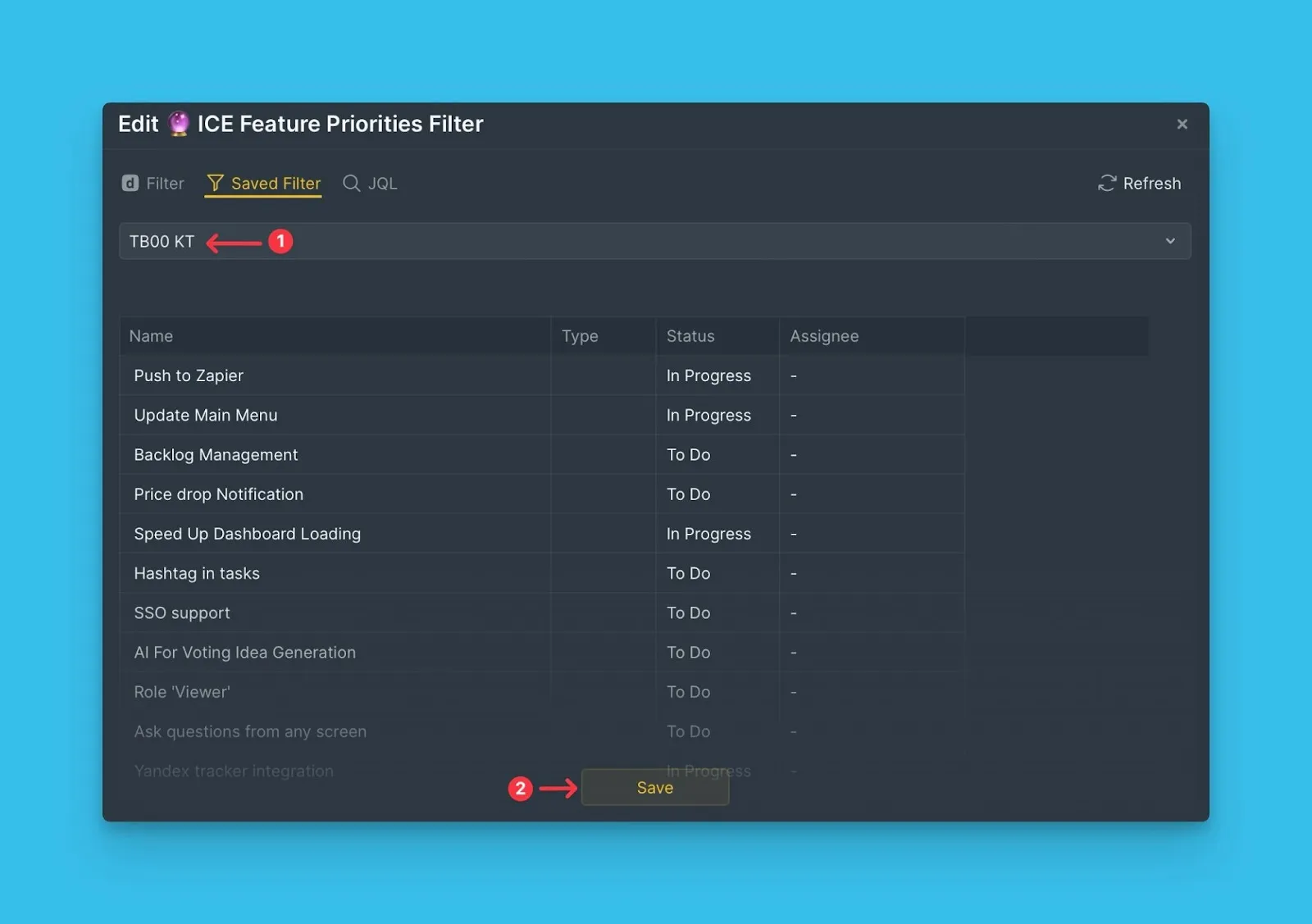
Dans la liste déroulante, sélectionnez le filtre contenant les Tâches que vous souhaitez importer.
-
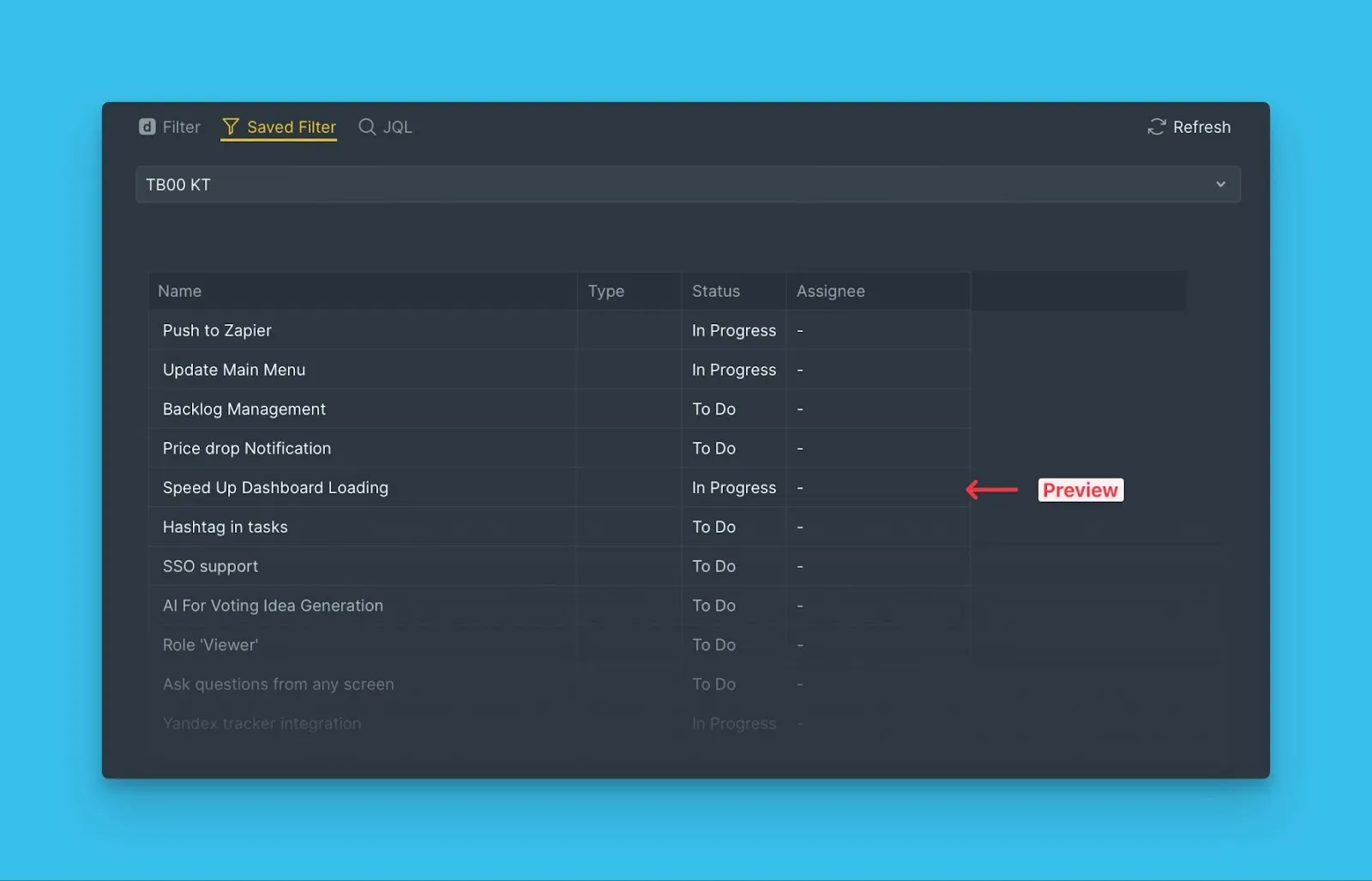
Consultez l'aperçu en temps réel des Tâches correspondant à votre filtre.
-
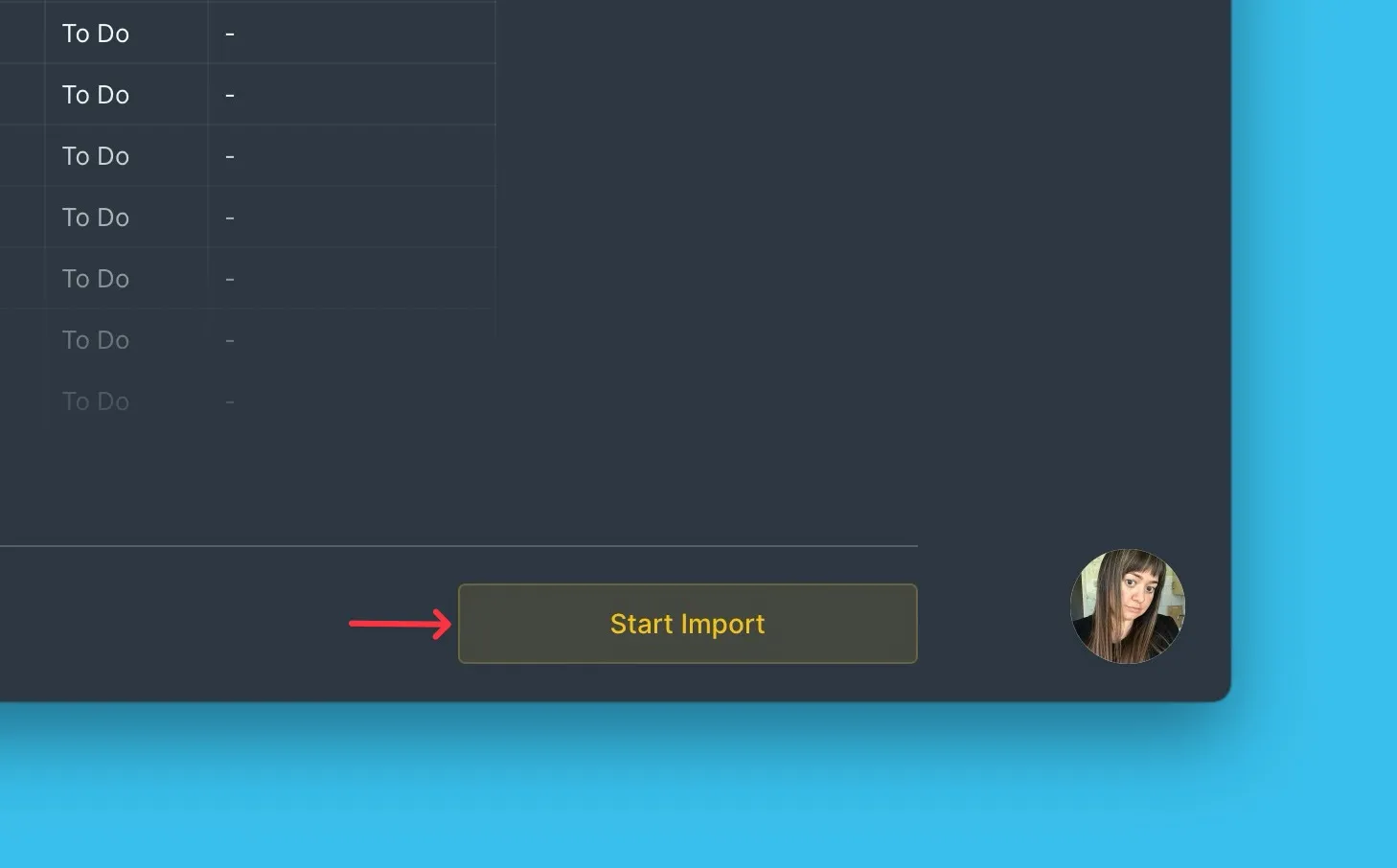
Cliquez sur Start Import (Démarrer l'importation).
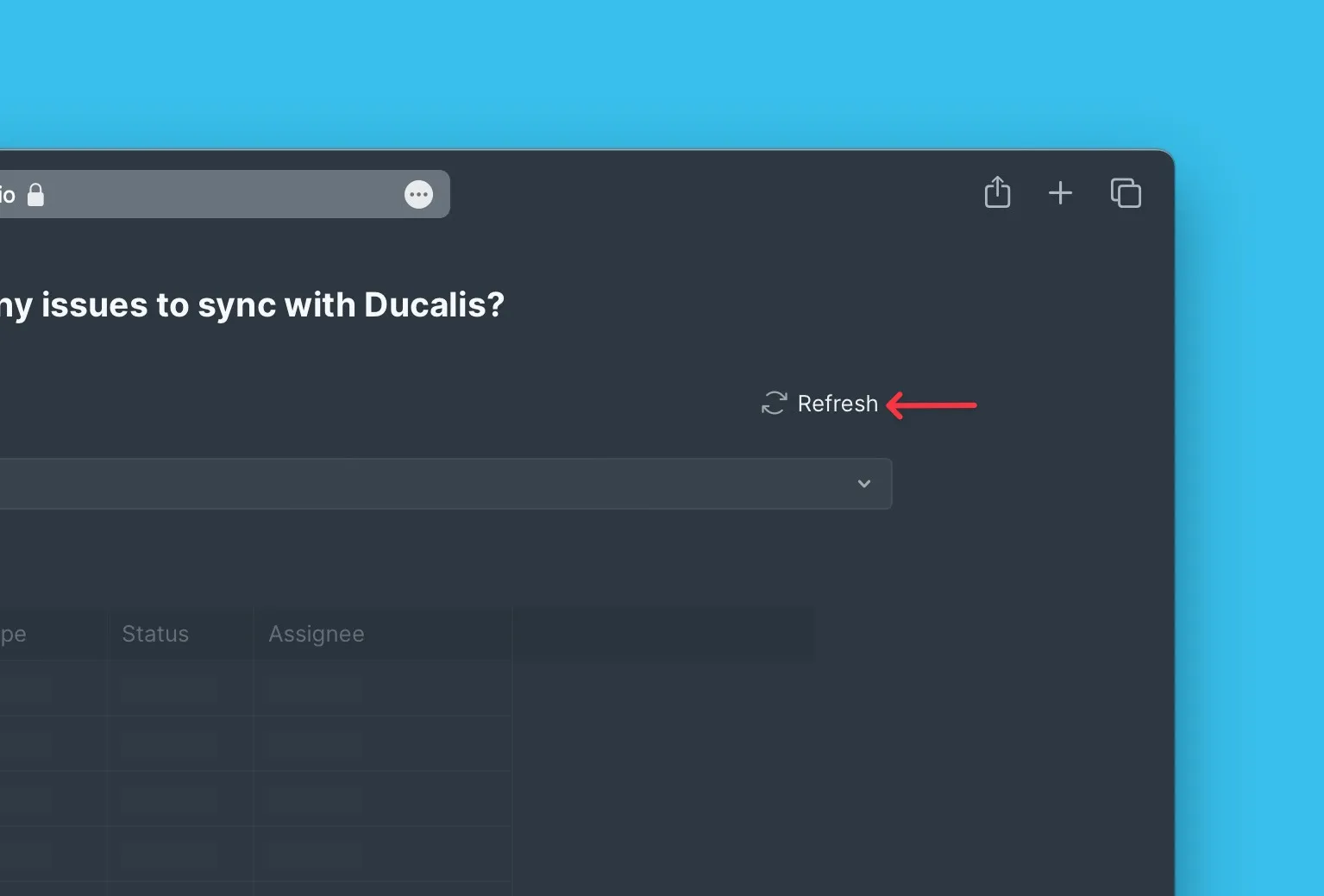
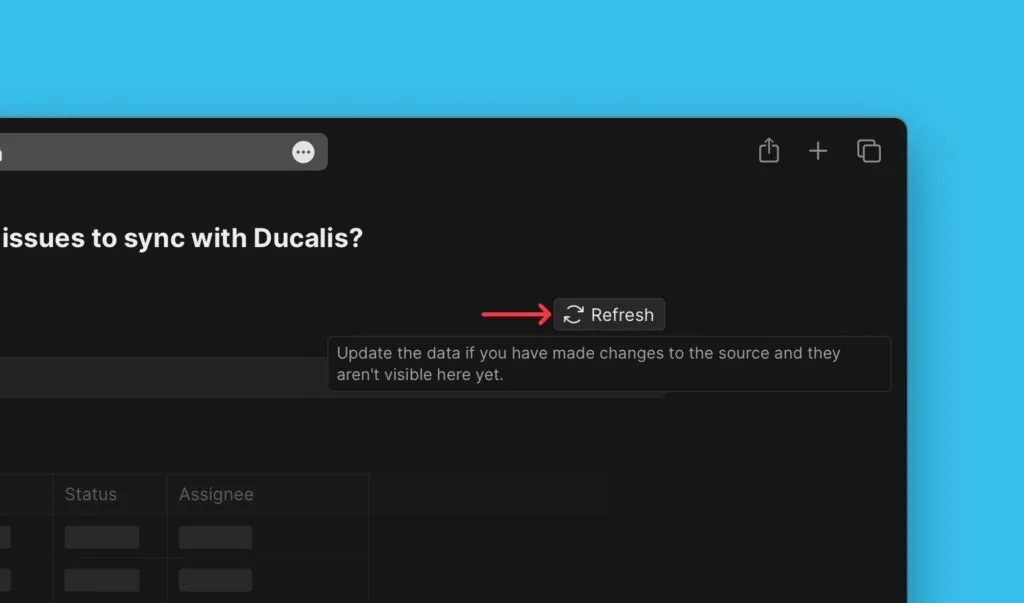
Si vous ne voyez pas un filtre après avoir effectué des modifications dans Jira, cliquez sur Refresh (Actualiser) pour mettre à jour la liste des filtres.
Corriger les filtres manquants
Si un filtre existe dans Jira Cloud mais n'apparaît pas dans Ducalis, les permissions du filtre sont peut-être définies sur privé.
Les filtres Jira Cloud doivent avoir un accès Public, Open (Ouvert) ou My Organization (Mon organisation) pour apparaître dans Ducalis.
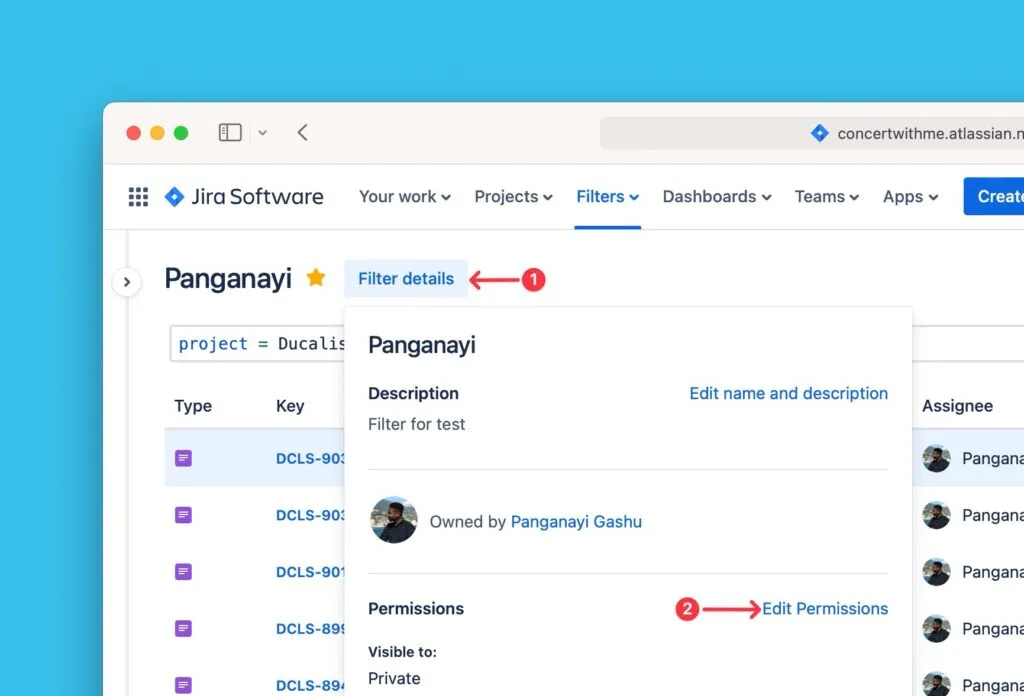
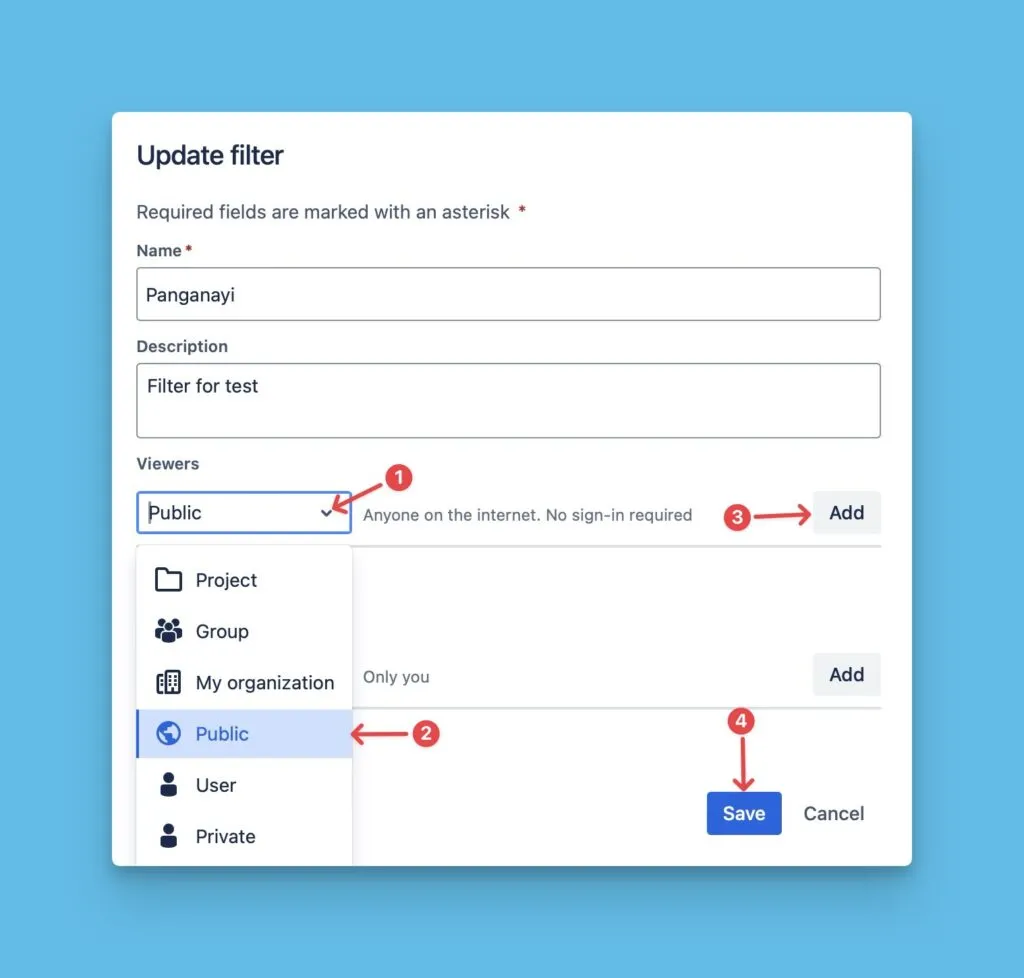
Pour modifier les permissions d'un filtre :
-
Dans Jira Cloud, ouvrez le filtre et cliquez sur Details (Détails).
-
Cliquez sur Edit permissions (Modifier les permissions).
-
Changez l'accès en Public, Open (Ouvert) ou My Organization (Mon organisation).
-
Cliquez sur Add (Ajouter).
-
Vérifiez que le statut d'accès apparaît dans la liste des permissions.
-
Cliquez sur Save (Enregistrer).
-
Revenez à Ducalis et cliquez sur Refresh Filter List (Actualiser la liste des filtres).
-
Recherchez le filtre par son nom — il devrait maintenant apparaître.
Si vous rencontrez toujours des problèmes, contactez le support en utilisant le chat en bas à droite.
Modifier les filtres enregistrés Jira
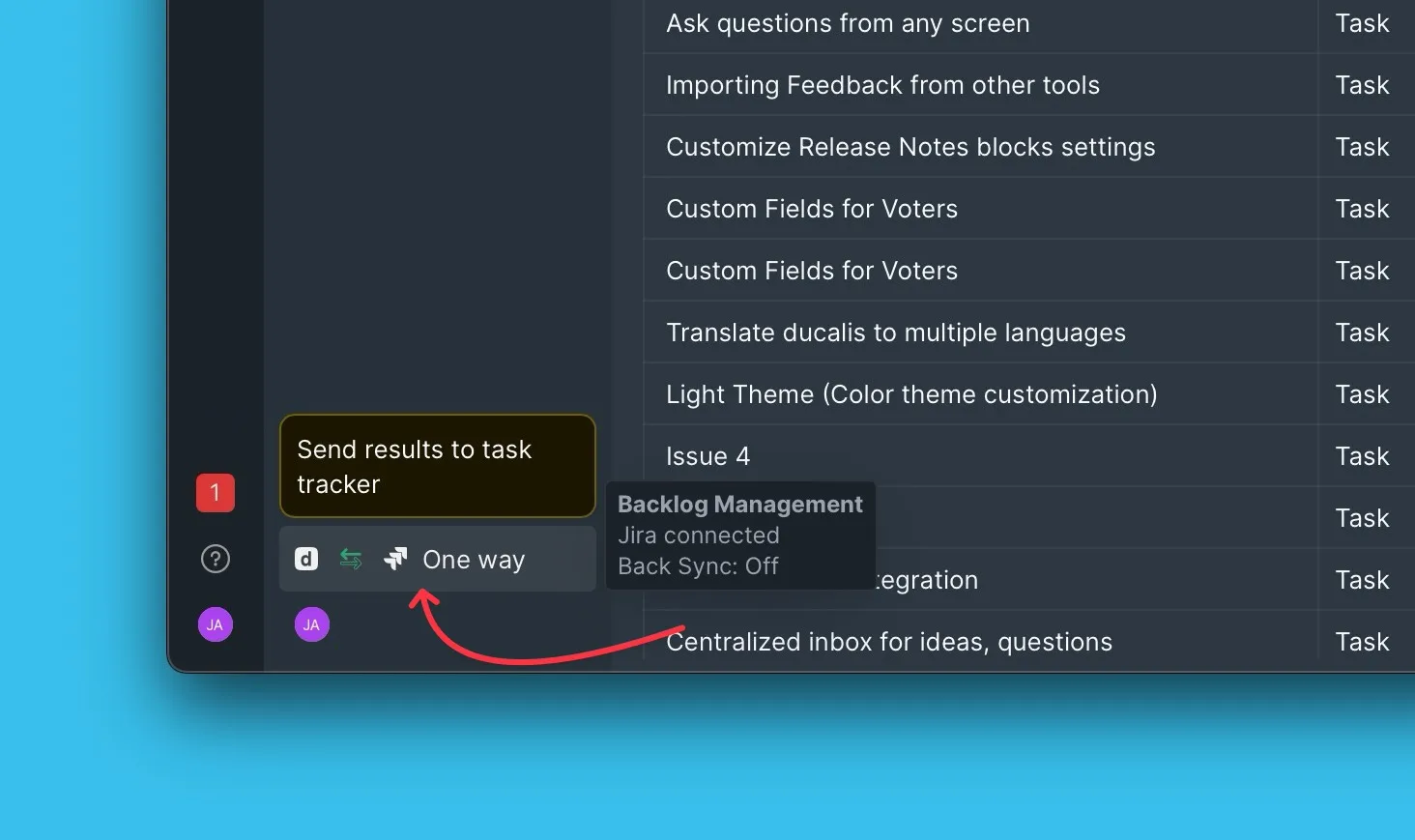
Vous pouvez modifier les filtres enregistrés Jira pour ajouter ou supprimer des Tâches de votre Tableau sans modifier l'intégration.
-
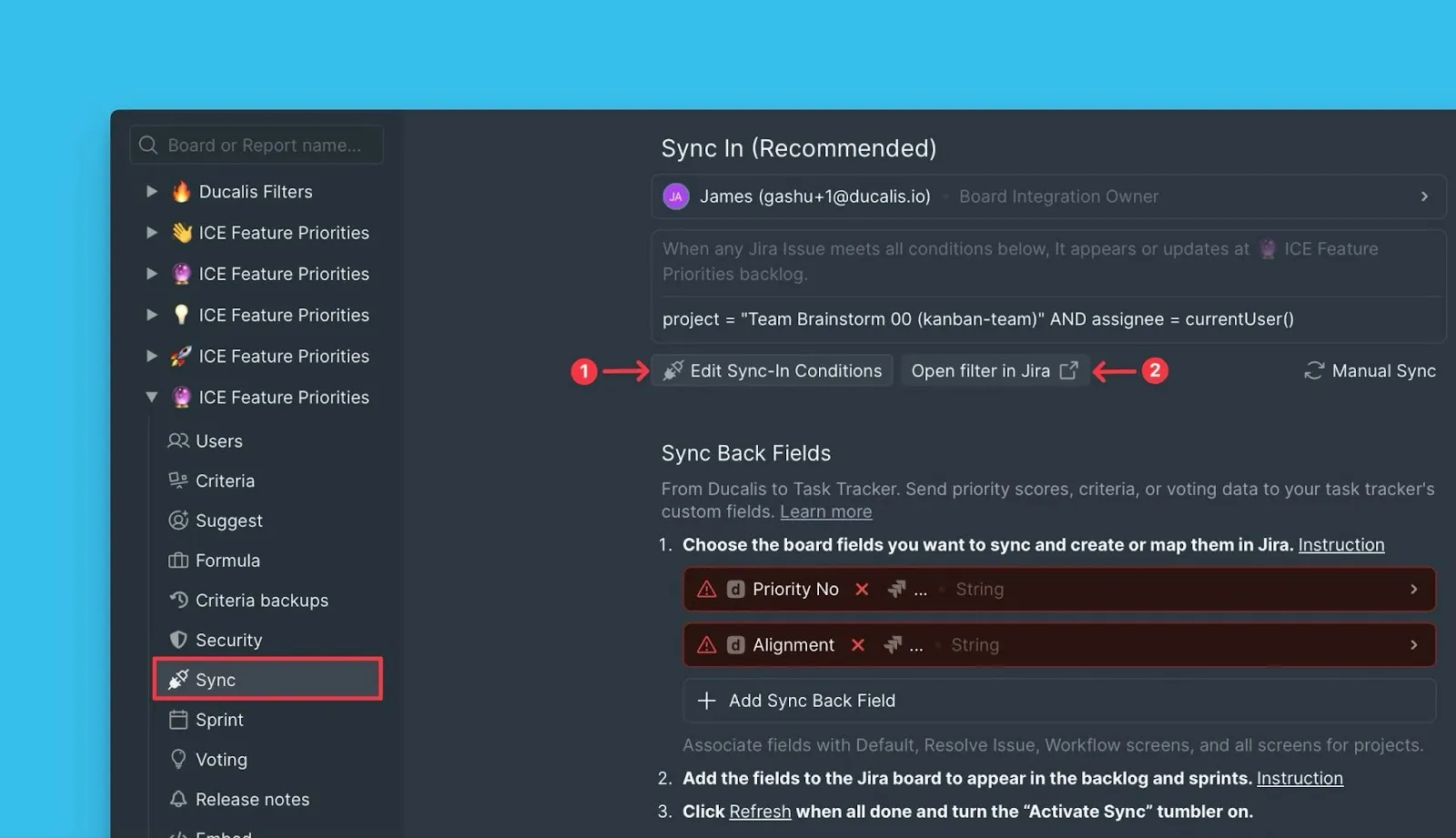
Ouvrez Sync settings (Paramètres de synchronisation) depuis le menu de votre Tableau.
-
Sous Sync (Synchronisation), cliquez sur Edit Sync-In Conditions (Modifier les conditions de synchronisation entrante).
-
Cliquez sur Open filter in Jira (Ouvrir le filtre dans Jira) pour modifier le filtre dans Jira Cloud.
-
Modifiez les critères du filtre dans Jira Cloud pour correspondre aux Tâches que vous souhaitez.
-
Cliquez sur Save (Enregistrer) dans Jira.
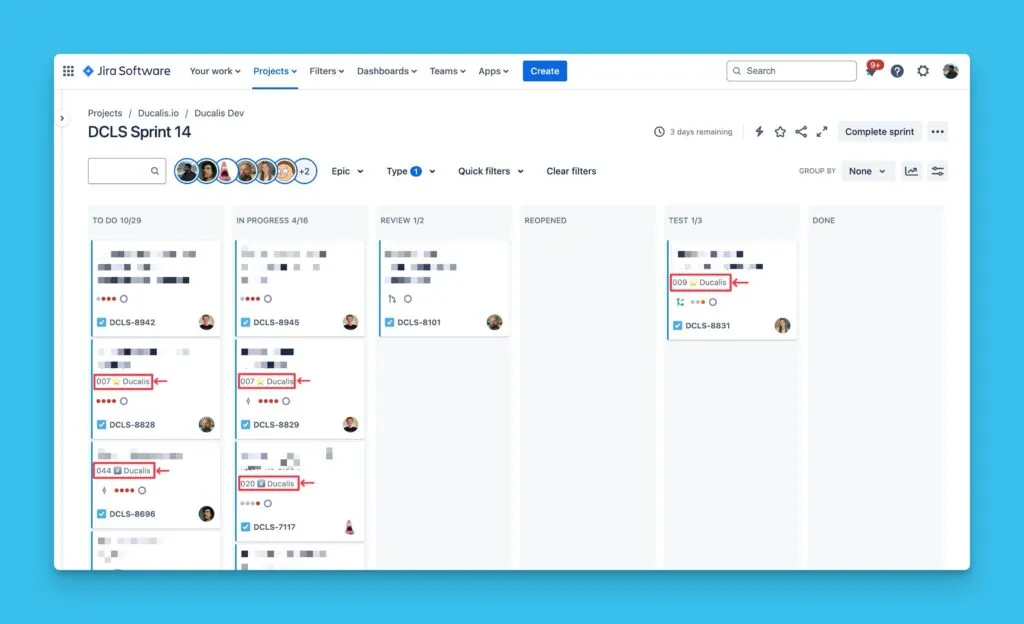
Les critères de filtre mis à jour sont synchronisés avec Ducalis.
Utiliser les filtres JQL
Les filtres JQL (Jira Query Language) vous permettent d'écrire des requêtes personnalisées pour trouver des Tâches, quelle que soit leur structure dans Jira.
-
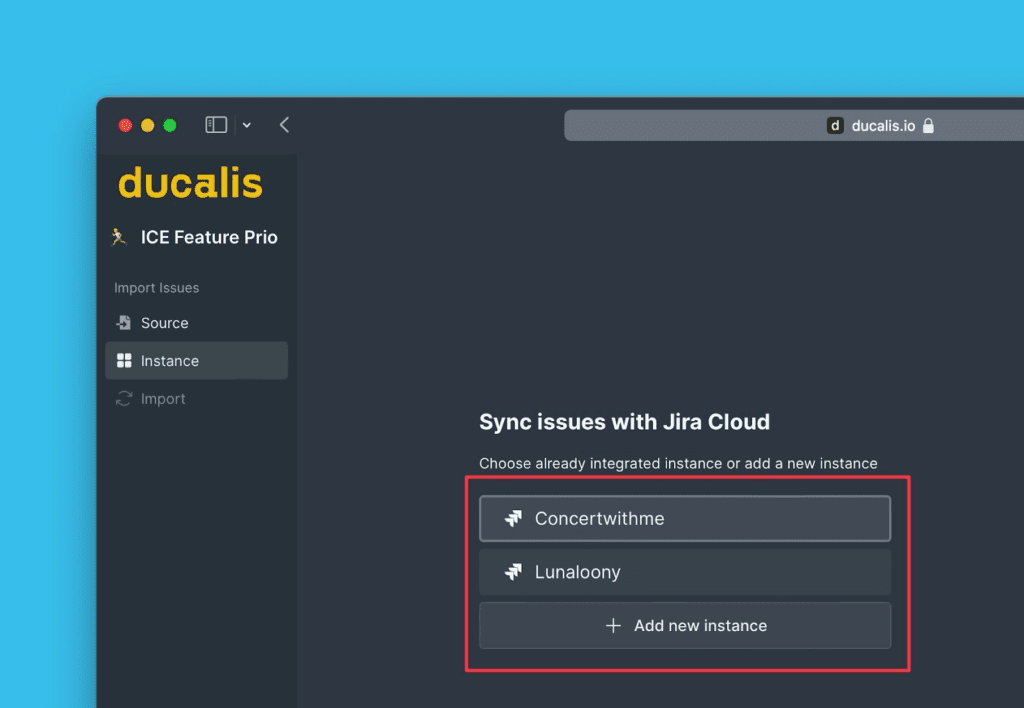
Sélectionnez l'instance depuis laquelle vous souhaitez importer.
-
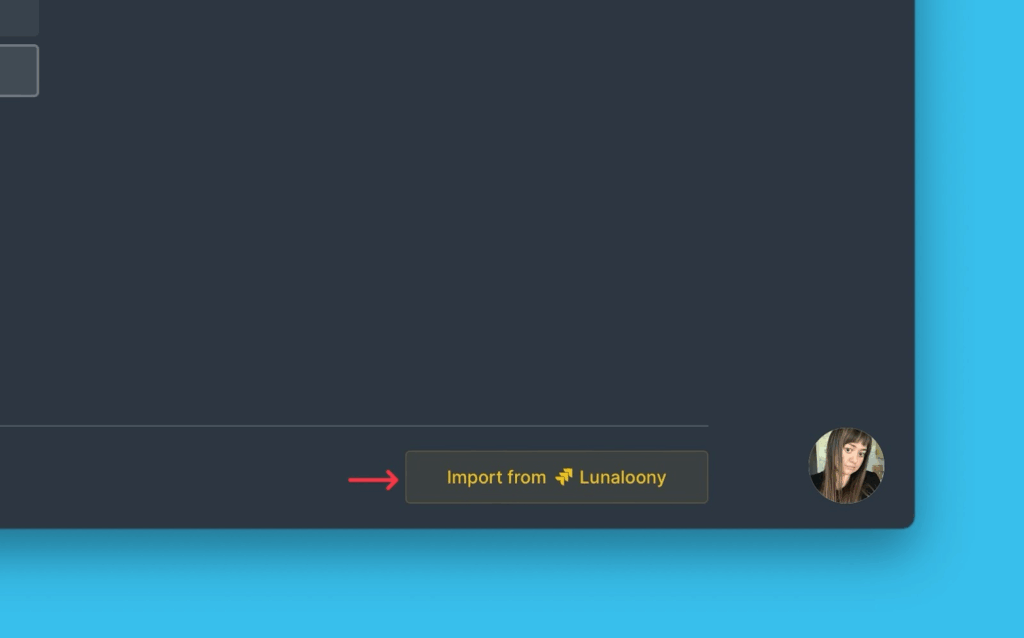
Cliquez sur Import from [instance] (Importer depuis [instance]).
-
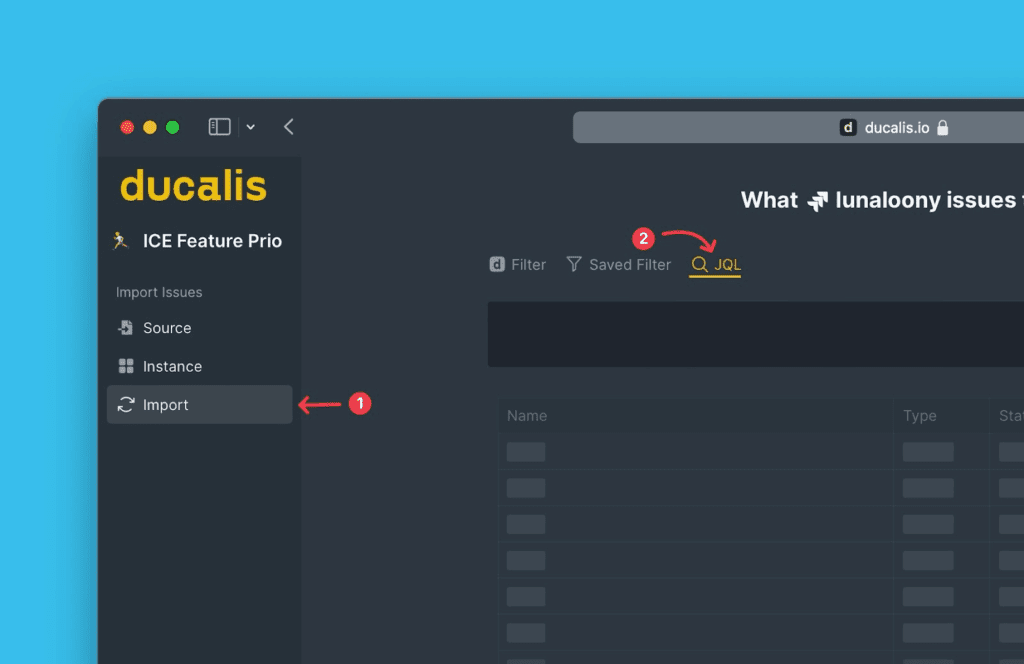
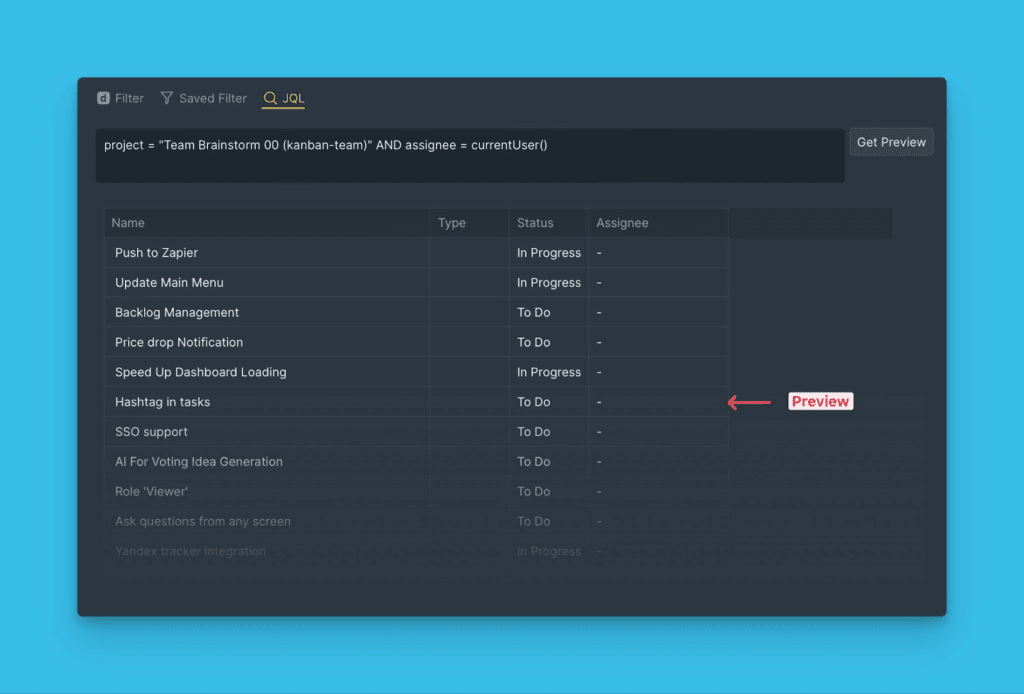
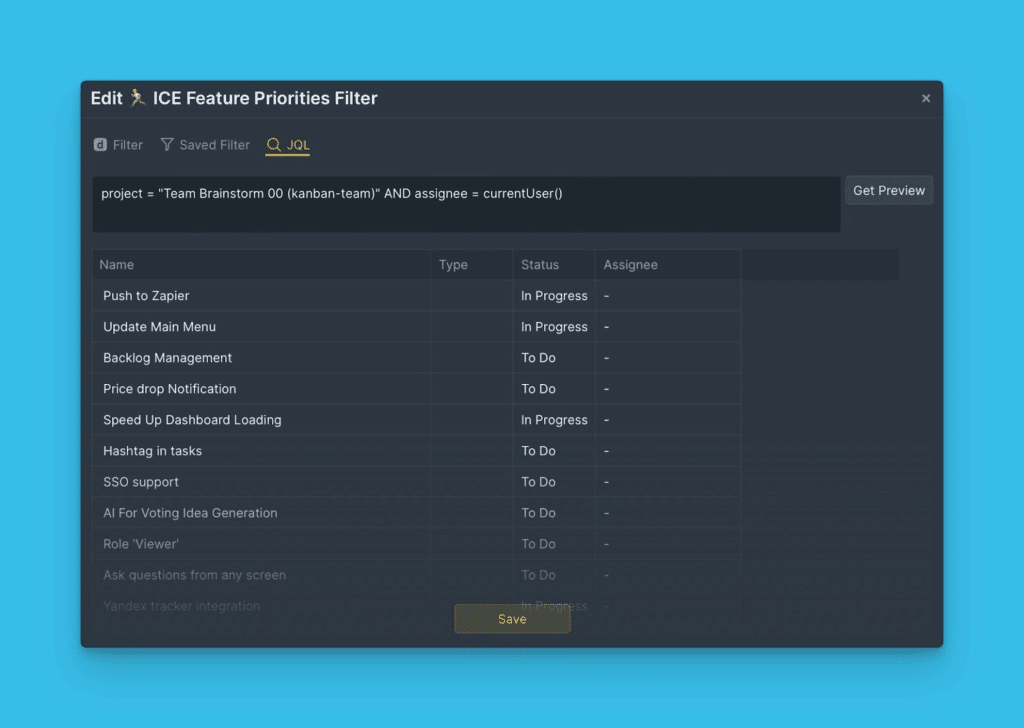
Dans l'étape Import (Importer), sélectionnez JQL filters (Filtres JQL).
-
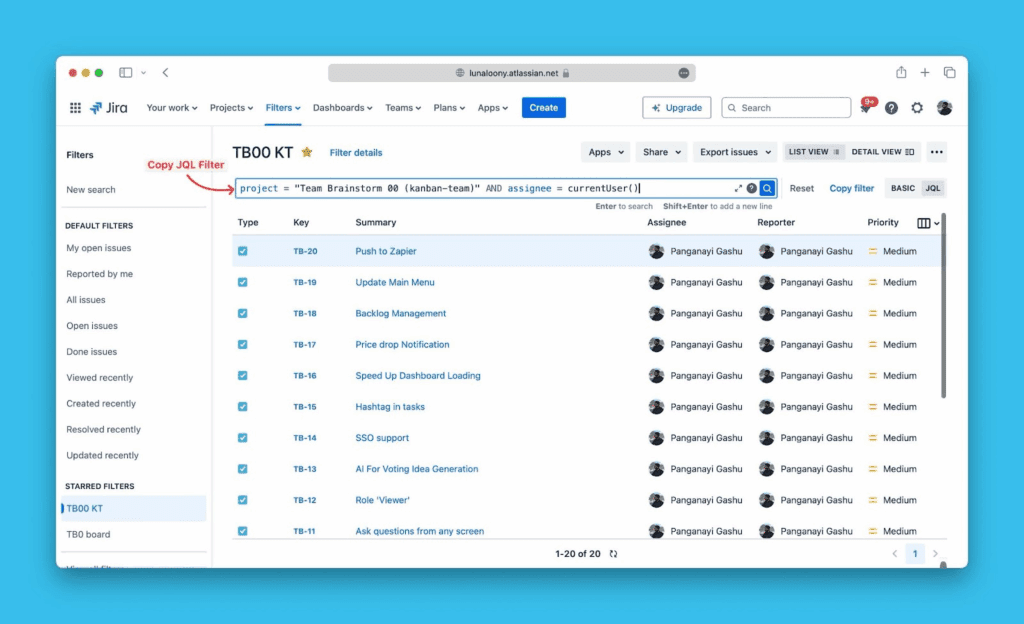
Copiez votre requête JQL personnalisée depuis Jira Cloud.
-
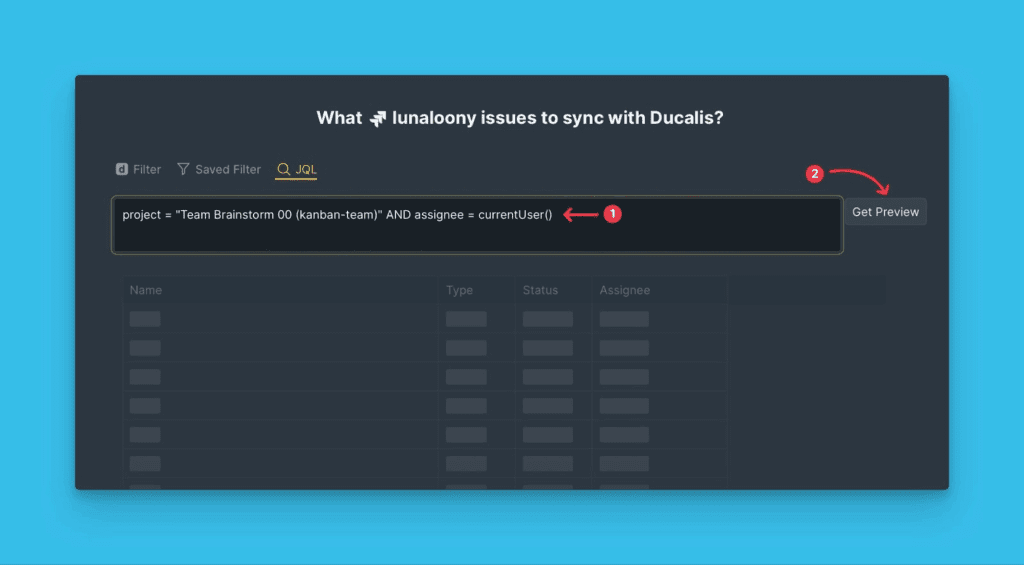
Collez la requête dans Ducalis et cliquez sur Get Preview (Obtenir l'aperçu) pour voir les Tâches correspondantes.
-
Consultez l'aperçu des Tâches correspondant à votre requête JQL.
-
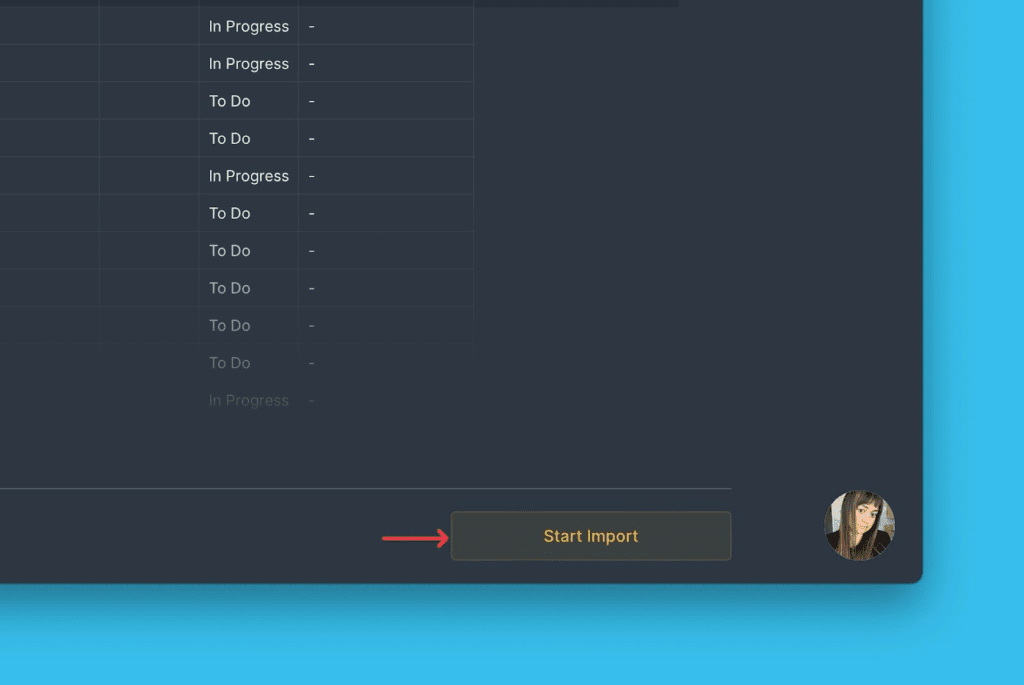
Cliquez sur Start import (Démarrer l'importation).
Modifier les filtres JQL
Vous pouvez modifier les filtres JQL pour ajouter ou supprimer des Tâches de votre Tableau sans modifier l'intégration.
-
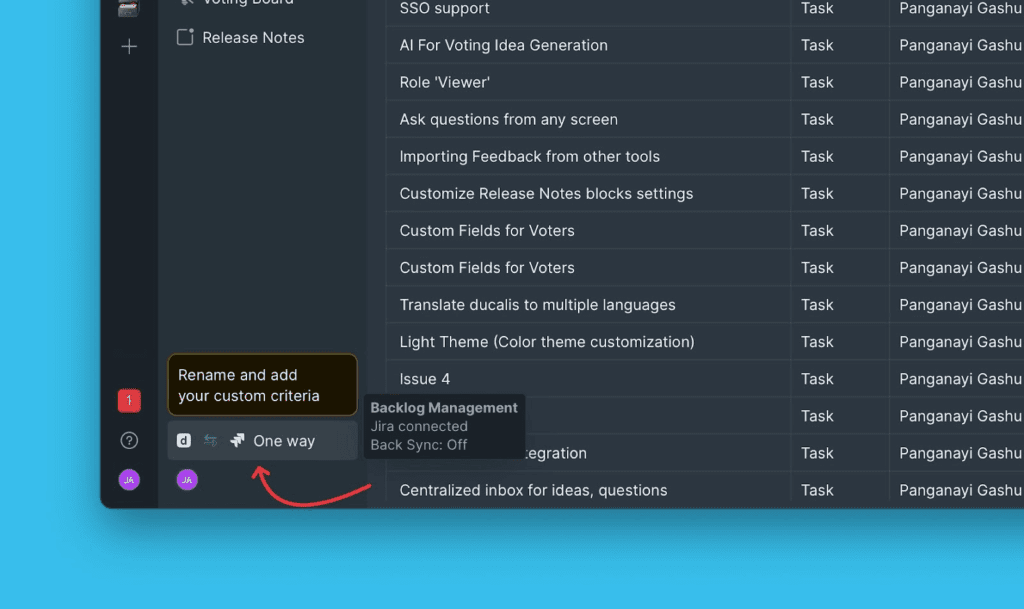
Ouvrez Sync settings (Paramètres de synchronisation) depuis le menu de votre Tableau.
-
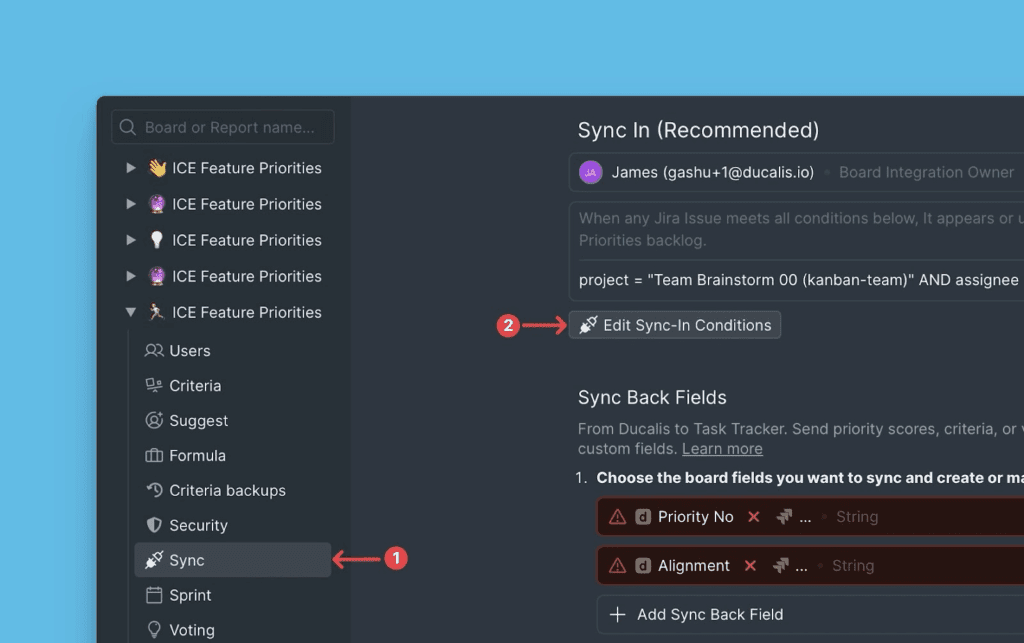
Sous Sync settings (Paramètres de synchronisation), cliquez sur Edit Sync-In Conditions (Modifier les conditions de synchronisation entrante).
-
Modifiez votre requête JQL et cliquez sur Save (Enregistrer) pour appliquer les modifications.
Utiliser les filtres Ducalis
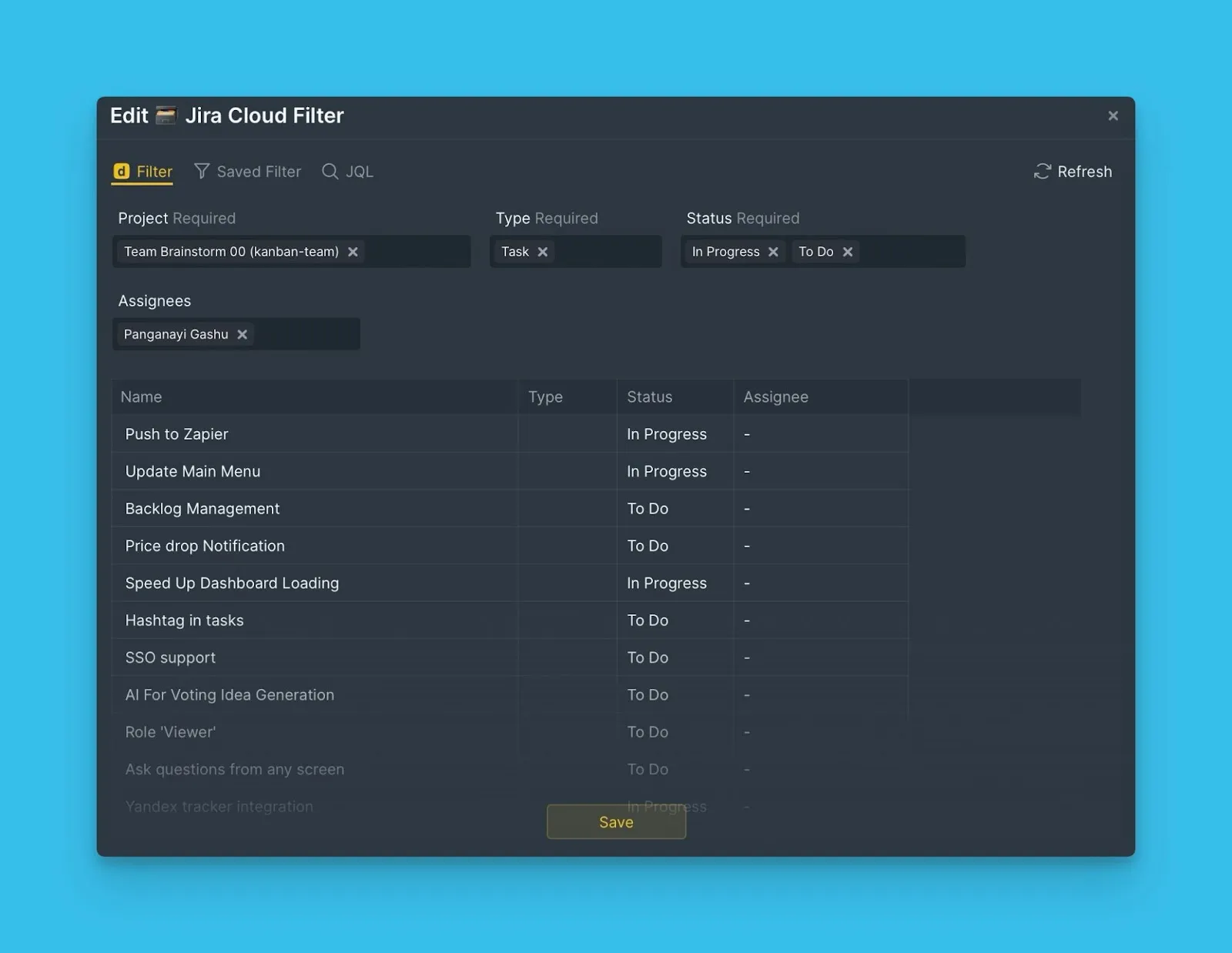
Les filtres Ducalis vous permettent de sélectionner des Tâches par projet, statut, assigné et autres champs Jira sans écrire de requêtes JQL.
-
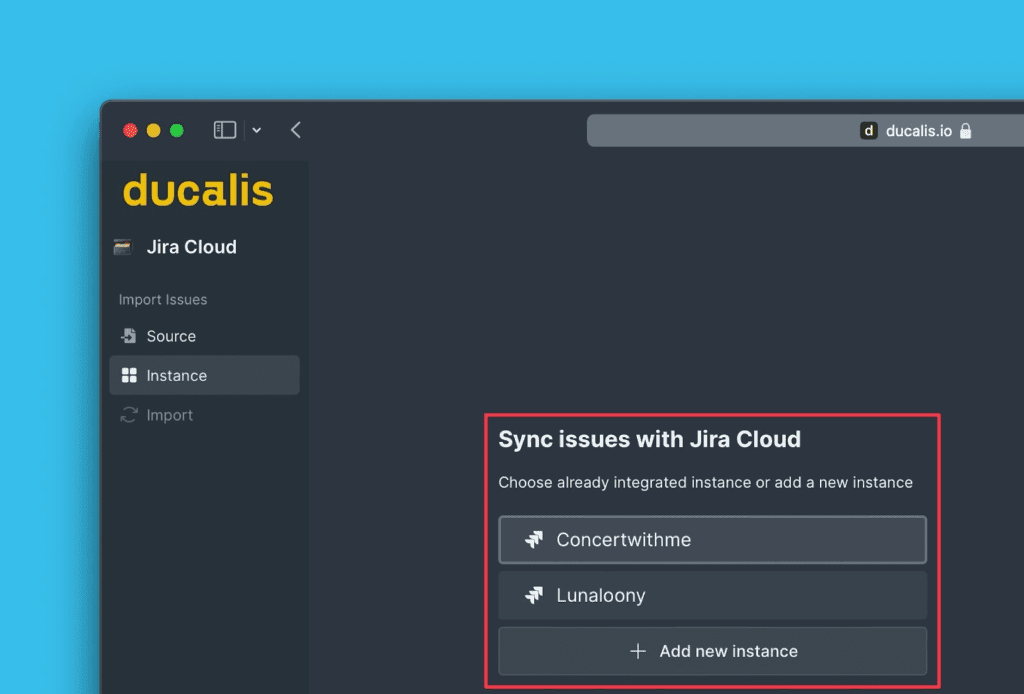
Sélectionnez l'instance depuis laquelle vous souhaitez importer.
-
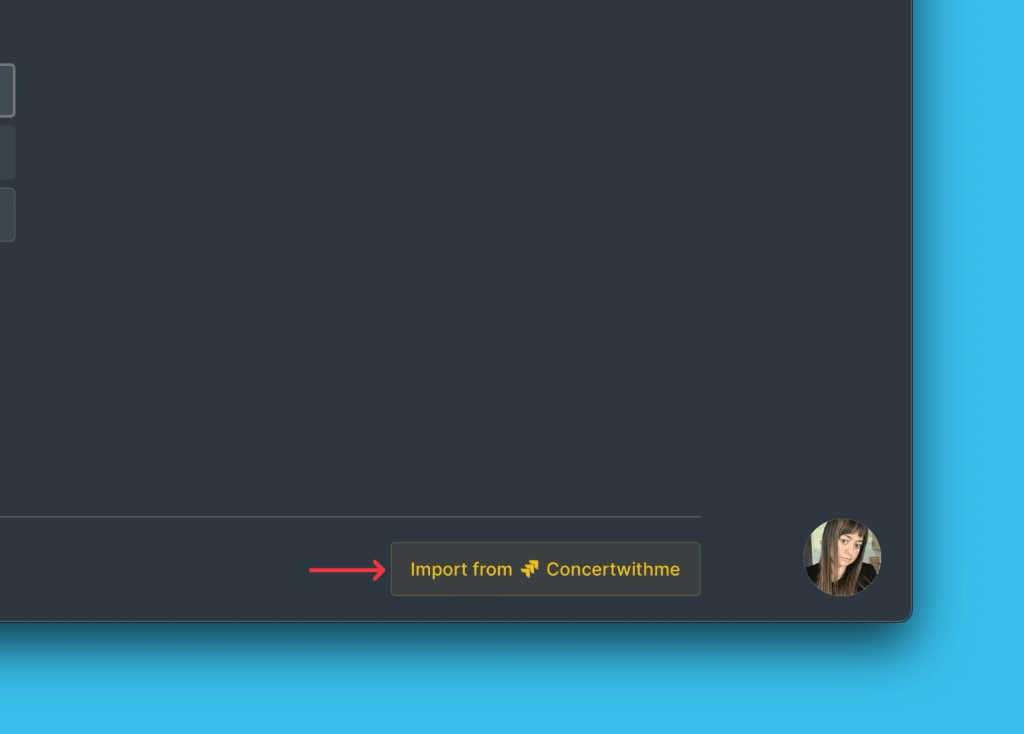
Cliquez sur Import from [instance] (Importer depuis [instance]).
-
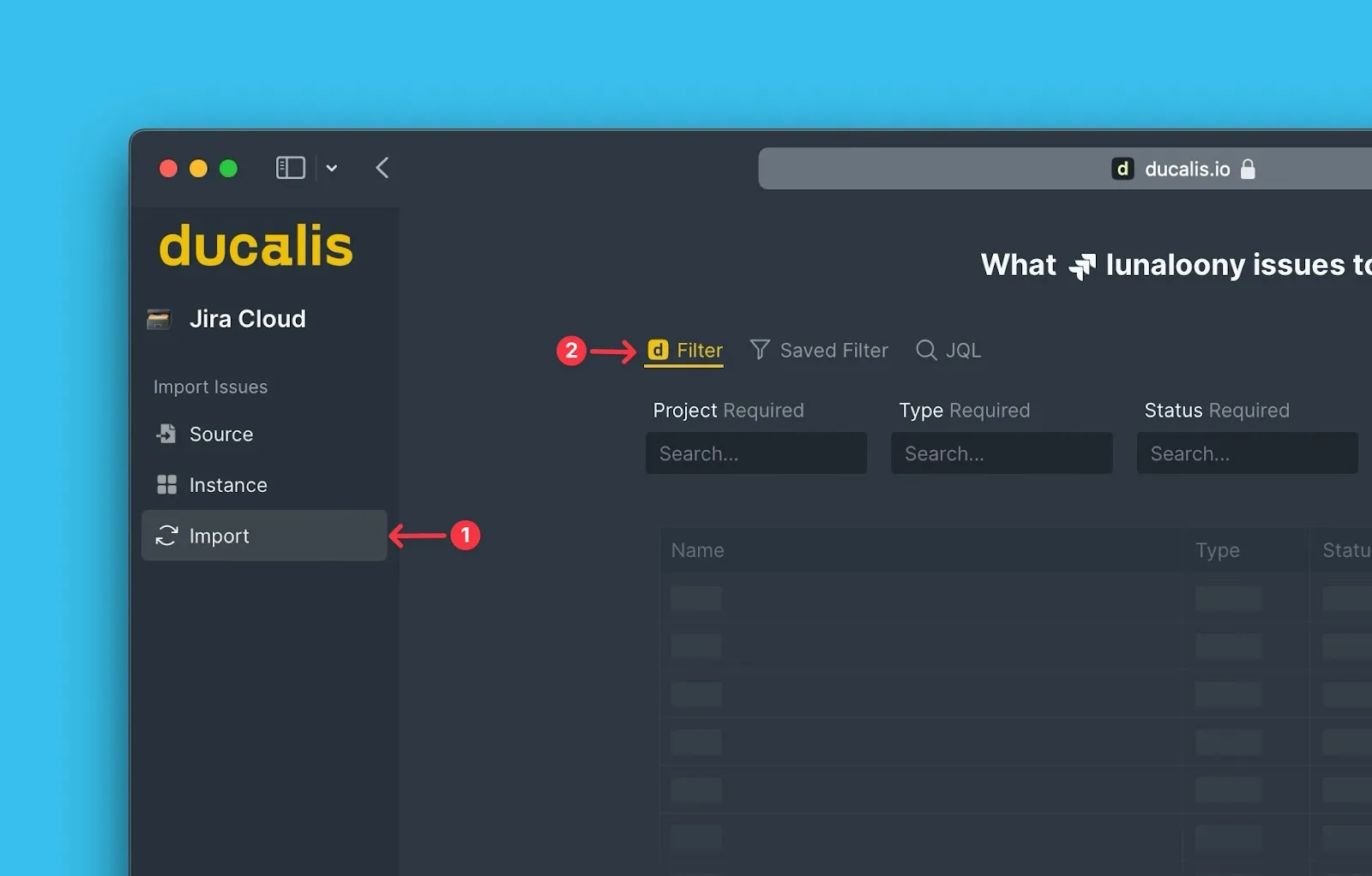
Dans l'étape Import (Importer), sélectionnez Ducalis filters (Filtres Ducalis).
-
Sélectionnez les paramètres de filtre pour les Tâches que vous souhaitez importer. Les paramètres requis sont marqués.
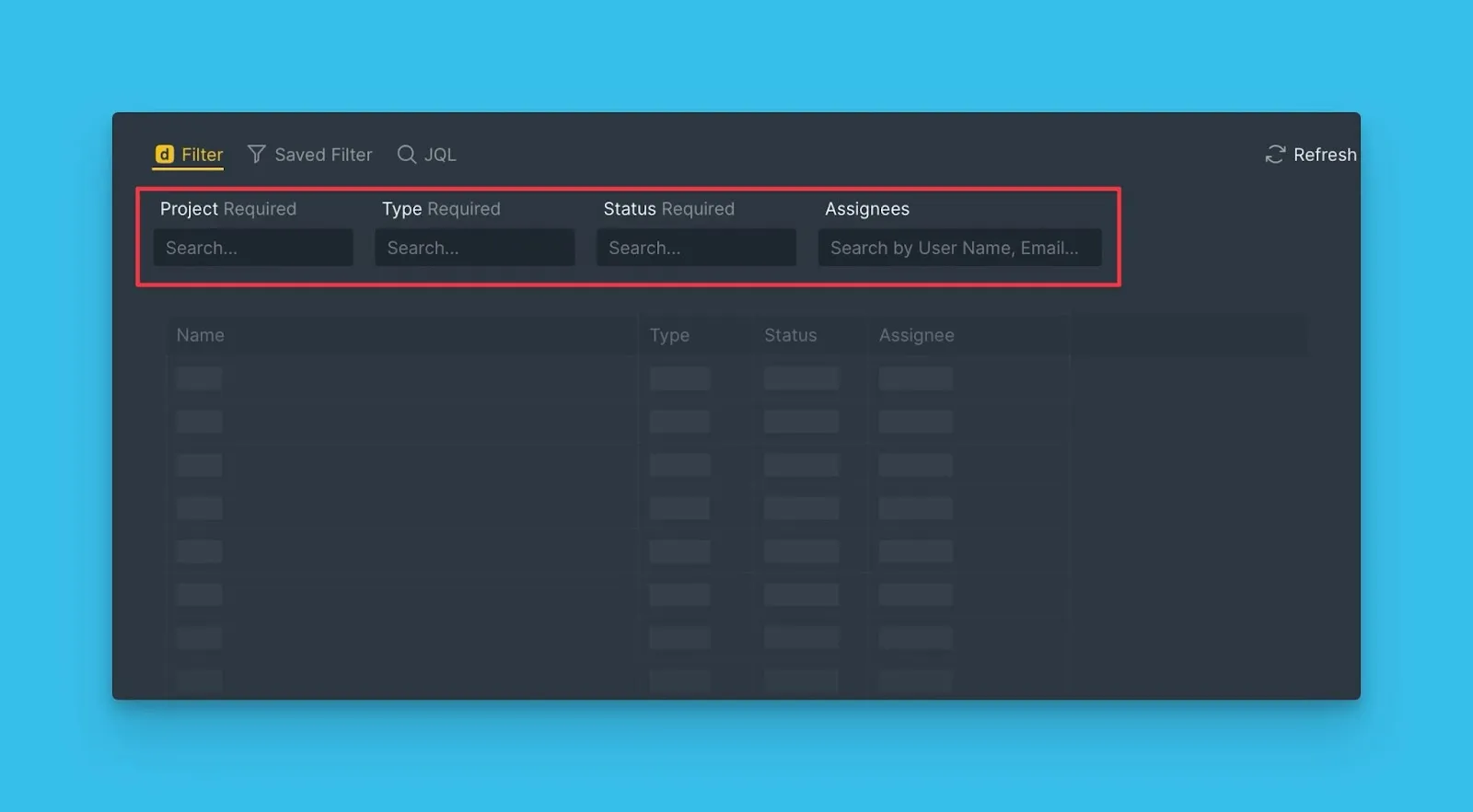
-
Consultez l'aperçu en temps réel des Tâches correspondant à vos filtres.
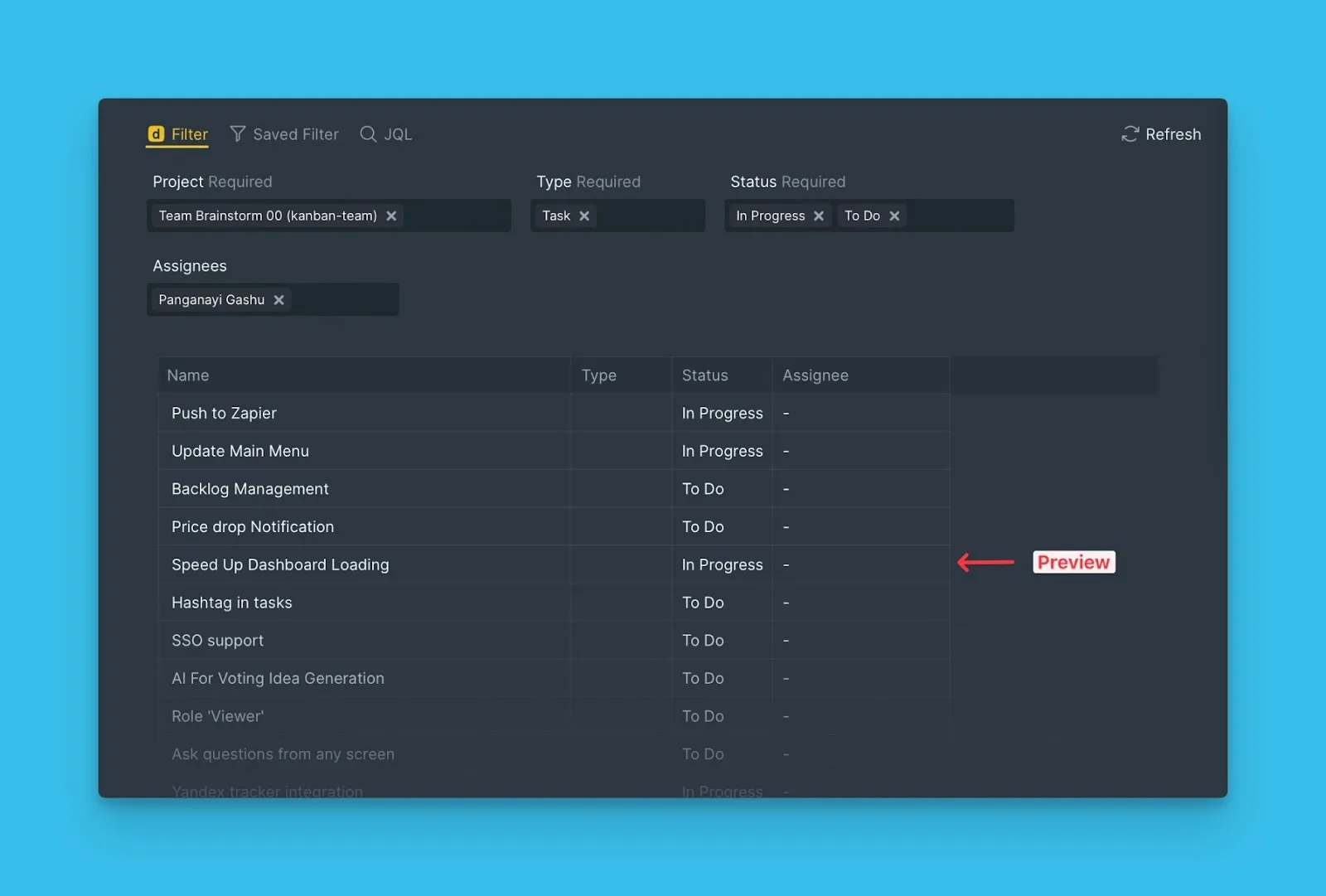
-
Cliquez sur Start Import (Démarrer l'importation).

Si vous ne voyez pas certains paramètres après avoir effectué des modifications dans Jira, cliquez sur Refresh (Actualiser) pour mettre à jour la liste.
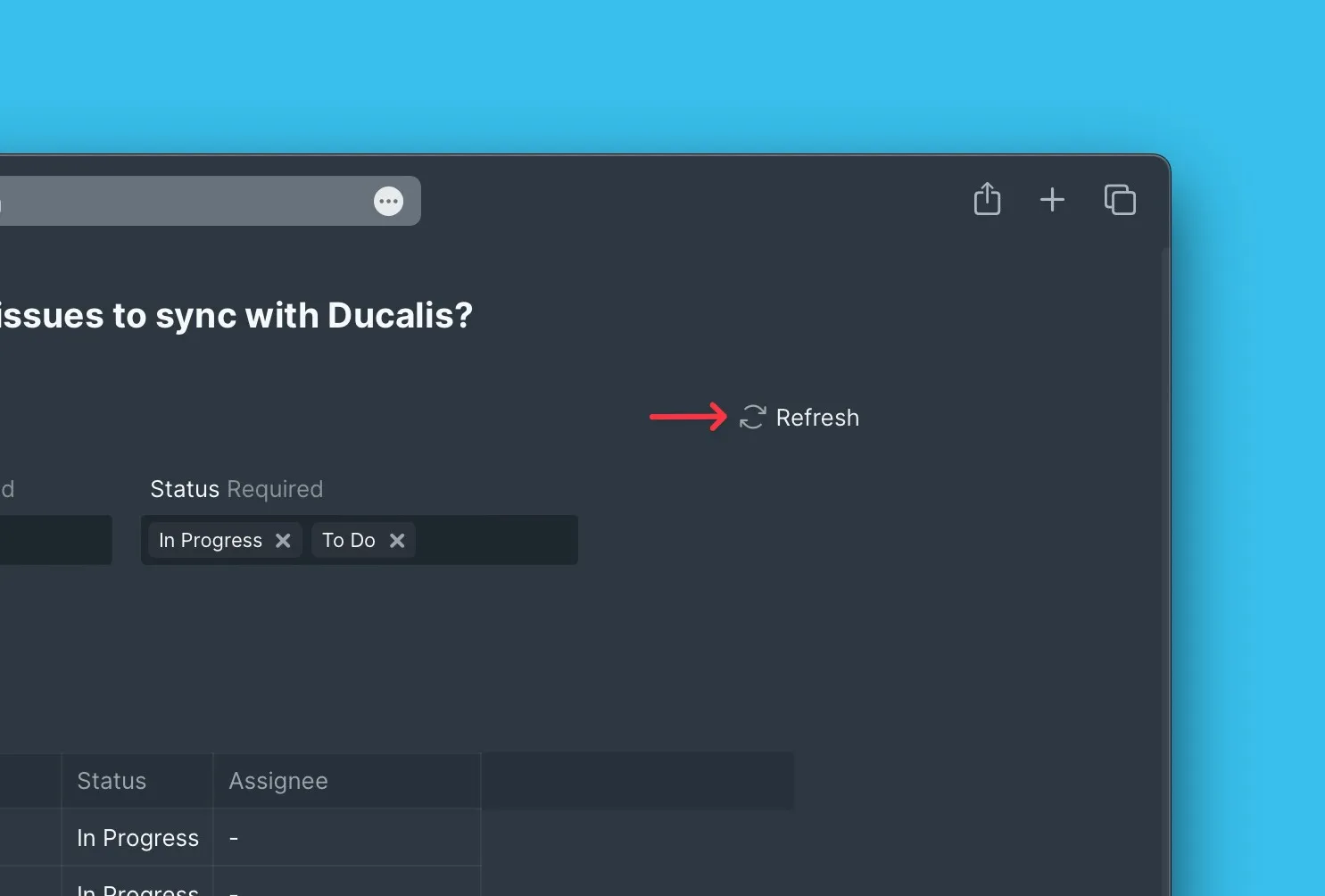
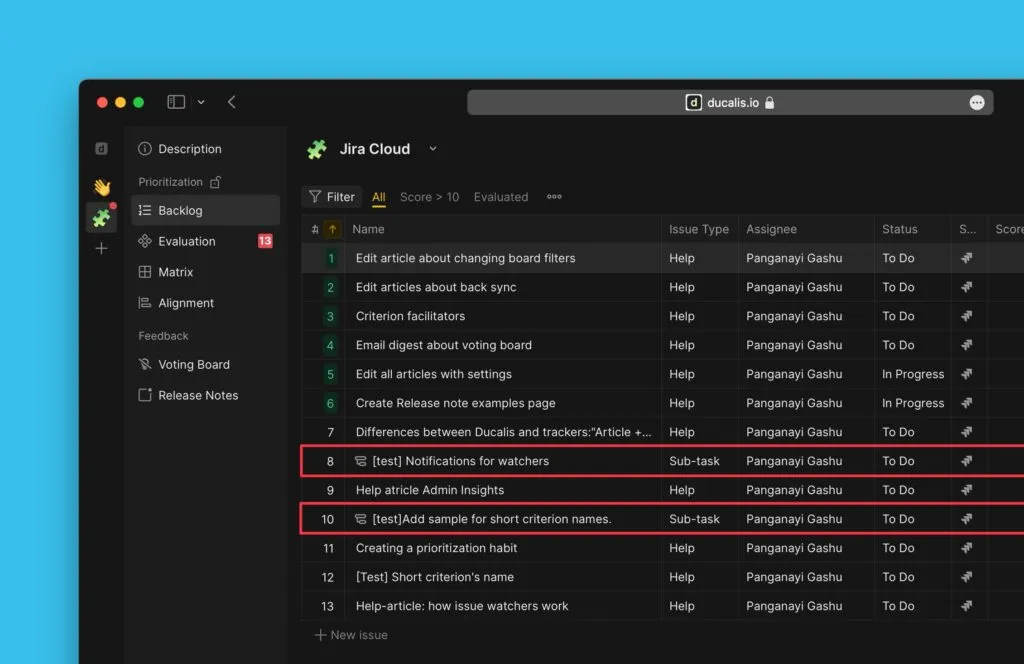
Votre Tableau affiche maintenant les Tâches importées depuis Jira Cloud.
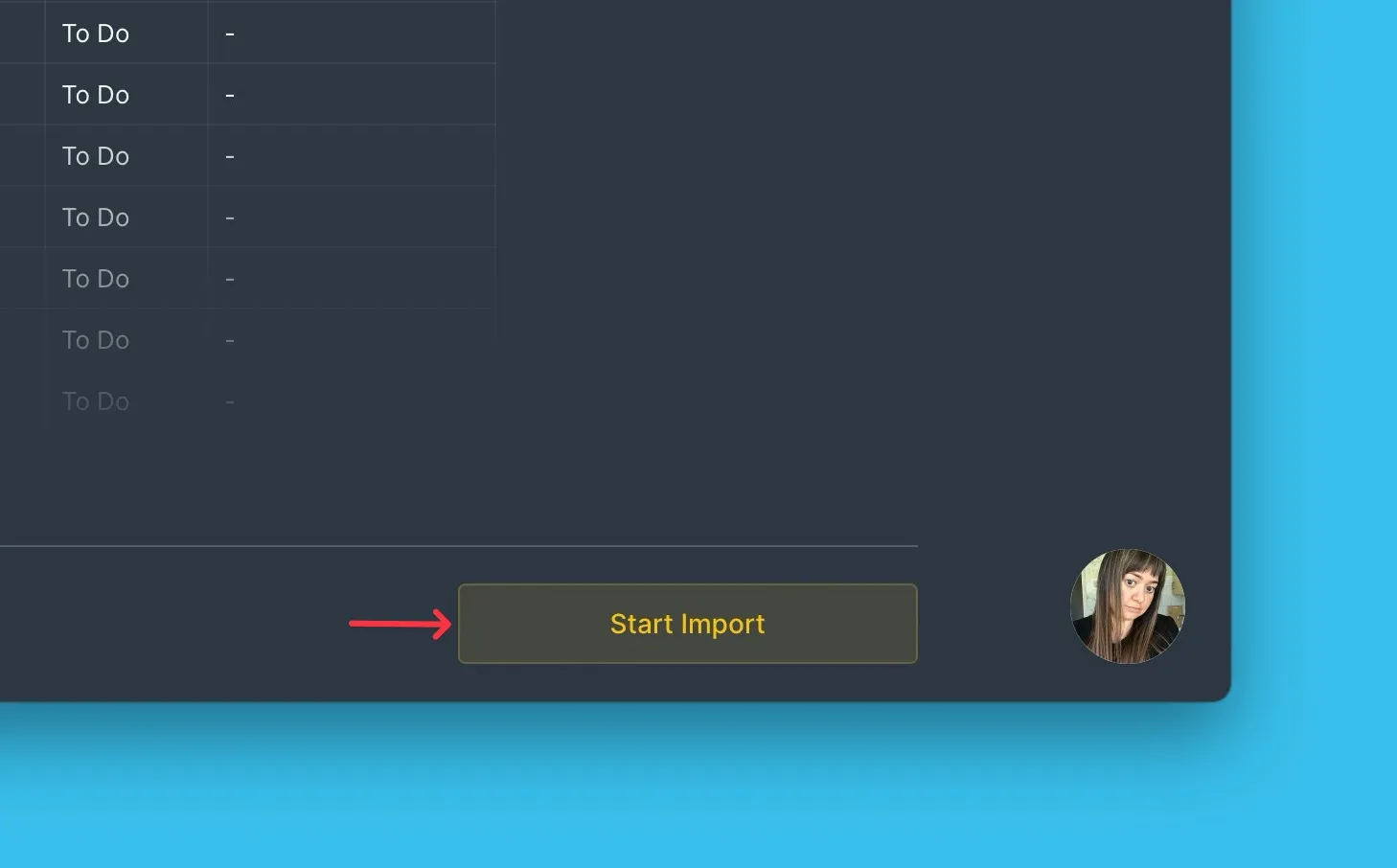
Importer les sous-tâches
Vous pouvez importer les sous-tâches depuis Jira Cloud avec leurs tâches parentes.
-
Lors de la sélection des filtres d'importation, choisissez le projet contenant les tâches parentes.
-
Sous Issue type (Type de tâche), sélectionnez Sub-tasks (Sous-tâches).
-
Sélectionnez tous les filtres obligatoires ou facultatifs supplémentaires.
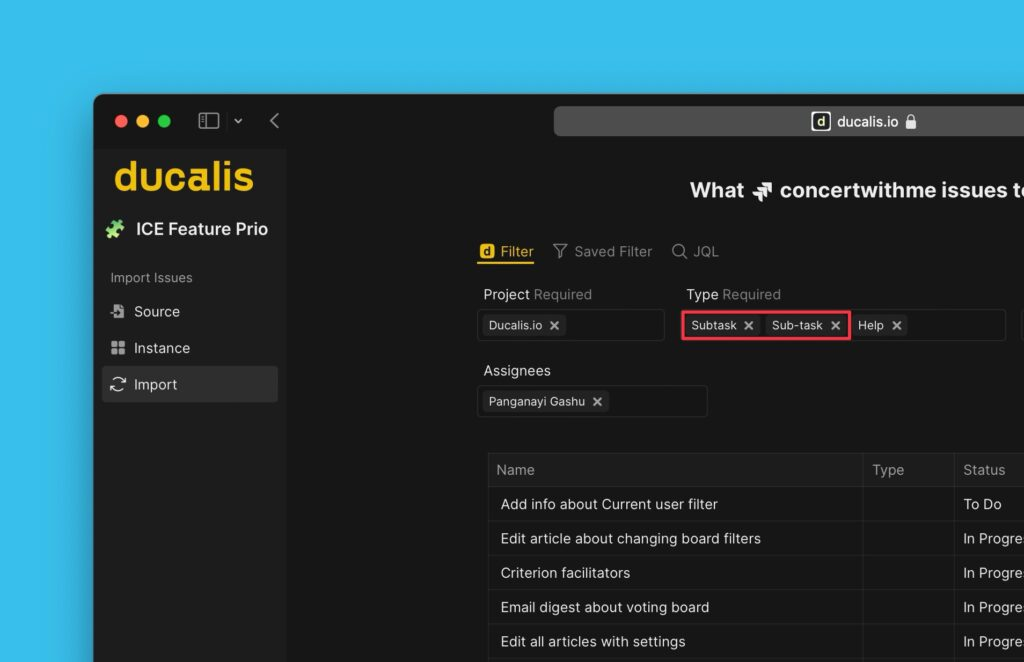
-
Consultez l'aperçu des sous-tâches correspondant à vos filtres.
-
Cliquez sur Start import (Démarrer l'importation).
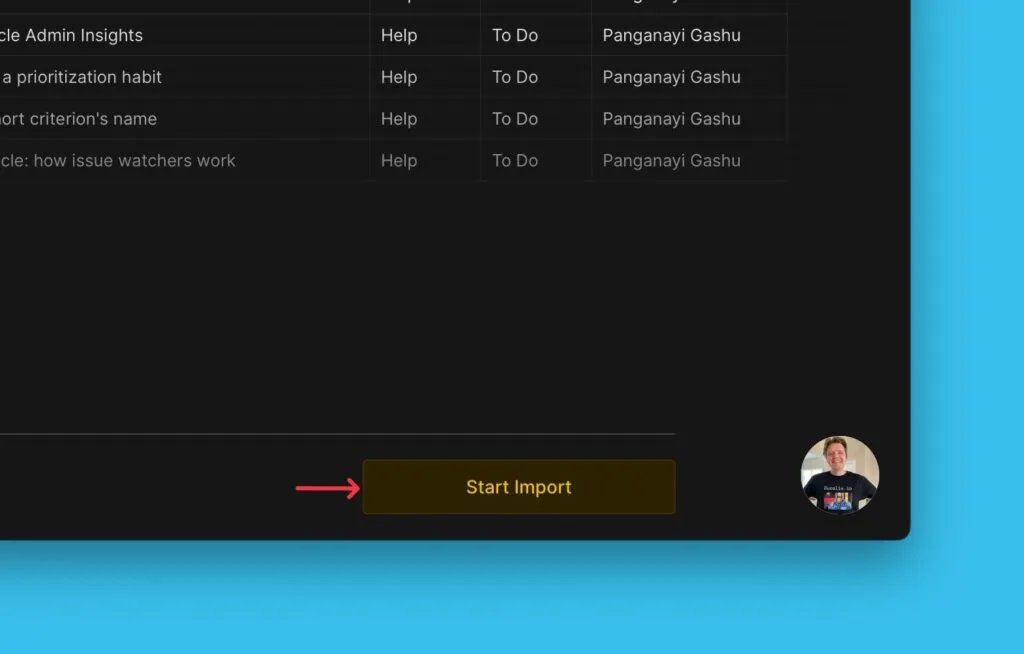
Toutes les tâches parentes et leurs sous-tâches sont importées. Les sous-tâches affichent une icône de sous-tâche dans la liste des Tâches.
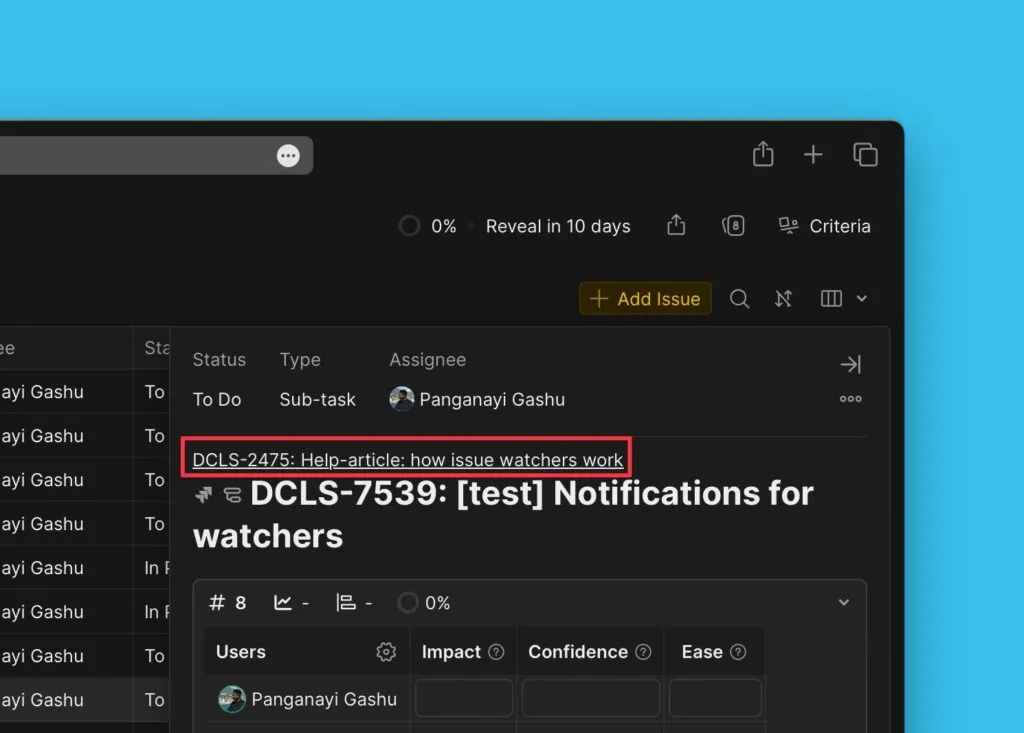
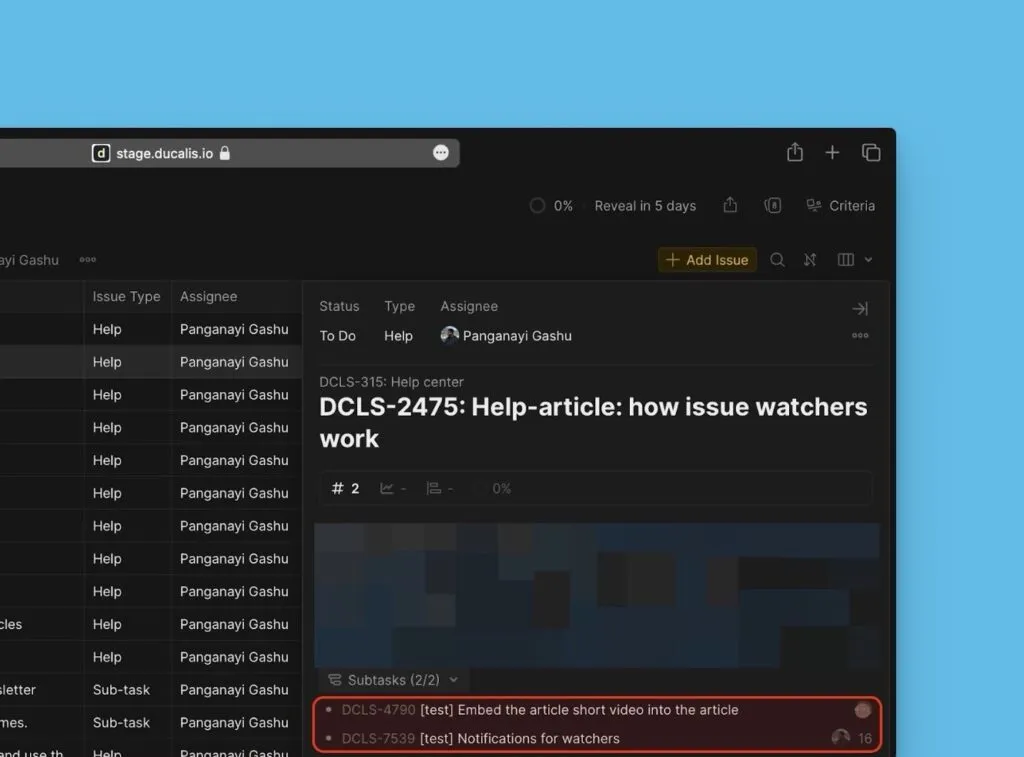
Lorsque vous ouvrez une sous-tâche, la tâche parente apparaît en haut. Cliquez dessus pour ouvrir la tâche parente dans Jira Cloud.
Lorsque vous ouvrez une tâche parente, vous pouvez voir toutes ses sous-tâches (y compris celles terminées) et leurs scores si elles ont été importées et évaluées.
Modifier les filtres Ducalis
Vous pouvez modifier les filtres Ducalis pour ajouter ou supprimer des Tâches de votre Tableau sans modifier l'intégration.
-
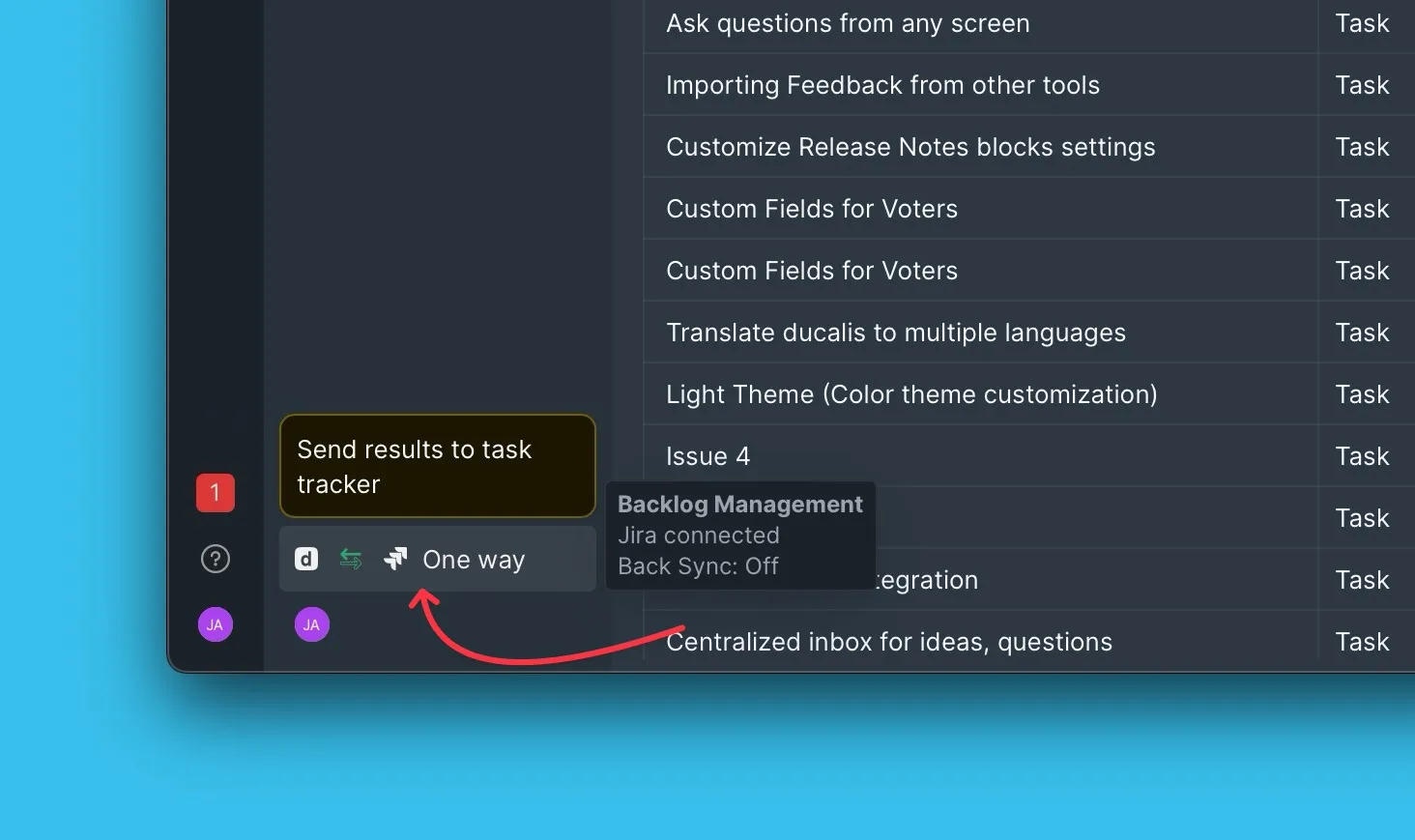
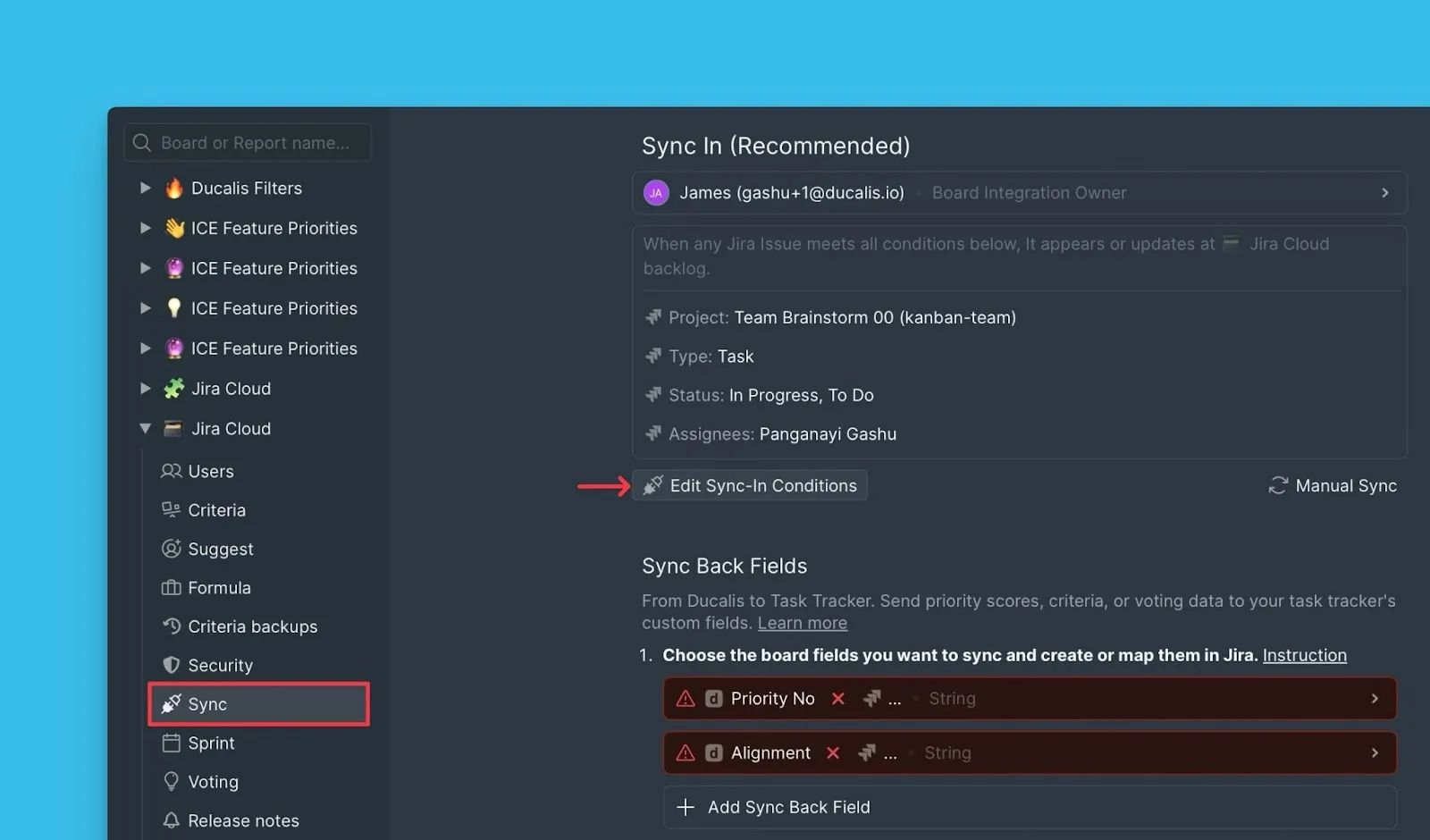
Ouvrez Sync settings (Paramètres de synchronisation) depuis le menu de votre Tableau.
-
Sous Sync (Synchronisation), cliquez sur Edit Sync-In Conditions (Modifier les conditions de synchronisation entrante).
-
Modifiez les paramètres du filtre pour correspondre aux Tâches que vous souhaitez.
-
Cliquez sur Save (Enregistrer) pour appliquer les modifications.