Champs existants
Si vous disposez déjà de nombreux champs personnalisés dans Jira Cloud, vous pouvez associer les champs existants à Ducalis au lieu d'en créer de nouveaux.
Il s'agit d'une alternative à la configuration des champs personnalisés de synchronisation bidirectionnelle. Utilisez cette méthode si vous préférez réutiliser des champs existants plutôt que d'en créer de nouveaux.
Deux façons d'utiliser des champs existants :
- Renommer un champ Jira Cloud existant pour qu'il corresponde au nom du champ Ducalis
- Associer le champ Ducalis à un champ Jira Cloud existant avec un nom différent
Ce guide montre comment renommer un champ Jira Cloud existant pour qu'il corresponde aux noms de champs Ducalis.
Accéder aux paramètres de champs personnalisés
-
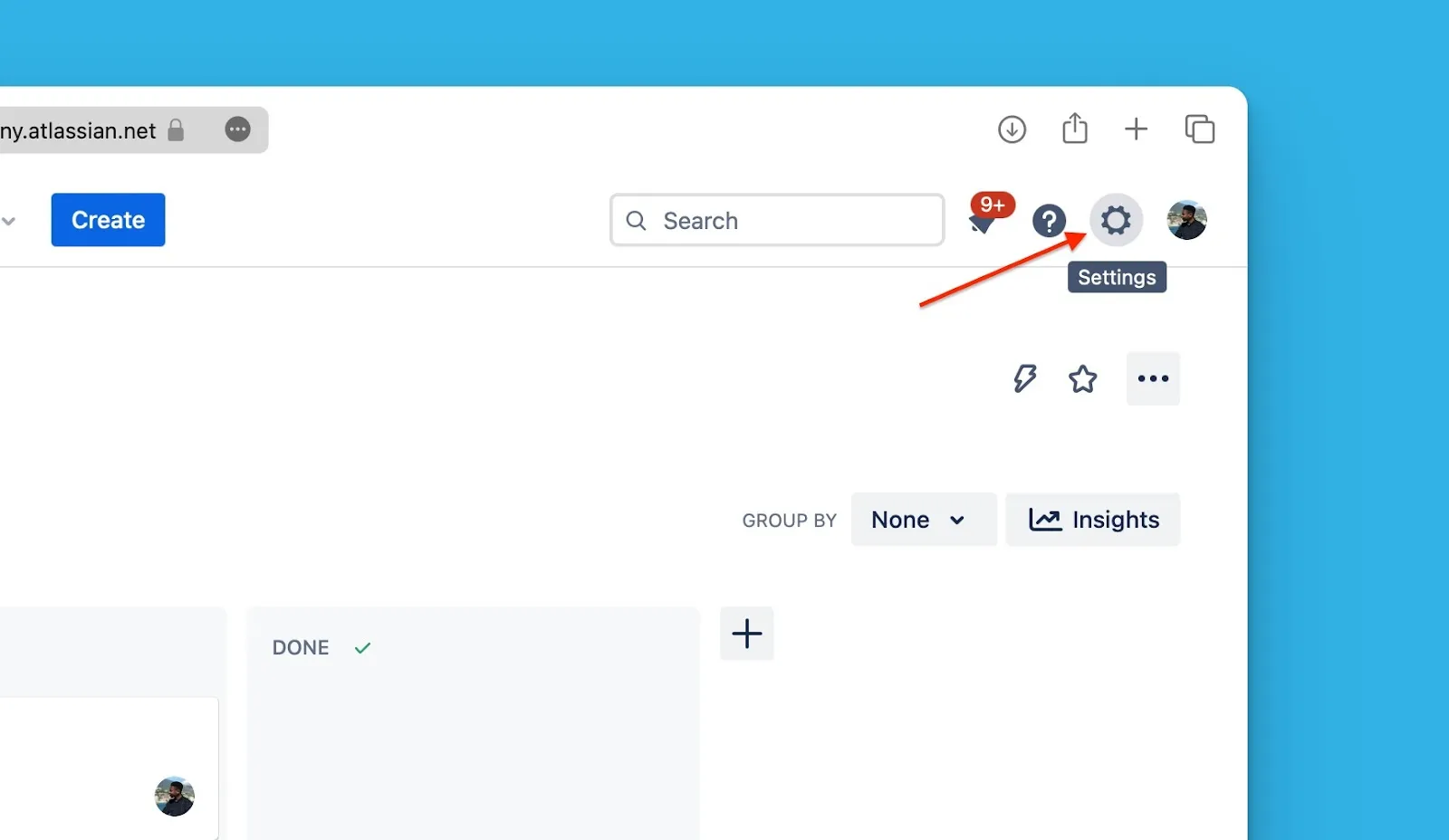
Cliquez sur l'icône Settings (Paramètres).
-
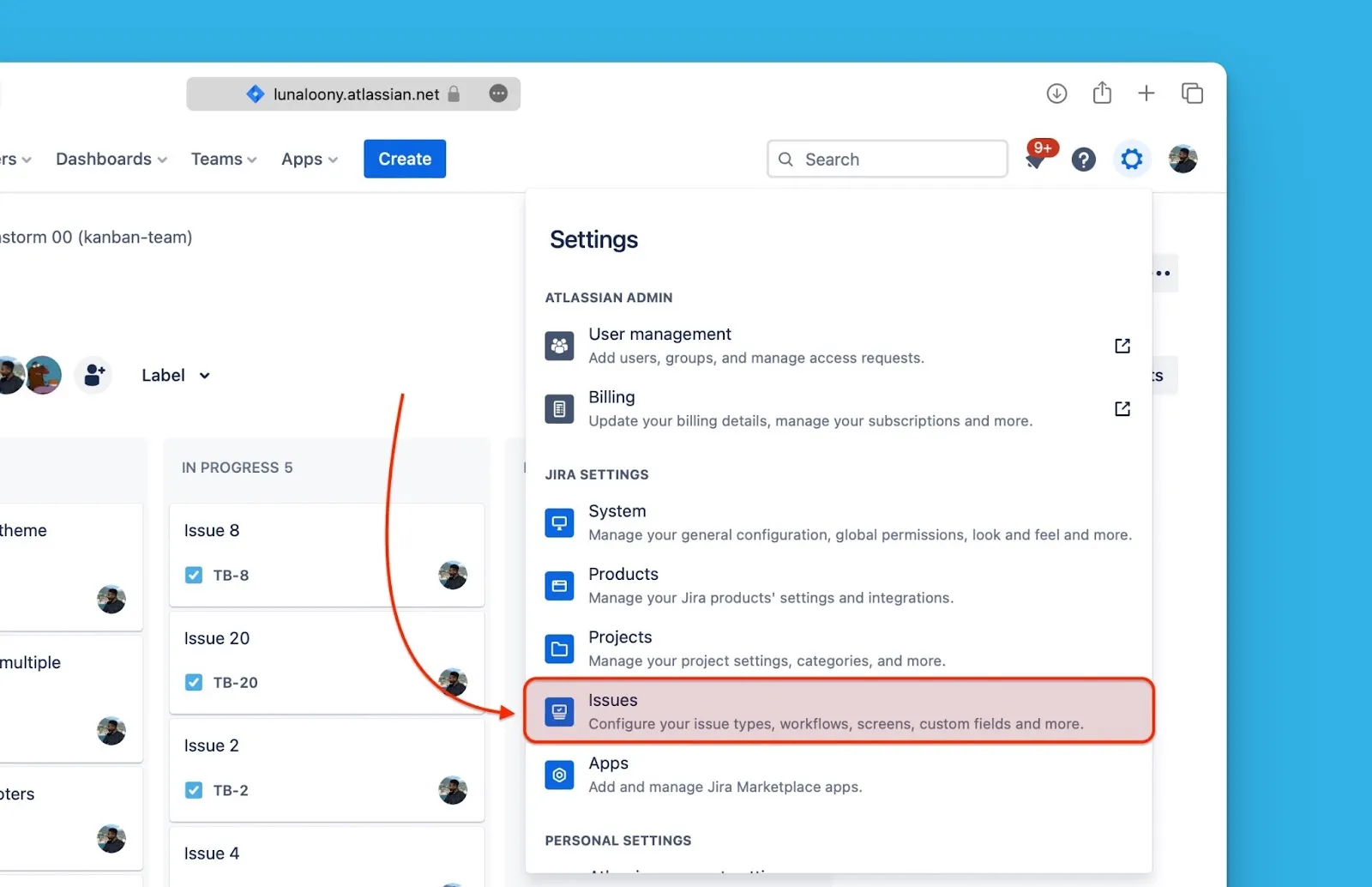
Sélectionnez Issues (Tickets) dans le menu déroulant.
-
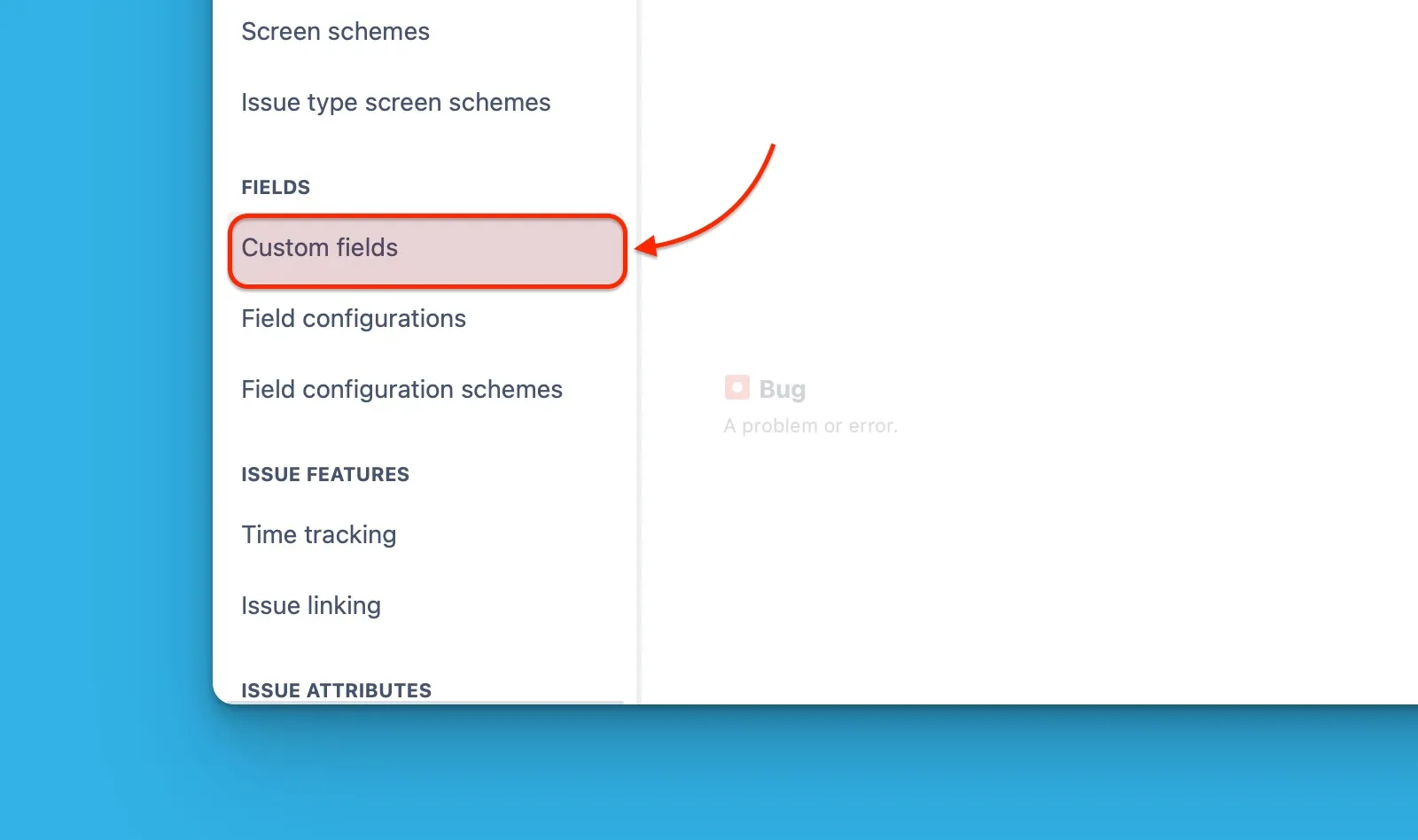
Sélectionnez Custom Fields (Champs personnalisés) dans le menu latéral.
-
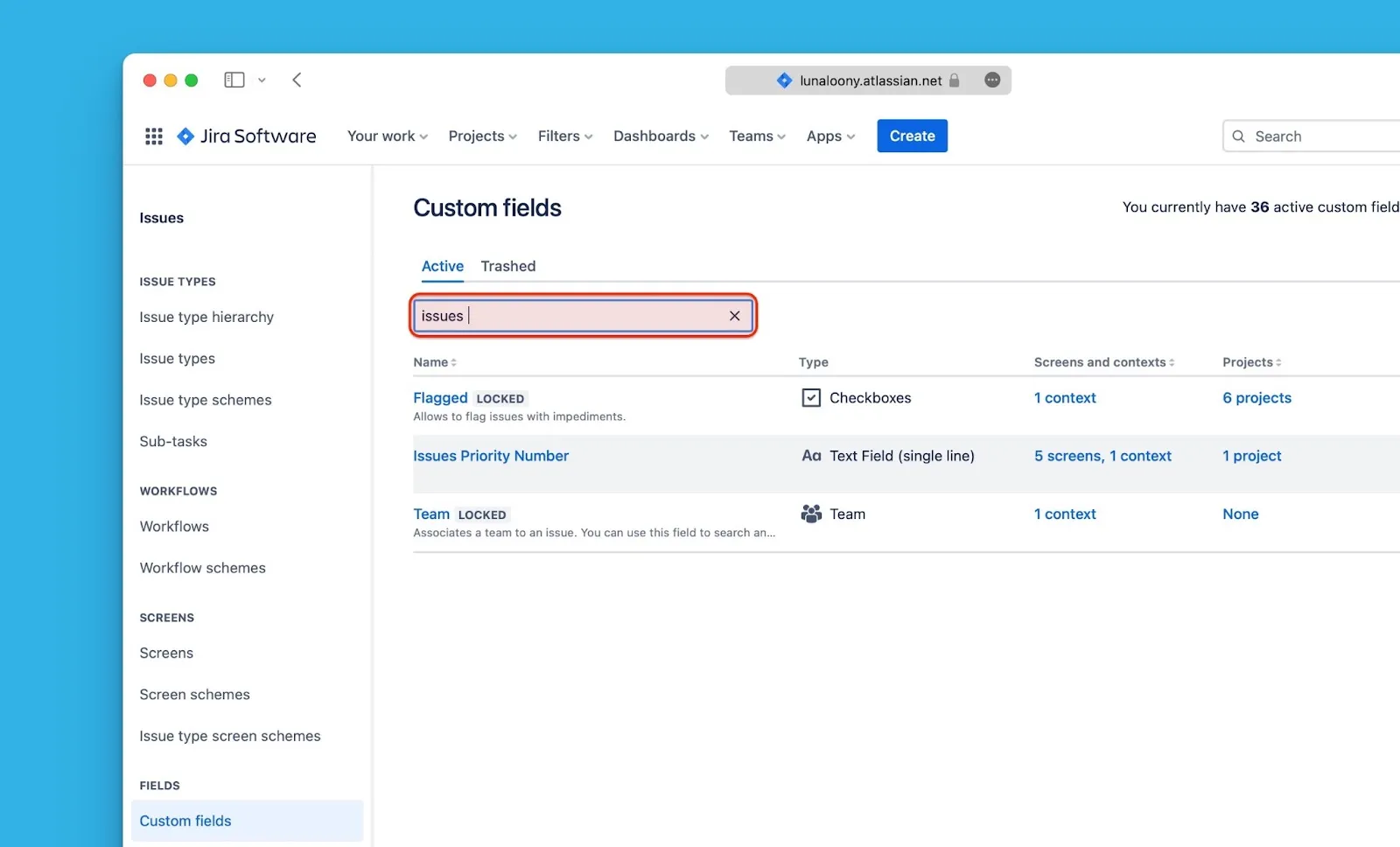
Trouvez le champ personnalisé que vous souhaitez utiliser pour la synchronisation inverse.
Renommer le champ personnalisé
-
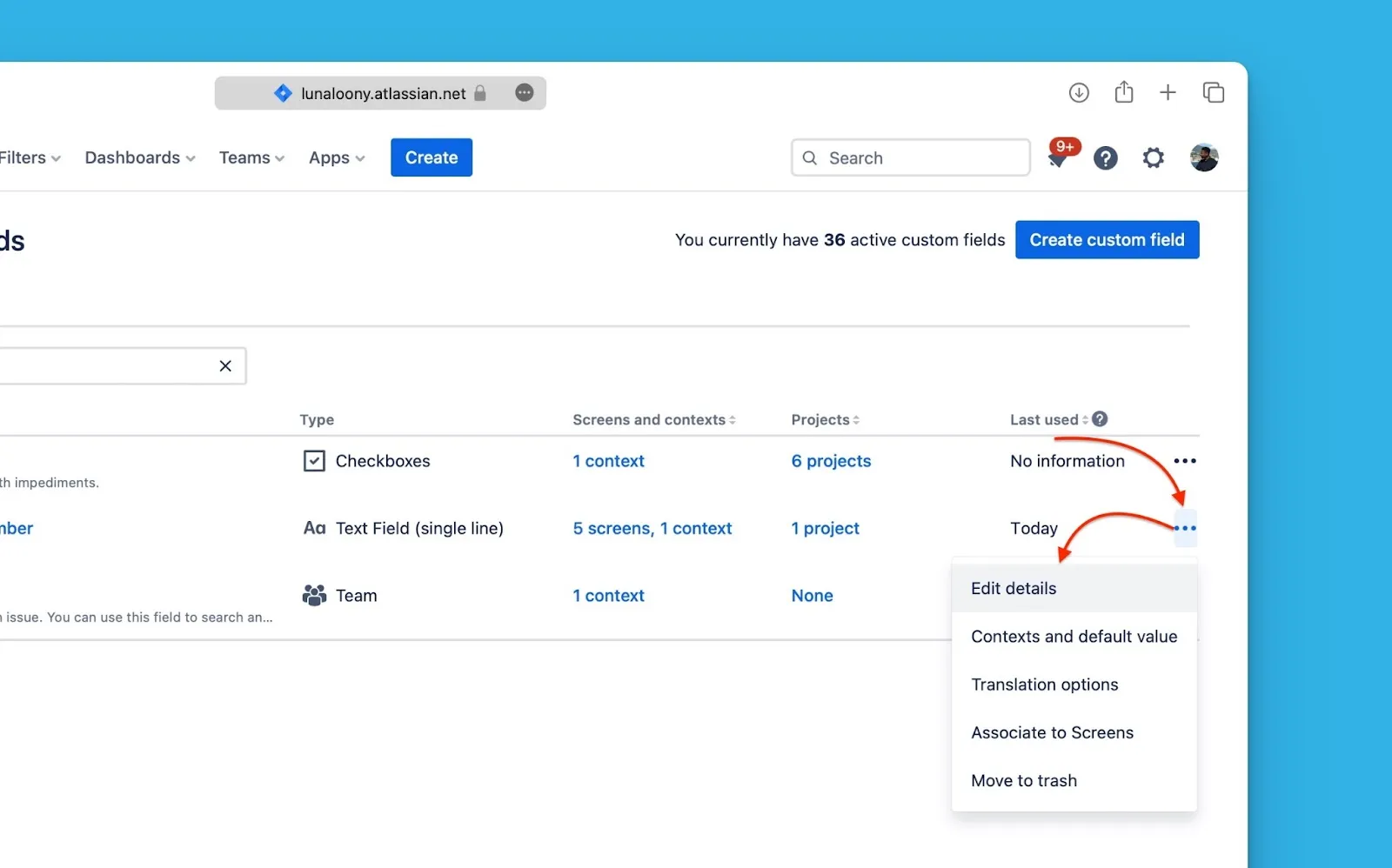
Cliquez sur les points de suspension (⋯) à l'extrême droite, puis sélectionnez Edit details (Modifier les détails).
-
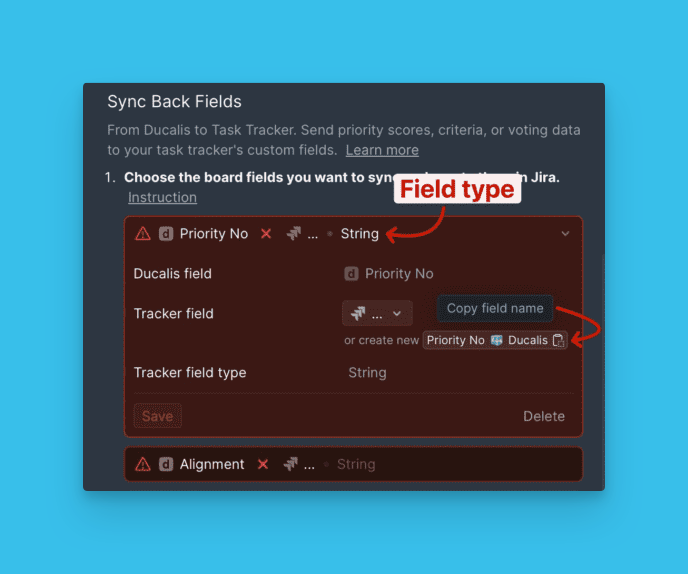
Accédez à Ducalis et copiez le nom exact du champ que vous souhaitez synchroniser.
-
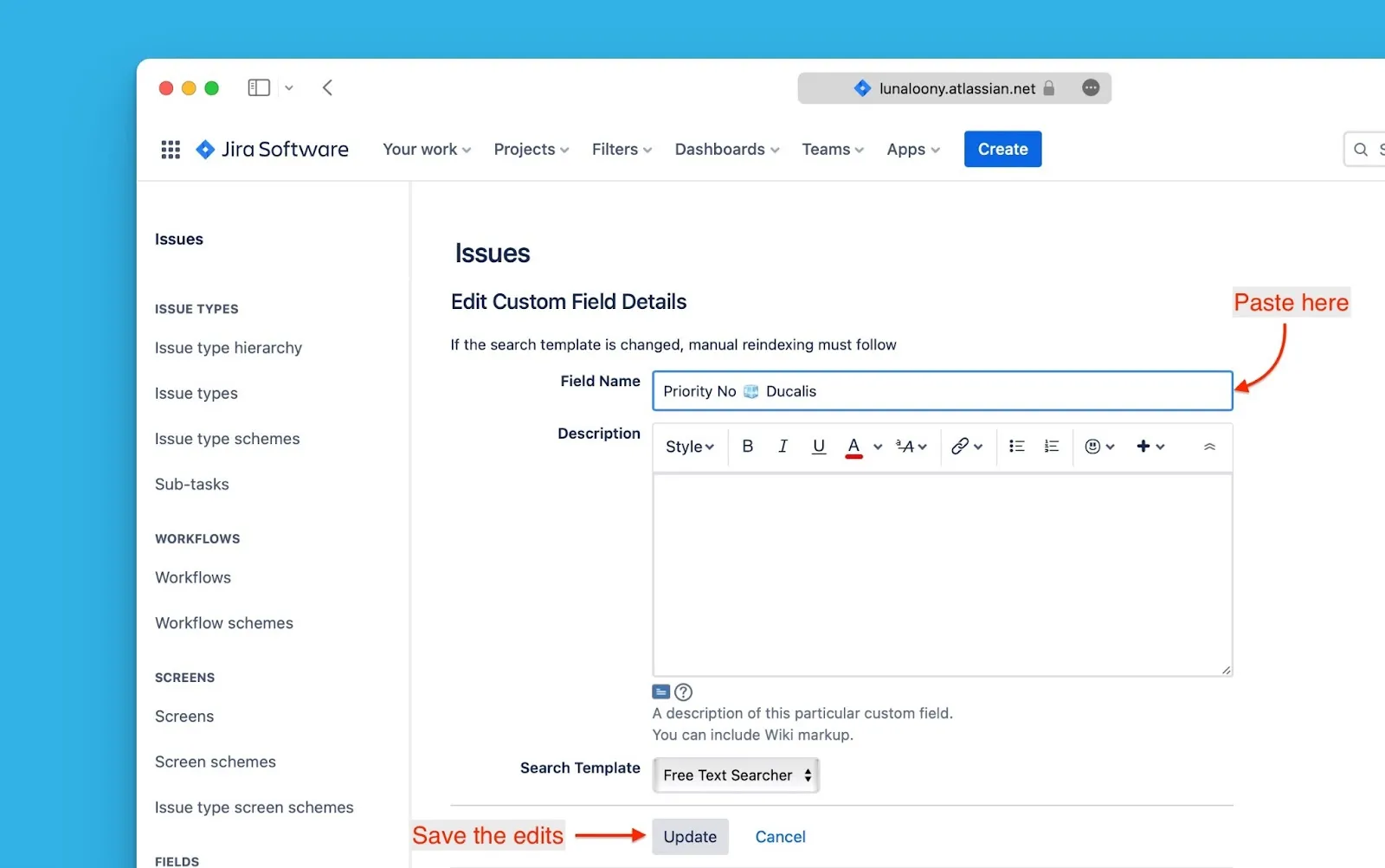
Collez le nom du champ dans le champ Name (Nom) dans Jira Cloud. Remplissez les autres détails requis, puis cliquez sur Update (Mettre à jour).
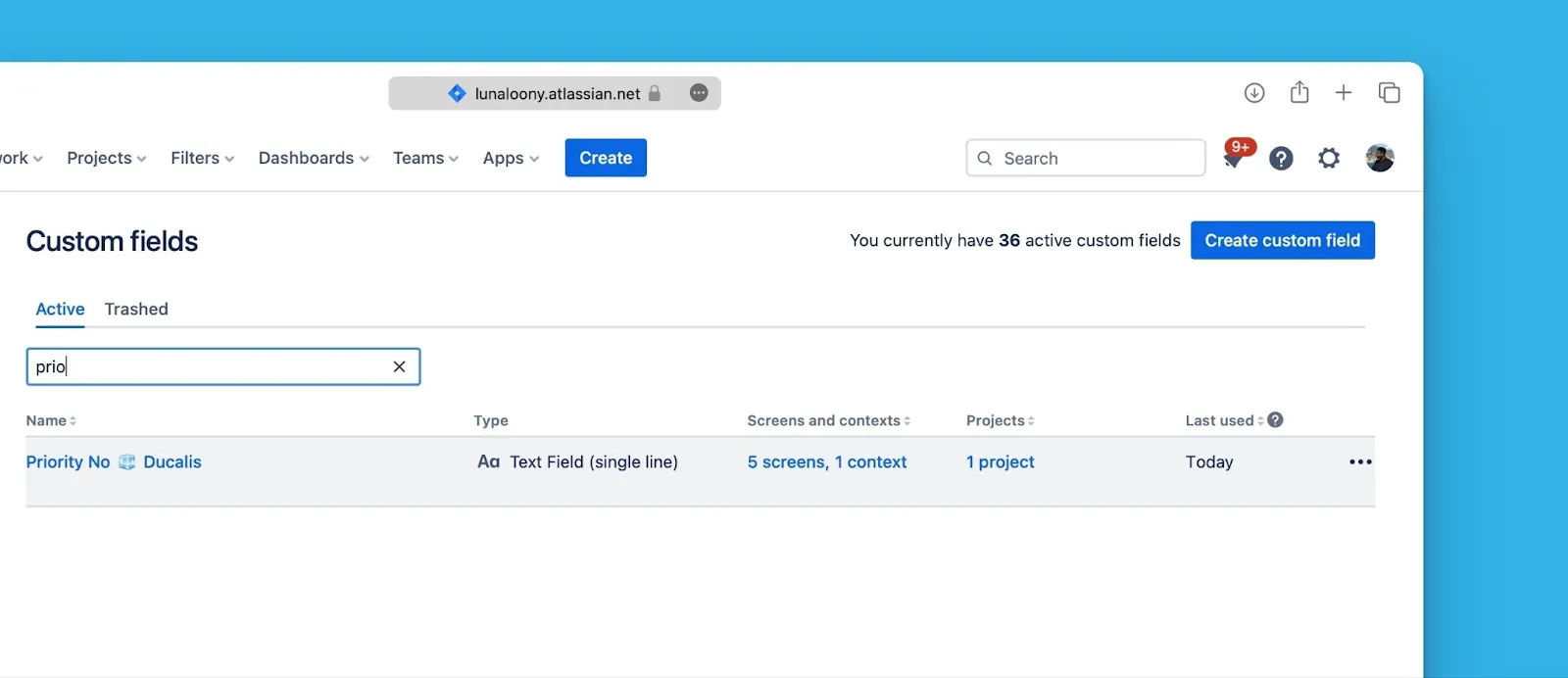
Le champ apparaît maintenant avec le nom mis à jour :
Activer la synchronisation inverse
-
Revenez à Ducalis et cliquez sur Refresh (Actualiser) pour détecter le champ renommé.
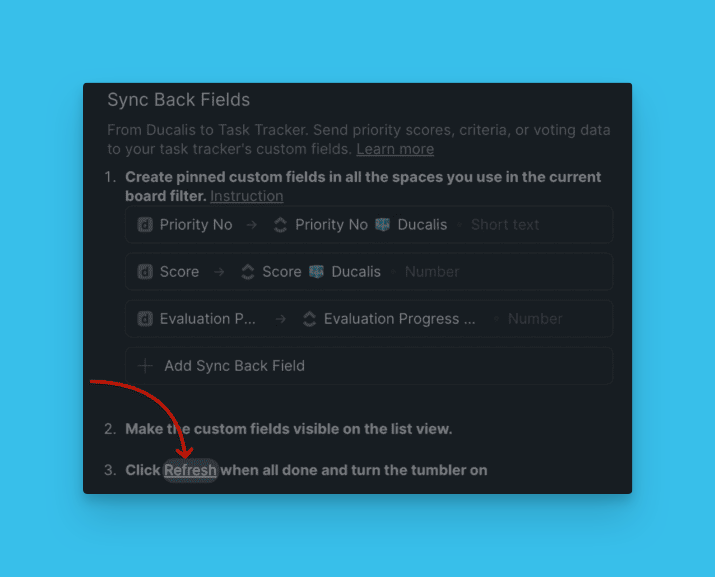
-
Basculez l'interrupteur pour activer la synchronisation inverse.
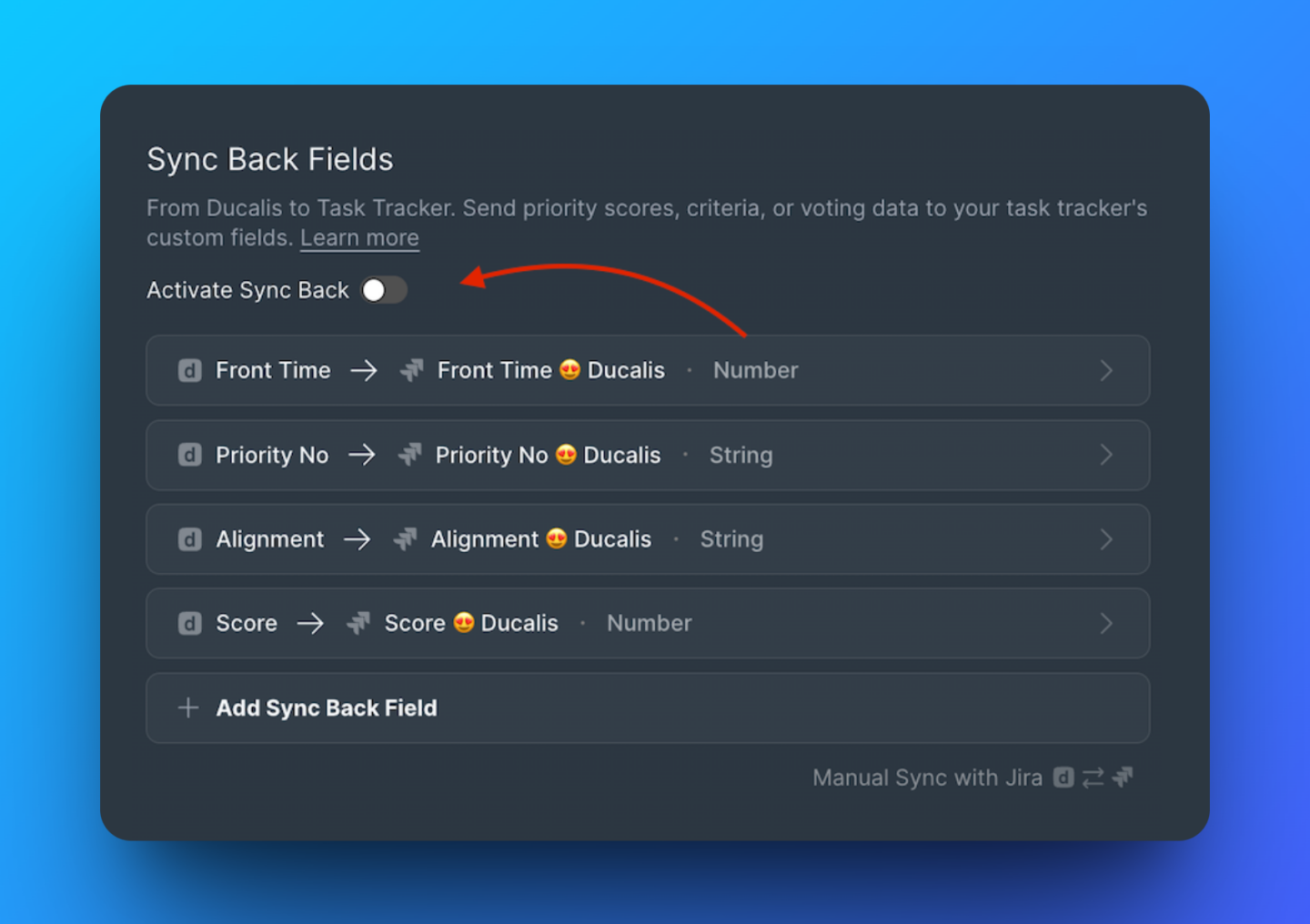
Prochaines étapes
Pour en savoir plus sur la configuration de la synchronisation bidirectionnelle, consultez Vue d'ensemble de la synchronisation bidirectionnelle.