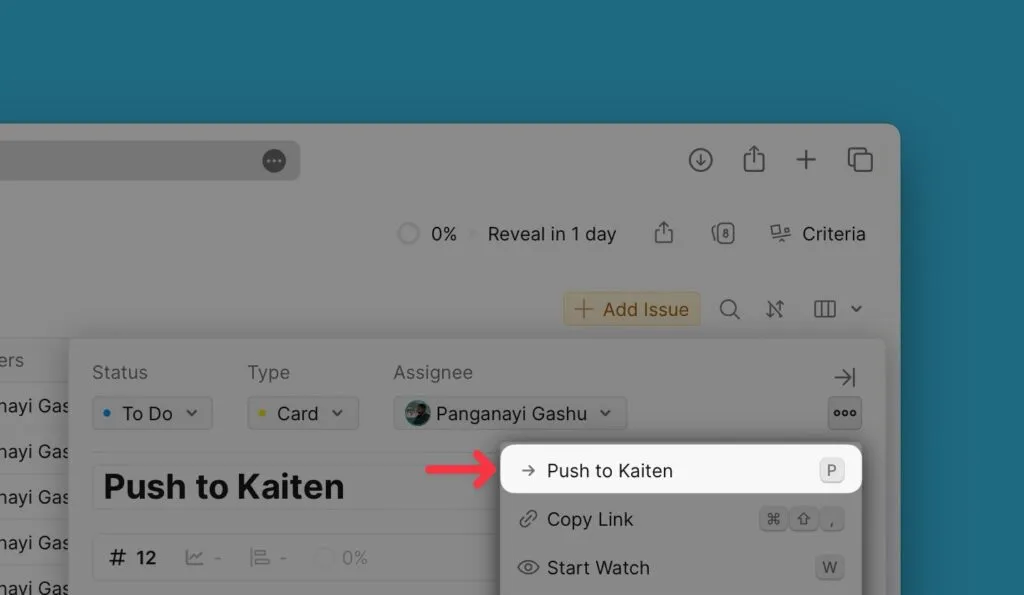
Synchroniser les tâches
Après avoir réussi l'intégration de Kaiten avec Ducalis, vous importez les tâches depuis Kaiten.
Synchroniser les tâches
Sélectionner les filtres
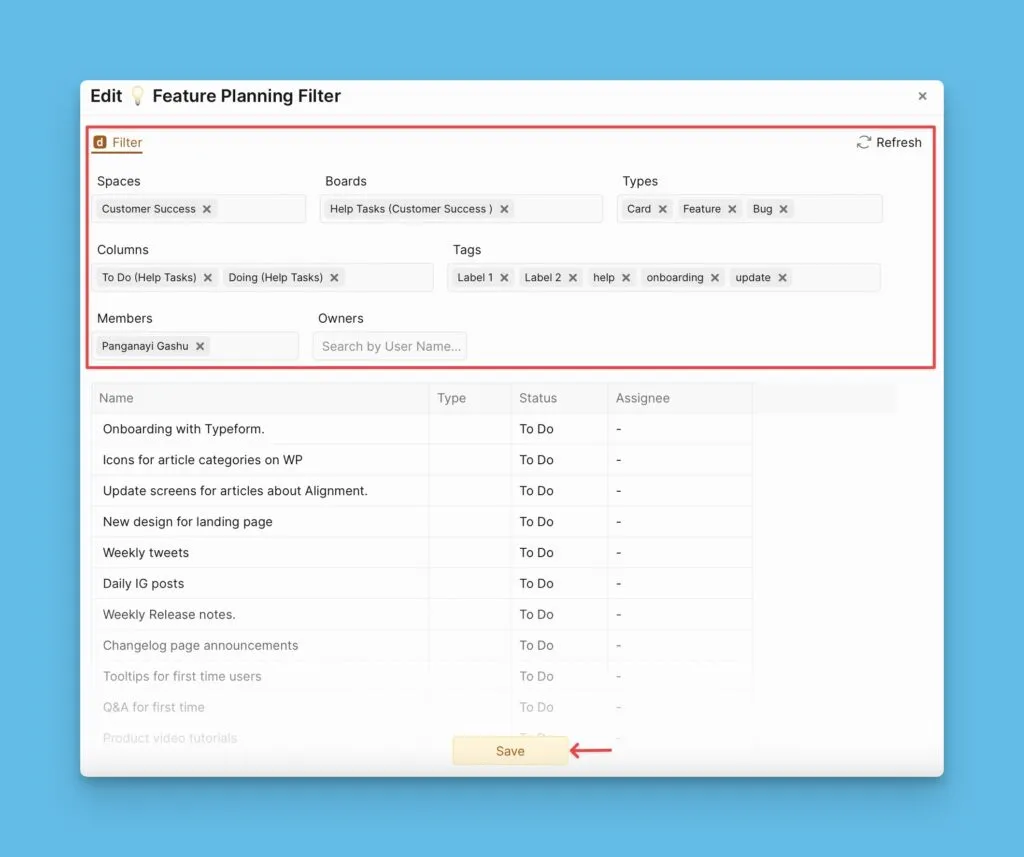
- Sous la page Import, sélectionnez vos filtres.
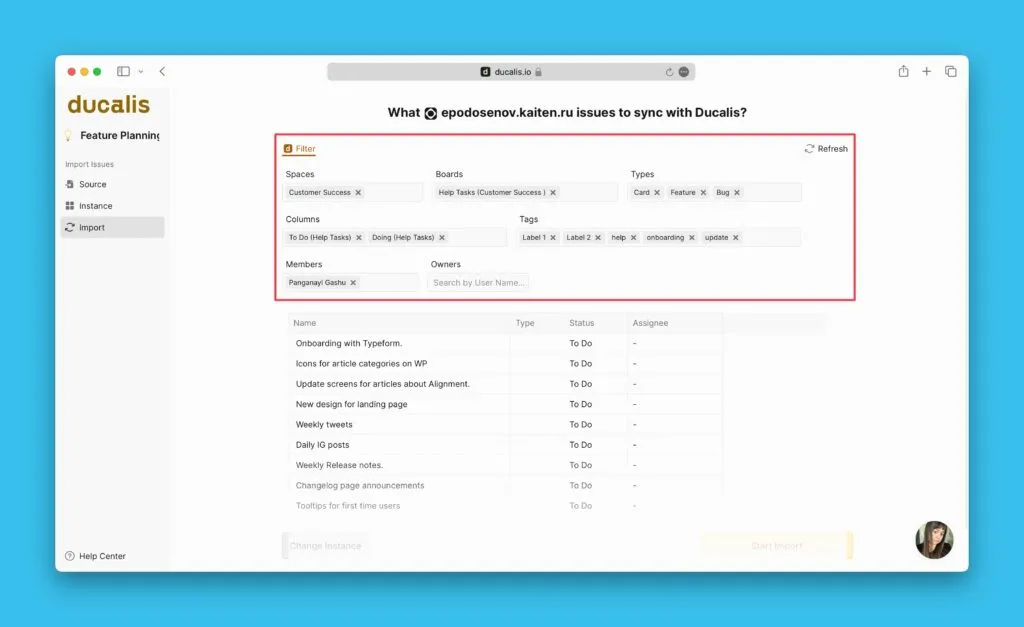
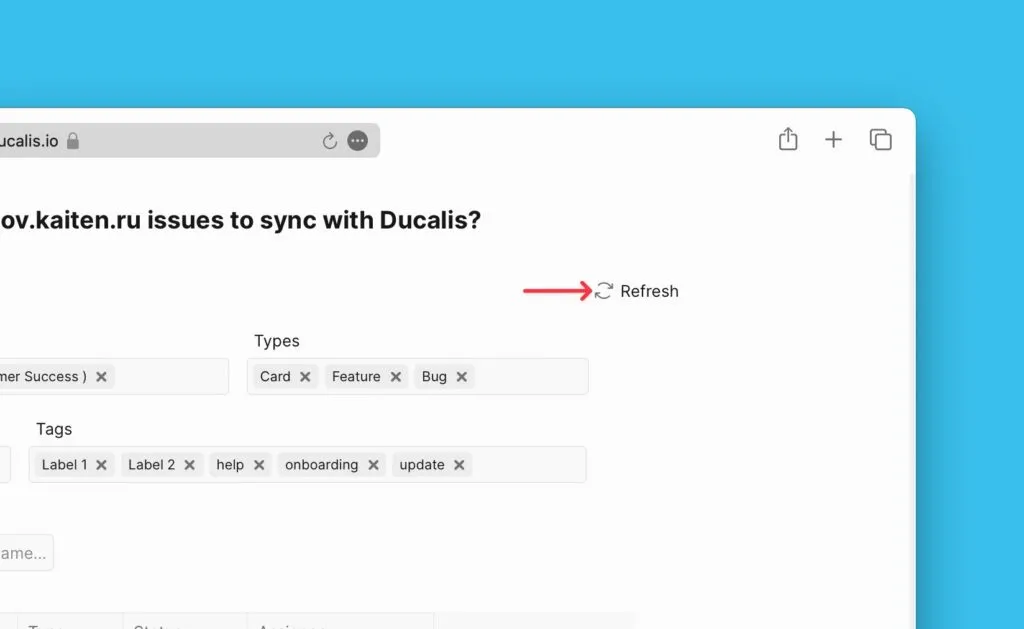
- Si vous ne voyez pas un filtre que vous souhaitez, cliquez sur Refresh (Actualiser).
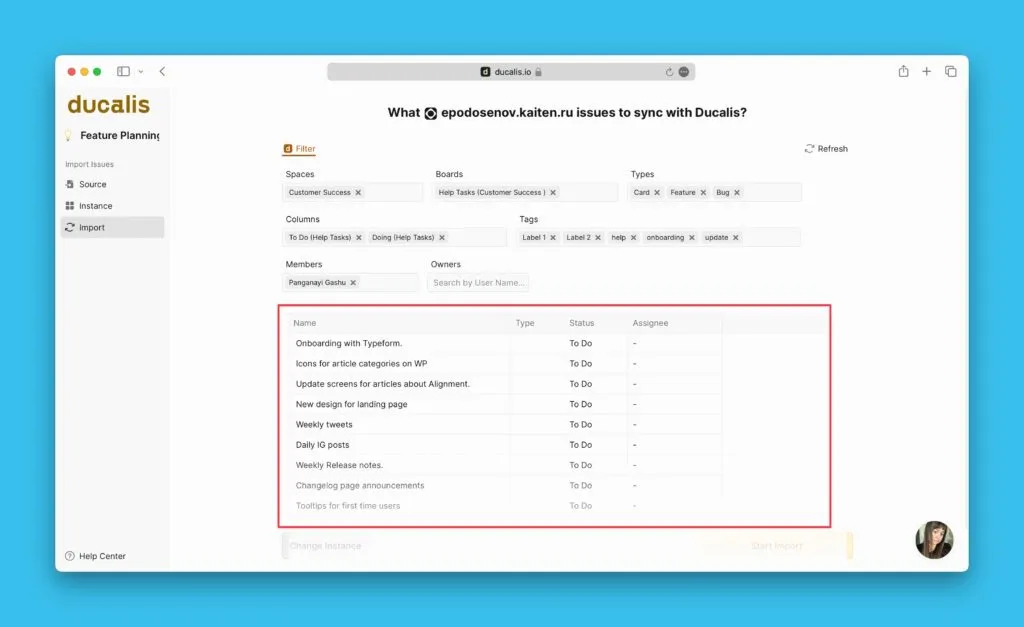
Prévisualisation
Un aperçu des tâches correspondant à vos filtres sélectionnés se trouve à droite.
Import
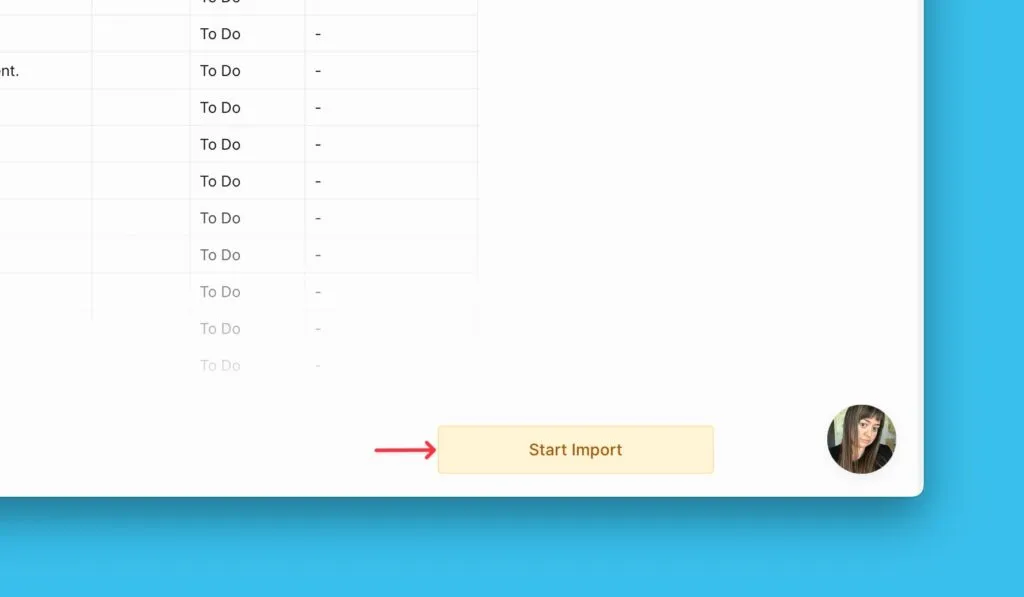
Cliquez sur Start Import (Démarrer l'import) pour continuer.
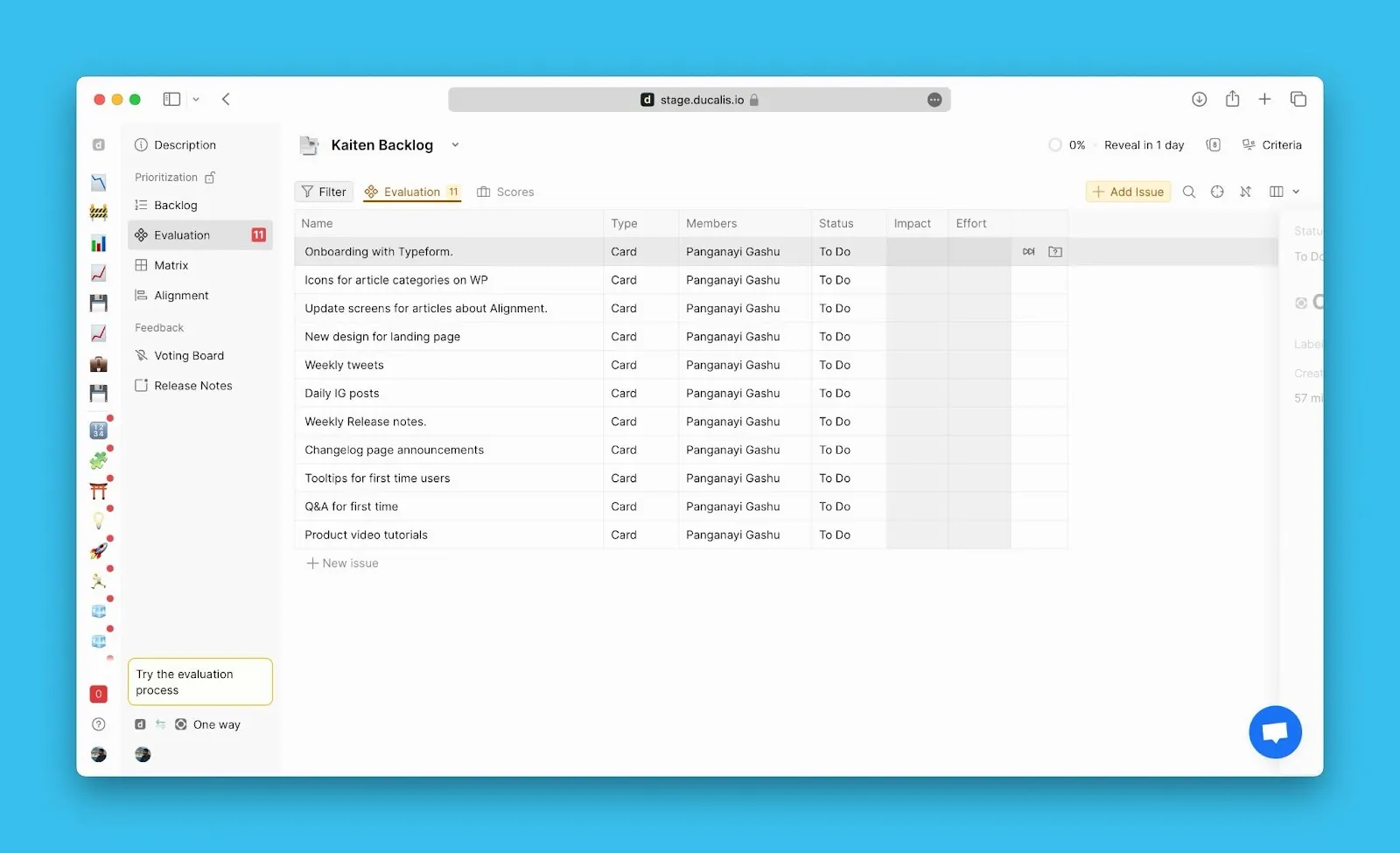
Un tableau avec des tâches importées depuis Kaiten.
Modifier les filtres d'import
Modifier les filtres d'import permet de :
-
Importer plus de tâches depuis Kaiten vers le même tableau.
-
Supprimer des tâches d'un tableau sans supprimer l'intégration.
Pour modifier les filtres d'import :
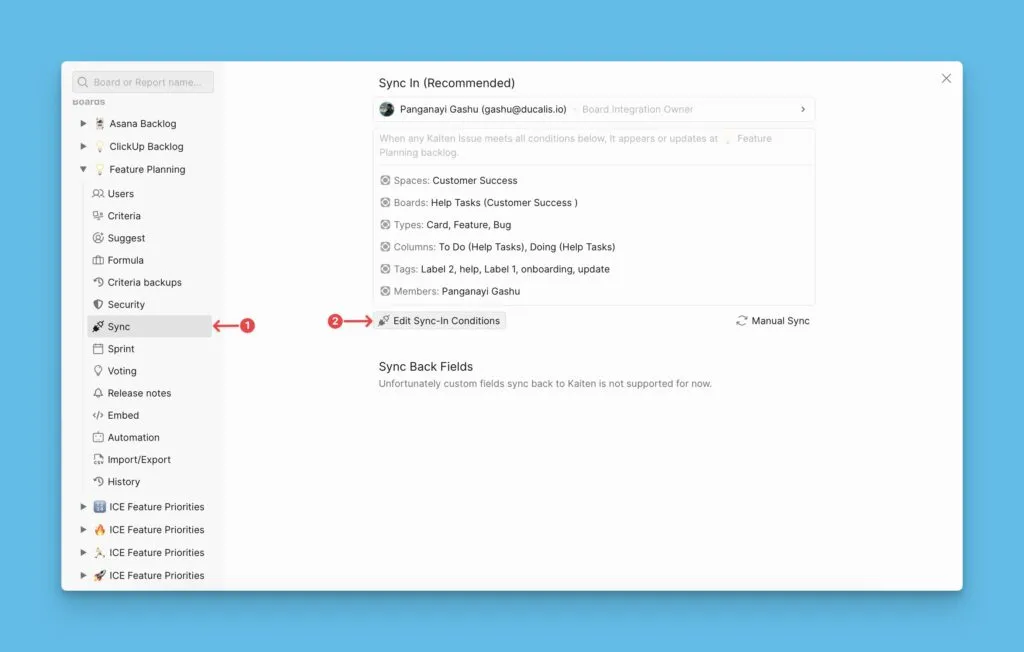
- Accédez aux paramètres Sync (Synchronisation).
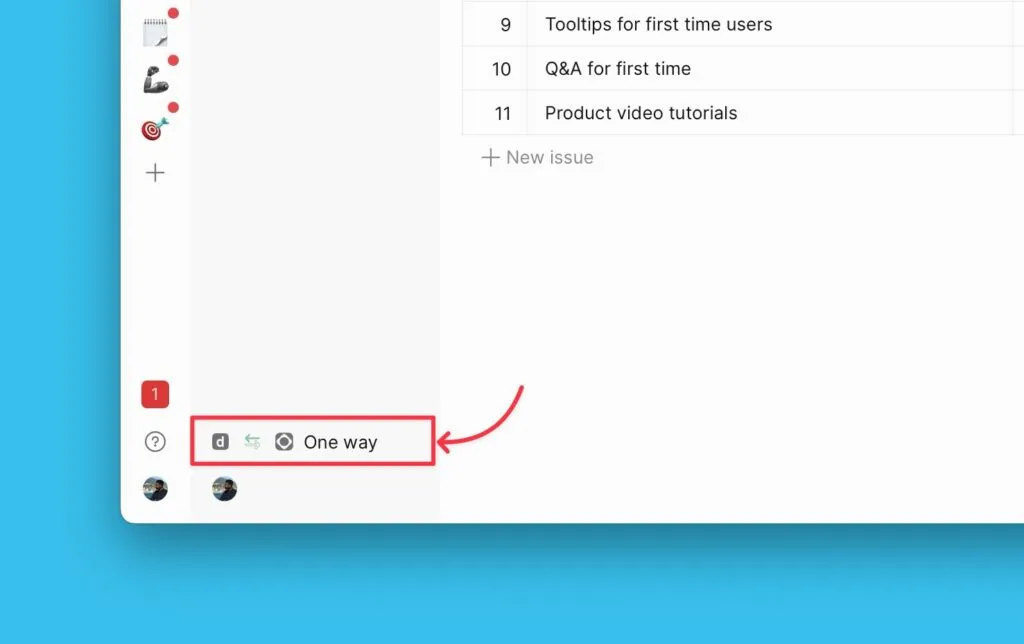
- Sous ces paramètres, faites défiler jusqu'à Sync, puis cliquez sur Edit Sync-In Conditions (Modifier les conditions de synchronisation entrante).
-
Ajoutez ou supprimez certains filtres pour ajouter plus de tâches ou en supprimer, respectivement.
-
Cliquez sur Save (Enregistrer) pour conserver vos modifications.
Supprimer l'intégration
Consultez cet article sur comment supprimer une intégration entre Ducalis et Kaiten.
Et ensuite ?
Découvrez comment vous pouvez ajouter des tâches que vous créez dans Ducalis à Kaiten ici.