Notifications
Vous pouvez connecter Mattermost pour obtenir :
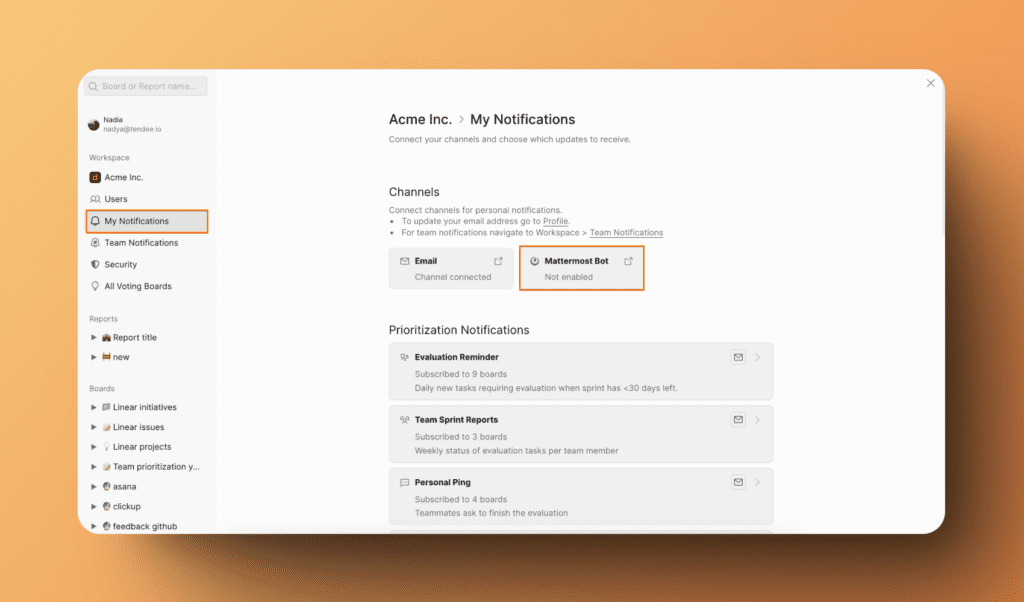
Pour recevoir les notifications directes personnelles, vous devez connecter le Bot Mattermost.
Pour recevoir les notifications d'équipe dans n'importe quel canal public, vous devez connecter le Canal Mattermost.
Connecter le Bot Mattermost (Mes notifications)
Pour recevoir des notifications personnelles dans vos messages directs Mattermost, vous devez connecter le Bot Mattermost.
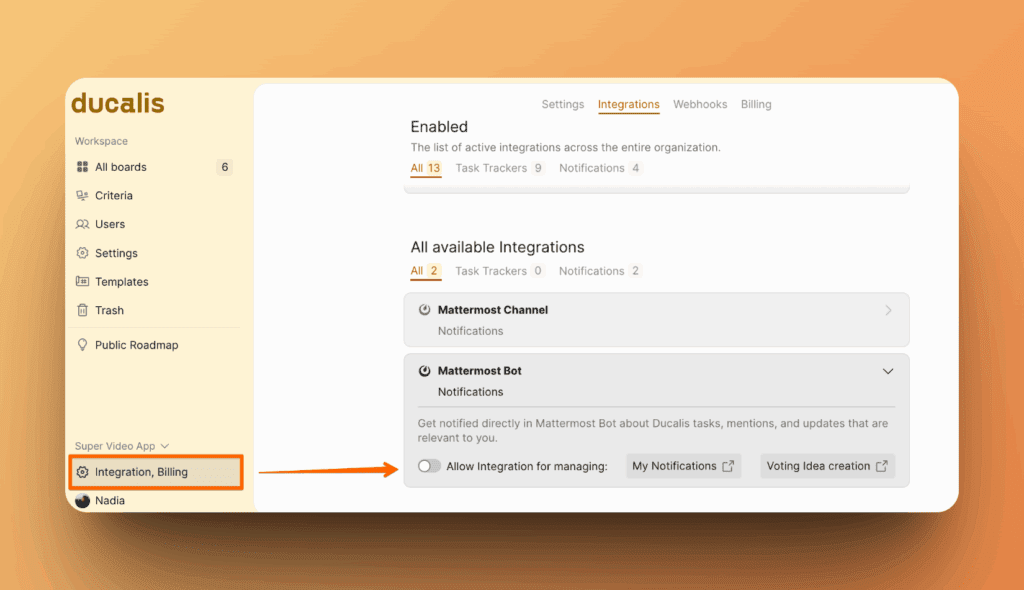
- Allez dans Integrations > Mattermost Bot (Intégrations > Bot Mattermost). Activez le bouton.
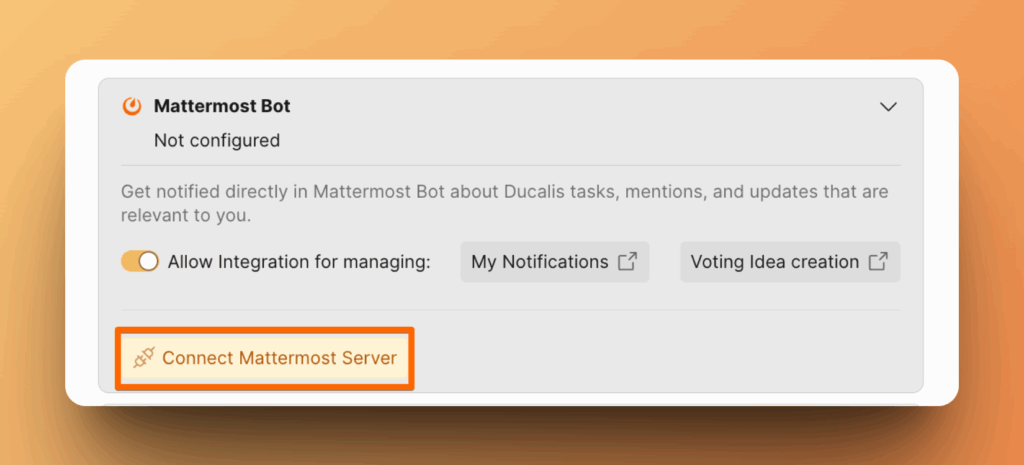
- Le statut de l'intégration sera « Not configured » (« Non configuré »). Cliquez sur Connect Mattermost Server (Connecter le serveur Mattermost).
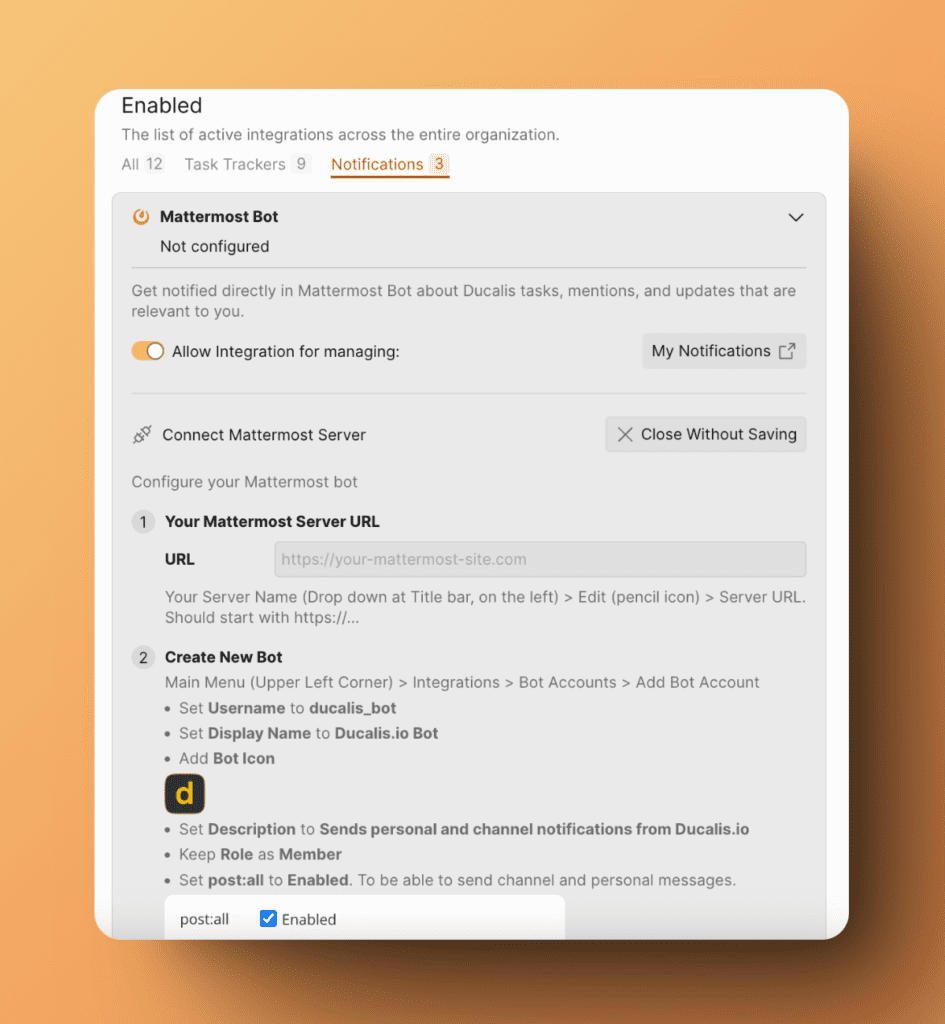
- Suivez les instructions pour connecter Mattermost.
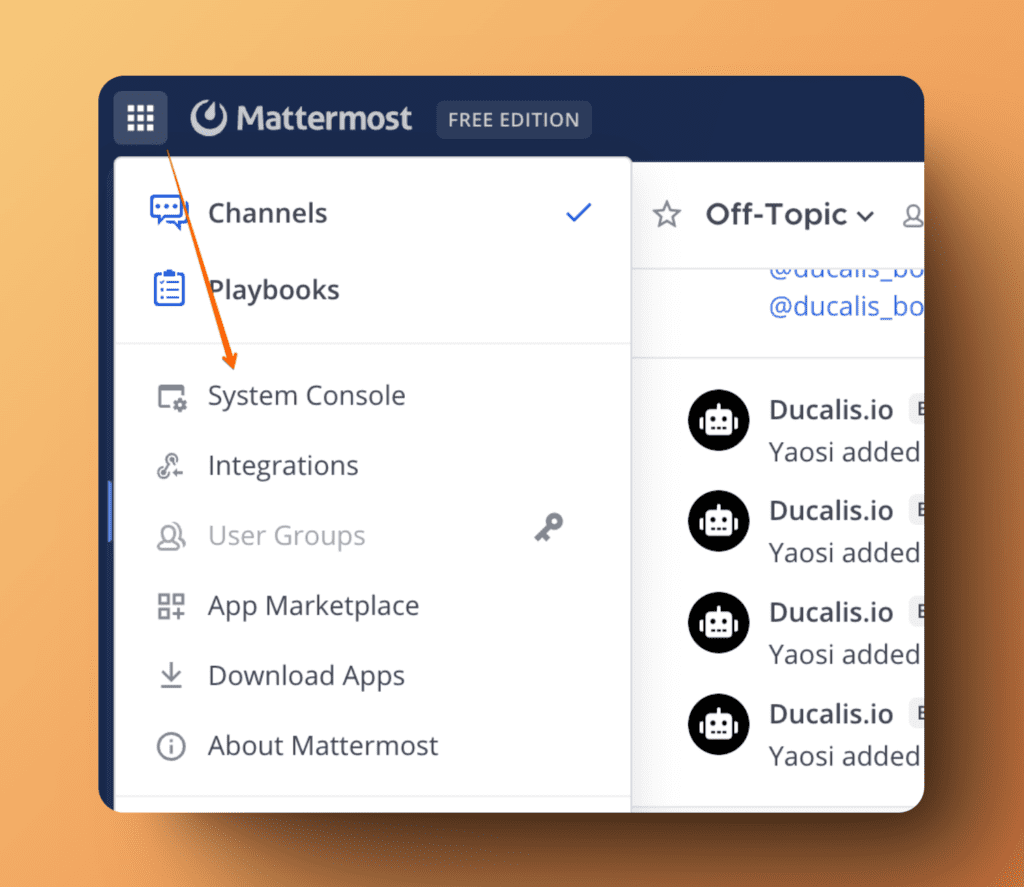
- Vérifiez s'il y a un accès pour ajouter de nouveaux bots dans Mattermost. Allez dans System Console (Console système).
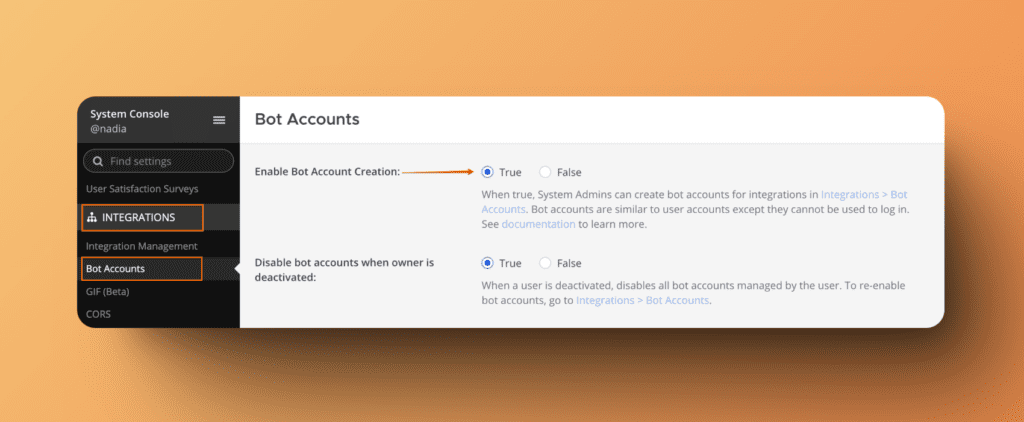
- Faites défiler jusqu'à Integrations > Bot Accounts (Intégrations > Comptes de bot). Vérifiez que le paramètre « Enable Bot Account Creation » (« Activer la création de comptes de bot ») est défini sur « True » (« Vrai »).
Instructions étape par étape
1. URL de votre serveur Mattermost.
Dans l'application, cliquez sur la barre de titre, puis cliquez sur Edit (Modifier).
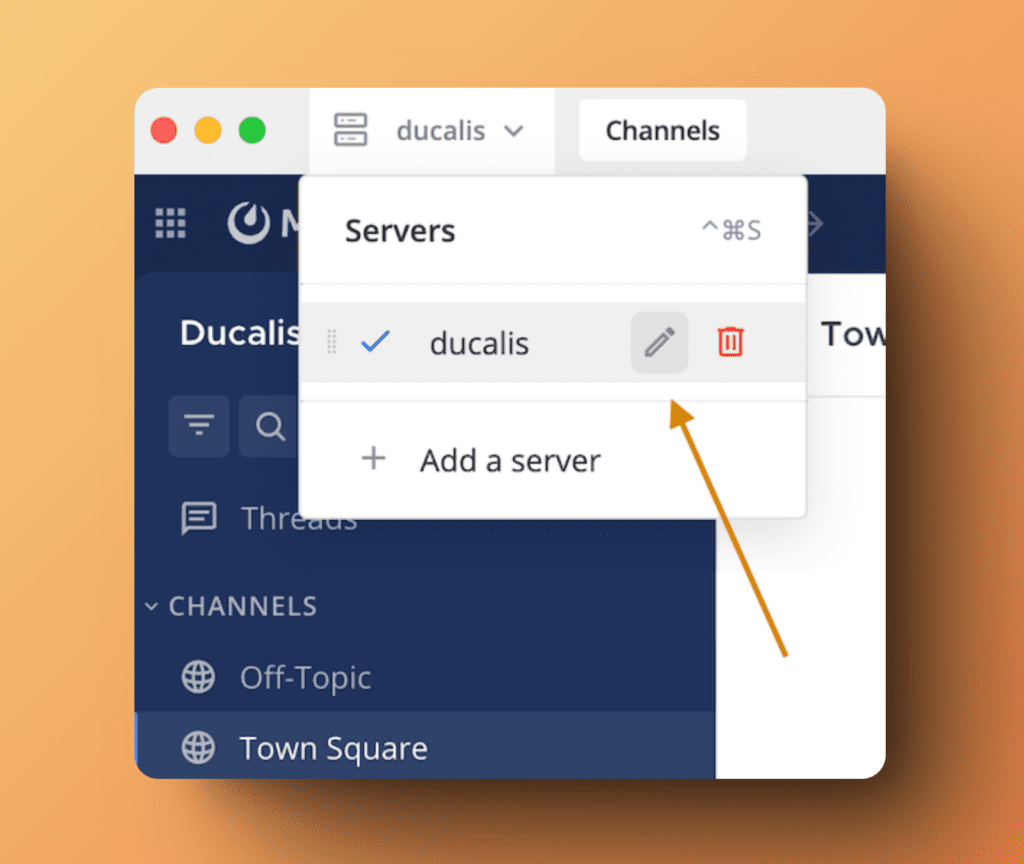
Copiez l'URL depuis la fenêtre.
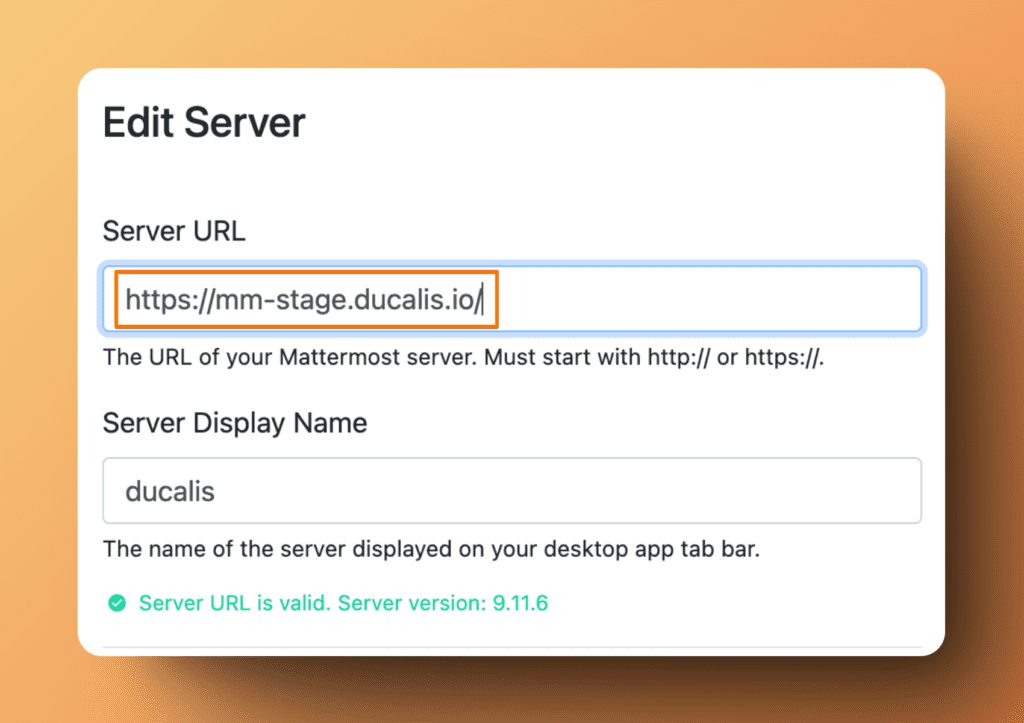
Dans la version navigateur, vous pouvez l'obtenir depuis la barre d'adresse.
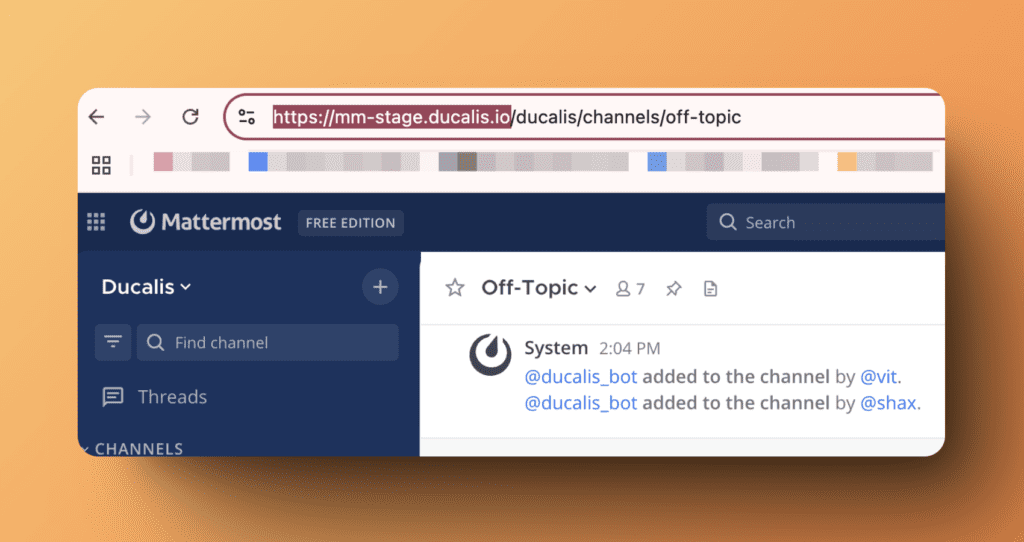
Collez l'URL dans le formulaire Ducalis.
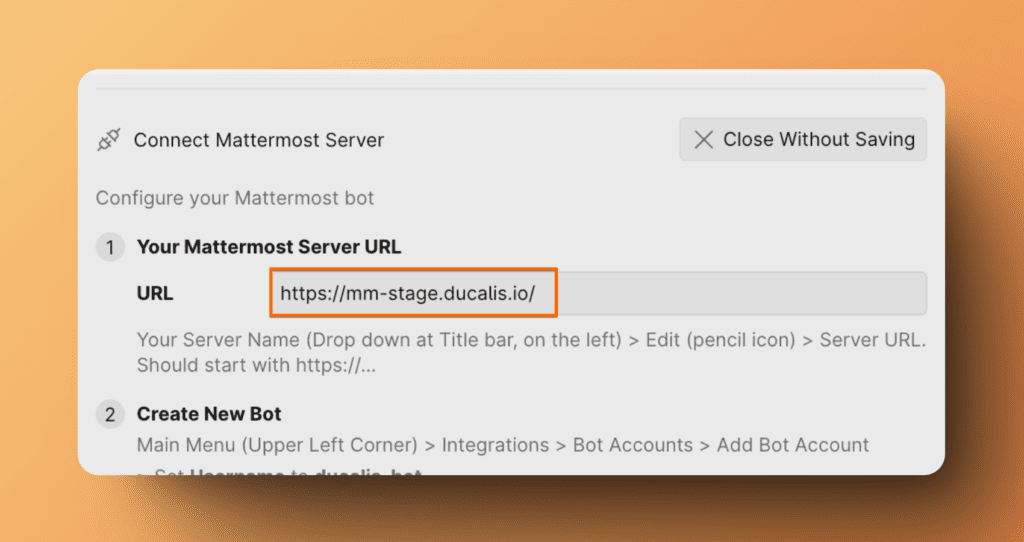
2. Créer un nouveau bot
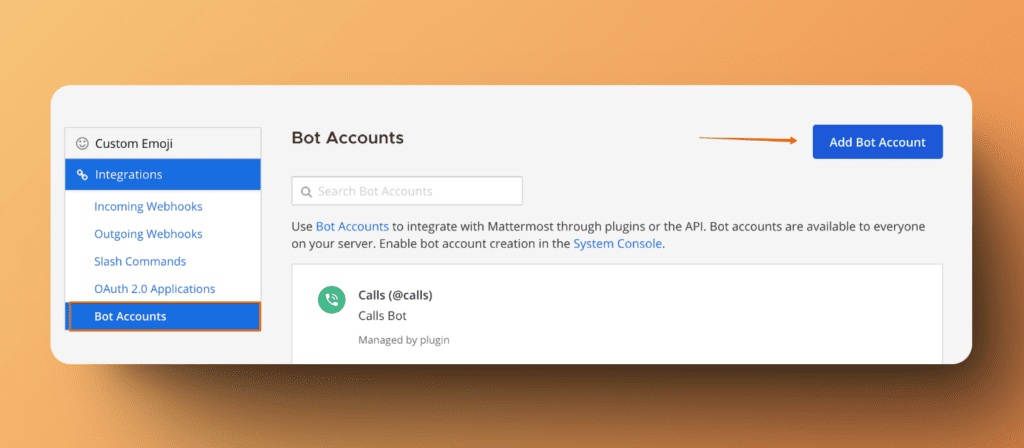
Dans Mattermost, allez dans Integrations > Bot Accounts > Add Bot Account (Intégrations > Comptes de bot > Ajouter un compte de bot).
-
User Name (Nom d'utilisateur) – Ducalis_bot
-
Display Name (Nom d'affichage) – hi.ducalis.io Bot
-
Bot Icon (Icône du bot) – télécharger
-
Description – Sends personal and channel notifications from hi.ducalis.io (Envoie des notifications personnelles et de canal depuis hi.ducalis.io)
-
Role (Rôle) – Member (Membre)
-
post:all – Enabled (Activé)
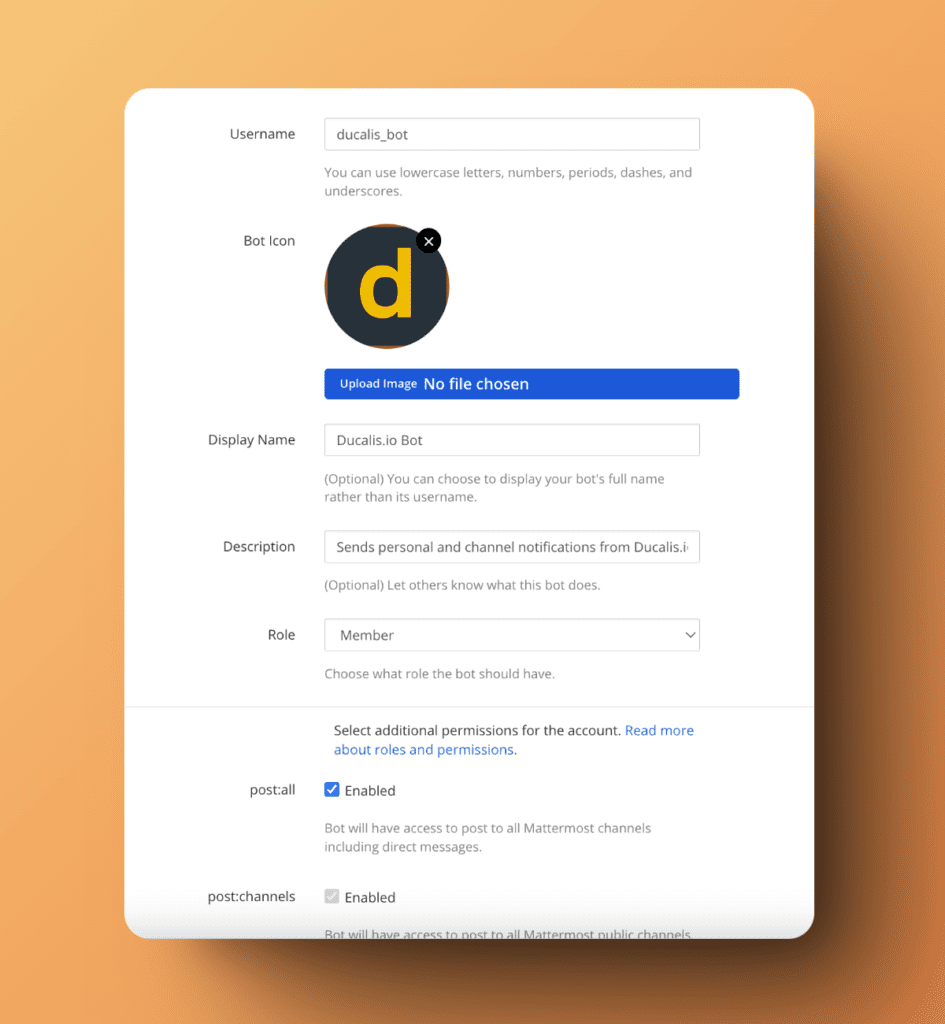
Cliquez sur Create Bot Account (Créer un compte de bot).
Si vous ne voyez pas l'option « Bot Accounts » (« Comptes de bot ») dans vos paramètres d'intégration, veuillez demander à votre administrateur système d'activer « Bot account creation » (« Création de comptes de bot ») dans Mattermost System Console > Integration Management > Bot accounts Documentation officielle.
3. Ajouter le jeton Ducalis_bot
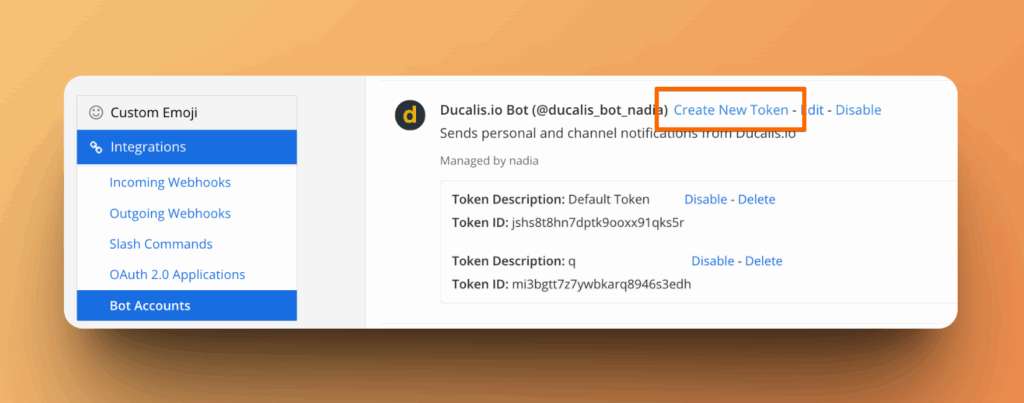
- Allez dans Main Menu (Menu principal) (coin supérieur gauche) > Integrations > Bot Accounts (Intégrations > Comptes de bot) > Choisissez le bot créé précédemment > cliquez sur Create New Token (Créer un nouveau jeton).
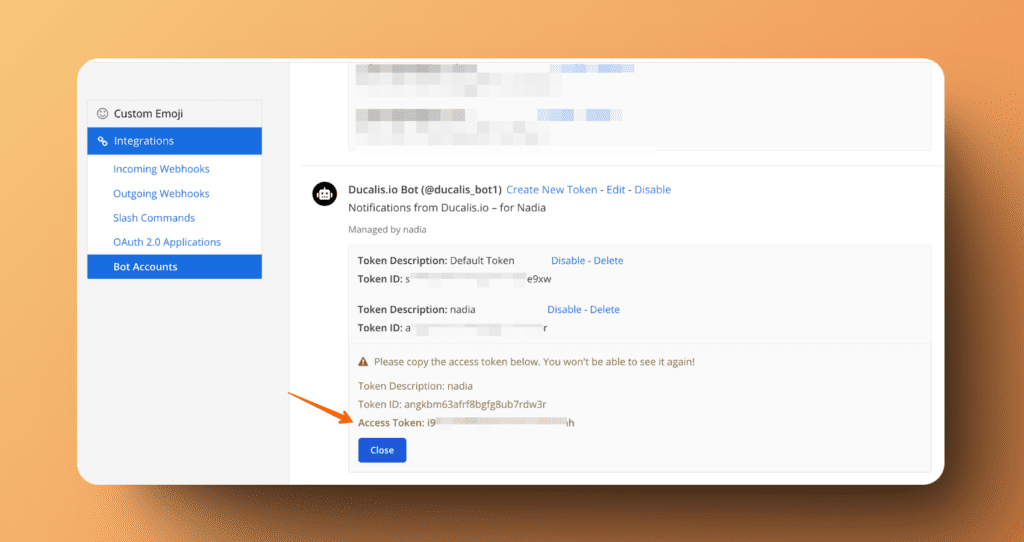
- Copiez l'Access Token (Jeton d'accès) (pas le Token ID / ID du jeton) et collez-le dans le formulaire de Ducalis.
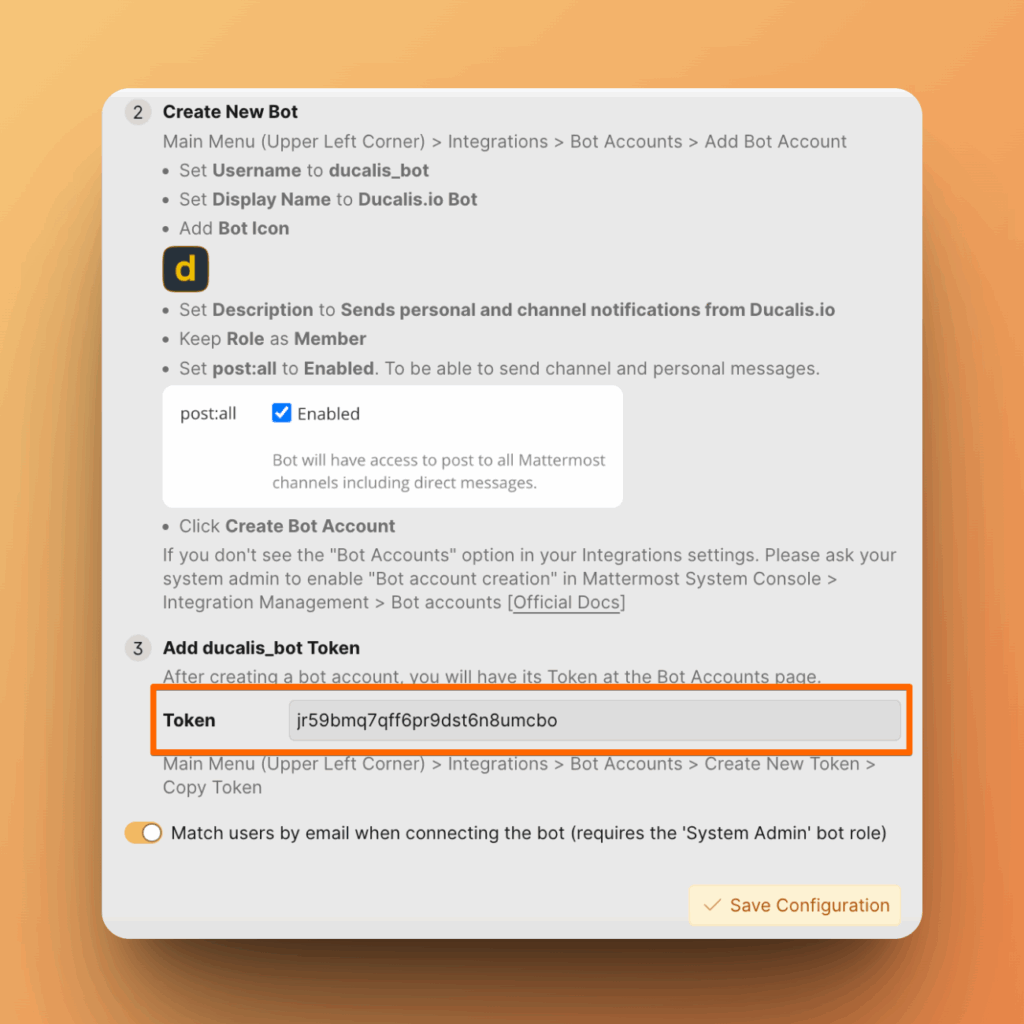
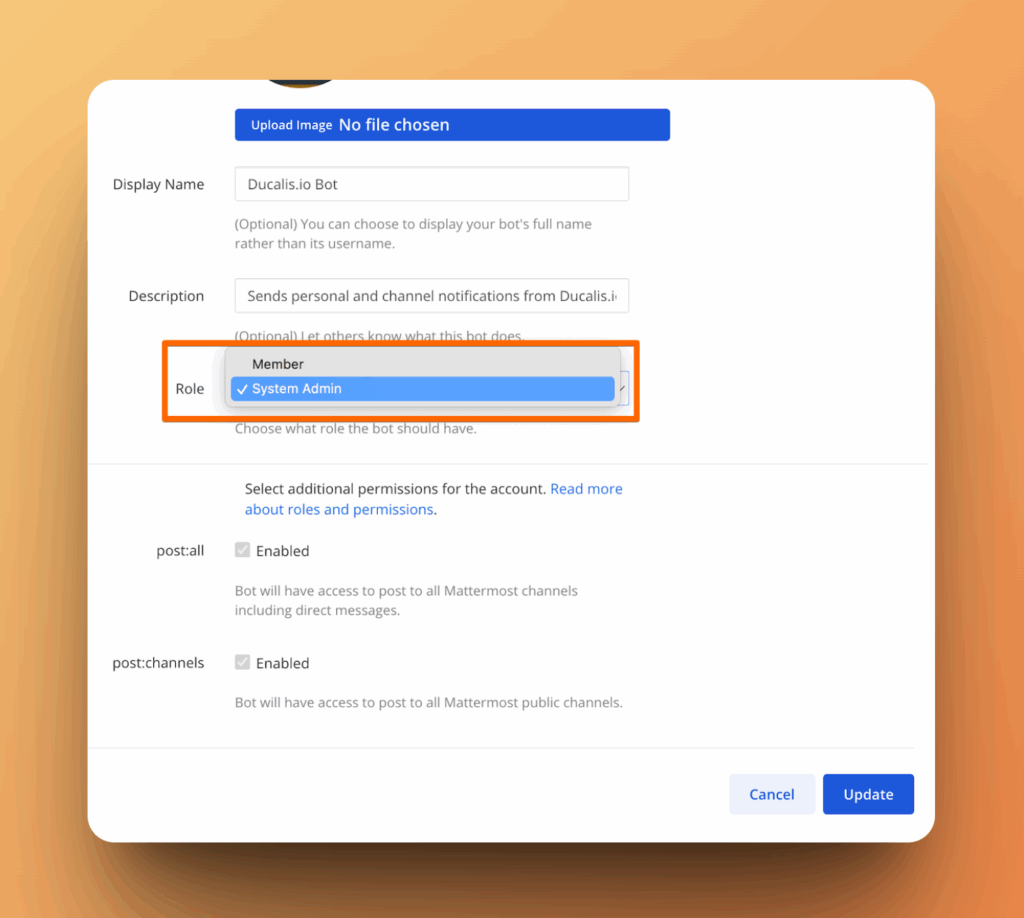
Ensuite, vous verrez le bouton activé. Si vous êtes autorisé et capable d'accorder au bot un accès Administrateur, les utilisateurs seront associés lors de la connexion au bot sans avoir besoin de configurer OAuth. Pour ce faire, allez sur le bot et changez son rôle en « System Admin » (« Administrateur système »), puis cliquez sur Update (Mettre à jour).
Ensuite, allez dans Ducalis et cliquez sur Save Configuration (Enregistrer la configuration).
Votre intégration est prête à fonctionner.
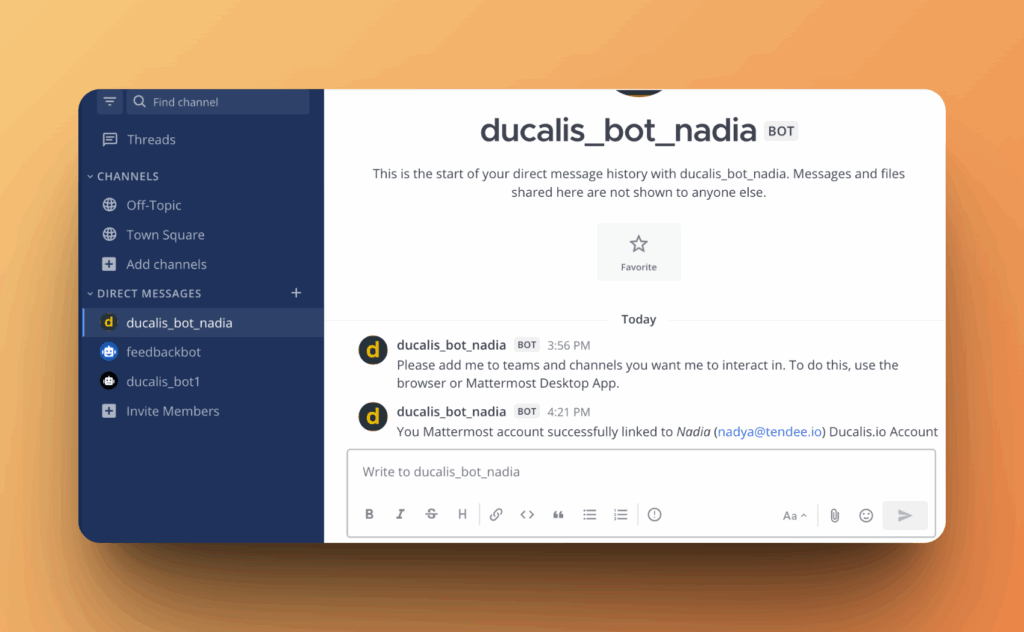
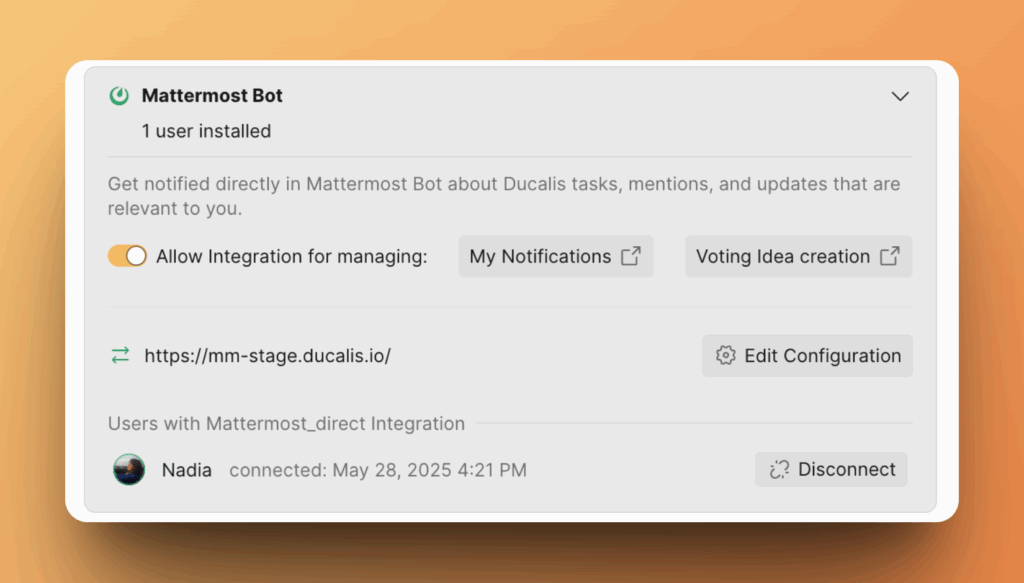
4. Si vous n'êtes PAS en mesure de donner le rôle « System Admin » (« Administrateur système ») au bot, désactivez le bouton et continuez à configurer.
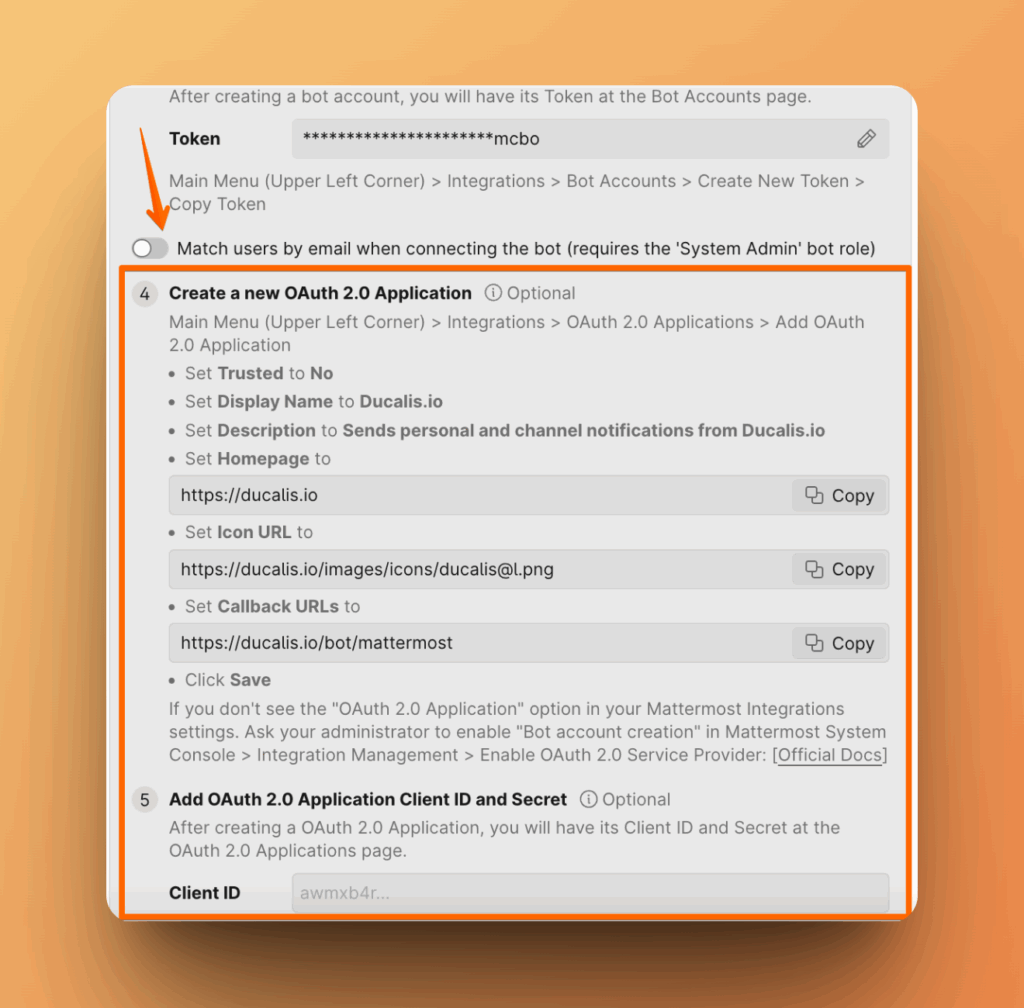
Créer une nouvelle application OAuth 2.0.
Dans Mattermost, allez dans Integrations > OAuth 2.0 Applications > Add OAuth 2.0 Application (Intégrations > Applications OAuth 2.0 > Ajouter une application OAuth 2.0).
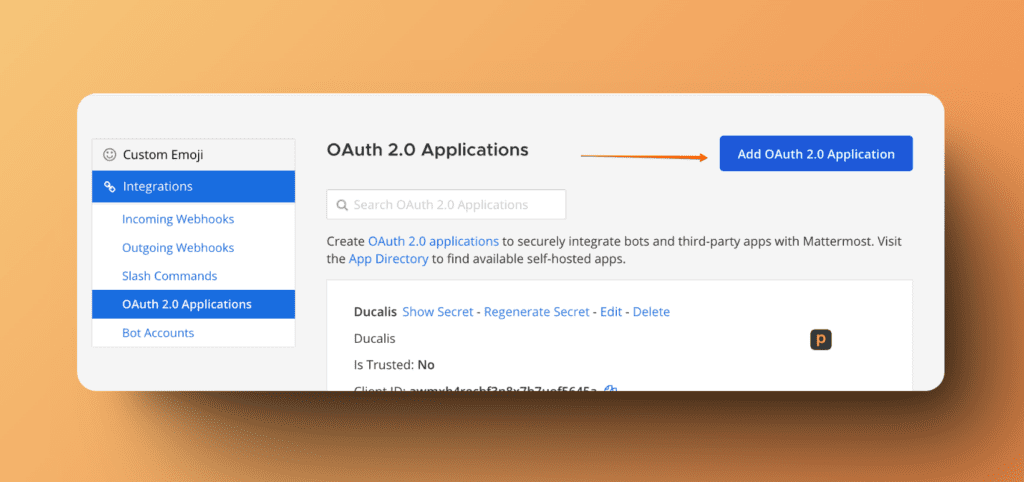
-
Trusted (De confiance) – No (Non)
-
Display Name (Nom d'affichage) – hi.ducalis.io
-
Description – Sends personal and channel notifications from hi.ducalis.io (Envoie des notifications personnelles et de canal depuis hi.ducalis.io)
-
Homepage – copiez depuis le formulaire
-
Icon URL (URL de l'icône) – copiez depuis le formulaire
-
Callback URLs (URL de rappel) – copiez depuis le formulaire
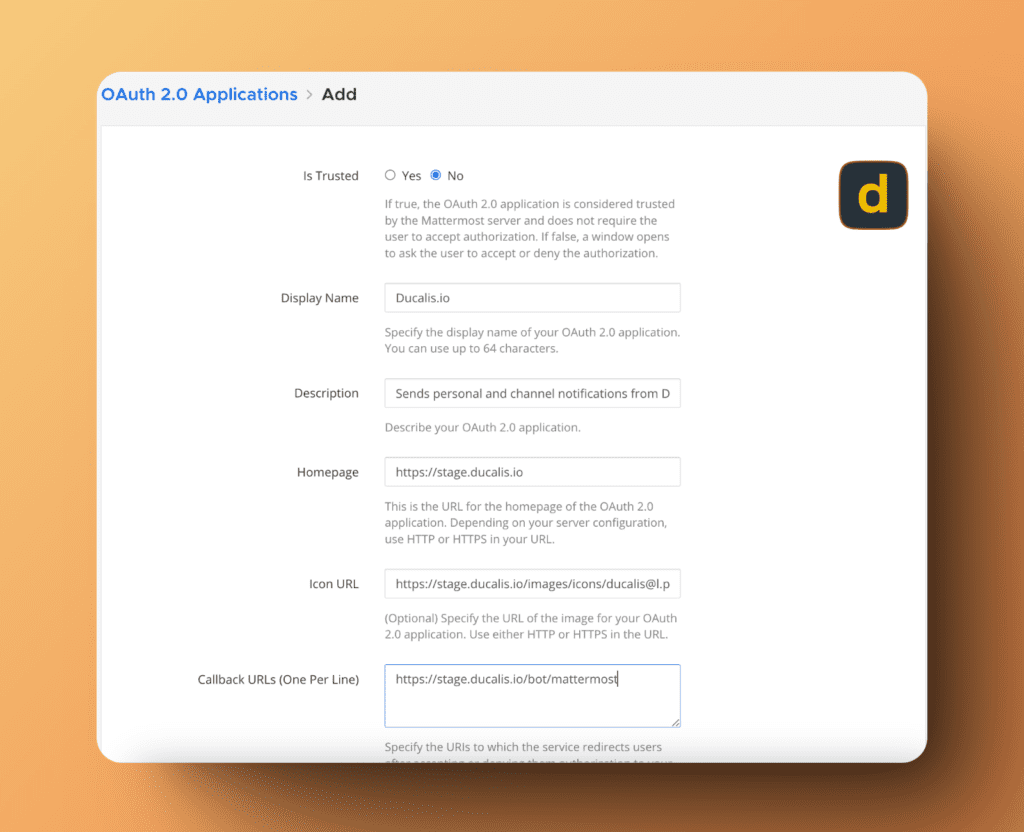
Cliquez sur Save (Enregistrer) et Done (Terminé).
NOTE : vérifiez s'il est autorisé d'ajouter OAuth 2.0. Allez dans System console > Integrations > Integration Management > Enable OAuth 2.0 Service Provider (Console système > Intégrations > Gestion des intégrations > Activer le fournisseur de services OAuth 2.0) : True (Vrai)
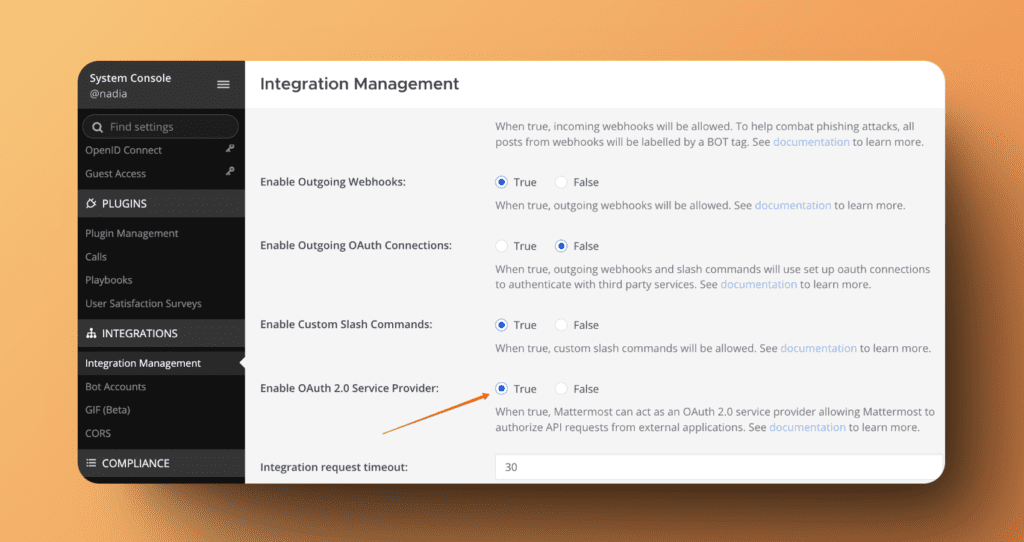
5. Ajouter l'ID client et le secret de l'application OAuth 2.0
Allez dans Integrations > OAuth 2.0 Applications > Add OAuth 2.0 Application (Intégrations > Applications OAuth 2.0 > Ajouter une application OAuth 2.0) et choisissez le bot Ducalis.
Copiez le Client ID (ID client) et le Secret et collez-les dans le formulaire Ducalis.
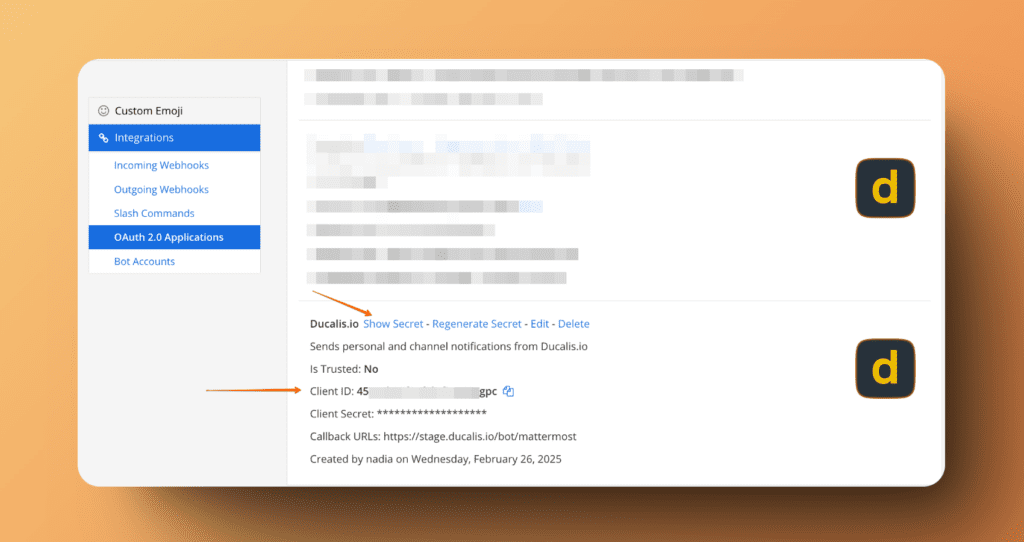
Cliquez sur Save (Enregistrer) et autorisez l'accès à hi.ducalis.io.
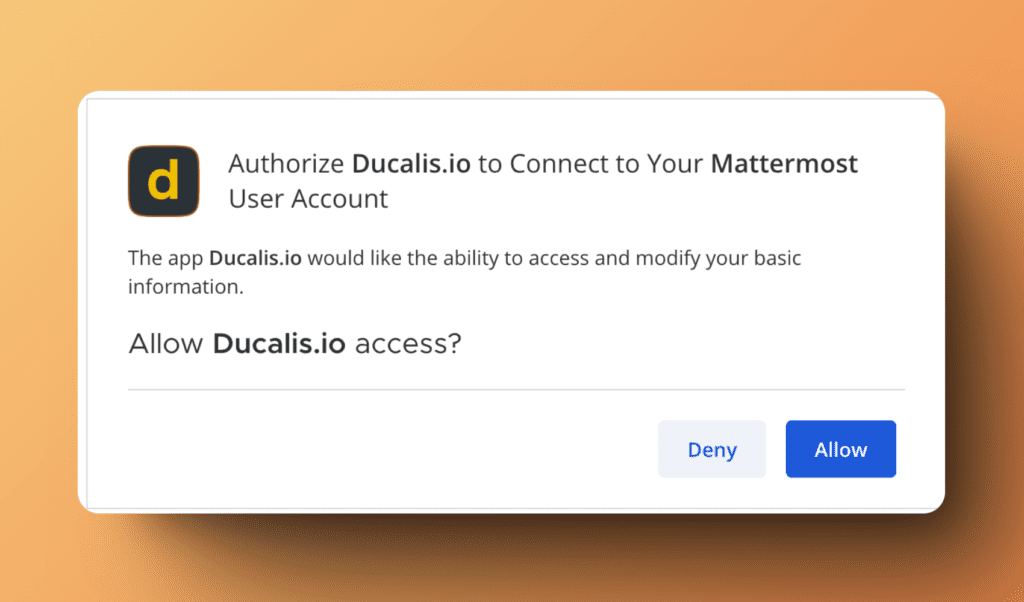
Vous pouvez maintenant configurer vos notifications personnelles.
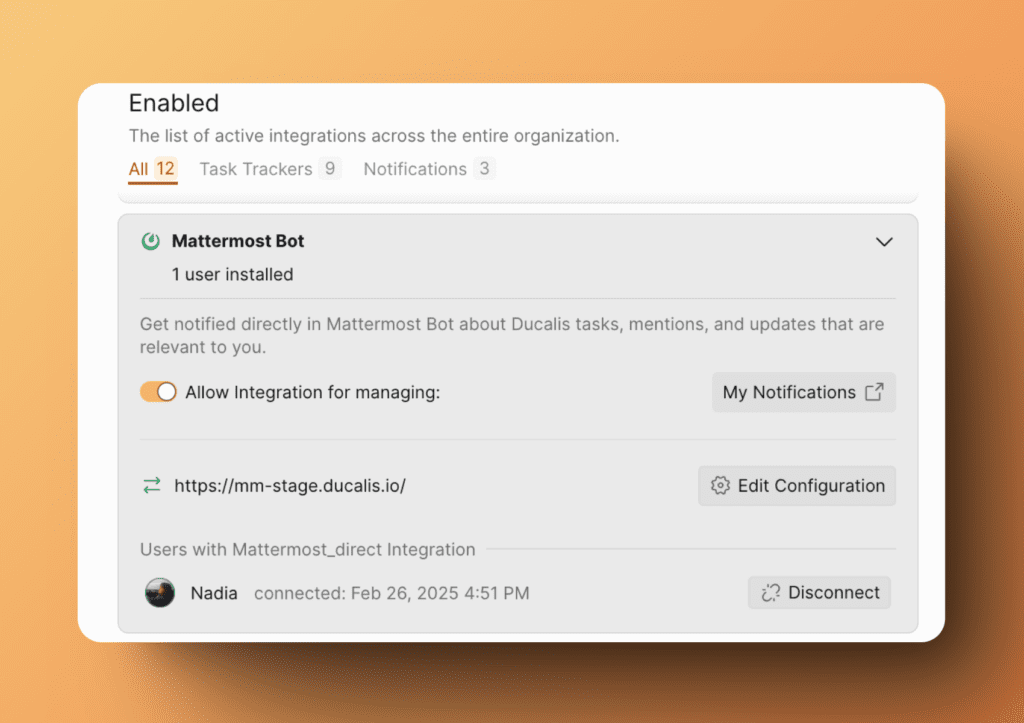
Configurer « Mes notifications » pour Mattermost
1. Allez dans My Notifications (Mes notifications).
2. Désactivez les notifications que vous ne souhaitez pas recevoir dans vos messages directs sur Mattermost.
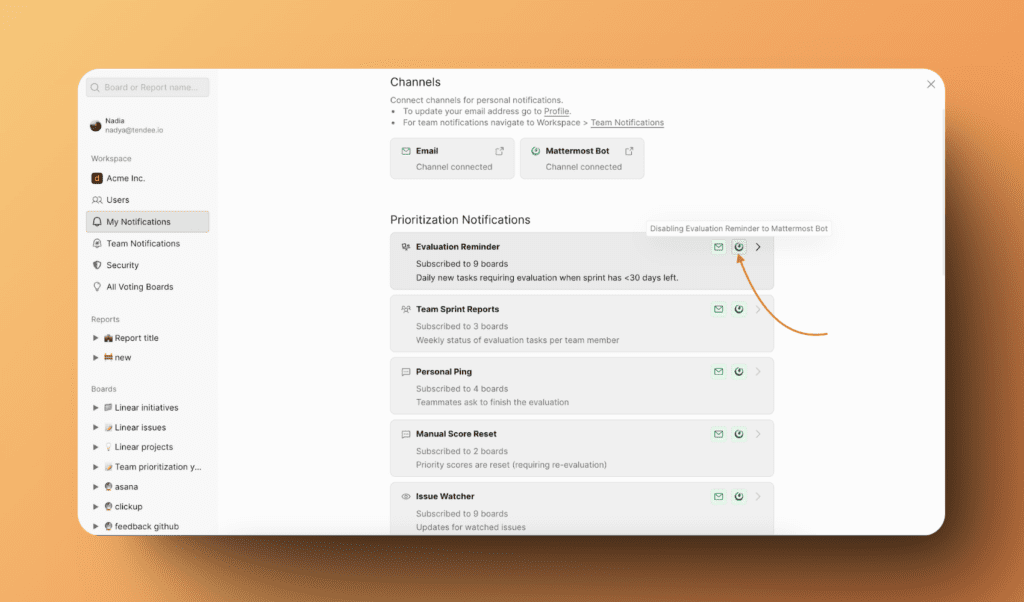
3. Choisissez les tableaux pour lesquels vous souhaitez recevoir des notifications.
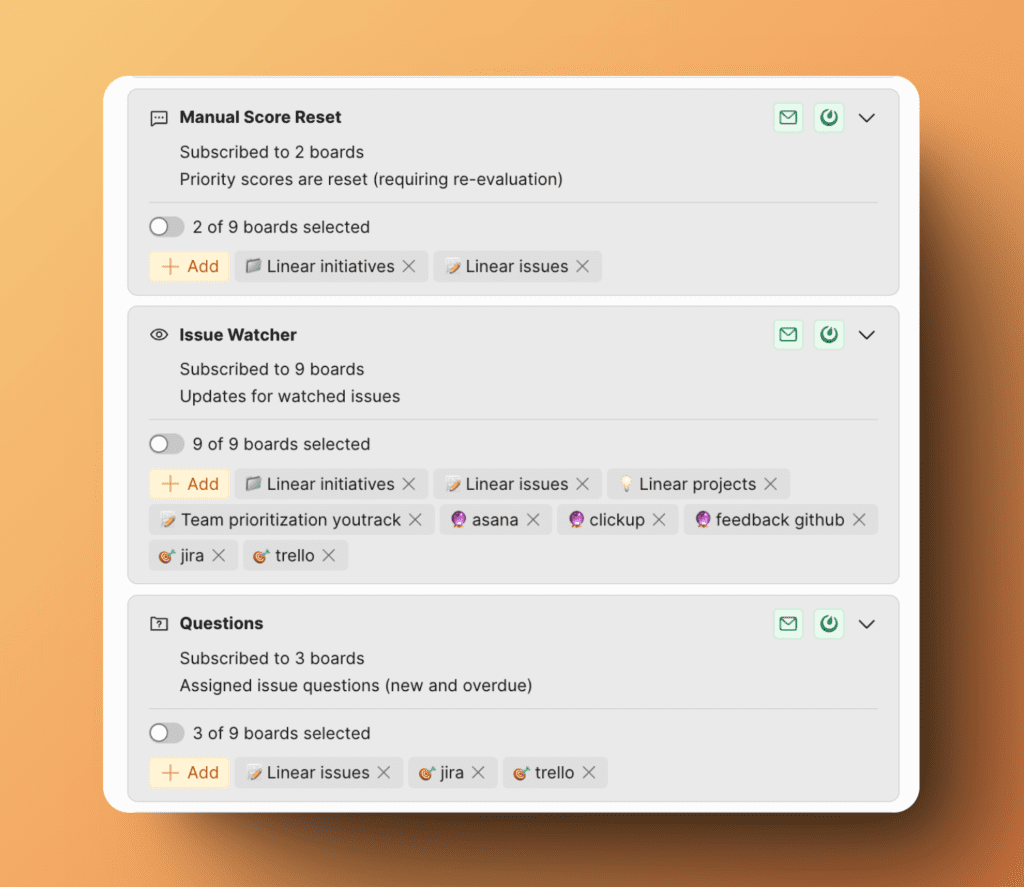
Connecter le canal Mattermost (Notifications d'équipe)
Pour recevoir des notifications d'équipe dans vos canaux Mattermost, connectez le Canal Mattermost.
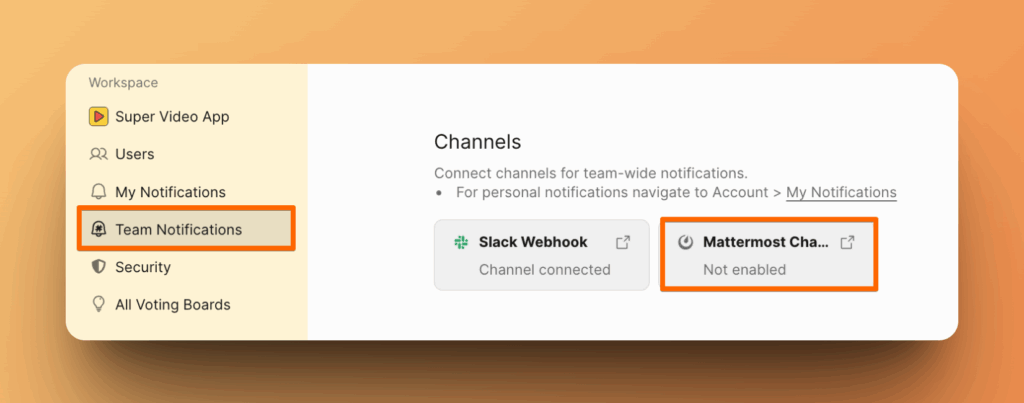
- Allez dans Integrations > Mattermost Webhook (Intégrations > Webhook Mattermost). Activez le bouton.
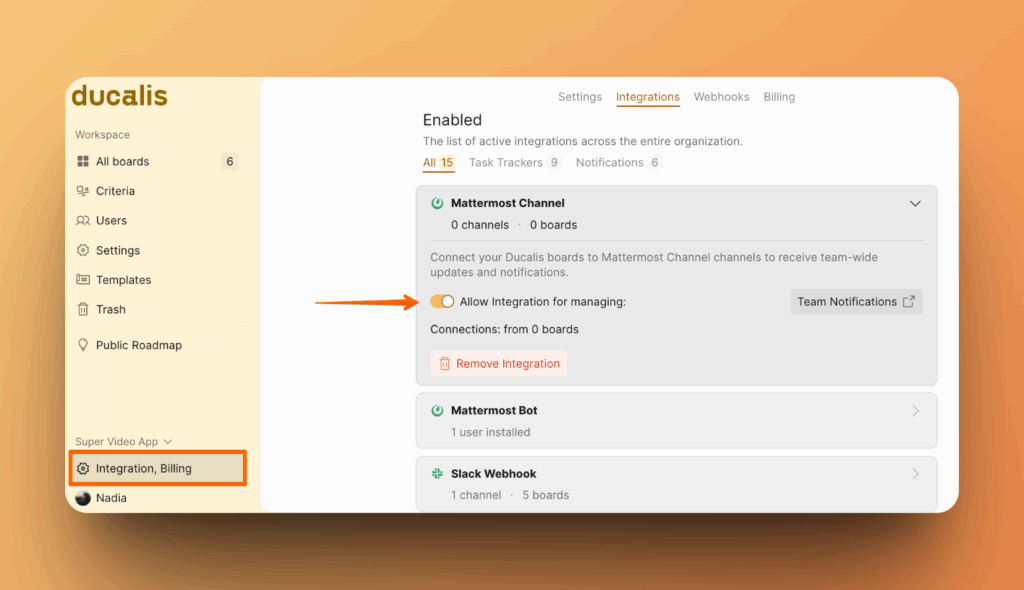
-
Allez dans Team Notifications (Notifications d'équipe).
-
Choisissez la notification dont vous avez besoin.
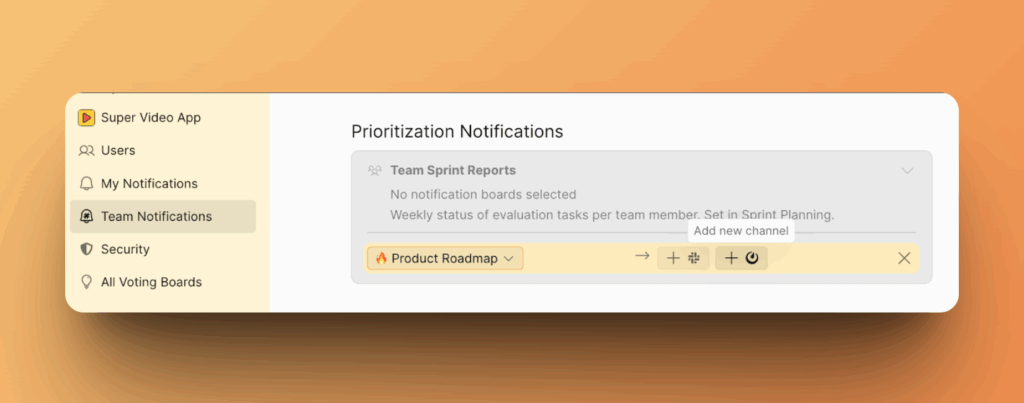
- La fenêtre apparaîtra.
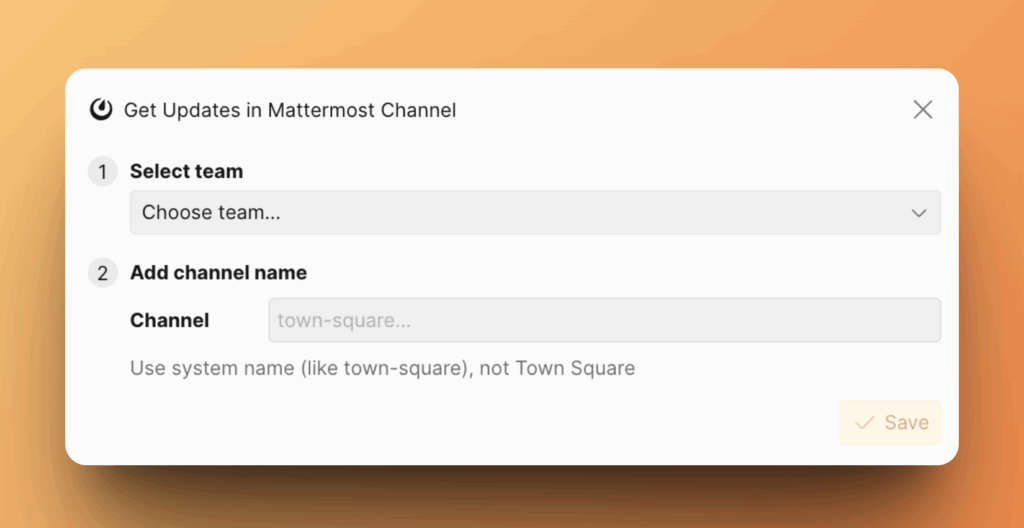
-
Choisissez une équipe dans laquelle vous souhaitez recevoir des notifications.
-
Entrez manuellement le nom du canal dans lequel vous souhaitez recevoir des notifications.
-
Répétez pour les autres notifications.
Modifier ou supprimer l'intégration du canal
Vous pouvez modifier le canal ou supprimer cette intégration de canal.
Choisissez la notification. Cliquez sur l'icône de crayon Edit (Modifier).
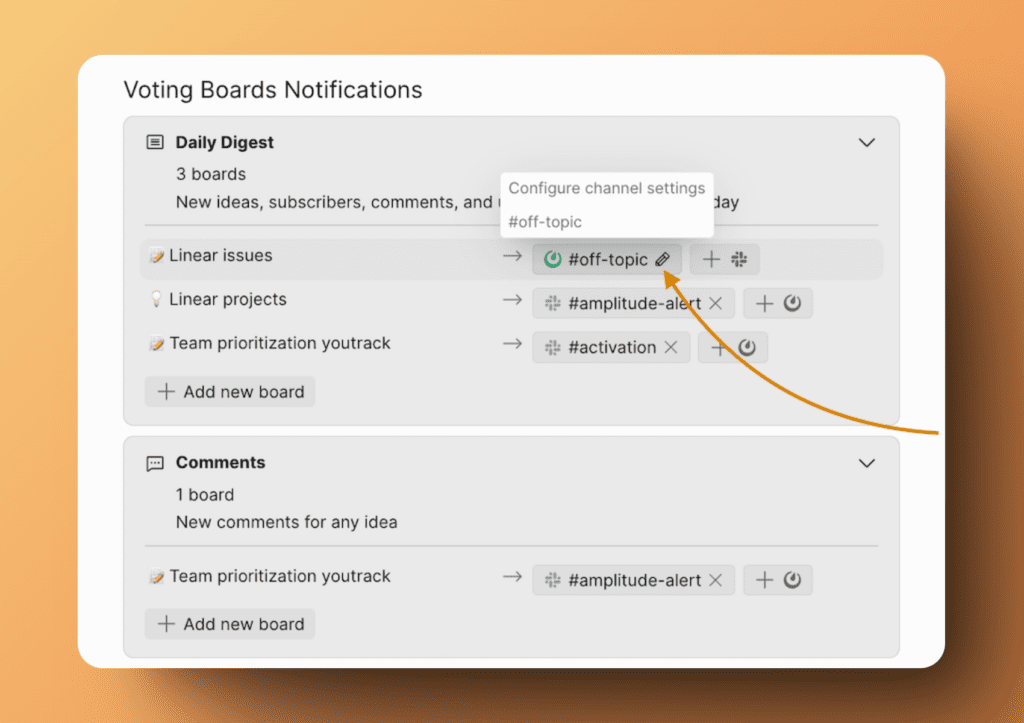
Désactiver l'intégration Mattermost
Allez dans Integrations > Enabled (Intégrations > Activé).
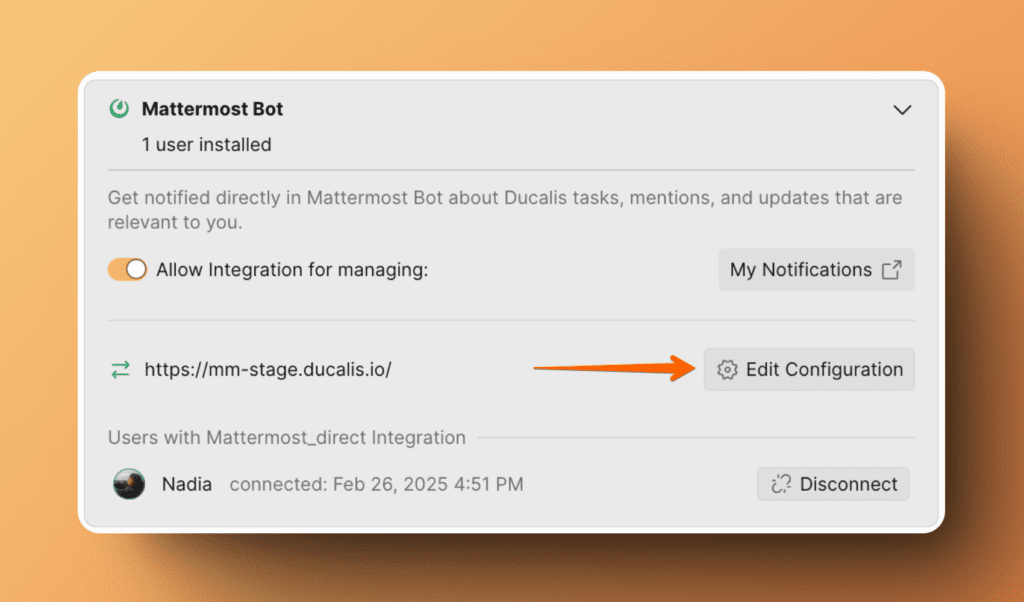
Pour le Bot Mattermost
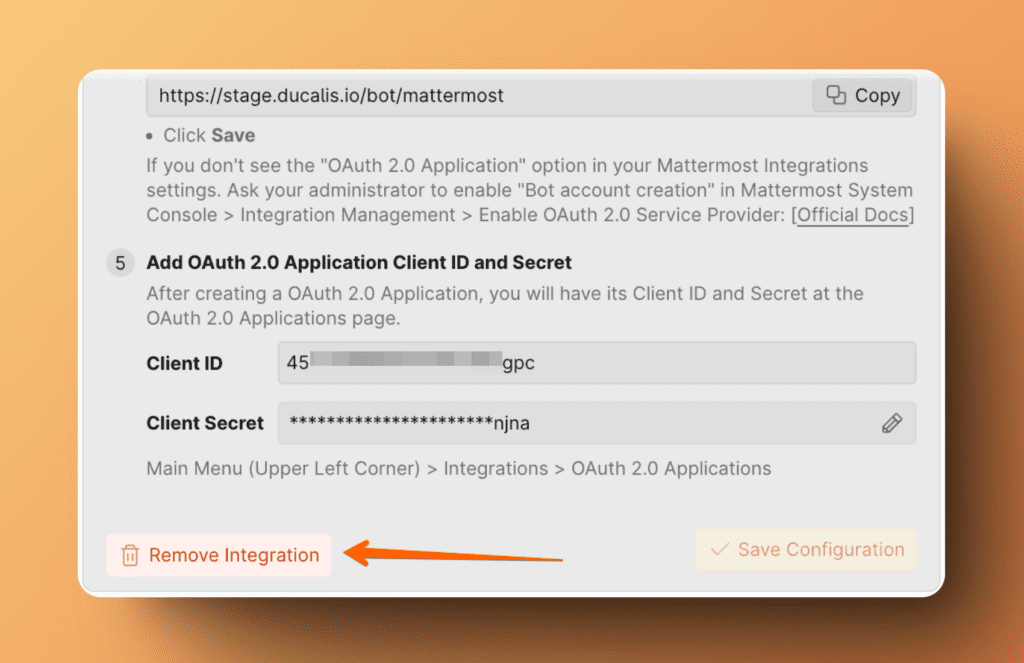
Cliquez sur Edit Configuration (Modifier la configuration)
Faites défiler jusqu'au bouton Remove Integration (Supprimer l'intégration).
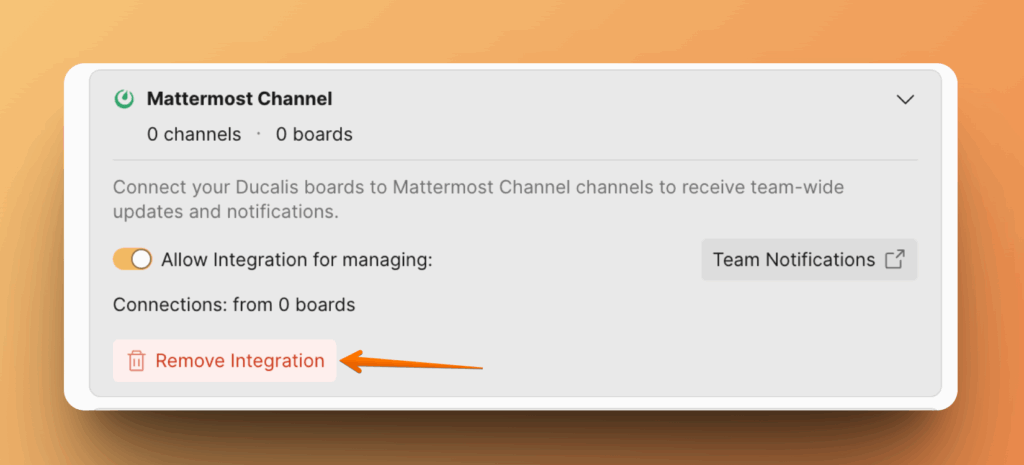
Pour le canal Mattermost
Trouvez Mattermost Channel (Canal Mattermost). Cliquez sur Remove Integration (Supprimer l'intégration).
Plus d'options : création d'idées depuis Mattermost
Vous pouvez également capturer des idées depuis les messages Mattermost et les transformer en idées de tableau de votes.