Capturer des idées
Si vous avez des canaux de retours produit dans votre compte Slack, vous pouvez transformer ces retours en idées publiques pour votre Tableau de votes. L'intégration de Ducalis avec Slack vous permet de créer une idée publique à partir d'un canal Slack.
Vue d'ensemble
-
Les idées peuvent être créées ou modifiées via Slack sur n'importe quel forfait hi.ducalis.io.
-
Vous devez individuellement activer et autoriser votre connexion avec Slack avant de pouvoir créer des idées depuis Slack.
-
Les Administrateurs et les Membres peuvent activer l'intégration en utilisant une connexion personnelle.
Autoriser Ducalis à accéder à votre espace de travail Slack
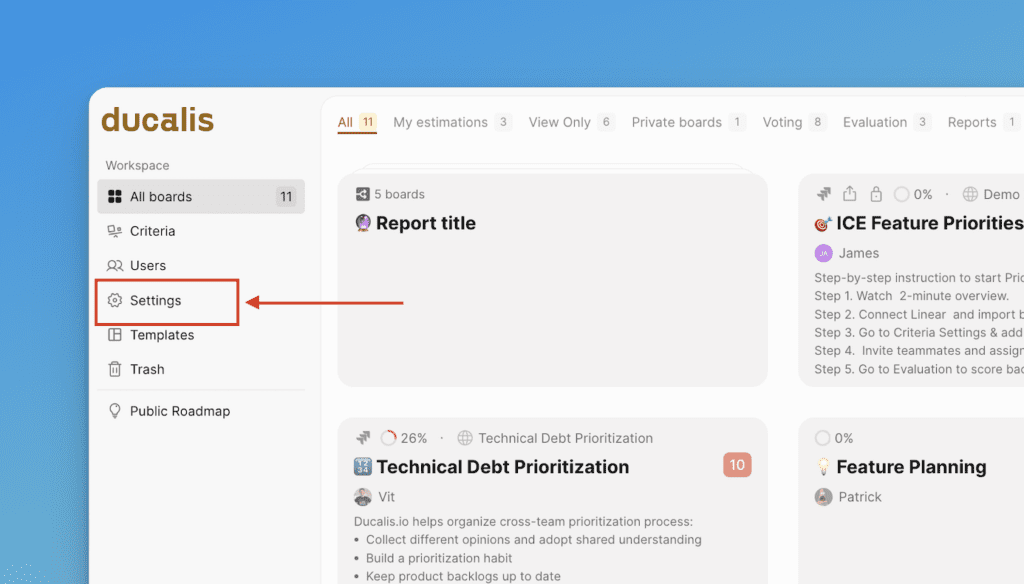
- Rendez-vous dans Paramètres (Settings).
-
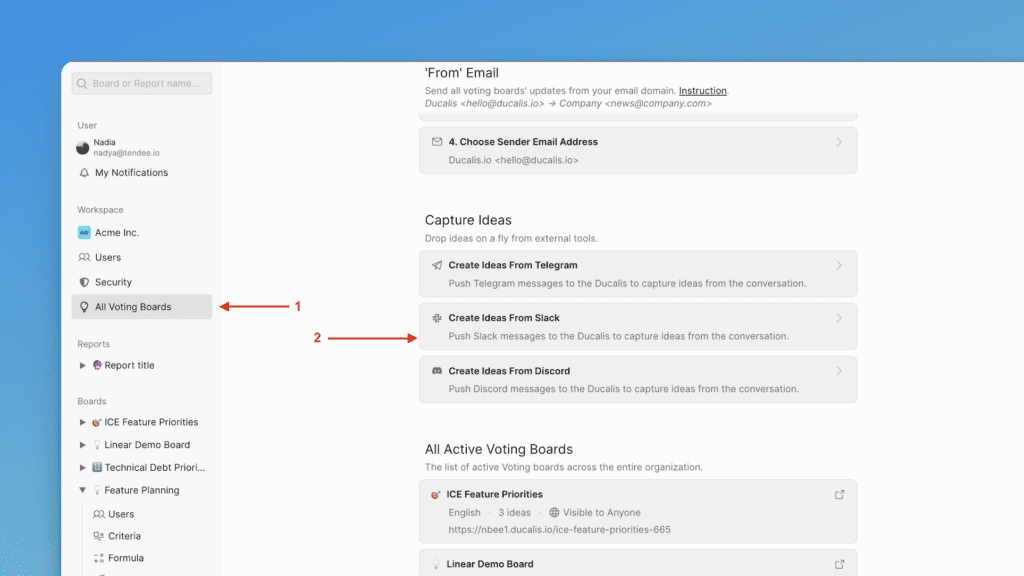
Sous Paramètres, allez dans les paramètres de Tous les Tableaux de votes (All Voting Boards).
-
Faites défiler jusqu'à Capturer des idées (Capture Ideas) et ouvrez le bloc Slack.
- Cliquez sur Connecter (Connect).
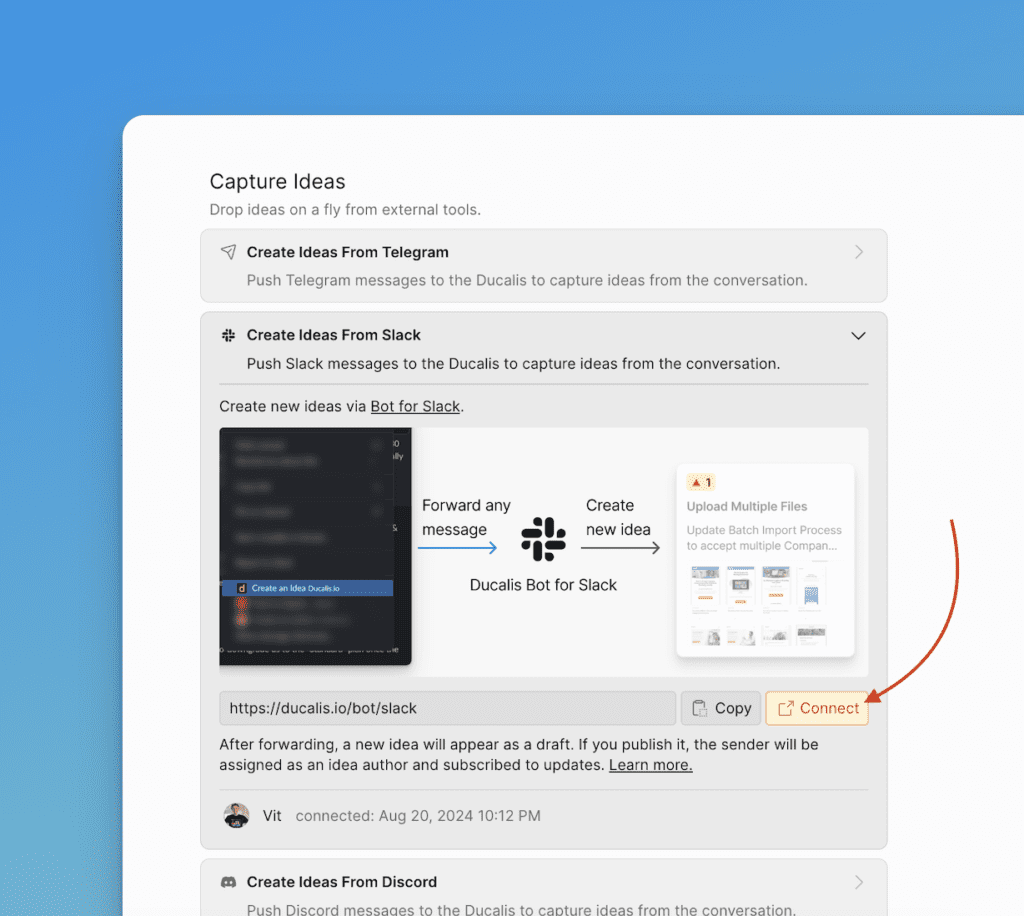
- Vous serez redirigé vers la page d'autorisation. Le bot doit être ajouté à n'importe quel canal ; c'est obligatoire. Si vous transférez l'idée vers Ducalis depuis un canal où le bot n'a pas été ajouté, le bot sera ajouté automatiquement lors du processus de création de l'idée.
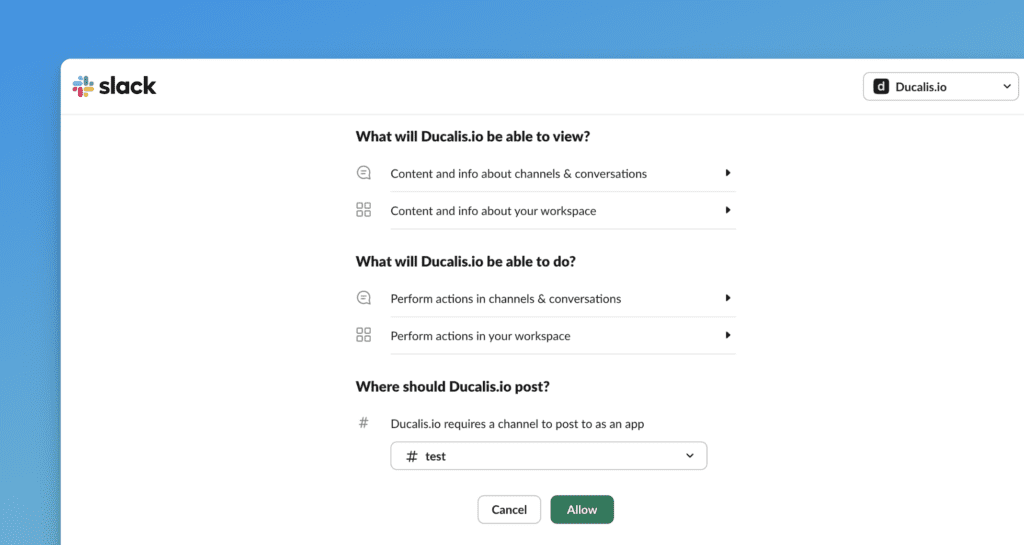
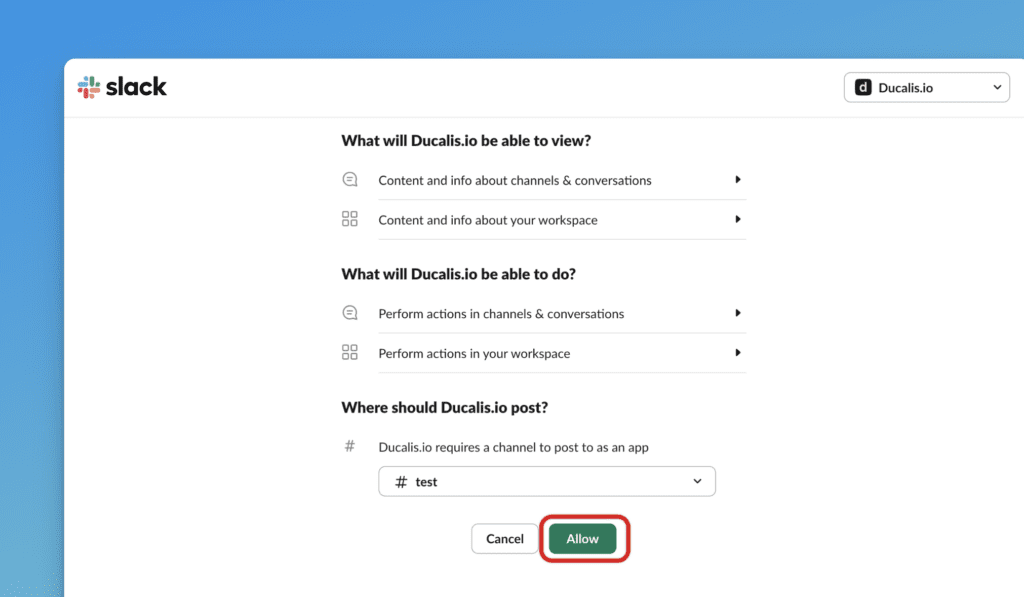
- Cliquez sur Autoriser (Allow) pour autoriser Ducalis à accéder à votre espace de travail Slack.
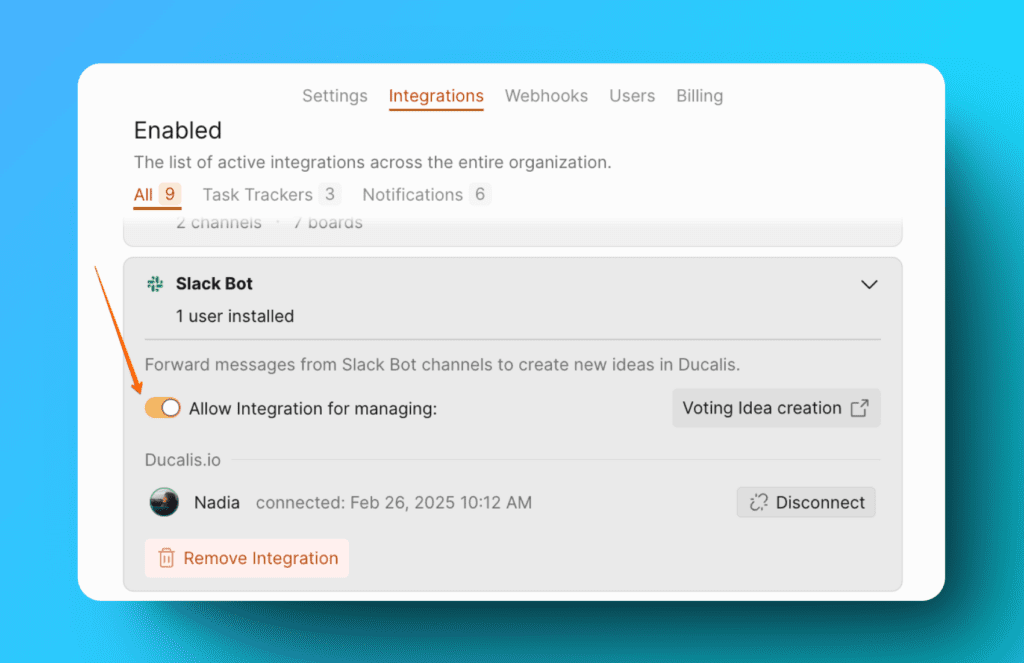
- Ensuite, allez dans Intégrations > Bot Slack (Integrations > Slack Bot) et activez le bouton.
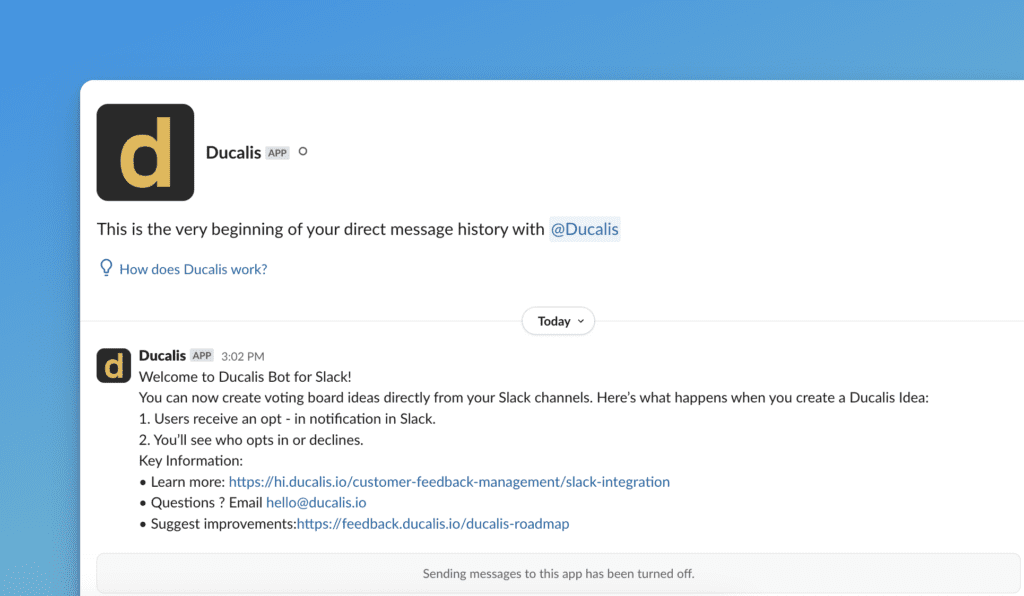
- Par la suite, vous serez dirigé vers le bot Ducalis de Slack, où vous verrez le message de bienvenue. Vous pouvez commencer !
La connexion fonctionne pour toute l'organisation et s'applique à tous vos tableaux, vous n'avez donc pas besoin de connecter le bot Slack chaque fois que vous souhaitez transférer une idée.
Créer une idée
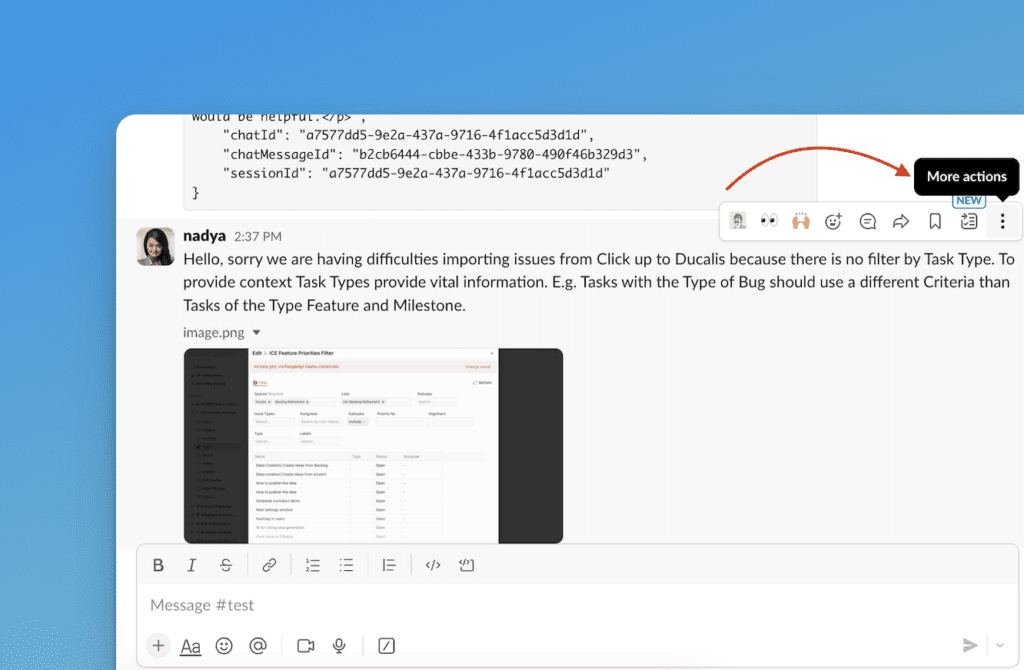
- Survolez le message à partir duquel vous souhaitez créer une idée et cliquez sur ⋮ Plus d'actions (More Actions).
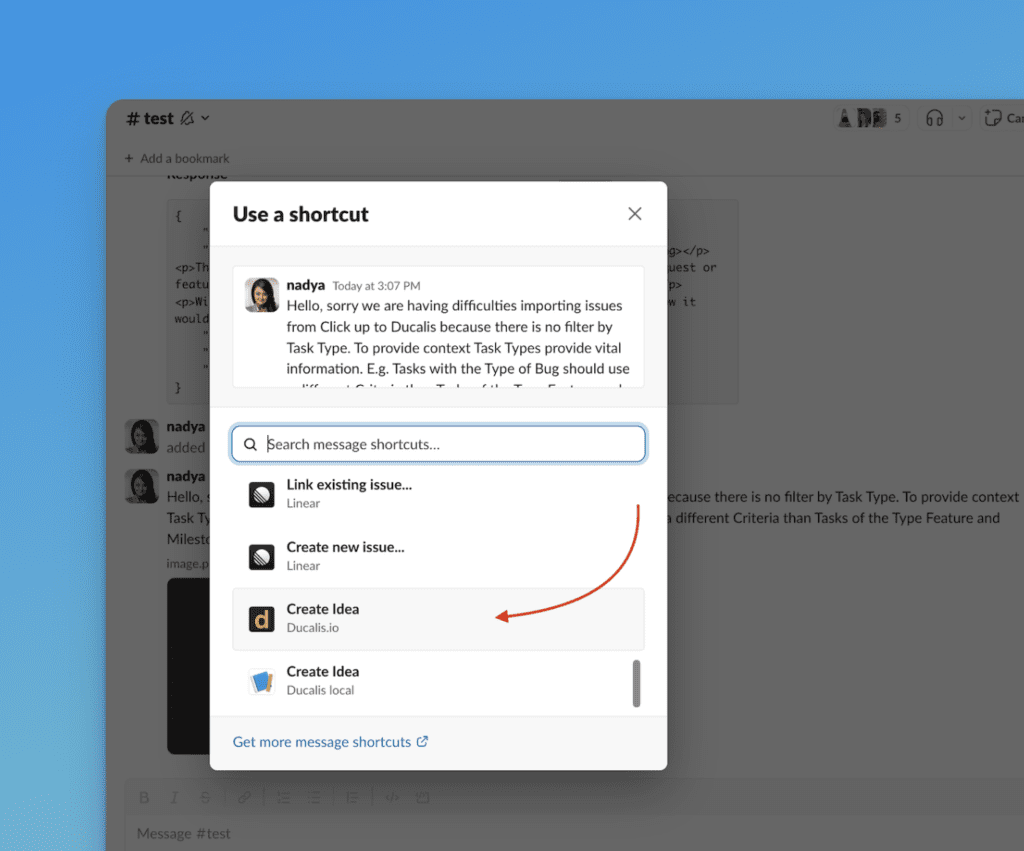
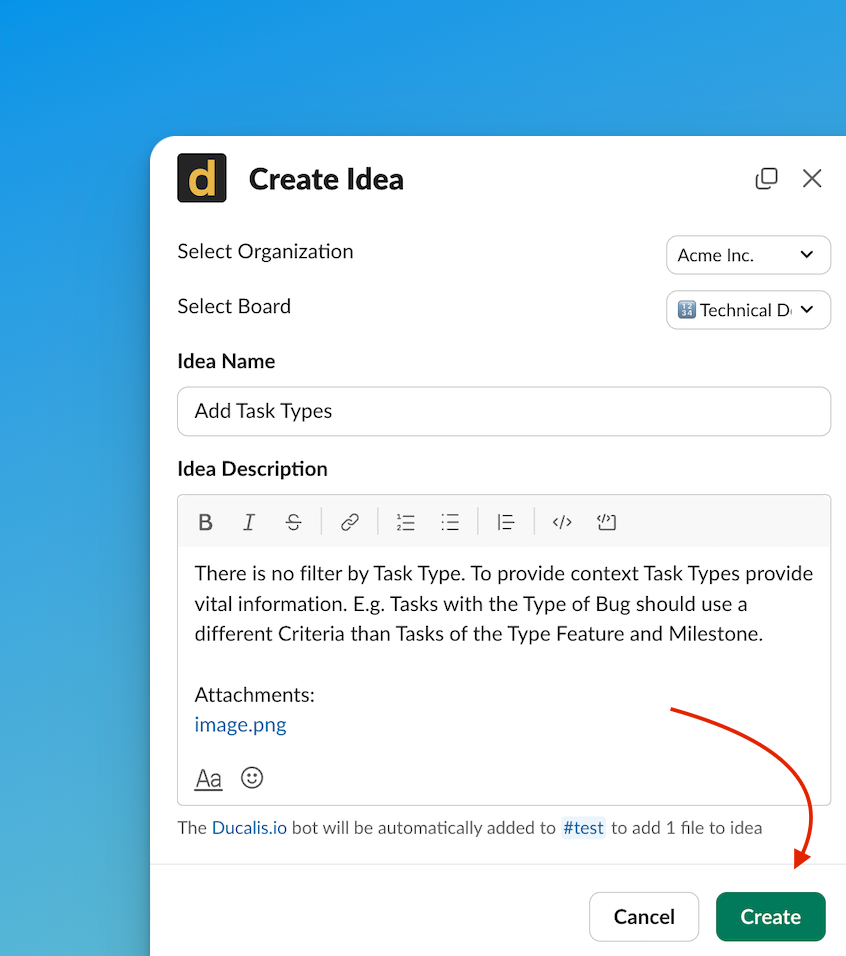
- Cliquez sur Créer une idée hi.ducalis.io (Create Idea).
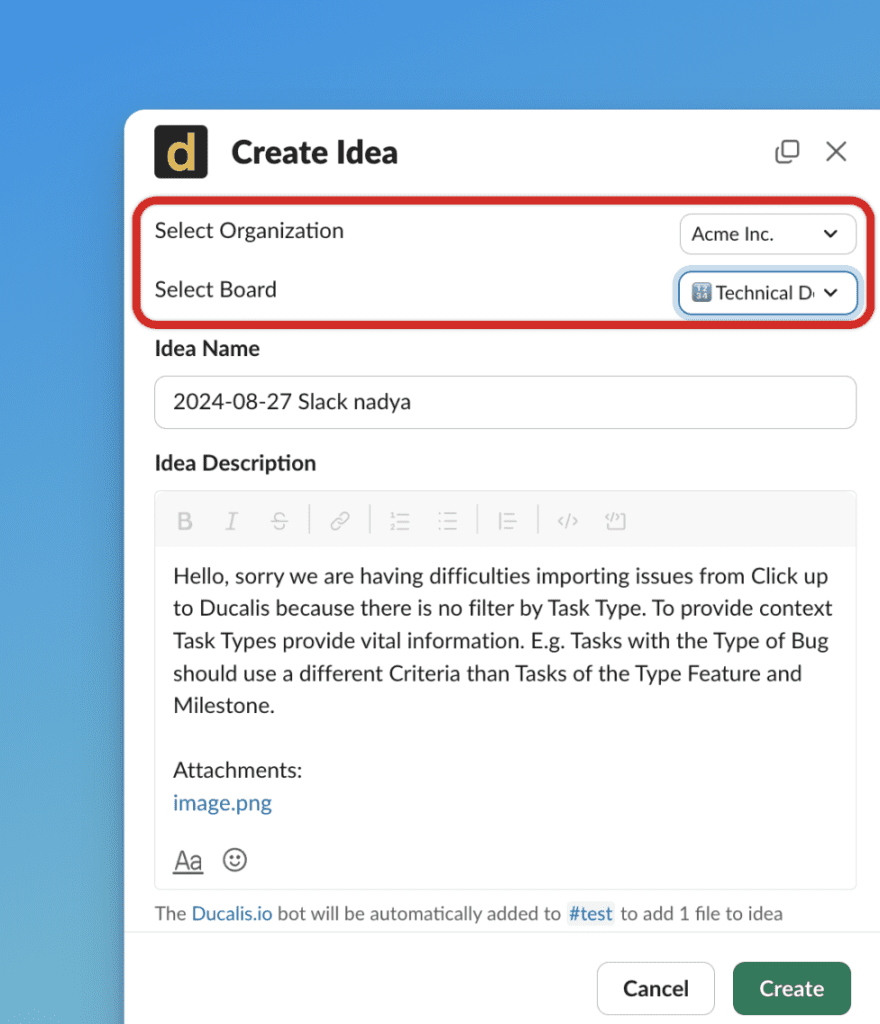
- Choisissez l'Organisation et sélectionnez le Tableau de votes.
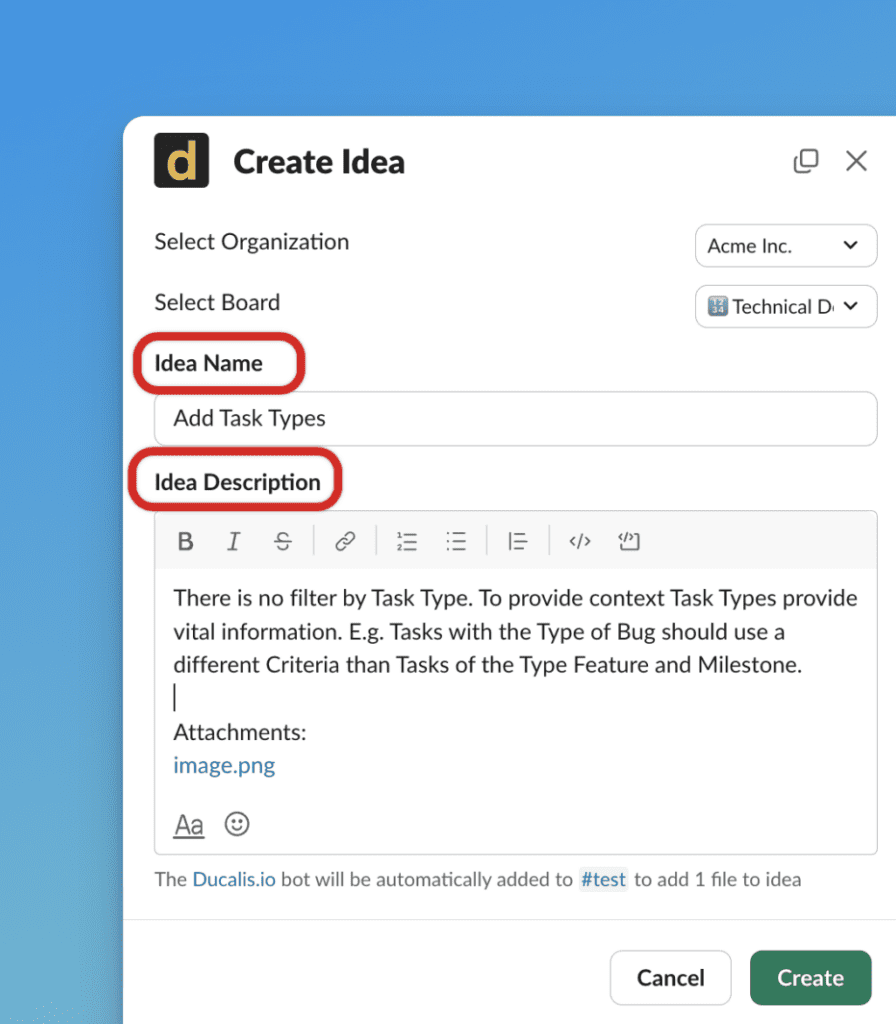
- Remplissez les détails.
-
Le nom de l'idée.
-
La description – formatez-la en utilisant votre modèle de création d'idée.
-
-
Toutes les pièces jointes disponibles seront également ajoutées uniquement depuis les canaux Slack publics. Consultez celles disponibles.
-
Lorsque tout est prêt, cliquez sur Créer (Create).
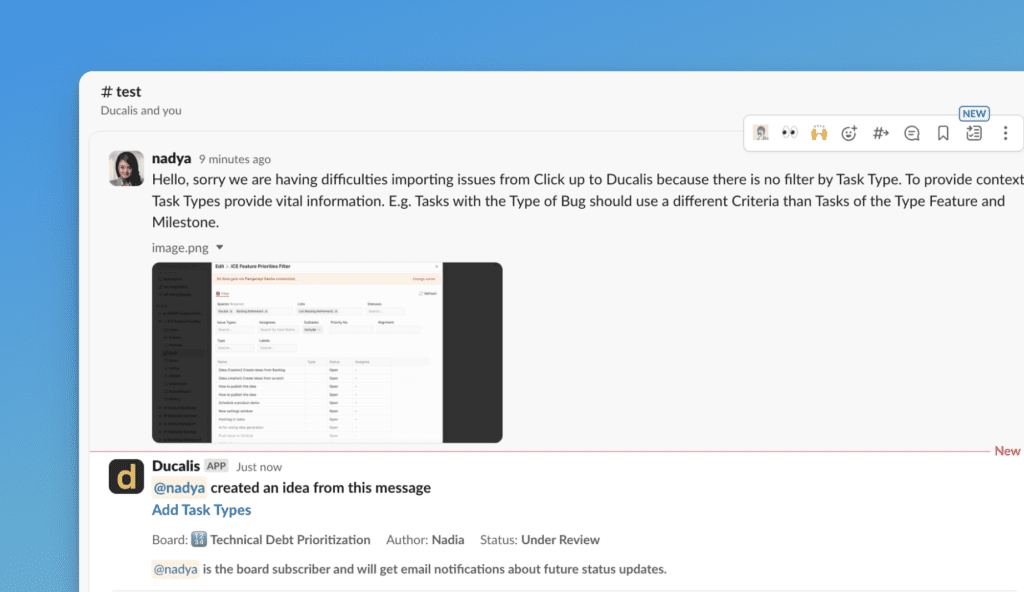
- Un message concernant l'idée créée sera envoyé. Vous pouvez le trouver dans le fil de discussion sous le message que vous avez converti en idée.
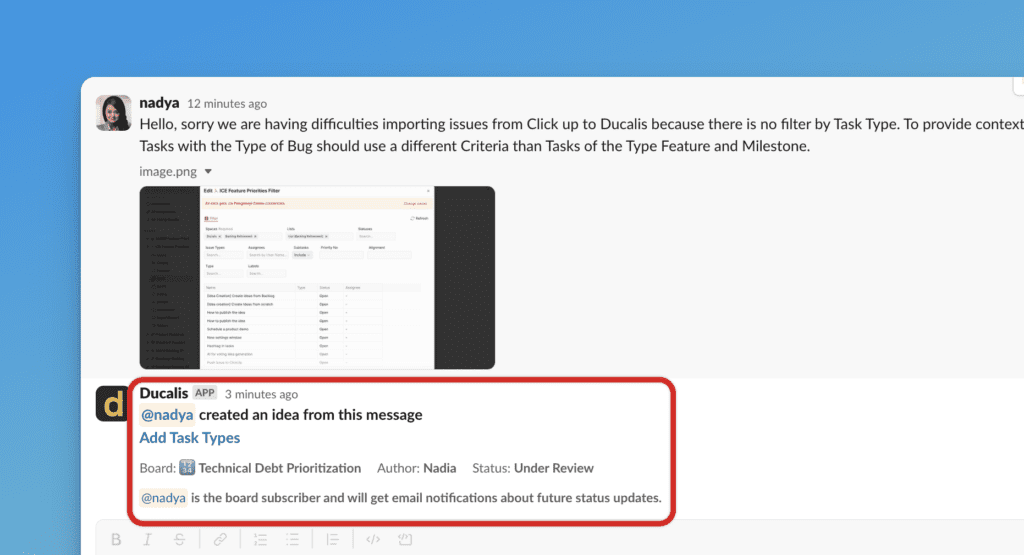
- Vous pouvez voir le lien vers l'idée dans le Tableau de votes, l'utilisateur assigné comme auteur et le statut de progression. Il y a également des informations sur le statut d'abonnement de l'utilisateur.
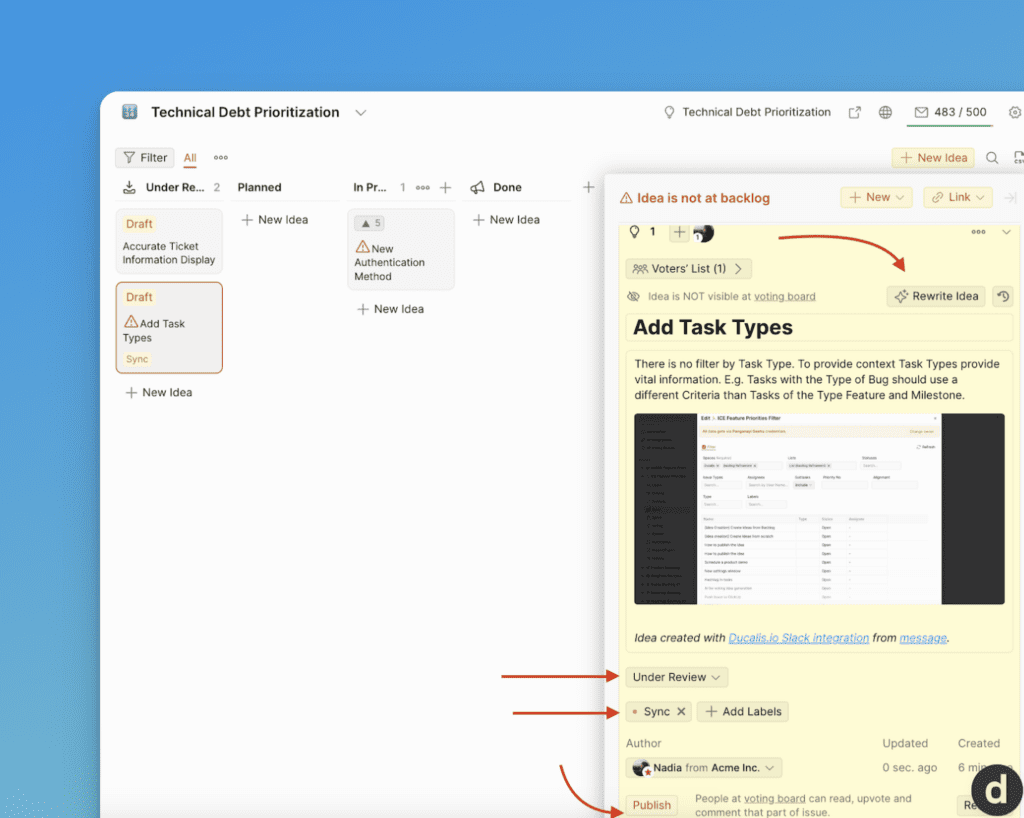
- L'idée sera ajoutée au Tableau de votes en tant que brouillon. Vous pouvez modifier davantage l'idée avant de la publier – ajouter des étiquettes ou la réécrire en utilisant l'Assistant IA de Ducalis.
Pièces jointes multimédia disponibles
Lors de la création d'une idée depuis Slack, vous pouvez utiliser les pièces jointes multimédia suivantes :
-
Images et captures d'écran
-
Messages vocaux (découvrez comment vous pouvez créer une idée via la voix et la réécrire avec l'IA)
-
Fichiers vidéo (Remarque : pour utiliser des fichiers vidéo, vous devez nous contacter via le chat. Par défaut, cette option est désactivée.)
Gestion différente des pièces jointes selon les types de canaux
Dans Slack, il existe trois types de canaux : publics, privés et messages directs. Le processus de création d'idée différera selon le type de canal.
-
Les pièces jointes des canaux publics seront incluses lors de la création d'idées.
-
Les pièces jointes des canaux privés ne peuvent pas être incluses lors de la création d'idées.
-
Les pièces jointes des messages directs ne peuvent pas être incluses lors de la création d'idées.
Notifications de mise à jour d'idées pour les utilisateurs
Le message que vous souhaitez convertir en idée et transférer vers Ducalis peut provenir de divers auteurs, comme un collègue de vos chats internes ou un client de vos chats de support externes. Pour chaque utilisateur, des autorisations d'inscription sont requises. Voici comment fonctionne le processus lors de la création d'une idée depuis Slack vers Ducalis :
Si l'auteur de l'idée est un abonné du Tableau de votes
-
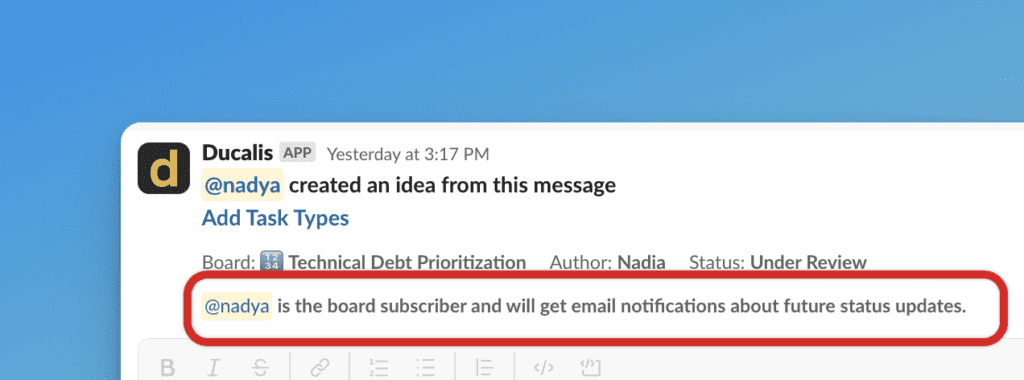
Si l'auteur est déjà un abonné du Tableau de votes (soit un administrateur Ducalis, soit un client externe), il recevra une notification indiquant qu'il recevra des mises à jour par e-mail concernant les futurs changements de statut.
-
Vous recevrez également une notification dans le fil de discussion Slack à ce sujet, comme illustré dans la capture d'écran ci-dessous.
Si l'auteur de l'idée n'est pas un abonné du Tableau de votes :
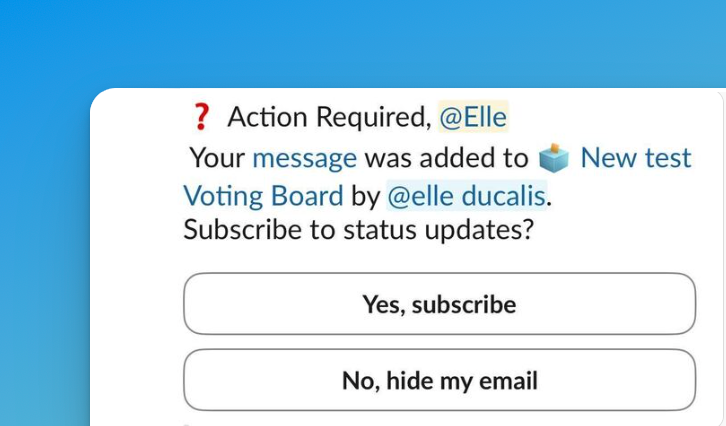
- Si l'auteur de l'idée n'est pas un administrateur ou un abonné de votre Tableau de votes, il recevra un message Slack lui demandant s'il souhaite s'abonner et partager son e-mail avec la liste des abonnés.
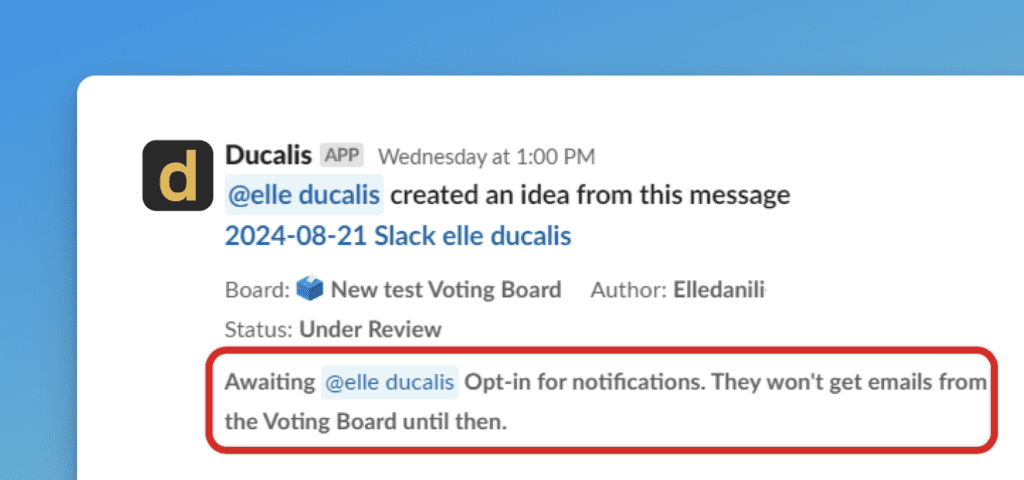
- Vous recevrez un message dans le fil de discussion Slack indiquant que nous attendons la confirmation de l'utilisateur pour son abonnement.
-
Si l'auteur confirme, il recevra des notifications de mise à jour concernant cette idée.
-
Sinon, l'e-mail de l'auteur sera supprimé de la base de données et l'administrateur qui a créé l'idée sera crédité comme auteur. L'auteur d'origine ne recevra aucune notification.
Déconnecter Slack
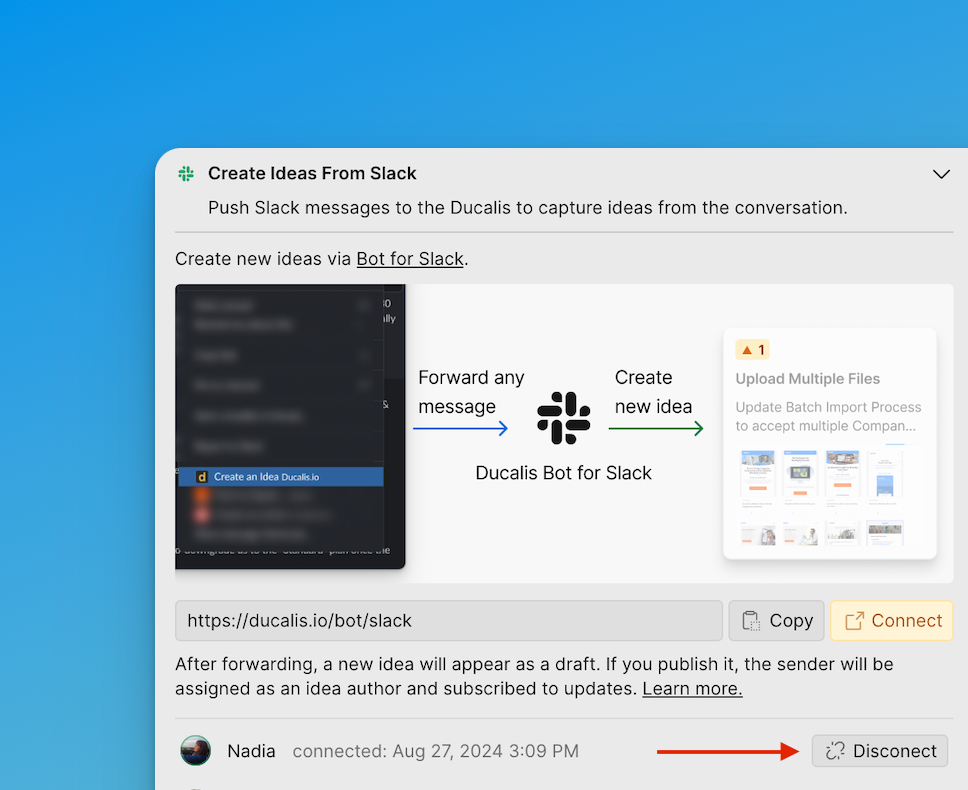
Pour déconnecter, retournez dans Capturer des idées (Capture Ideas) sous les paramètres de Tous les Tableaux de votes (All Voting Board) > ouvrez le bloc Slack > Cliquez sur Déconnecter (Disconnect).