Synchronisation inverse
Après avoir connecté Ducalis à Trello, vous pouvez synchroniser les classements de tâches vers les champs personnalisés Trello. Vous pouvez également trier automatiquement les cartes Trello par priorité à l'aide de l'automatisation Butler.
Activer la synchronisation bidirectionnelle
Activez la synchronisation bidirectionnelle pour transférer les classements de priorité de Ducalis vers Trello.
-
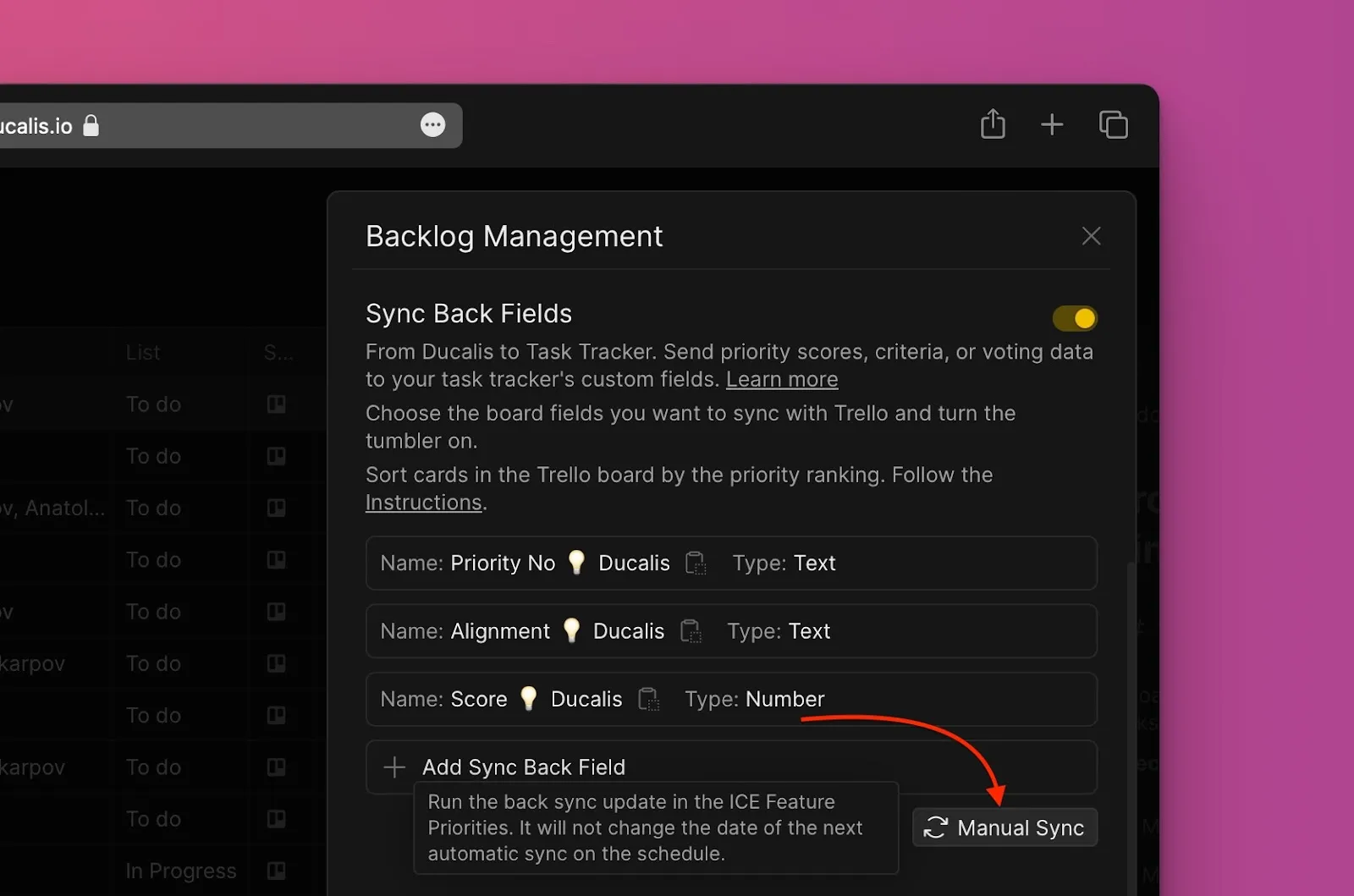
Accédez aux paramètres Backlog Management (Gestion du Backlog).
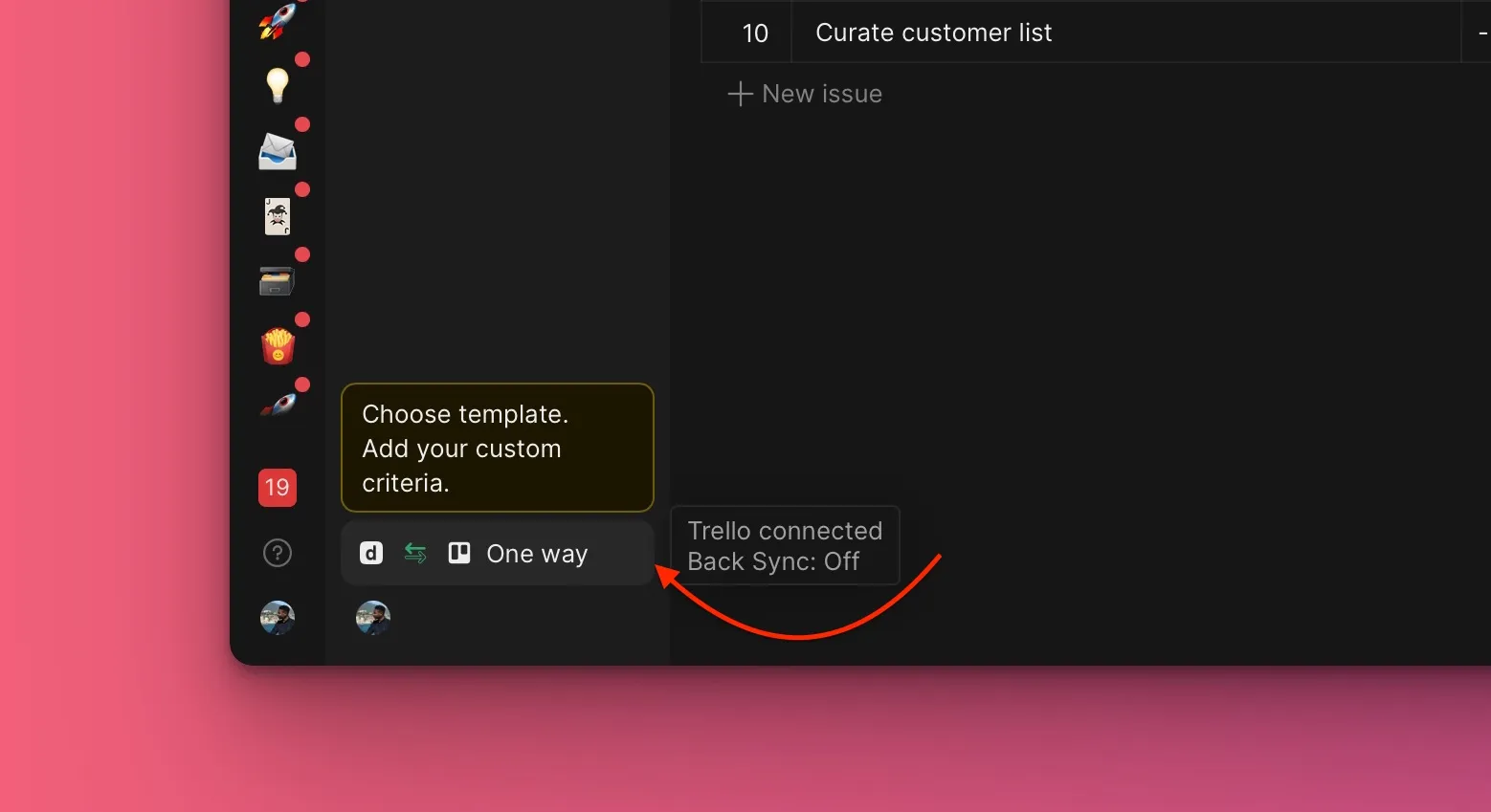
-
Faites défiler jusqu'à Sync Back Fields (Champs de synchronisation inverse).
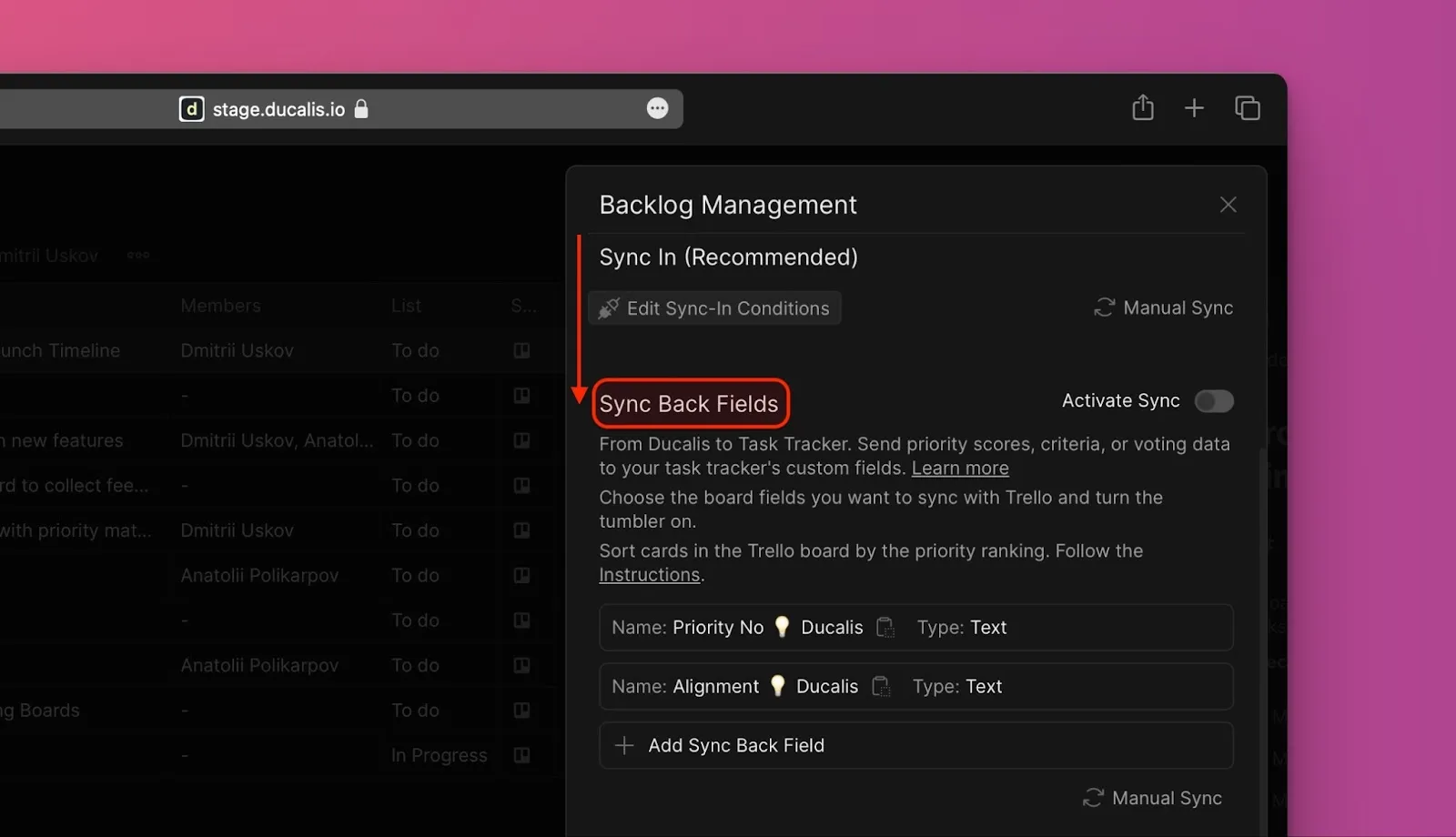
-
Supprimez les champs par défaut si vous n'en avez pas besoin. Survolez Priority {emoji} Ducalis ou Alignment {emoji} Ducalis et cliquez sur l'icône de corbeille.
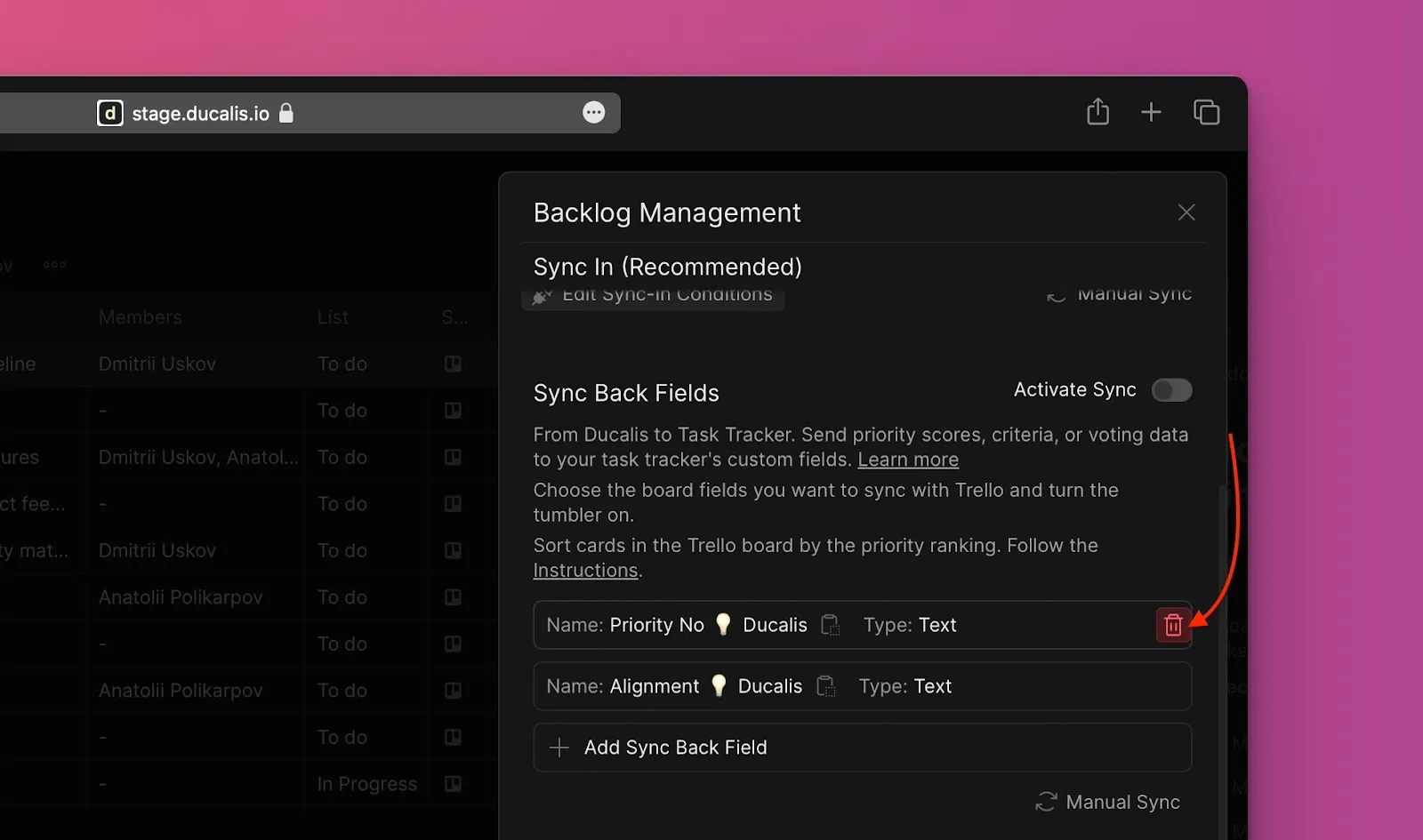
-
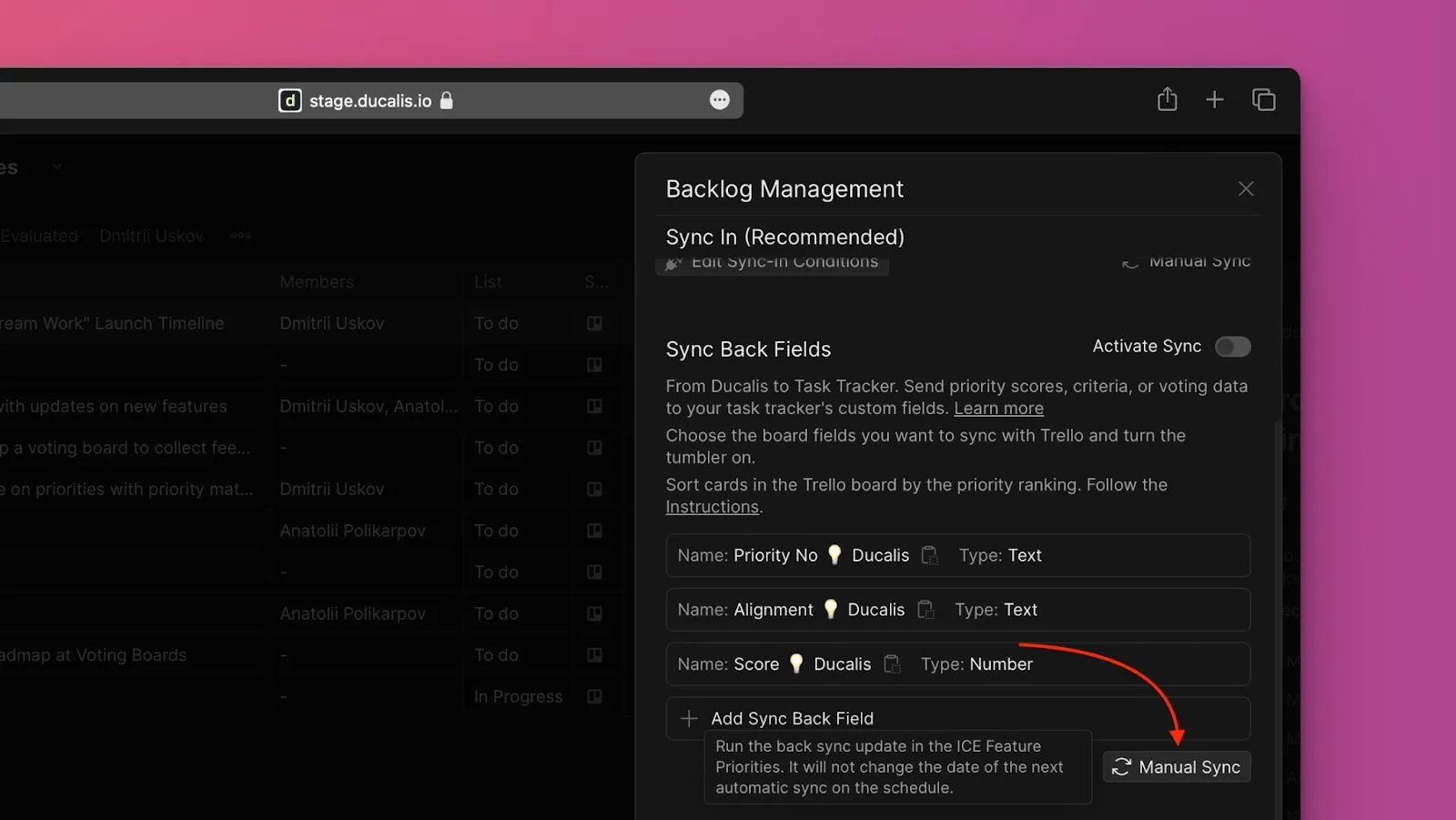
Cliquez sur Add Sync Back Fields (Ajouter des champs de synchronisation inverse) et sélectionnez les champs que vous souhaitez synchroniser vers Trello.
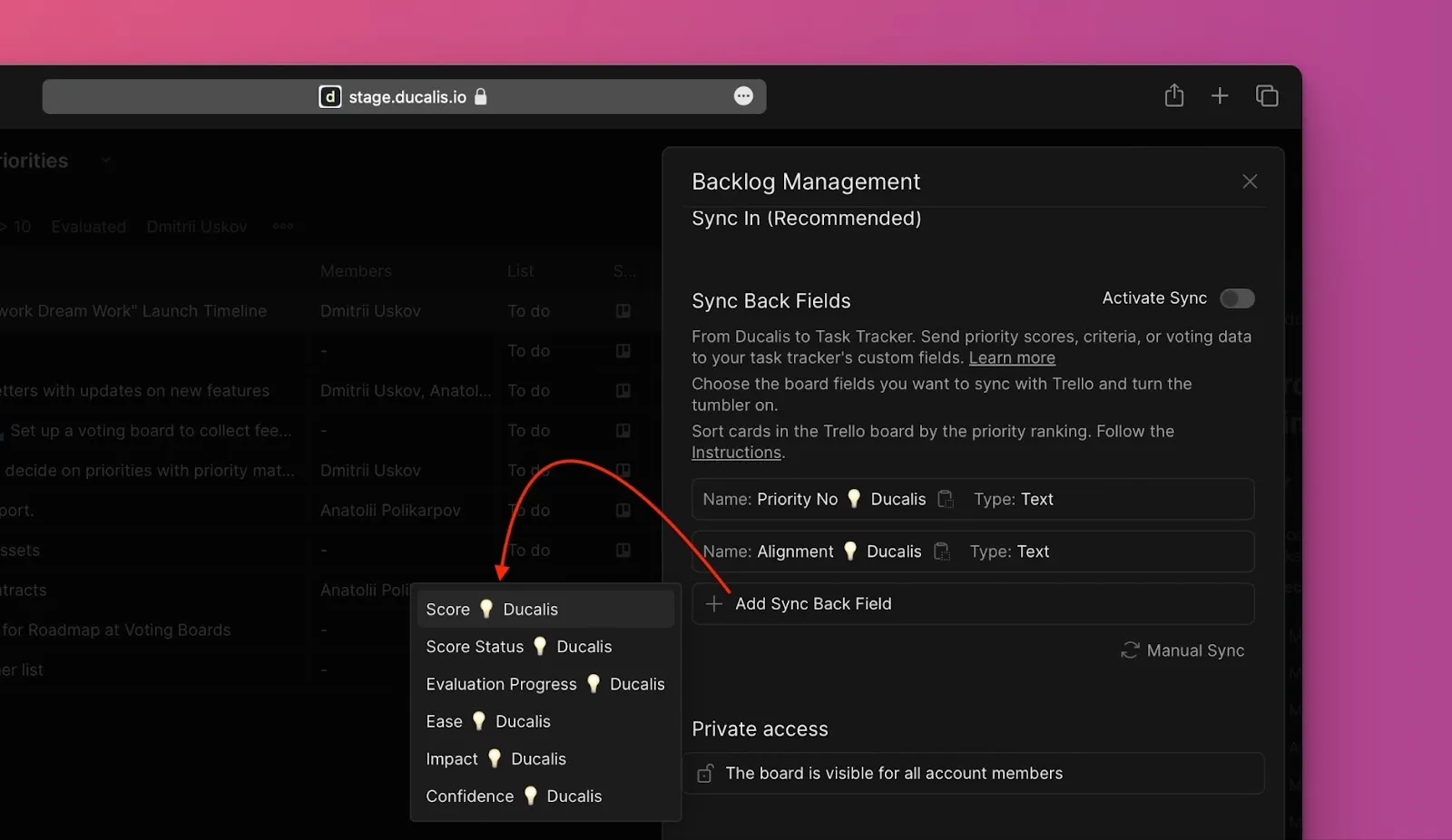
-
Cliquez sur Manual Sync with Trello (Synchronisation manuelle avec Trello) pour actualiser la liste des champs.
-
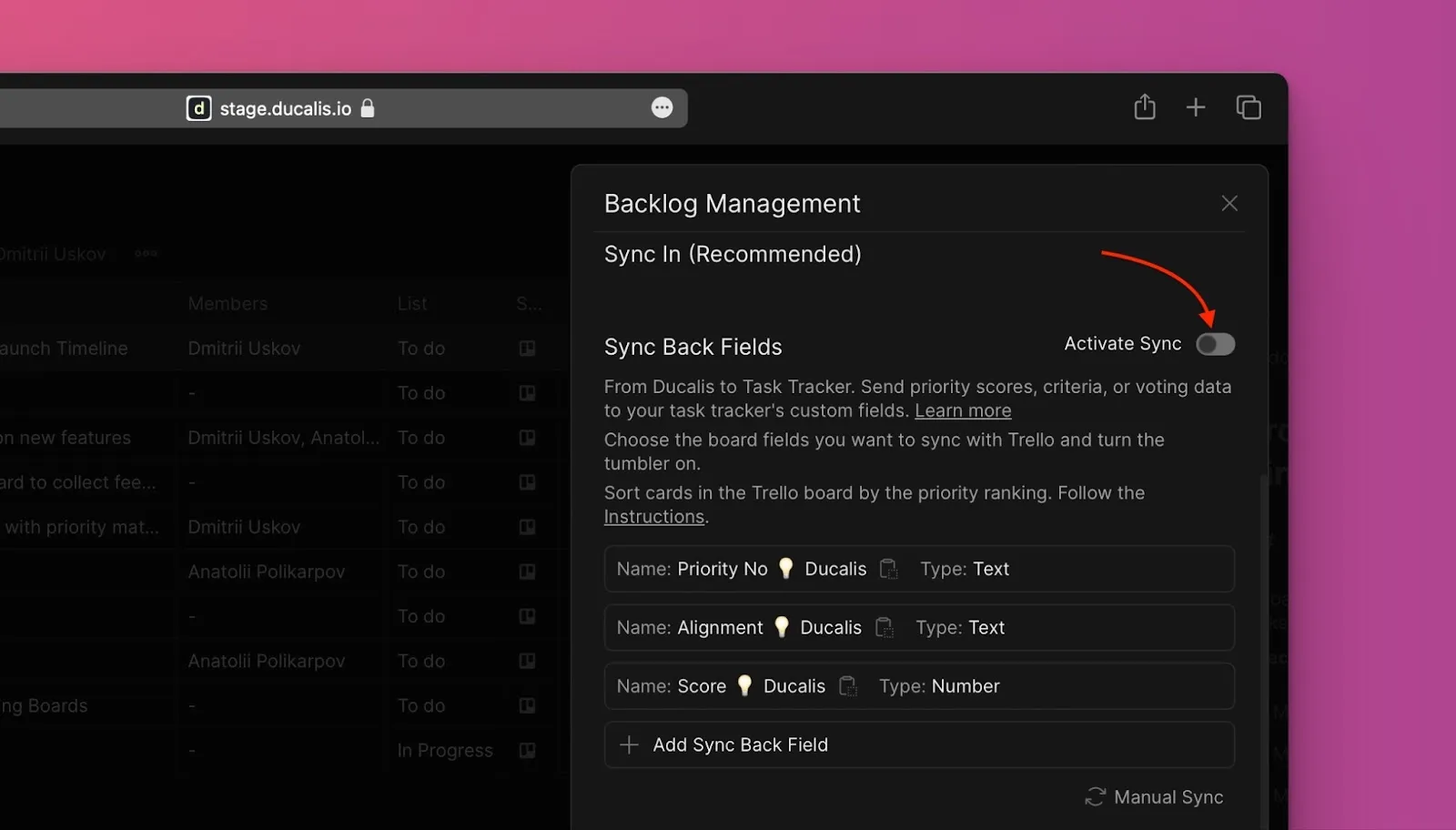
Activez le bouton bascule Activate Sync (Activer la synchronisation).
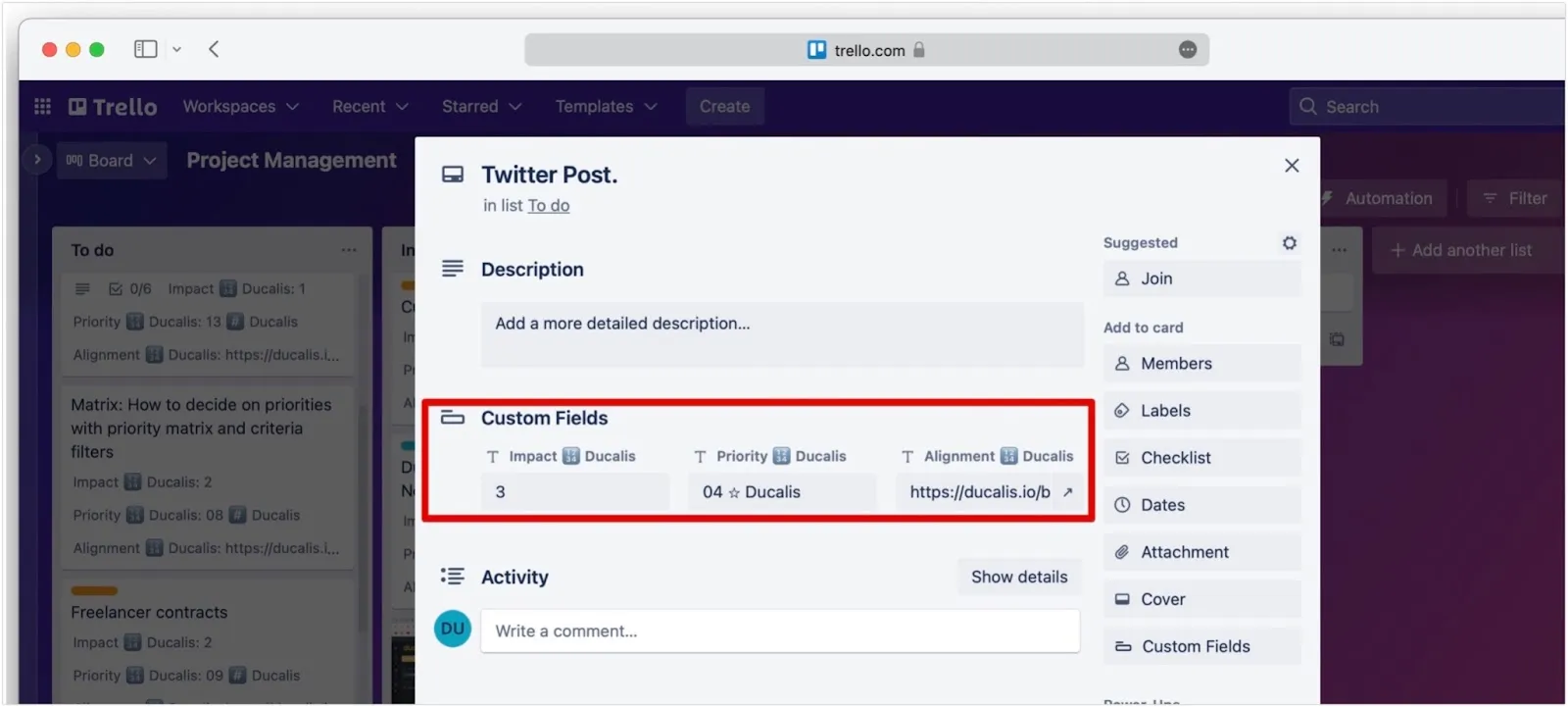
Les champs personnalisés sont automatiquement créés dans votre tableau Trello pour toutes les cartes importées.
Après avoir activé la synchronisation, vous ne pouvez plus ajouter de champs. Pour ajouter des champs, désactivez d'abord la synchronisation, ajoutez vos champs, puis réactivez la synchronisation.
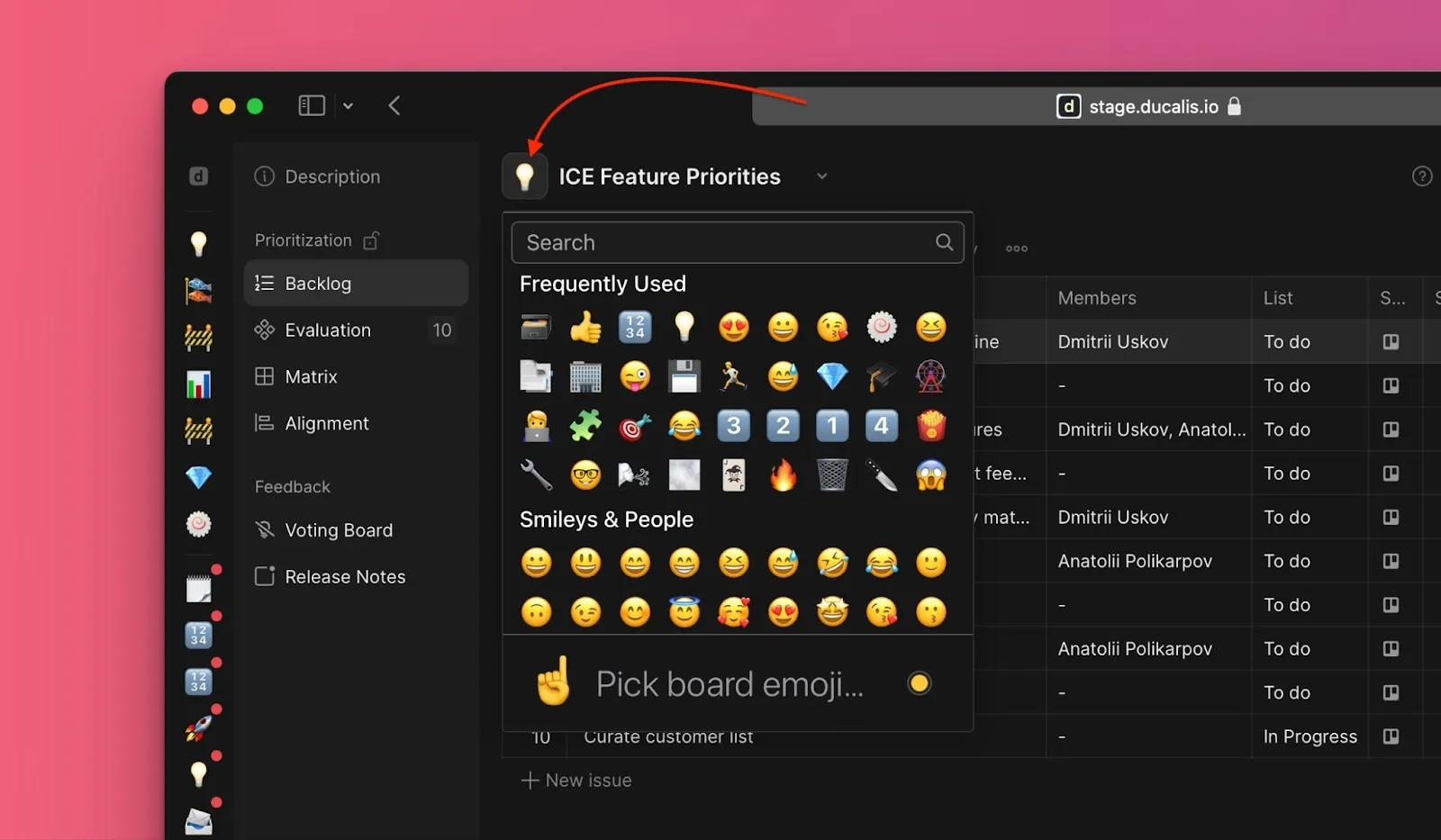
L'emoji dans les noms de champs personnalisés correspond à l'identifiant de votre Tableau Ducalis. Si vous le modifiez, désactivez et réactivez la synchronisation pour appliquer le changement.
Planifier la synchronisation
Choisissez quand synchroniser les classements de priorité vers Trello — par exemple, avant votre réunion de planification de Sprint.
-
Sélectionnez une option de planification :
- By sprint end date (Par date de fin de Sprint) - Synchronise automatiquement à la fin de votre Sprint
- By custom period (Par période personnalisée) - Synchronise aux jours et heures que vous choisissez
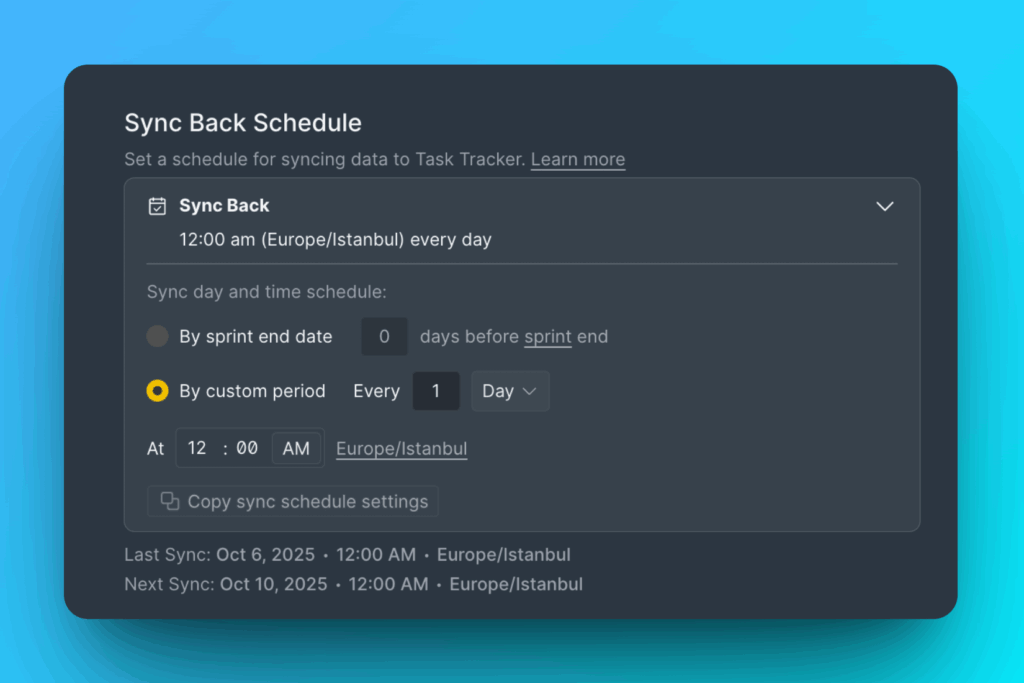
-
Pour synchroniser immédiatement, cliquez sur Manual Sync with Trello (Synchronisation manuelle avec Trello).
Trier automatiquement les cartes avec Butler
Utilisez l'automatisation Butler de Trello pour trier automatiquement les cartes selon les classements de priorité synchronisés depuis Ducalis.
-
Accédez à votre tableau Trello.
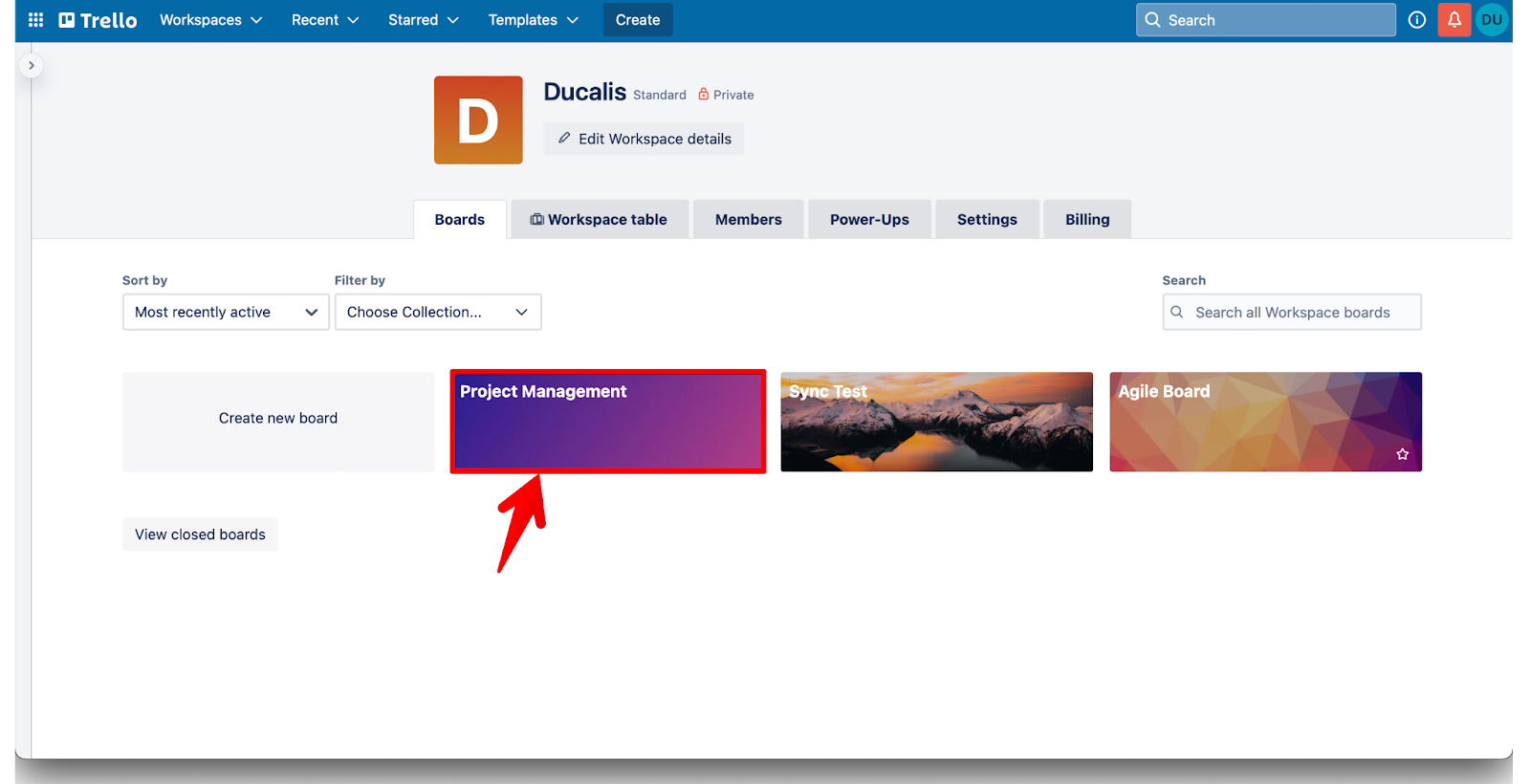
-
Cliquez sur Automation (Automatisation) dans le menu supérieur.
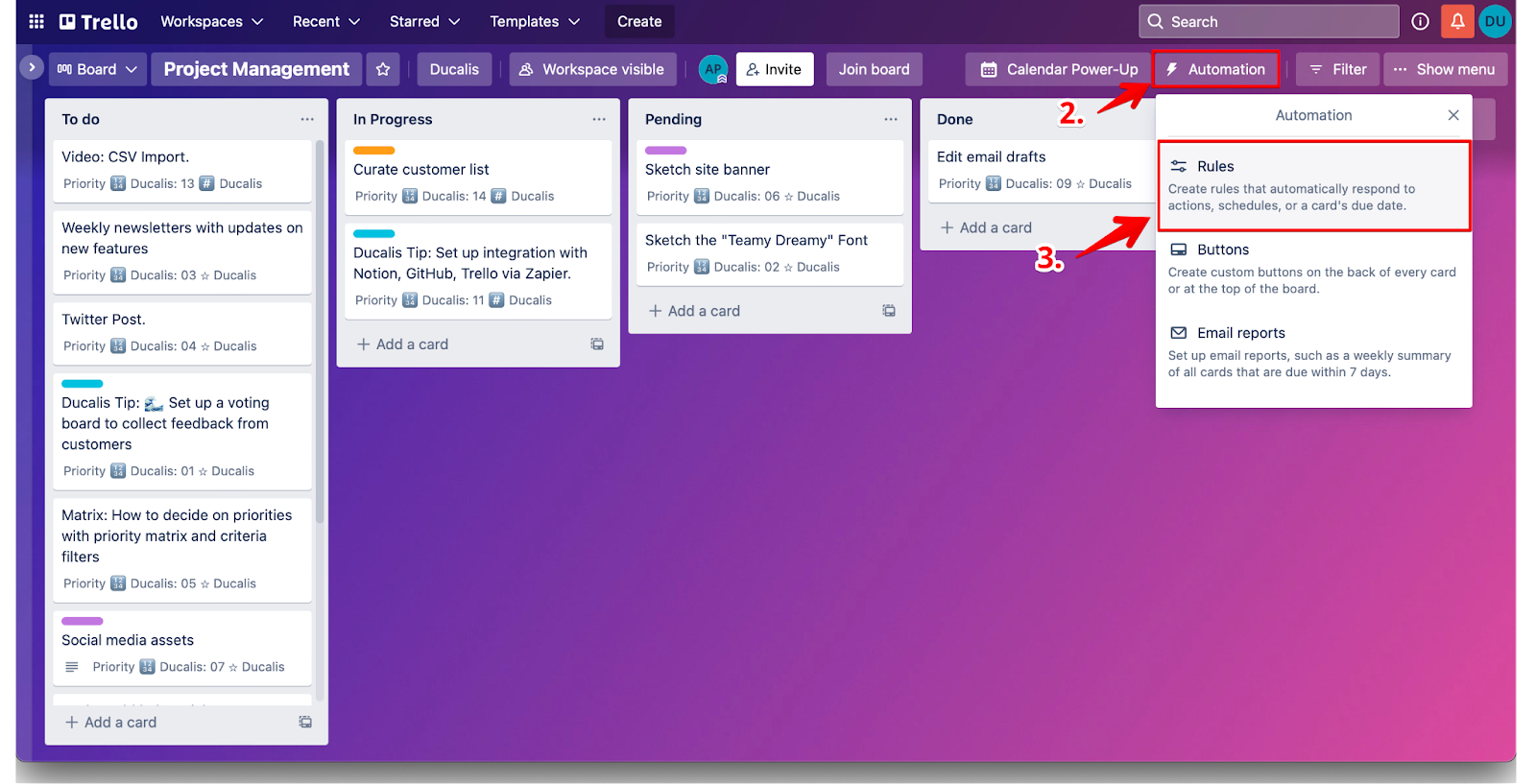
-
Sélectionnez Rules (Règles) dans le menu déroulant.
-
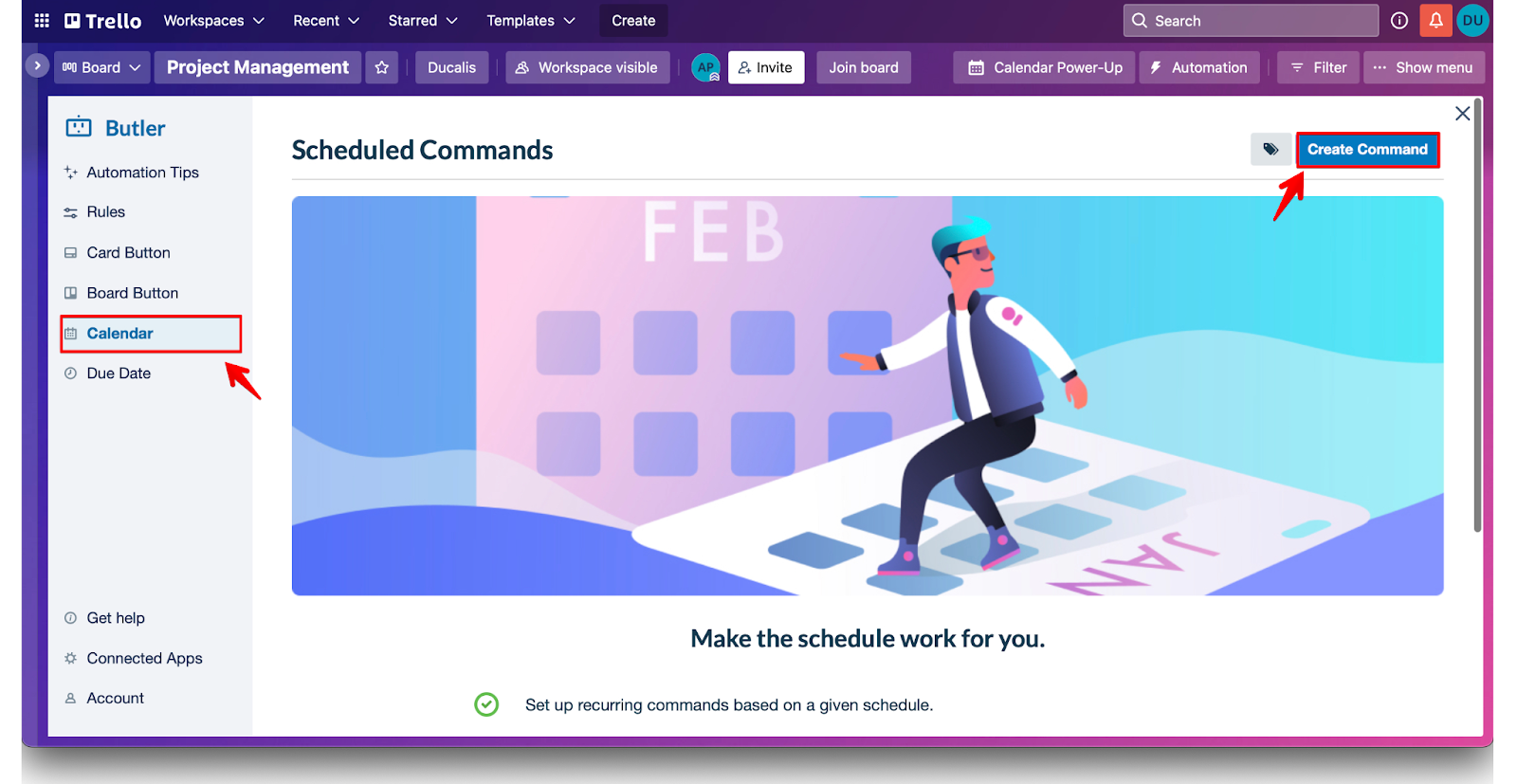
Cliquez sur Calendar (Calendrier) dans la barre latérale gauche, puis cliquez sur Create Command (Créer une commande).
-
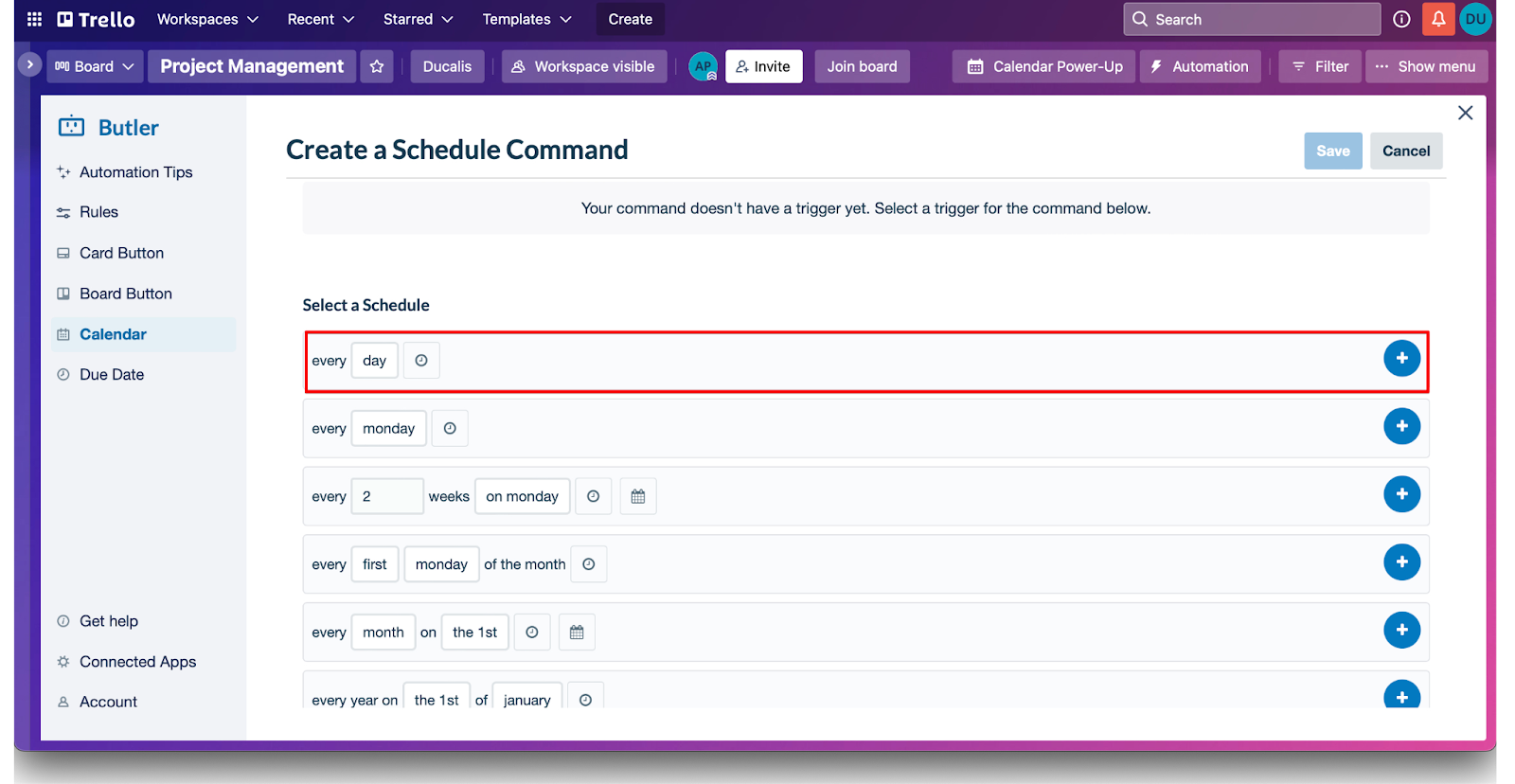
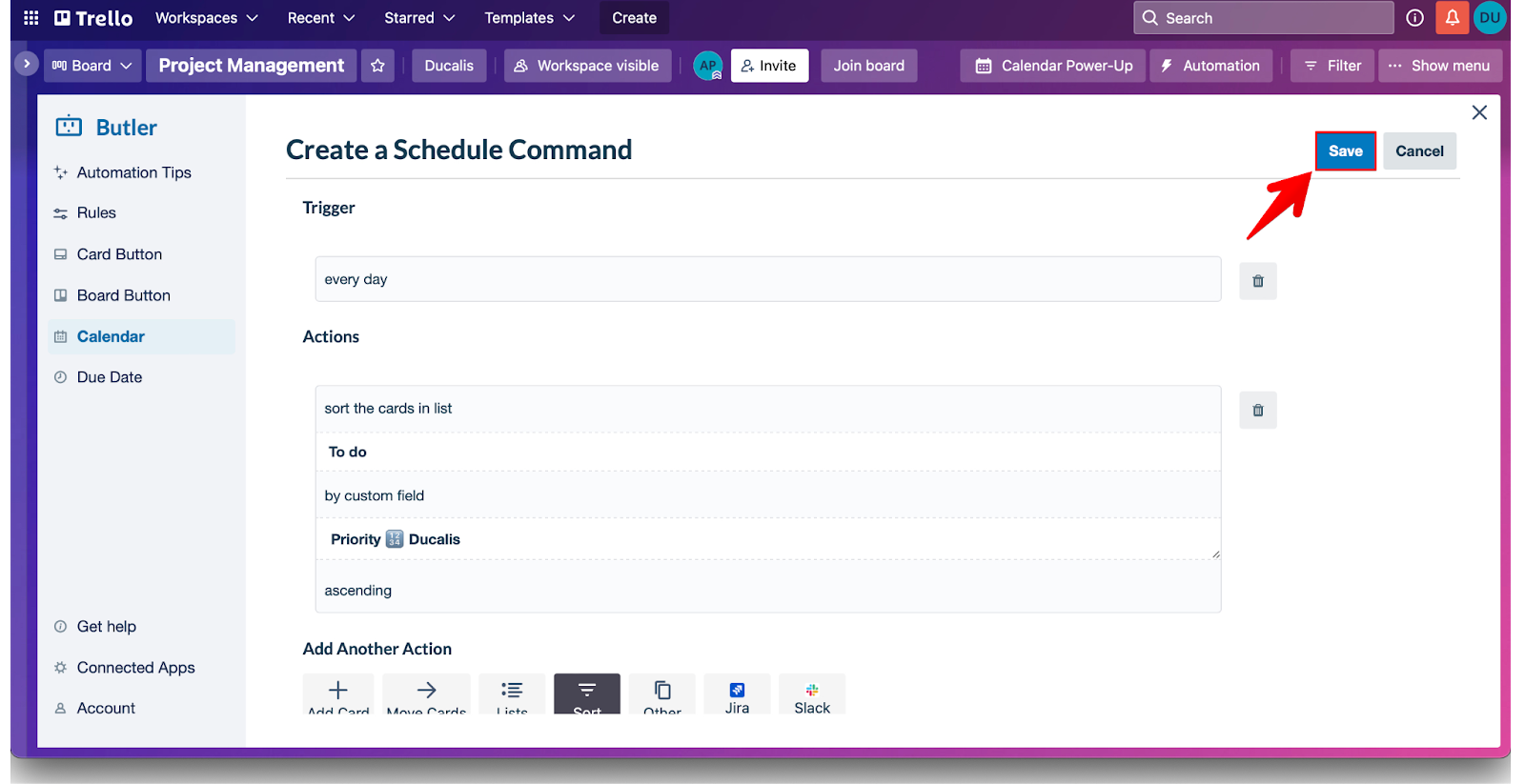
Définissez quand les cartes doivent être triées. Choisissez une planification comme :
- Every day (Tous les jours)
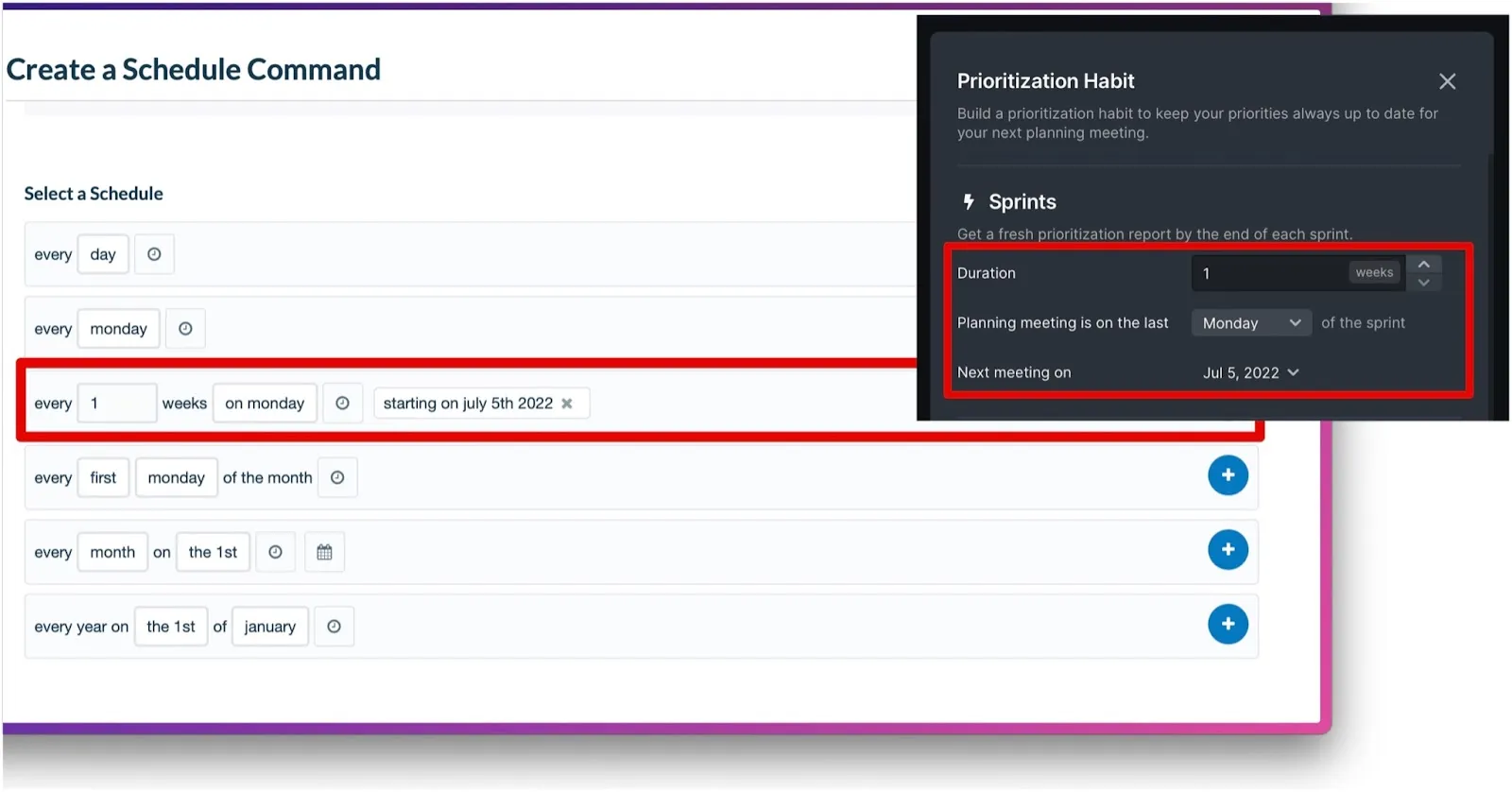
- Ou adaptez-vous à votre planification de Sprint Ducalis (par exemple, tous les vendredis)
- Every day (Tous les jours)
-
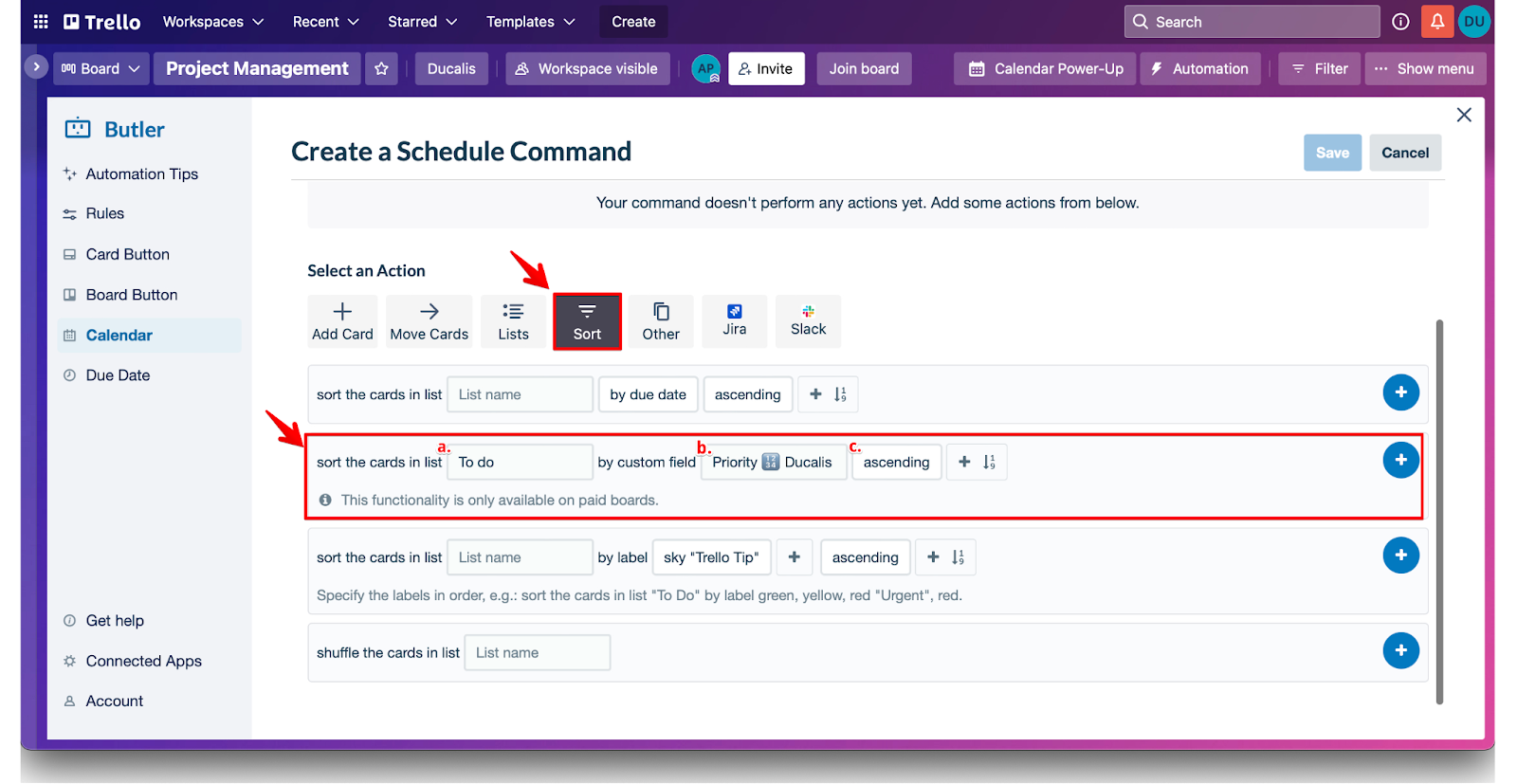
Configurez l'action de tri :
- Sélectionnez Sort (Trier) comme action
- Choisissez le nom de la liste à trier
- Sélectionnez le champ personnalisé Ducalis (par exemple, Priority Ducalis)
- Définissez l'ordre de tri sur ascending (croissant)
- Cliquez sur + pour ajouter l'action
-
Cliquez sur Save (Enregistrer).
-
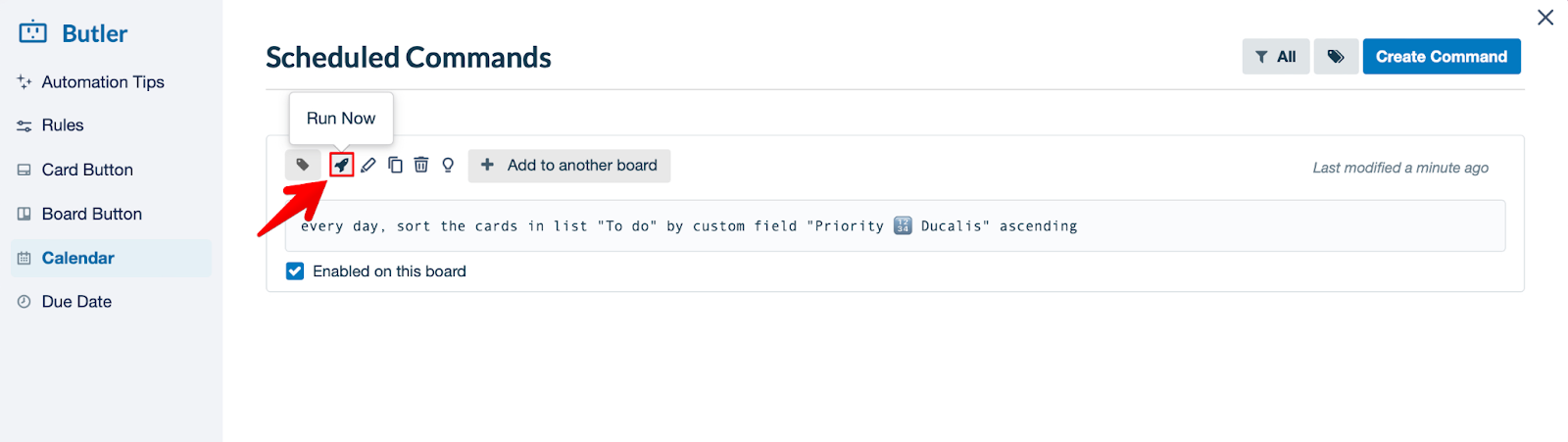
Testez l'automatisation pour vérifier qu'elle fonctionne correctement.
-
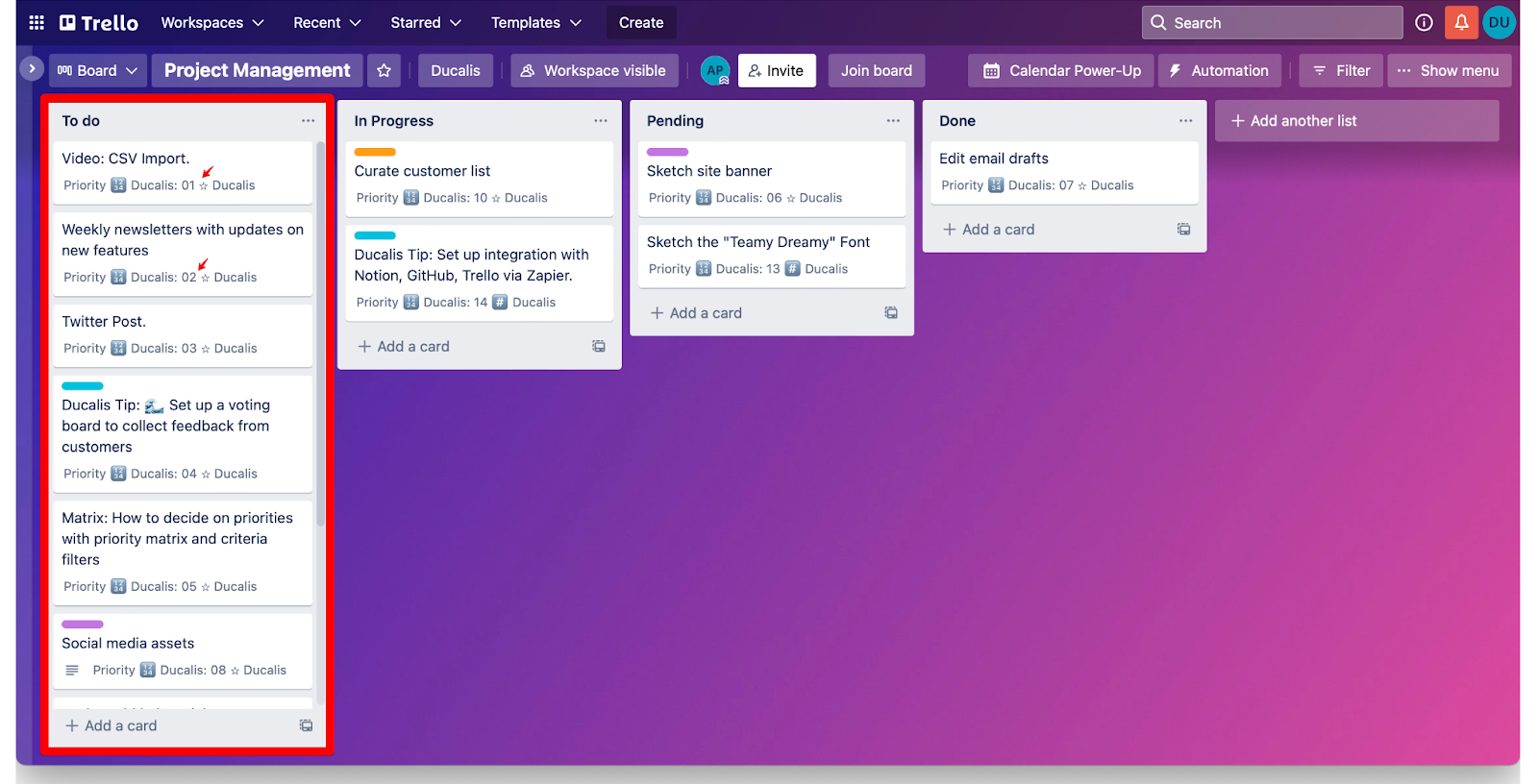
Les cartes sont maintenant triées par classement de priorité.
Appliquer l'automatisation à d'autres listes
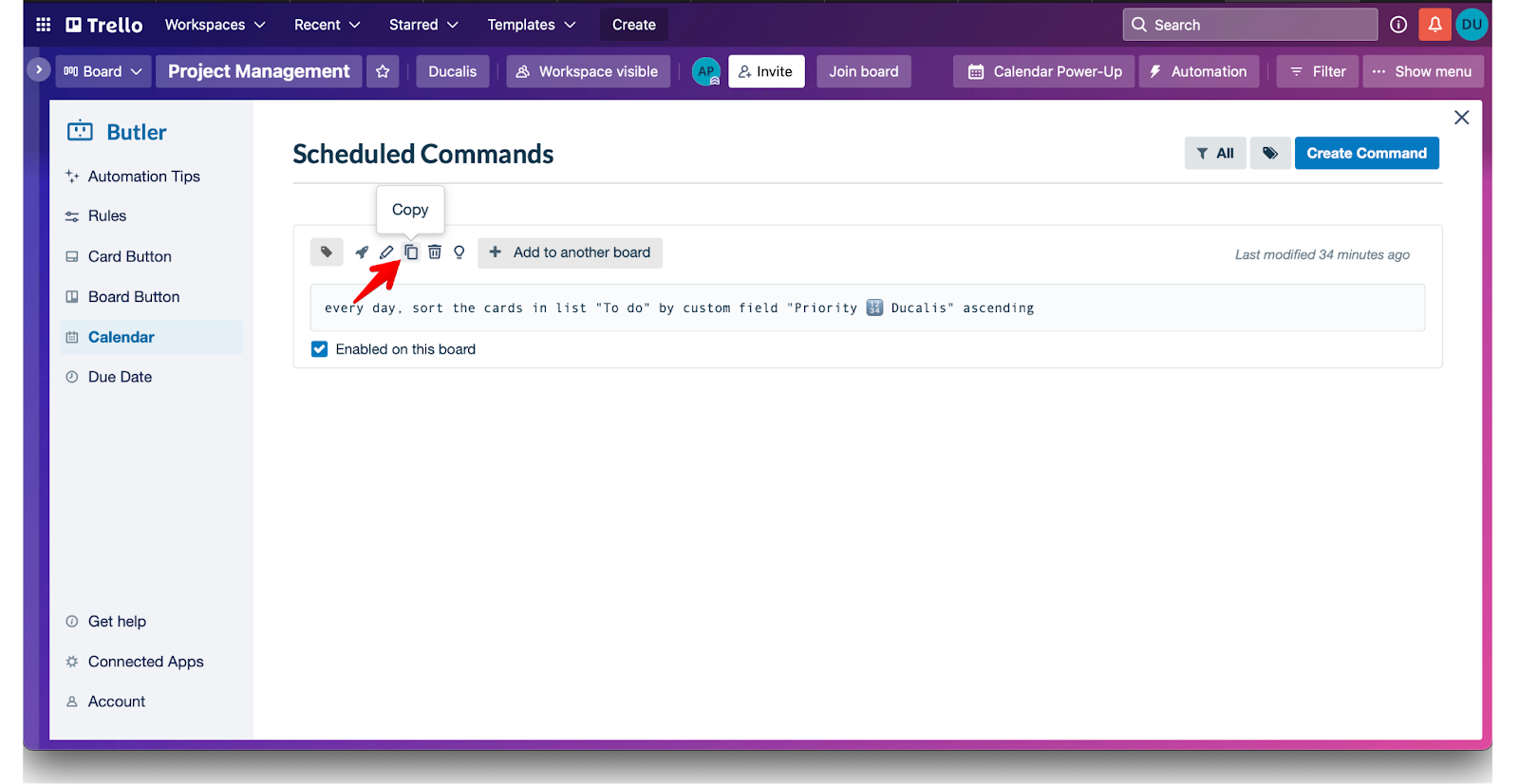
Copiez l'automatisation vers d'autres listes du même tableau.
-
Cliquez sur Copy (Copier) sur l'automatisation que vous avez créée.
-
Sous Action, sélectionnez un nom de liste différent dans le menu déroulant.
-
Cliquez sur Save (Enregistrer).
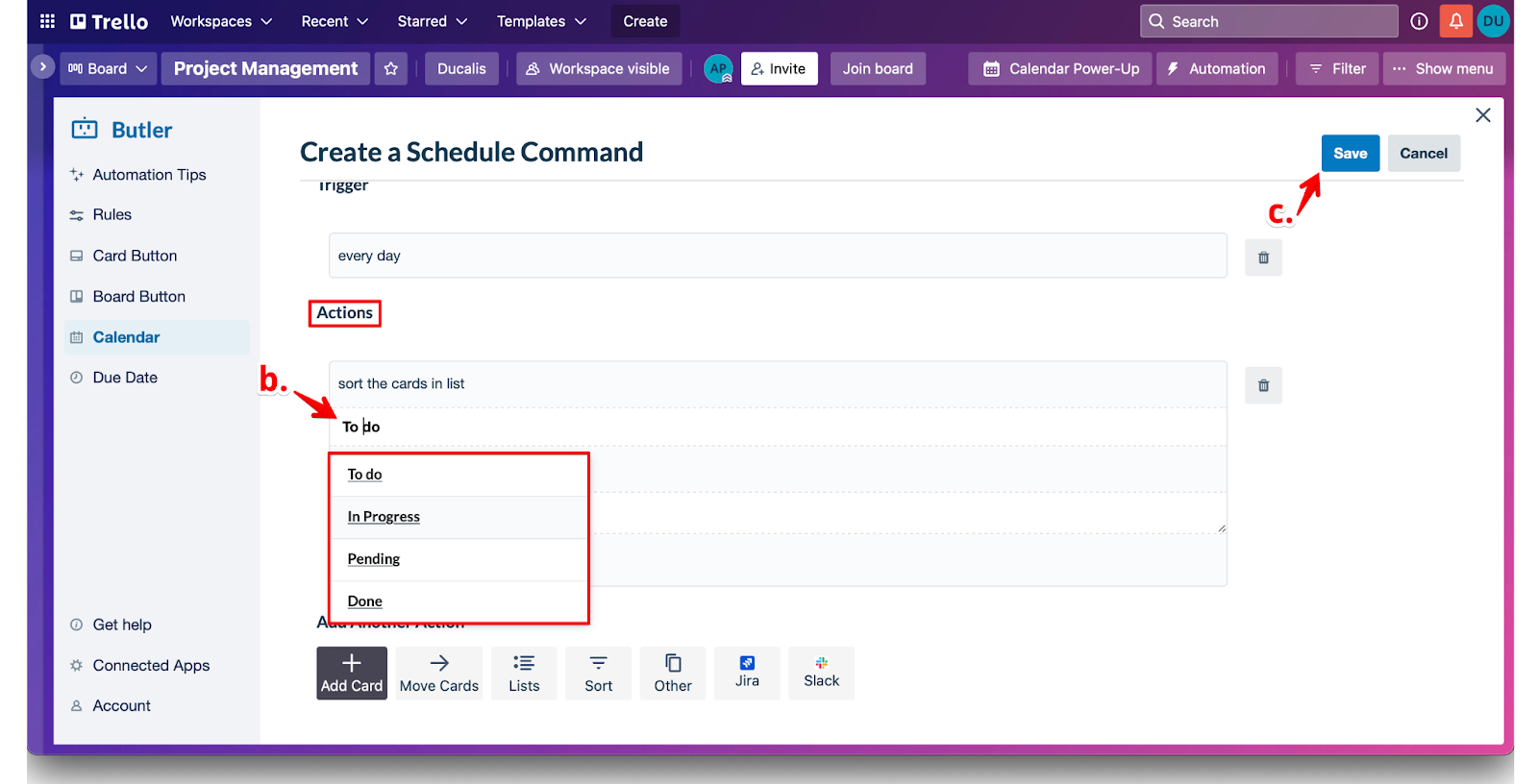
Vos cartes seront automatiquement triées par priorité aux dates planifiées (par exemple, tous les vendredis).