Connecter
Connectez Ducalis à Trello pour importer des cartes sous forme de tâches et les prioriser avec vos autres travaux. Une fois connecté, vous pouvez synchroniser les données entre les systèmes en temps réel.
Connecter Trello
-
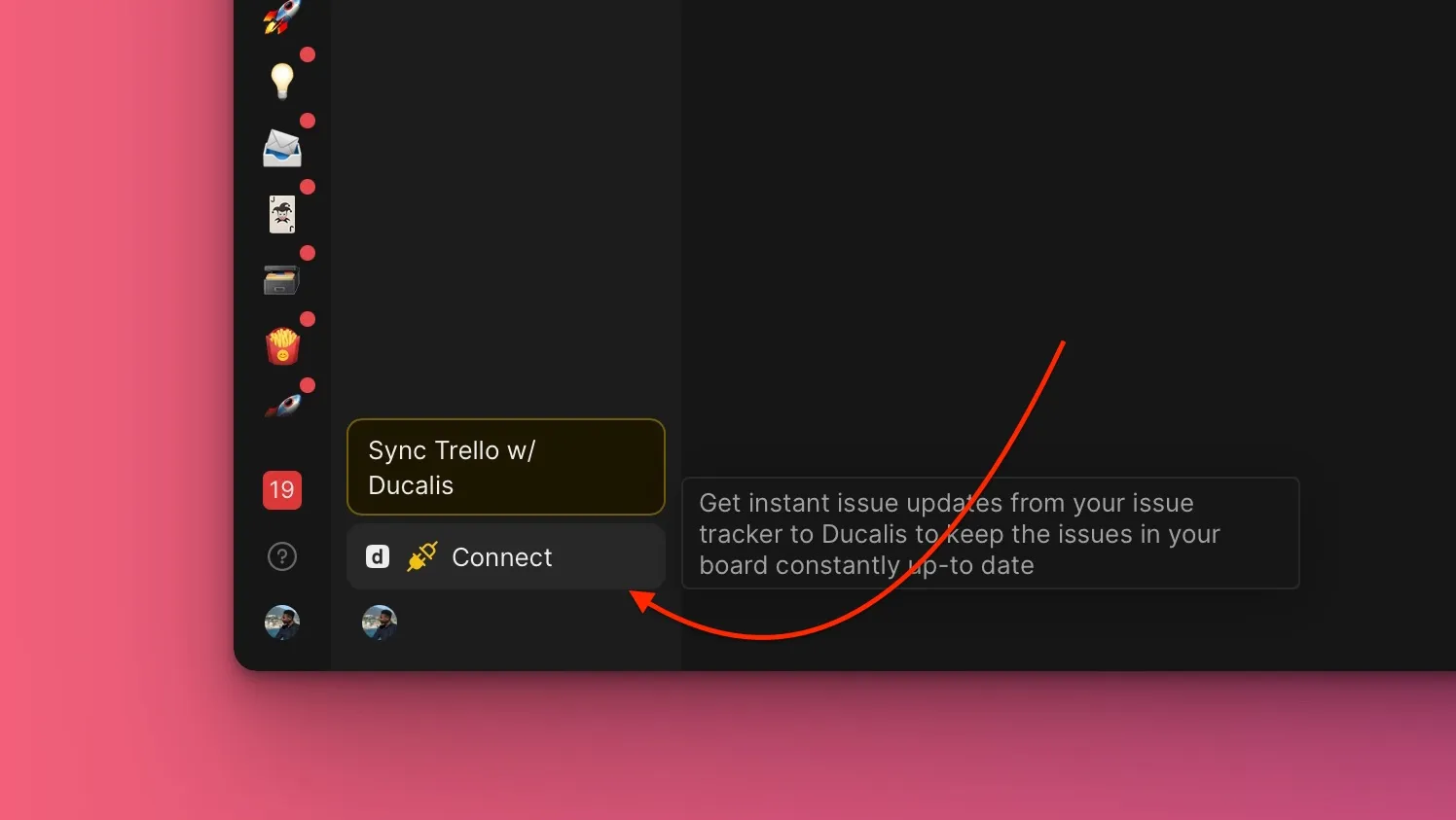
Dans votre tableau, cliquez sur Connect (Connecter) pour ouvrir les paramètres de Sync (Synchronisation).
-
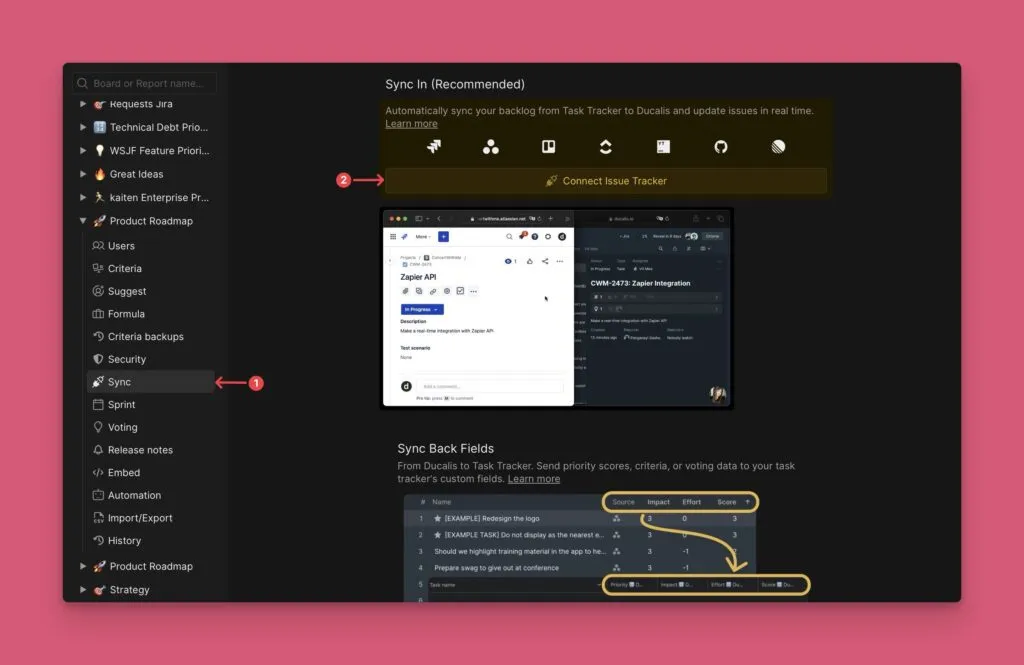
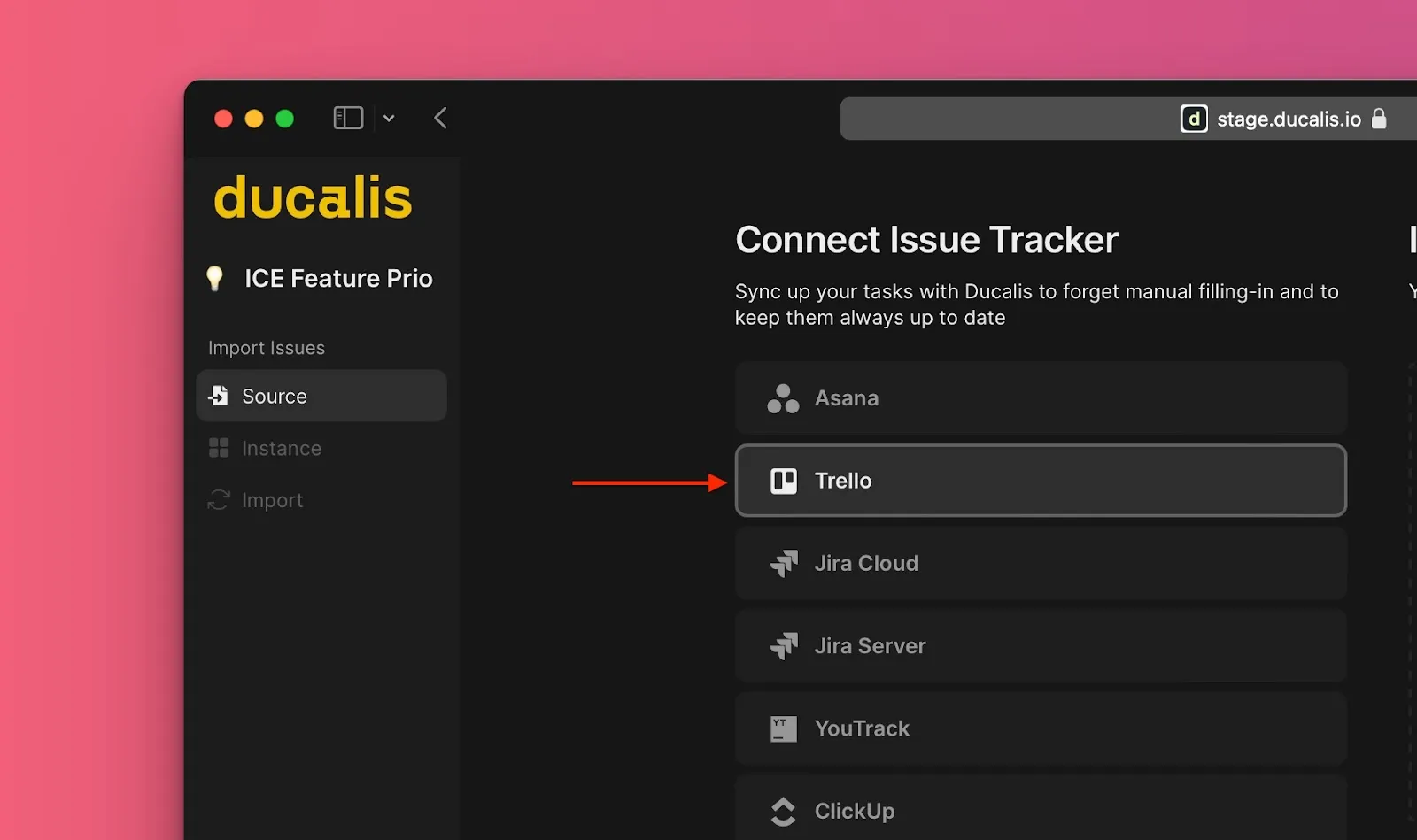
Sous les paramètres de synchronisation, cliquez sur Connect Issue Tracker (Connecter le gestionnaire de tâches).
-
Sélectionnez Trello dans la liste des gestionnaires de tâches.
-
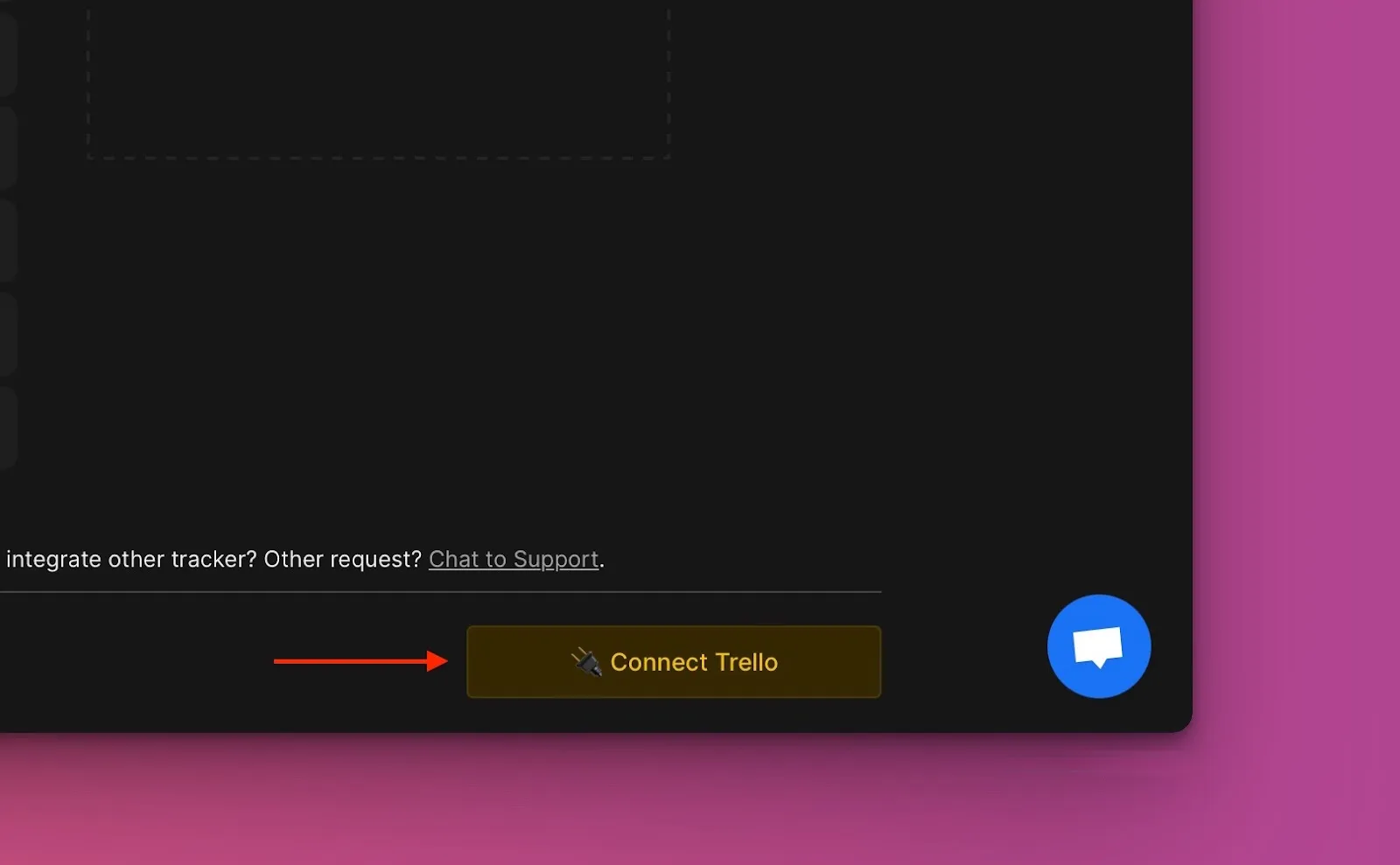
Cliquez sur 🔌 Connect Trello (🔌 Connecter Trello).
-
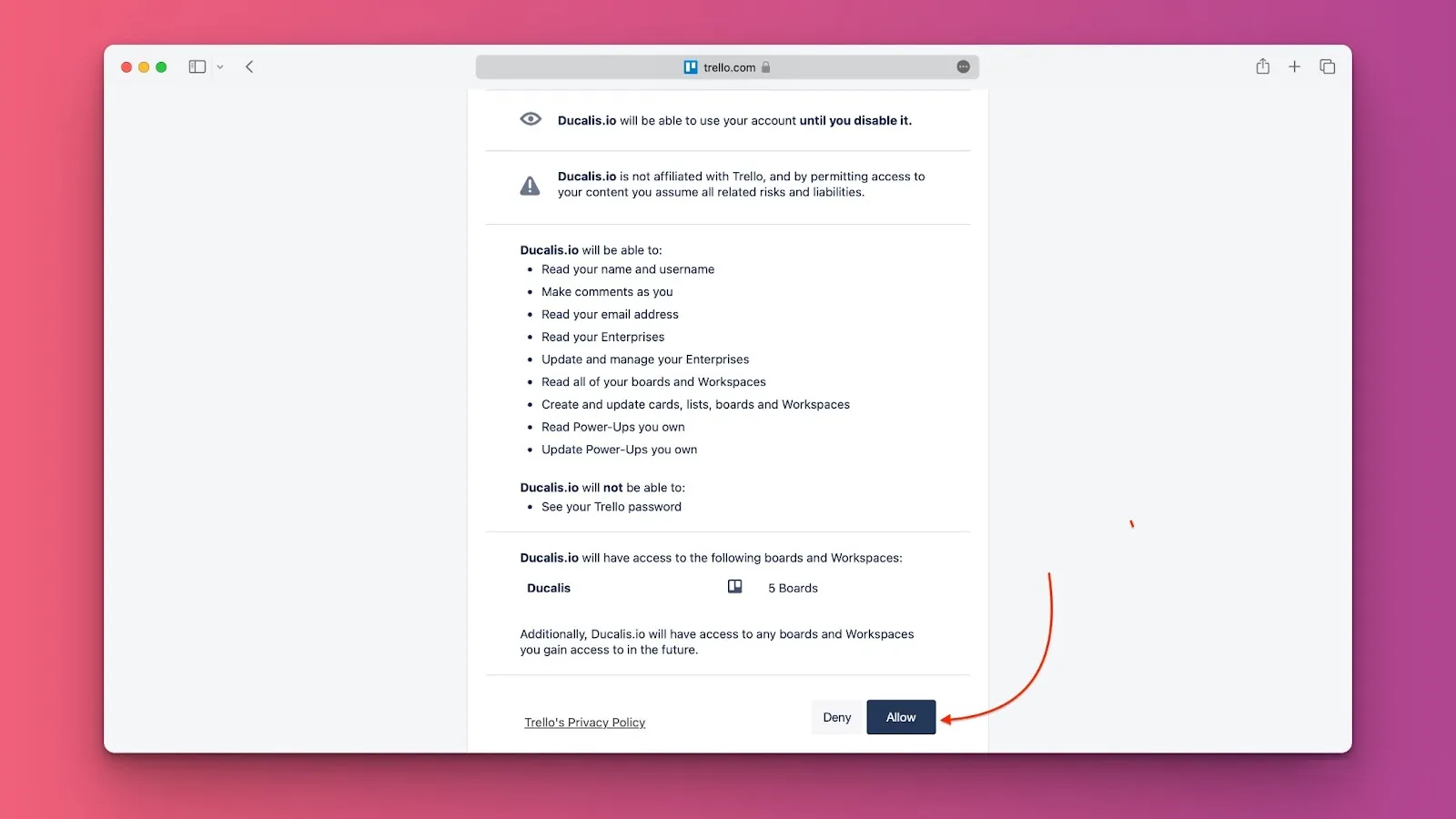
Cliquez sur Authorize (Autoriser) pour permettre à Ducalis d'accéder à votre compte Trello.
Importer les cartes
-
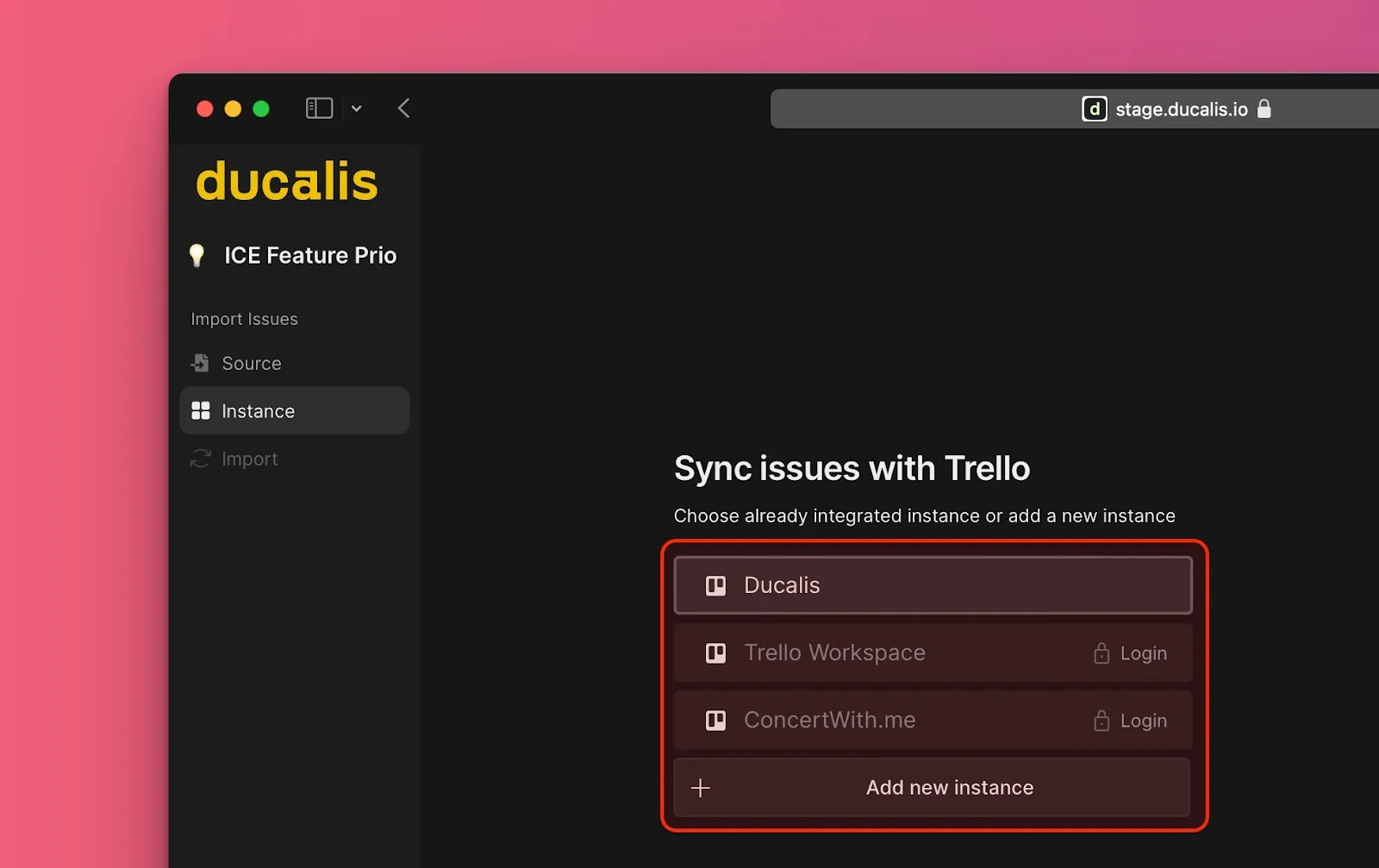
Choisissez l'espace de travail que vous souhaitez importer, ou ajoutez un nouvel espace de travail en cliquant sur Add a new instance (Ajouter une nouvelle instance). Ensuite, cliquez sur Connect [Instance] (Connecter [Instance]).
-
Appliquez des filtres pour choisir quelles cartes importer.
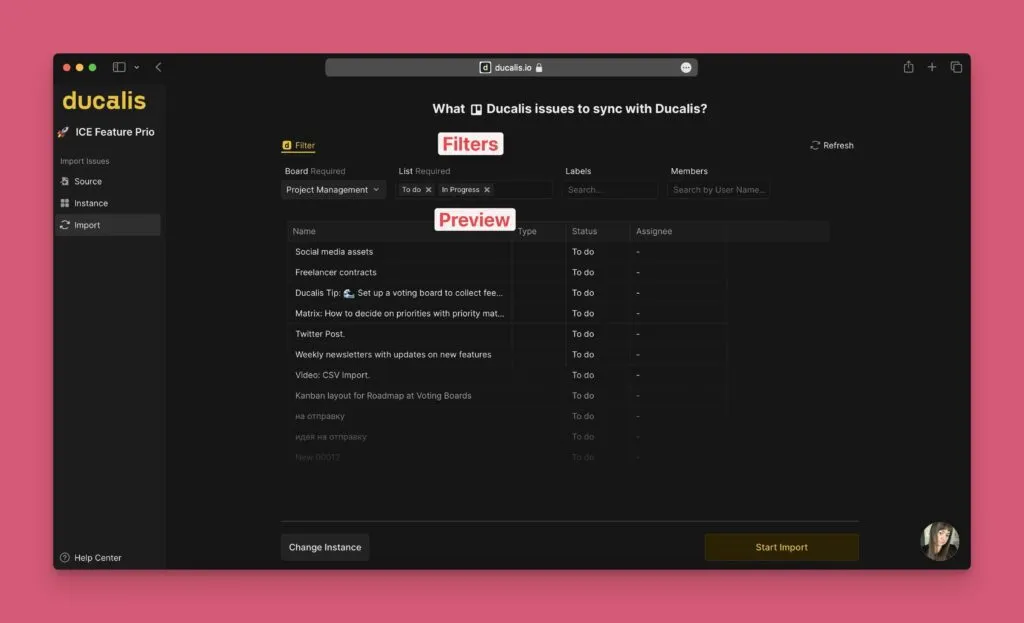
-
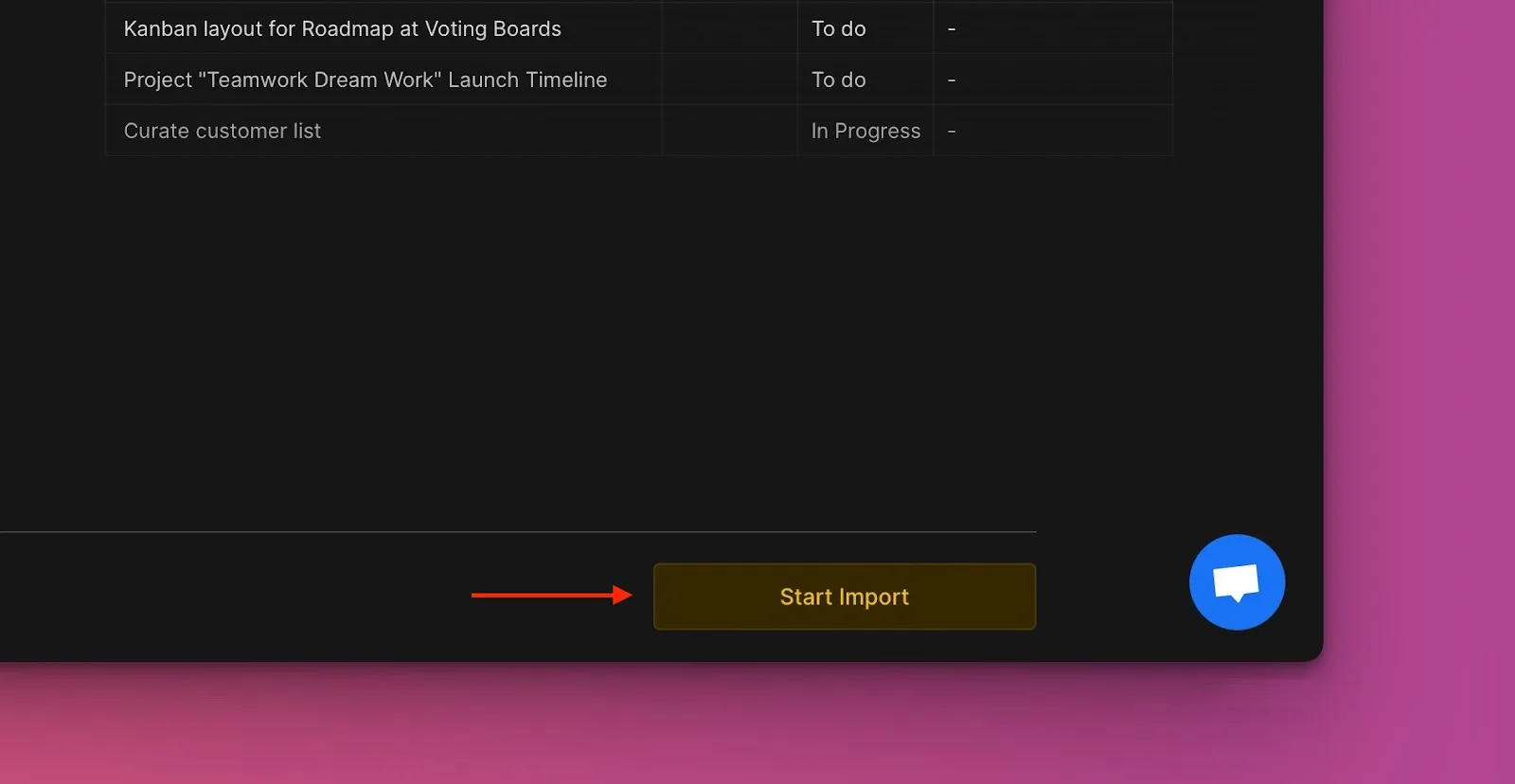
Cliquez sur Start Import (Démarrer l'importation).
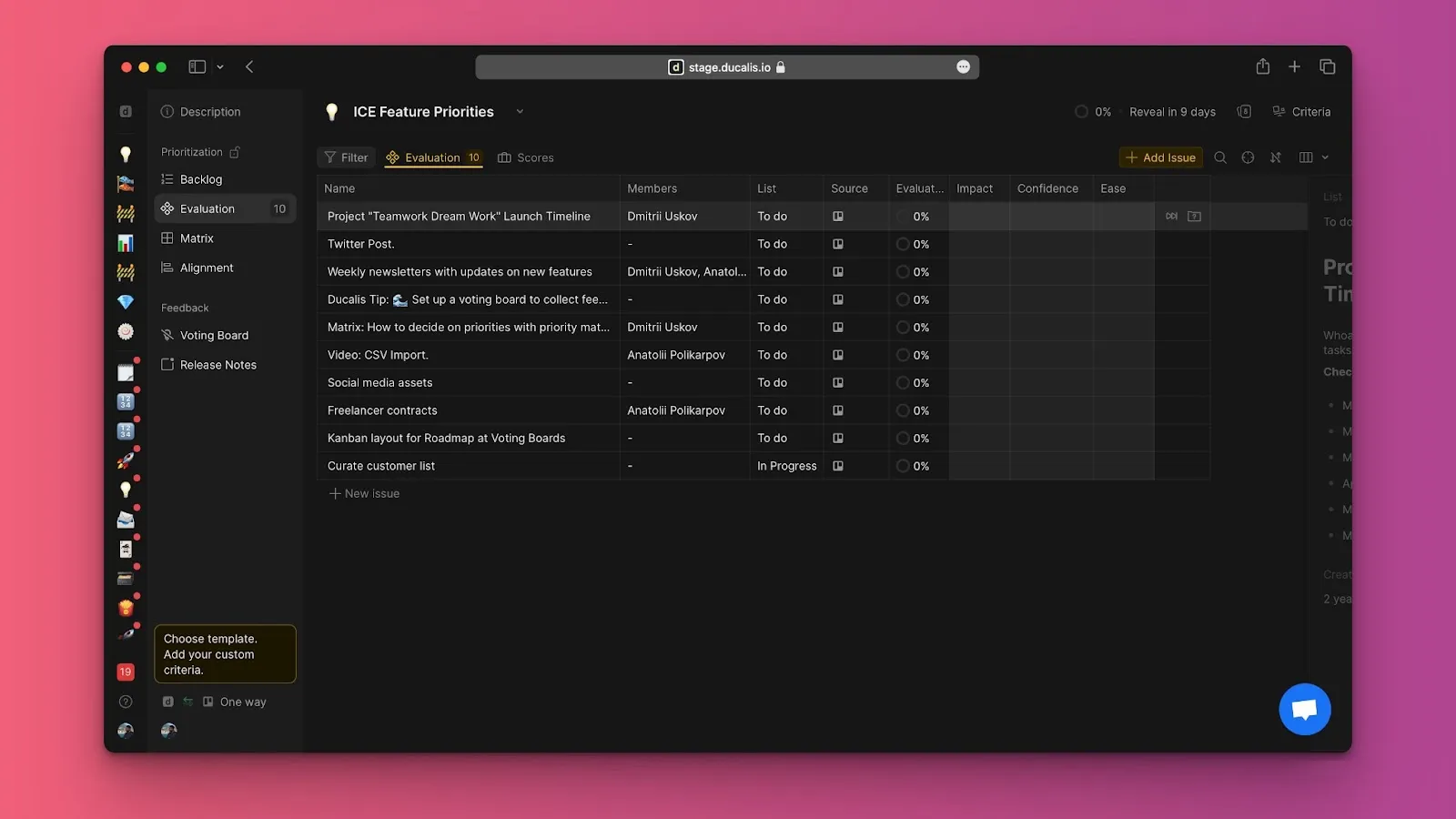
Votre tableau affiche maintenant les cartes Trello importées sous forme de tâches :
Modifier les filtres d'importation
Modifiez les filtres d'importation pour importer des cartes supplémentaires ou retirer des cartes spécifiques de votre tableau sans déconnecter l'intégration.
-
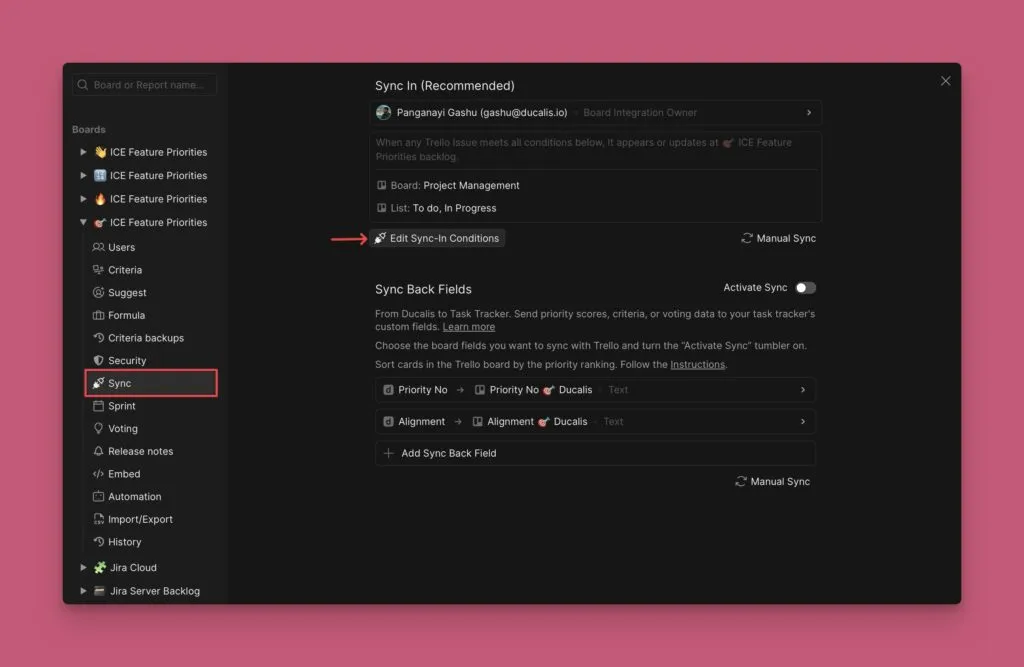
Accédez aux paramètres Sync (Synchronisation).
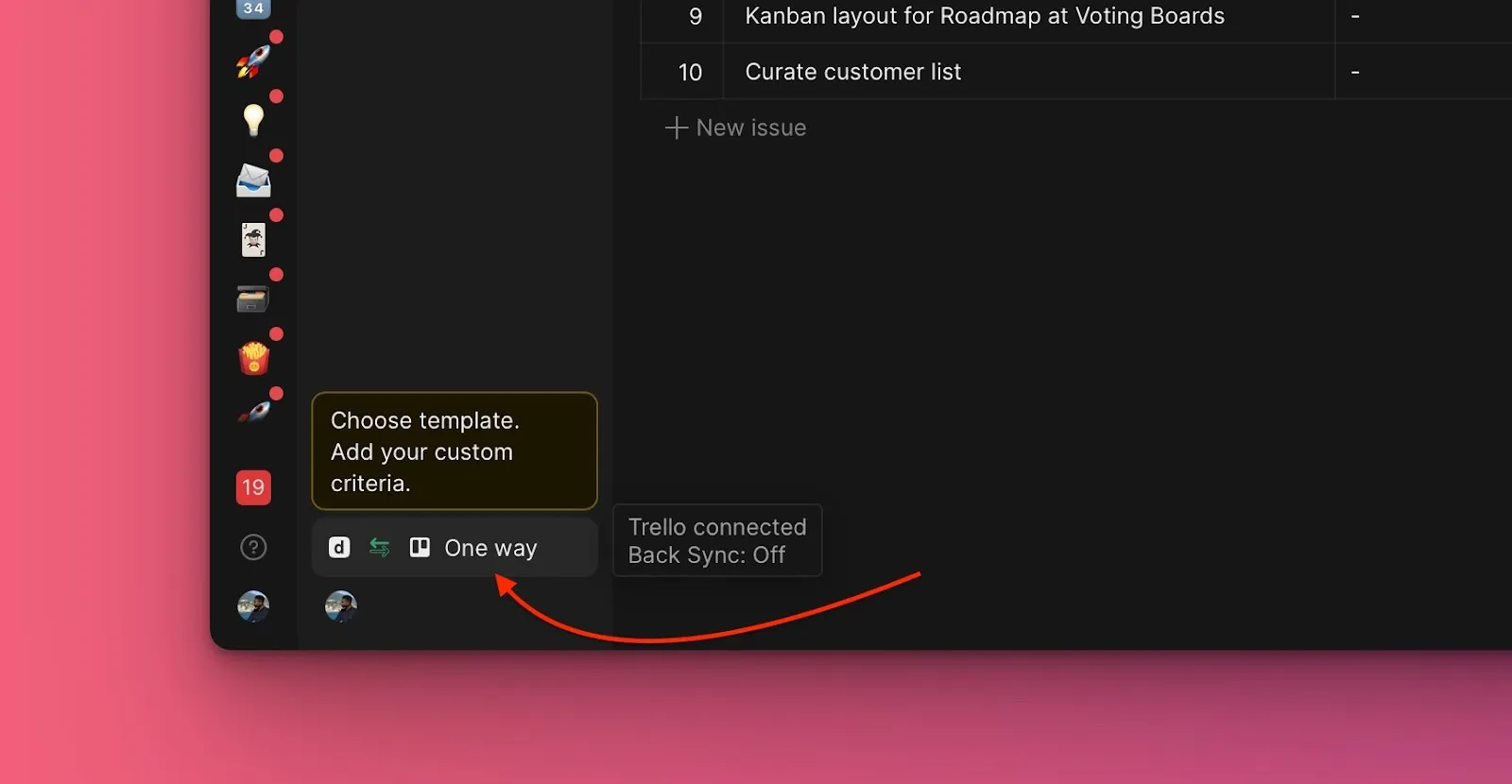
-
Faites défiler jusqu'à Sync (Synchronisation) et cliquez sur Edit Sync-In Conditions (Modifier les conditions de synchronisation entrante).
-
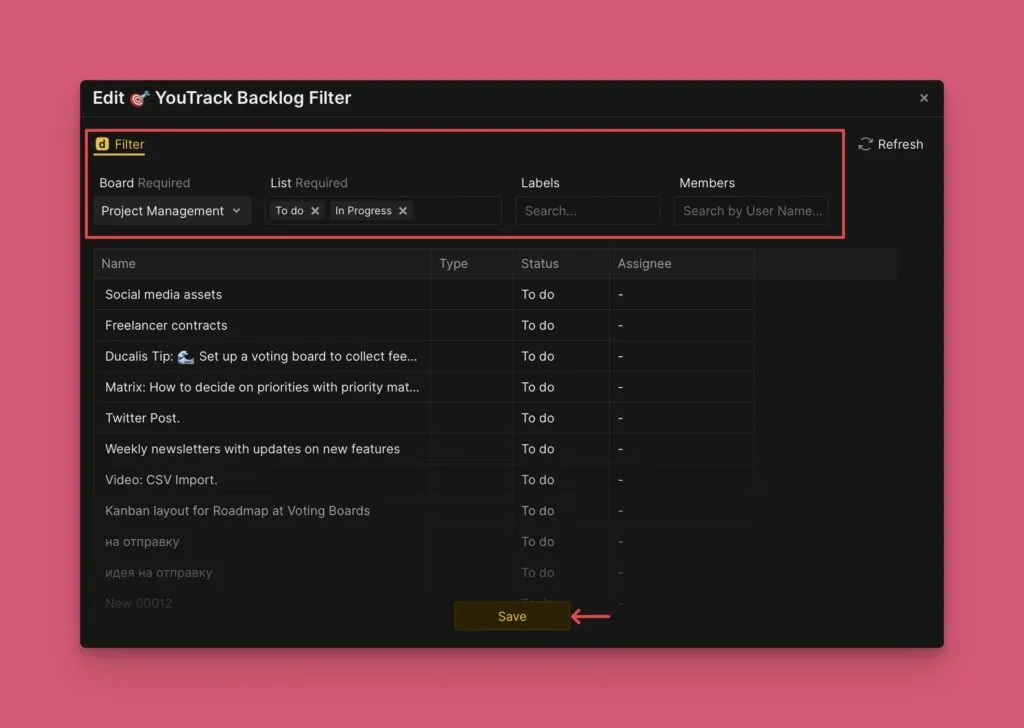
Ajoutez ou supprimez des filtres pour ajuster quelles cartes sont importées.
-
Cliquez sur Save (Enregistrer).
Articles connexes
- 2-way sync with Trello - Synchronisez les classements de priorité vers les champs personnalisés Trello
- Push prioritized issues to Trello - Créez de nouvelles cartes Trello à partir de tâches priorisées
- Remove a task tracker integration - Déconnectez l'intégration Trello
Étapes suivantes
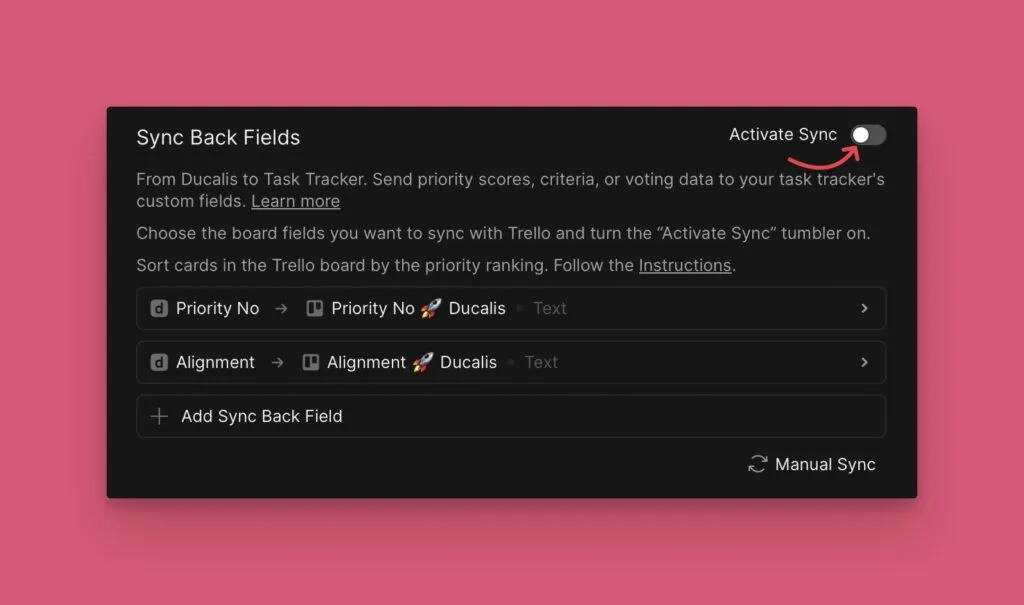
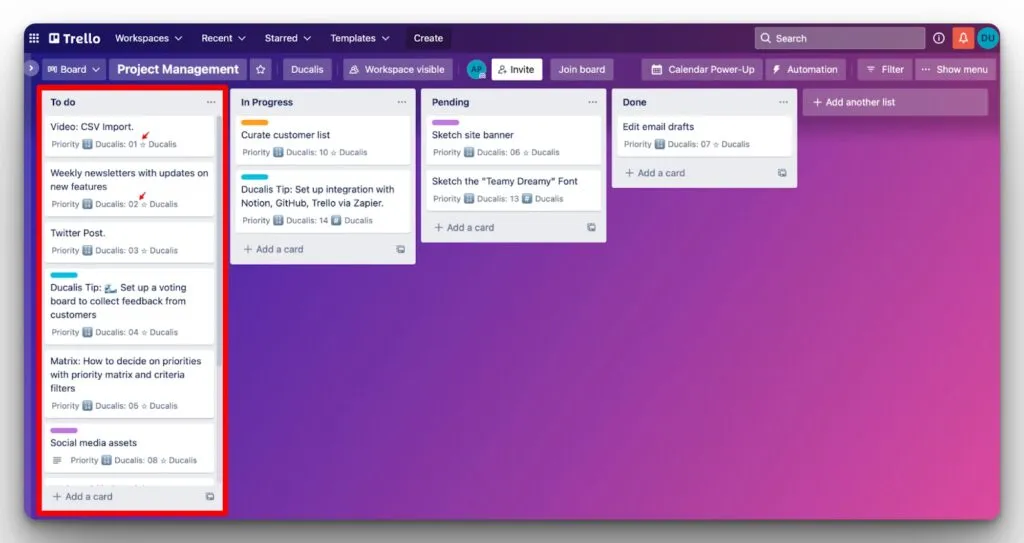
Activez la synchronisation bidirectionnelle pour renvoyer les classements de priorité vers Trello. Les classements apparaissent dans un champ personnalisé sur vos cartes Trello, triées par ordre de priorité.