Pousser les Tâches
Poussez les Tâches depuis Ducalis directement vers Trello sans changer d'outil. Créez des Tâches, des Idées et envoyez-les instantanément vers votre Backlog Trello.
Pousser une Tâche depuis le Backlog
-
Ouvrez le Tableau connecté à Trello.
-
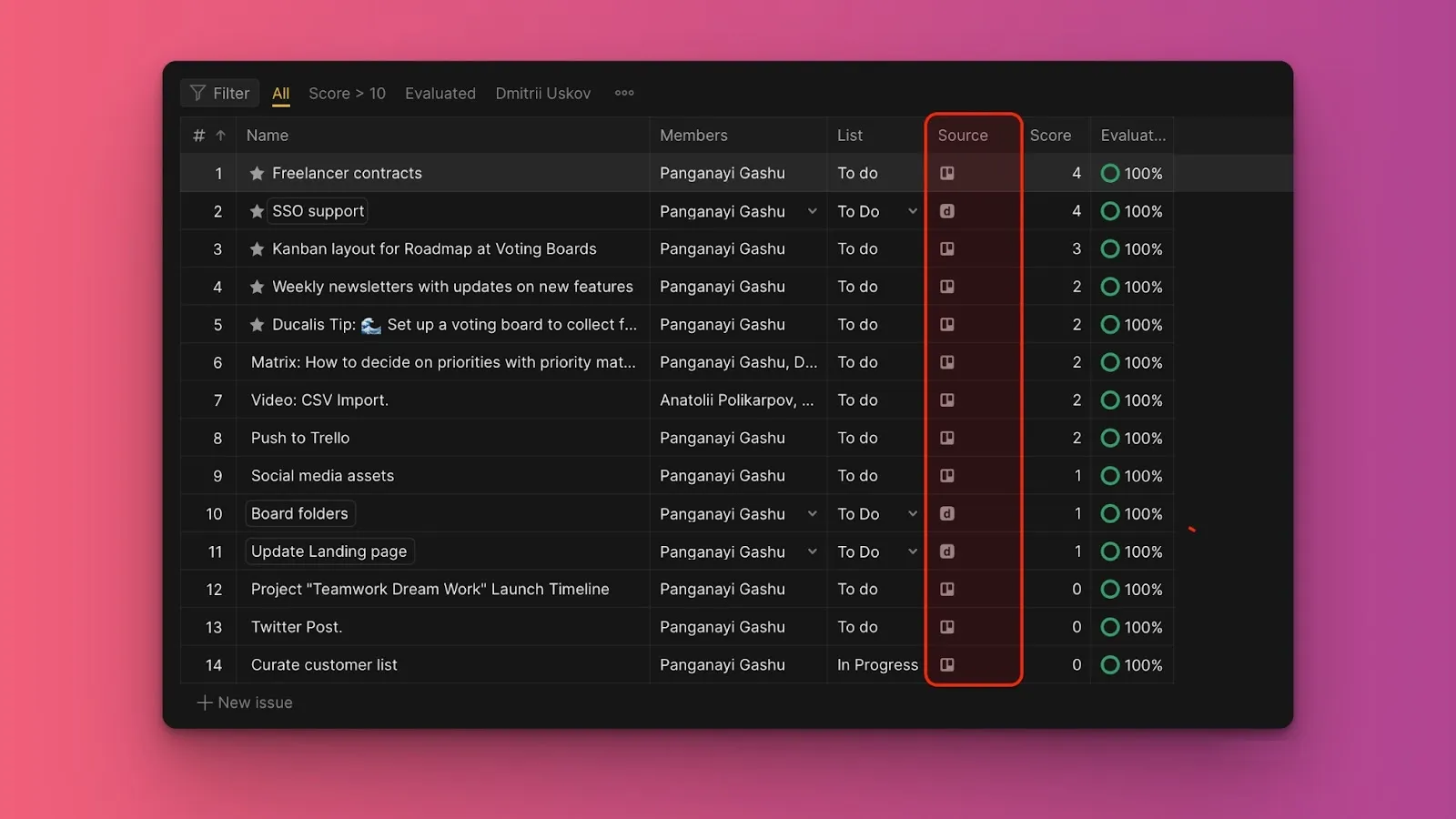
Identifiez la source de la Tâche :
- Les Tâches importées depuis Trello affichent l'icône Trello
- Les Tâches créées dans Ducalis affichent l'icône Ducalis
-
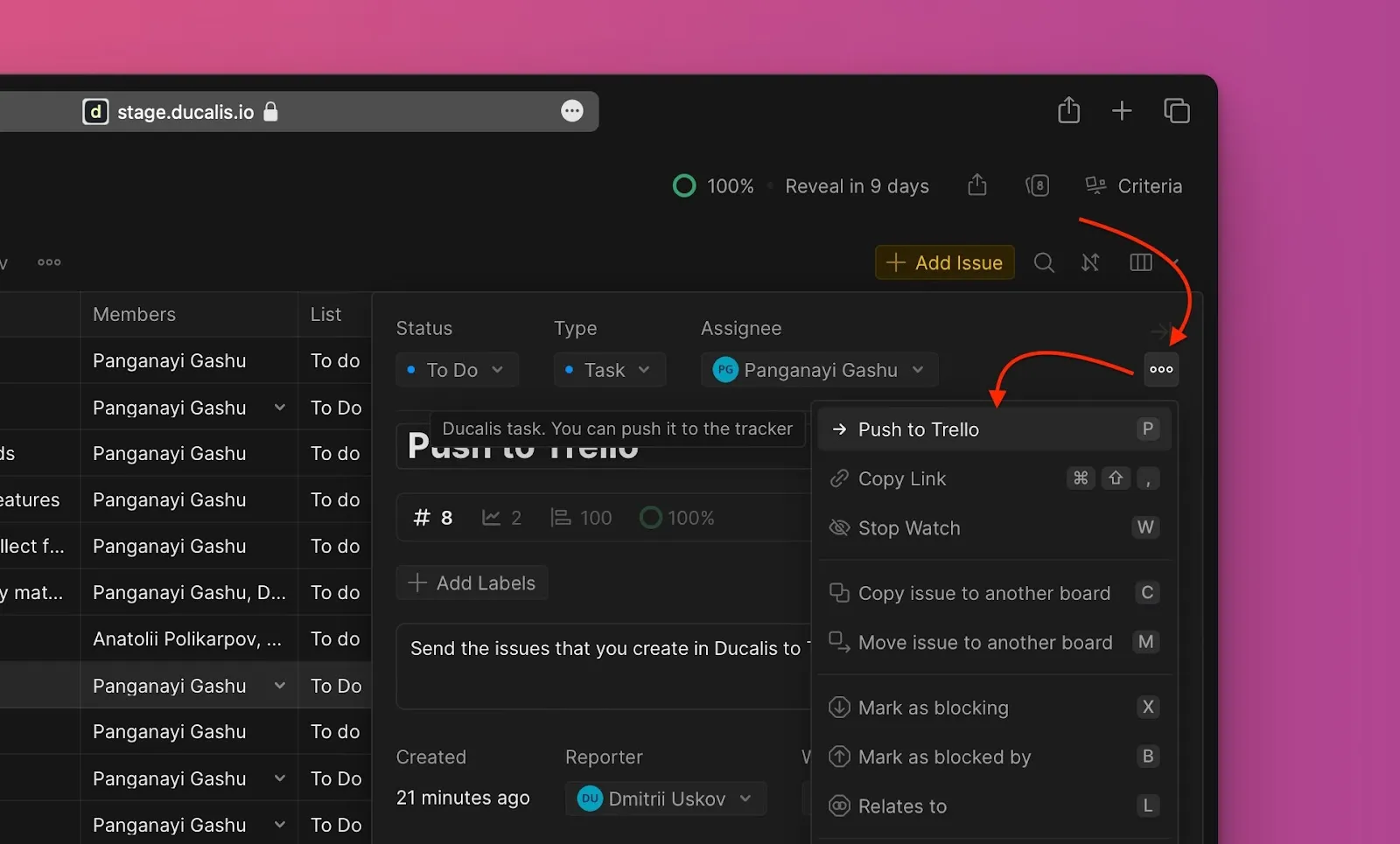
Cliquez sur la Tâche que vous souhaitez pousser vers Trello.
-
Cliquez sur les points de suspension (...), puis sélectionnez Push to Trello (Pousser vers Trello).
-
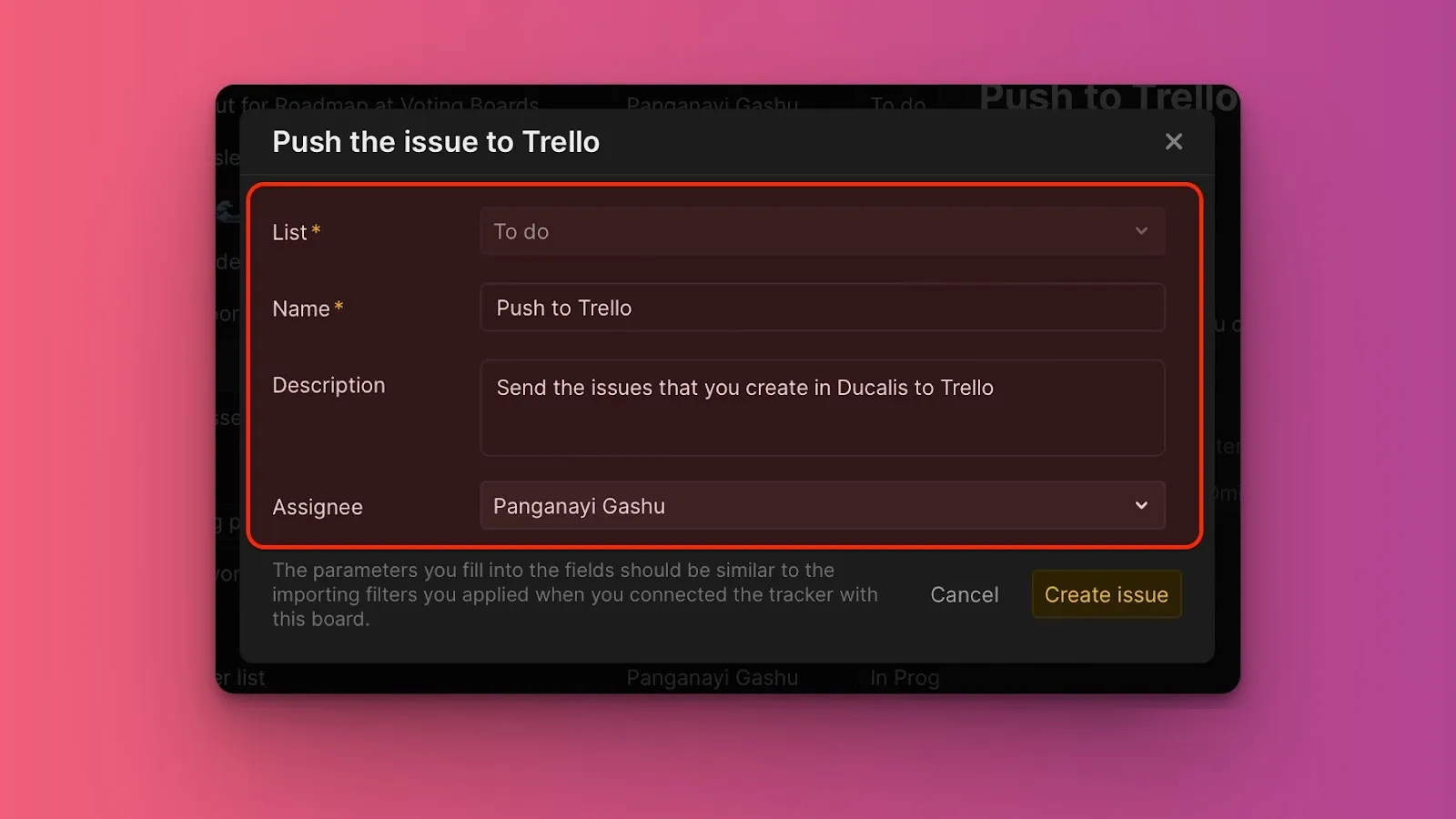
Configurez la carte Trello :
- Sélectionnez la liste cible parmi vos listes Trello connectées.
- Modifiez le nom ou la description de la Tâche si nécessaire.
- Assignez un membre Trello (seuls les membres de votre compte Trello apparaissent dans le menu déroulant).
- Ajoutez des pièces jointes si nécessaire.
-
Cliquez sur Create issue (Créer la Tâche).
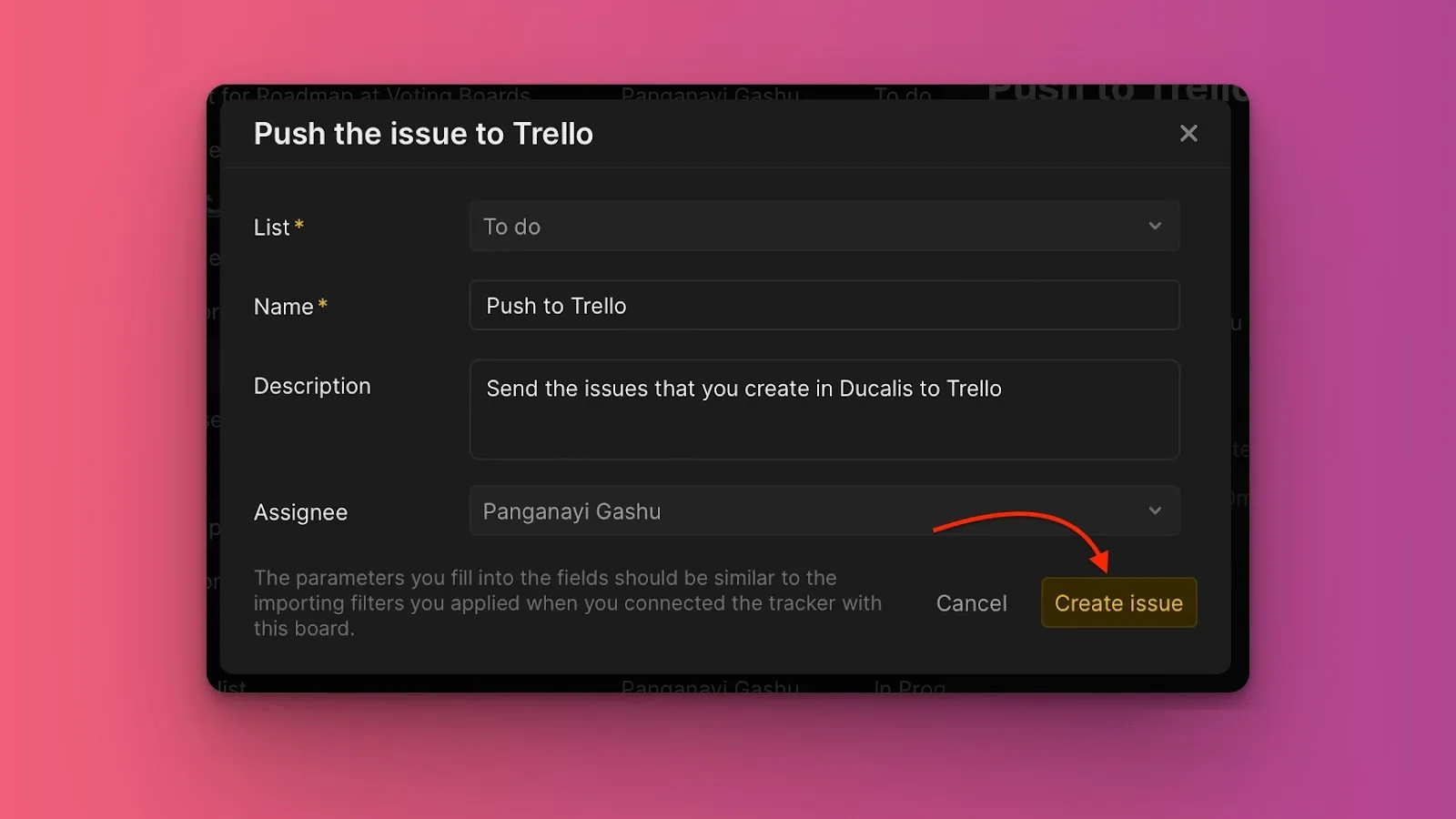
La Tâche est maintenant créée dans Trello en tant que carte dans la liste sélectionnée.
Pousser des Idées depuis le Tableau de votes
Convertissez les retours clients de votre Tableau de votes en cartes Trello pour les suivre aux côtés du travail interne.
-
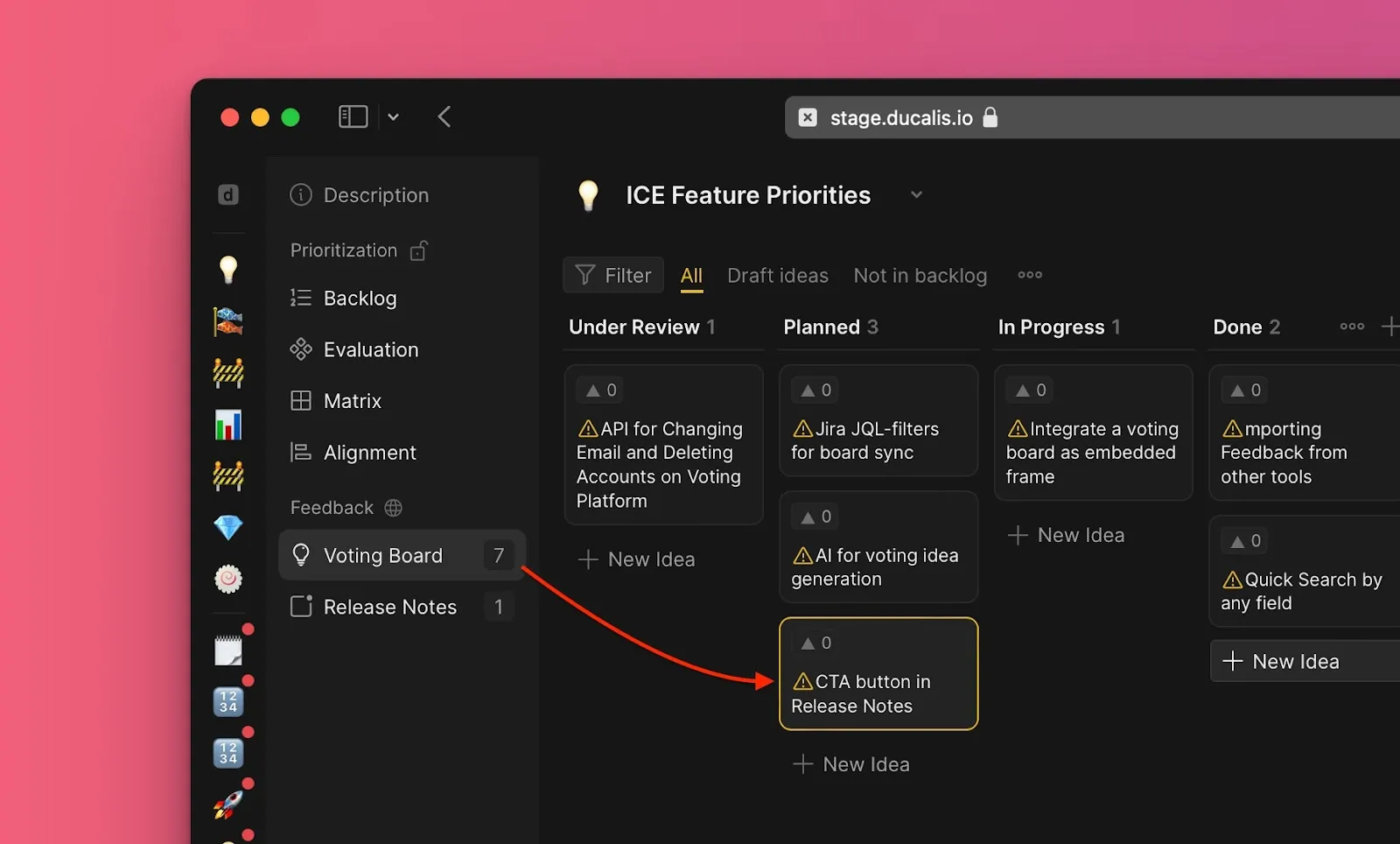
Accédez à Voting (Votes) et trouvez les Idées qui n'ont pas encore été ajoutées à votre Backlog interne.
-
Cliquez sur l'Idée pour ouvrir sa carte.
-
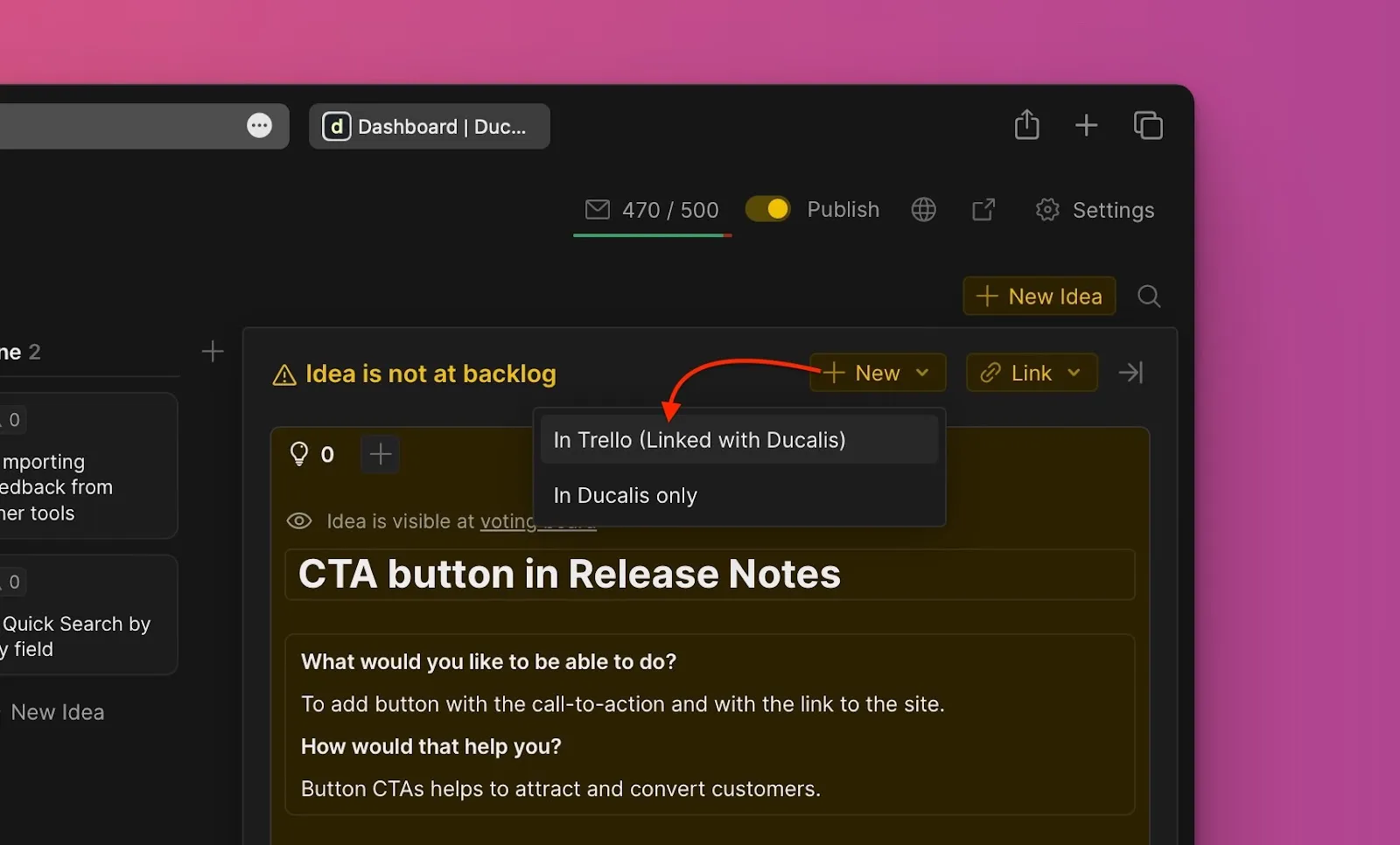
Cliquez sur + New (+ Nouveau).
-
Sélectionnez In Trello (Linked with Ducalis) (Dans Trello (Lié avec Ducalis)) dans le menu déroulant.
-
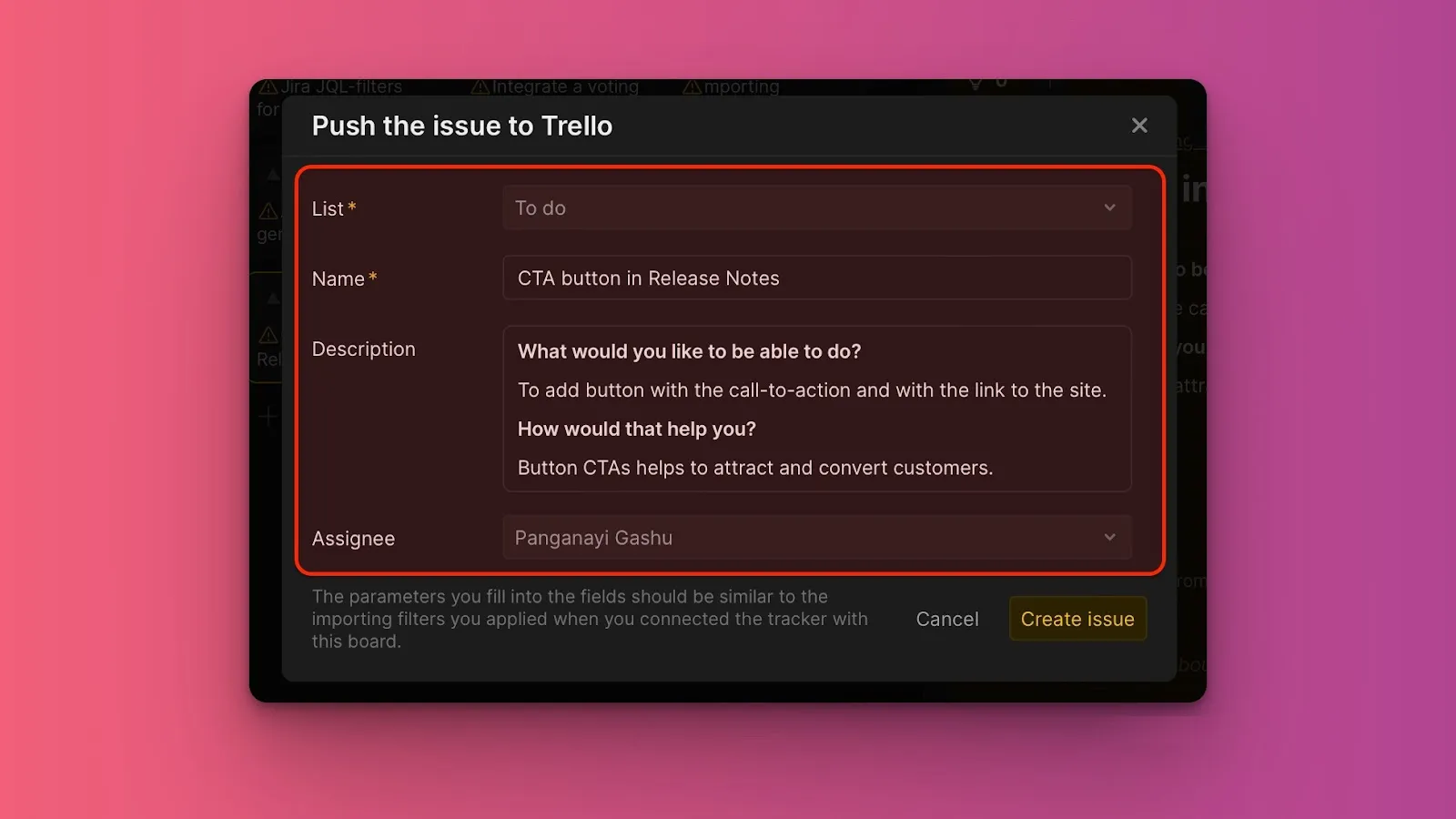
Configurez la carte Trello :
- Sélectionnez la liste cible parmi vos listes Trello connectées.
- Modifiez le nom ou la description de la Tâche si nécessaire.
- Assignez un membre Trello (seuls les membres de votre compte Trello apparaissent dans le menu déroulant).
- Ajoutez des pièces jointes si nécessaire.
-
Cliquez sur Create issue (Créer la Tâche).
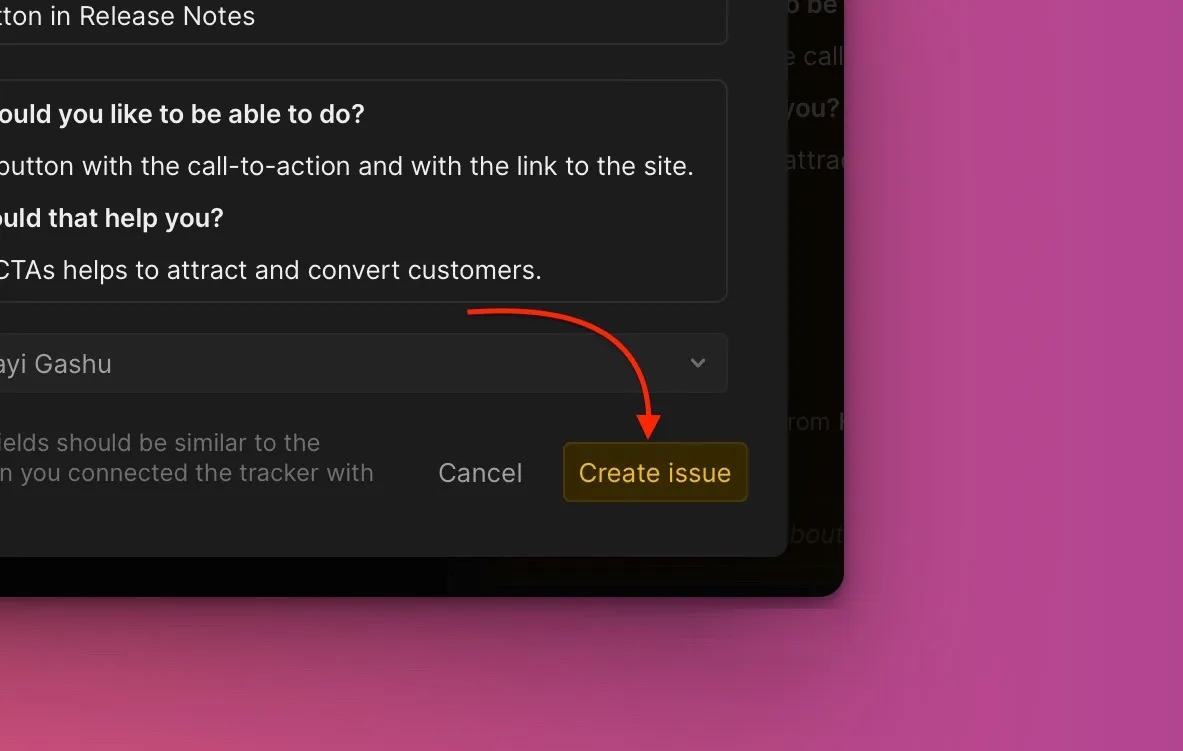
L'Idée est maintenant convertie en Tâche dans Ducalis et en carte dans Trello.