Connecter
Connectez Yandex.Tracker à Ducalis pour importer les tâches depuis vos files d'attente et les prioriser. Une fois connecté, les données se synchronisent en continu entre les deux systèmes.
Avant de commencer
Yandex.Tracker peut être utilisé avec deux plateformes Yandex différentes. Avant de vous connecter, déterminez celle qu'utilise votre organisation :
- Yandex.360 for Business — Votre organisation et vos utilisateurs sont gérés via Yandex.360
- Yandex.Cloud — Votre tracker fonctionne sur l'infrastructure Yandex Cloud
Le processus de connexion est identique pour les deux, mais vous devrez sélectionner l'option correcte lors de la configuration.
Connecter Yandex.Tracker
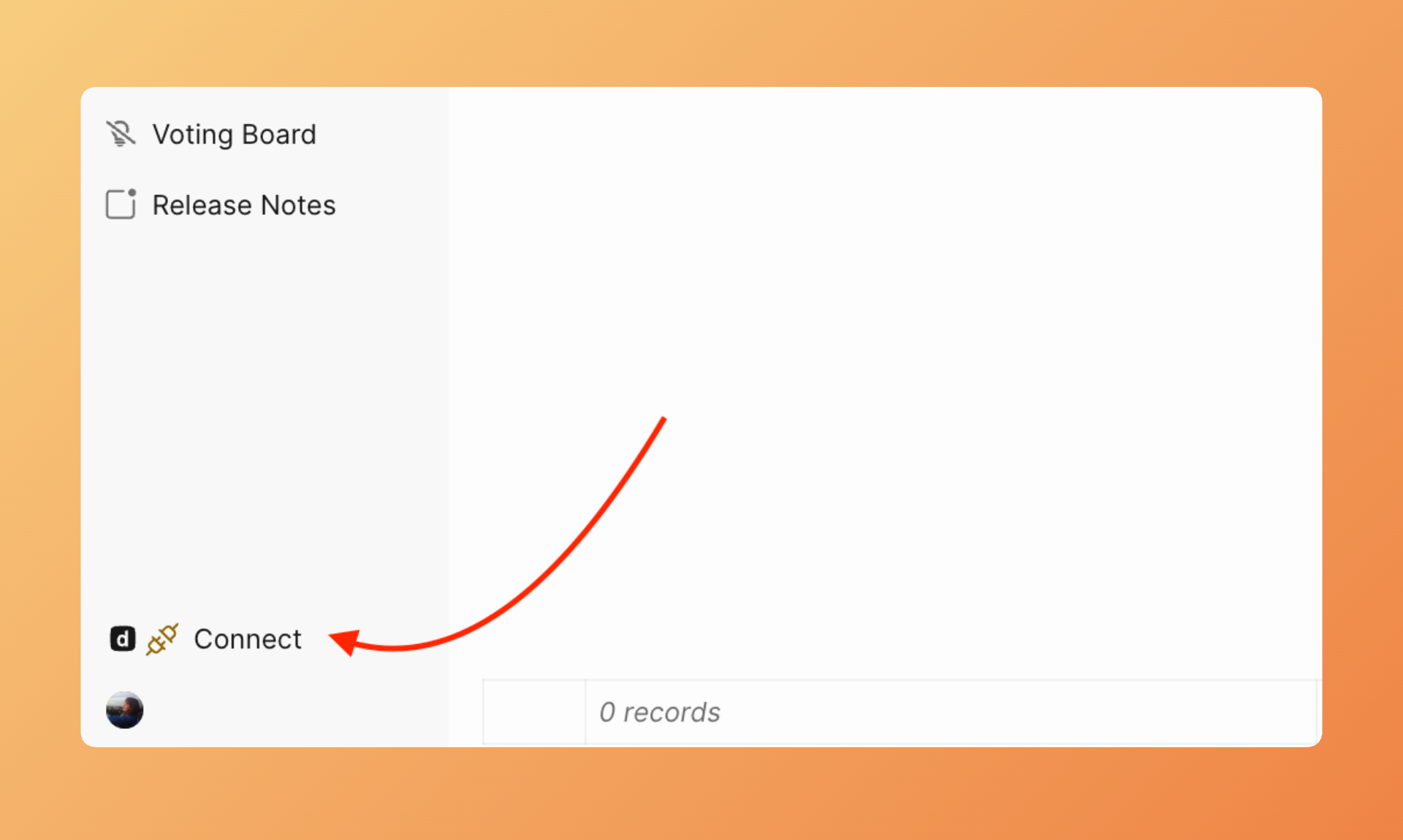
- Accédez aux Paramètres de synchronisation (Sync settings) en cliquant sur le bouton Connect en bas à gauche de votre Tableau.
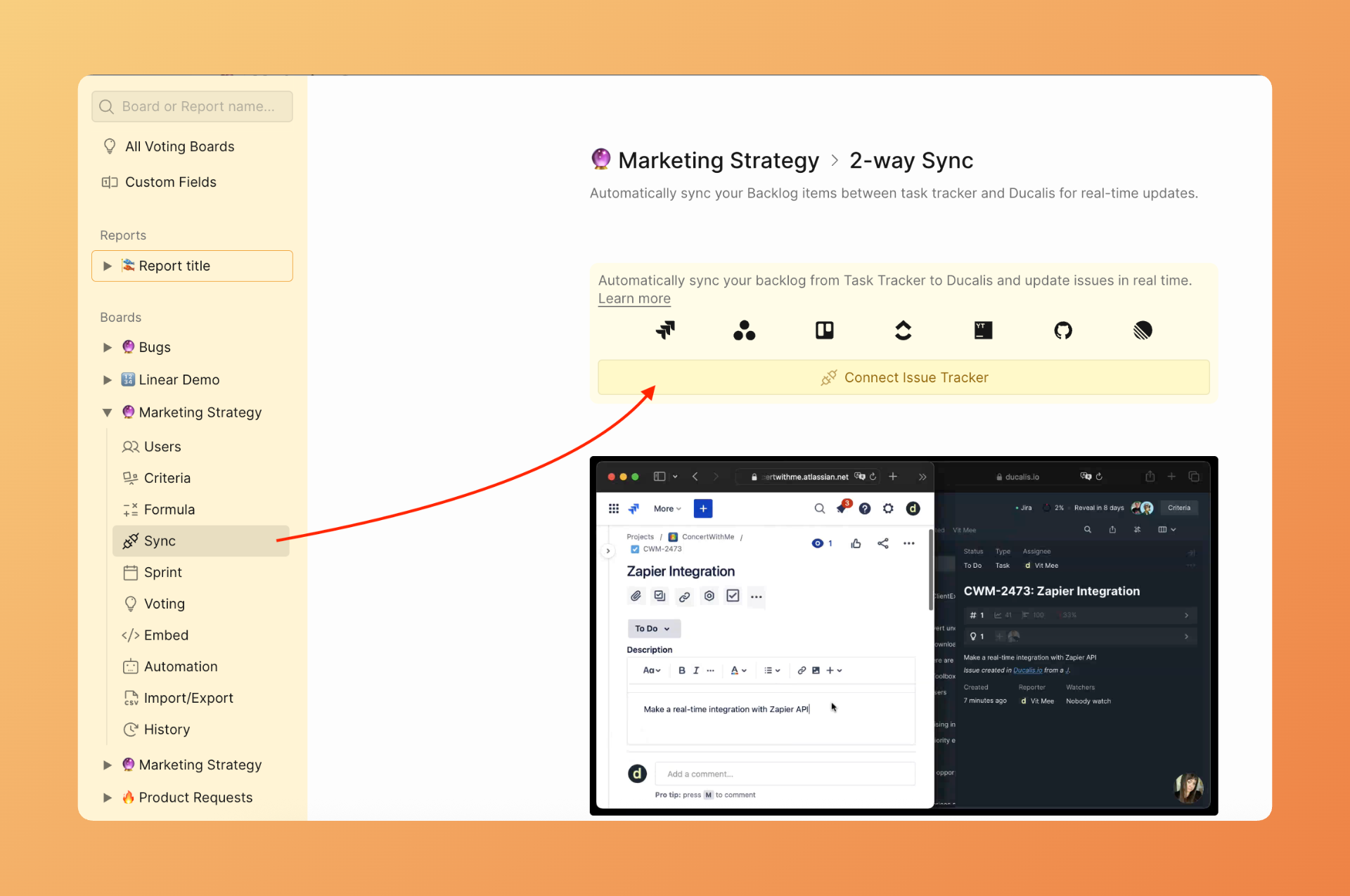
- Cliquez sur Connect Issue Tracker (Connecter le gestionnaire de tâches).
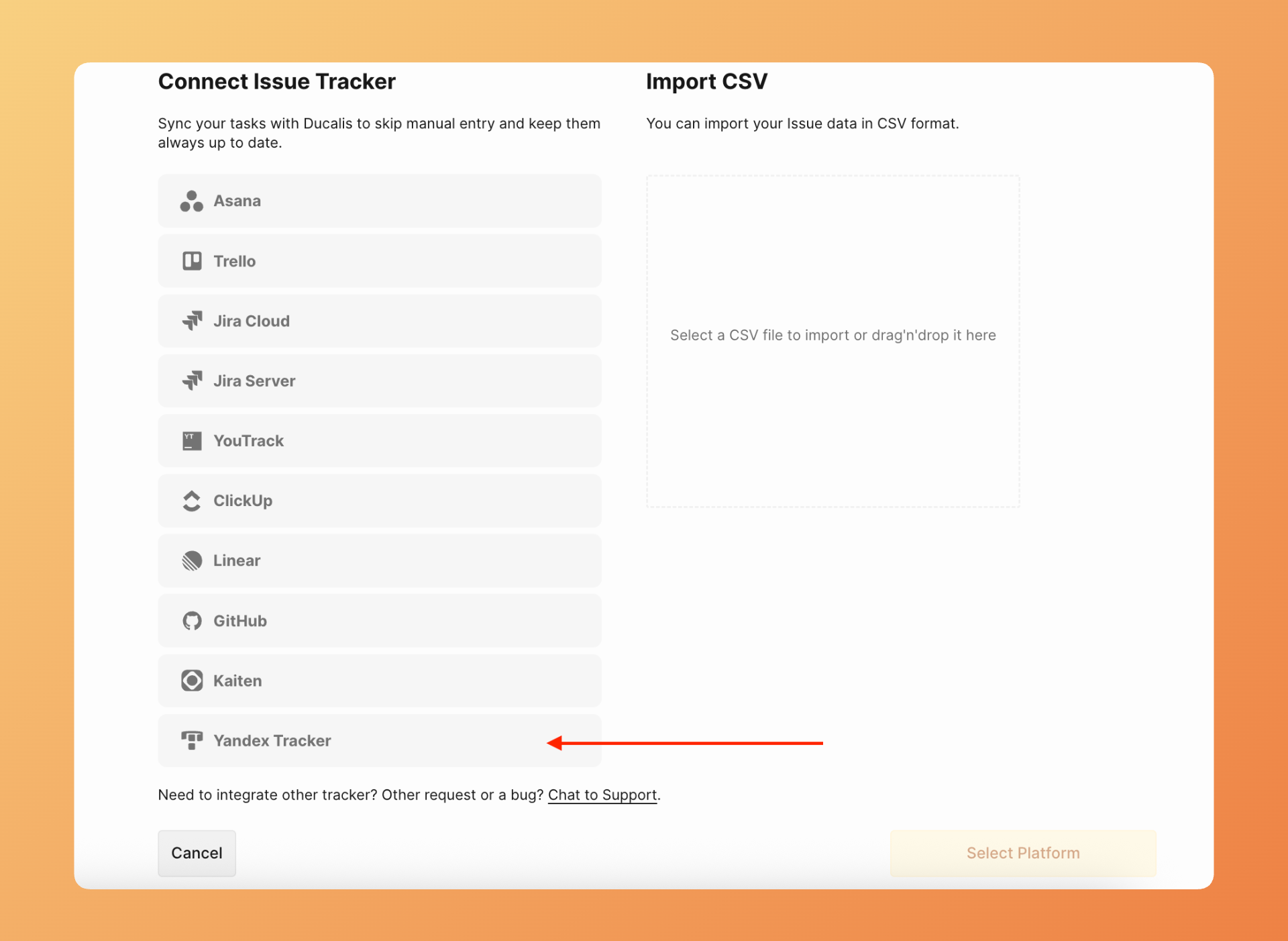
- Sous Source, sélectionnez Yandex.Tracker dans la liste.
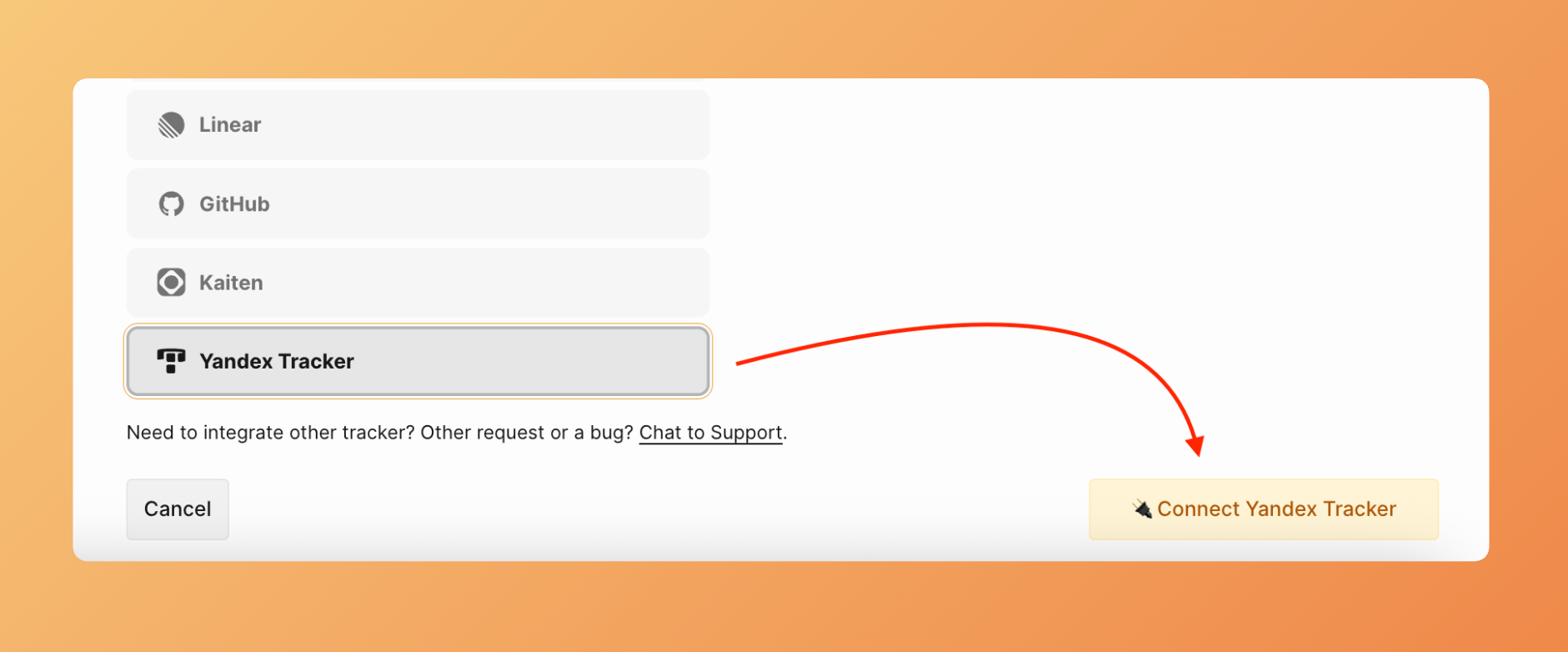
- Cliquez sur Connect Yandex.Tracker (Connecter Yandex.Tracker).
- Le formulaire de connexion s'affiche. Suivez les instructions à l'écran ou lisez-les ci-dessous :
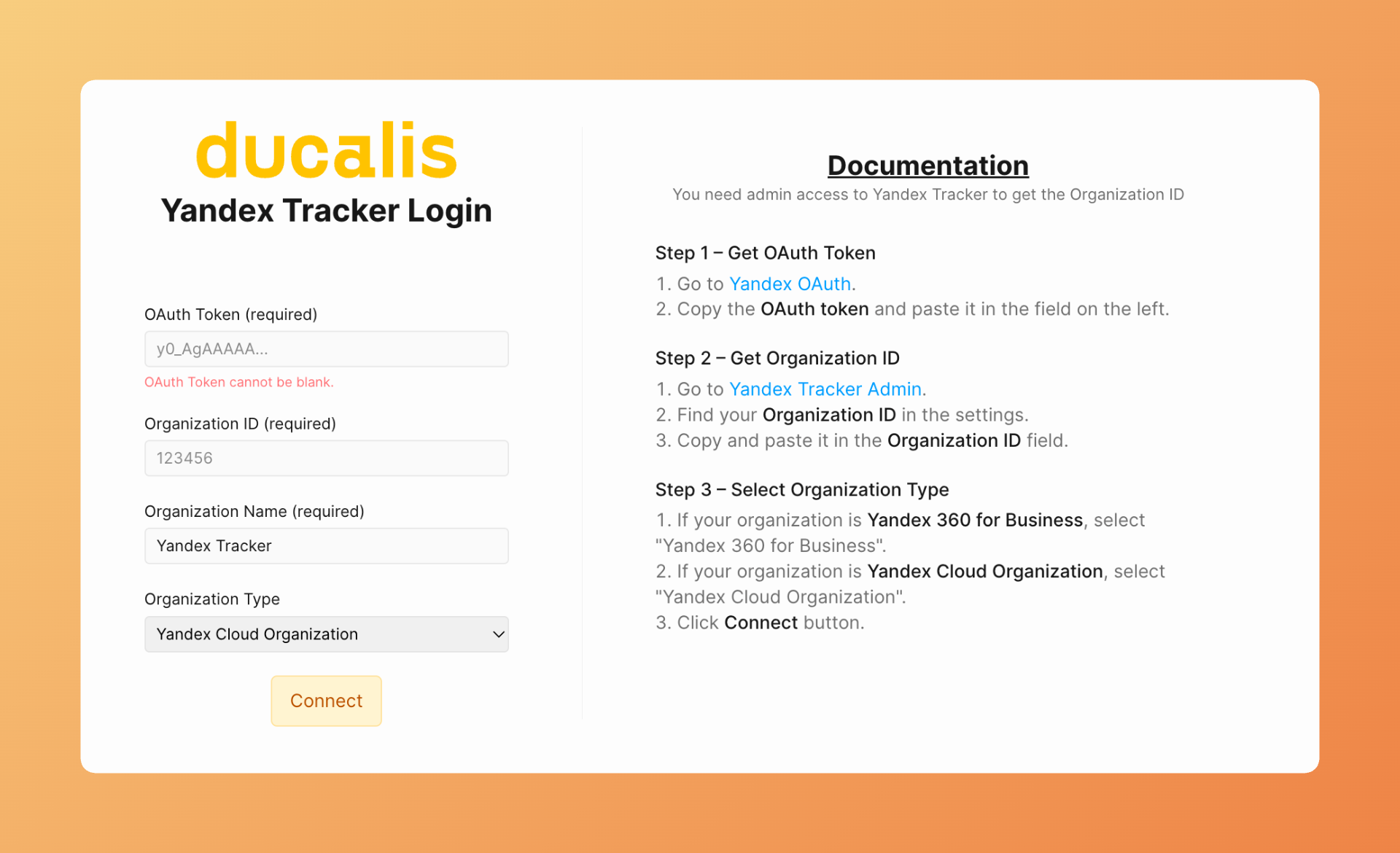
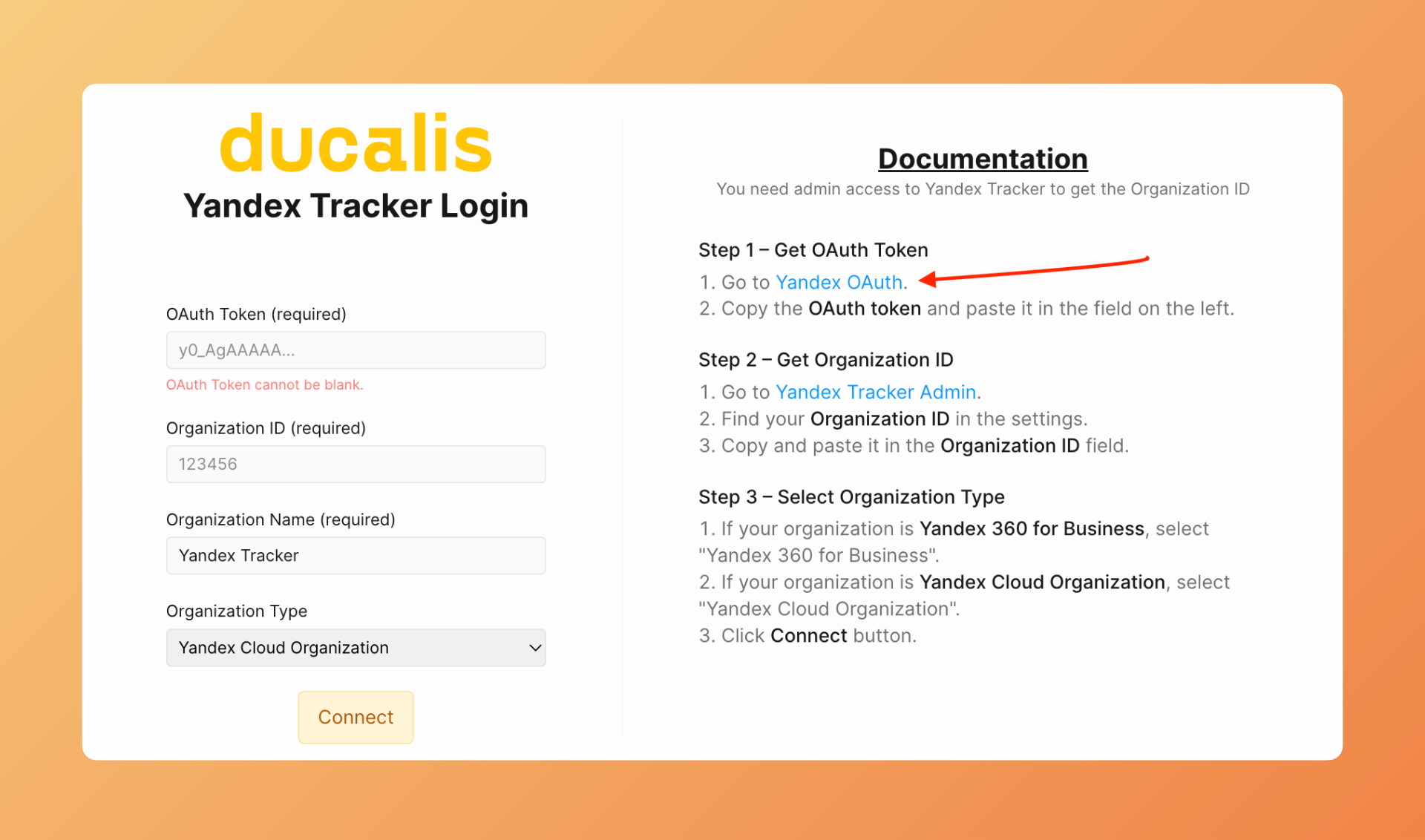
Obtenir votre jeton OAuth
- Cliquez sur le lien dans le formulaire de connexion pour ouvrir la page OAuth de Yandex.
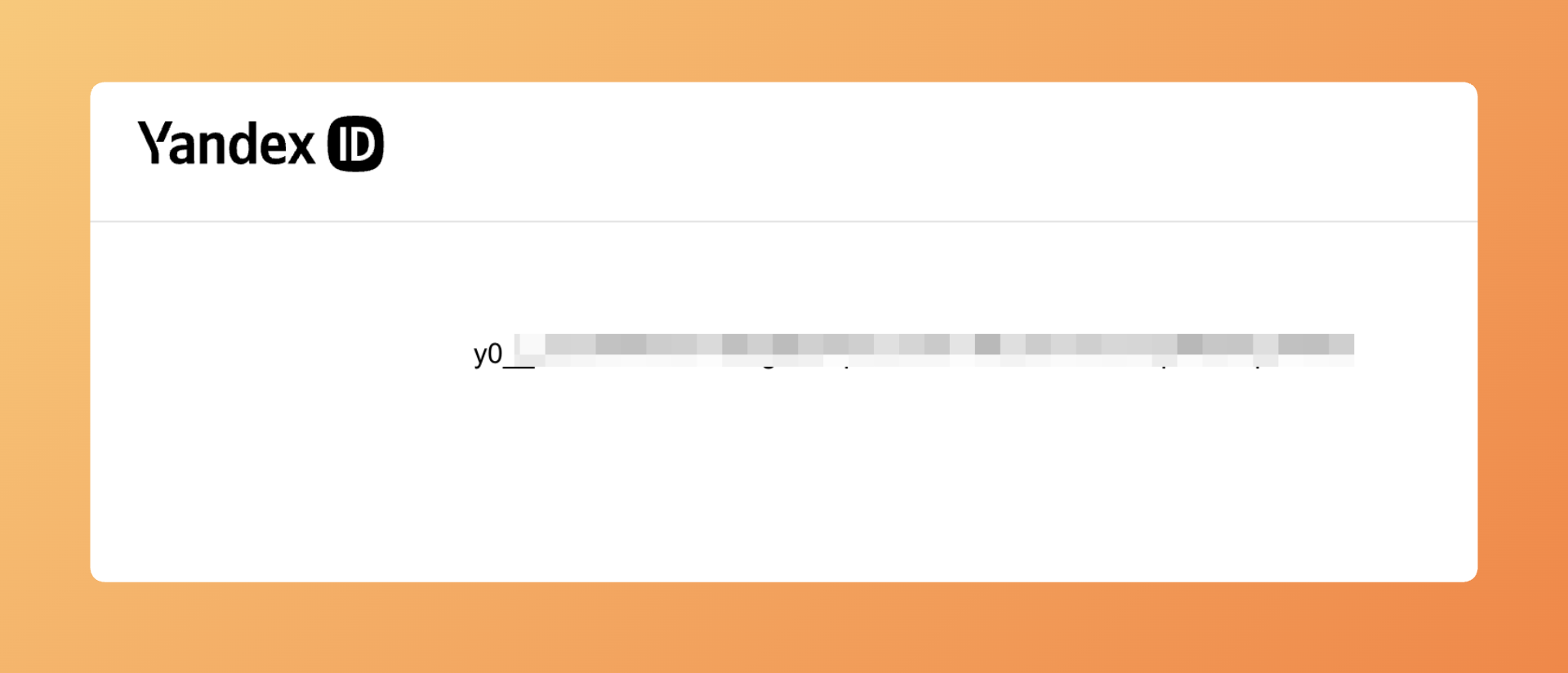
- Yandex affiche votre jeton OAuth. Copiez le jeton.
- Retournez sur Ducalis et collez le jeton dans le champ OAuth Token (Jeton OAuth).
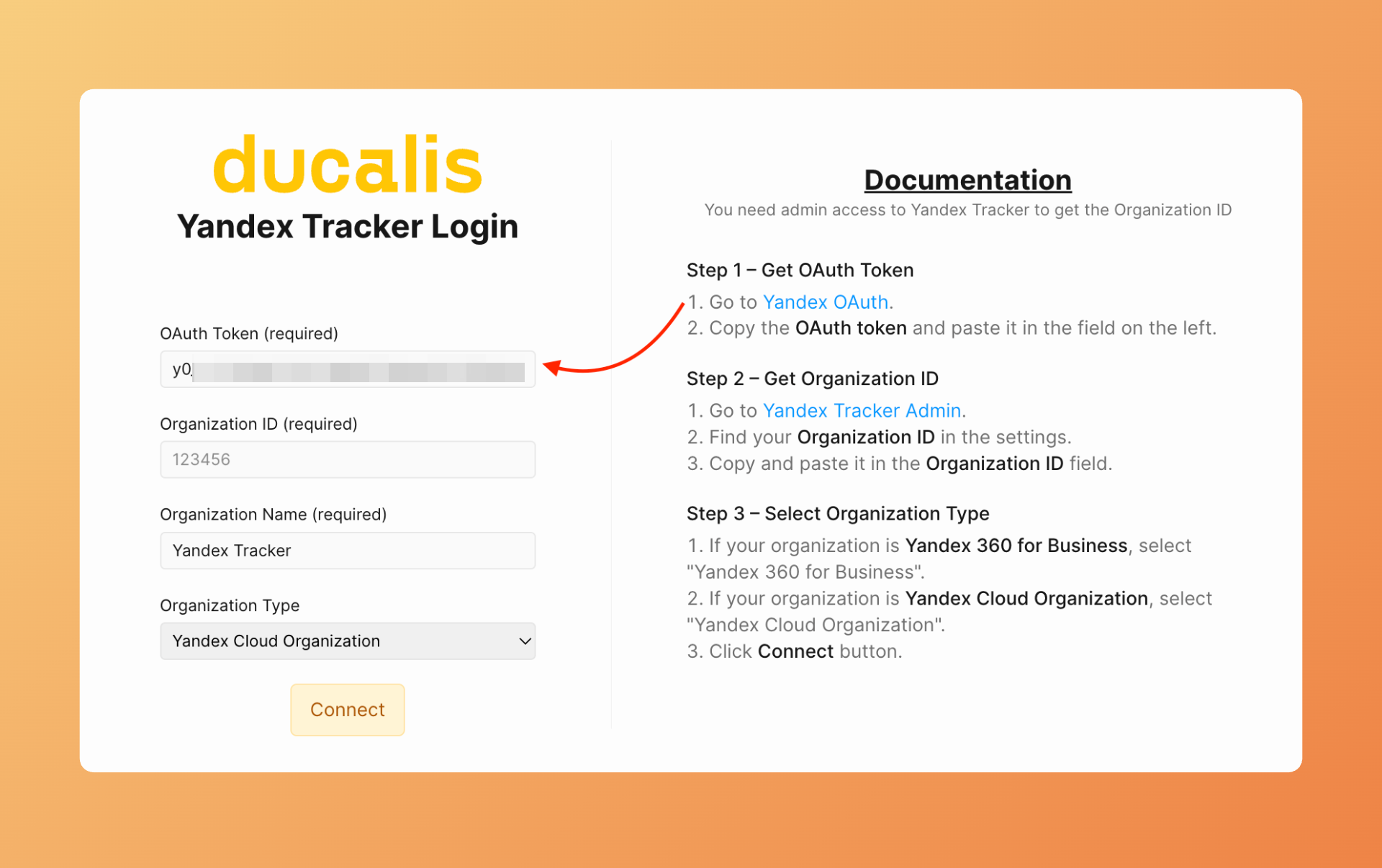
Saisir votre identifiant d'organisation
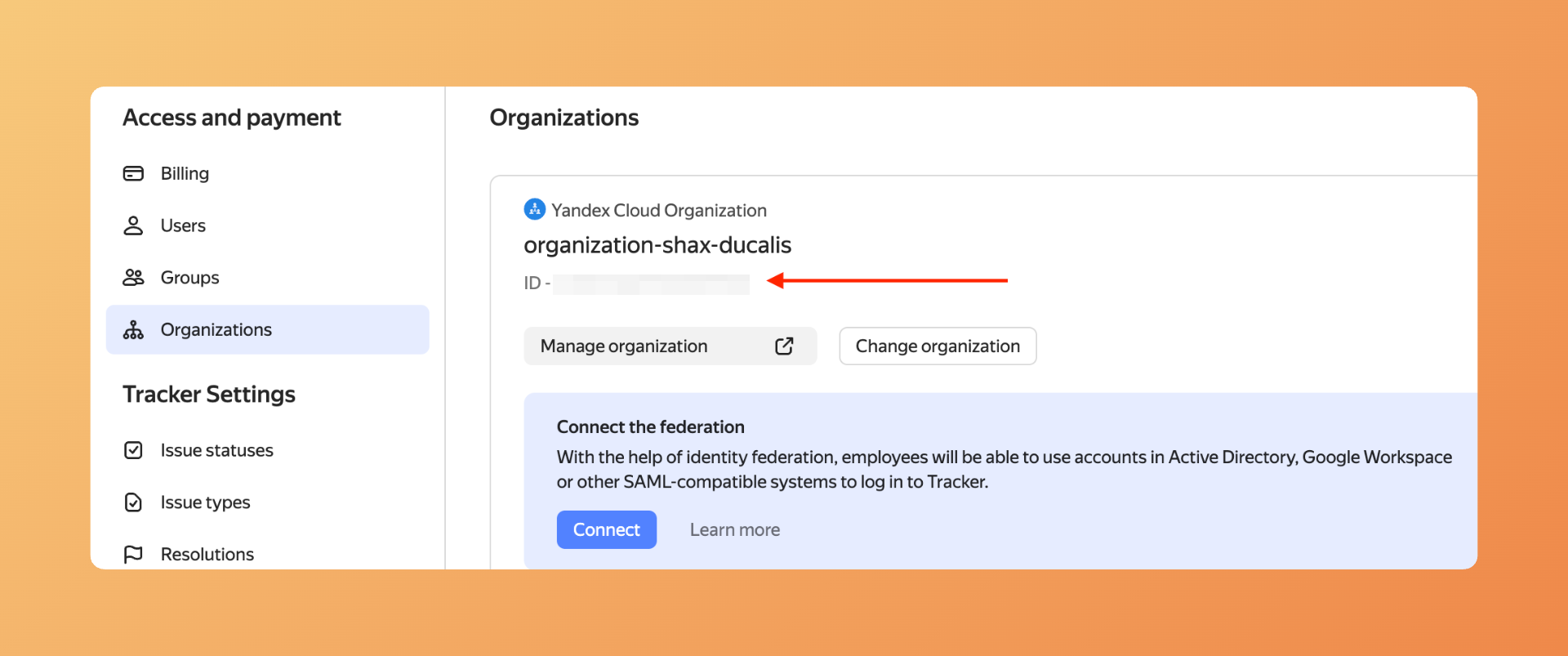
- Cliquez sur le lien et accédez aux paramètres d'administration de Yandex.Tracker. Trouvez l'Organization ID (Identifiant d'organisation) sur la page d'administration. Cliquez pour le copier.
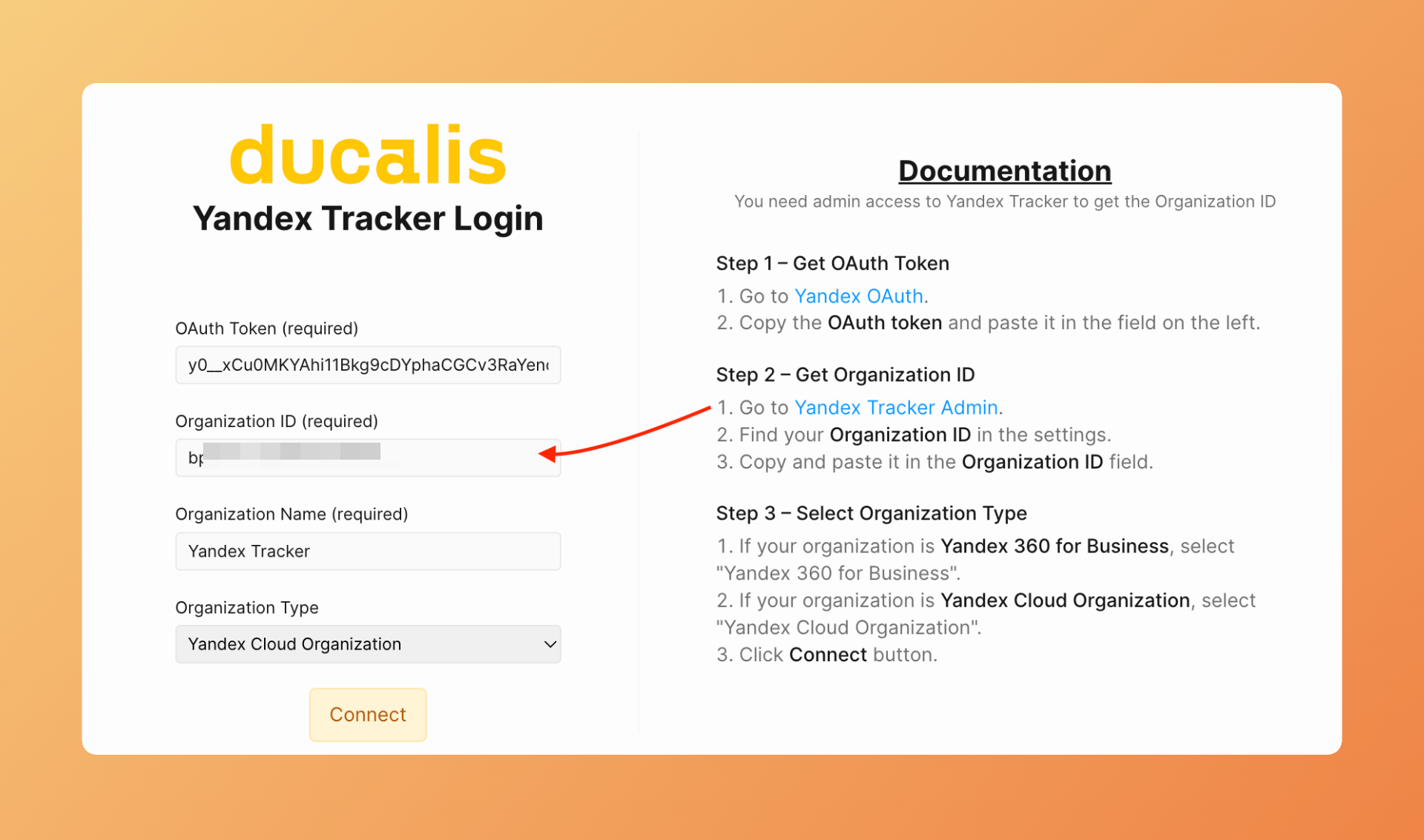
- Retournez sur Ducalis et collez l'identifiant d'organisation dans le champ Organization ID (Identifiant d'organisation).
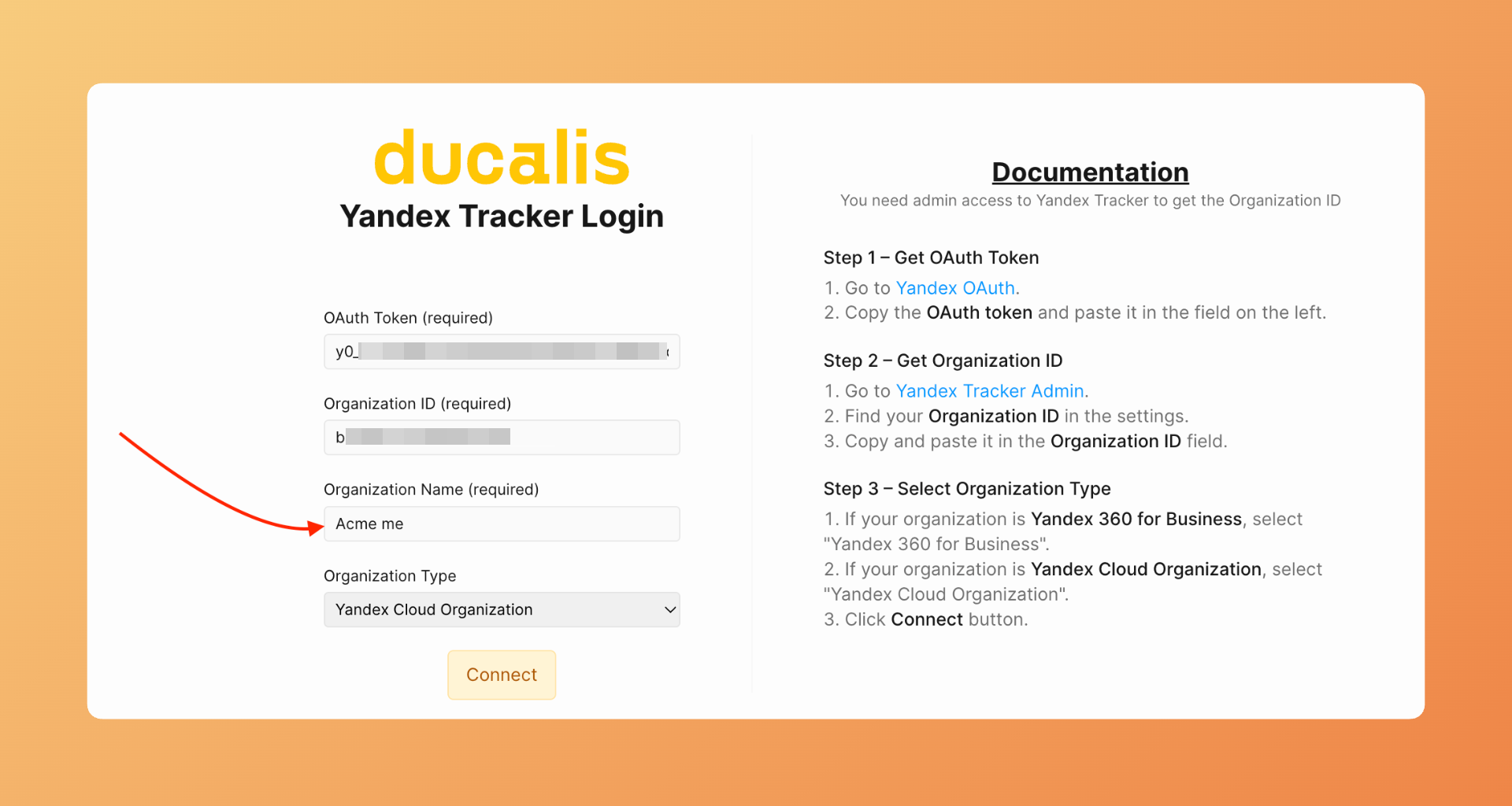
Saisir le nom de votre organisation
Saisissez le nom de l'organisation. Vous pouvez choisir le nom que vous souhaitez. Ceci est pour votre référence interne dans Ducalis.
Sélectionner votre plateforme Yandex
- Sous Yandex Tracker Type (Type de Yandex Tracker), sélectionnez la plateforme qu'utilise votre organisation :
- Yandex.360 — Si votre organisation utilise Yandex.360 for Business
- Yandex.Cloud — Si votre tracker fonctionne sur Yandex Cloud
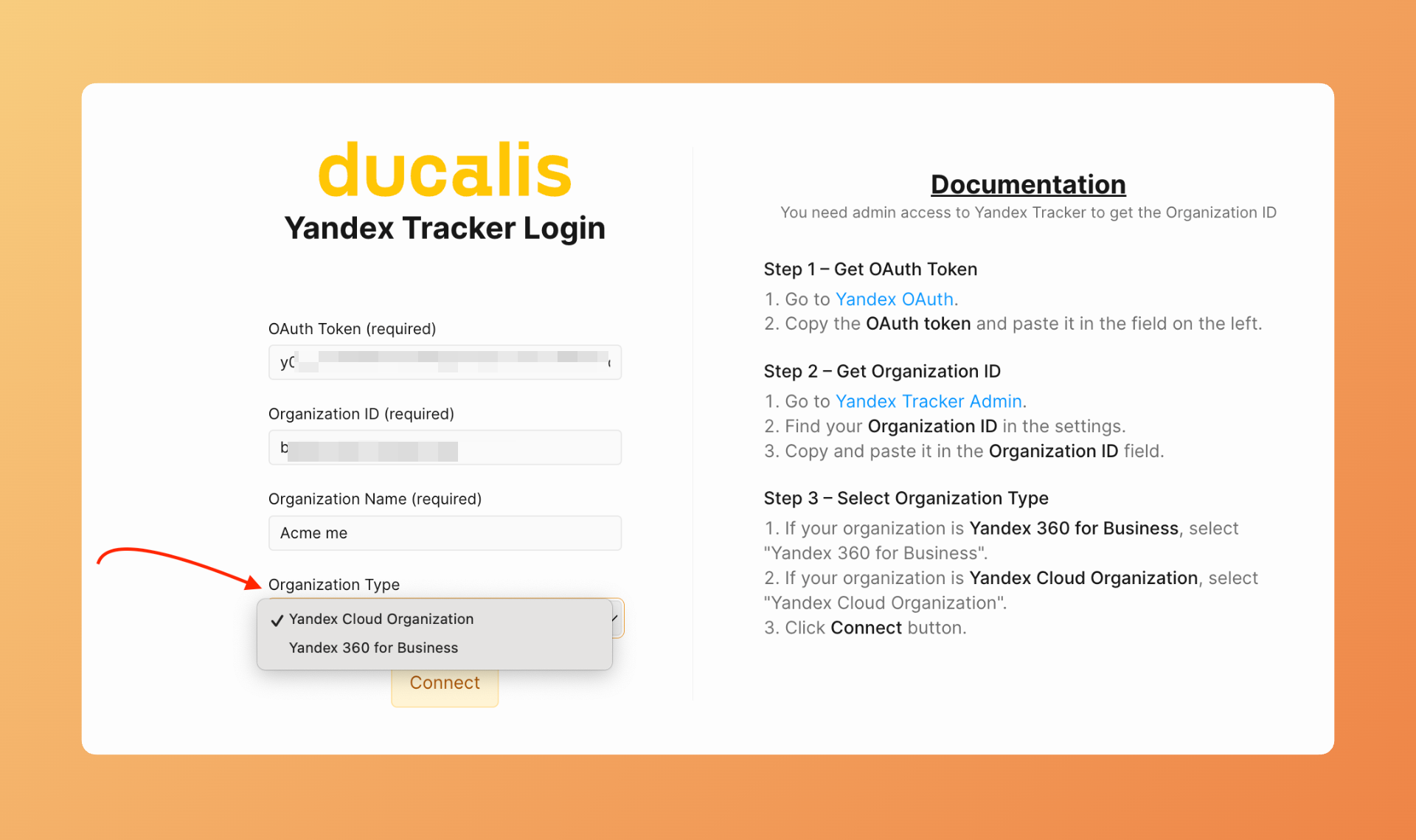
Sélectionner le mauvais type de plateforme entraînera l'échec de la connexion. Vérifiez quelle plateforme utilise votre organisation avant de continuer.
- Cliquez sur Connect (Connecter).
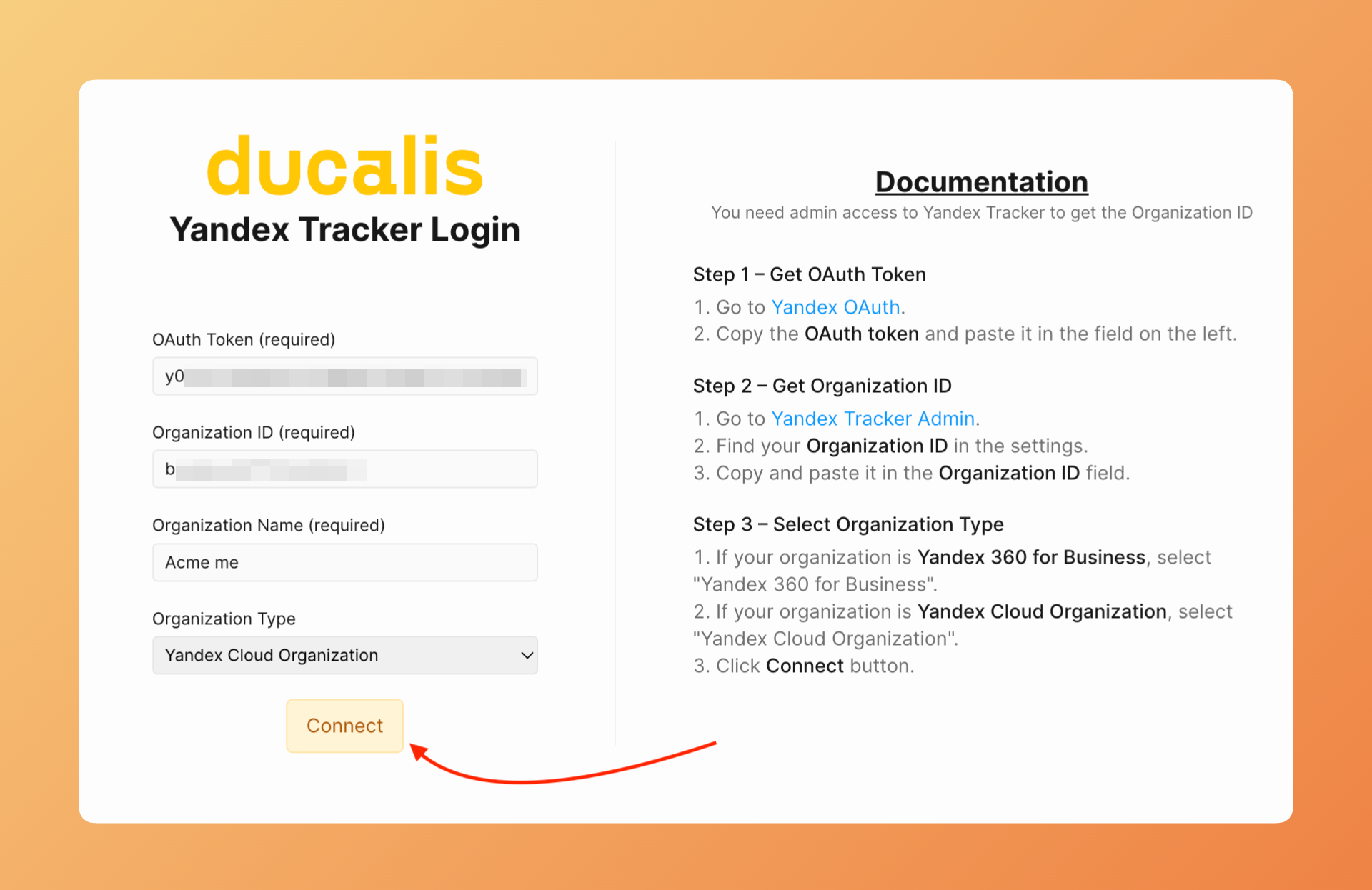
- Ducalis valide vos identifiants et établit la connexion. Attendez la confirmation.
Importer les tâches
Après la connexion, configurez les tâches à importer depuis Yandex.Tracker.
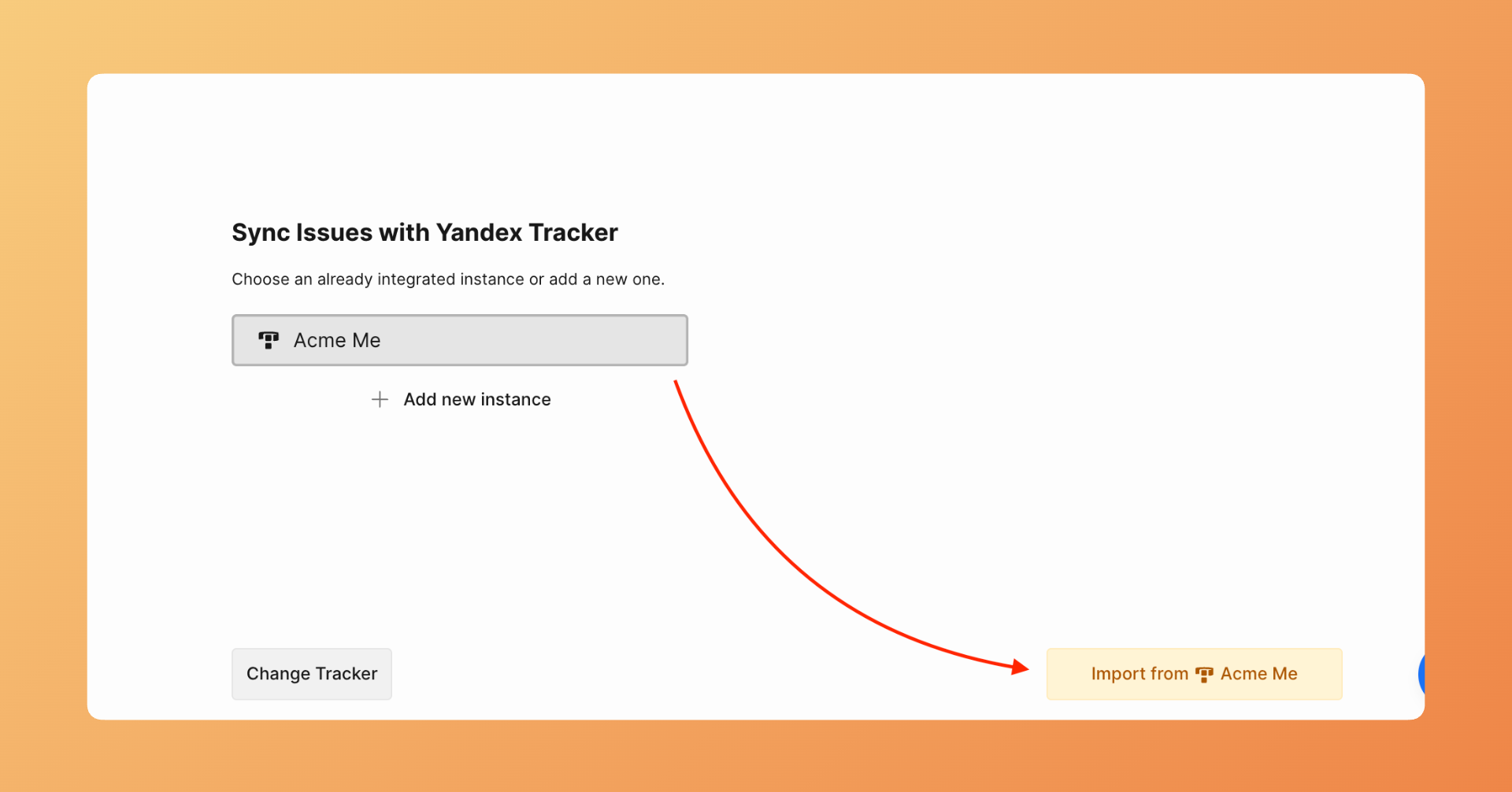
- Cliquez sur Import from (Importer depuis) pour lancer l'import des tâches.
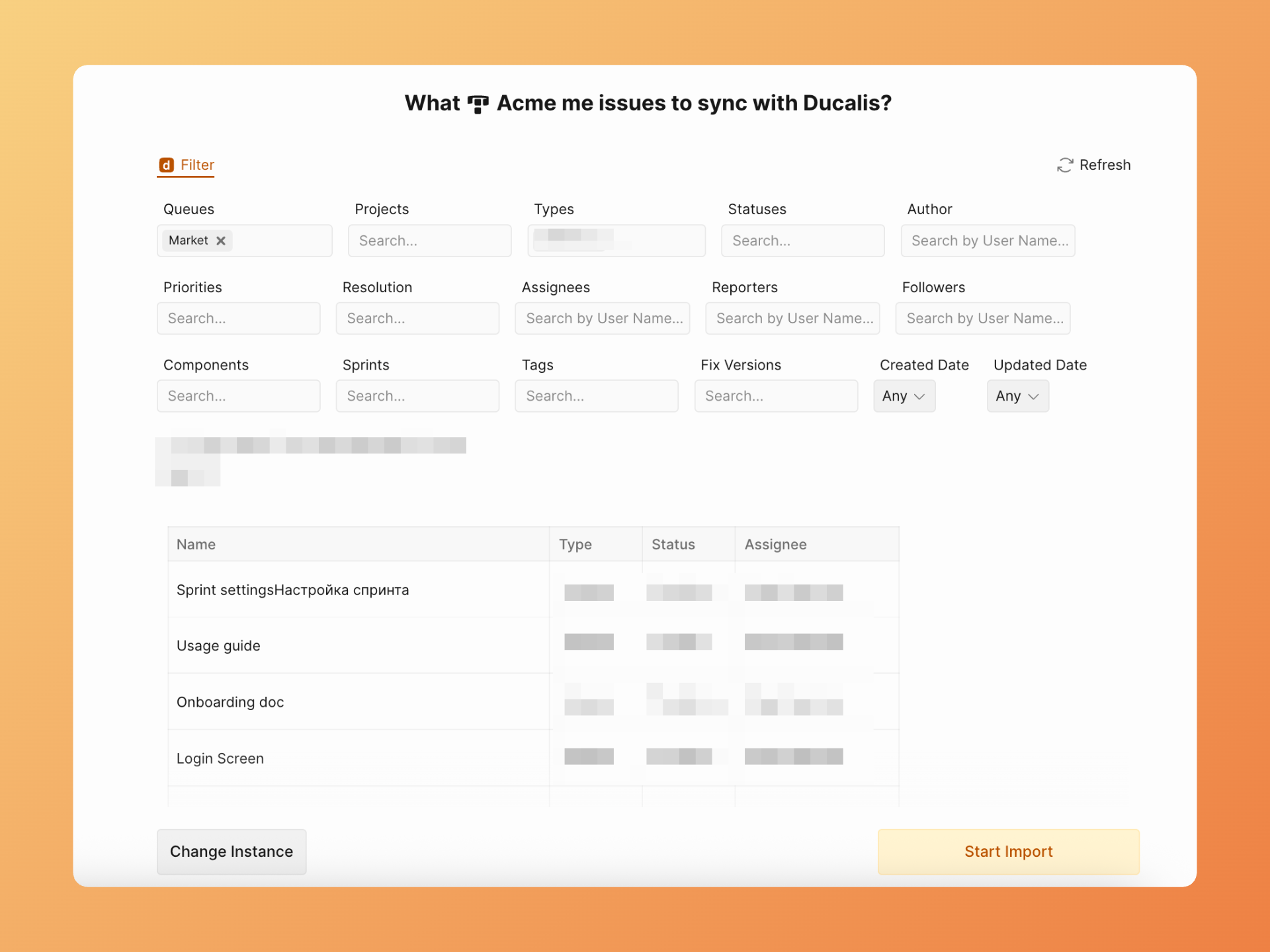
- Appliquez des filtres pour choisir les tâches à importer.
- Cliquez sur Start Import (Démarrer l'import).
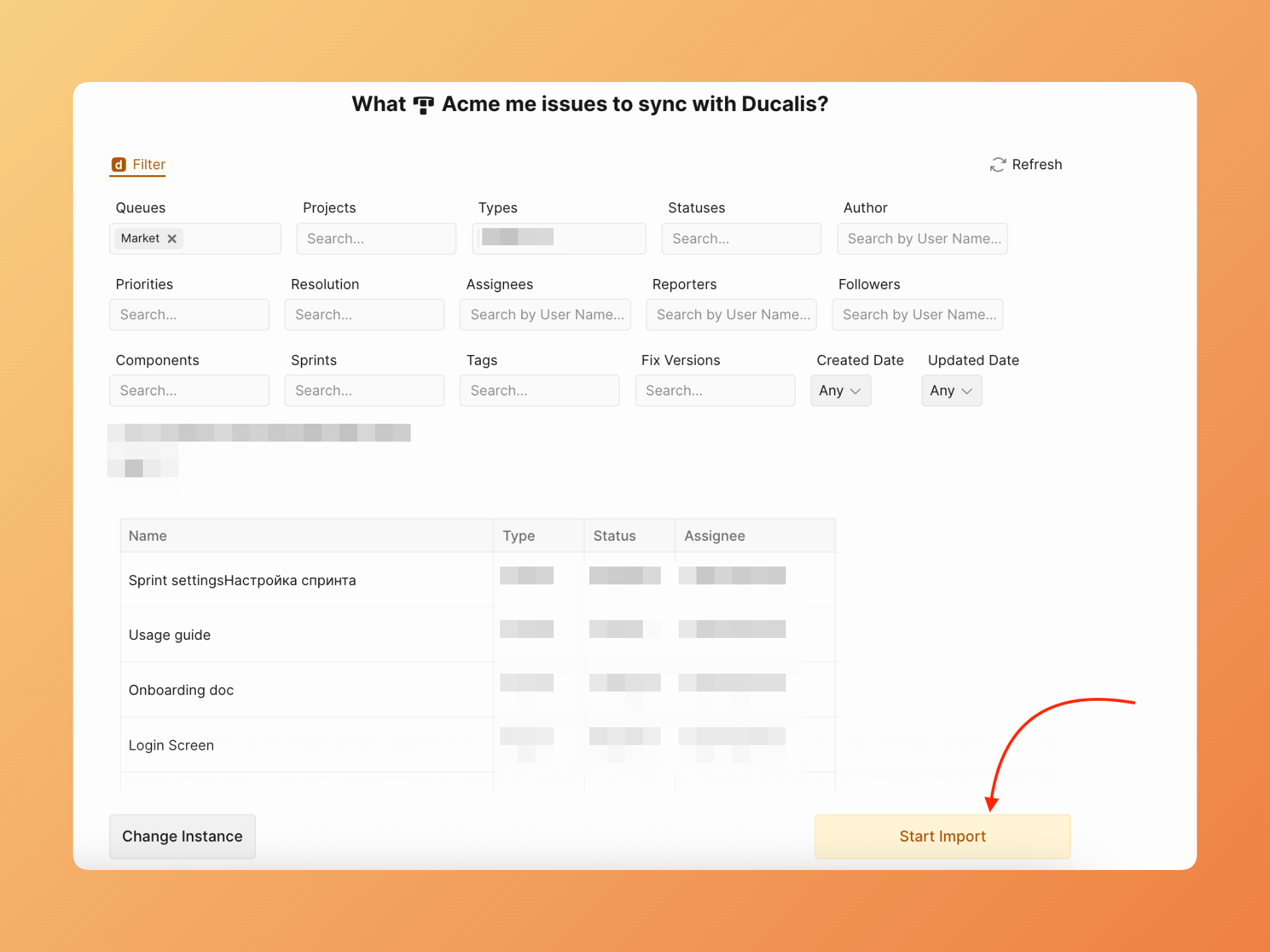
- Ducalis commence à importer les tâches qui correspondent à vos filtres. La progression de l'import s'affiche à l'écran.
Votre intégration Yandex.Tracker est prête. Les tâches apparaissent dans votre Tableau Ducalis pour la priorisation.
Modifier les conditions de synchronisation entrante
Après l'import initial, vous pouvez modifier vos filtres à tout moment.
- Accédez aux Paramètres de synchronisation (Sync settings) et cliquez sur Edit Sync-In Conditions (Modifier les conditions de synchronisation entrante).
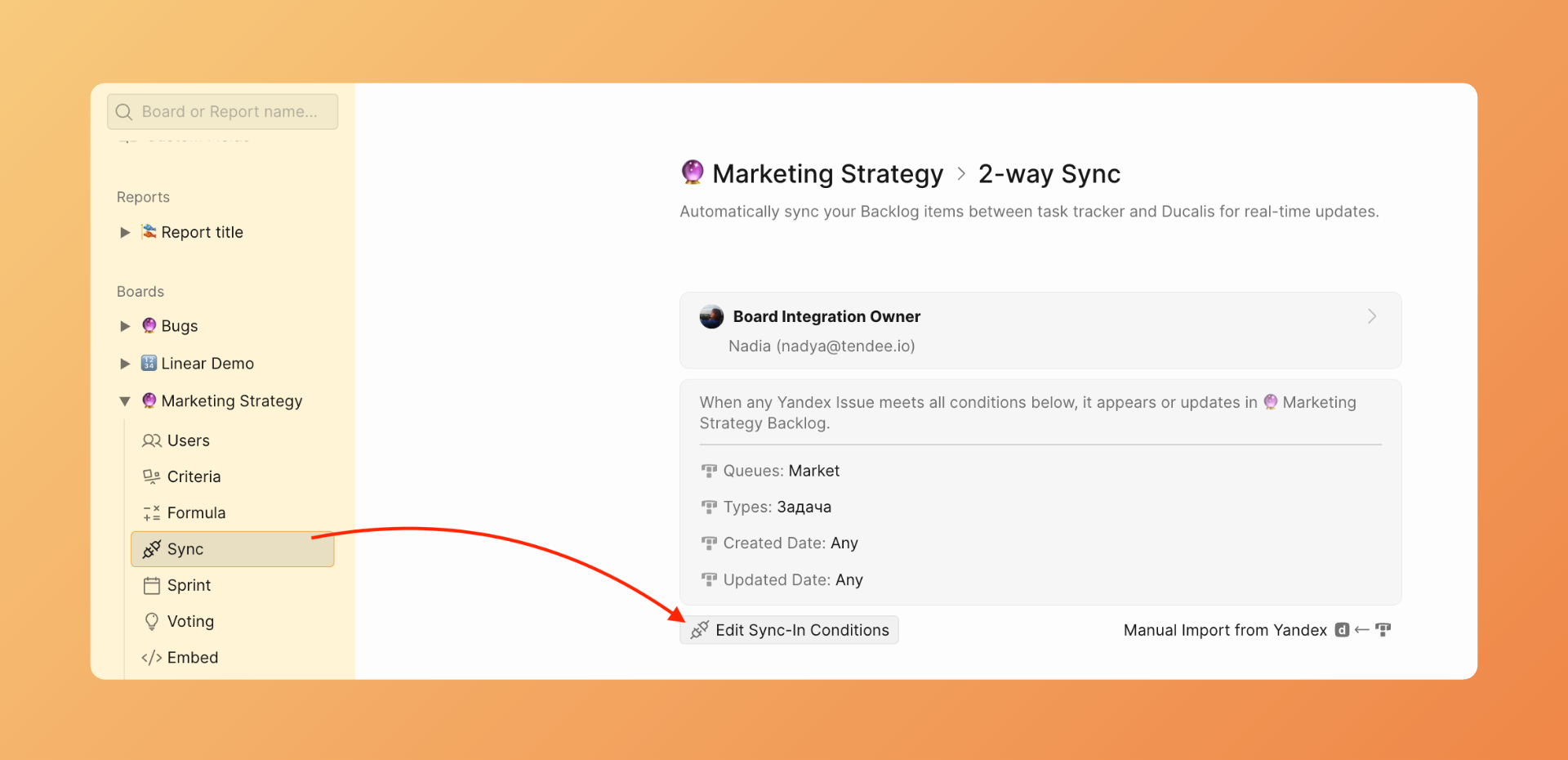
-
Ajustez votre sélection de files d'attente ou vos filtres.
-
Cliquez sur Save (Enregistrer) pour appliquer les modifications.
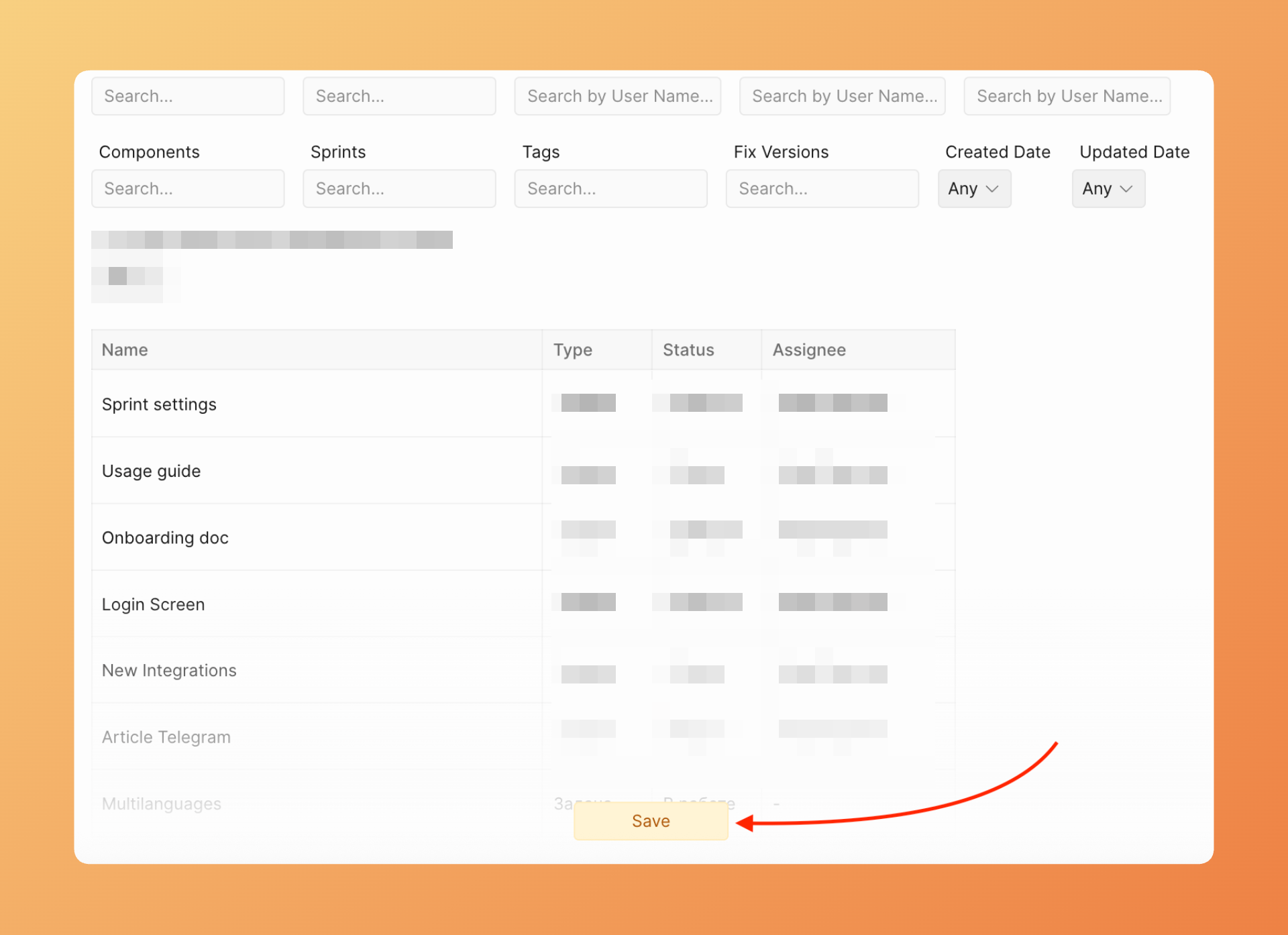
Les nouvelles tâches correspondant à vos filtres mis à jour se synchronisent automatiquement. Les tâches qui ne correspondent plus aux filtres restent dans Ducalis mais cessent de recevoir des mises à jour.
Comprendre les files d'attente et les projets
Yandex.Tracker utilise une terminologie différente des autres gestionnaires de tâches :
- Files d'attente (Queues) — Le conteneur principal pour les tâches, similaire aux projets Jira. Chaque file d'attente possède son propre préfixe de clé pour les identifiants de tâches.
- Projets (Projects) — Un regroupement secondaire pouvant inclure des tâches provenant de plusieurs files d'attente, similaire aux epics ou initiatives.
Étapes suivantes
Après avoir connecté et importé les tâches, configurez la synchronisation bidirectionnelle pour renvoyer les résultats de priorisation vers Yandex.Tracker :