Synchronisation inverse
La synchronisation inverse envoie vos résultats de priorisation depuis Ducalis vers YouTrack. Cela vous permet de trier les tâches dans YouTrack par classement de priorité, facilitant ainsi l'identification de vos priorités principales.
Complétez d'abord l'import de tâches et l'authentification par jeton.
Méthodes de création de champs
Créez des champs personnalisés dans YouTrack en utilisant l'une des deux méthodes :
Automatique (recommandée) : Activez la synchronisation inverse et Ducalis crée automatiquement les champs dans YouTrack. Aucune configuration manuelle requise.
Manuelle : Créez les champs dans YouTrack vous-même, ajoutez-les à tous les projets et mappez-les dans Ducalis.
Nous recommandons la création automatique pour une configuration plus rapide.
Accéder aux paramètres de synchronisation inverse
-
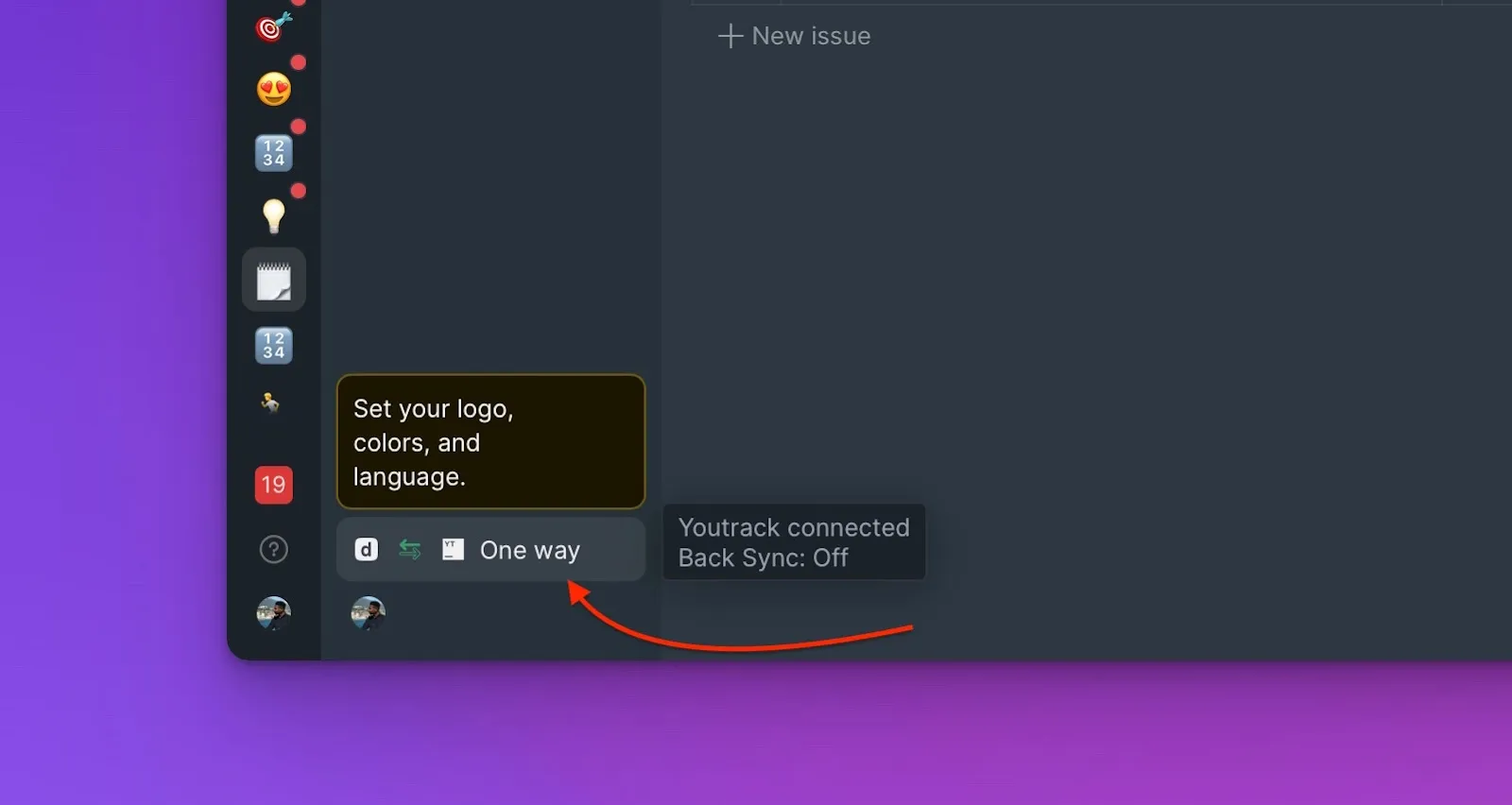
Cliquez sur l'icône Sync en bas de la barre latérale gauche.
-
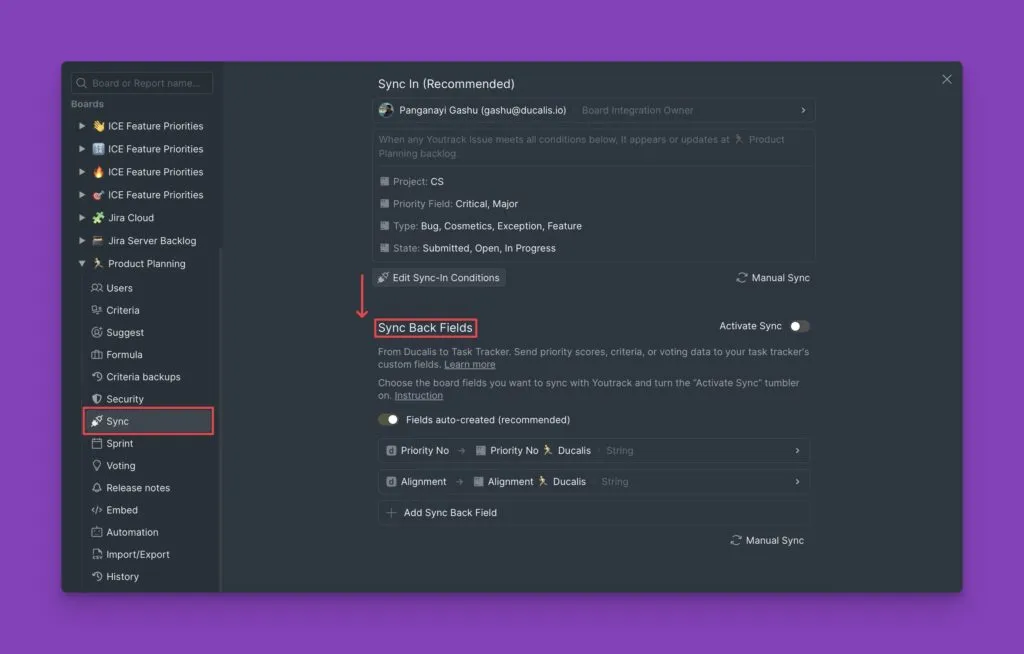
Faites défiler vers le bas jusqu'à Sync Back Fields.
Méthode 1 : Création automatique de champs
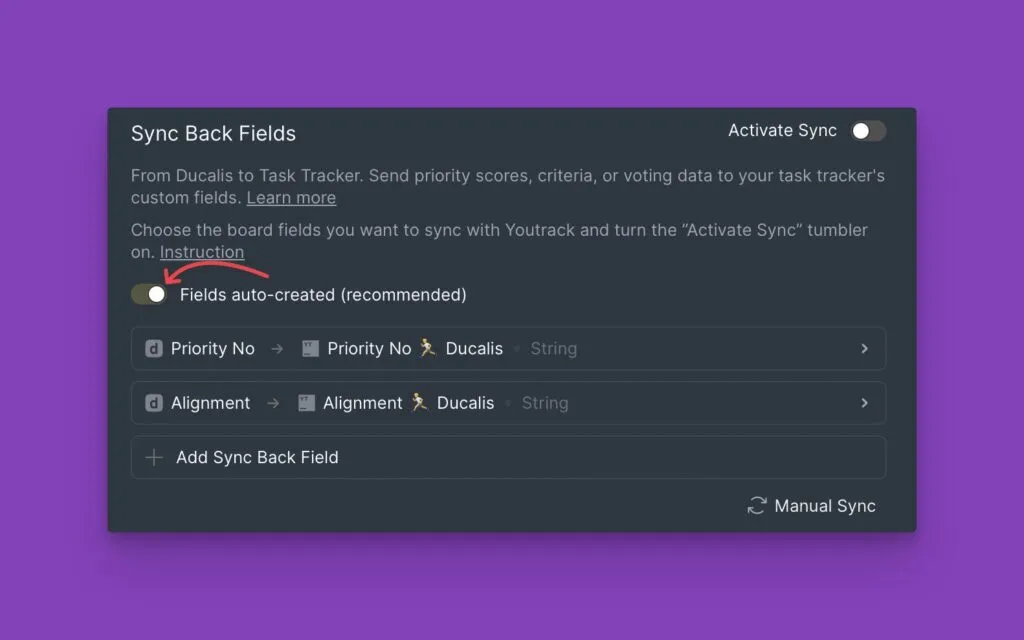
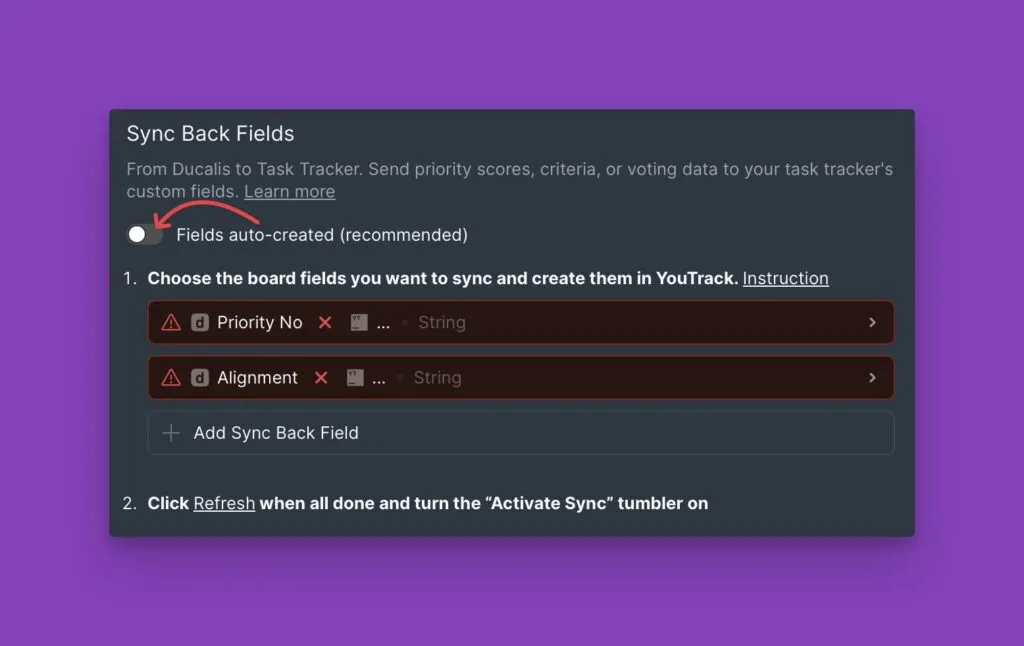
La création automatique est activée lorsque le bouton est activé.
Sélectionner les champs à synchroniser
-
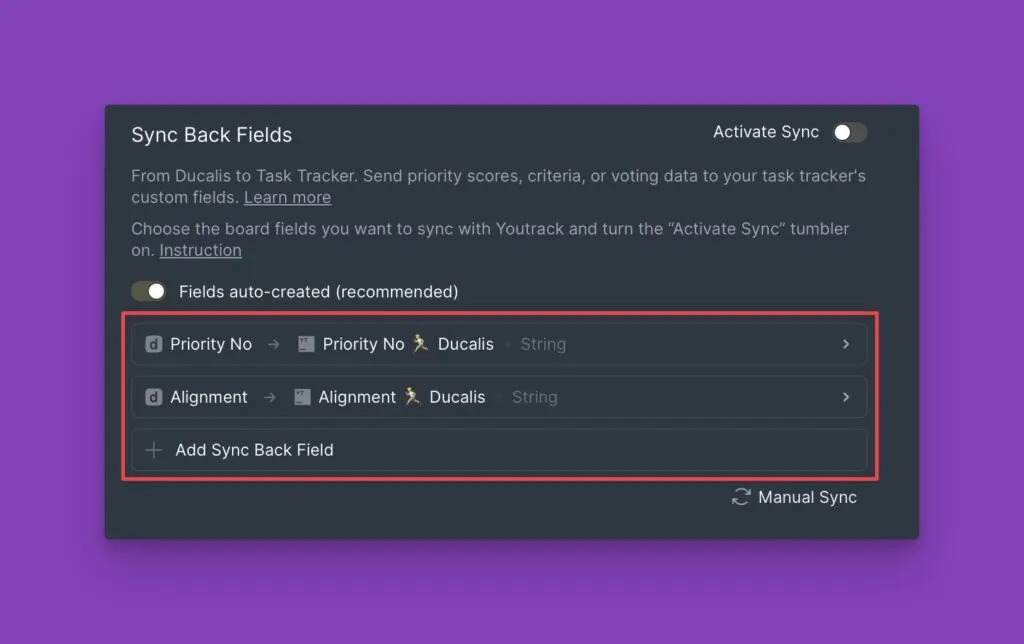
Choisissez les champs Ducalis à synchroniser vers YouTrack.
-
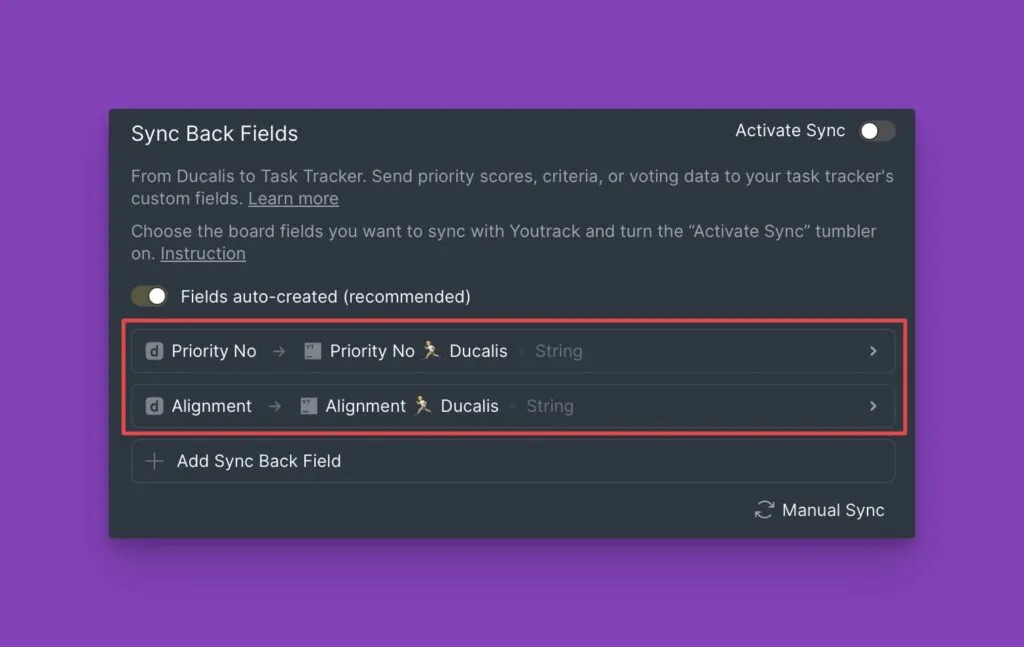
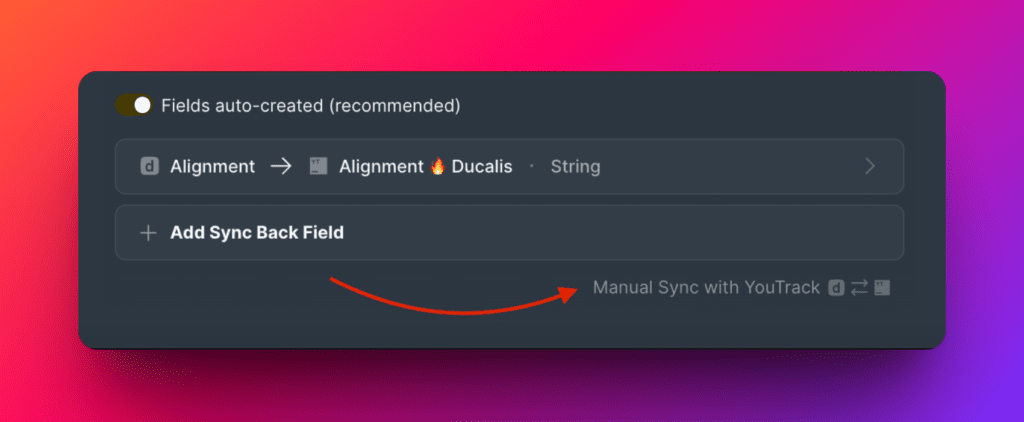
Deux champs par défaut apparaissent : Priority {emoji} Ducalis et Alignment {emoji} Ducalis.
-
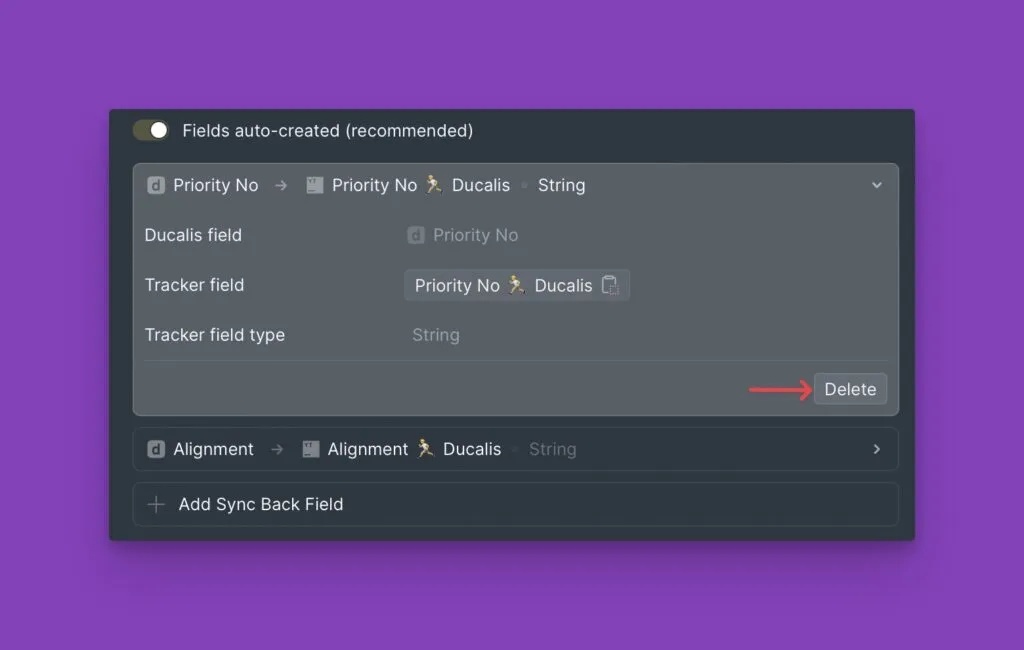
Pour supprimer un champ, survolez-le et cliquez sur Delete (Supprimer).
Activer la synchronisation
Activez le bouton pour activer la synchronisation inverse.
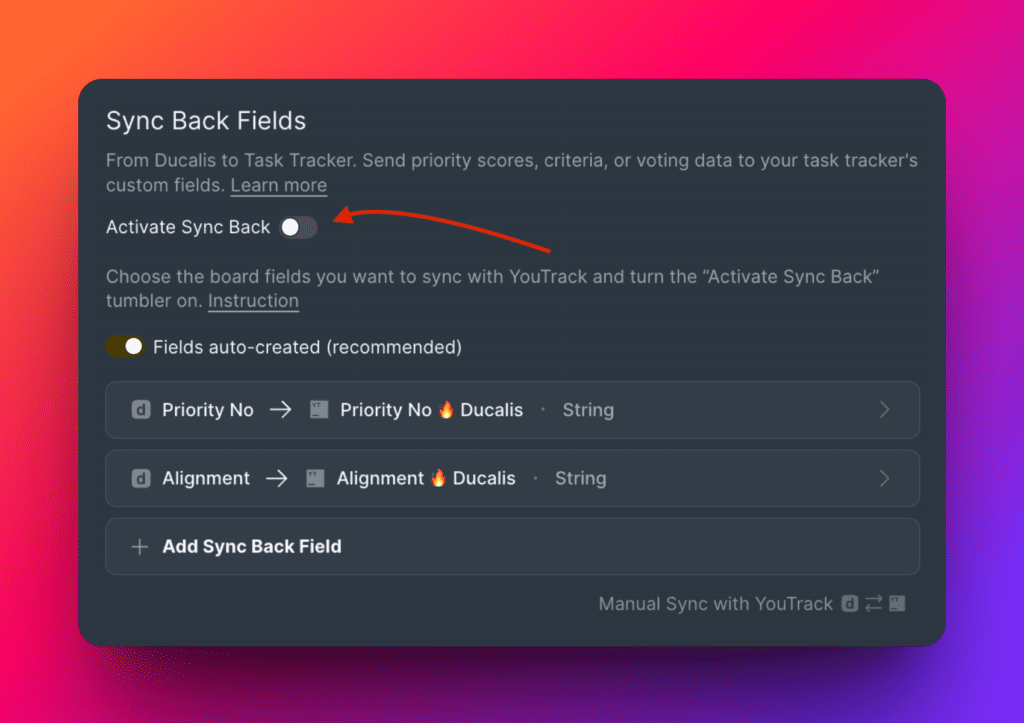
Les champs personnalisés sont créés automatiquement pour toutes les tâches des projets YouTrack que vous avez sélectionnés lors de l'import de tâches.
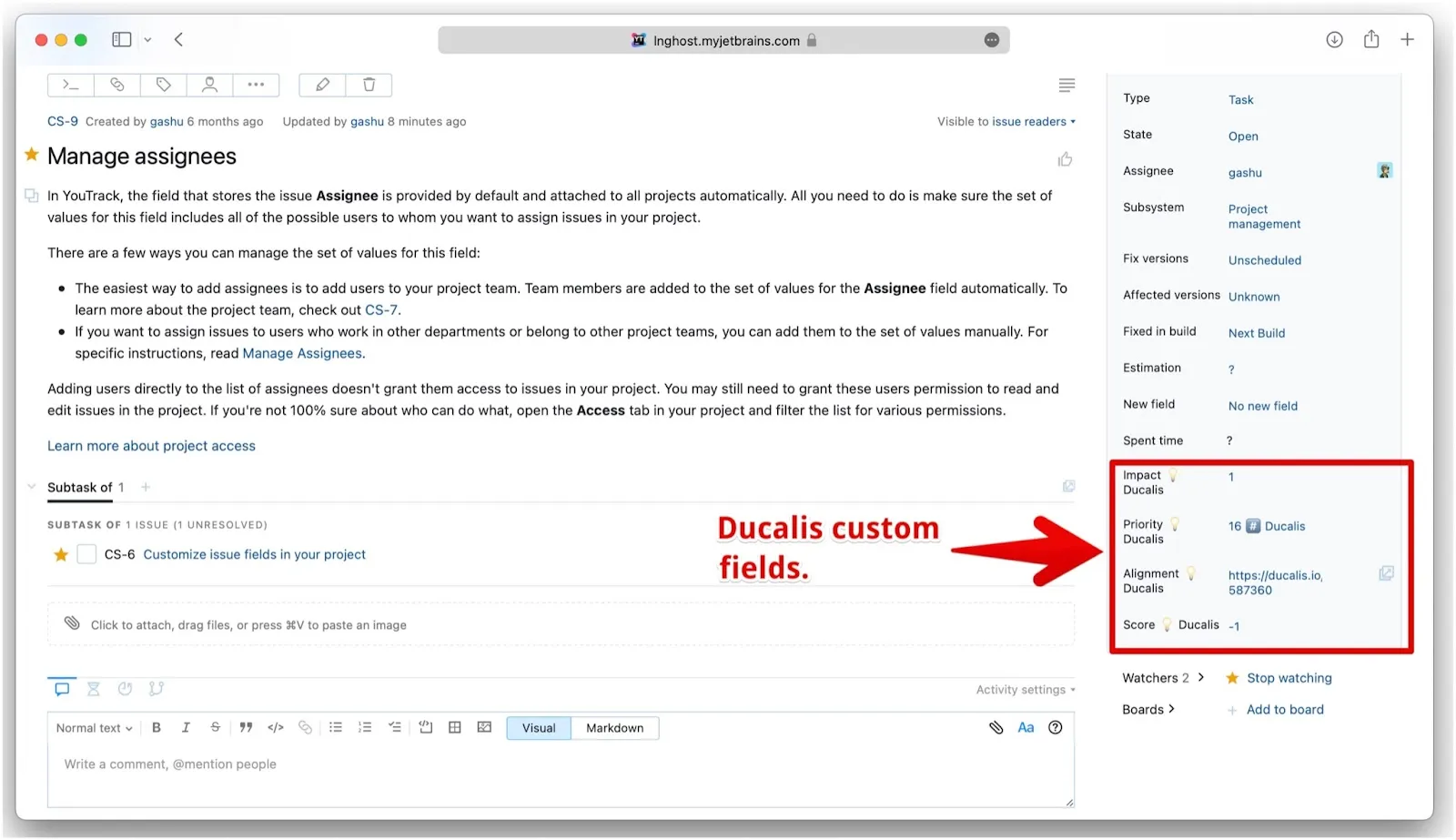
Emoji Board ID : L'emoji dans les noms de champs personnalisés est l'ID de votre Tableau Ducalis. Si vous le modifiez, désactivez puis réactivez la synchronisation pour appliquer le changement.
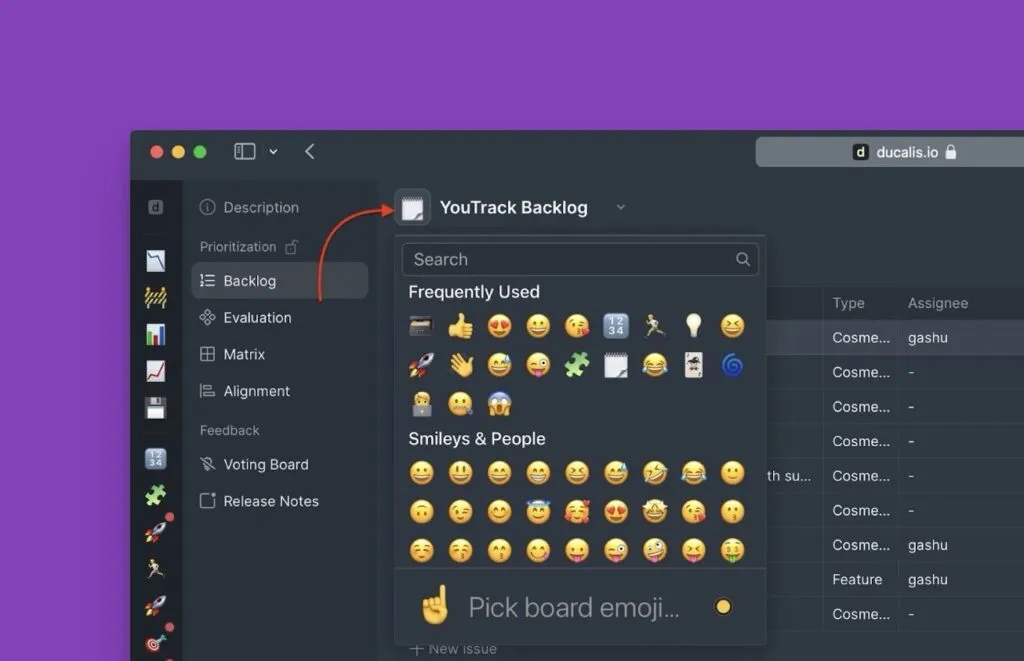
Après avoir activé la synchronisation, vous ne pouvez pas ajouter d'autres champs. Pour ajouter des champs, désactivez d'abord la synchronisation, ajoutez vos champs, puis réactivez-la.
Programmer la synchronisation
Choisissez le jour et l'heure pour synchroniser les classements de priorité vers YouTrack. Programmez-la avant les réunions de planification de Sprint pour de meilleurs résultats.
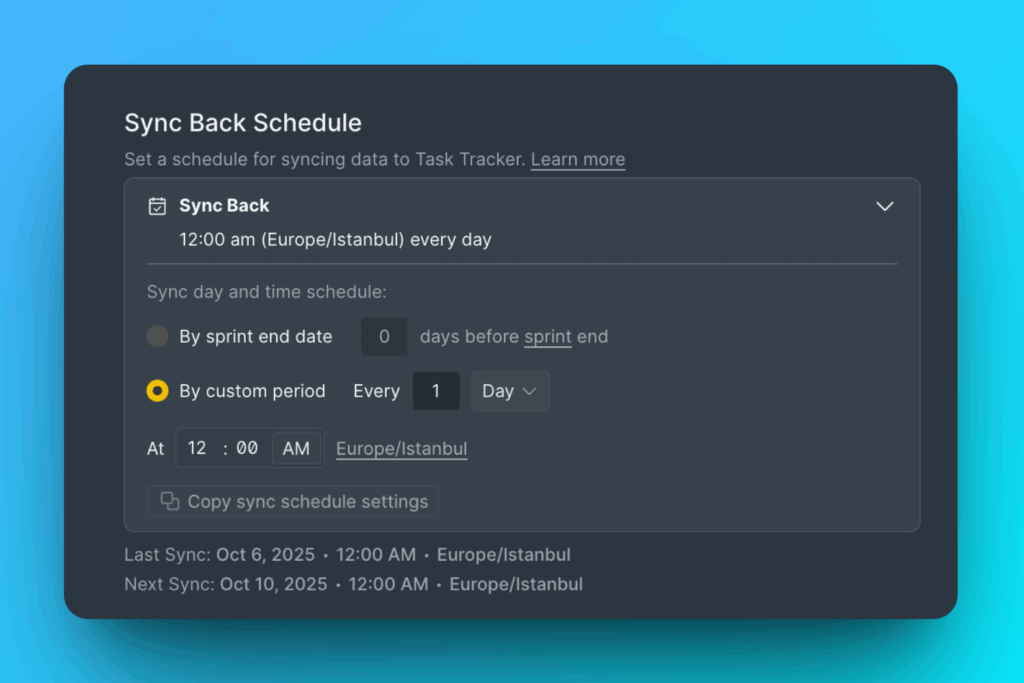
Pour synchroniser immédiatement, cliquez sur Manual Sync with YouTrack (Synchronisation manuelle avec YouTrack).
Méthode 2 : Création manuelle de champs
La création manuelle est activée lorsque le bouton de création automatique est désactivé.
Créer des champs dans YouTrack
-
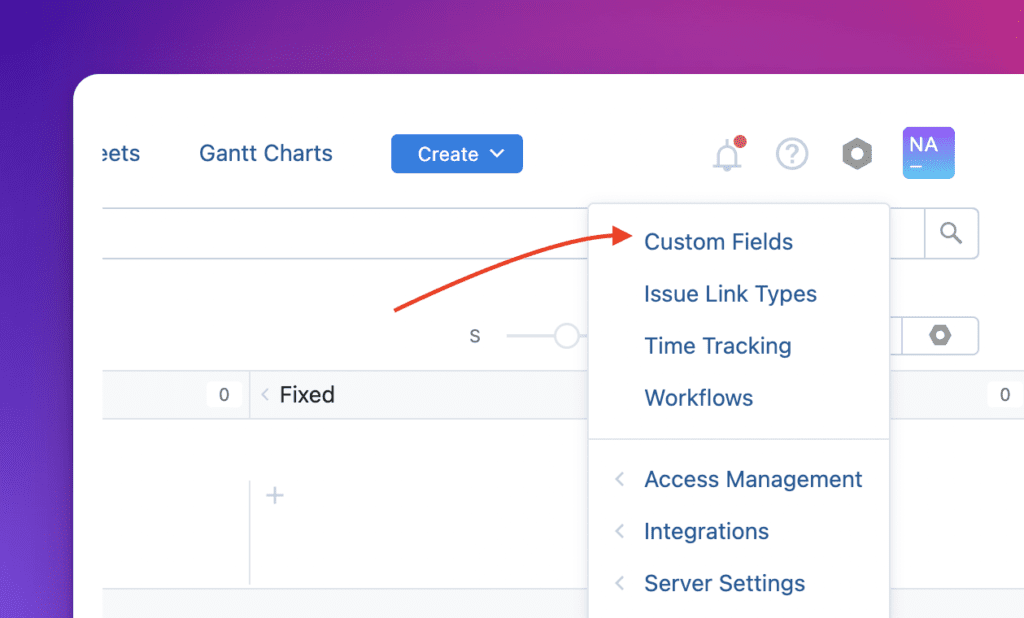
Allez dans Settings (Paramètres) et sélectionnez Custom Fields (Champs personnalisés).
-
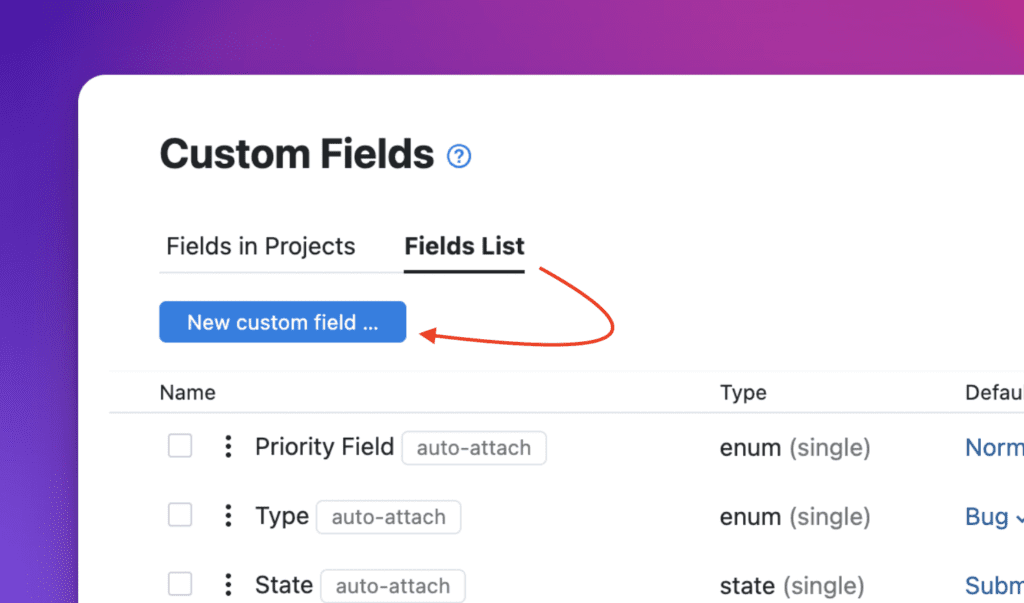
Allez dans Fields List (Liste de champs) et cliquez sur New Custom Field... (Nouveau champ personnalisé...).
-
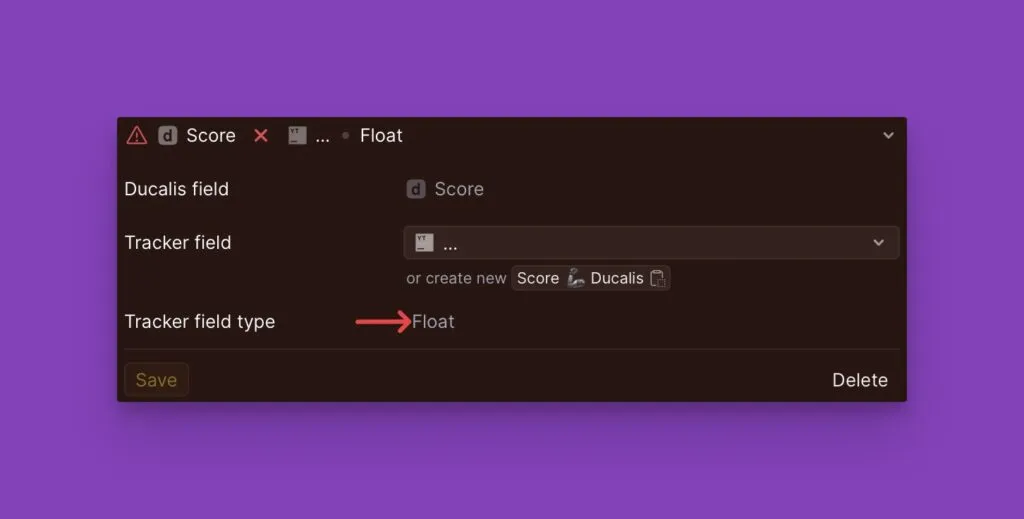
Configurez le champ :
- Saisissez un nom de champ.
- Choisissez le type de champ. Vérifiez d'abord le type de champ dans Ducalis pour vous assurer qu'ils correspondent. Par exemple, si vous souhaitez synchroniser le champ « Score » de Ducalis, vérifiez son type dans Ducalis et sélectionnez le même type dans YouTrack.
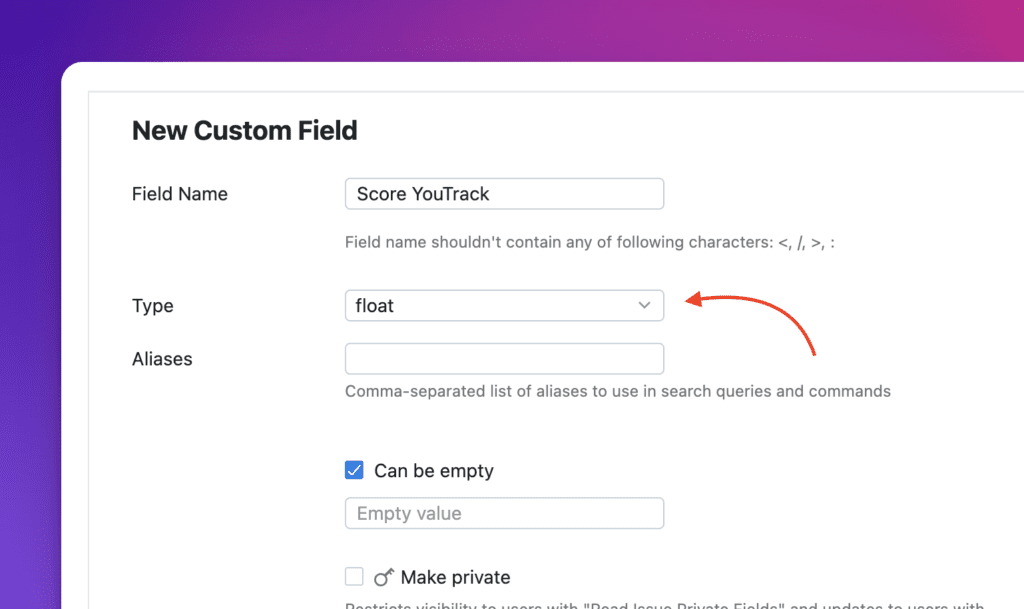
-
Cochez l'option qui permet au champ d'être vide, puis enregistrez.
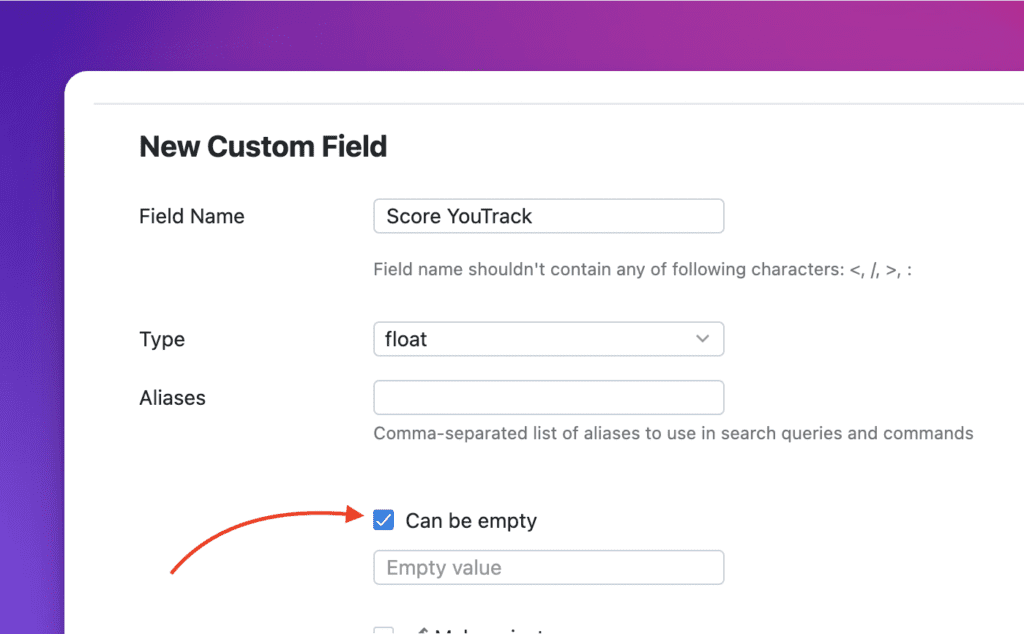
-
Ajoutez ce champ à tous les projets YouTrack utilisés dans votre Tableau Ducalis. Trouvez cette option dans les paramètres Backlog Management.
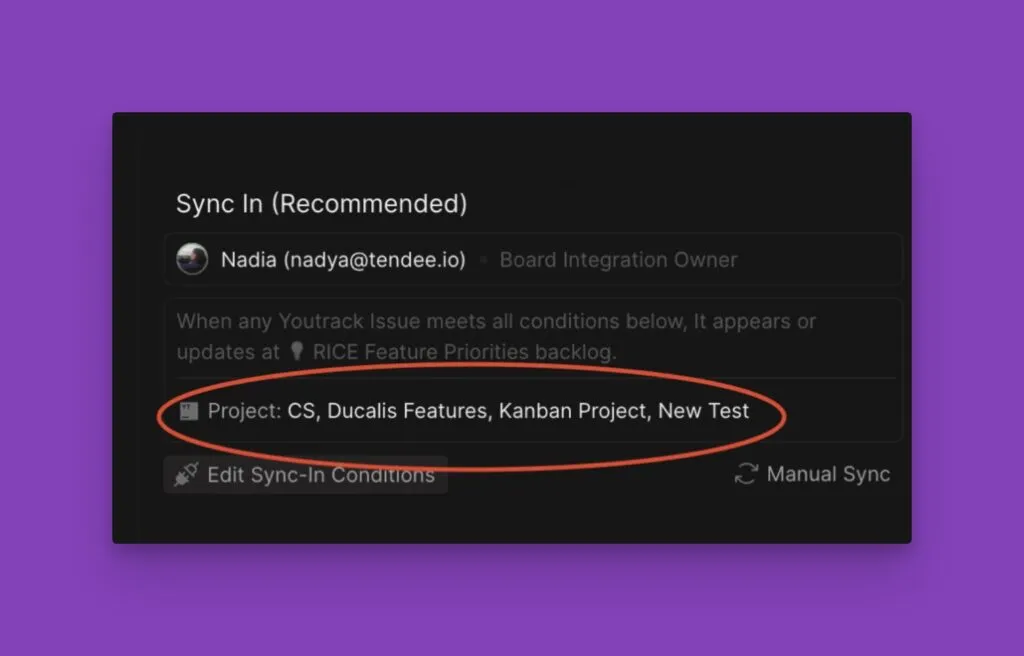
-
Cliquez sur Add Fields to project... (Ajouter des champs au projet...), puis :
- Choisissez le projet
- Sélectionnez Use Existing (Utiliser existant)
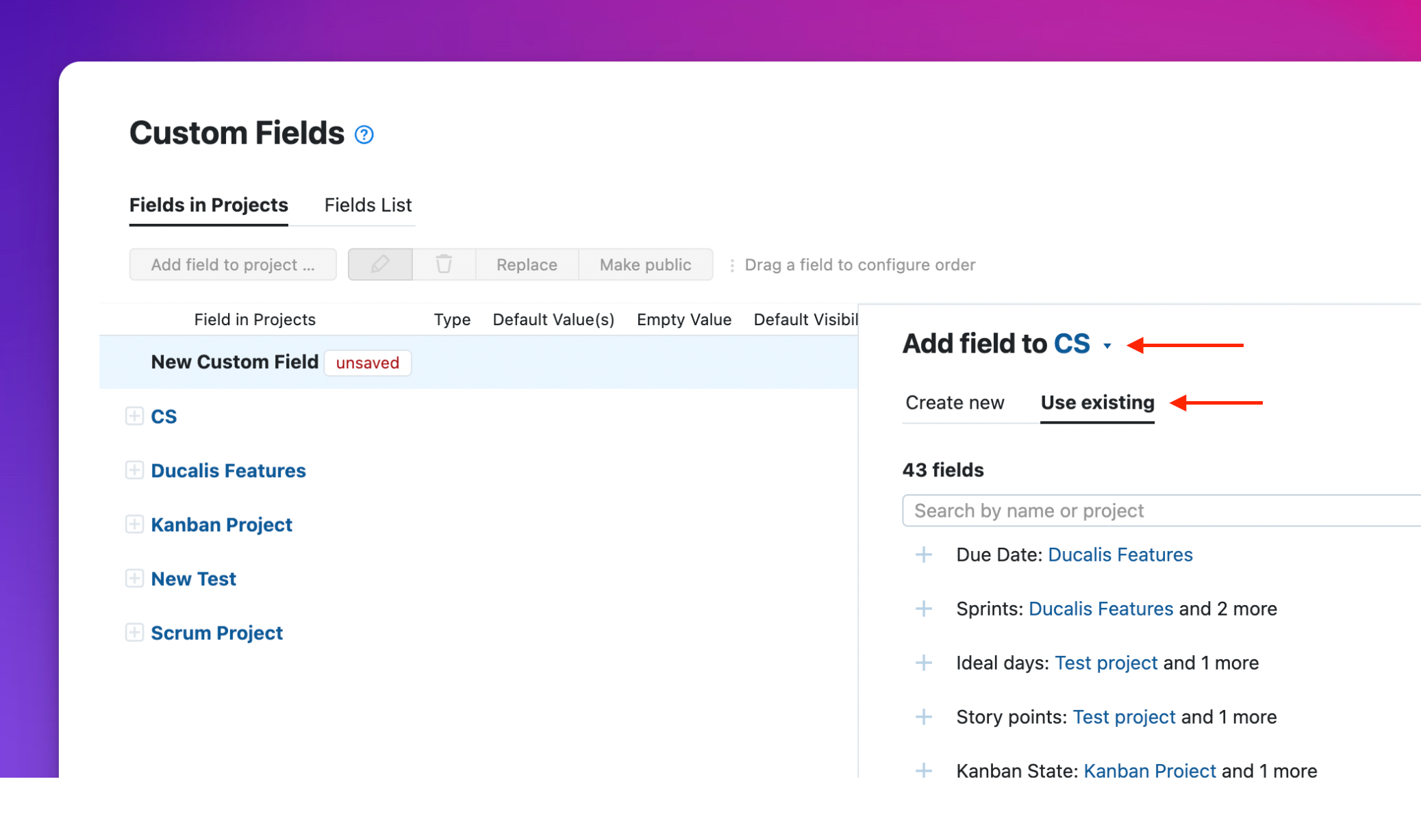
-
Trouvez le champ créé et ajoutez-le au projet.
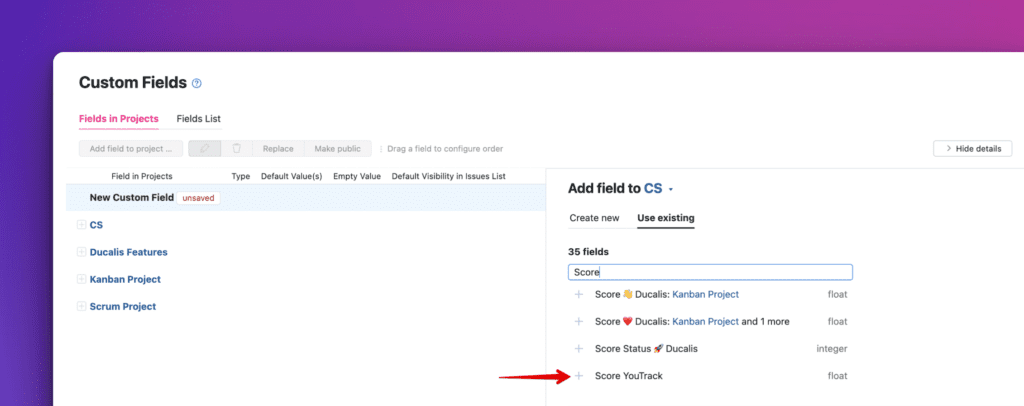
-
Répétez pour tous les projets utilisés dans votre Tableau Ducalis.
-
Retournez dans Ducalis et cliquez sur Refresh (Actualiser).
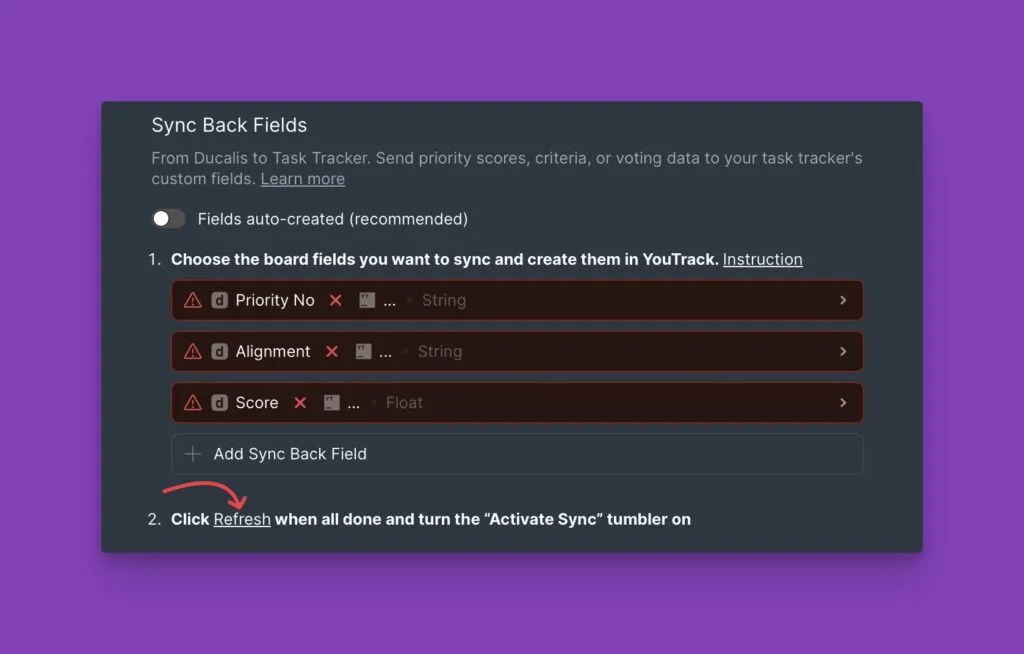
-
Le champ apparaît et vous pouvez le sélectionner.

Activer la synchronisation
Assurez-vous qu'il n'y a pas de champs rouges (supprimez-les si non nécessaires), puis activez le bouton pour activer la synchronisation.
Pour synchroniser immédiatement, cliquez sur Manual Sync with YouTrack (Synchronisation manuelle avec YouTrack).
Trier les tâches YouTrack par priorité
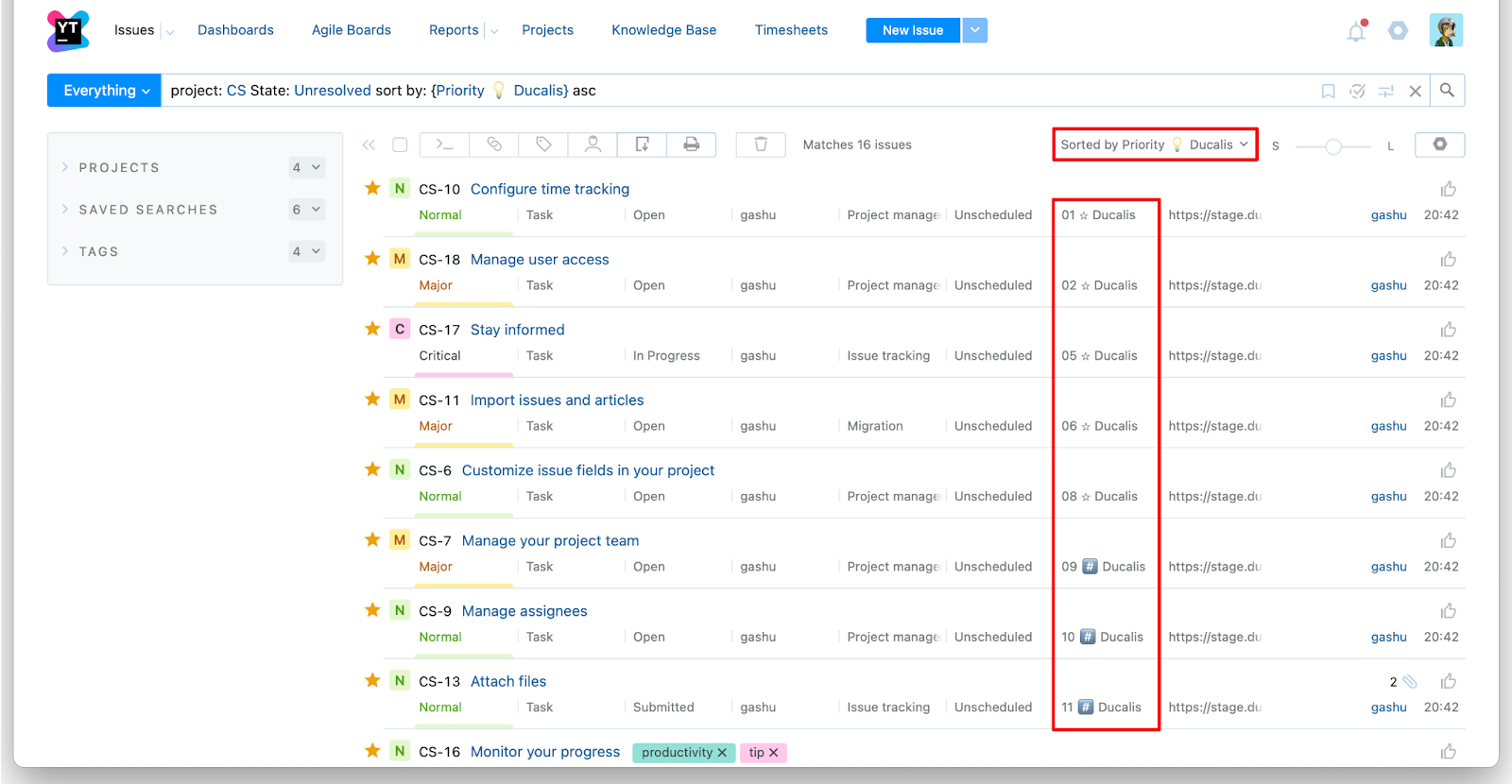
Après l'exécution de la synchronisation inverse, triez vos tâches YouTrack en utilisant les données synchronisées (classements de priorité, scores totaux, scores de critères).
-
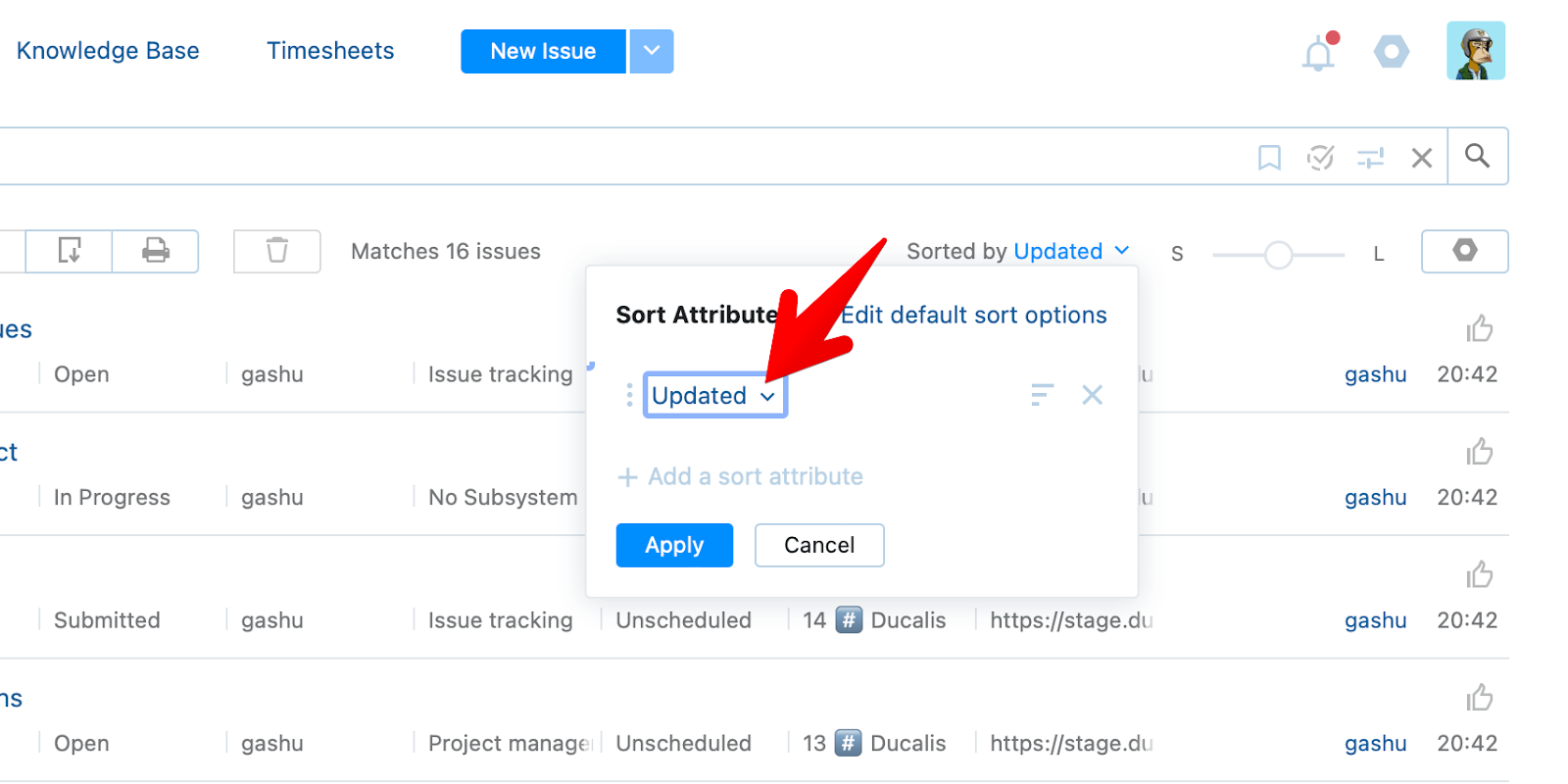
Dans votre projet, cliquez sur sorted by [sorting attribute] (trié par [attribut de tri]).
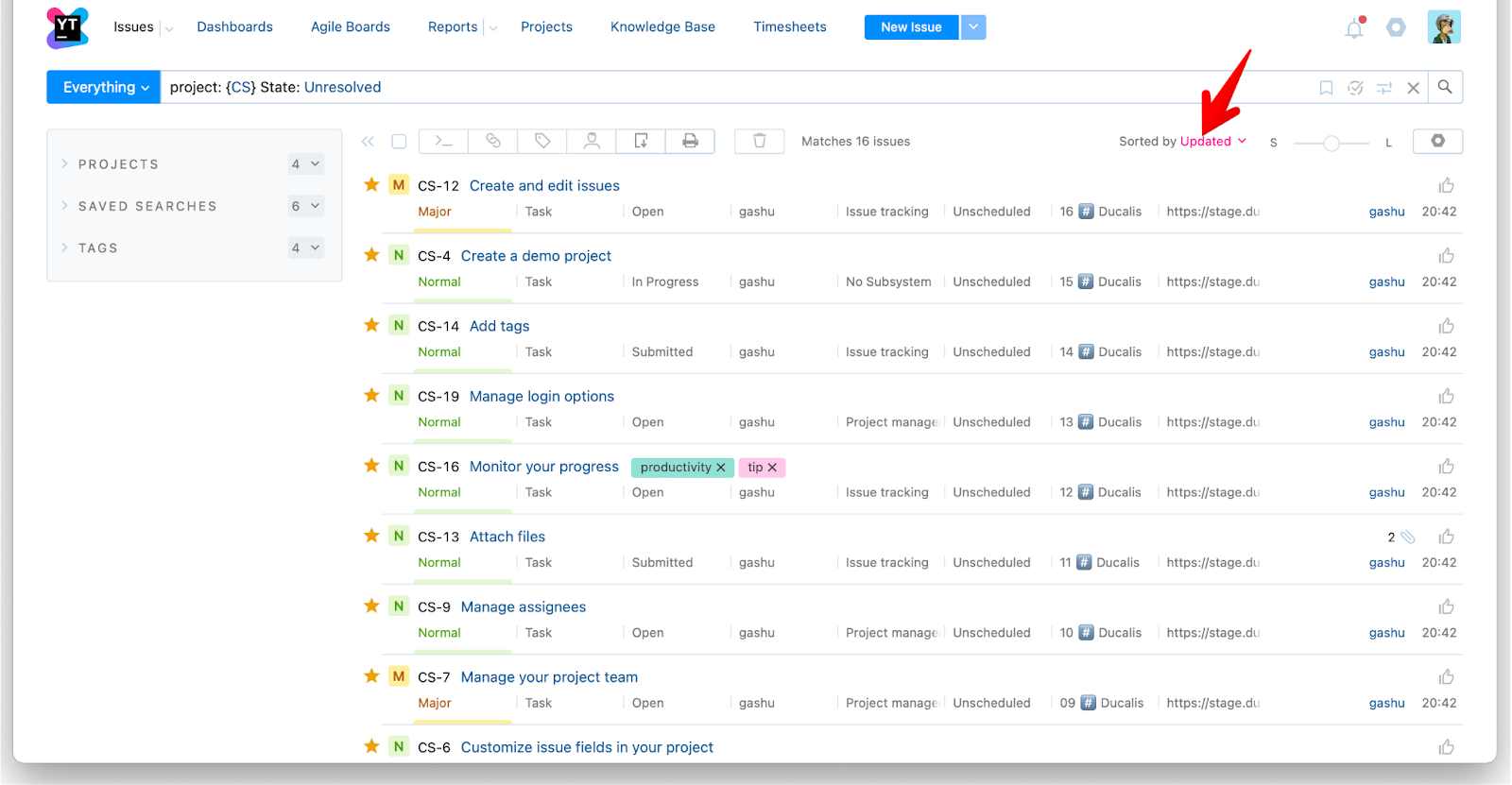
-
Cliquez sur l'attribut de tri actuel.
-
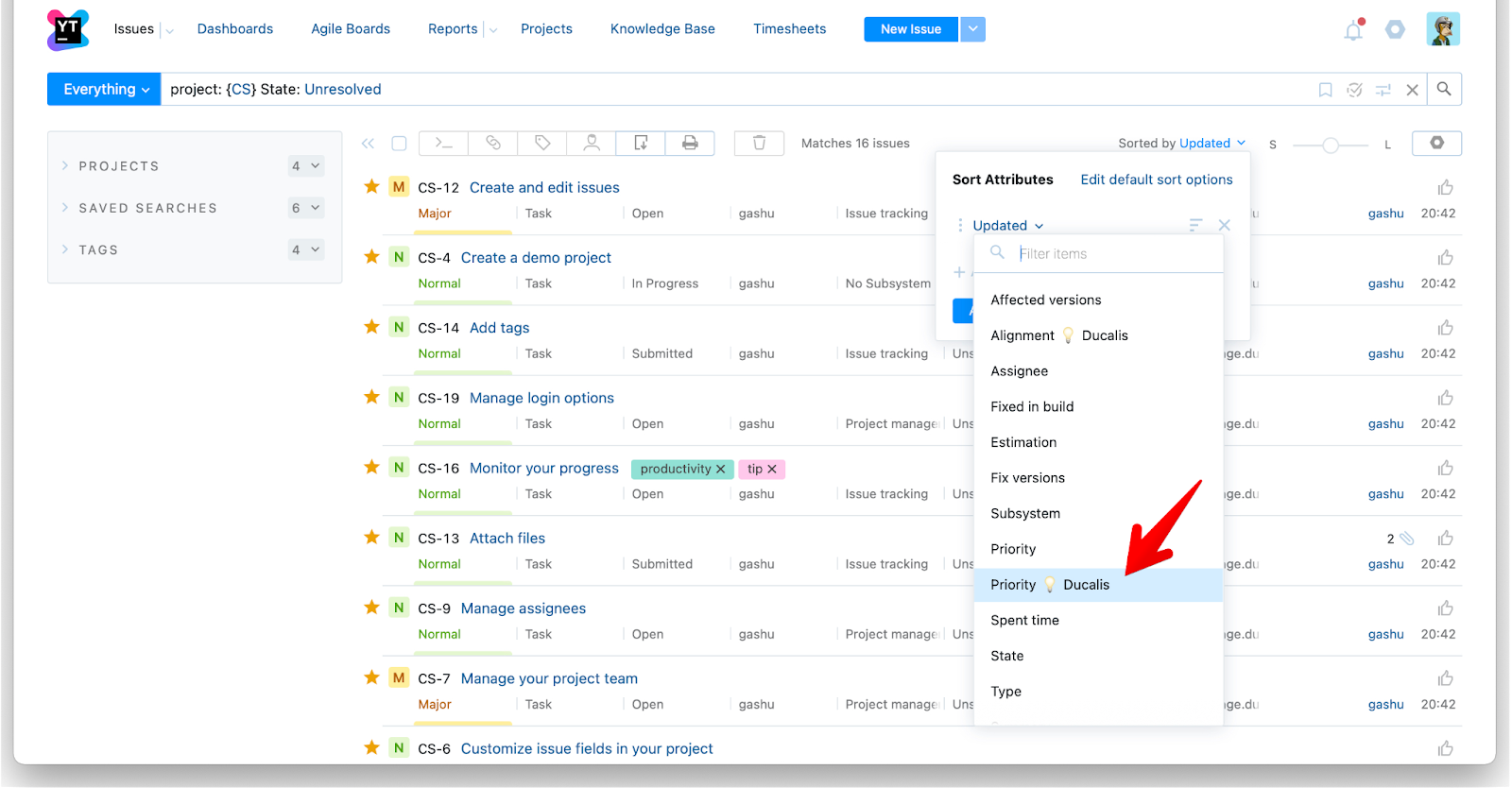
Dans le menu déroulant, sélectionnez Priority Ducalis.
-
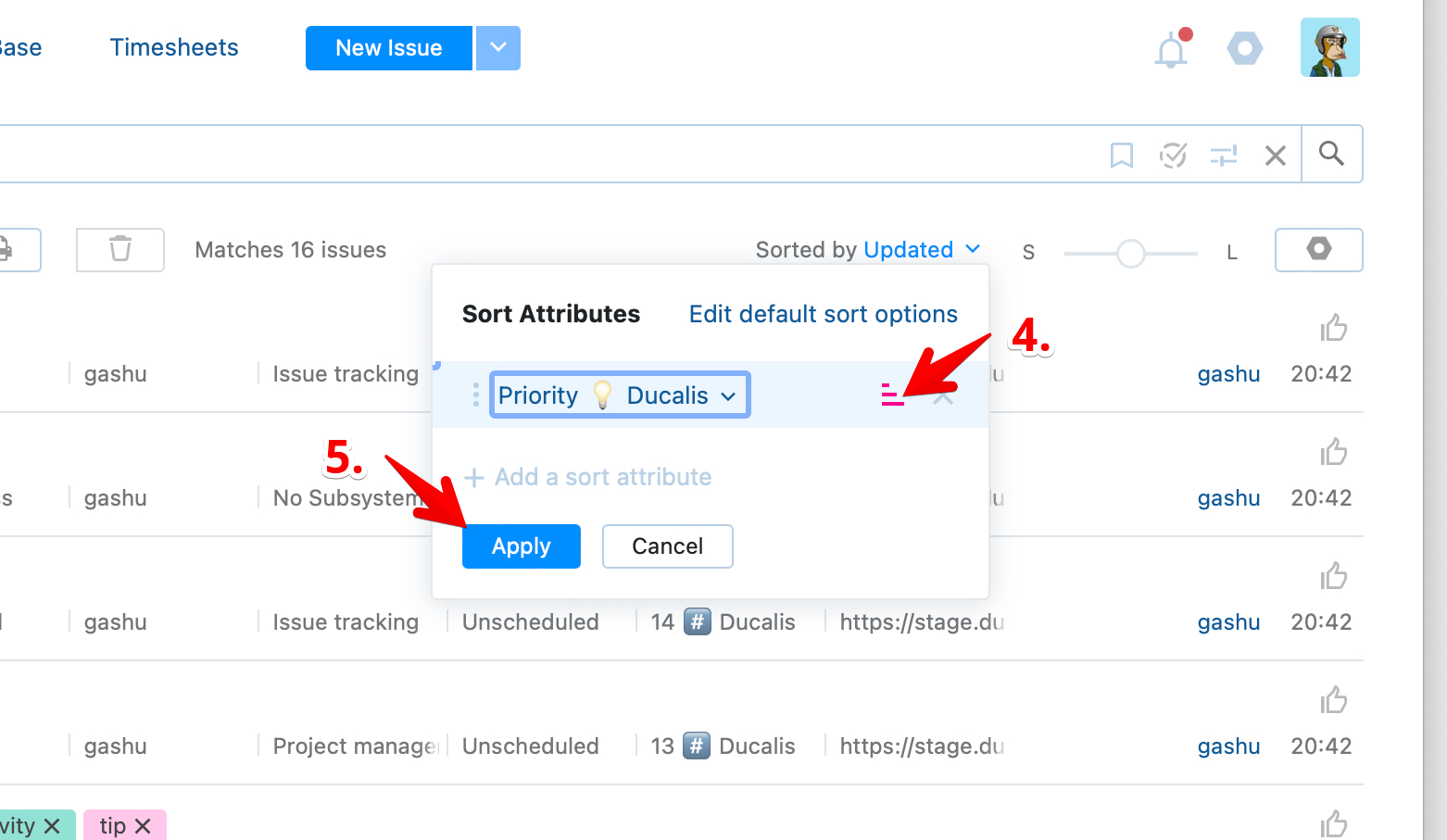
Sélectionnez ascending order (ordre croissant).
-
Cliquez sur Apply (Appliquer).
-
Les tâches sont maintenant triées par priorité, avec les priorités principales en haut.