Importer des tâches
Importez des tâches YouTrack dans Ducalis pour les prioriser en utilisant les critères personnalisés de votre équipe. Une fois connecté, toute nouvelle tâche YouTrack correspondant à vos filtres apparaît automatiquement dans votre tableau.
Complétez l'authentification par jeton avant d'importer des tâches.
Se connecter à YouTrack
-
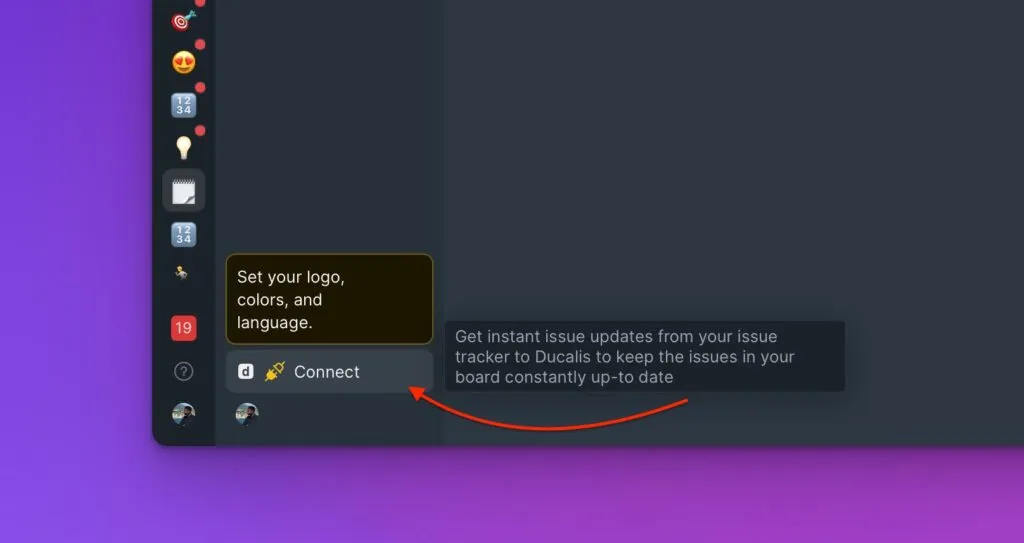
Dans votre tableau, cliquez sur Connect (Connecter) pour ouvrir les paramètres de synchronisation.
-
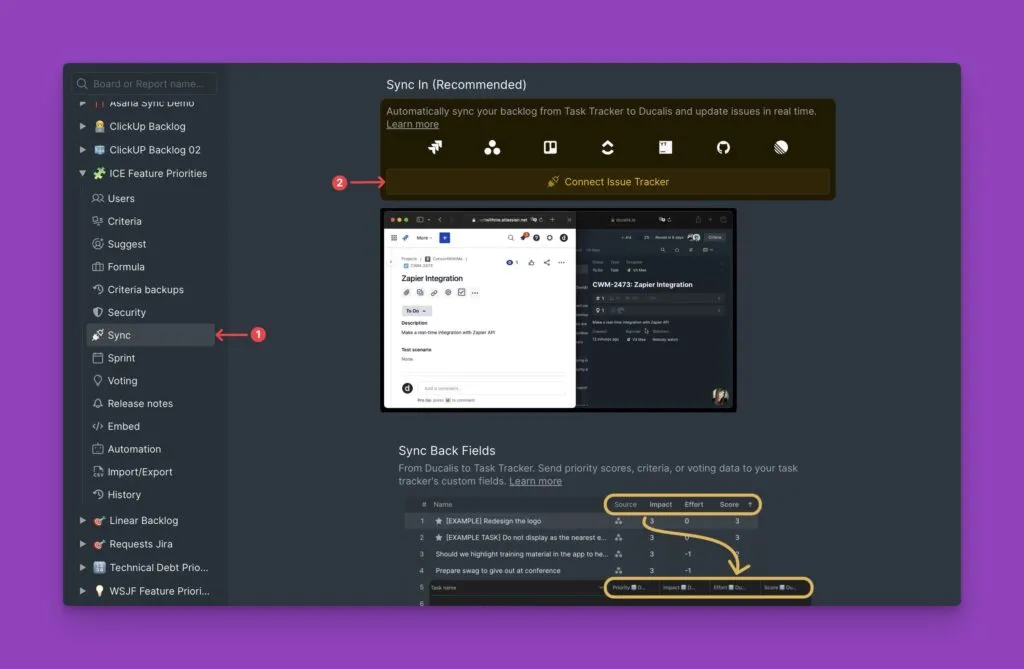
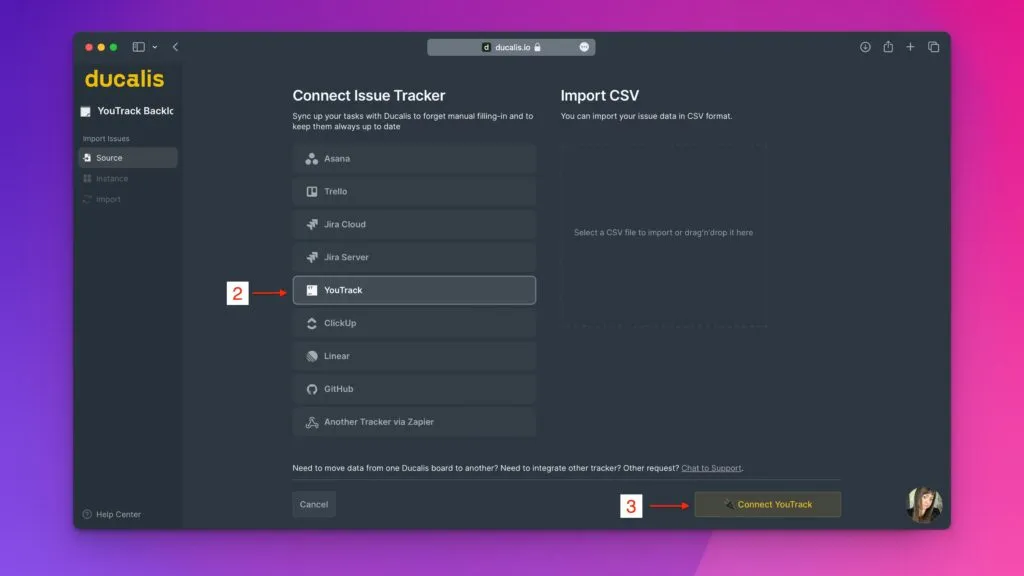
Cliquez sur Connect Issue Tracker (Connecter le gestionnaire de tâches).
-
Sélectionnez YouTrack dans la liste des gestionnaires de tâches.
-
Cliquez sur Connect YouTrack (Connecter YouTrack).
-
Saisissez l'URL de votre instance YouTrack et votre jeton permanent pour vous authentifier.
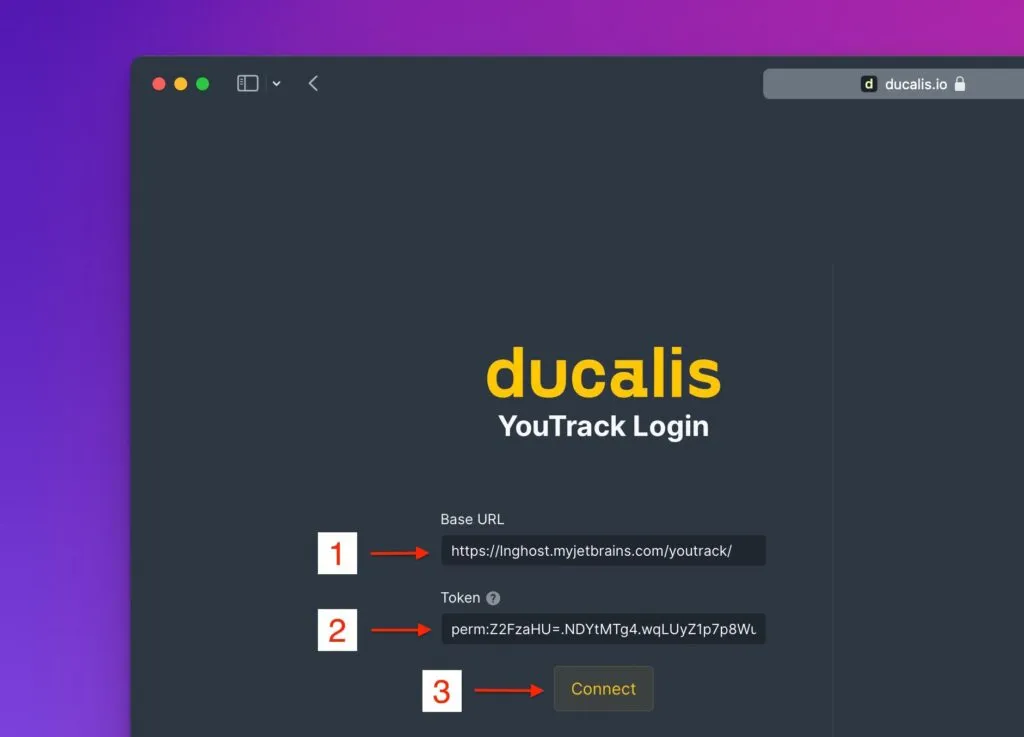
Voir l'authentification par jeton pour les étapes détaillées.
-
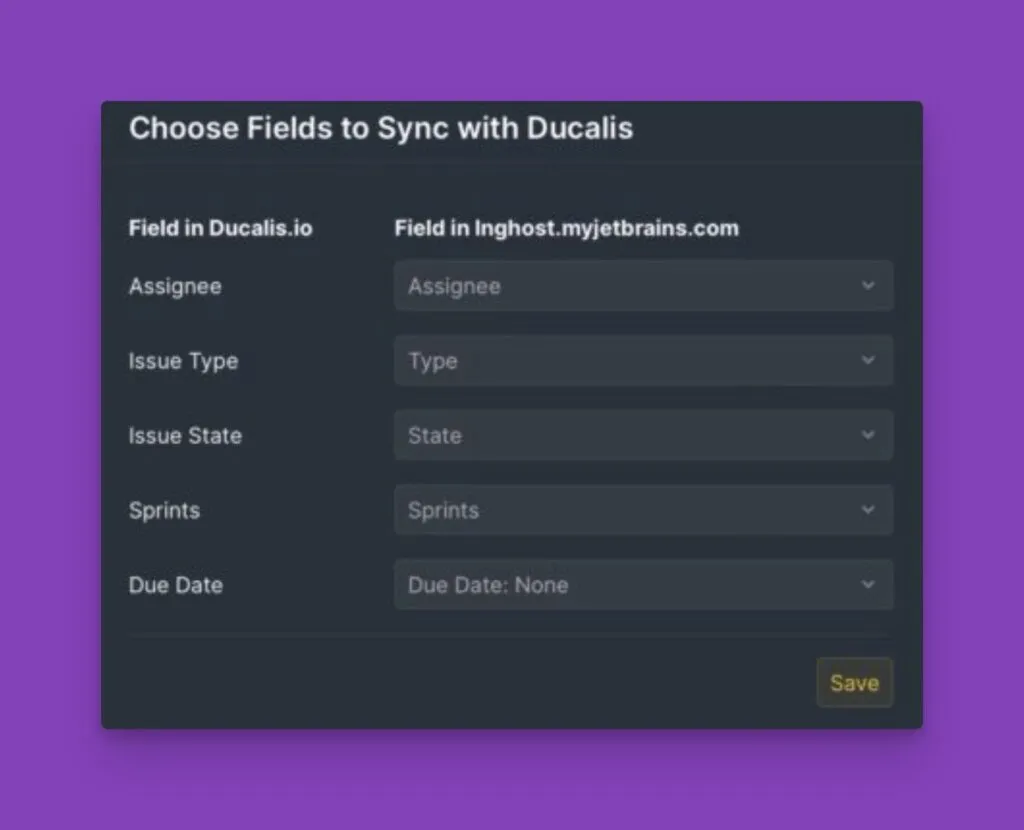
Sélectionnez les champs que vous souhaitez synchroniser avec Ducalis, puis cliquez sur Save (Enregistrer).
Importer des tâches
-
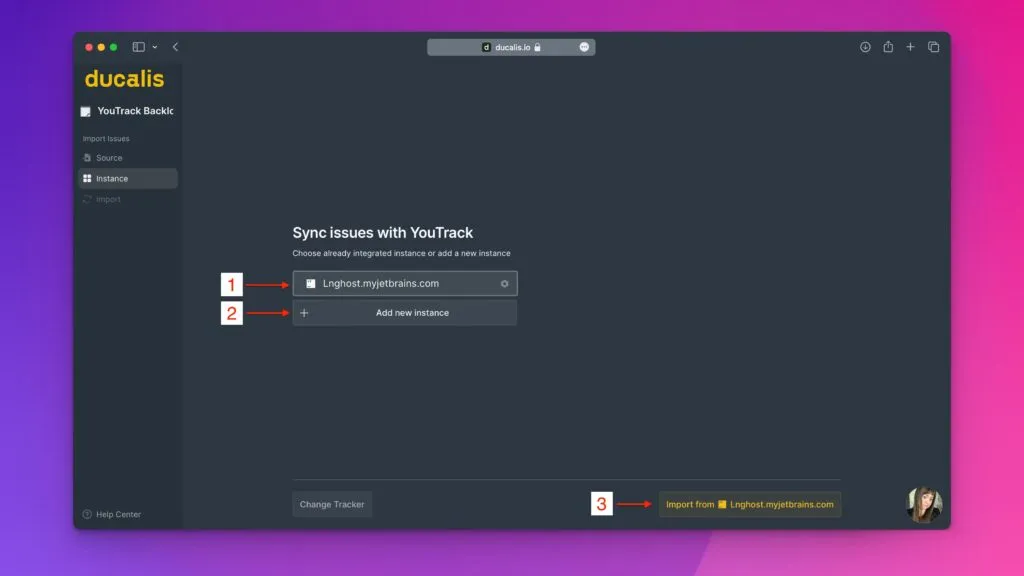
Sous Instance, sélectionnez l'instance YouTrack depuis laquelle importer.
 info
infoVous devez disposer des permissions d'administrateur dans YouTrack pour accéder aux instances.
-
Cliquez sur Import from [Workspace] (Importer depuis [Espace de travail]).
-
Appliquez des filtres pour sélectionner les tâches à importer.
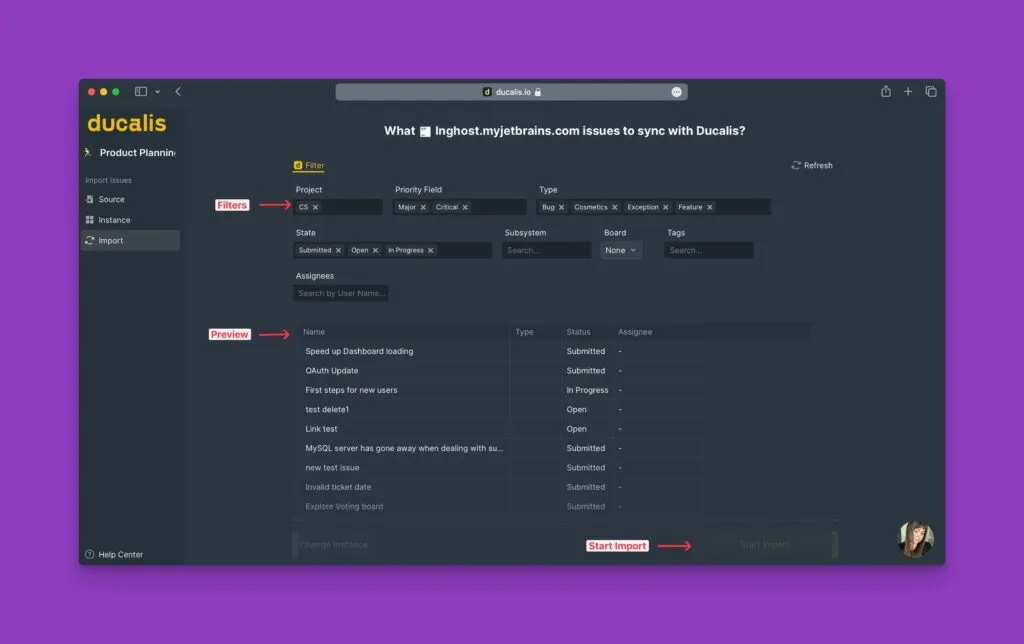
Un aperçu affiche les tâches correspondant à vos filtres.
-
Cliquez sur Start Import (Démarrer l'import).
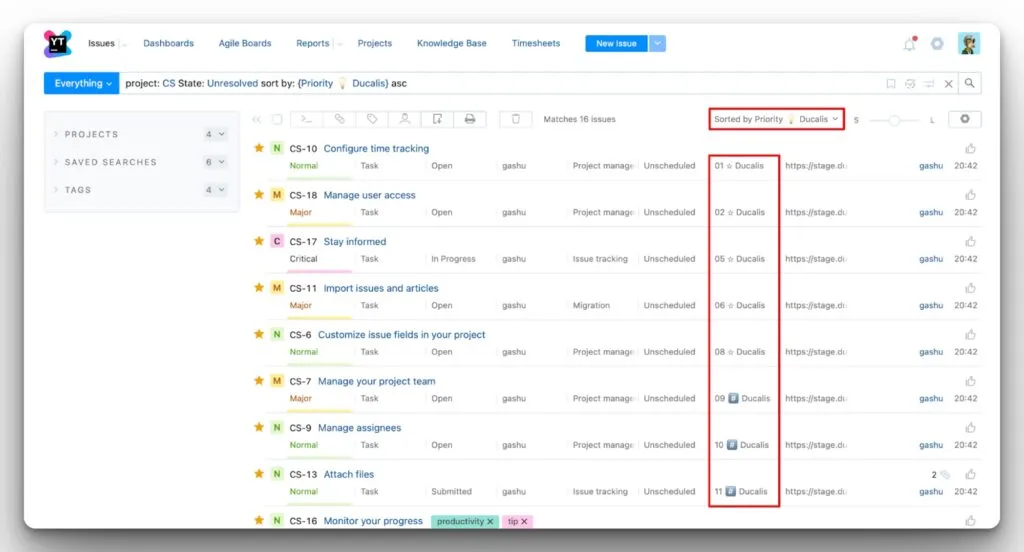
Votre tableau affiche maintenant les tâches YouTrack importées, marquées avec l'icône YouTrack.
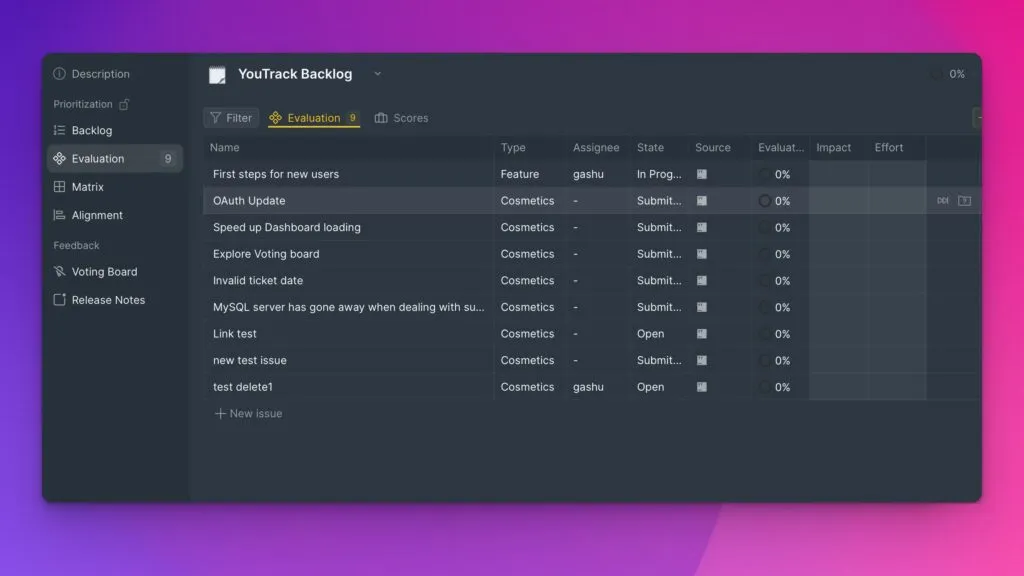
Les nouvelles tâches YouTrack correspondant à vos filtres apparaissent automatiquement dans ce tableau.
Modifier les filtres d'import
Mettez à jour les filtres pour ajouter ou retirer des tâches de votre tableau.
-
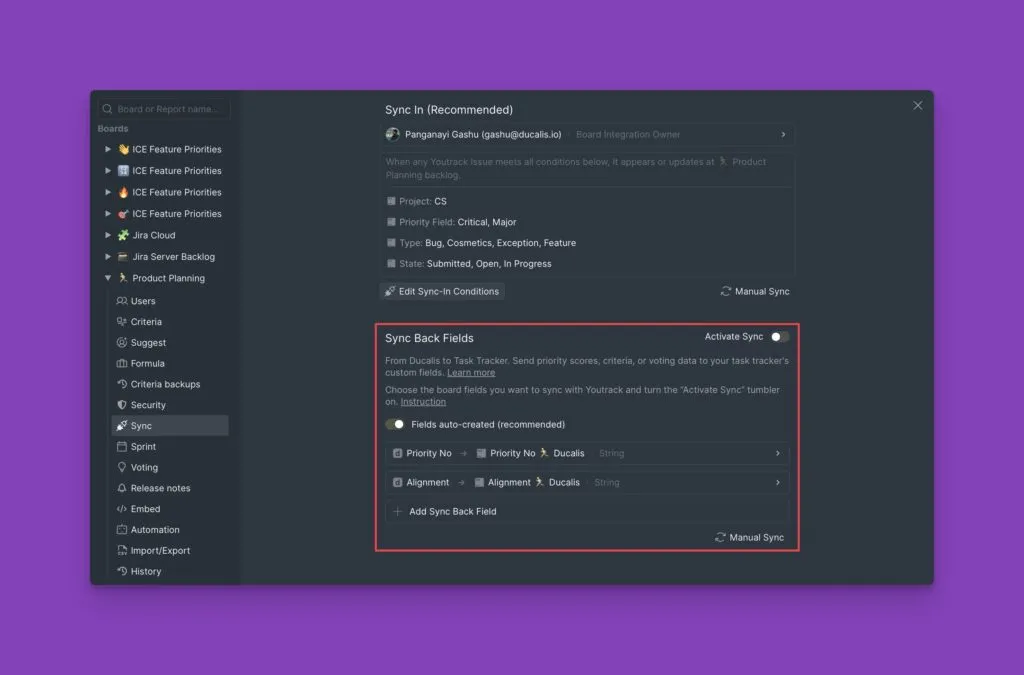
Cliquez sur l'icône de synchronisation dans le coin inférieur gauche pour ouvrir les paramètres de synchronisation.
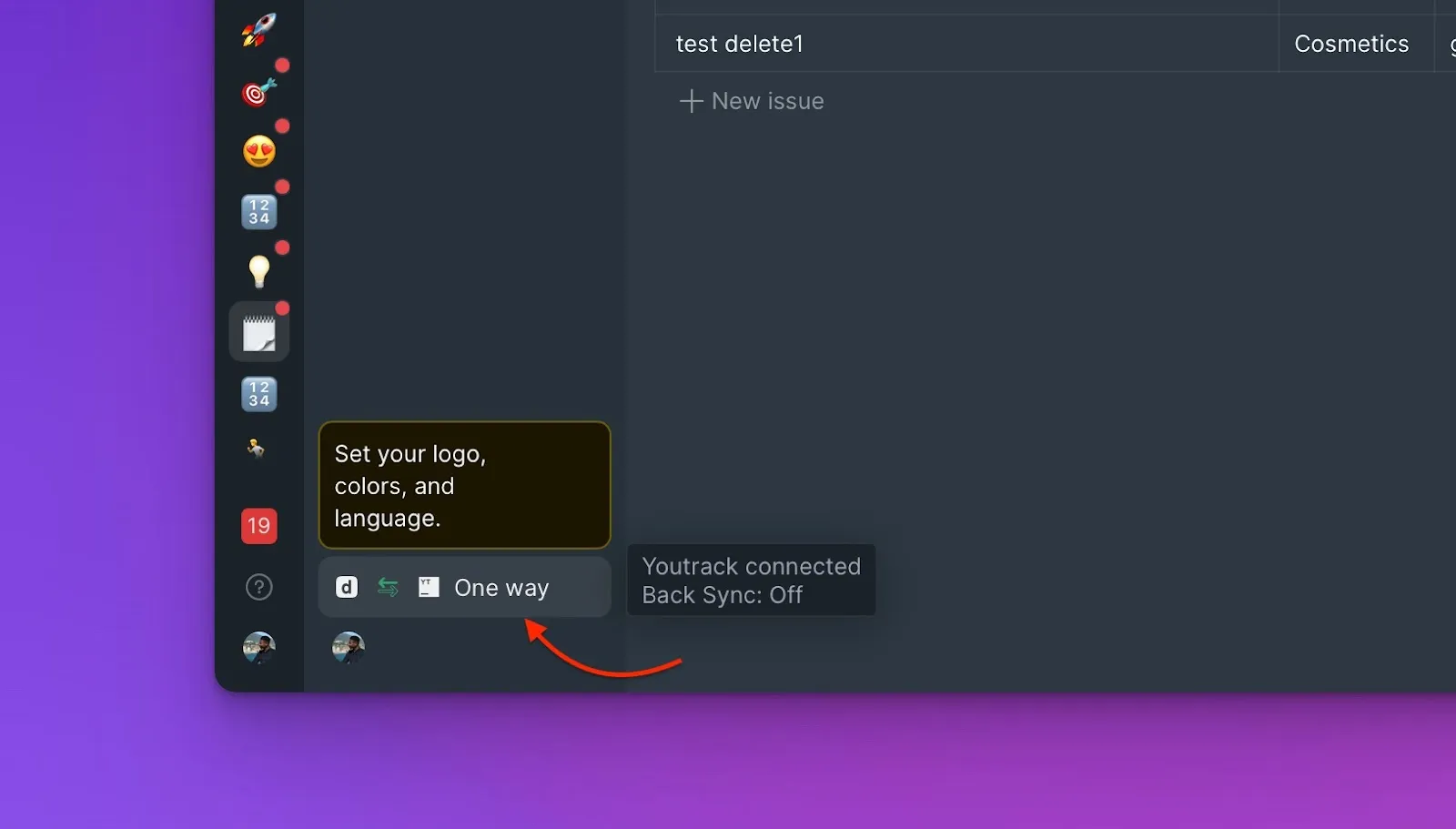
-
Sous Sync (Synchronisation), cliquez sur Edit Sync-In Conditions (Modifier les conditions de synchronisation entrante).
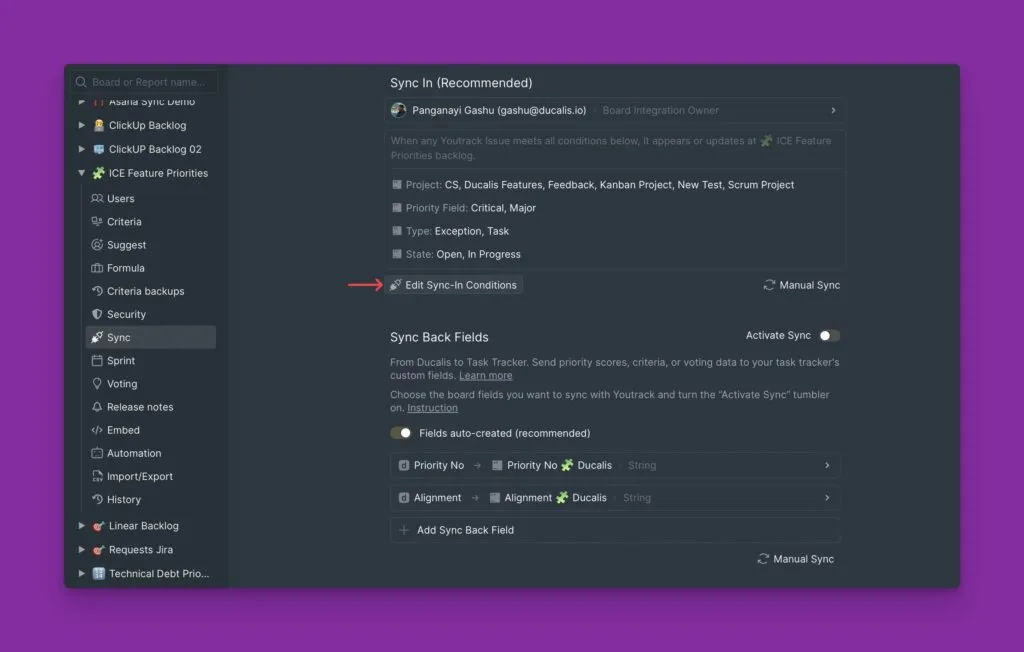
-
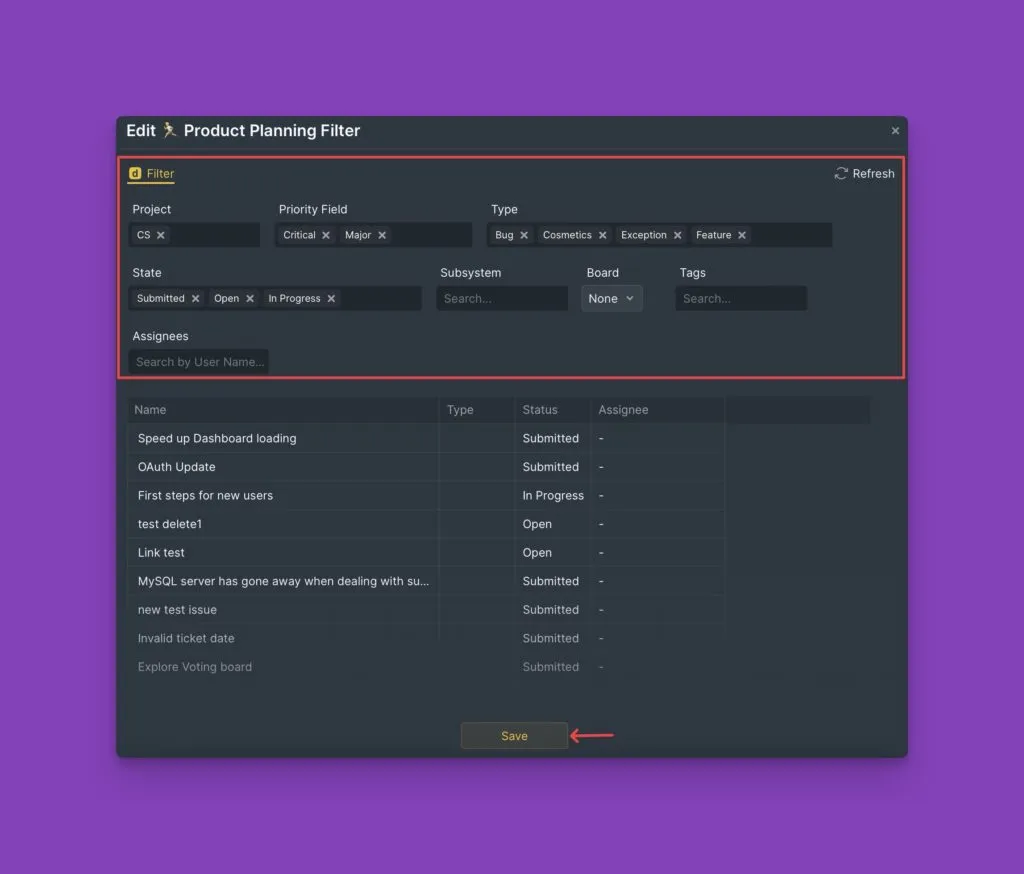
Ajoutez ou retirez des filtres pour ajuster quelles tâches apparaissent dans votre tableau.
-
Cliquez sur Save (Enregistrer).
Étapes suivantes
Après avoir importé des tâches, activez la synchronisation bidirectionnelle pour renvoyer vos scores de priorité vers les champs personnalisés YouTrack. En savoir plus dans Synchronisation bidirectionnelle avec YouTrack.