Créer des tâches de Backlog avec l'IA
Lorsque vous créez des tâches pour votre Backlog, vous pouvez utiliser l'IA pour réécrire les descriptions. Cela vous aide à créer des descriptions détaillées et faciles à comprendre pour vos tâches de Backlog en un seul clic.
L'IA réécrit vos descriptions de tâches en utilisant un langage simple et clair, ce qui les rend plus faciles à comprendre et à exploiter pour votre équipe. Que vous travailliez avec des informations vagues ou que vous souhaitiez simplement une version plus soignée, l'IA peut vous aider à :
- Ajouter le contexte manquant
- Clarifier les énoncés vagues
- Améliorer la lisibilité
- Gagner du temps sur la rédaction
Comment utiliser la fonctionnalité de réécriture par IA
Sur la fiche de tâche
-
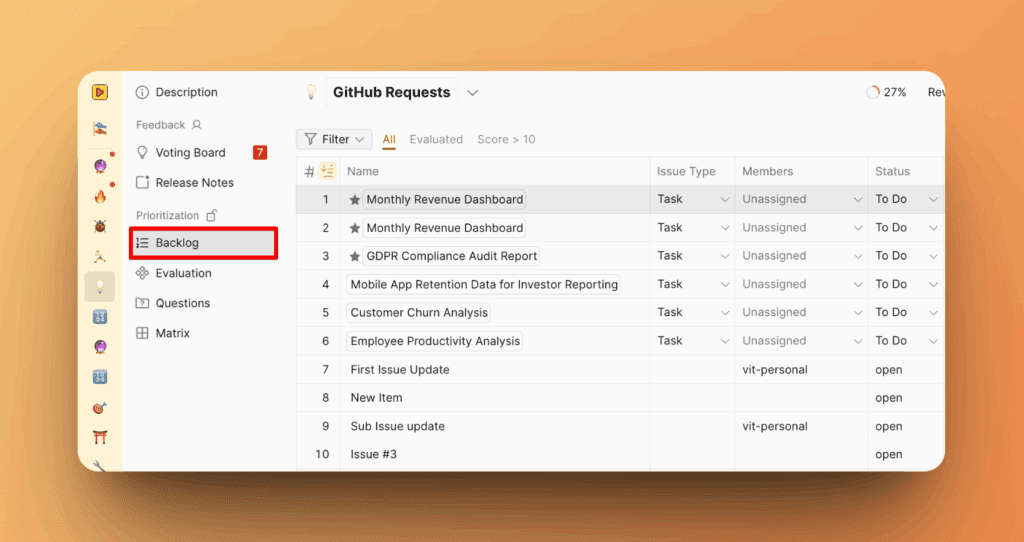
Accédez à votre Backlog. Naviguez vers la section Backlog (Backlog) où vos tâches sont listées.
-
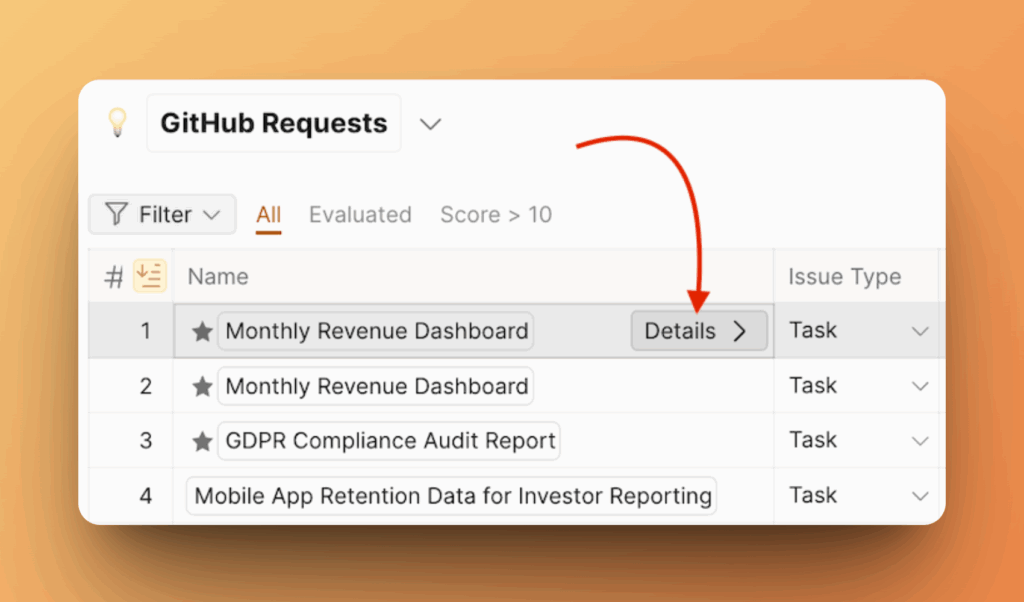
Sélectionnez une tâche. Cliquez sur une tâche que vous souhaitez améliorer.
-
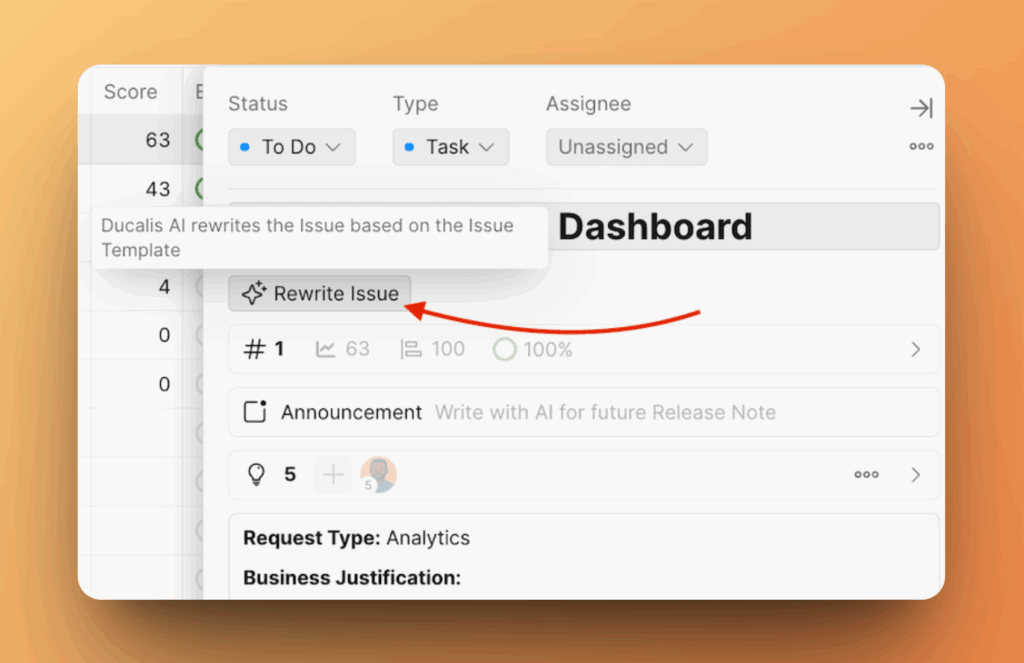

Cliquez sur « Rewrite Issue ». Vous verrez un bouton intitulé Rewrite Issue (Réécrire la tâche) près du champ de description. Cliquez dessus.
-
Consultez la nouvelle description. L'IA réécrit la description instantanément.
Vous pouvez :
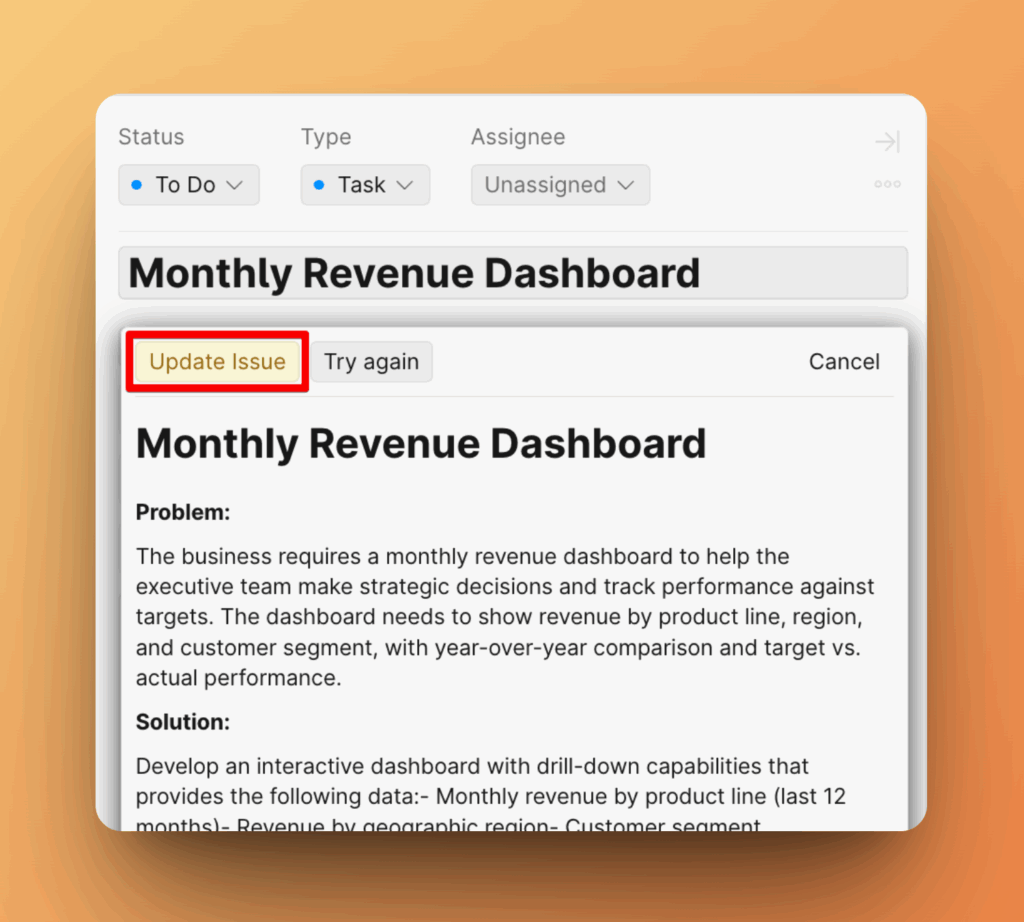
- L'accepter telle quelle — cliquez sur Update Issue (Mettre à jour la tâche)
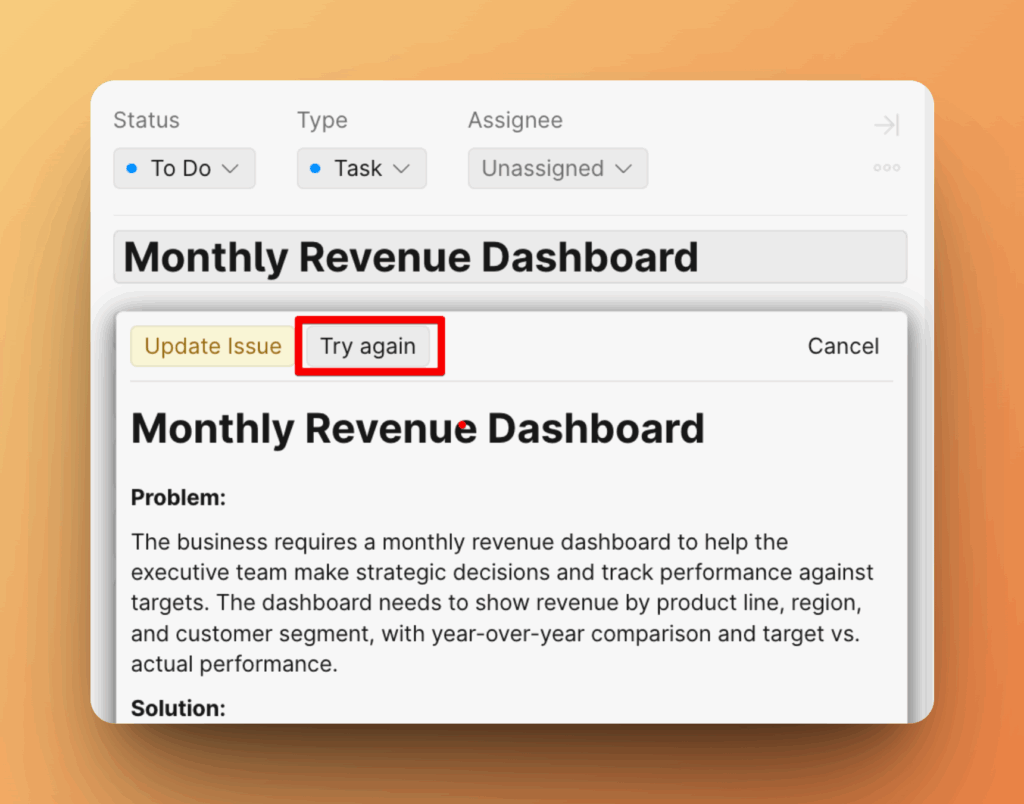
- Réécrire une nouvelle fois — cliquez sur Try again (Réessayer)
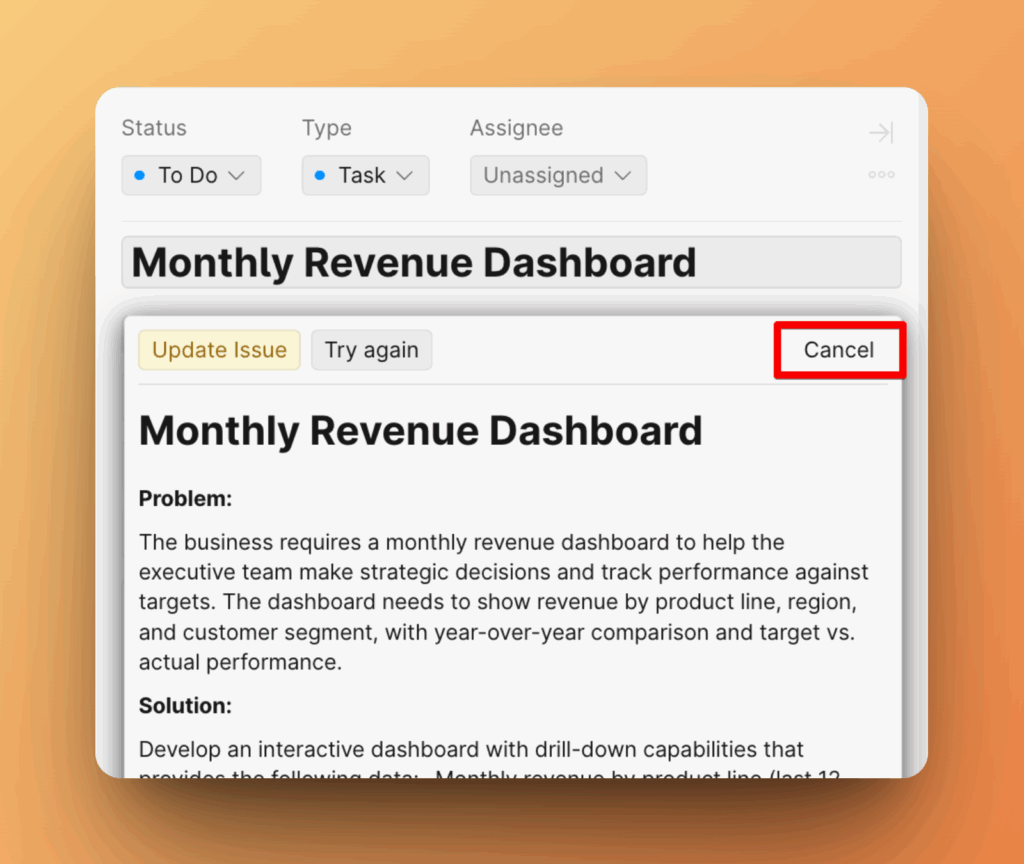
- Ou annuler et conserver votre version d'origine — cliquez sur Cancel (Annuler)
Sur la fiche d'Idée de vote
-
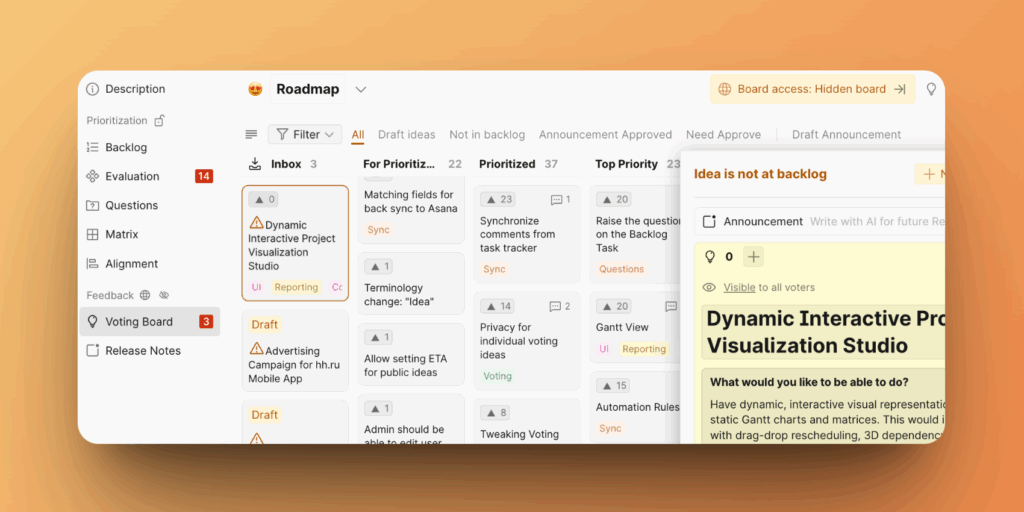
Accédez au Tableau de votes.
-
Sélectionnez une Idée qui n'est pas dans le Backlog et cliquez sur +New (+Nouveau).
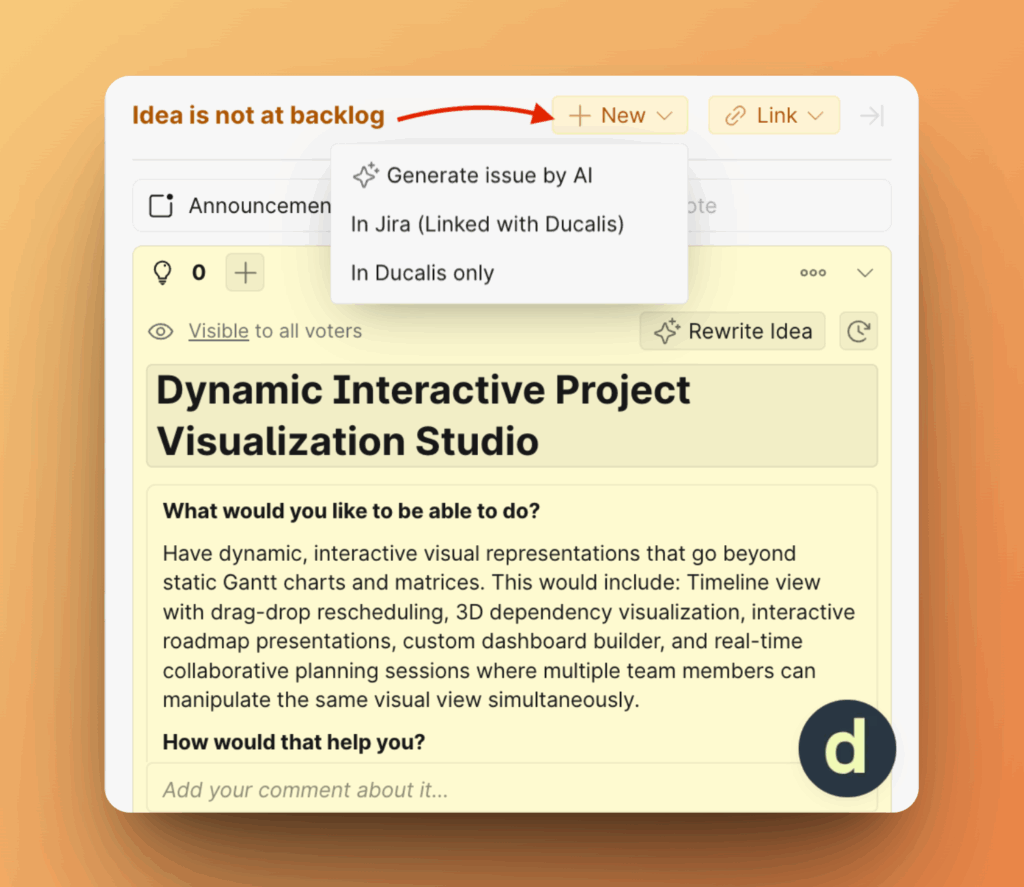
-
Cliquez sur Generate issue by AI (Générer une tâche par IA).
L'IA utilise le modèle de description de tâche pour générer la tâche. Pour créer sans modèle, cliquez sur In Ducalis only (Dans Ducalis uniquement).
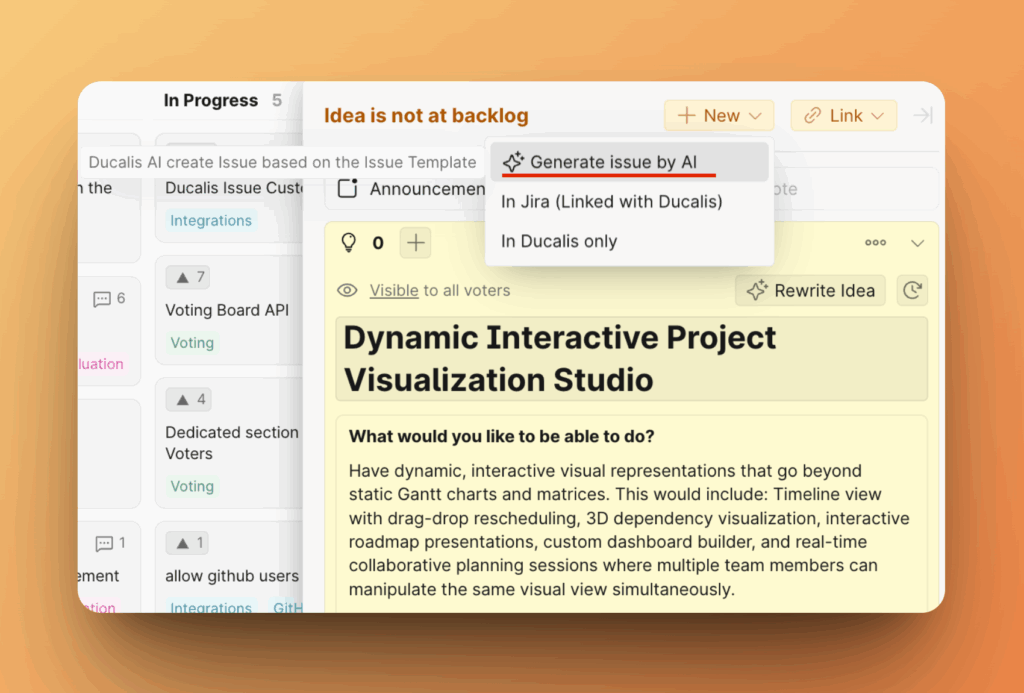
-
La description de la tâche sera créée.
-
Consultez la nouvelle description.
Vous pouvez :
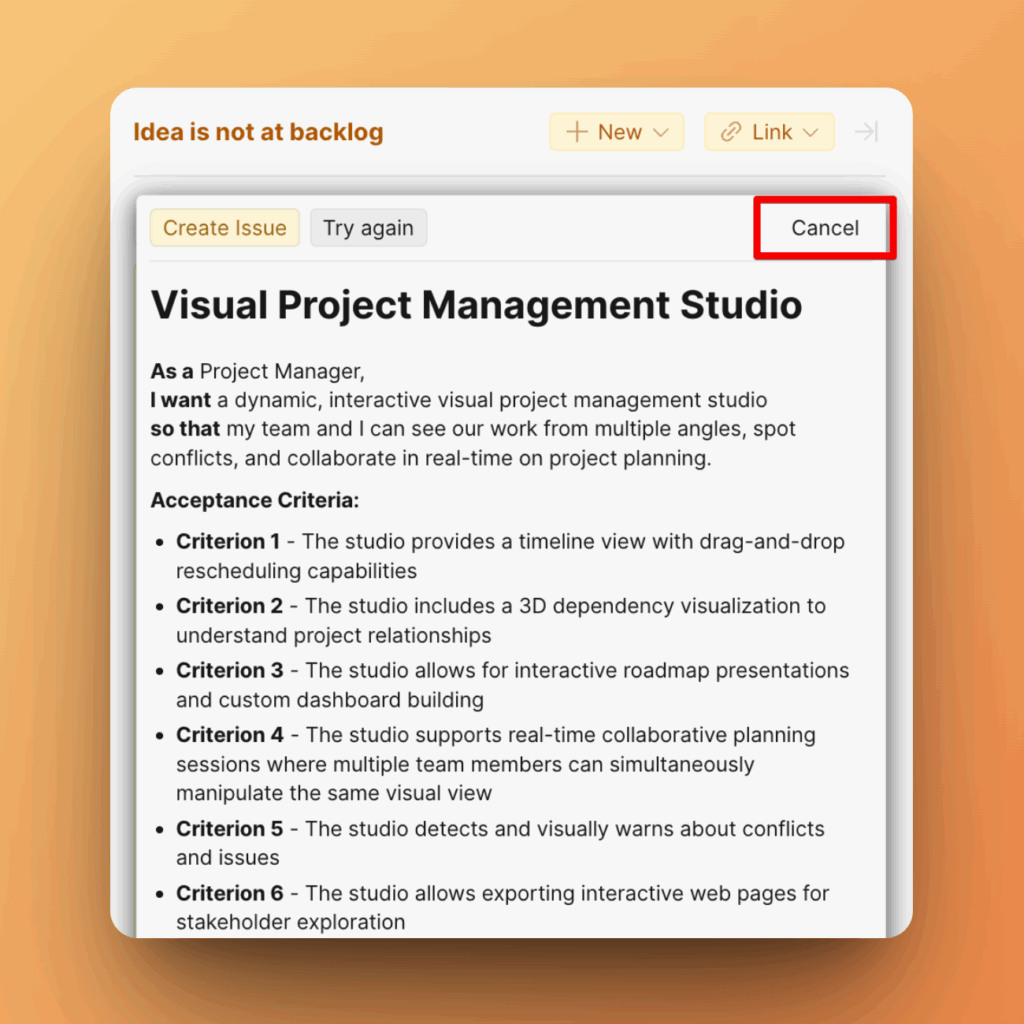
- L'accepter telle quelle — cliquez sur Create Issue (Créer la tâche)
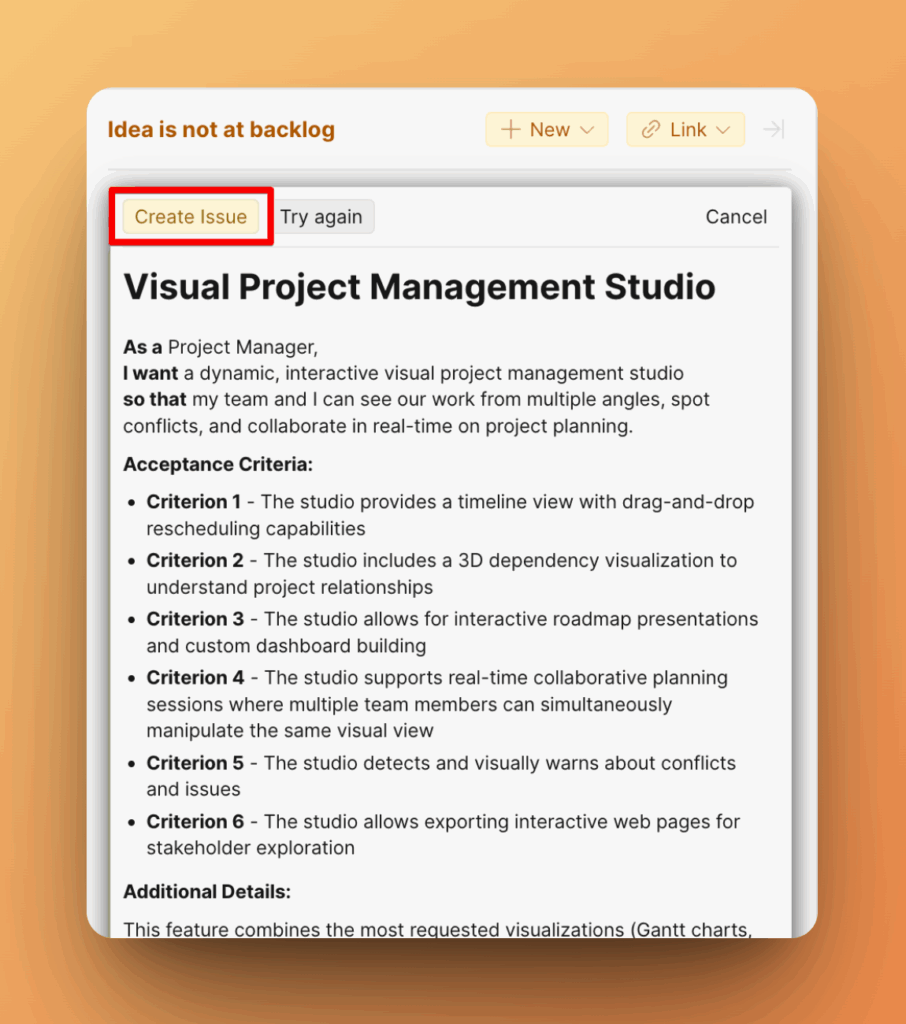
- Réécrire une nouvelle fois — cliquez sur Try again (Réessayer)
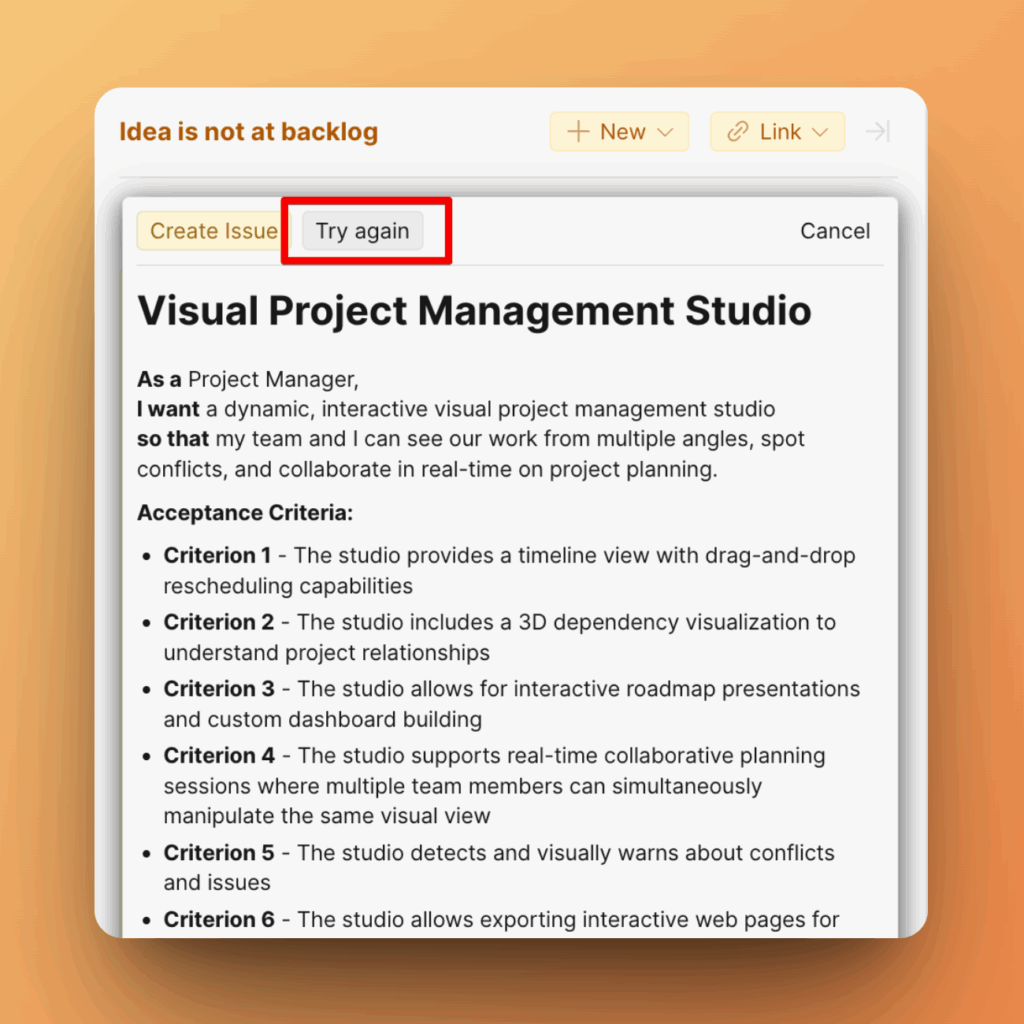
- Ou annuler et conserver votre version d'origine — cliquez sur Cancel (Annuler)
Conseils pour de meilleurs résultats
-
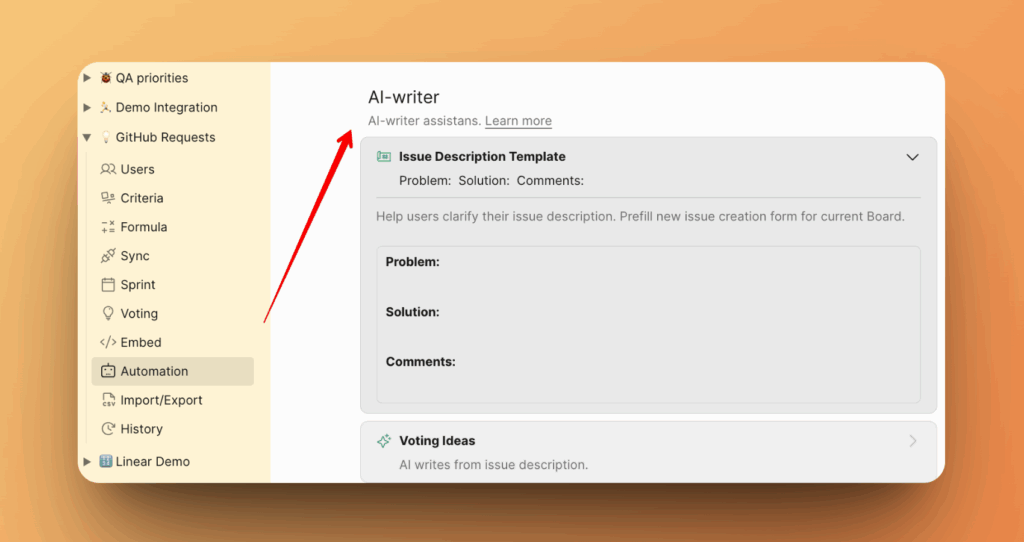
Modifiez le modèle de description de tâche pour réécrire la tâche en l'utilisant.
-
Incluez autant d'informations pertinentes que possible avant de cliquer sur « Rewrite Issue ».
-
Utilisez des puces ou des notes courtes — l'IA les développera en descriptions complètes et lisibles.