Réévaluation
Après la fin du Poker de priorisation et l'examen de l'alignement avec votre équipe, vous devrez réévaluer les Tâches pour lesquelles l'équipe n'était pas d'accord. Au lieu de retourner à la page des scores, vous pouvez réévaluer directement dans la fiche Tâche.
Désactiver le tri automatique
Lors de la réévaluation des Tâches, désactivez le tri automatique afin que les Tâches ne se déplacent pas immédiatement vers de nouvelles positions lorsque vous modifiez leurs scores.
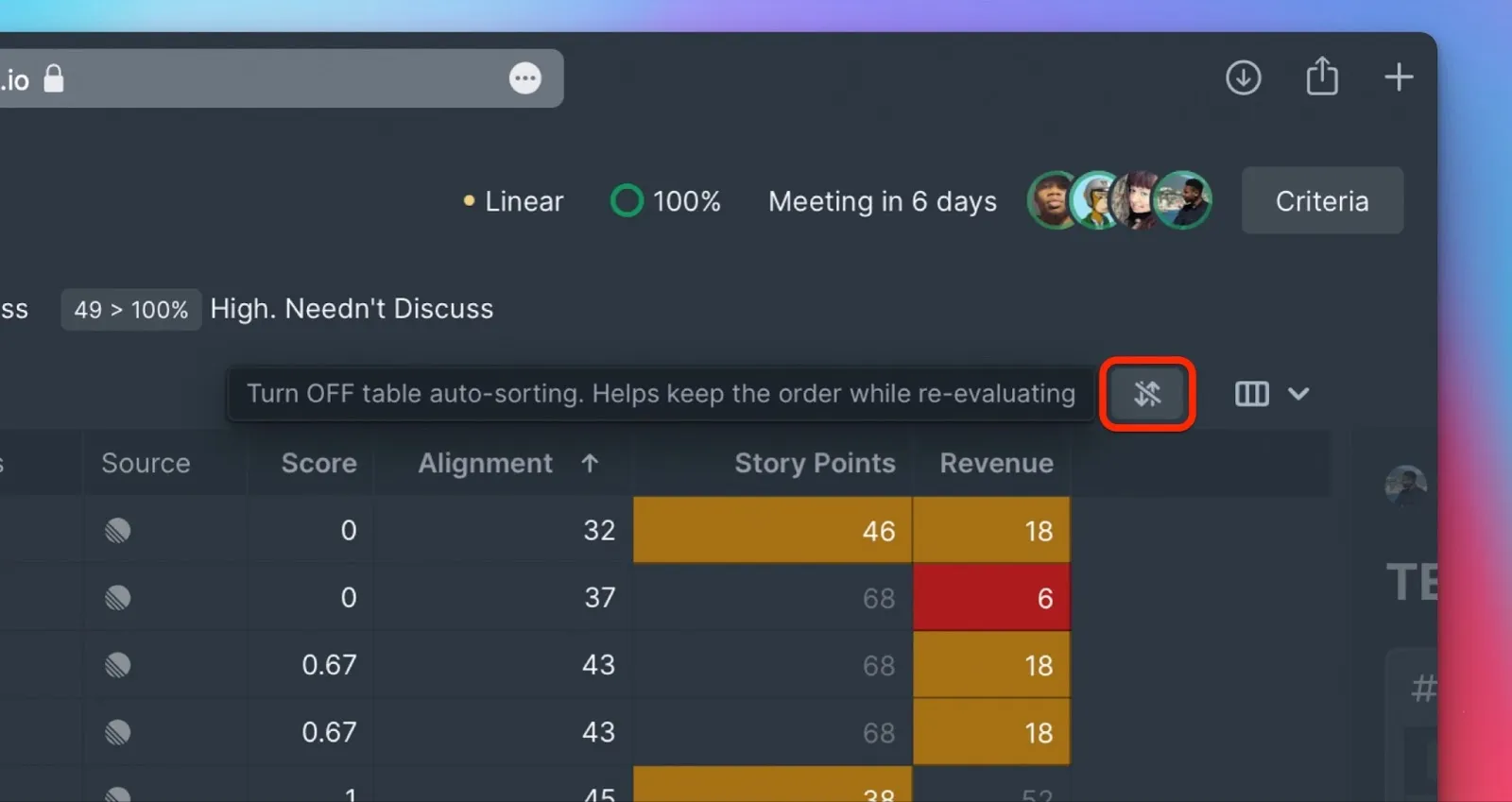
-
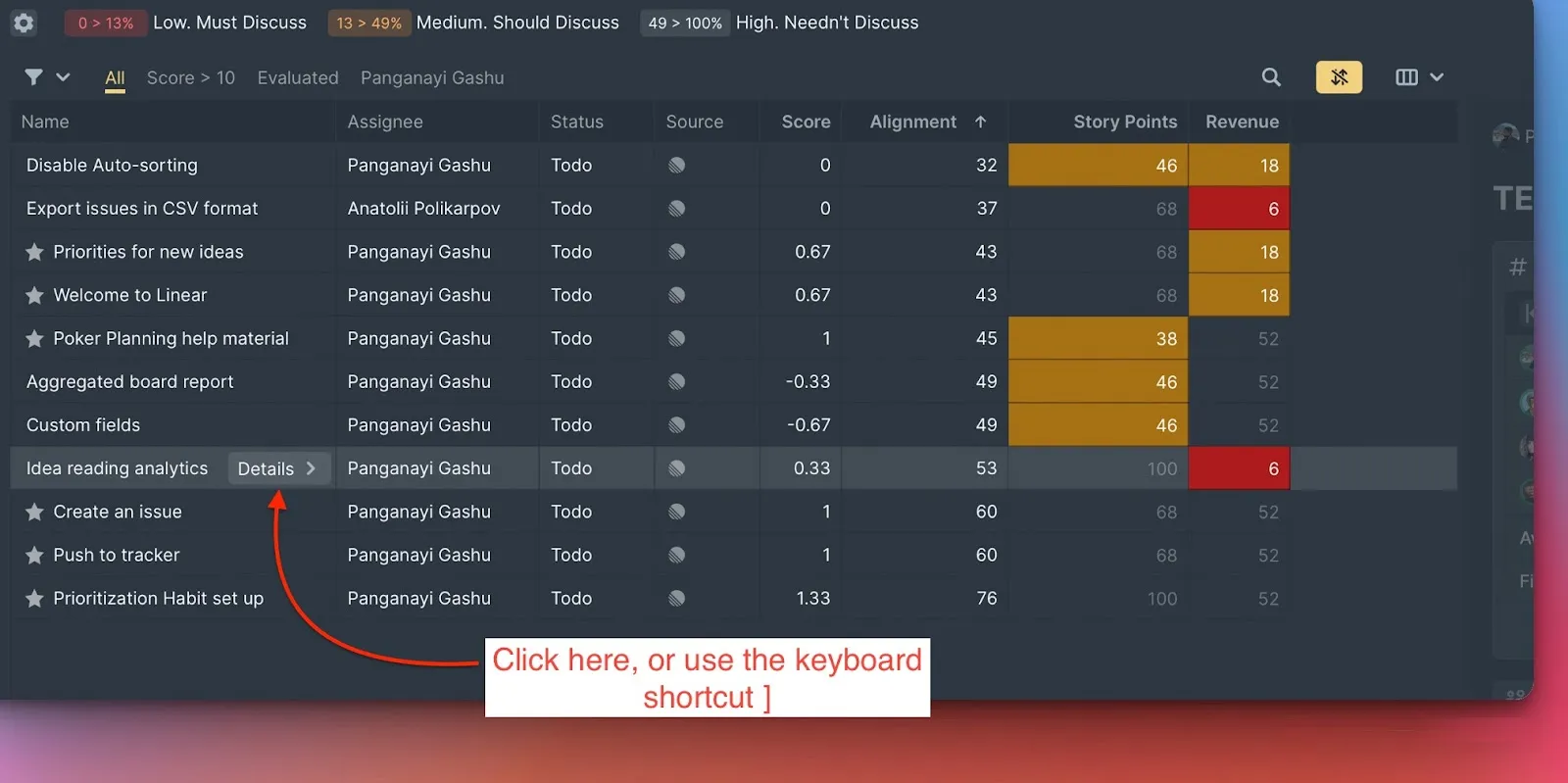
Sélectionnez la Tâche que vous devez réévaluer (généralement en raison d'un alignement moyen ou faible).
-
Ouvrez la fiche Tâche en cliquant sur Details (Détails).
Bloc de réévaluation
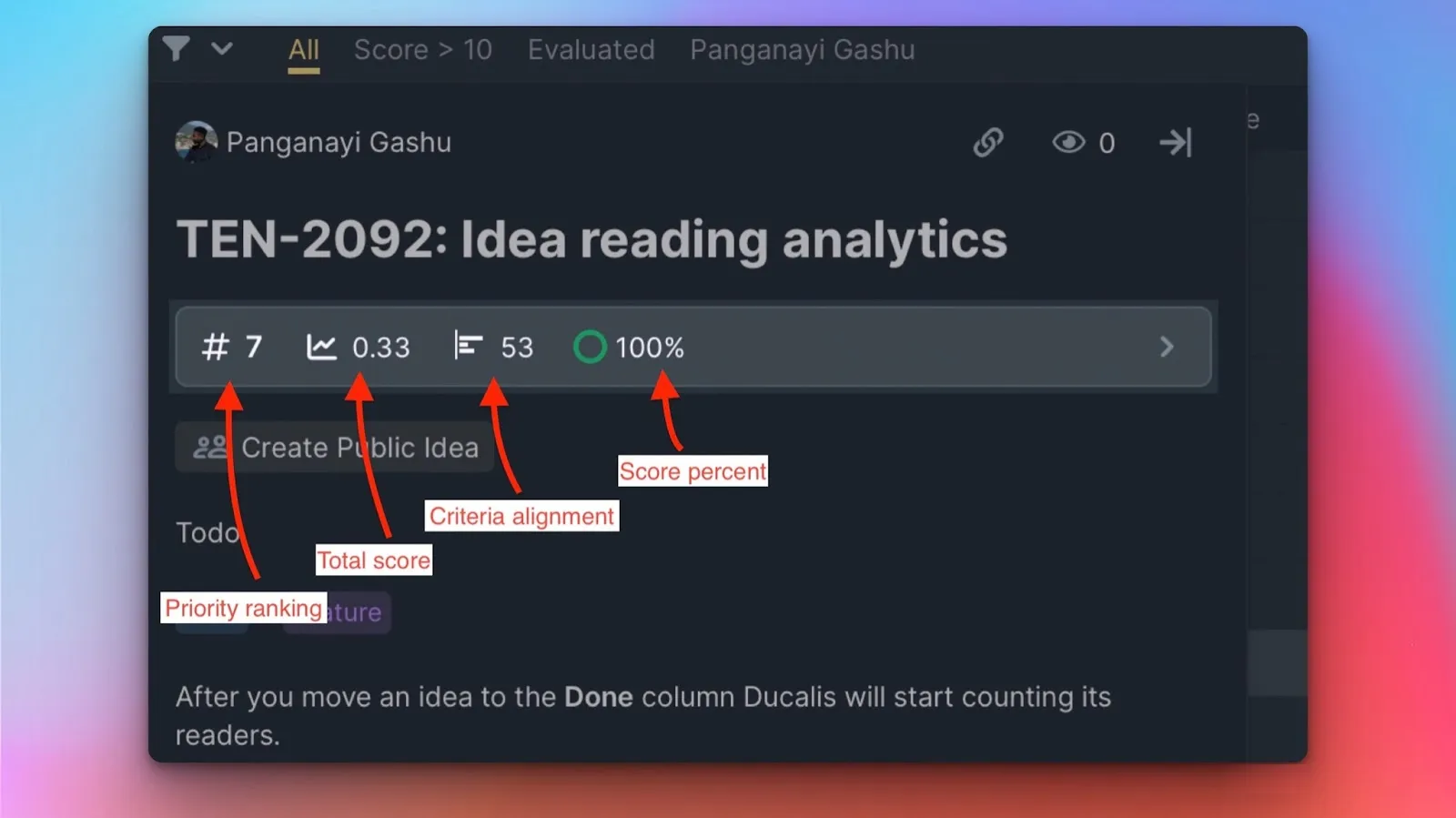
Le bloc de réévaluation apparaît en haut de la fiche Tâche. Lorsqu'il est réduit, il affiche un aperçu de :
- Priority Rank (Rang de priorité) – Position de la Tâche dans la liste de priorités, déterminée par le score total
- Total Score (Score total) – Score de priorité calculé à partir des évaluations de l'équipe
- Criteria Alignment (Alignement des critères) – Degré d'accord entre les scores de l'équipe
- Score Percent (Pourcentage de score) – Pourcentage de membres de l'équipe qui ont évalué la Tâche
Cliquez sur la flèche pour développer le bloc. La vue développée affiche un tableau dans lequel vous pouvez réévaluer la Tâche.

La colonne la plus à gauche liste :
- Les utilisateurs du tableau qui ont évalué la Tâche
- Score moyen du critère (calculé à l'aide de la formule des paramètres de formule)
- Score final (ligne du bas)
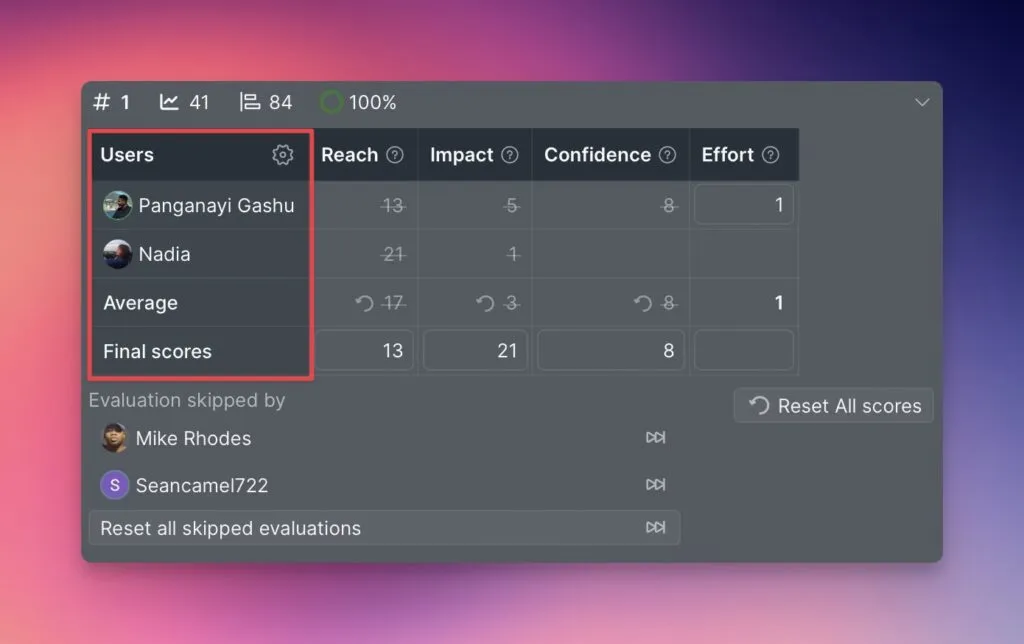
Les colonnes à droite affichent vos Critères. Chaque cellule affiche le score attribué par l'utilisateur à ce Critère.
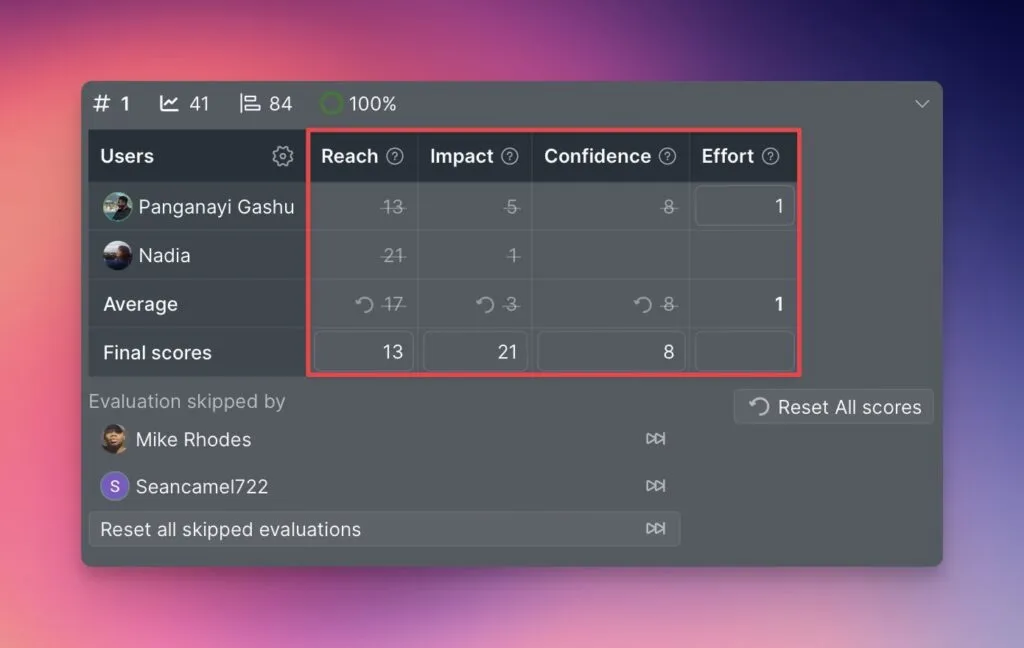
Modifier vos scores de critère
Tout utilisateur peut modifier les scores qu'il a attribués aux Critères.

Modifier les scores finaux des critères
Vous pouvez configurer qui peut modifier les scores finaux :
- Personne ne peut modifier le score final.
- Les Facilitateurs peuvent modifier le score final.
- Tout le monde peut modifier le score final.
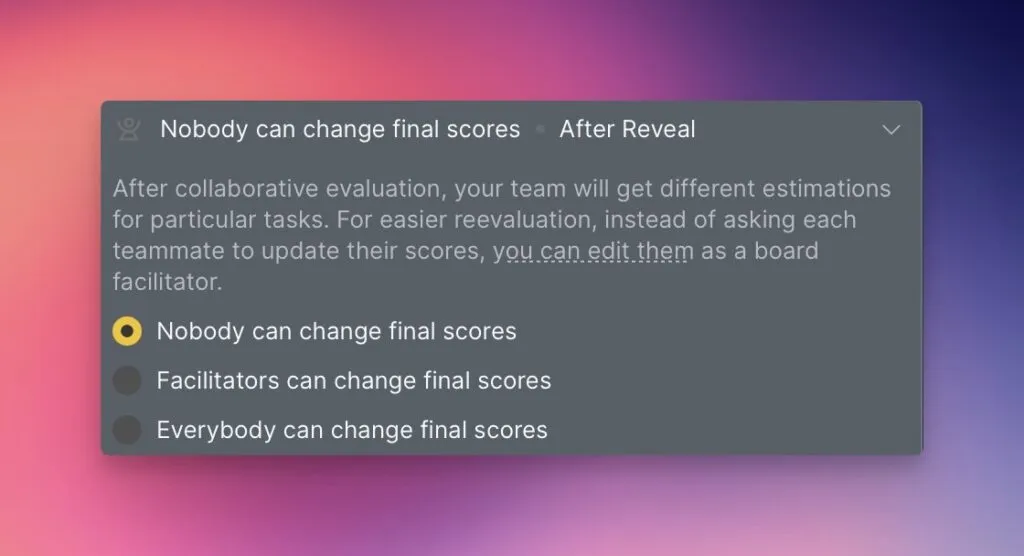
Pour choisir ce paramètre :
- Accédez aux paramètres Evaluation Progress & Sprint Planning (Progression de l'évaluation et planification du Sprint).
- Faites défiler jusqu'à la section Reveal (Révélation).
- Sélectionnez qui peut modifier les scores finaux.
Si vous sélectionnez Facilitateurs, vous devrez désigner des Facilitateurs parmi votre équipe. Cliquez sur Add facilitator (Ajouter un facilitateur) pour choisir les membres de l'équipe.

Les Facilitateurs sont responsables de la modification des scores finaux des Critères après que l'équipe a analysé et discuté l'alignement. Cela rend la réévaluation plus rapide et ajoute de la structure pour les grandes équipes.

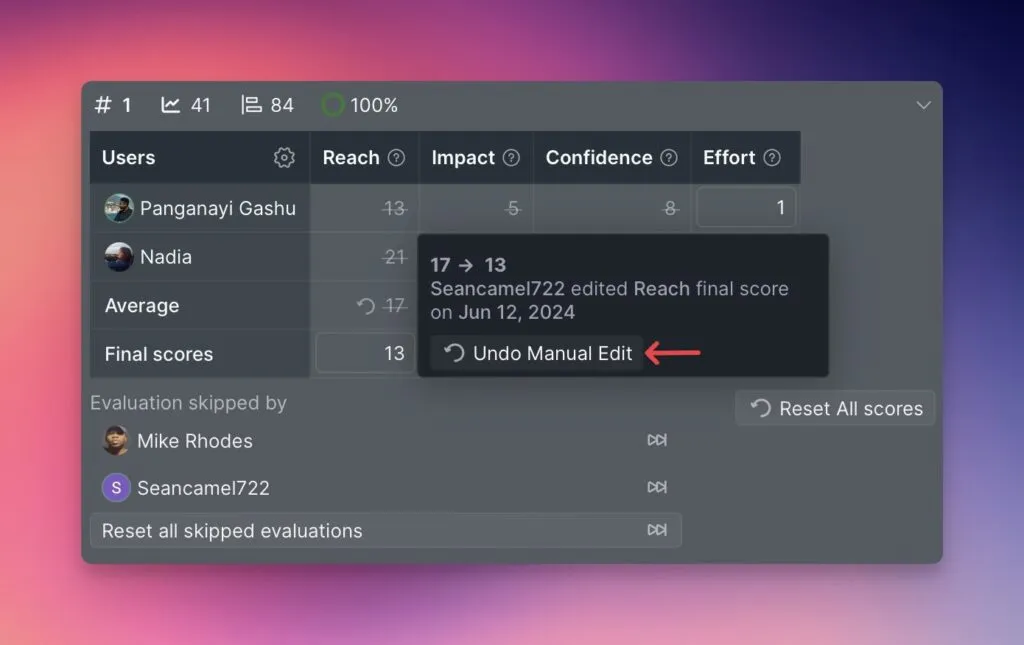
Lorsqu'un score final est modifié, tous les autres scores sont barrés et les membres de l'équipe ne peuvent plus modifier leurs scores individuels.
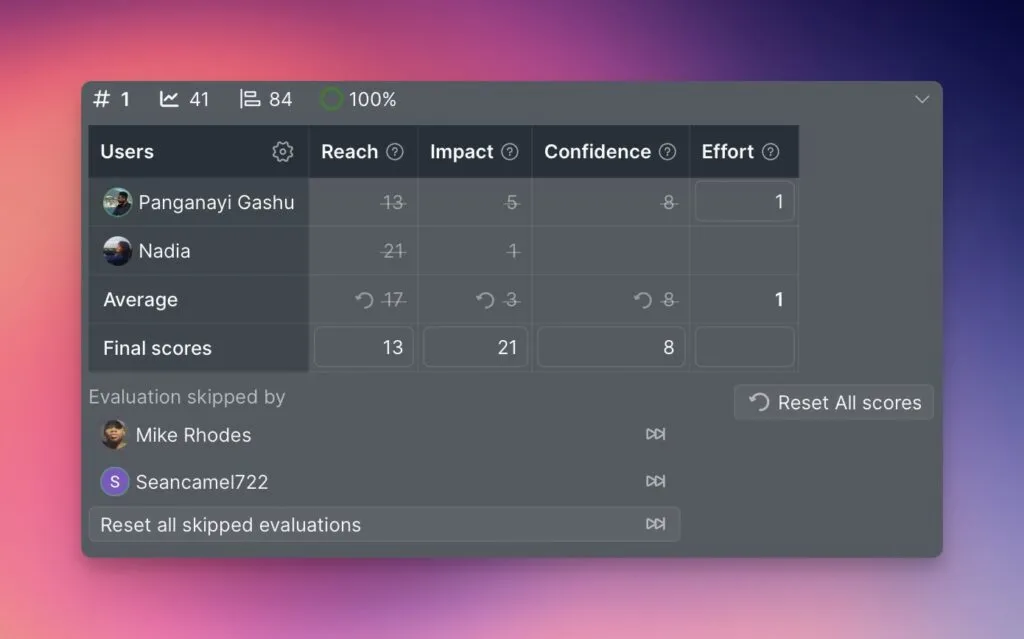
Passez la souris sur un score barré pour voir son historique de modifications :
- Le score d'origine
- L'utilisateur qui a effectué la modification
- Le Critère dont le score final a été modifié
- Date de la modification
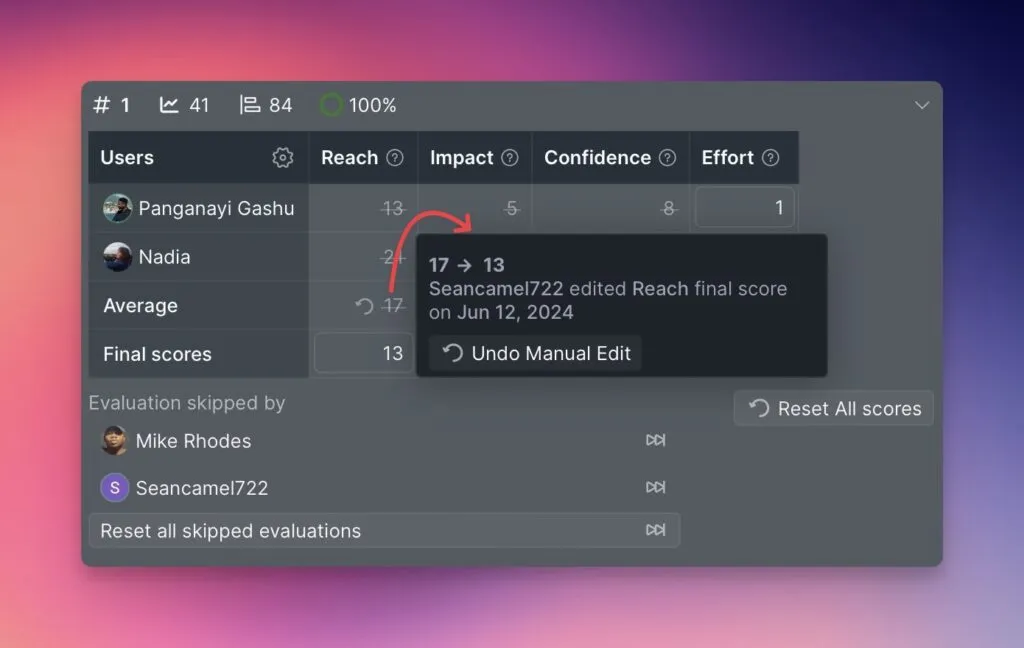
Les Facilitateurs peuvent restaurer le score précédent en cliquant sur Undo (Annuler).
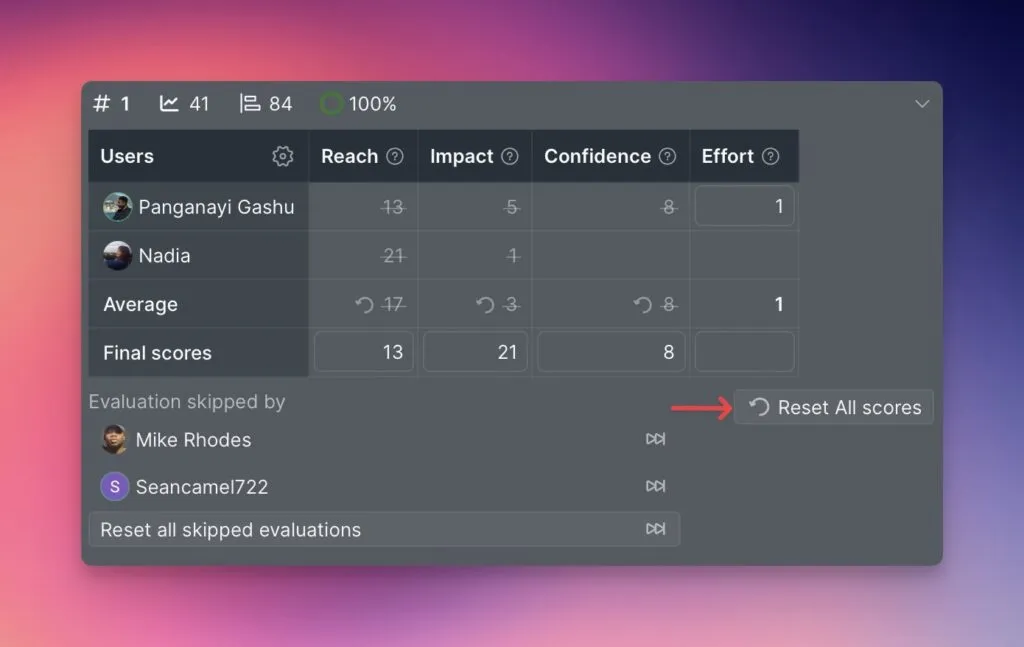
Pour évaluer une Tâche depuis le début, cliquez sur Reset all scores (Réinitialiser tous les scores) pour effacer tous les scores existants.
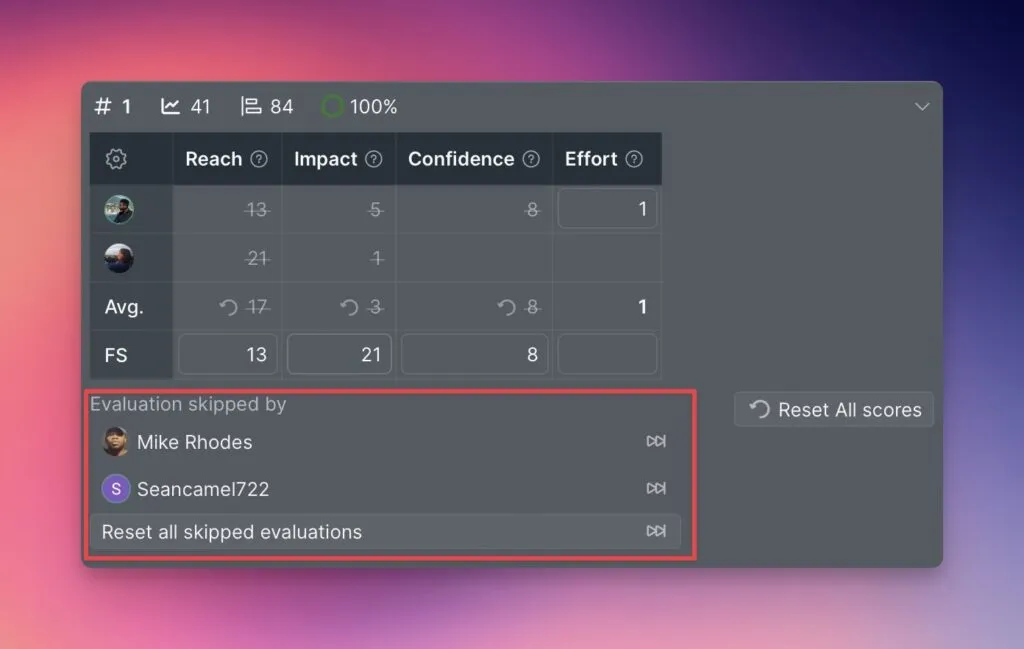
Évaluation ignorée
Si des utilisateurs ont ignoré l'évaluation de la Tâche, vous verrez leurs noms en bas du bloc de réévaluation.
Si vous avez ignoré la Tâche, vous pouvez cliquer sur Resume (Reprendre) pour l'évaluer. Les Administrateurs peuvent annuler le saut pour les membres de leur équipe.
La Tâche retournera à la page d'évaluation.
Si vous laissez le bloc de réévaluation développé lorsque vous fermez la fiche Tâche, il reste développé dans toutes les fiches Tâche de l'Organisation — vous n'avez pas besoin de le développer à chaque fois.